
Пропал App Store на Айфоне. Что делать
Как вы знаете, единственным официальным способом установки приложений на Айфон и Айпад является фирменный магазин приложений Apple App Store. Именно там можно найти весь необходимый софт и установить его в пару касаний. Именно поэтому неожиданное исчезновение App Store с рабочего стола Айфона может поставить в ступор даже самого продвинутого пользователя. Просто представьте: вам срочно надо скачать какое-то приложение, а единственного места, откуда это можно сделать, нет.
Пропажа App Store в самый ответственный момент может, мягко говоря, шокировать.
❗️ЕЩЕ БОЛЬШЕ СТАТЕЙ ОБ APPLE ИЩИТЕ В НАШЕМ ДЗЕНЕ СОВЕРШЕННО БЕСПЛАТНО
Скорее всего, обнаружив это, вы как минимум впадете в ступор, а как максимум за паникуете. Но у этой проблемы есть вполне объяснимые причины и простые способы решения. Разбираемся, из-за чего может пропасть App Store с Айфона и как его вернуть.
Библиотека приложений на Айфоне
После того как в iOS 14 появилась Библиотека приложений, то пропадать с рабочих столов разные программы стали значительно чаще. Если раньше удалить приложение можно было только со смартфона насовсем, то теперь доступно еще и просто удаление ярлыка с рабочего стола. Таким образом, программа остается на смартфоне, и открыть ее можно только через поиск или Библиотеку приложений. Поэтому исчезновение App Store с любого устройства следует связывать в первую очередь со случайным удалением ярлыка. Для его восстановления сделайте следующее:
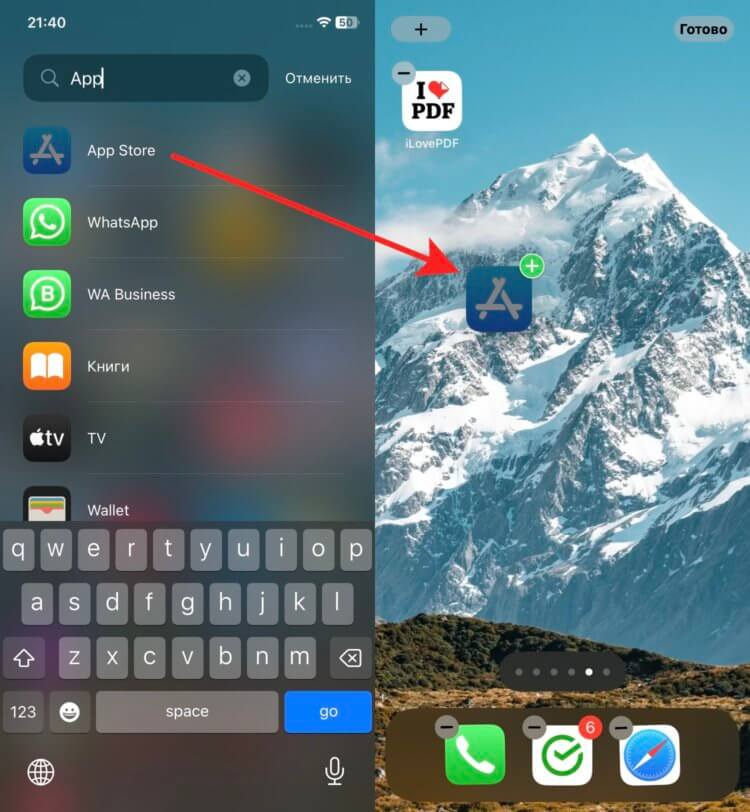
Просто перетяните приложение из Библиотеки.
- Разблокируйте iPhone.
- Пролистайте справа налево все рабочие столы, пока не откроется Библиотека приложений.
- Введите в поиске App Store и просто вытяните иконку на нужный вам рабочий стол.
❗️ПОДПИШИСЬ НА НАШ ПУЛЬС. БУДЕШЬ УЗНАВАТЬ ВСЕ НОВОЕ САМЫМ ПЕРВЫМ
Я таким образом терял парочку программ на рабочем столе, когда случайно ладошкой их оттуда удалял. Благо, что восстановить ярлык можно достаточно быстро. Поэтому, когда поймете, что что-то пропало, в первую очередь проверьте Библиотеку. Скорее всего, приложение никуда не делось, а просто удалилась иконка.
Поиск на экране Айфона
Если после разблокировки вашего Айфона вы обнаружили пропажу App Store, то обязательно попробуйте найти приложение не только в Библиотеке, но и с помощью поиска Spotlight. Только перед этим убедитесь, что оно доступно для поиска. Сделать это можно следующим образом:
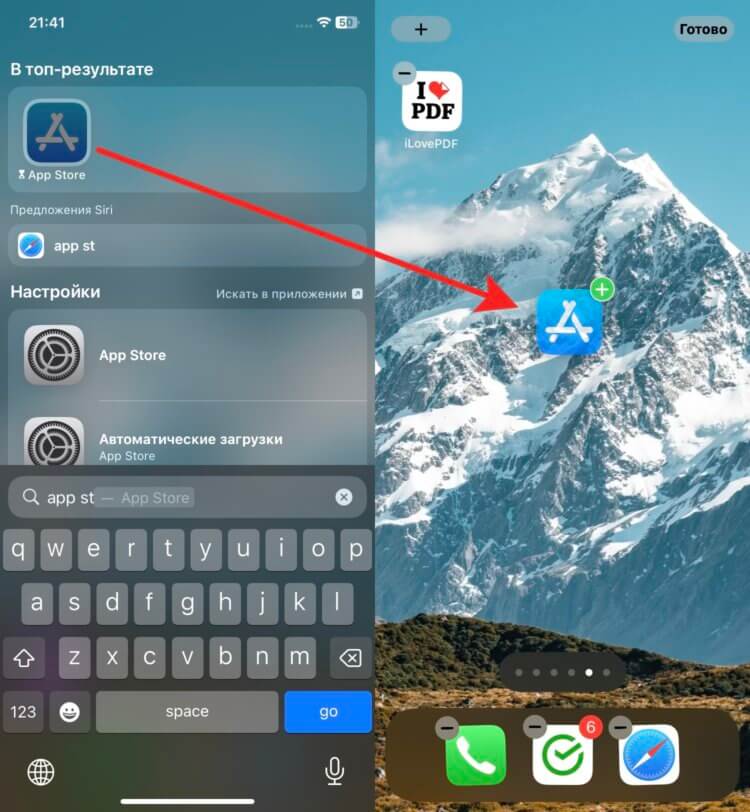
Spotlight тоже позволяет добавлять приложения на экран “Домой”.
- Откройте настройки и перейдите в раздел “Siri и Поиск”.
- Пролистайте до App Store.
- Активируйте переключатель “Приложение при поиске”.
- Выйдете на рабочий стол и свайпом от центра экрана вниз запустите Spotlight.
- Введите в поиске App Store и вытяните ярлык приложения на рабочий стол.
❗️ПОДПИШИСЬ НА НАШ ЧАТИК В ТЕЛЕГРАМЕ. ТАМ ТЕБЕ ОТВЕТЯТ НА ЛЮБЫЕ ВОПРОСЫ
Это тоже удобный вариант, чтобы быстро отыскать нужную программу в недрах Айфона и вернуть ее иконку на экран “Домой”. Обязательно проверяйте все варианты, ведь удалить App Store с iPhone невозможно. Поэтому это либо какой-то глюк, либо вы удалили ярлык сами и просто не заметили.
Как отключить приложение на Айфоне
Но еще обязательно надо вспомнить, давали ли вы кому-то свой разблокированный Айфон. Возможно, что над вами кто-то решил подшутить и просто отключил возможность установки новых программ на смартфон. Делается это через Экранное время и чаще всего используется для детей. Но вы же знаете, сколько шутников вокруг, которые любят так посмеяться. Активировать App Store в настройках экранного времени можно следующим образом:
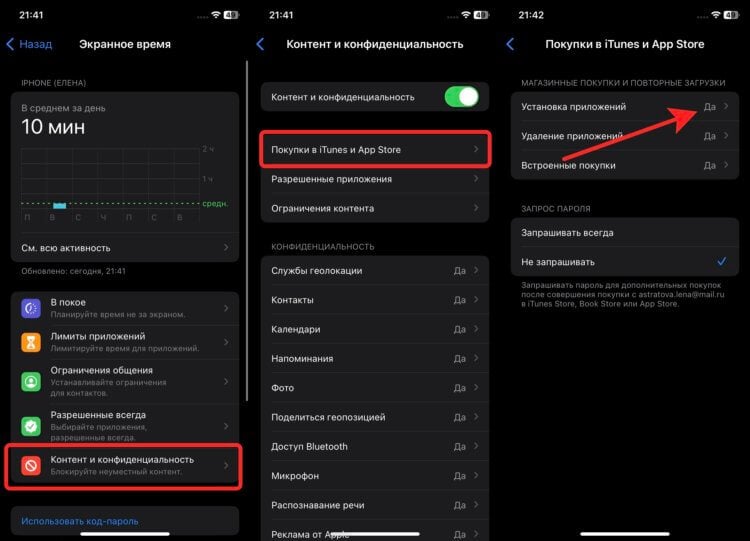
Обычно этой настройкой ограничивают доступ детям к App Store, но кто-нибудь может над вами подшутить.
- Откройте настройки.
- Перейдите в раздел “Экранное время”.
- Выберите пункт “Контент и конфиденциальность”.
- Нажмите на “Покупки в iTunes и App Store” и переключите установку приложений на “Да”.
❗️ПОДПИСЫВАЙСЯ НА ТЕЛЕГРАМ-КАНАЛ СУНДУК АЛИБАБЫ, ЧТОБЫ ПОКУПАТЬ ТОЛЬКО ЛУЧШИЕ ТОВАРЫ С АЛИЭКСПРЕСС
Если было включено именно это ограничение, то после этого иконка приложения должна появиться на том месте, на котором вы привыкли ее видеть.
Не открывается App Store
Но Экранное время позволяет не только скрыть иконку с рабочего стола, но и заблокировать ее открытие. App Store становится серым и неактивным. Возможно, что вы столкнулись с такой ситуацией. Это говорит о том, что на использование установлен лимит времени в течение которого его можно держать запущенным. Как только он заканчивается, приложение блокируется. И App Store не открывается. Снять блокировку можно так:
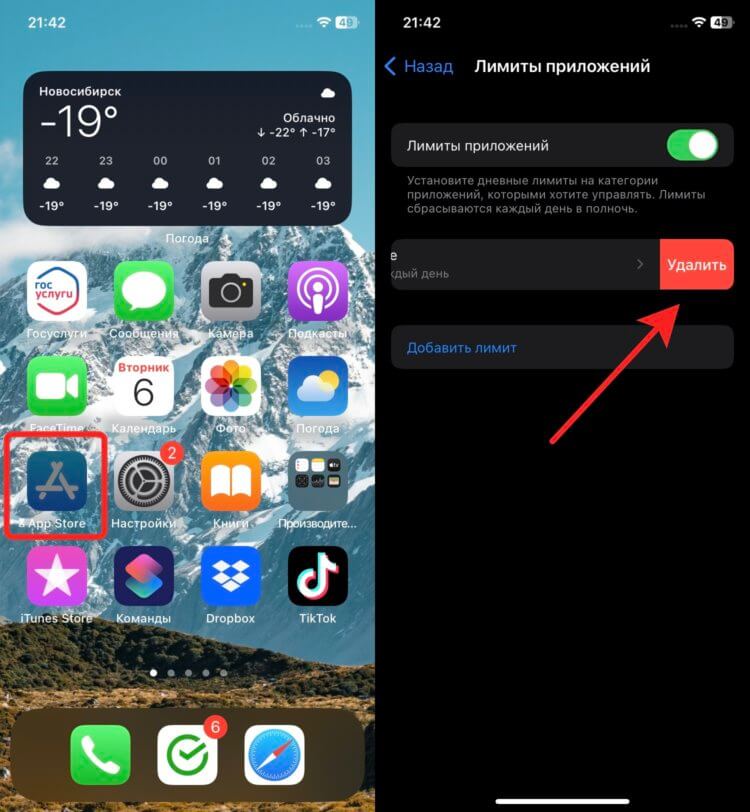
Песочные часы на иконке означают исчерпанный лимит использования.
- Откройте настройки и перейдите в раздел “Экранное время”.
- Выберите пункт “Лимиты приложений”.
- Проведите справа налево по нужному лимиту и нажмите кнопку “Удалить”.
После этих действий временное ограничение пропадет, и App Store сразу же станет активным. Можно будет спокойно заходить в него и загружать все, что надо.
Сброс Айфона до заводских настроек
Но все эти способы могут и не принести никакого результата. Тогда остается только прибегнуть к самому кардинальному способу решения софтовых проблем — сбросу до заводских настроек. С помощью него можно решить практически все, что связано с программным обеспечением. Делается сброс следующим образом:
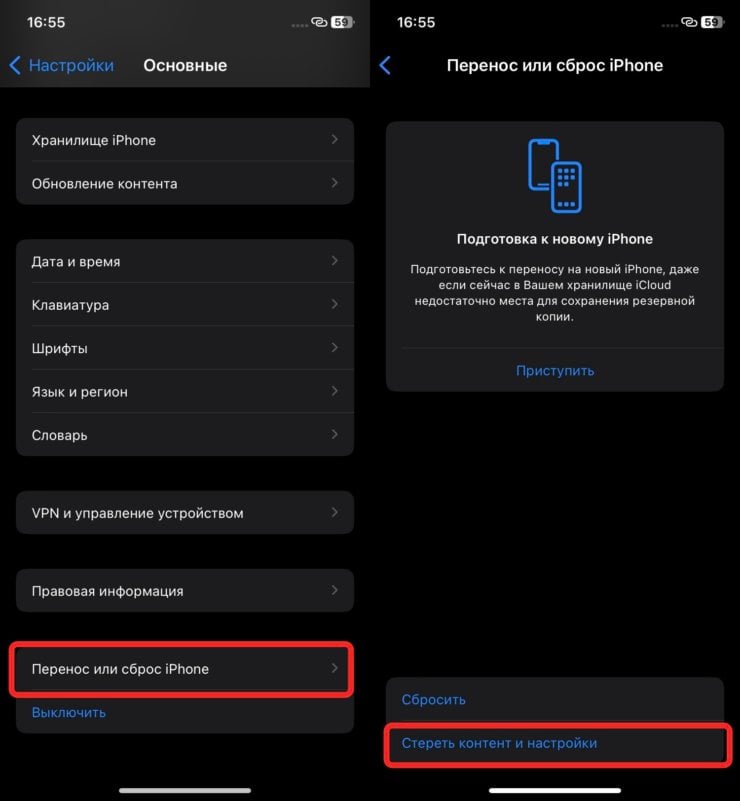
Сброс до заводских настроек — всегда самый крайний способ софтового решения проблем с Айфоном.
- Откройте настройки и перейдите в раздел “Основные”.
- Пролистайте до пункта “Перенос и сброс iPhone”.
- Выберите “Стереть контент и настройки” и следуйте инструкциям на экране Айфона.
После сброса настройте Айфон как новый, чтобы исключить повторного появления ошибки. К сожалению, все приложения придется настраивать вручную. Зато App Store будет на месте.
Как установить удаленные из App Store приложения на iPhone
Приблизительно с марта 2022 года, многие приложения были удалены из официального магазина Apple, или стали недоступны россиянам. В частности, это касается банковских приложений (Сбер, Альфа-Банк и др.). Конечно, можно пользоваться обычной браузерной версией, но это не очень удобно, кроме того, может не работать быстрый вход через Touch ID или Face ID. от 2500 рублей Запишитесь на ремонт Проблема еще более усугубляется, если вы купили новый iPhone и пытаетесь перенести на него ранее установленное ПО. В этой инструкции, мы расскажем, как найти и активировать приложения в iOS. Сервисный центр Apple Pro в Москве предлагает услуги по установке и настройке приложений на ваш iPhone любой модели. Обратитесь к нам для профессиональной помощи!
Установка (перенос) приложений на iPhone через iMazing
- Подключаем iPhone к Mac шнуром, разблокируем смартфон, и запускаем iMazing на компьютере.
- В боковом меню выбираем «Управление приложениями».
- Переходим во вкладку «Медиатека».
- В нижней части окна находится строка поиска, вводим туда название требуемого приложения. Обратите внимание, что отобразятся только ранее установленные приложения через ваш Apple ID. Возможно программа запросит выполнить вход в ваш аккаунт Apple.
- На найденном приложении кликаем двумя пальцами на трекпаде (правая кнопка мыши) и выбираем «Установить на устройство».
- Запускается процесс загрузки ПО на Айфон, дождитесь сообщения об успешном завершении.
Как установить Сбербанк на iPhone?
Установленное таким образом приложение, к сожалению, не будет получать обновления, поэтому, если вы обновитесь на новую версию iOS, оно может перестать работать. Но данный способ вполне рабочий, если же у вас возникли трудности — приглашаем в наш сервисный центр Apple Pro для получения помощи специалиста.
3 способа установки приложений из App Store (игры и программы) на iPhone или iPad: через iTunes, непосредственно c iPhone и через файловый менеджер iFunBox

Рано или поздно, каждый обладатель iOS-девайса, будь то iPhone, iPod Touch или iPad сталкивается с необходимостью установить приложение из App Store самостоятельно. Это может быть игра (платная, бесплатная, условно-бесплатная) или программа, разницы в способе установки нет.
Конечно, всякий раз когда вам нужно установить какую-либо программу или игру из софтверного магазина Apple, вы можете обратиться в сервисный центр специализирующийся на ремонте и обслуживании устройств на базе iOS, однако это нецелесообразно, ведь устанавливать программы и игры из App Store на iPhone, iPod Touch или iPad очень просто.
Сегодня мы поделимся с вами, уважаемые читатели, рабочими способами установки приложений на iPhone или iPad.
Для начала стоит отметить, что для установки приложений из App Store самого устройства недостаточно, предварительно необходимо создать учетную запись Apple ID, сделать этом можно прямо в процессе установки приложения.
Для установки приложений из App Store нам понадобится:
- любой iOS-девайс, это может быть iPhone или iPad (iPod Touch теряет актуальность);
- аккаунт Apple ID;
- активное подключение к Интернету;
- iTunes, установленный на PC (Windows) или Mac (при установке игр или программ через iTunes). [Скачать iTunes];
- файловый менеджер: iFunBox, iTools или любой другой.
Полезная информация о приложениях для iPhone и iPad из App Store
- Распространяются в виде архивов с расширением ipa.
- После загрузки приложения на компьютер через iTunes сохраняются во внутреннее хранилище программы и доступны в: ~/Пользователи/Имя_пользователя/Музыка/iTunes/iTunes Media/Mobile Applications .
- В iTunes доступны в меню «Программы».
- Для их установки не требуется джейлбрейк iPhone или iPad.
Быть может вы удивитесь, но установить игру или программу на iPhone можно не одним и даже не двумя способами.
Способы установки приложений из App Store на iPhone или iPad
- Непосредственно с iPhone;
- С компьютера через iTunes;
- С компьютера через файловые менеджеры (iFunBox, iTools).
Установка приложений из App Store прямо с iPhone (iPad)
Данный метод является самым быстрым и простым, он не требует подключения и синхронизации устройства с компьютером по USB-кабелю или по Wi-Fi. Необходим только выход в Интернет с iPhone (желательно по Wi-Fi).
- На iPhone перейдите в приложение App Store
- Выберите понравившуюся игру или программу и перейдите на страницу с ее описанием (с большой иконкой, описанием игры, скриншотами и отзывами пользователей).
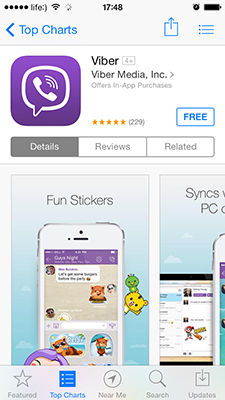
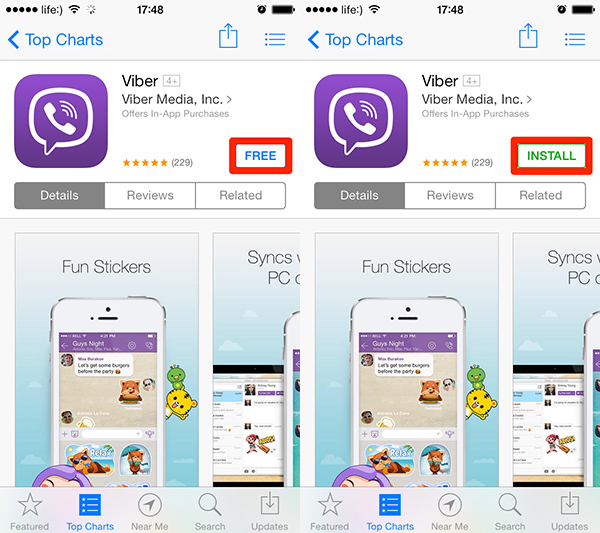
- Тапните на кнопке с ценником на игру или программу (для бесплатных приложений кнопка с надписью «Free»), а затем «Buy» (Купить) — для платных приложений, и «Install» (Установить) — для бесплатных или условно-бесплатных (с внутриигровыми покупками).
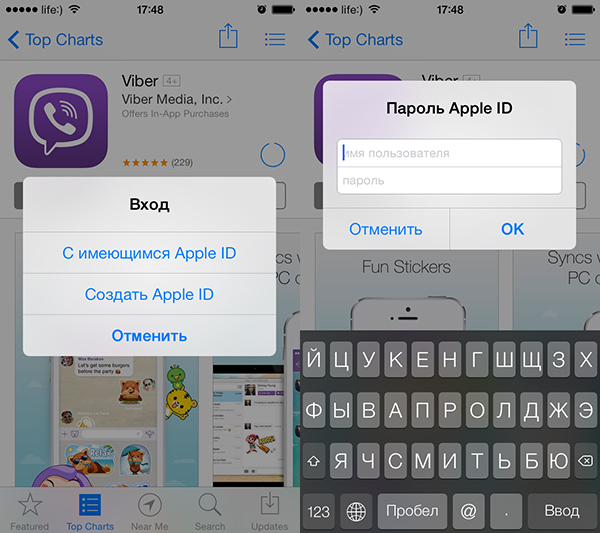
- В появившемся окне авторизации, введите свой Apple ID и пароль. Если у вас нет аккаунта в iTunes Store или App Store тапните на «Создать Apple ID» и следуйте инструкциям по созданию учетной записи в iTunes Store.
- После авторизации начнется процесс загрузки приложения с сервера Apple. По окончанию загрузки установка будет выполнена автоматически.
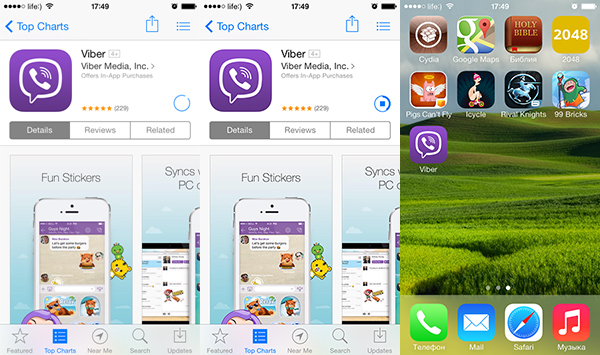
Как только приложение из App Store будет загружено и установлено, его иконка появится на рабочем столе iPhone, установка успешно завершена и приложение станет доступно для пользования.
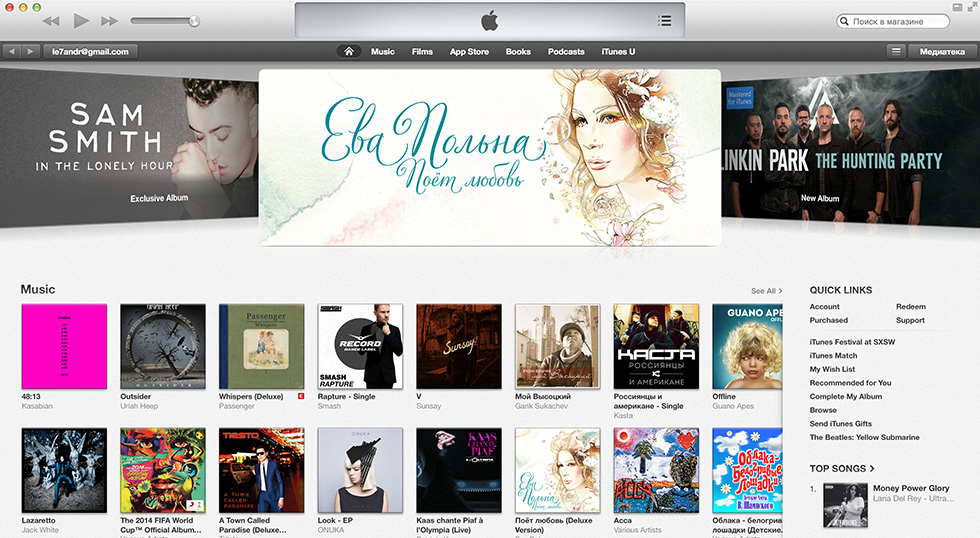
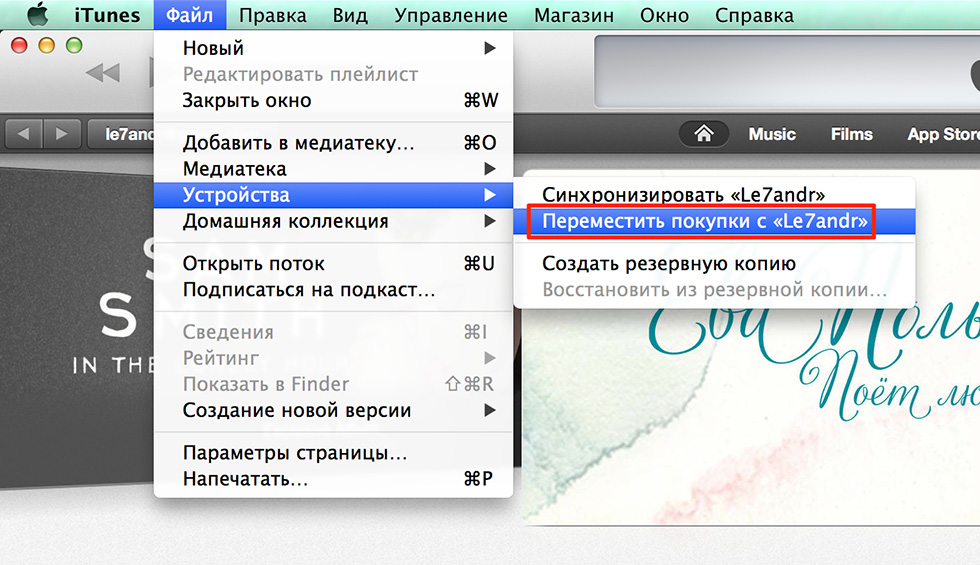
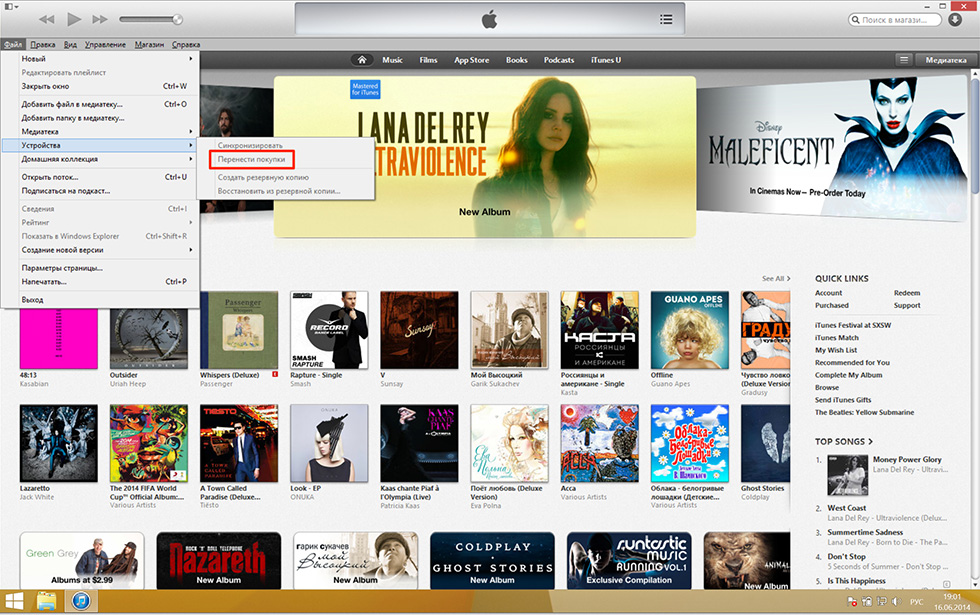
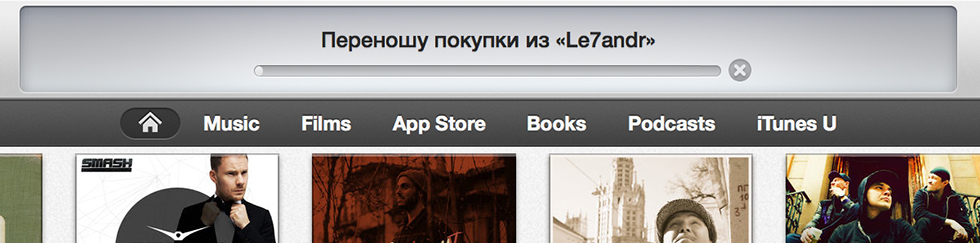
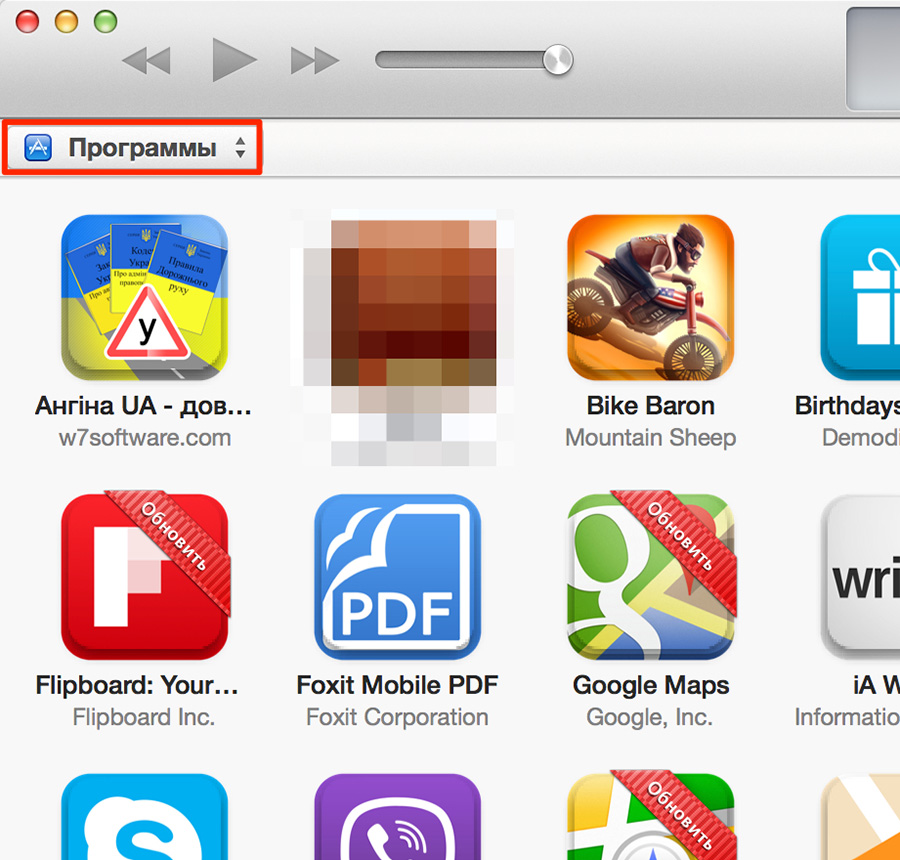
Как вы заметили, для того, чтобы перенести все покупки из Магазина iTunes на компьютер, предварительно его необходимо авторизовать в iTunes.
Синхронизация приложений между iPhone (iPad) и компьютером
Предположим, что в медиатеку iTunes на вашем компьютере добавлено приложение из Магазина iTunes (он же App Store), его необходимо загрузить в память устройства и установить. Сделать это совсем просто:
- Запустите iTunes и подключите iPhone к компьютеру при помощи USB-кабеля или по Wi-Fi.
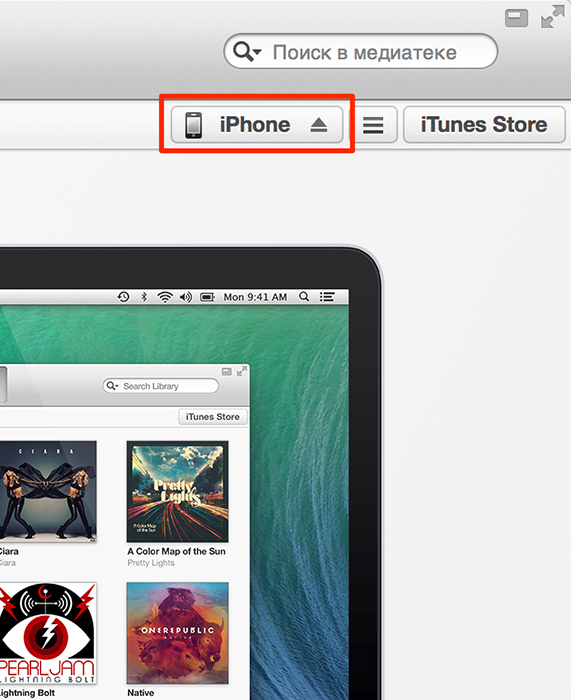
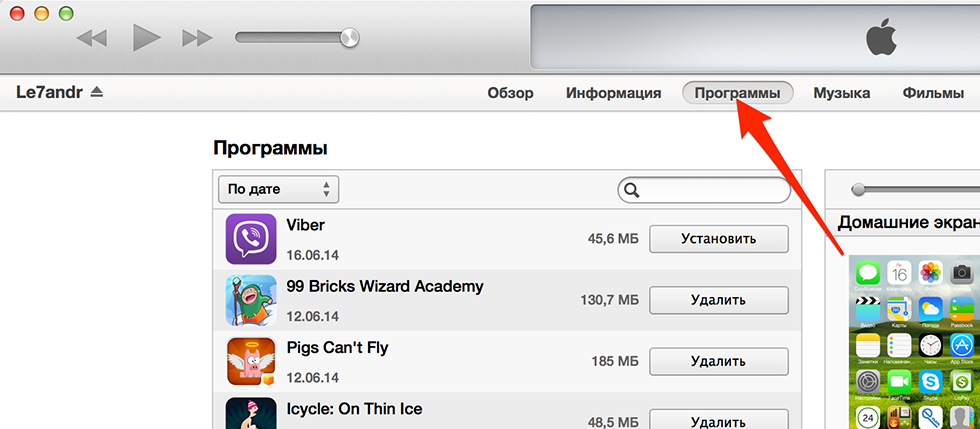
- Перейдите на страницу настройки синхронизации iPhone с компьютером на вкладку «Программы».
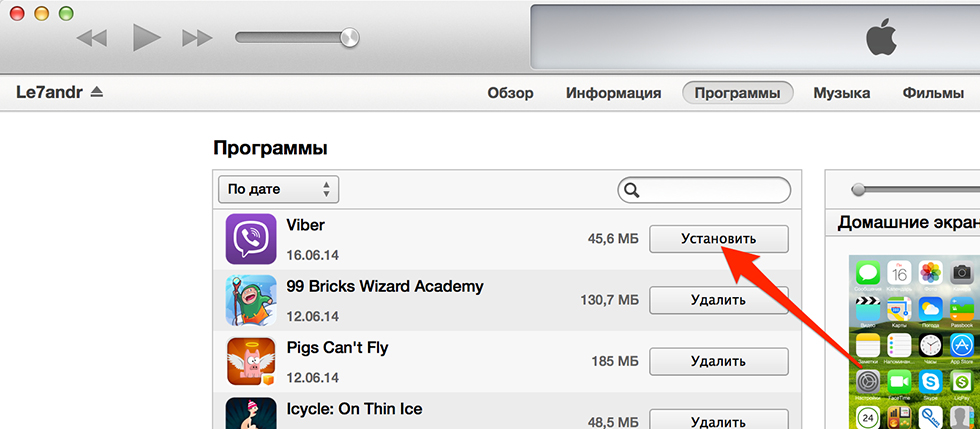
- Напротив устанавливаемого приложения нажмите на кнопке «Установить», а затем в правом нижнем углу iTunes на кнопке «Применить».
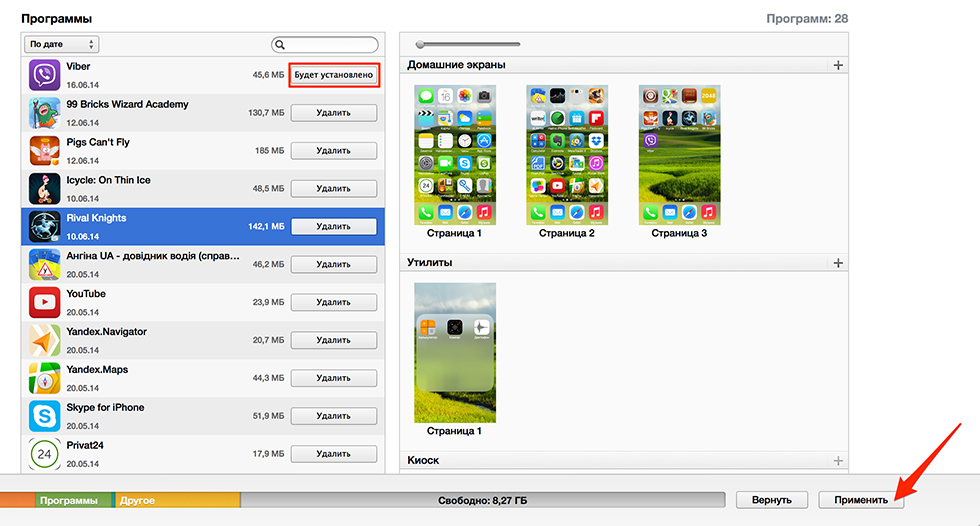
- Дождитесь окончания процесса.
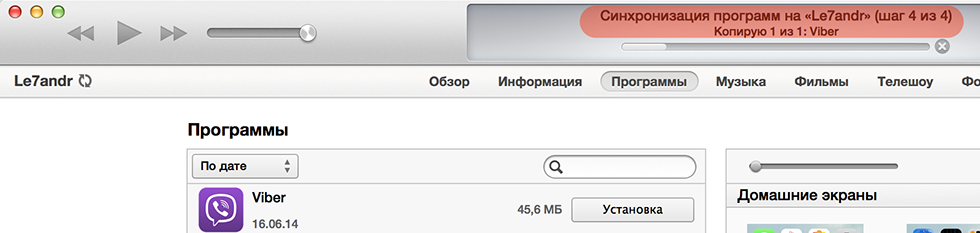
После того, как iTunes загрузит и установит игру или программу в память вашего айфона, его иконка появится на экране «Домой» (Рабочий стол iPhone).
Тоже самое, но только на видео:
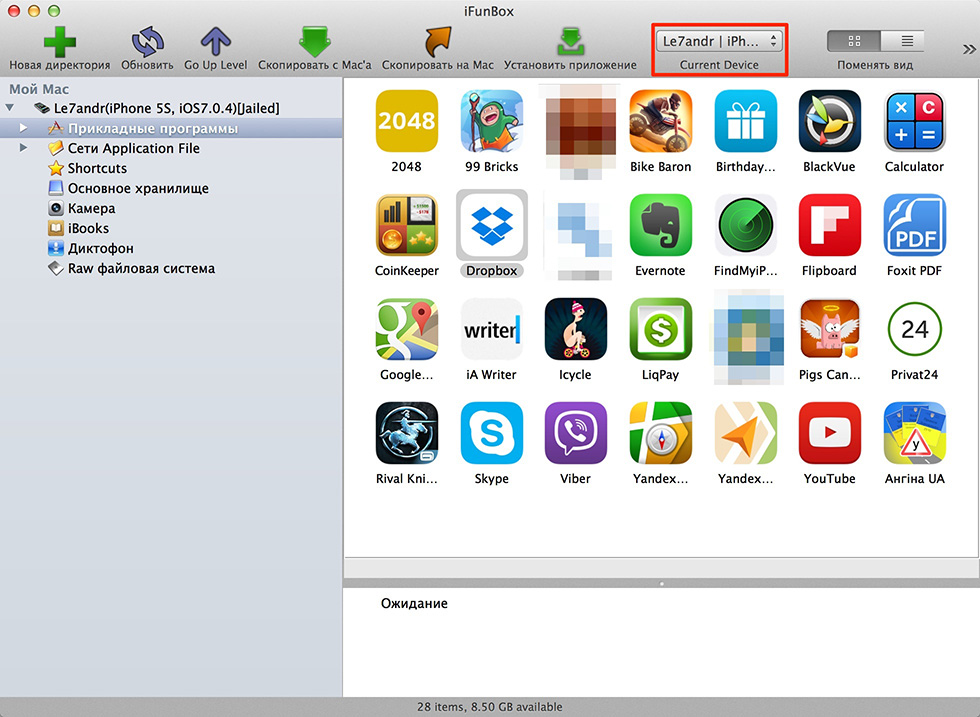
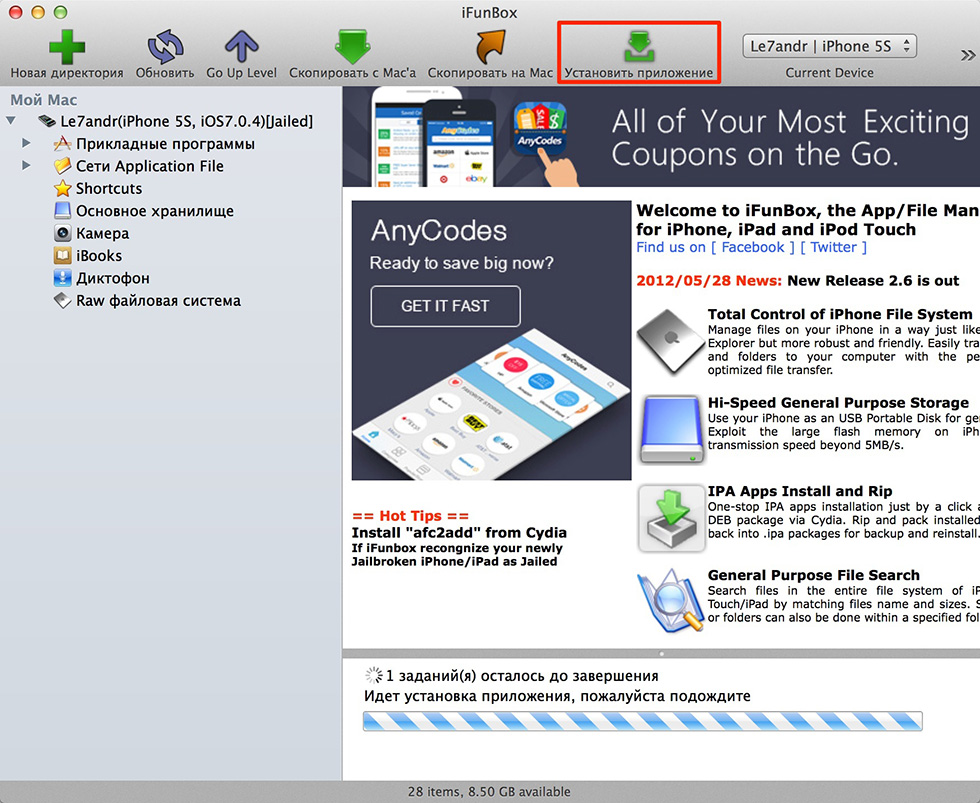
Как видите, ничего сложного в установке приложений на iPhone или iPad нет и может быть выполнена тремя разными способами. Каждый метод по-своему интересен, имеет свои преимущества и недостатки, выбор способа за вами.
Если в процессе установки у вас возникли вопросы, проблемы или ошибки iTunes пишите нам в комментариях, мы постараемся вам помочь.
iPhone App Store Android
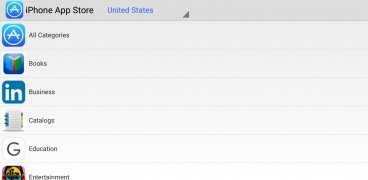
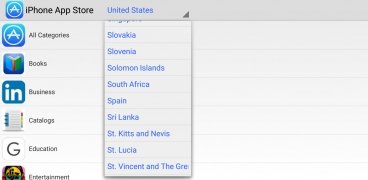
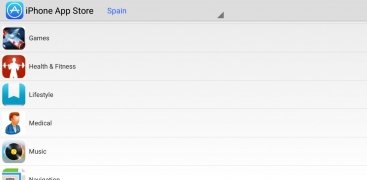
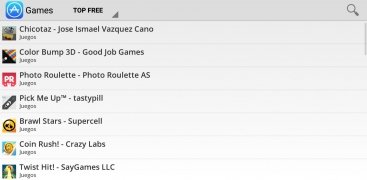
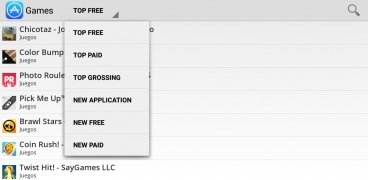

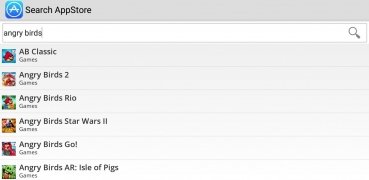
Какие приложения есть на iPhone, но отсутствуют на Android? Вы можете узнать это, скачав iPhone App Store, приложение, которое позволяет вам просматривать магазин приложений от Apple для таких iOS-устройств, как iPhone и iPad.
Скачивание iPhone-приложений на Android?
Что ж, если это то, что вы искали, мы скажем вам, что у вас нет никаких шансов. Это приложение предназначено только для удовлетворения любопытства Android-пользователей, которые хотят знать, что происходит в магазине приложений для iOS. Тем не менее, вы можете просматривать его по странам, а также по различным рейтингам, с помощью которых ребята из Купертино упорядочивают все свои приложения, в том числе бесплатные и платные приложения.
Оно поставляется с ручным поисковиком и возможностью доступа к каждому из листов приложений, где мы можем прочитать их описание с соответствующей информацией. Тем не менее, отсутствуют скриншоты приложений.
Требования и дополнительная информация:
- Требуется минимальная операционная система: Android 4.0.1.
- Установка приложения посредством файла АПК требует активировать функцию «Неизвестные источники» в Настройки> Приложения.
Elies Guzmán
Получив специальности в области истории, а затем документации, я накопил более чем десятилетний опыт тестирования и написания приложений: обзоров, руководств, статей, новостей, трюков. бесчисленное множество, особенно для Android.
- Языки приложения