
Как использовать ноутбук как второй монитор в Windows
Если вам потребовался второй монитор ПК для тех или иных задач, при этом в наличии, помимо компьютера, лишь ноутбук — способы использовать его в качестве второго монитора имеются.
Кабельное подключение HDMI/USB
Несколько раз на сайте задавался вопрос на тему: «можно ли просто подключить ноутбук по HDMI и использовать его как второй монитор?». Отвечаю:
- В большинстве случаев «простое» подключение не сработает — почти на всех ноутбуках есть HDMI-выход, но он не может работать как вход.
- Есть отдельные редкие модели ноутбуков, оснащенные HDMI-входом, в частности — несколько моделей Dell Alienware (M17x, M18x, R4, 18).
- Способ кабельного подключения всё-таки существует, но он требует использования дополнительного оборудования.
Отдельно по последнему пункту: при желании использовать именно кабельное подключение, вы можете поступить следующим образом:

- Приобрести недорогое устройство видеозахвата HDMI. Ещё лучше — устройство с максимально быстрым интерфейсом подключения, это может быть USB 3.0, USB 3.2 Type-C (при наличии соответствующего разъема на ноутбуке), но такие варианты будут дороже: их стоимость сравнима со стоимостью недорогих мониторов.
- Устройство видеозахвата подключается кабелем или в разъем USB к ноутбуку и кабелем HDMI к компьютеру.
- Для компьютера подключенное устройство будет определяться как второй монитор, а для ноутбука — как ещё одна веб-камера: открыв на ноутбуке любое приложение для просмотра изображения с веб-камеры (включая встроенное в Windows, возможность выбора камеры в нём присутствует), вы получите изображение, передаваемое с ПК, а открыв его на полный экран — аналог второго монитора на ноутбуке.
Учитывайте, что при использовании этого способа в сочетании с недорогими устройствами вы получите ограничения в части разрешения изображения (1920×1080), иногда — частоты кадров и артефакты сжатия.
Одновременно, приобретение более дорогого устройства видеозахвата именно для этой цели может быть неоправданным — как было отмечено выше, более разумной может оказаться покупка второго монитора.
Беспроводное подключение Wi-Fi (Miracast)
Если ваш ПК оснащен Wi-Fi адаптером, вы можете попробовать подключить ноутбук в качестве второго монитора с помощью функции «Беспроводный монитор», которая присутствует как в Windows 11, так и в Windows 10.
Порядок действий будет состоять из следующих простых шагов:
- На ноутбуке включите возможность проецирования на компьютер. В Windows 11 и Windows 10 это можно сделать в Параметры — Система — Проецирование на этот компьютер. Также может потребоваться установить дополнительный компонент «Беспроводный дисплей» в Параметры — Приложения — Дополнительные компоненты — Добавить компонент — Беспроводный дисплей (но он может быть уже установлен).

- На компьютере, с которого выполняется подключение: в Windows 11 нажмите клавиши Win+K и выберите ноутбук для подключения в качестве беспроводного дисплея; в Windows 10 — нажмите Win+P, затем ниже — «подключение к беспроводному дисплею» и выберите ноутбук, к которому нужно подключиться. Также вы можете выбрать пункт «Подключиться к беспроводному дисплею» в параметрах экрана.

- По умолчанию изображение будет дублироваться, чтобы изменить режим работы второго монитора, нажмите клавиши Win+P на ПК и выберите нужный вариант.

Spacedesk
Spacedesk — программа, которая позволяет использовать ноутбук (а также другой ПК или планшет) как второй монитор по сети, независимо от типа подключения. При этом версия для компьютеров Windows полностью бесплатная.
Для её использования в контексте темы статьи достаточно выполнить следующие шаги:
- С официального сайта https://www.spacedesk.net/ скачайте и установите Spacedesk Driver для компьютера, к которому будет подключаться ноутбук в качестве второго монитора, и Spacedesk Viewer — для ноутбука (можно скачать в Microsoft Store).
- После установки и запуска Spacedesk Driver, его значок появится в трее Windows. Открыв с помощью значка Spacedesk Driver Console, убедитесь, что драйвер включен (в разделе Control), а также обратите внимание на IP-адрес сетевого адаптера.

- В Spacedesk Viewer на ноутбуке выполните подключение к IP-адресу из предыдущего шага.

- В результате на ноутбуке откроется окно, которое для ПК будет являться вторым монитором и отображаться в параметрах монитора. Если требуется, окно можно раскрыть на весь экран.

Существуют и другие программы для этой же цели. Один из наиболее популярных вариантов — Duet (duetdisplay.com), но, в отличие от spacedesk, она не бесплатная.
Если вам известны иные варианты подключения ноутбука вторым монитором к ПК, будет отлично, если вы сможете поделиться ими в комментариях — информация может пригодиться другим читателям.
А вдруг и это будет интересно:
- Лучшие бесплатные программы для Windows
- В манифесте указана неизвестная структура в Microsoft Store — варианты решения
- Как добавить комментарии, теги и рейтинги к папке Windows
- Не удается войти в учетную запись Windows — как исправить?
- Некоторые параметры задает системный администратор в параметрах электропитания — как исправить?
- Как удалить Галерею в Windows 11
- Windows 11
- Windows 10
- Android
- Загрузочная флешка
- Лечение вирусов
- Восстановление данных
- Установка с флешки
- Настройка роутера
- Всё про Windows
- В контакте
- Одноклассники
Подключение Монитора к Компьютеру через Видеосендер — HDMI Удлинитель WiFi Сигнала
Видеосендер — это беспроводной удлинитель HDMI сигнала, который позволяет передать по воздуху картинку с компьютера на телевизор. Об использовании ТВ в качестве второго монитора я уже рассказывал. Но мы это делали при помощи кабелей — VGA, HDMI, DVI и т.д. Однако есть и другая удобная возможность подключить ТВ или обычный монитор как второй экран для компьютера или ноутбука беспроводным способом, по WiFi. Это весьма целесообразно делать на каких-то лекциях или семинарах, когда изображение с компьютера докладчика будет выводиться на большой монитор. Для этого понадобится установить беспроводной удлинитель hdmi, или видеосендер.
Что такое видеосендер и как работает беспроводной удлинитель HDMI?
Беспроводной удлинитель HDMI — это не только одно устройство, именуемое видеосендером, а целый комплект, состоящий из передатчика видеосигнала и приемника. Передатчик, оснащенный USB вилкой, вставляется в компьютер или ноутбук. А приемник, имеющий один из видеовыходов, при помощи одного из видеокабелей — к монитору или ТВ.
Видеосендер — удовольствие не самое дешевое, но зато таким образом вы освобождаетесь от необходимости прокладки видеокабеля по помещению, что особенно актуально, если такое подключение не было запланировано до ремонта и соответствующие коммуникации не были подведены к месту дислокации монитора.
В зависимости от модели, дальность работы таких устройств — от 10-15 до нескольких десятков метров, причем хорошие модели пробивают даже капитальные стены. Есть также модели, которые имеют сразу несколько входов для разных источников видео. К таким беспроводным видеосендерам уже можно будет подсоединить не только ноутбук, но и файловый накопитель, видеокамеру или какую-то еще мультимедиа приставку.
Как подключить монитор к компьютеру или ноутбуку по WiFi?
В общем, суть подключения монитора к компьютеру или ноутбуку по WiFi вы уже поняли. После стыковки передатчика с ПК, а беспроводного HDMI приемника с монитором или ТВ, никаких других настроек делать по большому счету не нужно. Нет, можно конечно же залезть в панель управления видеосендера и вручную выставить типы шифрования и SSID. Но для простого просмотра видео все это не к чему — никаких важный данных, которые нужно сильно защищать, передаваться по радиомосту не будет.
Поэтому находим и нажимаем на одном устройстве кнопку WPS для автоматического коннекта. И потом то же самое на другом, и ждем, пока приемник и передатчик из комплекта видеосендера автоматически по беспроводному сигналу начинают видеть друг друга.
Ваше мнение — WiFi вреден?
Показать результаты
Проголосовало: 52120
Компьютер воспринимает подключенный по wifi второй монитор так же, как если бы он был соединен кабелем HDMI, VGA, DVI или любым другим. Кстати, в качестве приемника для видеосендера может выступать не только монитор или телевизор, но и аудиосистема, имеющая поддержку WiFi. Только для нее уже понадобится комплект с передачей звука и стоимость его будет дороже.
На что следует обратить внимание при приобретении HDMI удлинителя?
- Поддерживаемые экранные разрешения. Как правило, беспроводный видеосендеры HDMI работают как со старыми мониторами с разрешением 800х600, так и с современными широкоэкранными вплоть до 1920×1080. Но во избежание разочарований в качестве картинки, этот момент стоит уточнить.
- Входы и выходы передатчика и приемника. Перед покупкой удлинителя внимательно изучите, какие разъемы имеет ваш монитор и компьютер (приставка, накопитель), с которого будет вестись вещание. Моделей видеосендеров с разными выходами и входами очень много, поэтому подберите именно ту, которая удовлетворяют имеющимся исходным данным.
- Поддержка передачи аудио. Если вы подключаете в качестве приемника телевизор, который будет находиться в другой комнате, или аудио-аппаратуру, то актуально передавать не только видео, но и звук. Если вам необходима эта функция, то обратите внимание на ее налачие.
- Расстояние передачи и видимость. Как я уже говорил, бюджетные модели работают на расстояние до 10 метров и только в прямой видимости. Более дорогие же передают сигнал уже на 30-50 метров и умеют пробивать даже капитальные стены. Если монитор будет висеть на стене в той же комнате, что и источник видео, то нет смысла переплачивать. Если же в разных комнатах или даже этажах дома, то лучше не экономить.
- Количество источников. В продвинутых моделях HDMI видеосендеров можно переключаться между несколькими накопителями и выбирать, с какого именно будет идти сигнал.
- Поддержка Full HD и 4К. Для любителей качества изображения и звука — фактор немаловажный.
- Наличие дополнительных аксессуаров, таких как, например, пульт дистанционного управления, будет весьма приятным бонусом к удобство использования видеосендера.

Вот и все, что я бы хотел рассказать о таком устройстве, как беспроводной HDMI удлинитель — видеосендер, при помощи которого вы сможете подключить к компьютеру или ноутбуку второй монитор и передавать по wifi видео и звуковой сигнал. Разумеется, рассказ был бы неполным, если бы я не привел несколько видеороликов по работе с видеосендерами из разных ценовых ниш и с разными возможностями, поэтому смотрим и размышляем…
Один из самых простых примеров, позволяющих передавать видео с USB компьютера на VGA монитора — видеосендер ASUS WAVI.
А вот еще одна более продвинутая модель с поддержкой передачи звука и нескольких источников
Беспроводной дисплей Miracast (WiDi) в Windows 10
Наконец-то я разобрался с функцией беспроводного дисплея в Windows 10. Пол дня все подключал и проверял, чтобы подготовить для вас статью с проверенной информацией. Ну и конечно же с фото и скриншотами.
Есть две основные технологии: Miracast и Intel WiDi (компания Intel прекратила разработку этой технологии) , с помощью которых можно выводить изображение и звук с компьютера, ноутбука или мобильных устройств по Wi-Fi. Проще говоря, использовать телевизор (проектор, монитор) , как беспроводной дисплей. Фишка в том, что с помощью этих технологий можно не просто вывести на экран «по воздуху» фильм, или фото (как в случае с DLNA) , а транслировать все, что происходит на основном мониторе компьютера, или экране ноутбука.

Беспроводной дисплей, в роли которого чаще всего выступает телевизор, работает так, как будто он подключен по HDMI кабелю. Можно дублировать изображение, расширить экран и т. д. И все это без проводов. Есть так же мониторы с поддержкой Miracast.
Функция «Беспроводной дисплей» в Windows 10 выводит изображение по технологии Miracast. Но, почему-то при подключении, на телевизоре у была надпись «Intel’s WiDi». Как оказалось (прочитал на сайте Intel) , они прекратили разработку и поддержку технологии Intel® WiDi. И сообщают о том, что в Windows 8.1 и Windows 10 уже изначально есть поддержка Miracast, которую можно использовать для подключения беспроводных дисплеев без дополнительных программ.
Чтобы все работало, должна быть поддержка Miracast на уровне железа и драйверов. Wi-Fi адаптер, который встроен в вашем ноутбуке, или подключен к ПК, должен поддерживать функцию беспроводного дисплея. Так же такая поддержка должна быть у видеоадаптера.
Я проверял на таком оборудовании:
- ПК с процессором Intel Core i3-6098P и видеокартой GeForce GTX 750Ti. Wi-Fi адаптер TP-Link TL-WN725N V2.
- Ноутбук со старым процессором Intel Core i3 третьего поколения и встроенным видео Intel HD Graphics 4000. Видеокарта NVIDIA GeForce GT 635M. Wi-Fi адаптер тот же TP-Link TL-WN725N V2. Так как через встроенный в ноутбук адаптер не работает.
- В качестве беспроводного дисплея использовал телевизор LG. Модель еще 2012 года, но с поддержкой Miracast и Intel WiDi. Как оказалось, в новом и навороченном телевизоре Philips нет встроенной поддержки Miracast. Если в вашем телевизоре так же нет поддержки этой технологии, то можно использовать Miracast адаптер.
Данное соединение работает без роутера, напрямую. Нет необходимости подключать компьютер (ноутбук) и телевизор к одному маршрутизатору.
В этой статье я сначала покажу, как включить Miracast в Windows 10 и как подключиться к беспроводному дисплею. Затем, рассмотрим решения возможных проблем и ошибок.
Подключение к беспроводному дисплею (телевизору) в Windows 10 по Miracast
Нажмите на клавиатуре сочетание клавиш Win + P (английская) . Справа должно появится окно с разными вариантами вывода изображения. И там должен быть пункт «Подключение к беспроводному дисплею». Нажимаем на него. Если такого пункта нет, то скорее ваше железо или драйвер не поддерживает эту функцию. В конце статьи напишу об этом более подробно, и покажу, как выполнить проверку.

Начнется поиск беспроводных дисплеев и аудиоустройств.
Скорее всего, нужно включить функцию Miracast/Intel WiDi на телевизоре. В старых моделях LG, это делается в меню, в разделе «Сеть». Вот так:
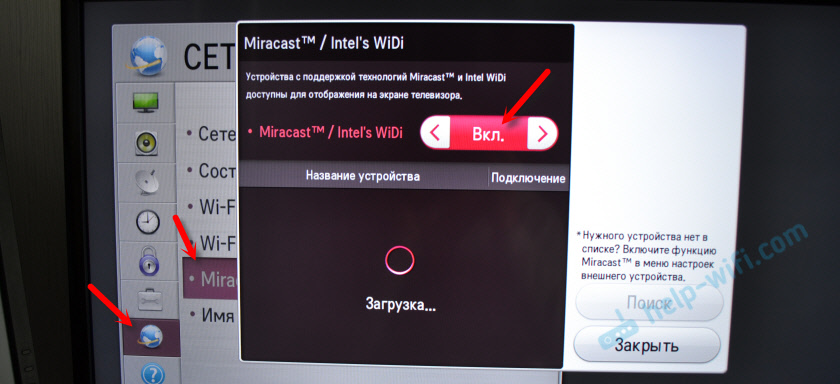
На новых моделях LG, скорее всего эти настройки выглядят иначе. На телевизорах Samsung, в меню выбора источника сигнала нужно выбрать «Screen Mirroring» (возможно, не на всех моделях) . На ТВ от Sony – «Дублирование экрана» в источниках сигнала (отдельная кнопка на пульте) . На телевизорах Philips: в разделе «Настройки» — «Параметры сети» — «Wi-Fi Miracast». Но на моем, который с Android TV такого пункта нет.
Если в вашем телевизоре нет встроенной поддержки Miracast, то можно купить отдельный Miracast (Mirascreen) адаптер. Он подключается в HDMI-порт телевизора. Принимает изображение и звук и выводит его на телевизор.
Телевизор должен появится в результатах поиска. Просто выбираем его и пойдет процесс подключения.

Там будет надпись «Выполните инструкции на экране устройства». В моем случае, на телевизоре нужно подтвердить подключение компьютера.


Если с первого раза не удалось подключиться – не сдавайтесь. Попробуйте еще раз. Перезагрузите устройства. У меня с первого раза тоже что-то не законектилось.
Можно изменить режим проекции. Например, расширить экраны, или использовать только второй (телевизор, который по Miracast подключен) . Или же дублировать изображение на оба экрана.

Там же можно отключиться от беспроводного дисплея.
Подключение через добавление нового устройства в параметрах
Есть еще один способ. В параметрах перейдите в раздел «Устройства» и выберите пункт «Добавление Bluetooth или другого устройства». Затем нажмите на «Беспроводной дисплей или док-станция».

Включите Миракаст на телевизоре и он должен появится в списке. Выбираем свой телевизор и устанавливаем подключение.

Может кому-то этот способ больше подойдет.
Управление звуком при подключении по Miracast
Как и по HDMI кабелю, по Miracast так же передается звук. У меня, сразу после подключения, звук с компьютера выводился через динамики телевизора. По умолчанию было устройство «Digital Output». И это не всегда удобно. Поэтому, чтобы звук воспроизводителя через динамики ноутбука, или колонки, нужно просто поменять устройство воспроизведения по умолчанию.

После этого, звук будет воспроизводится через динамики компьютера. Если понадобится, то можно обратно сделать «Digital Output» устройством по умолчанию.
Не работает Miracast и нет пункта «Подключение к беспроводному дисплею»
В более старых версиях Windows 10, когда система «понимала», что нет поддержки Miracast, то выводилось сообщение «ПК или мобильное устройство не поддерживает Miracast, поэтому беспроводное проецирование с него невозможно».
В новых версиях, просто нет пункта «Подключение к беспроводному дисплею» в меню «Проецировать», которое открывается сочетанием клавиш Win + P.

Скорее всего, нет поддержки Miracast на уровне Wi-Fi адаптера. Вот у меня, например, через встроенный в ноутбуке Wi-Fi модуль нет возможности подключится к беспроводному дисплею. Ноутбук, правда, не новый. Где-то 2012-13 года. А после подключения Wi-Fi адаптера TP-Link TL-WN725N V2 все работает.
Чтобы данная функция работала, нужна поддержка на стороне Wi-Fi адаптера и графического адаптера (видеокарты) . Как на уровне железа, так и драйвера. Это легко проверить.
Запустите командную строку и выполните команду netsh wlan show driver.
В результатах будет строчка «Поддерживается беспроводной дисплей:» С заводским (старым) Wi-Fi модулем на ноутбуке у меня такой результат:

Как видите, нет поддержки. Графический драйвер поддерживает, а Wi-Fi – нет.
А вот уже результат проверки с другим Wi-Fi адаптером:

И при такой конфигурации все отлично работает.
Что можно сделать:
- Обновить драйвер Wi-Fi адаптера. Маловероятно, но вдруг сработает. Вот инструкция: обновление (установка) драйвера на Wi-Fi в Windows 10.
- Если по результатам проверки проблема только в Wi-Fi, то можно заменить сам Wi-Fi адаптер. Но я заметил, что в характеристиках просто не указывают, есть ли поддержка беспроводного дисплея, или нет. На TP-Link TL-WN725N второй аппаратной версии (V2) все работает. Но я уверен, что есть большое количество других адаптеров с поддержкой Miracast. Нужно искать.
- Возможно, вам будет проще подключить телевизор по HDMI кабелю.
Рассмотрим еще одну проблему.
Не удалось подключиться к беспроводному дисплею
Компьютер находит телевизор, выбираем его, долго идет подключение и появляется ошибка «Не удалось подключиться». Или компьютер не видит телевизор и он не отображается в списке доступных устройств.
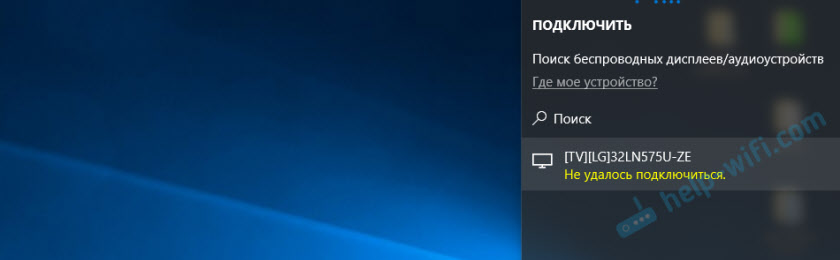
У меня тоже несколько раз появлялась эта ошибка. Сложно сказать, с чем это связано. Обязательно попробуйте установить подключение еще раз.
- Перезагрузите компьютер и отключите на пару минут питание телевизора.
- Возможно, это из-за плохого сигнала. Если есть возможность, сократите расстояние между компьютером и телевизором. Проверьте, активна ли функция Miracast (или что-то в этом роде) на телевизоре.
- Обновите драйвер Wi-Fi адаптера. Ссылку на инструкцию я давал выше.
- Если есть возможность, попробуйте подключиться к другому телевизору, который так же может работать как беспроводной дисплей.
Обновление: Евгений в комментариях поделился решением, которое, как оказалось, помогло не только ему. Проблема была следующая: компьютер находил телевизор, как показано в инструкции выше. Но при попытке подключится на телевизоре мигал экран и появлялась ошибка: «Запрос на подключение от . завершился неудачно. Можно повторить попытку с мобильного устройства».
Помогло отключение дискретной видеокарты в диспетчере устройств. Не знаю, насколько это правильное решение, ведь мы по сути отключаем производительный видеоадаптер. Но похоже, это работает. Можете попробовать. Заходим в диспетчер устройств и отключаем дискретную видеокарту, оставив работать интегрированную.

Не забудьте потом включить ее обратно. Когда перестанете использовать беспроводной дисплей, или окажется, что это решение не помогло в вашем случае.
Если не помогло – сделайте наоборот, отключите встроенную видеокарту (обычно это Intel HD Graphics) и оставьте включенной дискретную.
Обновление: отключаем антивирус и брандмауэр
Уже появилось несколько комментариев, что Miracast в Windows 10 начал работать после отключения антивируса или брандмауэра.

Попробуйте отключить на время установленный у вас антивирус. Так же можно попробовать отключить брандмауэр защитника Windows. Если вы знаете какое правило в настройках брандмауэра блокирует работу беспроводного дисплея и как добавить его в исключения – напишите пожалуйста в комментариях.
Обновление: в комментариях Евгений поделился решением и скриншотом, как добавить беспроводной дисплей в исключения брандмауэра. Нужно открыть старую панель управления и перейти в раздел Брандмауэр защитника Windows – Разрешенные программы. Там установить галочку возле пункта Беспроводной дисплей. Включить частную и публичную сеть (или только ту, которая установлена для вашего подключения) .

Много времени и сил я потратил на эту статью. Надеюсь, не зря. Если вам есть что добавить, или хотите задать вопрос, то жду вас в комментариях. Всего хорошего!

552

618672

Сергей

Разные советы для Windows
Похожие статьи
Комментарии: 552
24.02.2023 в 17:46 (9 месяцев назад)
У меня core i7-11800H и карта GF RTX3050TI , куда уж производителей, в общем я так понял, это функция не для игр и не для работы?
24.02.2023 в 19:38 (9 месяцев назад)
Точно не для игры. Что касается работы — какой? Вывести презентацию, например, можно.
01.03.2023 в 00:36 (9 месяцев назад)
Модель ноутбука Acer Aspire V3-572G-56PC на WIN10, телевизор LG.
При попытке подключиться к беспроводному дисплею (WIN+P) после продолжительной работы ноутбук намертво зависает — ни мышь ни клавиатура не отзываются. Помогает только отключение ноутбука и повторная загрузка. При этом, сразу после перезагрузки подключение осуществляется без проблем. Заранее спасибо!
01.03.2023 в 12:54 (9 месяцев назад)
Не сталкивался с такой проблемой, не знаю в чем может быть дело.
Нужно проверять с другим телевизором, пробовать обновить драйвер на видео и Wi-Fi.
06.04.2023 в 22:54 (8 месяцев назад)
Нашел решение? У меня так же
18.03.2023 в 00:20 (8 месяцев назад)
Хочу сидеть играться в какой нибудь Dying Light2 а подруга чтобы смотрела это все рядом на широком 43″UH651 LG телевизоре. Лучше наверное проводом соединить? Будут крепкие подвисоны?
18.03.2023 в 13:53 (8 месяцев назад)
Да, лучше проводом. Miracast не для игр. Даже если речь идет просто о трансляции.
25.03.2023 в 14:08 (8 месяцев назад)
Добрый день. Попробую максимально понятно изложить свою ситуацию. Хочу выводить изображение через Miracast с компьютера на телевизор.
Компьютер на Windows 10 подключен к сети через LAN и Wi-Fi адаптер TP-Link Archer T2U Plus.
Роутер — старенький, но рабочий Keenetic Start II.
Сигнал хороший, без отвалов, как на одном проводе, так и на адаптере. Тут проблем нет.
ТВ самый простой, но к нему прикупил приставку XIAOMI MI TV STICK 4K. Она так же подцепилась без проблем к сети по Wi-Fi, Гугл аккаунту. Для соединения компа и ТВ-приставки при нажатии клавиш Win+P выбираю «Повторяющийся» и «Подключиться к беспроводному дисплею», появляется приставка, нажимаю «Подключиться». На секунду экран компа гаснет, на экране ТВ появляется надпись «Сonnection succeeded receiving data», затем всё обрывается, и на ТВ так же отображается загрузочное окно Miracast.
В чем может быть проблема? Подскажите пожалуйста.
25.03.2023 в 23:13 (8 месяцев назад)
подключен к сети через LAN и Wi-Fi адаптер TP-Link Archer T2U Plus
Уточните, пожалуйста, компьютер подключен к роутеру по кабелю и по Wi-Fi одновременно?
26.03.2023 в 06:47 (8 месяцев назад)
Да, всё верно. Соединение стабильное при обоих подключениях
26.03.2023 в 13:06 (8 месяцев назад)
Вы, наверное, неправильно меня поняли. У вас одновременно установлено соединение по кабелю и по Wi-Fi? Отключите кабель, оставьте только подключение по Wi-Fi.
26.03.2023 в 15:37 (8 месяцев назад)
Хорошо. Думаете, причина может быть в этом?
26.03.2023 в 19:56 (8 месяцев назад)
Нужно пробовать. Ну и не совсем понятно, зачем использовать одновременно кабель и Wi-Fi.
27.03.2023 в 18:55 (8 месяцев назад)
Пробовал, бесполезно.
На обоих режимах Miracast, отображаемых в ТВ. При подключении, на экране ТВ так же появляется надпись «Сonnection succeeded receiving data», затем изображение снова появляется только на экране компьютера.
27.03.2023 в 20:28 (8 месяцев назад)
По описанию и скриншотам, вы все делаете правильно. Каких-то секретных настроек Miracast, с которыми можно был бы поэкспериментировать на ПК и приставке нет.
Значит нужно искать в чем причина. Например, попробовать вывести изображение в этих же условиях, но с другого компьютера. Или попробовать сделать это при подключении ПК и приставки через другой роутер. Или с этого ПК вывести на другой телевизор с Miracast.
Если вслепую что-то делать, то кроме как обновит/откатить драйверы Wi-Fi адаптера и видеокарты на компьютере больше ничего и не посоветуешь в этой ситуации.
28.03.2023 в 03:58 (8 месяцев назад)
Спасибо, буду пробовать!
Есть подозрение, что причина может быть в уже устаревшем роутере. Попробую с другим
07.05.2023 в 14:40 (7 месяцев назад)
Всё-таки проблема была решена. И очень просто. Оказывается, сама Windows 10 не обеспечивала беспроводную передачу изображения на ТВ. Видимо, проблема в драйверах или каких-либо правах/разрешениях.
После установки чистой Windows 11 удалось подключиться сразу и без лишних проблем.
09.04.2023 в 22:45 (8 месяцев назад)
В сетевом экране нужно разрешить доступ
Обнаружение SSDP C:\windows\system32\svchost.exe
Общий доступ к подключению к интернету (ICS) C:\windows\system32\svchost.exe
И можно сетевой экран не выключать
Спасибо самая подробная инструкция !
Давно как то искал и информация была обрывками.
07.05.2023 в 15:49 (7 месяцев назад)
Большое спасибо за статью, получилось включить вай-фай через настройки беспроводной сети, благодарю)
07.05.2023 в 20:19 (7 месяцев назад)
15.05.2023 в 22:49 (6 месяцев назад)
По поводу добавления в исключения беспроводного экрана в брандмауэр: см скрин- в ПУ/все эл-ты/брандмауэр/разрешенные программы
15.05.2023 в 23:02 (6 месяцев назад)
Спасибо! Можно добавить ваш скриншот в статью?
15.05.2023 в 23:09 (6 месяцев назад)
пожалуйста, для этого его и скинул
15.05.2023 в 23:08 (6 месяцев назад)
дополню:
1. отключать встроенную видюху бес толку, тухнет экран и пропадает строка подключения беспроводного ТВ, значит вшит миракаст в встроенную, на дискретке такой функции нет -GF GTX1650
2. при отключении БМ общественной сети вручную(даже с исключениями) начинает подключение к ТВ и он готов воспроизводить «ready to play» но через 10 сек отрубает не показав дисплей ноутбука, и на этом все, может кто что подскажет?
16.05.2023 в 11:04 (6 месяцев назад)
У меня такое тоже бываем, но со 2-3 раза все подключается.
Попробуйте для проверки отключить компьютер от подключения к интернету (не знаю как у вас подключен, кабель, Wi-Fi).
19.05.2023 в 13:58 (6 месяцев назад)
У меня ситуация следующая. Пытаюсь законнектить ПК и ноутбук. Ноут как второй экран. По всем проверкам описанным выше, всё хорошо. Драйвера вручную обновил. Отключить видеокарты, единственное не вариант, ибо в обоих случаях только одно устройство. Антивирус и брендмауэр пробовал отключать (в разрешенниях все галочки стоят). В обратную сторону работает, то есть с ноута на любой экран проецируется. ПК с ТВ и другим ноутом работает. Но при попытке вывода с ПК на этот конкретный ноутбук ничего. Причём, буквально со второй попытки получилось, но только на 10 секунд и больше ни разу не запускалось. Обновил на ноуте винду до 11, где-то видел, что кому-то помогло, но ничего не поменялось.
Wi-Fi адаптер ПК: TP-Link Archer T3U Plus
Ноутбук Lenovo ThinkPad E15 20RD001CRT
Как решить эту проблему, уже ума не приложу
19.05.2023 в 15:44 (6 месяцев назад)
Вопрос не совсем по теме. Вы делаете проецирование на этот компьютер. Посмотрите статью по ссылке.
Причина в чем угодно может быть. Ничего нового не подскажу: драйверы (видео, Wi-Fi), обновления.
28.06.2023 в 14:42 (5 месяцев назад)
народ помогите советом телевизор hisense 43a6bg на компе wifi tplink wn823n драйвера все стоит в упор не вижу телевизор в списке беспроводные дисплеи уже не знаю куда копать
28.06.2023 в 23:27 (5 месяцев назад)
Может в телевизоре нет поддержки Miracast, или на компьютере. Проверьте.
18.07.2023 в 15:49 (4 месяца назад)
Есть телек LG42LN655V-ZD Full HD и ноутбук MSI GE70 2PE на Windows 8.1 с экраном тоже Full HD. Как настроить стабильное подключение между этими устройствами по технологии беспроводного монитора Intel Wireless Display?
Во-первых непонятно как в моём ноутбуке вообще работает функция Беспроводной монитор без установленной программы Intel WiDi ? Может на ноутбуке вообще Miracast включается а на TV показывается при соединении что как будто Intel’s WiDi?
В общем по порядку. Установил в ручном режиме с официального сайта MSI последний драйвер на WiFi адаптер.
Первоначально подключение так: захожу наведением в правый верхний угол экрана в чудо-кнопки и выбираю «Параметры» и «Изменение параметров компьютера». Далее «Компьютер и устройства» «Устройства» «+Добавление устройства». После поиска из списка устройств выбираю свой TV, происходит соединение и TV появляется во вкладке «Проекторы». Появляется рабочий стол ноута на экране TV. Иногда по неизвестной причине соединение отваливается.
В следующий раз когда пытаюсь подключиться опять через чудо-кнопки «Устройства» «Передать на экран» и выбираю TV, часто соединение не получается, в этот момент на экране TV висит сообщение о подключении но потом и на ноуте и TV пишет не удалось подключиться и не подключено ( отключено). Но редко после нескольких попыток каким-то чудом удаётся соединение, а так в основном не получается. А вот если удалить устройство TV и заново по пунктам снова добавить, вот тогда подключение почти всегда с первого раза.
Ещё почему-то разрешение на монитор №2 LG TV сбрасывается с 1920х1080 на 1366х768 независимо от режима «дублировать» или «расширить» или «отображать только на монитор №2».
Про всё это в LG говорят что это что-то не так с ОС ноута и посоветовали проверить на смартфоне через подключение по идентичной технологии Miracast. После соединения со смартфоном тоже Full HD разрешение на TV снова сбрасывается теперь уже до 1280х720.
Что нужно ещё настроить на ноутбуке чтобы подключалась и работала как должна функция беспроводный монитор? На ноутбуке установлен встроенный интегрированный видеоадаптер Intel(R) HD Graphics 4600 у которого в списке поддерживаемых разрешений есть 1920х1080 а когда происходит беспроводное подключение то почему-то максимальный режим на LG TV передаётся не более 1366х768. Брандмауэр проверил, от отключения дискретной видеокарты не зависит возможность беспроблемного подключения.
18.07.2023 в 23:47 (4 месяца назад)
Что нужно ещё настроить на ноутбуке чтобы подключалась и работала как должна функция беспроводный монитор?
А как должна работать эта функция?
Она практически всегда и на всех устройствах работает так, как вы написали. Это не самое стабильное соединение. Тем более на Windows 8.1 и не самом новом железе. Включая устаревший телевизор. Каких-то специальных настроек на ноутбуке нет. Все что можно посоветовать в этой ситуации — обновить драйвер на Wi-Fi и видеокарту. А если нужно стабильное соединение, без задержки и т. д. — используйте HDMI кабель.
19.07.2023 в 12:38 (4 месяца назад)
Благодарю за ответ. А если драйвер на видеокарту на официальном сайте MSI доступен для обновления в предыдущей версии чем та которая установлена на ноуте, т.е. получается у меня более свежая чем у них, почему так может быть ? Вот и думай и гадай с чем это может связано ? Случалось у вас чтобы драйвера при ручном режиме обновления доступные у производителей были более старой версии чем те которые у вас уже установлены ?
Вы когда статью писали или сейчас можете проверить, на TV какое разрешение устанавливается при соединении, тоже меньше или такое же как у основного монитора ?
Ещё интересно что в диспетчере устройств при подключенных ноуте и TV, появляется вкладка Дисплеи Miracast в которой значится мой LG TV, а TV при соединении пишет что Intel’s WiDi подключение. Как на самом деле, получается ноут соединяется по протоколу Miracast а TV по Intel’s WiDi ? Может из-за этого не происходят успешные соединения ? И для чего нужна программа Intel Wireless Display ?
Ещё когда поменял в роуте настройки ширины канала с 40 Mгц на автоматическую, соединение произошло успешно, не знаю точно повлияло ли это или просто совпадение.
19.07.2023 в 18:17 (4 месяца назад)
По драйверу это вопрос больше в компанию MSI, а не ко мне. Может у вас там драйвер загруженный через серверы Microsoft.
Проверить расширение сейчас не могу.
Intel WiDi и Miracast совместимы между собой. На вашем телевизоре, похоже, есть поддержка только Intel WiDi. Так как у вас устаревшая модель.
Intel Wireless Display у меня нет. Что там в ней, какие функции, я не помню. Думаю, можно открыть ее и посмотреть. Но и так понятно, что она нужна для управления этой функцией.
22.07.2023 в 19:17 (4 месяца назад)
Нет, TV LG 42LN655V-ZD поддерживает Miracast т.к. при соединении со смартфоном появляется прямое сообщение «Распознавание сигнала Miracast», также в настройках TV эта функция обозначена «Miracast/Intel’s WiDi».
Как из ноутбука создать второй монитор (или пару слов про WiDi — беспроводное проецирование на этот компьютер, со звуком)

Доброго времени!
Иногда было бы совсем неплохо на рабочем месте иметь второй монитор �� (на него ведь можно вывести спортивную трансляцию, интересный фильм, сериал, и т.д.).
И в этом плане, возможно, для некоторых хорошим решением станет использование «старого» ноутбука под это дело (благо, никаких проводов и переходников не потребуется — будем использовать полностью беспроводное подключение дисплея!).
- ничего доп. покупать не нужно;
- его легко и быстро подключить, и также легко убрать с рабочего стола;
- на столе не появиться никаких проводов;
- помимо изображения — будет также подаваться и звук (благо у ноутбуков есть динамики. Может быть актуально в рабочих условиях, где нет колонок у офисного ПК);
- к такому дисплею можно подключаться с любого другого компьютера (и даже телефона!).
Теперь о том, как «всё это» настроить.
Подключение ноутбука «в роли монитора и колонок»
�� ШАГ 1 (условия)
Для того, чтобы начать передавать изображение и звук по беспроводному подключению на ноутбук (и сделать из него так называемый «второй экран»), нужно сразу оговорить неск. обязательных условий:
- во-первых , на всех устройствах, участвующих в подключении, должна быть установлена Windows 10 версии 1809+ (�� как узнать версию своей ОС);
- во-вторых , также на всех устройствах должен быть адаптер Wi-Fi с поддержкой этой функции (в подавляющем большинстве относ.-современных ноутбуков он есть, на ПК — чаще всего покупается отдельный модуль).
Да, кстати, на адаптер Wi-Fi должны быть установлены драйвера (в некоторых случаях адаптер также может быть выключен — у ноутбуков для этого могут быть спец. сочетания клавиш. Перепроверьте этот момент!).
�� В помощь!
Как включить Wi-Fi на ноутбуке и подключиться к сети — инструкция
Если ноутбук видит доступные Wi-Fi сети — значит Wi-Fi работает! (а это нам и надо)
�� ШАГ 2
Теперь необходимо открыть параметры Windows 10/11 (сочетание Win+i) на ноутбуке, который у нас будет в роли «второго дисплея».
После перейти в раздел «Система / Проецировать на этот компьютер» (если у вас нет этой вкладки — возможно стоит обновить ОС). Далее, если у вас настройки в этой вкладке «серые» и их нельзя поменять — нажмите по ссылке «Доп. компоненты».
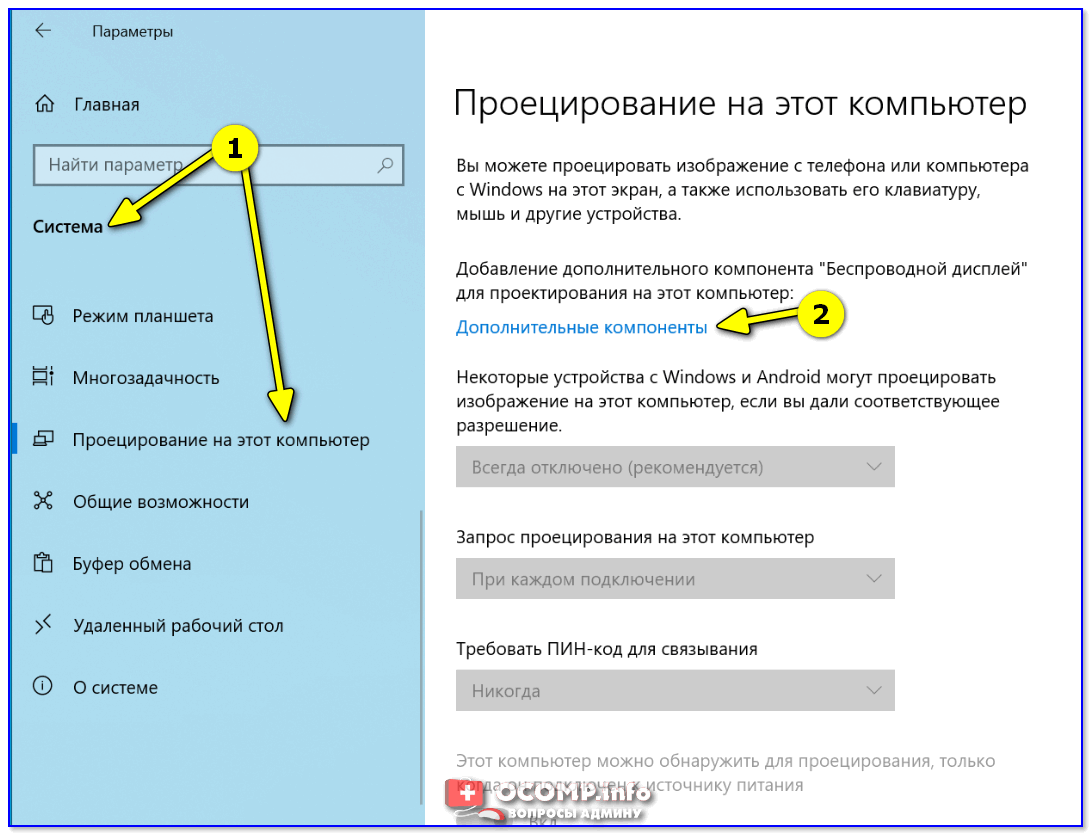
Проецирование на этот компьютер — доп. компоненты
Затем установите дополнительный компонент «Беспроводной дисплей» (��).
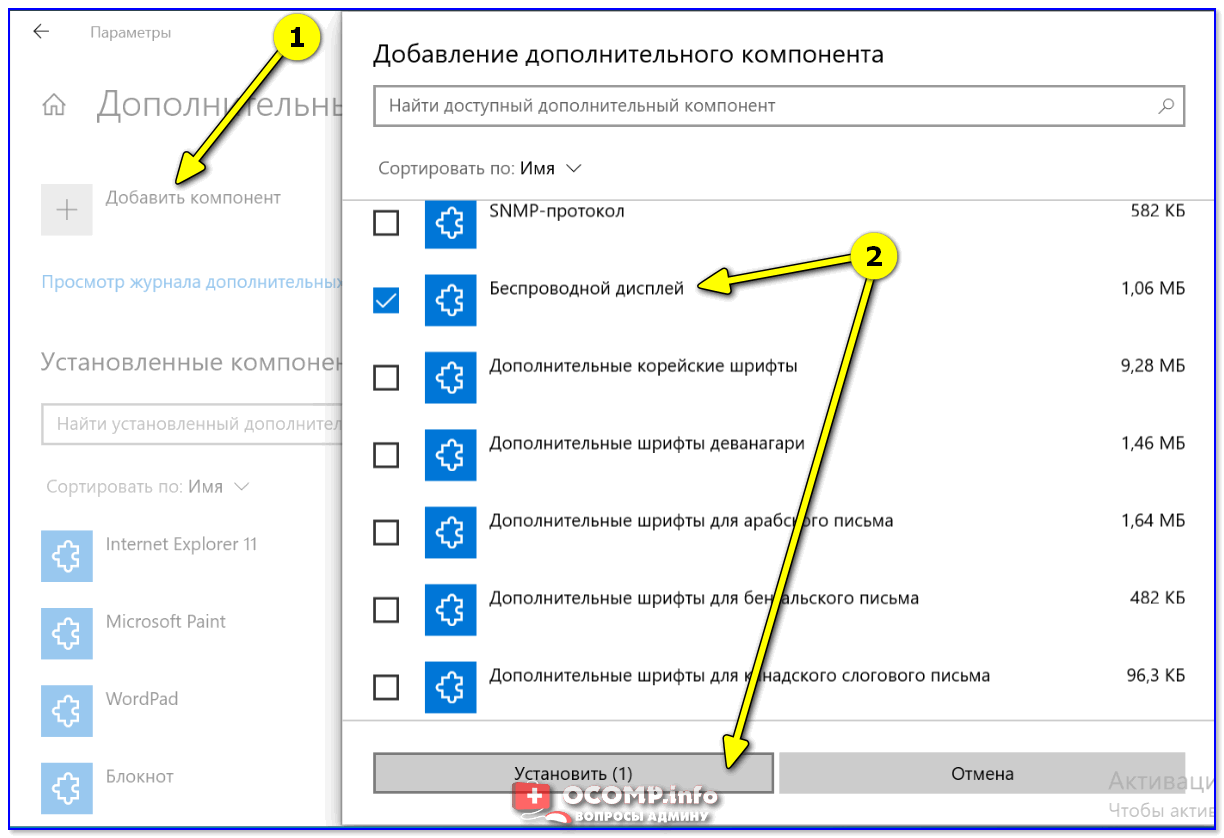
Установить беспроводной дисплей // Windows 10
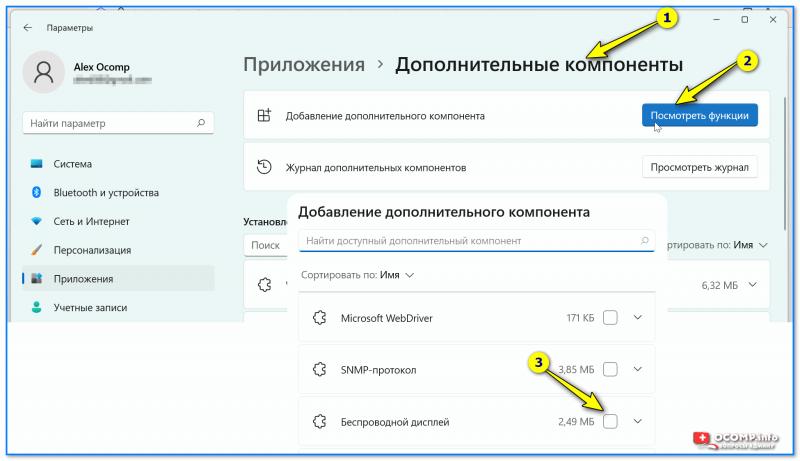
Беспроводной дисплей — доп. компонент для Windows 11
После, установите режим «Доступно везде» , без ввода пин-кода — и нажмите по ссылке «Запуск приложения для подключения. « . См. пример ниже. ��
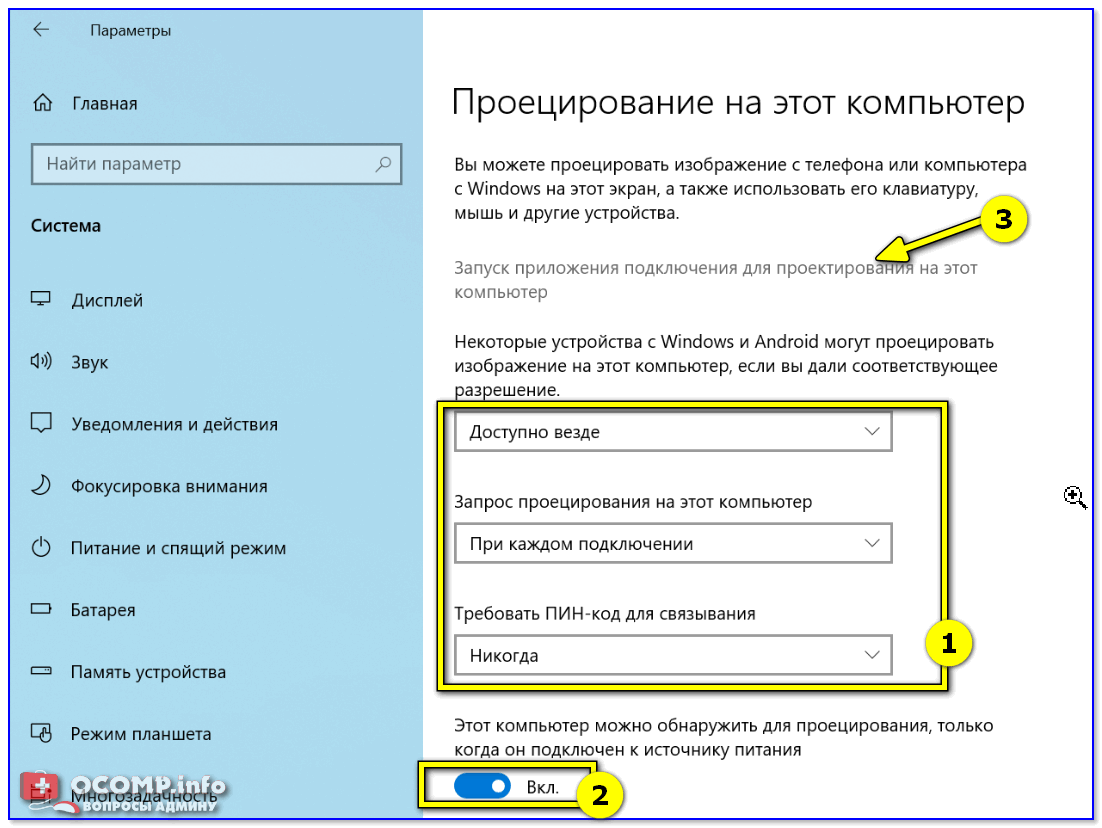
Запуск приложения для проецирования на этот ПК
Всё, как только у вас на экране появилось окно (как у меня в примере ниже) — значит ноутбук готов быть в роли дисплея и осталось к нему только подключиться. ��
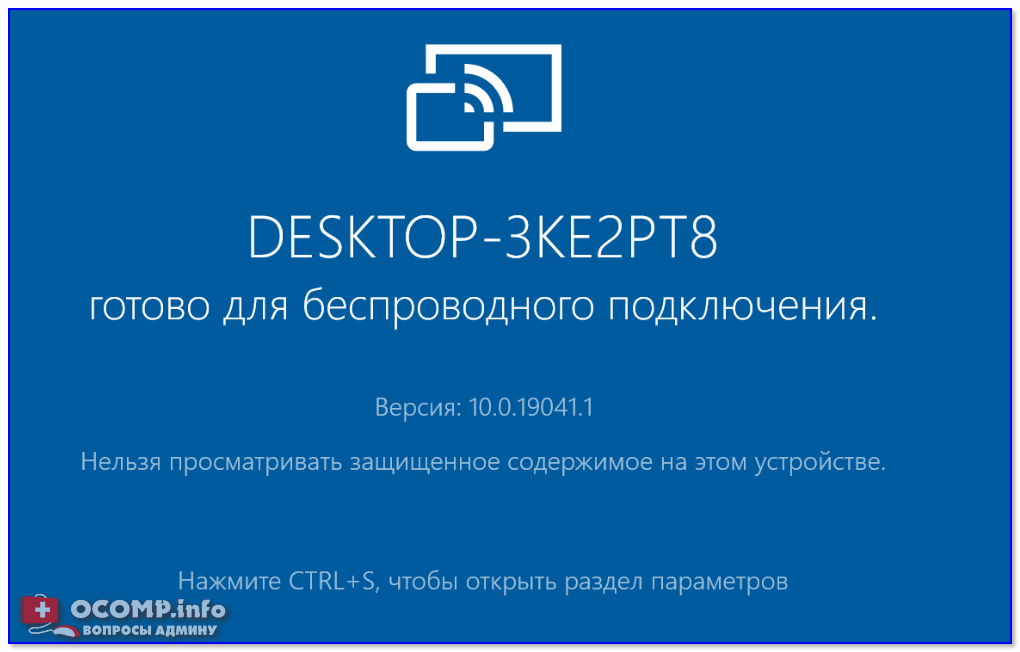
Готово для беспроводного подключения
�� ШАГ 3
Переходим к основному компьютеру (к которому мы подключаем «второй дисплей в виде ноутбука»). Еще раз добавлю, что на этом ПК также должен быть Wi-Fi адаптер и Windows 10.
1) Сначала нужно нажать сочетание кнопок Win+P — чтобы появилось боковое меню с выбором варианта проецирования . Кликните по ссылке «Подключение к беспроводному дисплею» .
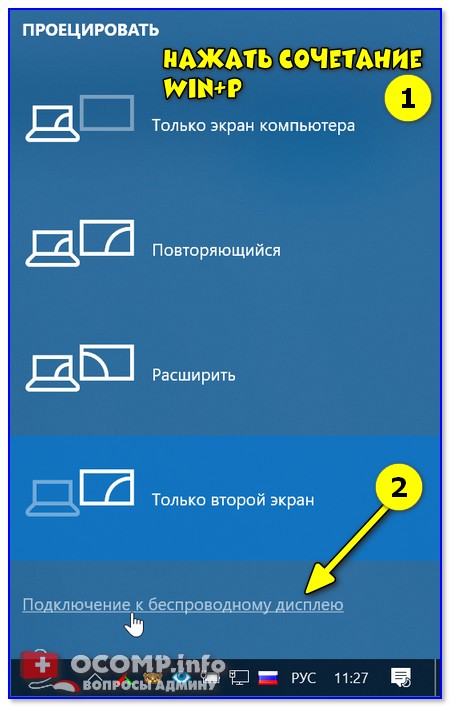
Подключение к беспроводному дисплею
Кстати, если сочетание Win+P не сработает — кликните по значку уведомления в нижнем правом углу экрана и выберите опцию «Подключение» . ��
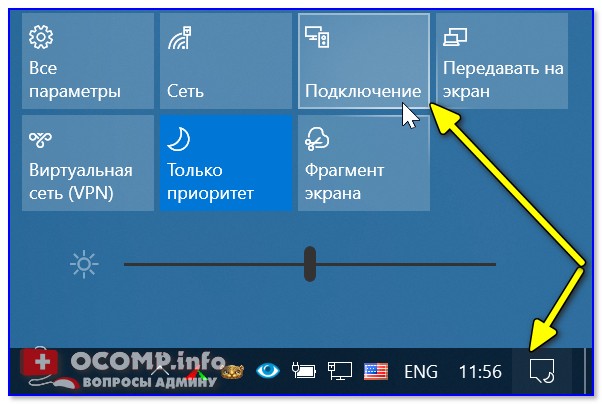
2) Далее в списке доступных устройств должен появиться наш «ноутбук» (который ждет с ШАГА 2, когда мы к нему подключимся. ��). Выбираем его и ждем 5-10 сек.
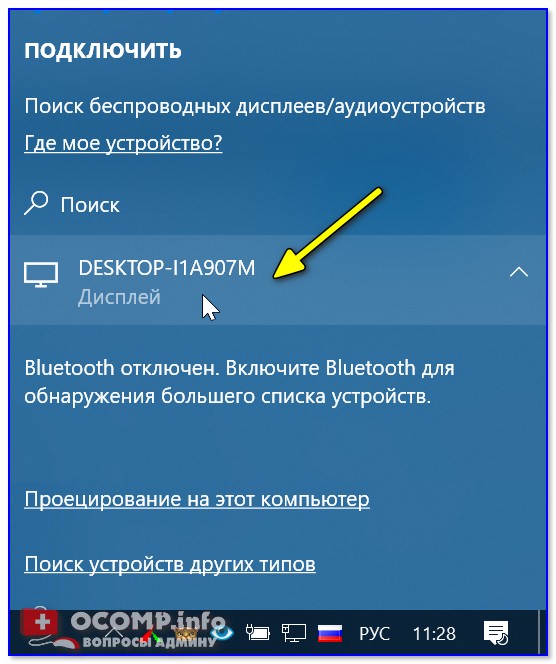
Нажимаем по найденному дисплею
Как правило, после этого на экране ноутбука начинает появляться (транслироваться) изображение с вашего компьютера.
Нажмите снова на Win+P и выберите варианта проецирования — «Расширить» (это позволит выводить на него отдельные окна).
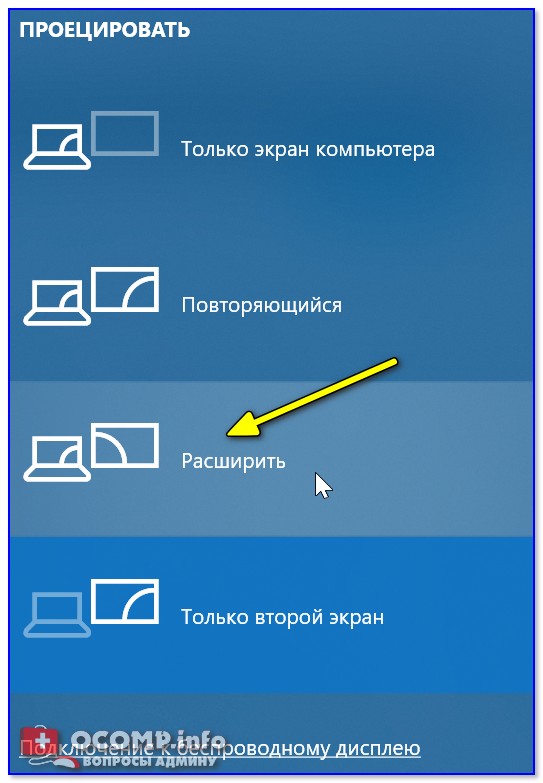
Вариант проецирования — расширение!
�� ШАГ 4
Собственно, далее останется только запустить какой-нибудь проигрыватель (например) и сдвинуть его окно влево (вправо). Таким образом на основном экране компьютера можно будет работать с документами, а на «подключенном» — смотреть фоном фильм.
Примечание : звук при данном подключении начинает подаваться на ноутбук автоматически! Технология WiDi — беспроводная передача контента между мобильных устройств (1080p HD-видео и 5.1 объёмный звук).
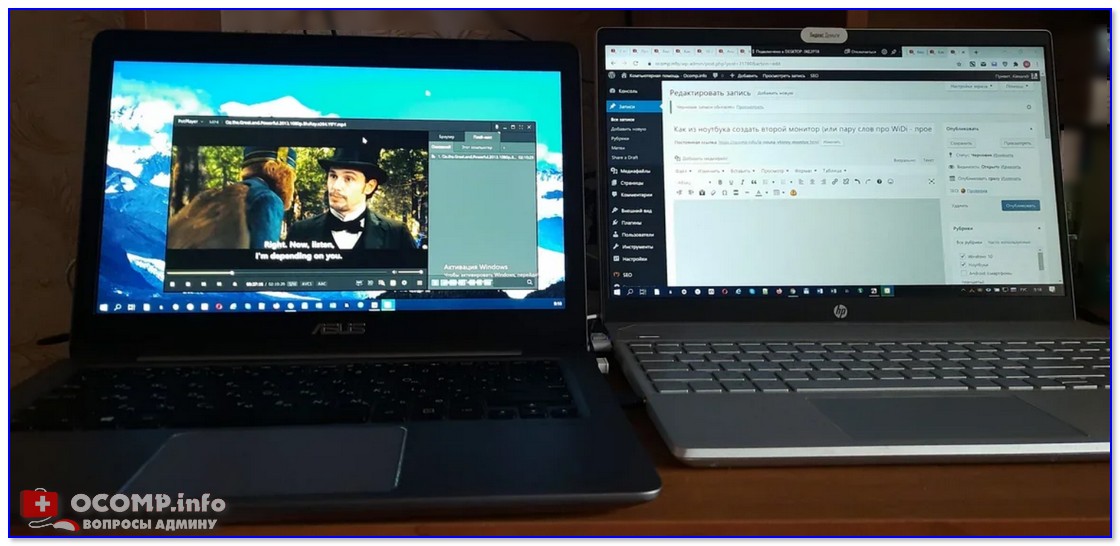
Фото 1: беспроводной дисплей подключен
- разумеется, «создать такой второй дисплей» можно как из ноутбука, так и из ПК (главное, чтобы они имели Wi-Fi адаптеры и соответствующие версии Windows 10);
- расстояние между устройствами может быть достаточно большим (тестировал: до 10 метров все ОК). На своих фото ниже я спец. разместил их вместе.
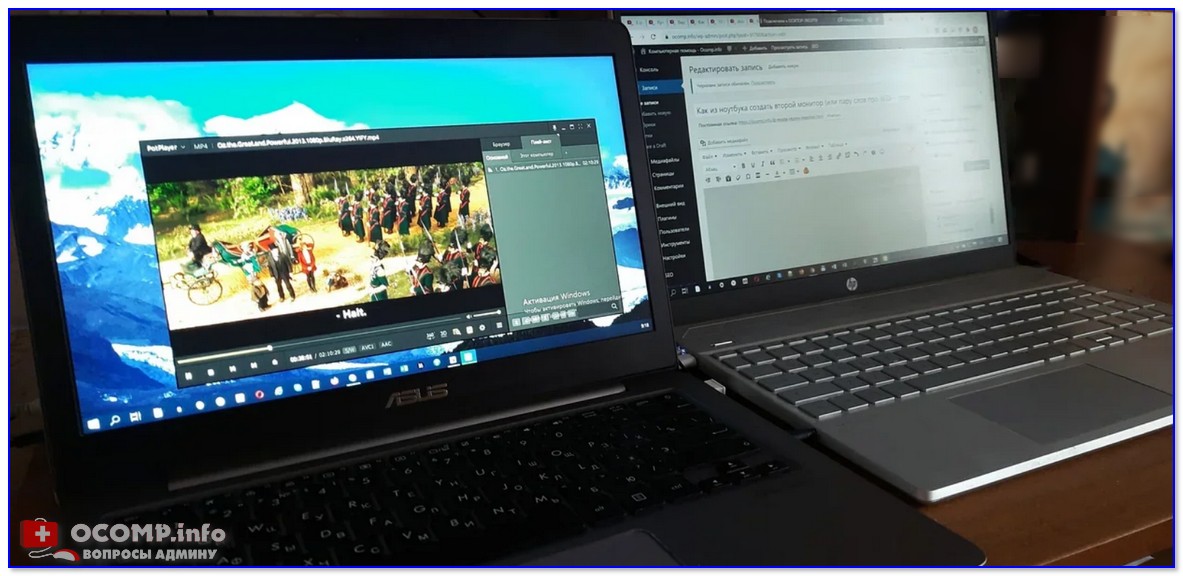
Фото 2: разумеется, ноутбук можно поставить дальше от текущего компьютера
Пожалуй, единственный существенный минус : изображение на этот подключенный дисплей ноутбука передается с небольшой задержкой в 0,3-0,5 сек. Для просмотра фильма, музыки и пр. «добра» — это не имеет значения, но вот для игр или графиков такая задержка может быть губительна.
Кстати, не спешите продавать или дарить свой старый (или просто не нужный) ноутбук. Его можно использовать и др. способами (��).
�� В помощь!
Как можно использовать старый ноутбук — несколько вариантов
Первая публикация: 18.09.2020