
Отключаем трекпад MacBook, чтобы не мешал работе мыши
В закладки
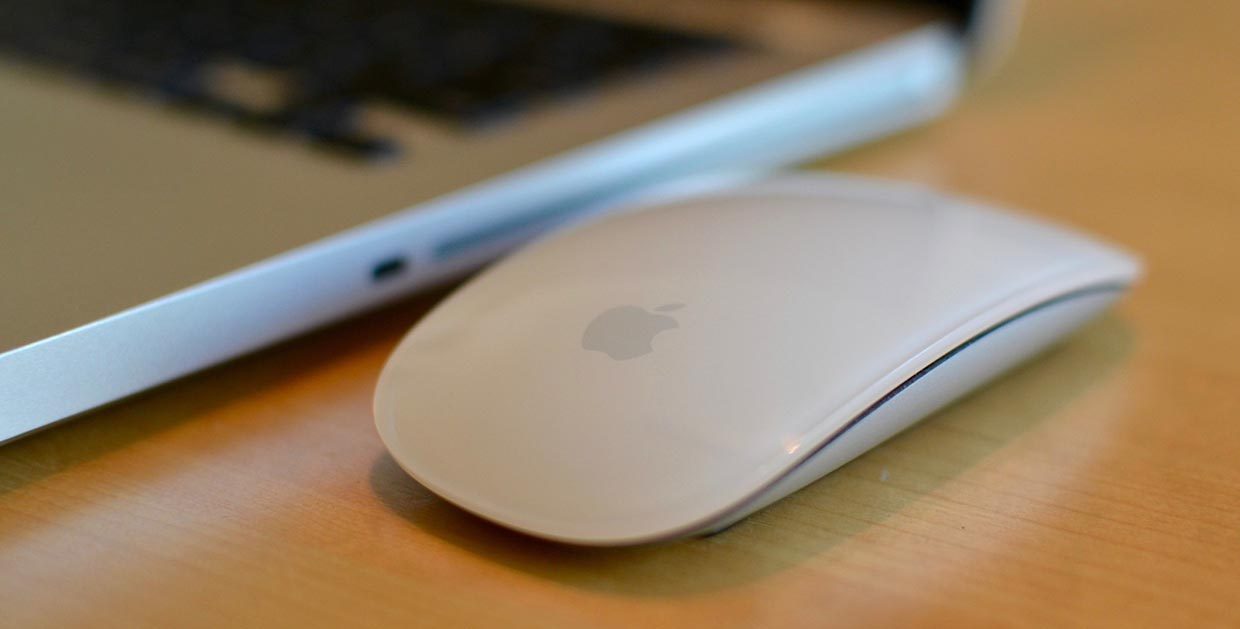
Для осуществления некоторых действий на компьютере Mac удобнее работать с мышью, чем со встроенным трекпадом. В это время громадная сенсорная панель под клавиатурой часто фиксирует ложные нажатия, смещает курсор или отрабатывает ненужные жесты.
? Спасибо re:Store за полезную информацию. ?
Можно отключить встроенный трекпад на время работы с подключенной мышью.
Как настроить отключение трекпада

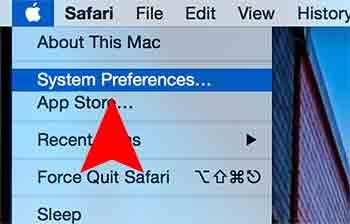
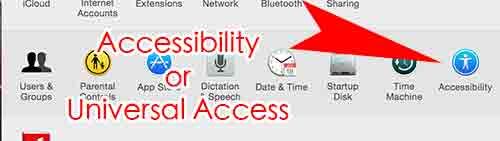
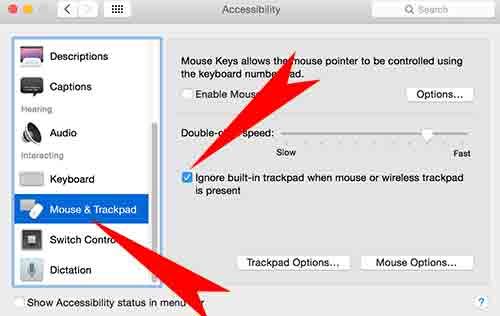
1. Переходим в Системные настройки – Универсальный доступ.
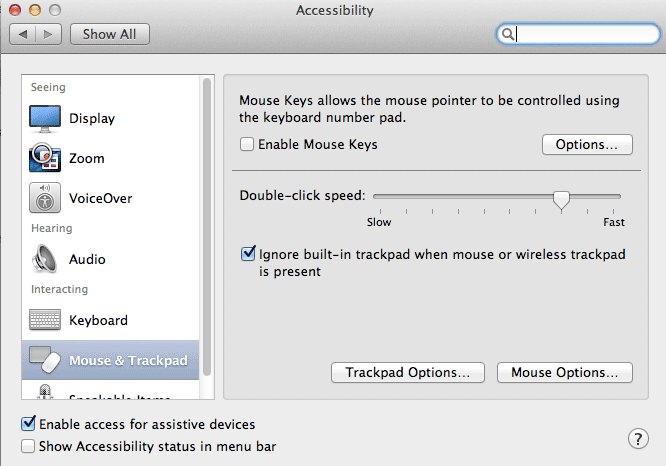
2. В разделе Мышь и трекпад активируем флаг Игнорировать встроенный трекпад при наличии мыши или беспроводного трекпада.
Теперь после подключения мыши или беспроводного трекпада к MacBook встроенная сенсорная панель будет отключаться, чтобы не фиксировать ложные нажатия и случайные попадания.
Как отключить трекпад на Macbook Pro Retina (Mavericks & Yosemite)
Ищете, как отключить трекпад на Macbook Pro? Отключить функцию трекпада очень просто. Сегодня мы делимся двумя способами отключения функции трекпада. Вот простая инструкция по изображению, чтобы отключить Trackpad на вашем Macbook Pro! Надеюсь, что это полезно для всех, кто ищет решение.
Первый метод — Доступность
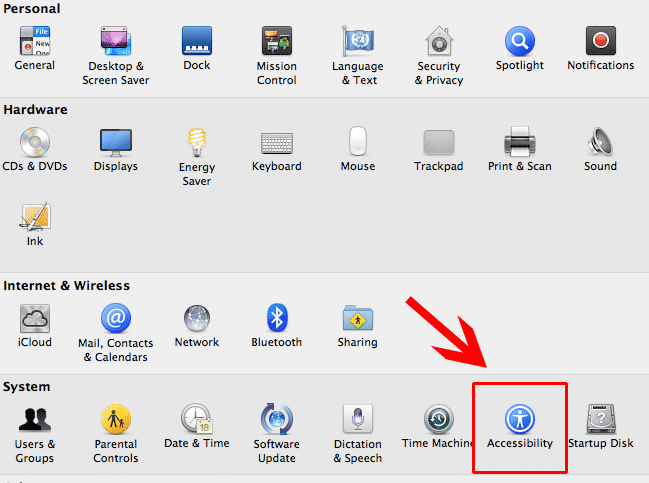
Шаг 01. Перейти к Системные настройки
Шаг 02. Найти и открыть доступность или же Универсальный доступ. (Если ваша Mac OS X — старая версия, она показывает Универсальный доступ.)
Шаг 03. Выберите Мышь Трекпад> Установите флажок «Игнорировать встроенный трекпад при наличии мыши или беспроводного трекпада»
Второй метод — Терминал
Шаг 01. Перейти к искатель > Приложения > коммунальные услуги > Терминал
Шаг 02. Введите одну из следующих команд в Терминал.
— Чтобы отключить трекпад: по умолчанию напишите -g com.apple.mouse.ignoreTrackpadIfMousePresent 1
— Чтобы включить трекпад: по умолчанию напишите -g com.apple.mouse.ignoreTrackpadIfMousePresent 0
Как отключить жесты трекпада назад и вперед на Mac

Если вы используете ноутбук Mac для серфинга, вы, вероятно, заметили, что легкое движение двумя пальцами влево или вправо по трекпаду заставляет ваш веб-браузер переходить вперед и назад на страницу. Для некоторых это здорово. Для других это происходит случайно чаще, чем специально, что может раздражать.
Прокрутка вперед и назад требует некоторого привыкания, и вы должны знать, что эта функция существует, иначе вы, скорее всего, быстро разочаруетесь. Однако, если у вас просто нет на это времени или терпения, то эту функцию можно отключить всего за несколько кликов.

Чтобы отключить это или изменить поведение этой функции, сначала откройте Системные настройки, затем нажмите «Трекпад».

Есть несколько способов использовать и изменить поведение трекпада, и мы предлагаем их хороший обзор здесь. Ты даже можешь использовать жесты трекпада на панели предварительного просмотра Finder .
Сегодня мы хотим щелкнуть вкладку «Другие жесты», а затем снять флажок рядом с «Перелистывать между страницами», чтобы отключить вышеупомянутую функцию.

В качестве альтернативы, если вам нравится эта функция, но вы часто активируете ее слишком часто, вы можете изменить ее с двух пальцев на три или на два. или три пальца.

Вот и все. Если вы решите, что вам нравится эта функция смахивания, и вы хотите ее восстановить, просто вернитесь в настройки трекпада и снова включите ее.
СВЯЗАННЫЕ С: Как щелкнуть правой кнопкой мыши двумя пальцами и другими жестами трекпада OS X
Если вы потратите время на то, чтобы поиграть с настройками трекпада, вы найдете множество интересных функций, поэтому не бойтесь экспериментировать и посмотреть, что лучше всего соответствует вашему личному стилю пользователя. Вы можете просто найти функцию, которая действительно вам подходит.
Отключение тачпада при подключении мыши на Mac
Вам мешает тачпад в Mac при наборе на клавиатуре? Отключение тачпада при подключении мыши на Mac очень полезная опция, которой нужно пользоваться для облегчения работы за компьютером.
Очень часто, из за случайных прикосновений к тачпаду, курсор может перемещаться в другое место (в то время как вы набирали текст) и вставленный текст может так же оказаться не в том месте. Если вы используете внешнюю мышь, вот быстрый способ заблокировать Mac трекпад при обнаружении подключенной мыши.
Отключение тачпада при подключении мыши на Mac
1. В вашем Mac, перейдите в раздел «Системные настройки -> Доступность».
2. На левой панели выберите «Mouse & Trackpad». Выберите опцию «Игнорировать встроенный трекпад, когда присутствует мышь или беспроводной трекпад «.
Смотрите так же:
- Как сделать Gif анимацию из видео Youtube
- Ubuntu One для Mac
- Установка Windows на Mac OS
- Mac OS форматирование