
Как правильно подготовить iPhone к продаже и стереть все данные?
Ежегодно в преддверии сентября многие владельцы старых iPhone выставляют свои аппараты на продажу, заранее планируя купить новую модель. Например, перед анонсом iPhone 13 количество предложений по продаже iPhone XR увеличилось в семь раз.
Перед тем, как продать свой iPhone, стоит правильно его сбросить, чтобы никакие данные не попали к новому владельцу. В этом материале расскажем, как правильно осуществить предпродажную подготовку iPhone.
Резервная копия
Обязательно сохраните все важные данные, что хранятся на iPhone. Можно создать полную резервную копию через iTunes (для Windows), в Finder (для macOS 11+) или просто создать и выгрузить её в iCloud. Кому-то будет удобнее выгрузить все фотографии на Google Drive, например. Главное, чтобы всё нужное было сохранено.
Отключаем функции идентификации
К этим функциям можно отнести «Найти iPhone», «Сеть Локатора» и даже iMessage. Для отключения этих функций перейдите в «Настройки», затем в первый пункт Apple ID, здесь — «Локатор». Во вкладке «Найти iPhone» нужно отключить два рычажка: «Найти iPhone» и «Сеть Локатора», чтобы после продажи устройства его было невозможно найти или отследить.
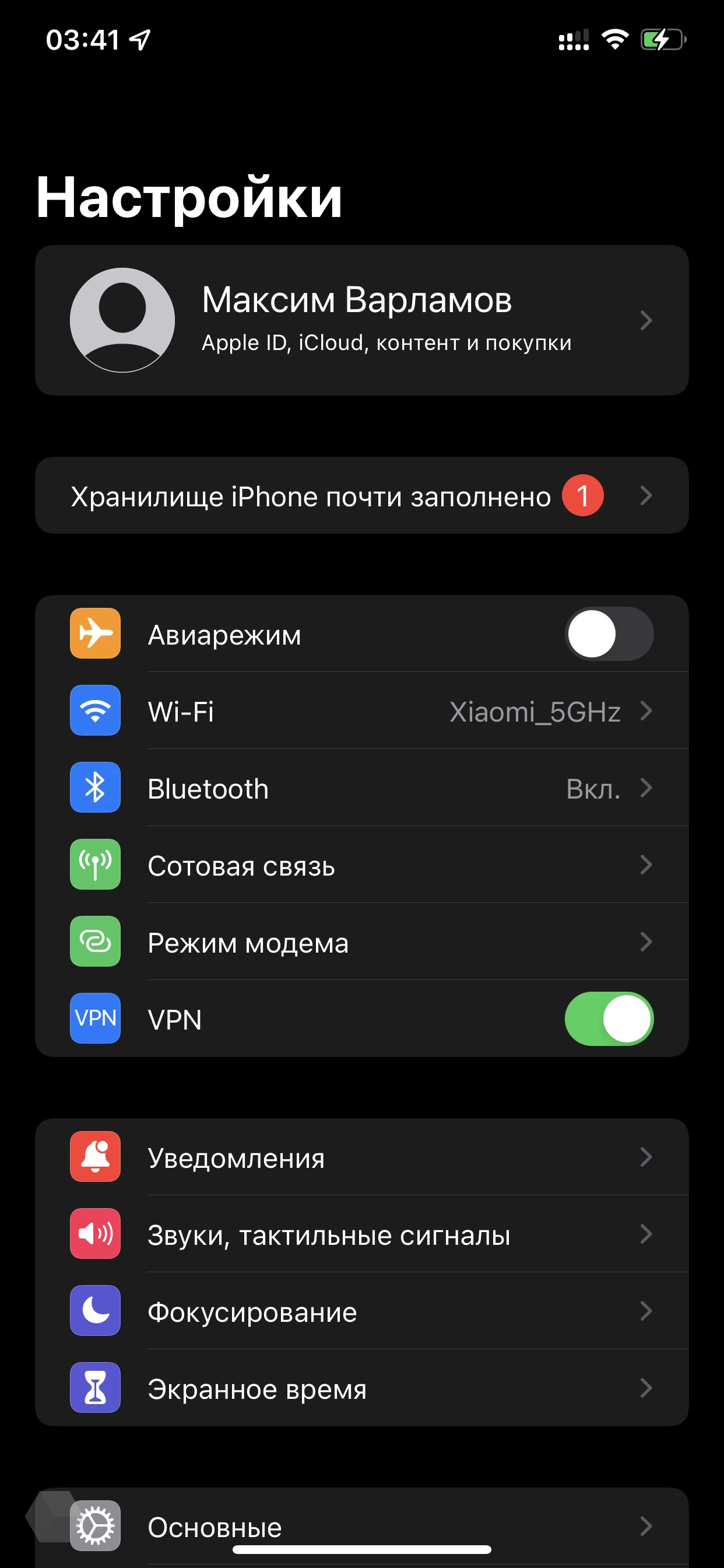
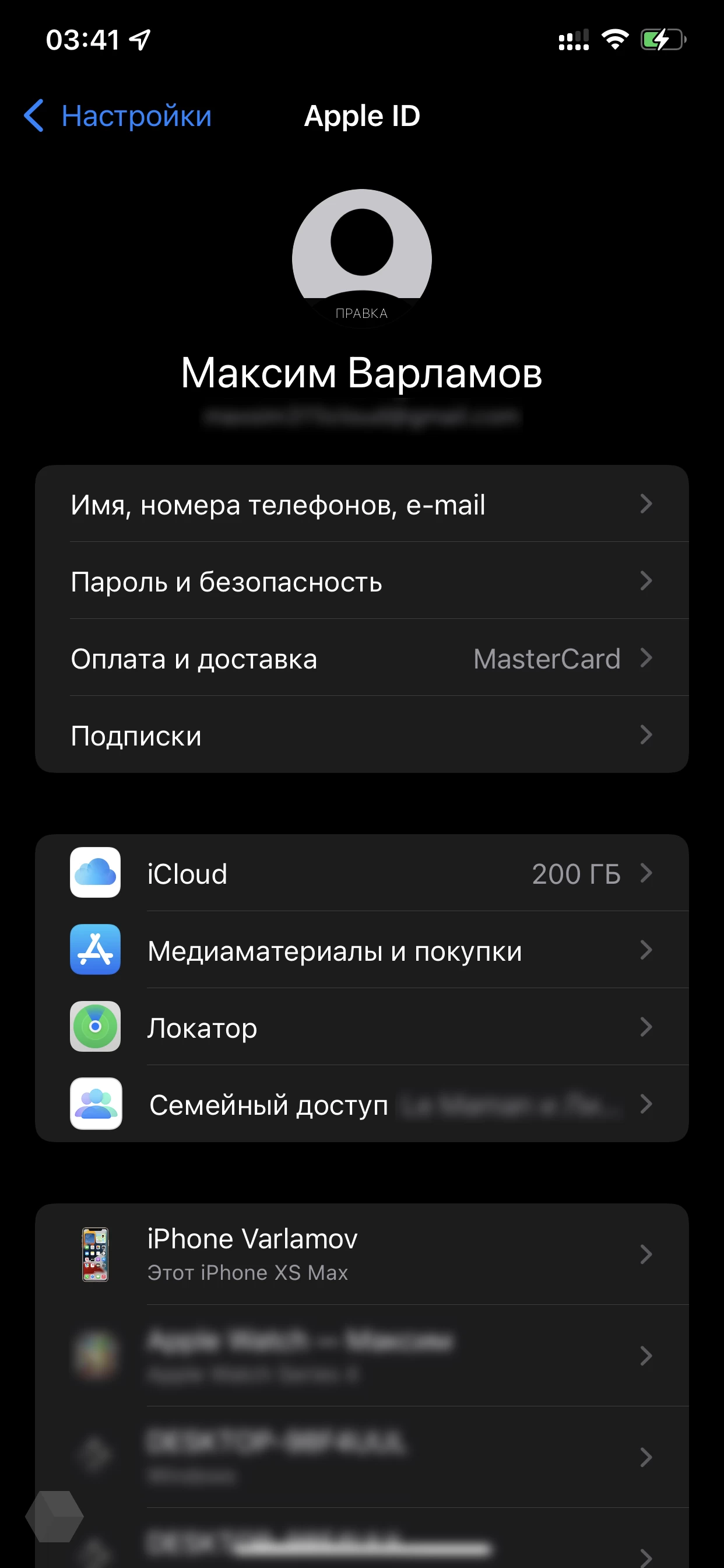
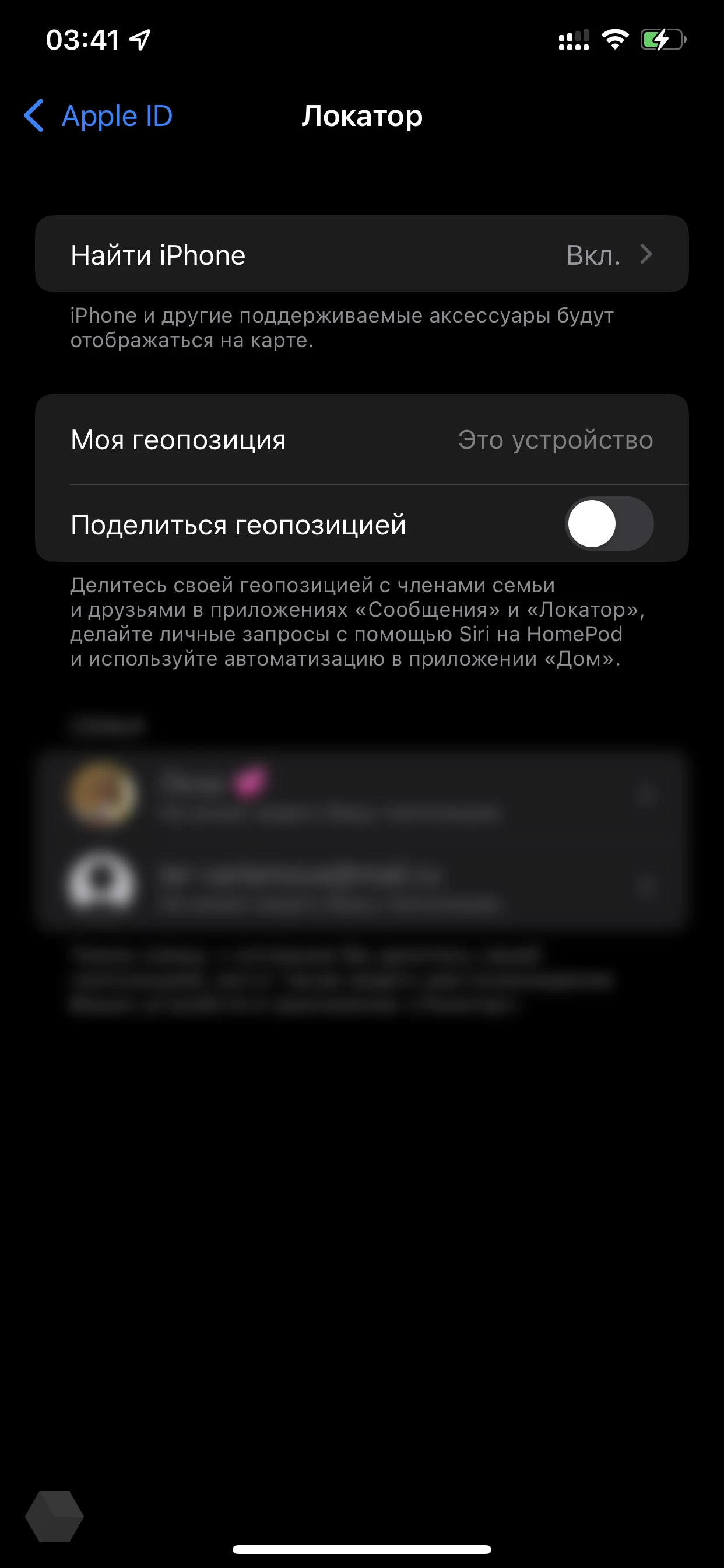
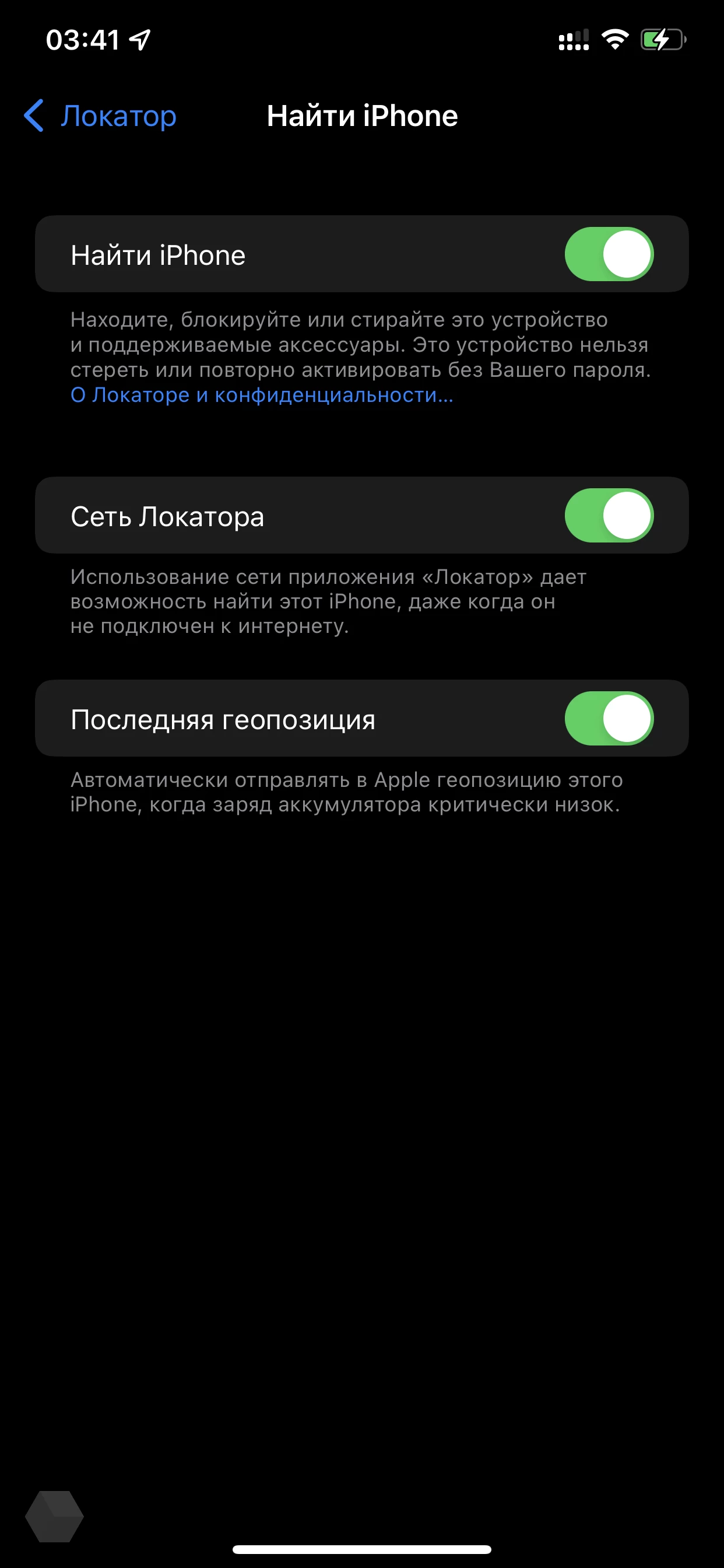
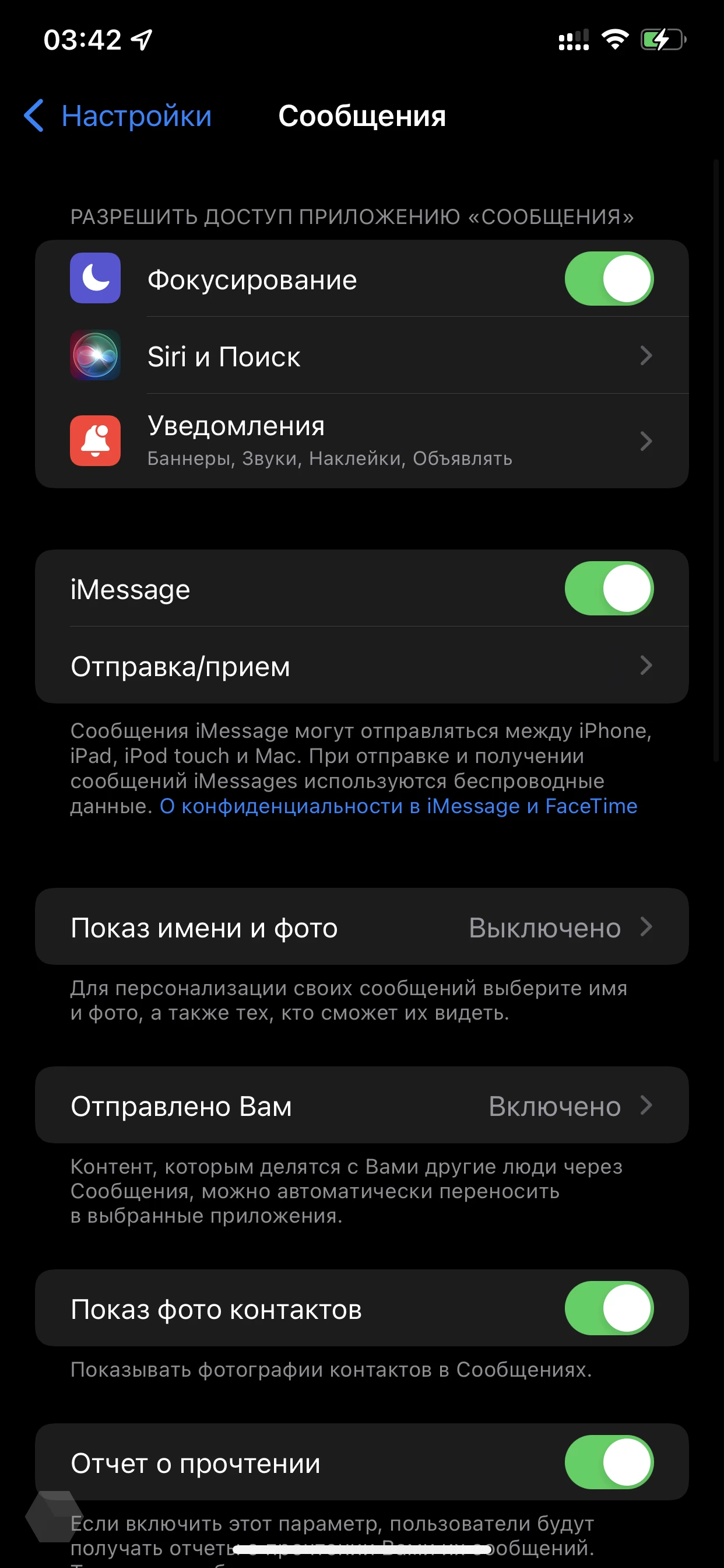
iMessage отключается ещё проще. Для этого всё так же необходимо пройти в «Настройки» и пролистать до пункта «Сообщения». Здесь же нужно просто передвинуть влево рычажок напротив надписи iMessage. Ну, на всякий случай.
Отвязываем от Apple ID
Конечно, не стоит забывать о привязанном к iPhone аккаунте — Apple ID. Именно через него можно удалённо заблокировать и стереть iPhone, а также к нему привязаны все покупки в магазине приложений App Store. Для кого-то Apple ID даже дороже, чем сам iPhone, ведь данные в iCloud тоже привязаны к этой «учётке».
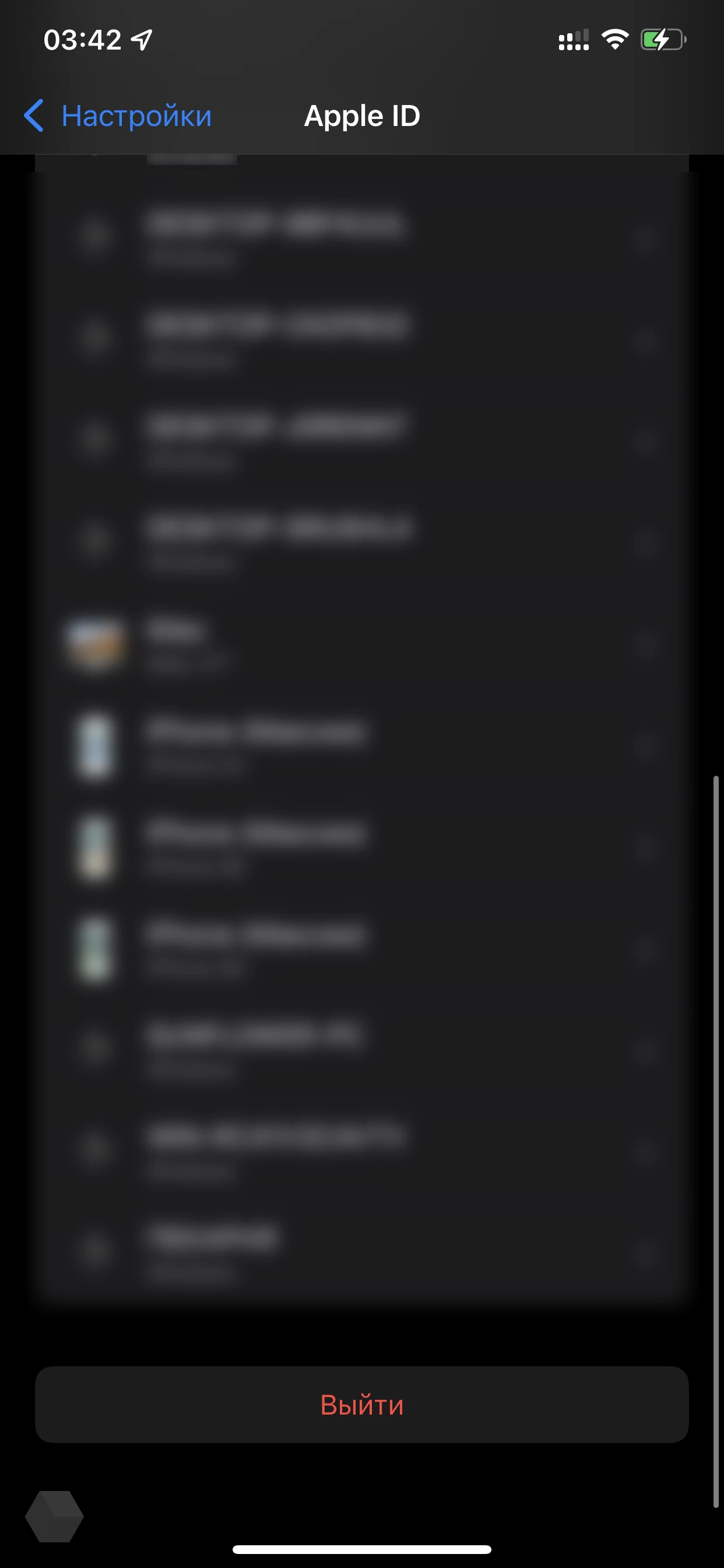
Для того, чтобы выйти из аккаунта, нужно из тех же «Настроек» перейти в пункт Apple ID, затем пролистать в самый низ и нажать «Выйти». Здесь понадобится ввести пароль от своей учётной записи, а также снова подтвердить выход из аккаунта. iPhone предложит сделать резервную копию, но вы, разумеется, уже сохранили всё самое важное.
Стереть всё!
Теперь, после всех проделанных манипуляций, вы можете удалять со своего iPhone абсолютно всё. Для начала извлеките SIM-карту.
iOS 15
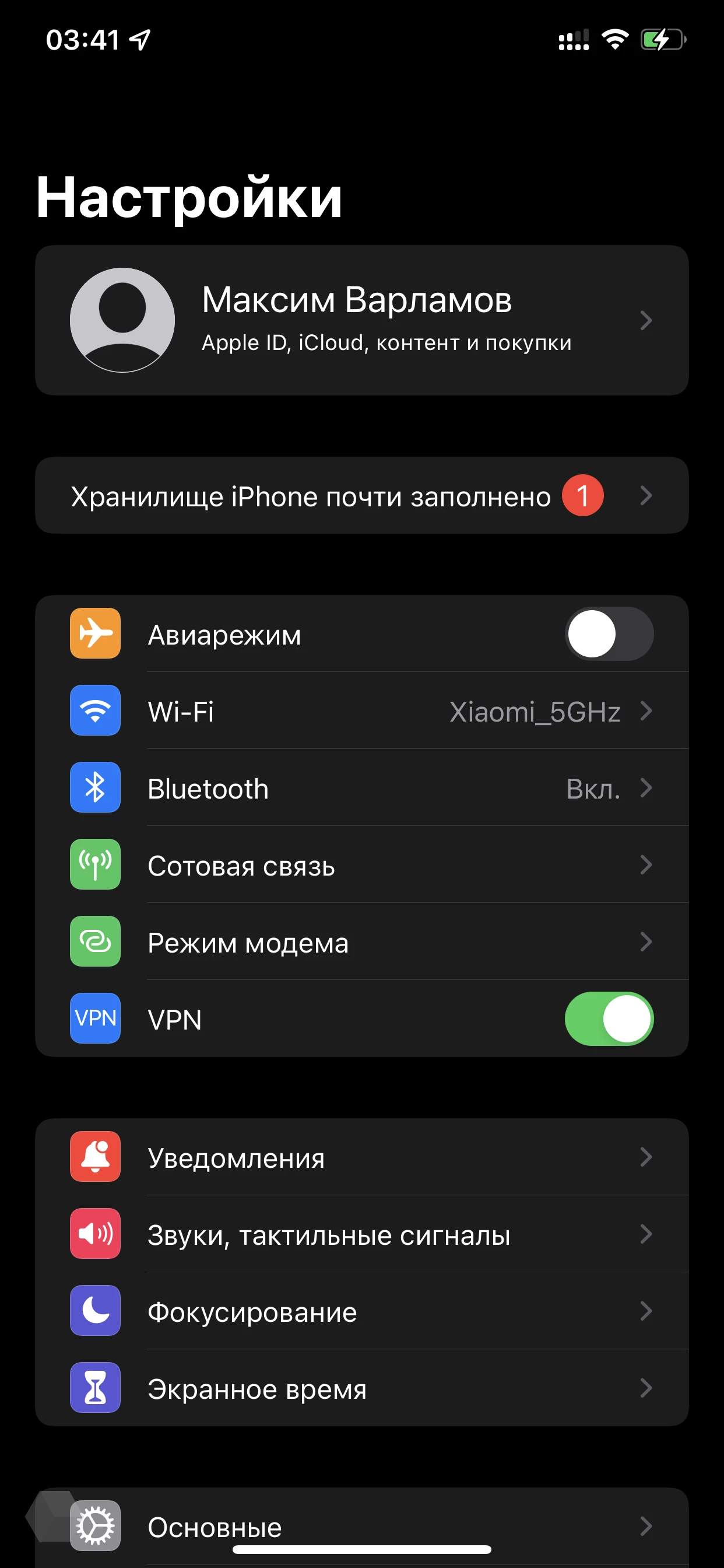
Перейти в «Настройки» > «Основные» > «Перенос или сброс iPhone». Снова нам предлагают сделать резервную копию. И правильно — «Семь раз отмерь, один раз отрежь».
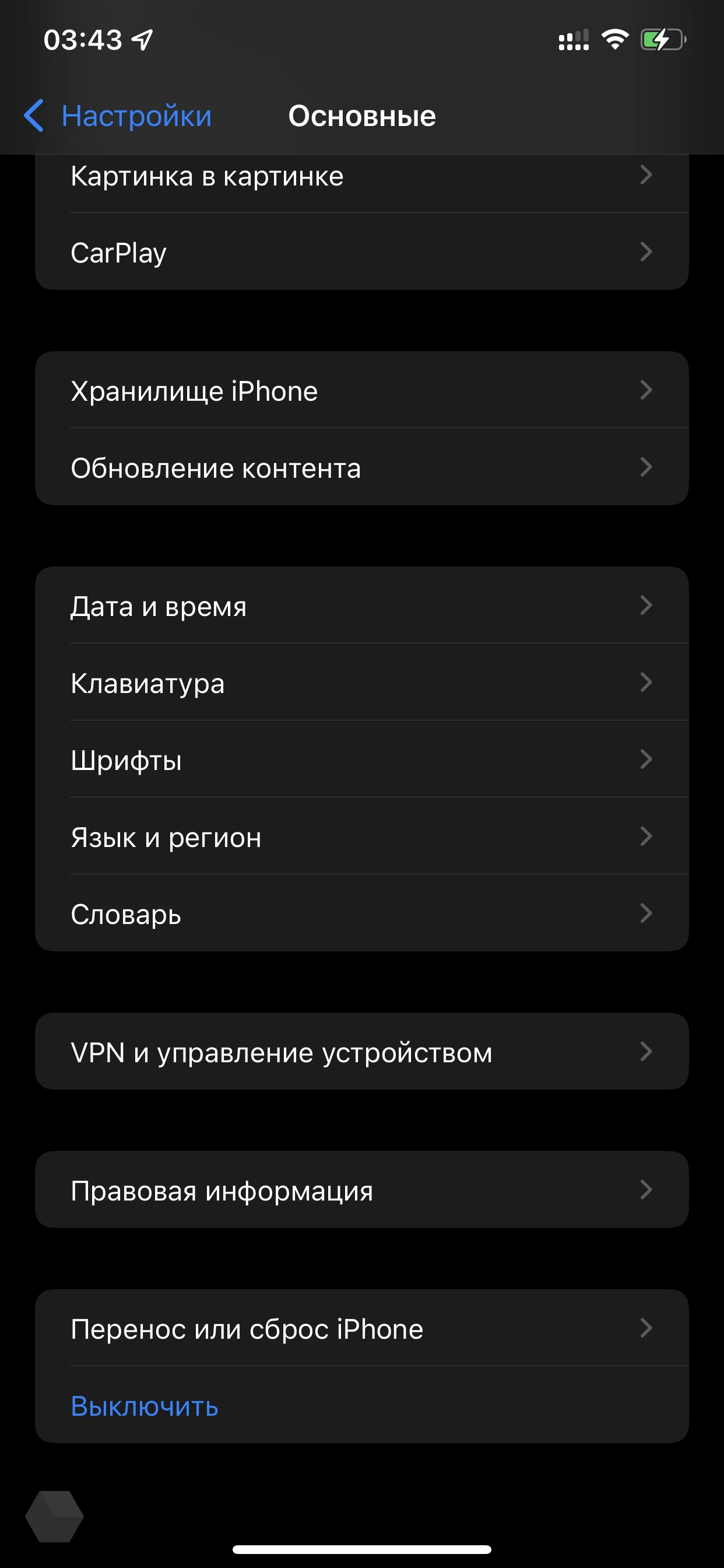
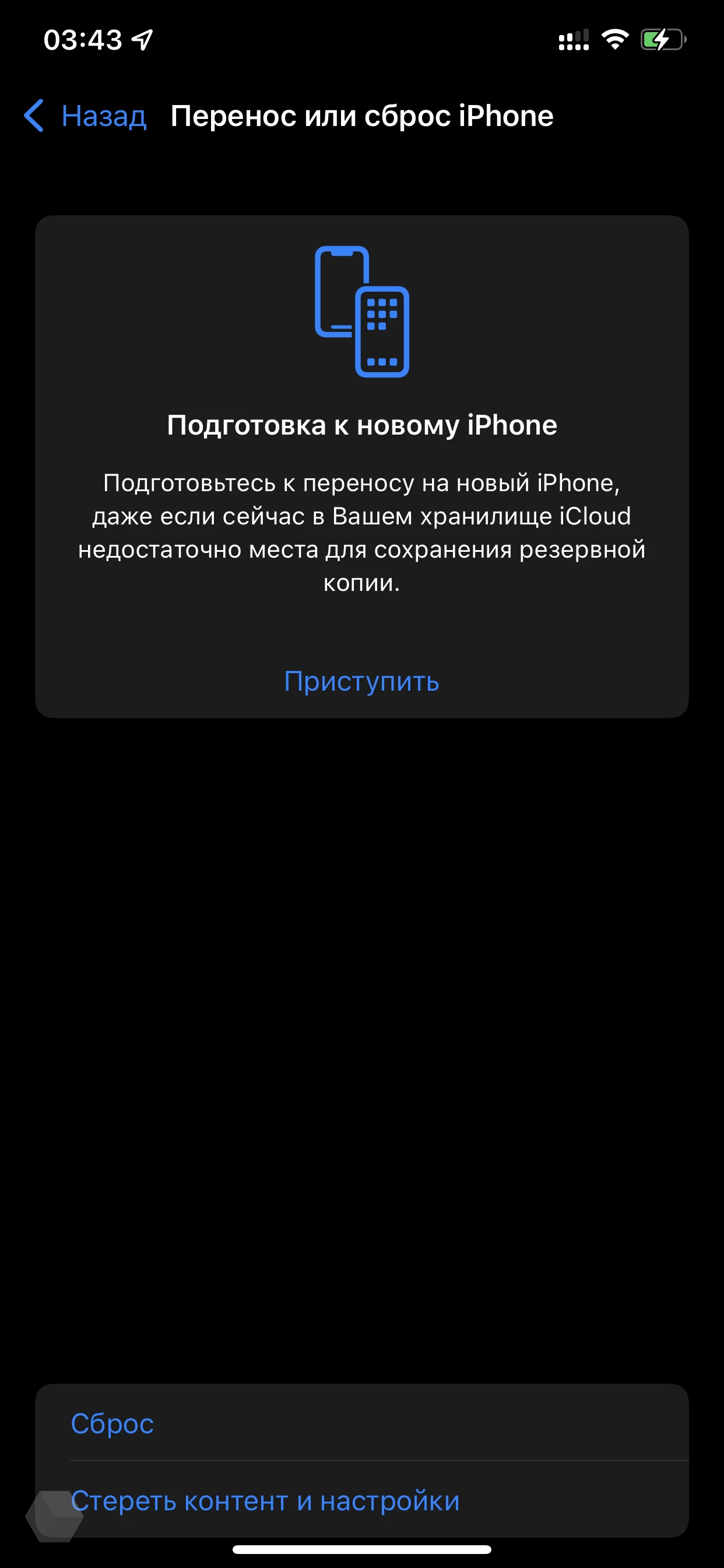
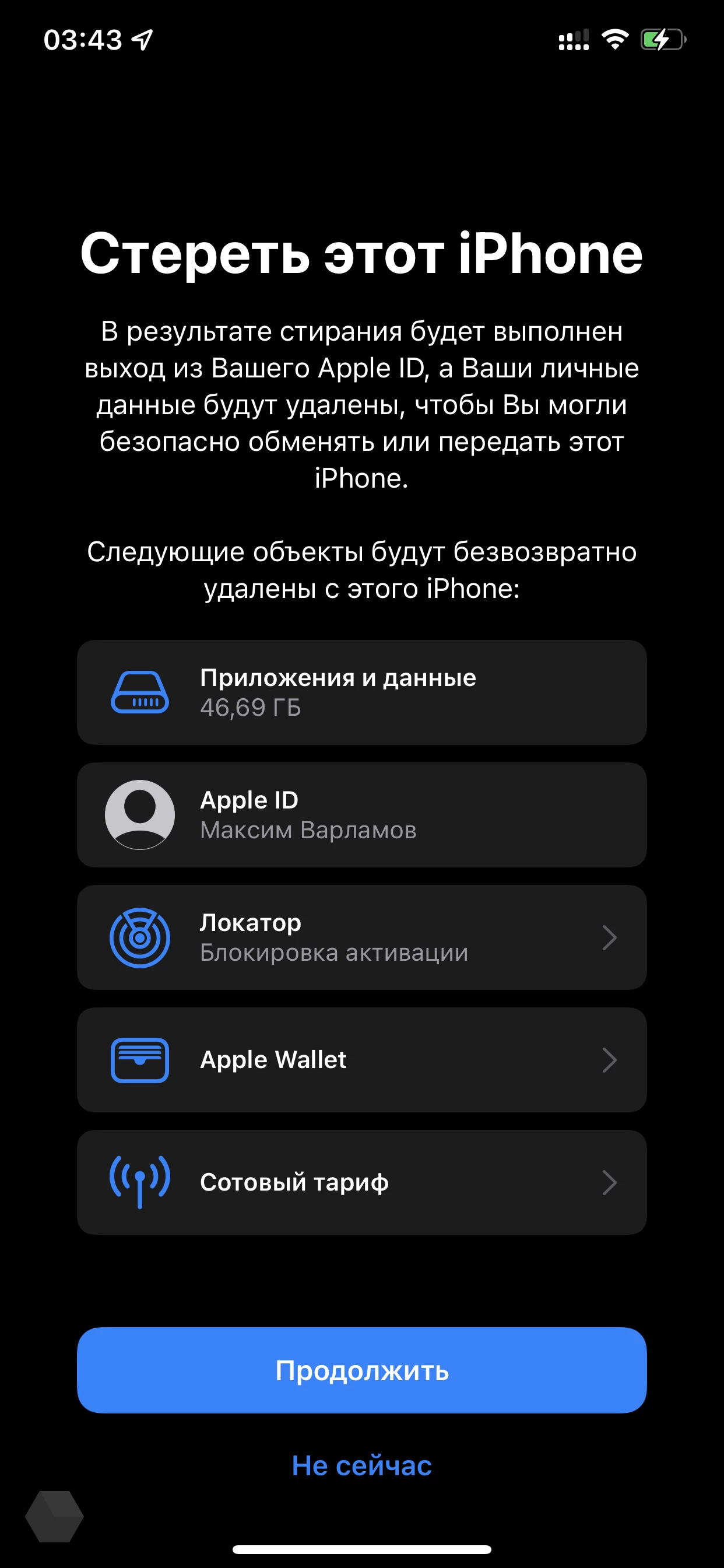
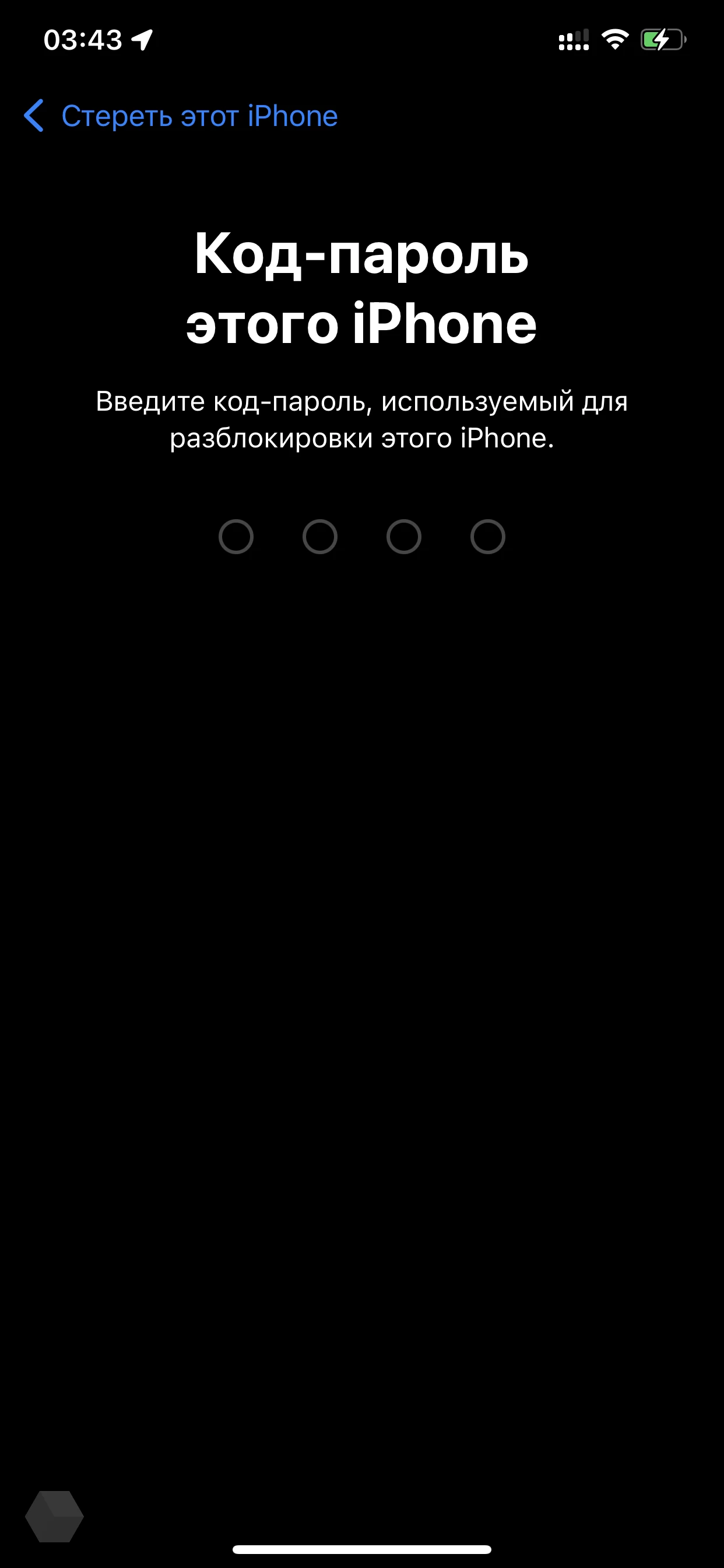
Внизу расположены две кнопки, нас интересует последняя — «Стереть контент и настройки». Здесь будет написано, какие данные будут удалены с этого iPhone (спойлер: всё). На этом этапе предстоит ввести код-пароль iPhone. Соглашаясь и подтверждая все последующие пункты, девайс будет перезагружен.
iOS 14
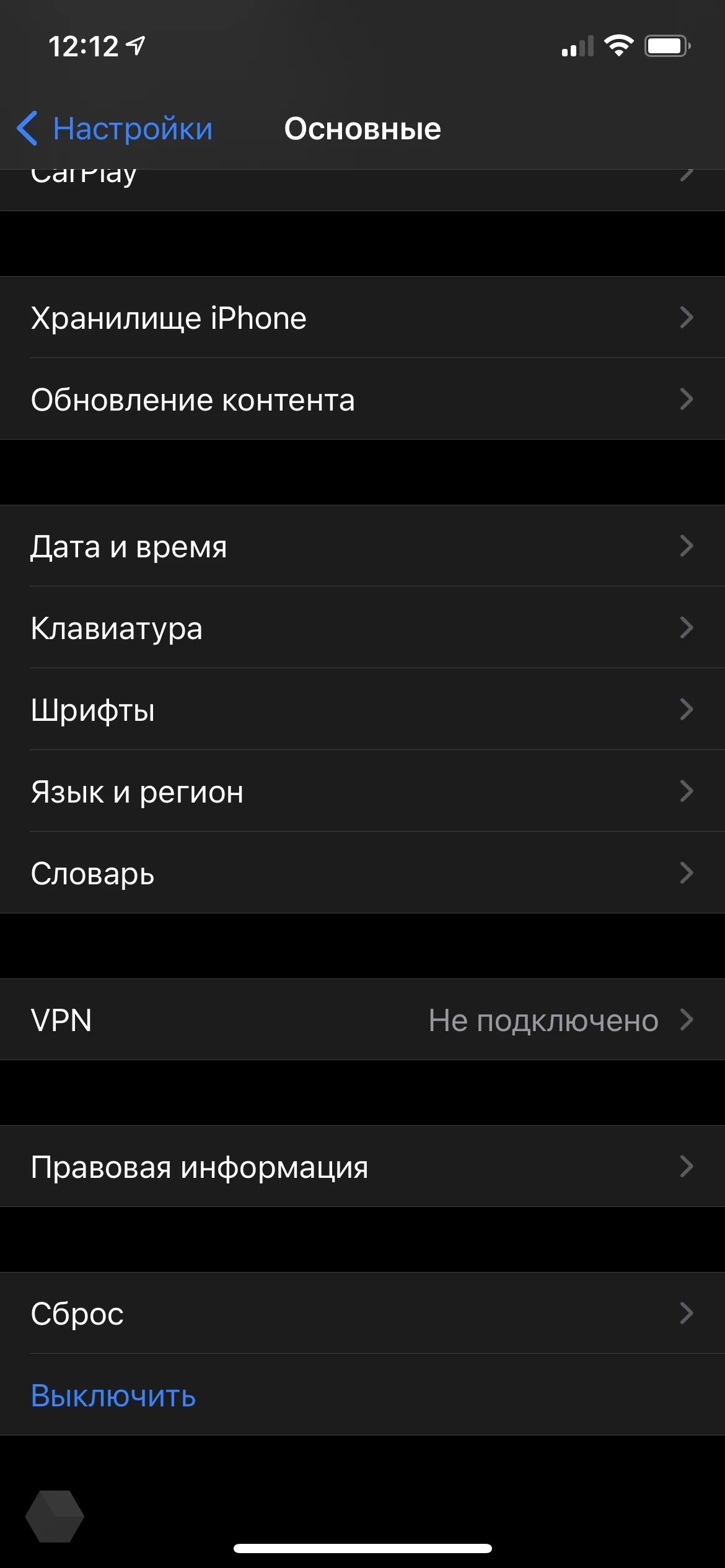
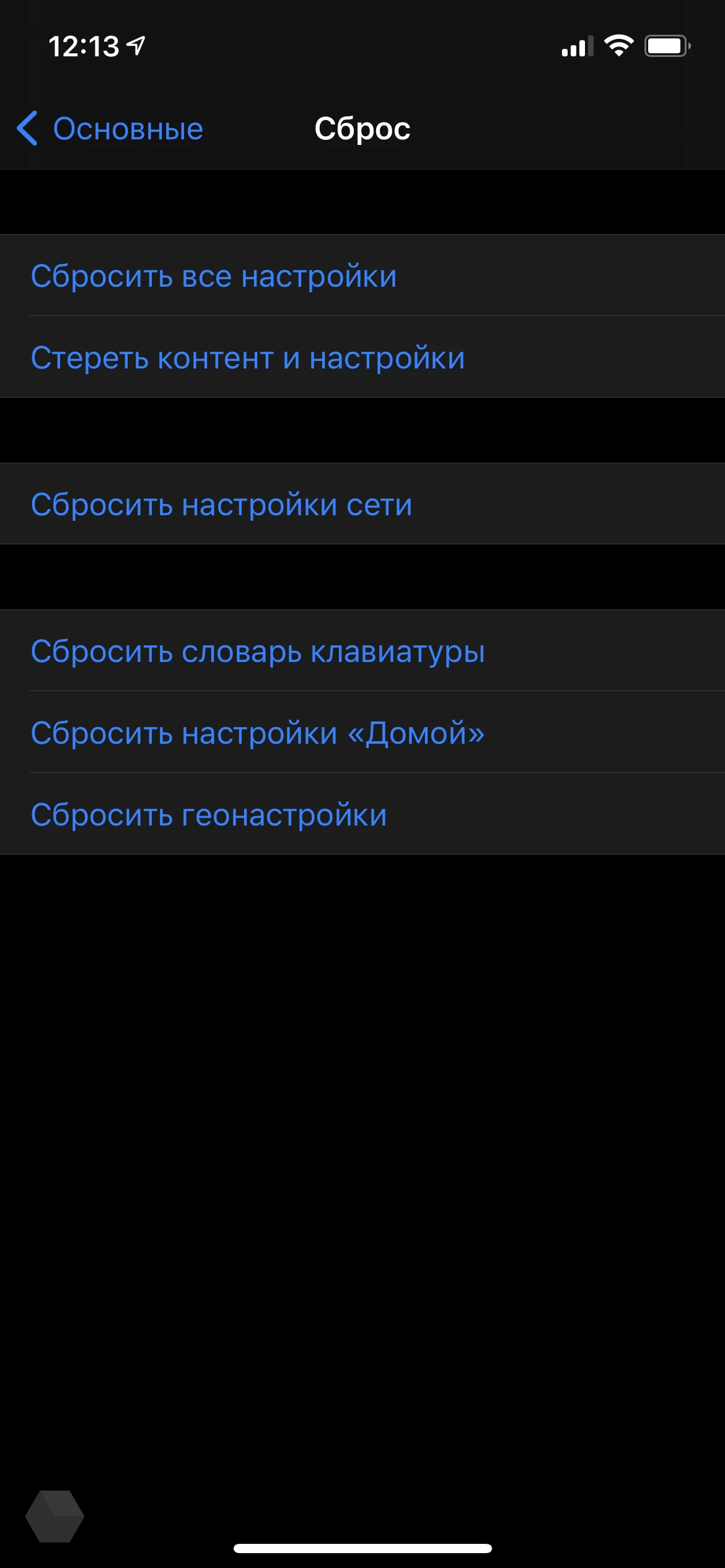
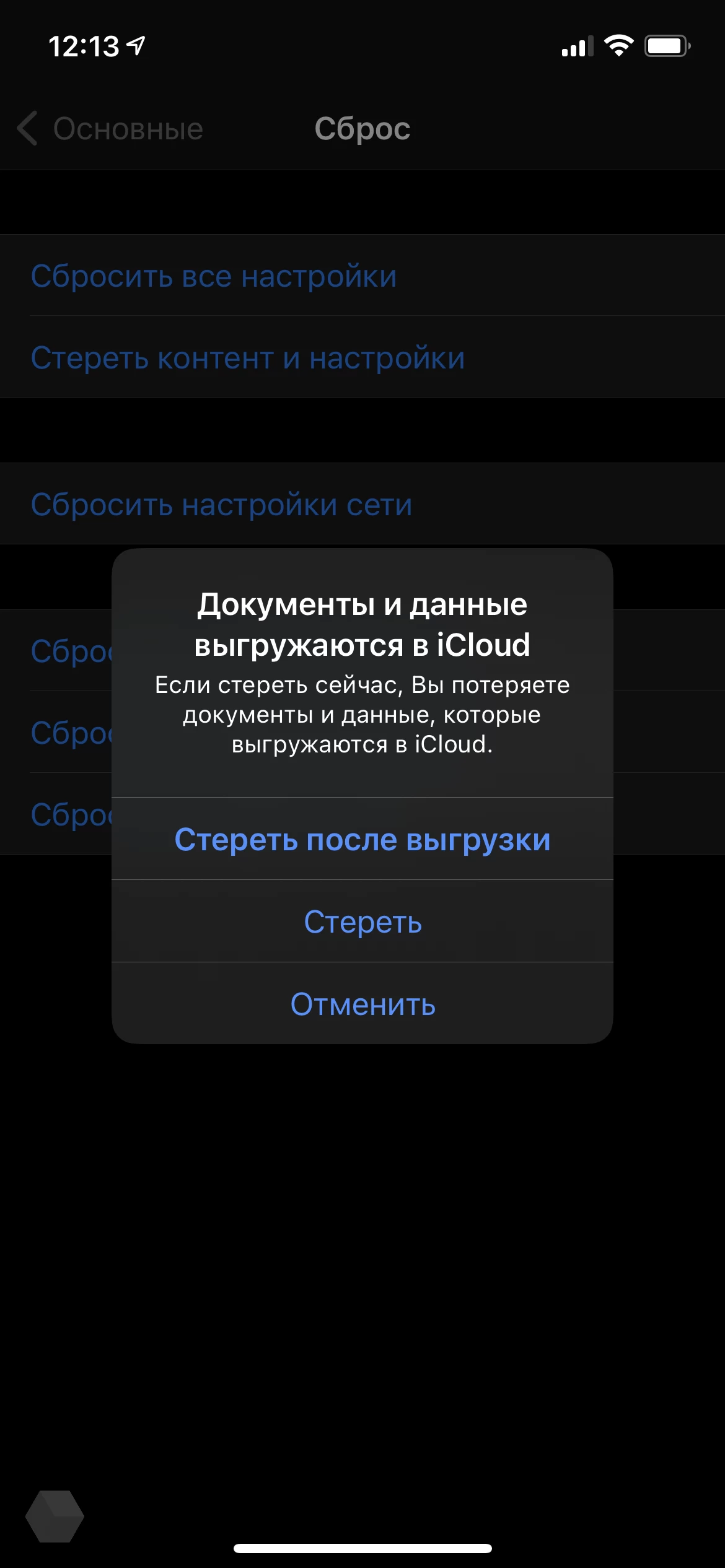
Для iOS 14 и ниже инструкция будет несколько отличаться. Перейдите в «Настройки», затем откройте раздел «Основные», и в самом низу будет располагаться пункт «Сброс». Выберите «Стереть контент и настройки». Здесь система предложит либо сразу сбросить iPhone, либо дождаться окончания выгрузки в iCloud. Резервная копия — наше всё.
Важно иметь в виду, что сброс занимает больше времени, чем обычная перезагрузка, поэтому паниковать не стоит. Просто дождитесь завершения процесса и приступите к внешней очистке после внутренней.
Як підготувати iPhone або iPad до продажу, обміну з доплатою чи передавання іншій особі
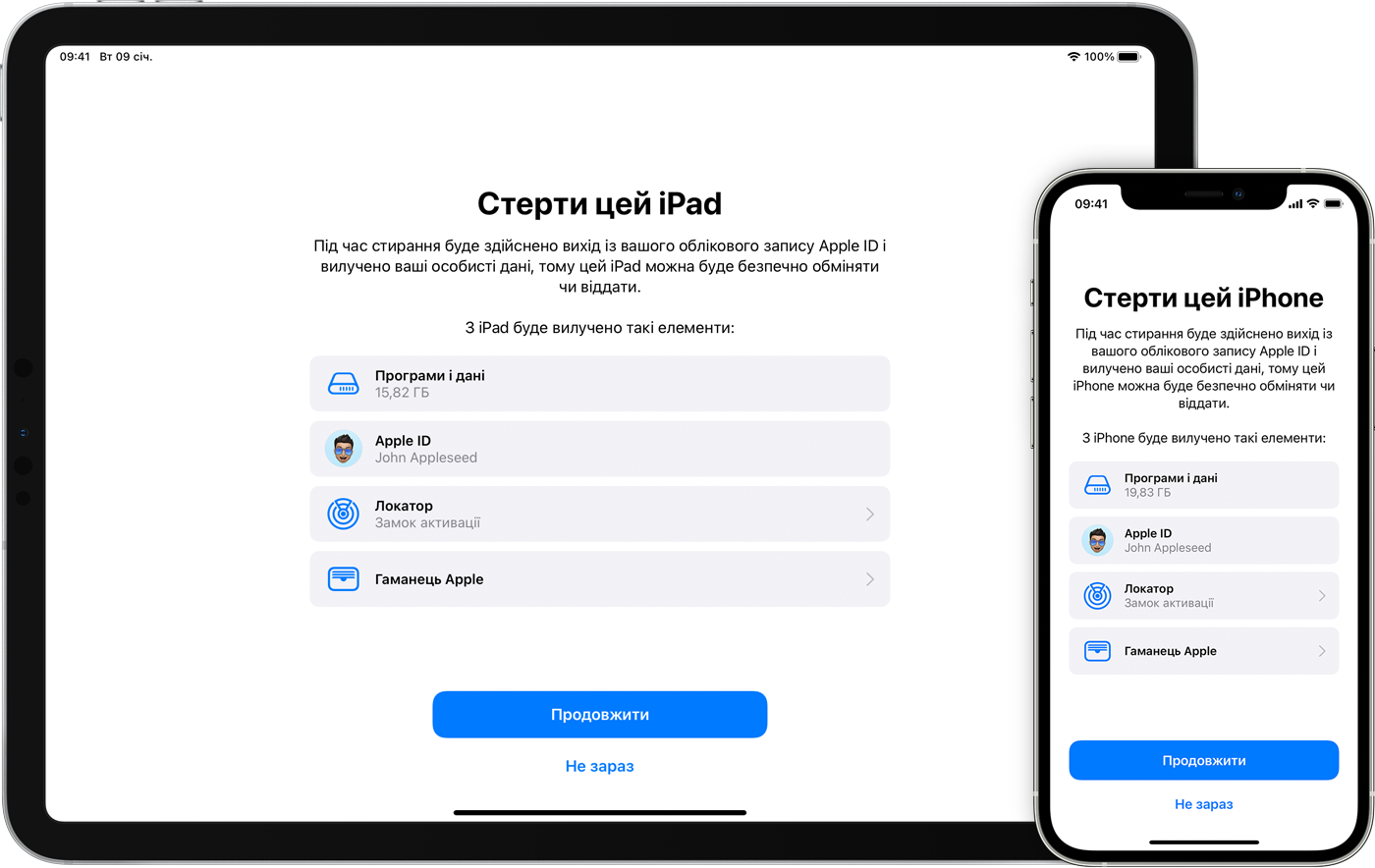
Перш ніж продати, обміняти з доплатою чи передати пристрій іншій особі, спочатку потрібно перенести інформацію на новий пристрій, а потім у разі потреби видалити особисті дані зі старого пристрою. Не видаляйте вручну свої контакти, календарі, нагадування, документи, фотографії та інші дані iCloud, доки на пристрої виконано вхід в iCloud за допомогою Apple ID. Це призведе до видалення вашого вмісту із серверів iCloud і всіх пристроїв, на яких виконано вхід у iCloud.
Якщо у вас є старий пристрій iPhone чи iPad
Нижче описано, як перенести дані на новий пристрій і видалити особисту інформацію зі старого.
Як перенести інформацію на новий пристрій
Перенести інформацію зі свого старого пристрою (з iOS 11 чи новішої версії) на новий iPhone або iPad можна за допомогою функції «Швидкий старт». Якщо ви використовуєте iOS 10 чи ранішу версію, скористайтеся iCloud, iTunes або Finder для перенесення інформації на новий пристрій. Якщо на новому пристрої використовуватиметься новий номер телефону, додайте інші довірені номери телефонів до облікового запису, щоб не втратити доступ. Якщо у вас більше немає доступу до старого номера телефону, ви можете за необхідності створити код двофакторної автентифікації на старому пристрої.
Як видалити особисту інформацію зі старого пристрою
- Якщо ви підключили годинник Apple Watch до свого iPhone, скасуйте це підключення.
- Створіть резервну копію даних пристрою.
- Якщо ви придбали план AppleCare для свого пристрою, скасуйте передплату.
- Вийдіть з облікових записів iCloud, iTunes і App Store.
- Якщо ви використовуєте iOS 10.3 або пізнішу версію, виберіть пункти «Параметри» > [ваше ім’я]. Прокрутіть униз і натисніть «Вийти». Введіть пароль від Apple ID і натисніть «Вимкнути».
- Якщо ви використовуєте iOS 10.2 або ранішу версію, виберіть пункти «Параметри» > iCloud > «Вийти». Натисніть кнопку «Вийти» ще раз, виберіть пункт «Видалити з [пристрій]» і введіть пароль для Apple ID. Виберіть пункти «Параметри»> «iTunes і App Store» > Apple ID > «Вийти».
- Якщо ви переходите на телефон іншого виробника (не Apple), скасуйте реєстрацію в iMessage.
- Якщо у вашій країні або у вашому регіоні доступний обмін із доплатою в магазині Apple Store, зупиніться на цьому кроці й не стирайте всі дані зі свого пристрою. Натомість завітайте до найближчого магазину Apple Store, щоб отримати новий пристрій. Щойно фахівець завершить обмін, він виконає інші кроки разом із вами прямо в магазині. Якщо обмін із доплатою здійснюється онлайн, перейдіть до кроку 7.
- Перейдіть у меню «Параметри» та натисніть «Загальні» > Перенести дані чи скинути [пристрій]» > «Стерти весь вміст і параметри». Якщо функцію «Де [пристрій]» увімкнено, можливо, вам доведеться ввести Apple ID та пароль. Якщо на пристрої використовується картка eSIM, виберіть опцію стирання даних пристрою та профілю картки eSIM, коли з’явиться відповідний запит.
- Якщо з’явиться запит на введення коду допуску для пристрою або коду допуску для обмежень, введіть його. Після цього виберіть пункт «Стерти дані з [пристрій]».
- Попросіть свого оператора допомогти вам із передачею послуги новому власнику. Якщо ви не користуєтеся SIM-картою на своєму пристрої, то можете звернутися до оператора по допомогу з передачею послуги новому власнику.
- Видаліть старий пристрій зі списку довірених пристроїв.
Після стирання даних із пристрою iPhone чи iPad функції «Де [пристрій]» і «Замок активації» буде вимкнуто.

Якщо у вас уже немає пристрою iPhone чи iPad
Якщо описані вище дії не виконано й ви більше не маєте доступу до свого пристрою, скористайтеся наведеною нижче процедурою.
- Попросіть нового власника видалити весь вміст і параметри, виконавши описані вище дії.
- Якщо на пристрої використовується служба iCloud і функція «Знайти [пристрій]», виконайте вхід на сторінці iCloud.com/find або в програмі «Локатор» на іншому пристрої, виберіть потрібний пристрій і натисніть кнопку «Стерти дані». Після видалення даних із пристрою виберіть пункт «Видалити з облікового запису».
- Якщо ви не можете виконати описані вище дії, змініть пароль для Apple ID. Ця дія не призведе до видалення особистої інформації, що зберігається на вашому старому пристрої, але завадить новому власнику видалити ваші дані з iCloud.
- Якщо ви переходите на телефон іншого виробника (не Apple), скасуйте реєстрацію в iMessage.
- Якщо ви використовуєте Apple Pay, то можете видалити свої кредитні й дебетові картки на сторінці iCloud.com. Перейдіть у розділ «Параметри облікового запису», щоб переглянути, на яких пристроях використовується Apple Pay, і виберіть потрібний пристрій. Виберіть пункт «Видалити» поруч з Apple Pay.
- Видаліть старий пристрій зі списку довірених пристроїв.
- Якщо ви придбали план AppleCare для свого пристрою, скасуйте передплату.
Якщо ви обмінюєте свій пристрій Android на Apple
Перш ніж надсилати свій пристрій Android до компанії Apple для обміну, обов’язково виконайте наведене нижче.
- Створіть резервну копію даних.
- Стирання даних пристрою.
- Вилучення всіх SIM-карт, карток пам’яті, чохлів і захисних плівок/стекол для екрана.
Якщо вам потрібна допомога, зверніться до виробника свого пристрою.
Додаткова інформація
- Створіть резервну копію даних iPhone або iPad чи відновіть дані з резервної копії.
- Видаліть усі свої картки з Apple Pay.
- Отримайте допомогу в разі втрати або викрадення iPhone чи iPad.
- Дізнайтеся про Замок активації.
- Незалежно від моделі та стану вашого пристрою ми можемо перетворити його на щось корисне для вас і для планети. Дізнайтеся, як обміняти з доплатою або утилізувати iPhone чи iPad за програмою Apple Trade In.
Після натискання кнопки «Стерти весь вміст і параметри» всю вашу інформацію з пристрою буде видалено (зокрема дані кредитних і дебетових карток для Apple Pay, а також усі фотографії, контакти, музику та програми). iCloud, iMessage, FaceTime, Game Center та інші служби буде вимкнено. Стирання даних з вашого пристрою не призведе до їхнього видалення з iCloud.
Как подготовить iPhone к продаже, чтобы выгодно и быстро заключить сделку
Одним из плюсов iPhone является то, что они долгое время остаются дорогостоящими на вторичном рынке. Это позволяет продать старую модель и, немного доплатив, купить новую. Однако, чтобы продажа была выгодной, быстрой и без каких-либо претензий со стороны покупателя, необходимо грамотно подготовить устройство. Далее подробно расскажем как это сделать.

Перед продажей необходимо грамотно подготовить iPhone
Перенос данных и сброс настроек
В первую очередь, прежде чем продавать устройство, менять его или отдавать под реализацию, нужно сохранить все важные данные в облаке либо перенести на новое устройство, и удалить всю личную информацию. Но, имейте в виду, что удалять данные с устройства нельзя, пока к нему привязан ваш Apple ID. В противном случае информация будет удалена с серверов iCloud и всех других устройств Apple, которые привязаны к данной учетной записи.
Если вы уже купили новый iPhone и хотите перенести на него данные, можно воспользоваться опцией “Быстрое начало”. Правда, она имеется только в операционных системах iOS 11 и более поздних версиях. Воспользовавшись ей, вы сможете в автоматическом режиме перенести всю информацию со старого устройства на новое.
Если старое устройство работает под управлением iOS 10 или более ранней версии, сохраните все данные в iCloud, а затем скачайте на новый смартфон. Также можно перенести информацию при помощи iTunes либо Finder на компьютер. Впоследствии при помощи этих же приложений перенесете файлы на новый Айфон.

Настройки необходимо сбросить до заводских
После сохранения данных выполните такие действия:
- Откройте меню настройки и коснитесь своего имени. В версии iOS 10.2 и ниже коснитесь пункта iCloud.
- Прокрутите меню вниз и коснитесь пункта “Выйти”.
- Введите пароль от вашей учетной записи Apple ID и нажмите “Выключить”. В iOS 10.2 и ниже нажмите кнопку “Выйти” еще один раз, а затем тапните по пункту “Удалить с устройств” и введите пароль к Apple ID.
- Также на старой ОС вернитесь в “Настройки”, коснитесь “iTunes Store и App Store”, затем перейдите в “Apple ID” и коснитесь строки “Выйти”.
- Вернитесь в “Настройки” и перейдите в раздел “Основные”.
- Выберите пункт “Перенос или сброс iPhone”.
- Коснитесь пункта “Стереть контент и настройки”.
После выполнения этих действий смартфон вернется в первоначальное состояние, то есть будет сброшен до заводских настроек.
Предпродажная диагностика смартфона
В настоящее время мало кто из продавцов обращаются в сервисные центры, чтобы произвести диагностику смартфона перед продажей, однако это большая ошибка. Диагностика позволит продать устройство быстрее и по более выгодной цене, так как подобным образом вы показываете потенциальным покупателем, что вам нечего скрывать. То есть устройство, которое вы продаете, не имеет “подводных камней” и прослужит новому владельцу длительное время.
Имейте в виду, что для покупателя это очень важно, ведь приобретение смартфона на вторичном рынке — это обычно всегда риск. Диагностика же позволяет купить Айфон без риска. Разумеется, этот вариант выберет практически каждый покупатель, даже если за него придется немного доплатить.

Диагностика iPhone увеличивает шансы на продажу смартфона по выгодной цене
Кроме того, диагностика позволяет избежать необоснованных претензий от покупателя в будущем. Проще говоря, таким образом вы снимаете с себя ответственность за работоспособность устройства. Как вы видите, предпродажная диагностика действительно дает ряд важных преимуществ.
Заказать диагностику можно в сервисном центре iFix в Киеве. Она может быть выполнена как без разборки, так и с разборкой устройства. Второй вариант более надежный, при этом выполняется максимально быстро (прямо при вас) и по доступной цене. Как уже было сказано выше, заказывая диагностику, вы ничего не теряете, так как затраты можете включить в стоимость устройства, что не отразится негативно на скорости его продажи, а скорее наоборот — ускорит этот процесс.
Комплексная чистка iPhone
Заказывая предпродажную диагностику смартфона, будет неразумным проигнорировать такую услугу, как комплексная чистка. В процессе использования Айфона забиваются решетки динамиков, а также другие отверстия — порт для подключения зарядного устройства, отверстия микрофонов и т.д. Иногда влага и пыль проникают даже внутрь гаджета. Профессиональная чистка решает эти проблемы, а также придает устройству более новый внешний вид, возвращает ему блеск.

Комплексная чистка iPhone — важный этап предпродажной подготовки
Таким образом с минимальными затратами вы сможете повысить привлекательность своего устройства в глаза покупателей, а значит увеличите его рыночную стоимость. Напоследок также отметим, что заказывая эти услуги в СЦ iFix, вы получите большую гарантию. Поэтому можете быть уверены в их качестве.
Параллельно может быть выполнен другой мелкий ремонт, например, замена батареи или треснутого стекла камеры. Подобные изъяны существенно отражаются на стоимости и скорости продажи. В большинстве случаев покупатели не хотят сами заниматься ремонтом и ищут устройство без дополнительных вложений. В СЦ iFix вы сможете устранить любые неисправности оперативно и по доступной цене.
Читайте также:

4 марта 2022
Наверняка многим пользователям запомнилась яркие фиолетовые смартфоны серии iPhone 12. Они выглядели действительно стильно и современно. Многие поклонники этой версии стали интересоваться, будет ли .
Как очистить iPhone перед продажей?


Итак, вы решили продать свой iPhone. Прежде чем вы передадите устройство новому владельцу, почистите его. Сотрите данные Apple ID, все пароли и платежную информацию, удалите приложения. Рассказываем несколько способов, как это сделать.
1. Создайте резервную копию
Первым делом сделайте резервную копию. Она нужна, чтобы вы получили доступ к своим данным с нового устройства. Для этого:
— Подключите iPhone к Wi-Fi;
— Зайдите в настройки – ваше имя – iCloud;
— Выберите «Копия iCloud» – «Создать резервную копию». Не отключайте Wi-Fi до завершения процесса.
2. Выйдите из Apple ID
Apple ID – это учетная запись, с помощью которой пользователь входит в iWork, iCloud, iTunes Store, App Store и другие сервисы. Именно там хранится ваша контактная и платежная информация. А также данные для входа в систему и реквизиты безопасности, которые используются в работе сервисов Apple. Отвязав iPhone от Apple ID, вы одновременно выйдете и из них. Для этого:
— Если используете iOS 10.3 и более новые версии: «Настройки» – ваше имя. Прокрутите вниз и нажмите «Выйти». Введите пароль для Apple ID и кликните «Выключить».
— Если используете iOS 10.2 или более ранние версии: «Настройки» – iCloud – «Выйти». Введите пароль для Apple ID и выберите «Выключить».
Важно: не удаляйте вручную контакты, фотографии, документы и другие данные, когда выполнен вход в iCloud. В таком случае контент удалится не только с iPhone, но и с серверов iCloud. А значит, со всех устройств, подключенных к этой учетной записи. Если вы хотите выйти только из iCloud, зайдите в «Настройки» – «iCloud» – «Удалить учетную запись».
3. Отключите «Найти iPhone»
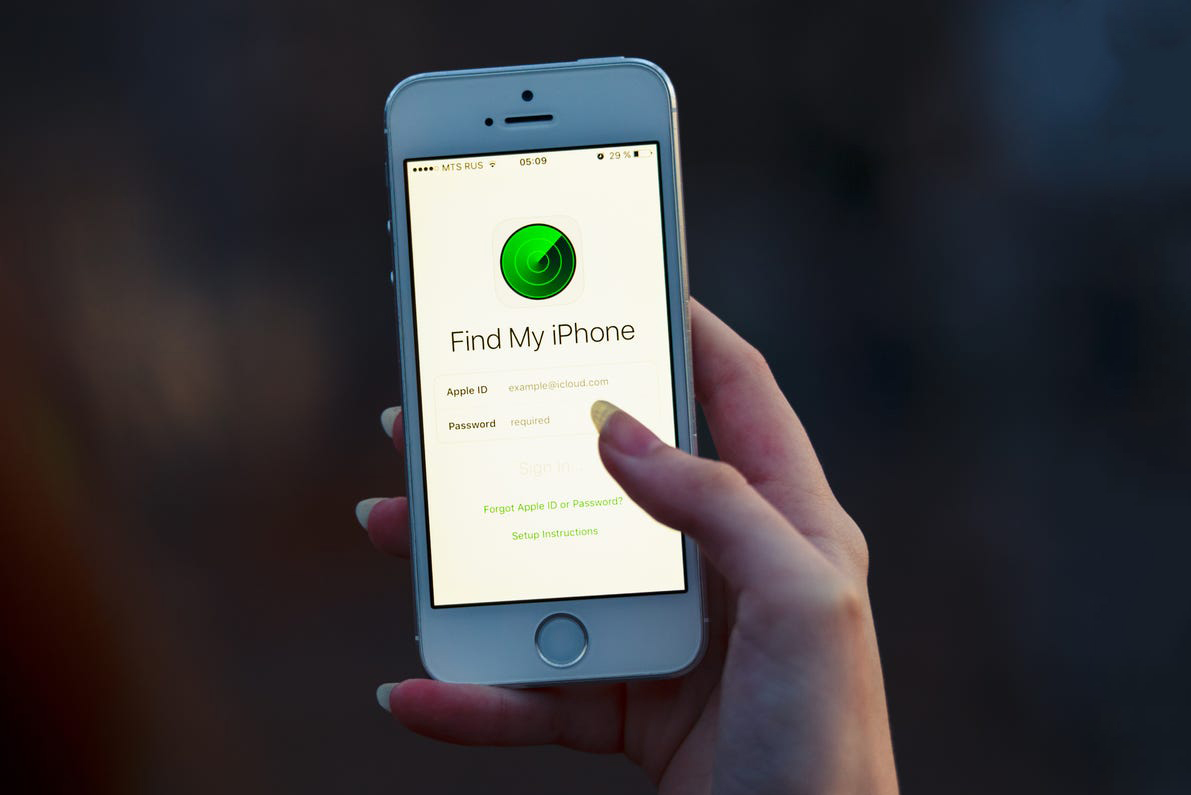
Эта функция помогает найти потерянный или украденный смартфон. Ее нужно отключить, так она содержит опцию «Блокировка активации», которая не позволит покупателю привязать свой Apple ID и заново настроить телефон. Чтобы снять блокировку:
— Откройте «Настройки» – Apple ID – «Локатор».
— Выключите функцию «Найти iPhone». После этого всплывет окошко с вводом пароля от Apple ID. Введите его и нажмите «Выкл».
4. Сбросьте все данные и настройки
Функция «Стереть контент и настройки» безвозвратно удаляет ваши фотографии, контакты, музыку, приложения, платежные сведения в Apple Pay. А еще – отключает службы iCloud, iMessage, FaceTime и другие. Поэтому мы настоятельно советуем сделать резервную копию. А уже потом приступить к форматированию. Для этого:
— Зайдите в настройки – «Основные» – «Сброс» – «Стереть контент и настройки». Если появится запрос на ввод пароля, введите его, а затем нажмите «Стереть».
Лайфхак: как быстро продать старый iPhone и купить новый
Не всем людям интересно копаться в настройках телефона, удаляя из него все данные перед продажей. Поэтому мы предлагаем идею получше: trade-in. Это способ покупки, при котором вы сдаете старый iPhone в iPoint, и получаете значительную выгоду при покупке нового. У этой системы есть три важных преимущества:
Надежно. Эксперты iPoint безопасно удалят все ваши личные данные со старого телефона. Вы можете не беспокоиться, что забыли что-то стереть и ваши пароли или платежная информация попадут в чужие руки.
Понятно. iPoint – это сеть магазинов со статусов Apple Premium Reseller. И у нас есть четкая система грейдов, по которой оцениваются б/у-устройства. Конечная стоимость зависит от модели и состояния вашего iPhone.
Быстро. Вам не нужно фотографировать телефон с лучших ракурсов и размещать объявления о его продаже. Или тратить время на встречи с покупателями. Вы просто приходите в салон и отдаете свой iPhone специалисту для оценки. Через 5-10 минут получаете сертификат, которым оплачиваете до 99% стоимости нового смартфона.