
Как подготовить Mac к продаже
Когда мы покупаем новый Mac или MacBook, всегда возникает вопрос — что делать со старым компьютером? Обычно здесь есть 3 варианта — продать, отдать или обменять по программе Trade in. Наша статья посвящена первым двум вариантам, а точнее тому как подготовить свой компьютер быстро к продаже или передаче. Ведь, как показывает практика, это мероприятие как раз является главной причиной, почему мы медлим с продажей или передачей устройства.
Как подготовить Mac к передаче
- Откройте приложение “Системные настройки”.
- Выберите “Общие” на панели слева.
- После нажмите “Перенести или сбросить”, “Удалить все содержимое и настройки”.
- Если потребуется, введите пароль и следуйте инструкциям по сбросу настроек Mac на экране.
Как сбросить настройки Mac с macOS Monterey
- Здесь тот же алгоритм, сначала делаем свежую резервную копию Mac.
- После этого переходим в “Системные настройки”, “Удалить все содержимое и настройки”.
- Дальше следуем инструкции на экране Mac.
Обратите внимание, что если MacBook с M1/M1 Pro/M1 Max после процедуры не запускается как надо, вероятно потребуется восстановление.
Для этого следует загрузить компьютер в режиме восстановления macOS.
- Выключите свой Mac.
- Нажмите и удерживайте кнопку питания, пока не появятся параметры запуска.
- В появившихся вариантах, выберете “Восстановление macOS”
- Выберите “Переустановить macOS”.
- Дальше следуйте инструкции на экране.
Вот так на самом деле просто и быстро подготовить свой Mac к продаже или передаче. А если у вас все же нет свободных 10 минут и вы не уверены, что сделаете все правильно, обращайтесь в сервисный центр Apple Lab.
Що треба зробити, перш ніж продати, передати іншій особі, обміняти з доплатою або утилізувати комп’ютер Mac
Скиньте налаштування комп’ютера Mac до заводських параметрів, щоб підготувати його для нового власника.
Підготовка
- Якщо на комп’ютер Mac поширюється тарифний план AppleCare, ви можете скасувати свій тарифний план AppleCare або передати його новому власнику.
- Якщо комп’ютер Mac не вмикається чи не запускається, дізнайтеся, що робити, якщо комп’ютер Mac не запускається повністю.
Якщо на комп’ютері Mac є функція «Стерти весь вміст і параметри»
Комп’ютер Mac підтримує функцію «Стерти весь вміст і параметри», лише якщо він відповідає таким вимогам:
- Це комп’ютер Mac із чипом Apple Silicon або Mac із мікросхемою захисту Apple T2.
- Крім того, на ньому інстальовано macOS Monterey або пізнішої версії.
Якщо комп’ютер Mac відповідає цим вимогам, виконайте наведені нижче дії, щоб стерти дані з комп’ютера Mac і скинути його налаштування до заводських параметрів.
Якщо на комп’ютері Mac немає функції «Стерти весь вміст і параметри»
Якщо функція «Стерти весь вміст і параметри» недоступна на комп’ютері Mac, виконайте наведені нижче дії. Перш ніж почати, слід дізнатися, яку версію macOS інстальовано на комп’ютері Mac.
1. Виконайте резервне копіювання або перенесення своїх файлів
Якщо у вас немає поточної резервної копії, ви можете створити резервну копію файлів на зовнішньому накопичувачі або перенести файли на новий комп’ютер Mac.
2. Вийдіть з iTunes
Якщо ви використовуєте macOS Catalina або пізнішої версії, можна пропустити цей крок.
- Зі смуги меню iTunes виберіть «Обліковий запис» > «Дозволи» > «Скасувати авторизацію цього комп’ютера».
- Введіть свій ідентифікатор Apple ID та пароль і натисніть «Скасувати авторизацію». Дізнайтеся більше про скасування авторизації.
3. Вийдіть з iCloud
Після виконання цих дій із виходу з iCloud вам буде запропоновано зберегти копію даних iCloud на цьому комп’ютері Mac. Просто зберегти копію займає менше часу, тому що ви зітрете дані з комп’ютера Mac пізніше.
macOS Ventura або пізнішої версії:
- Відкрийте меню Apple > «Системні параметри».
- Клацніть своє ім’я (ідентифікатор Apple ID) на бічній панелі.
- Праворуч прокрутіть униз і натисніть «Вийти».
macOS Monterey, macOS Big Sur або macOS Catalina:
- Виберіть меню Apple > «Системні параметри».
- Клацніть ідентифікатор Apple ID.
- Виберіть «Огляд» на бічній панелі.
- Натисніть «Вийти».
Раніші версії macOS:
- Перейдіть до меню Apple () > «Системні параметри».
- Клацніть iCloud.
- Натисніть «Вийти».
4. Вийдіть з iMessage
- Відкрийте програму «Повідомлення».
- Зі смуги меню «Повідомлень» виберіть «Повідомлення» > «Параметри» (або «Налаштування»).
- Виберіть варіант iMessage.
- Натисніть «Вийти».
5. Розірвіть пару з пристроями Bluetooth (необов’язково)
Якщо між вашим комп’ютером Mac і Bluetooth-клавіатурою, мишею чи іншим пристроєм, який ви плануєте залишити собі, створено пару, ви можете розірвати її. Цей необов’язковий крок запобігає випадковому вводу, коли комп’ютер Mac і пристрій мають окремих власників, але перебувають у діапазоні дії Bluetooth.
Якщо ви робите це на комп’ютері Mac, що не має вбудованої клавіатури чи трекпеда, вам доведеться підключити клавіатуру й мишу за допомогою USB-портів, щоб виконати решту кроків.
- Перейдіть у меню Apple > «Системні параметри» (або «Системні налаштування»).
- Клацніть Bluetooth.
- Наведіть вказівник на пристрій, із яким потрібно розірвати пару, а потім натисніть кнопку «Від’єднати» або кнопку видалення (x) поруч з іменем пристрою.
6. Видаліть дані на комп’ютері Mac
- Вимкніть комп’ютер Mac.
- Запустіть комп’ютер із розділу «Відновлення macOS», а потім скористайтеся Дисковою утилітою, щоб стерти дані з комп’ютера Mac. Щоб дізнатися більше, виконайте кроки з використання Дискової утиліти, щоб стерти дані з комп’ютера Mac.
- Після завершення закрийте Дискову утиліту, але не перезапускайте комп’ютер Mac.
7. Повторно інсталюйте macOS
- Перебуваючи в розділі «Відновлення macOS», виберіть «Переінсталювати macOS», а потім дотримуйтесь інструкцій на екрані. Дізнайтеся більше про повторну інсталяцію macOS із розділу «Відновлення macOS».
- Після повторної інсталяції macOS комп’ютер Mac перезапуститься та відкриється помічник із налаштування. Натисніть Command-Q, щоб вимкнути пристрій, а не продовжувати настроювання.
8. Скиньте параметри енергонезалежної оперативної пам’яті (NVRAM)
- Якщо ви використовуєте комп’ютер Mac із процесором Intel, виконайте дії зі скидання параметрів енергонезалежної оперативної пам’яті (NVRAM). Це очистить пам’ять від параметрів користувача й відновить певні функції безпеки, які могли бути змінені.
- Після скидання пам’яті NVRAM ваш комп’ютер Mac знову запустить роботу асистента настроювання. Щоб залишити комп’ютер Mac у стані як при першому вмиканні, натисніть Command-Q, щоб завершити роботу, а не продовжувати настроювання.
Як обміняти з доплатою або утилізувати комп’ютер Mac
Незалежно від моделі та стану ваш пристрій іще може принести користь як вам, так і нашій планеті. Дізнайтеся, як обміняти або утилізувати комп’ютер Mac за допомогою програми Apple Trade In.
Как подготовить Mac перед продажей
Если вы думаете о продаже вашего MacBook или собираетесь передать его в пользование другому пользователю — обязательно ознакомьтесь с инструкцией, где мы собрали детальную информацию о том, как подготовить устройство.
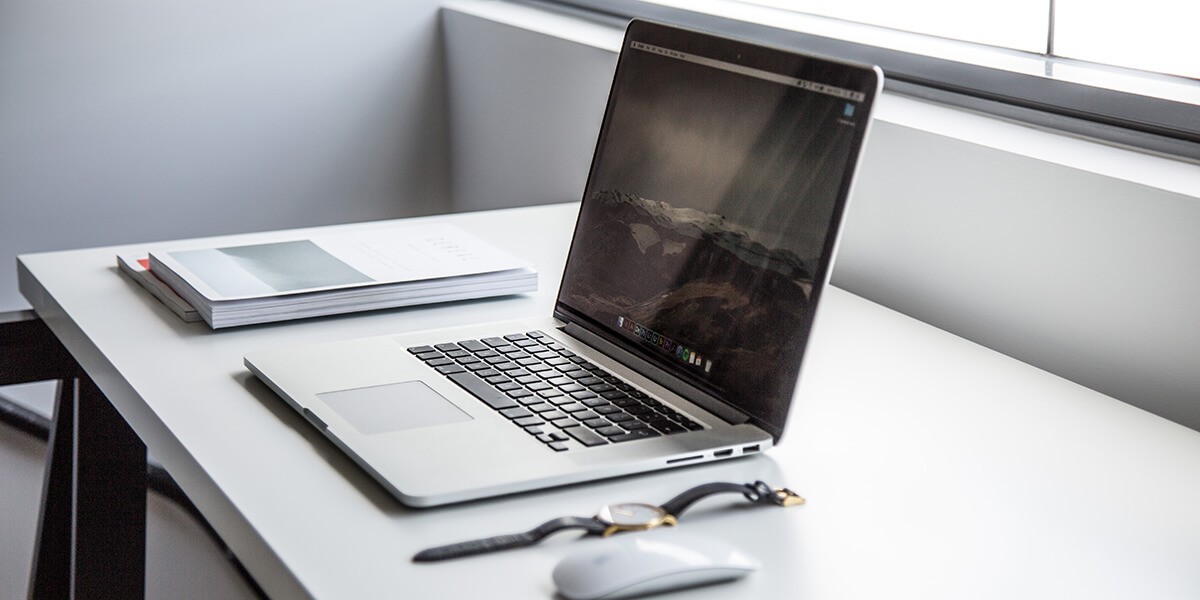

Если вы уже посматриваете на новенькую модель MacBook Pro 13″ на процессоре М1, имея при этом свой старенький MacBook в неплохом состоянии — самое время задуматься о продаже своего старого устройства. Но для того, чтобы будущий покупатель не ощутил никакого дискомфорта в пользовании и ваши данные остались в безопасности — нужно правильно подготовить ваш MacBook к продаже. То же самое в ситуации, если вы хотите передать свой рабочий MacBook другому сотруднику или же отдаете ребенку (любому другому члену семьи) старое устройство. Мы подготовили инструкцию о том, как правильно подготовить MacBook к продаже/подарку.
Создание резервной копии Mac
- Для этого вам понадобится достаточно свободного места в памяти Mac или внешний накопитель с нужным объемом памяти;
- Перейдите в меню Mac и откройте панель с системными настройками;
- После этого выберите Time Machine, определите нужный диск для сохранения данных и запустите резервное копирование.
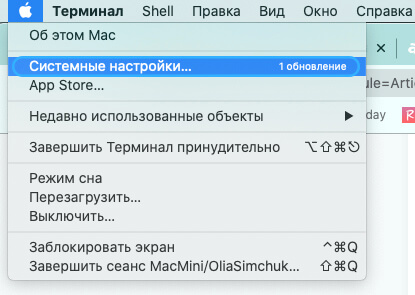
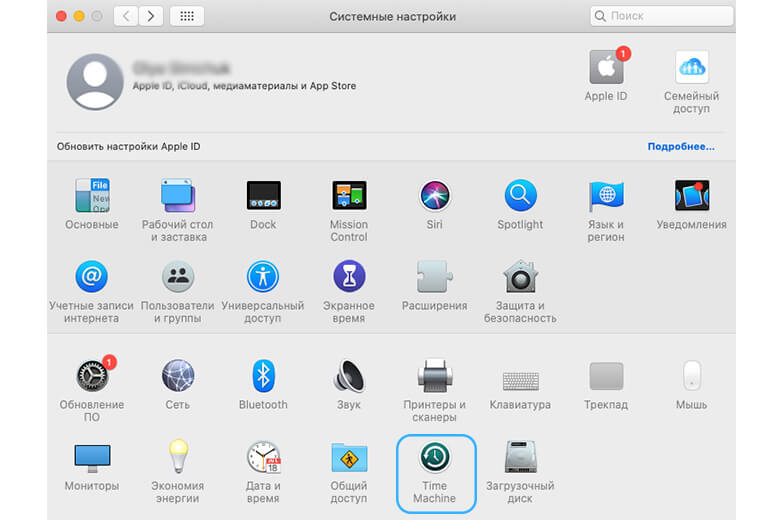
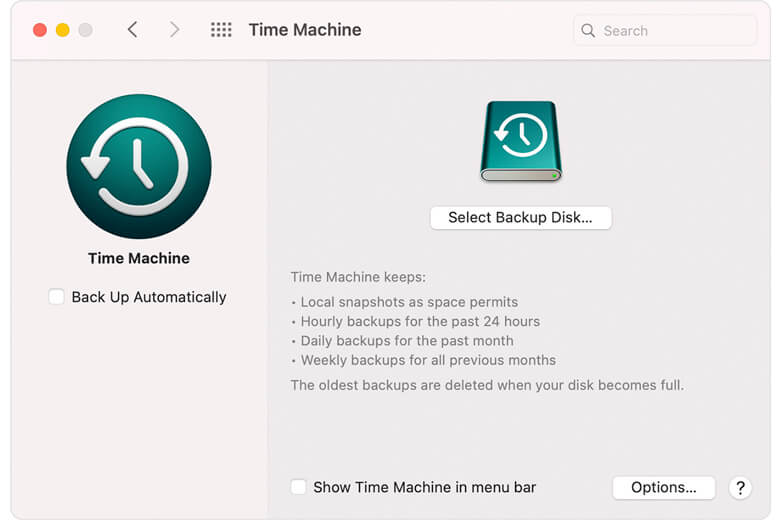
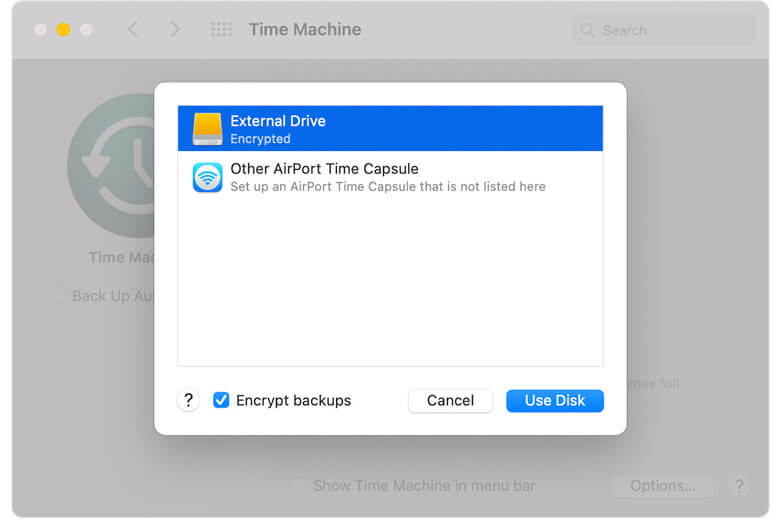
Примечание: также вы можете настроить автоматическое резервное копирование, но для будущей продажи Mac оно не актуально.
Выход из iCloud на Mac
Далее вам стоит выйти из всех своих учетных записей. Начать лучше с iCloud.
Выйти из iCloud можно, если нажать на верхнюю панель с именем пользователя. Для выхода потребуется повторно ввести свой пароль.
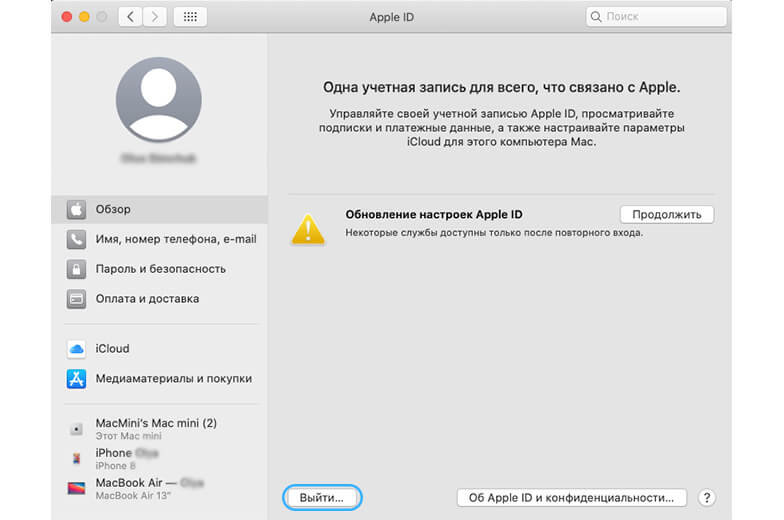
ВАЖНО! Не забывайте выйти из своей учетной записи iCloud, потому что новый пользователь не сможет полноценно пользоваться вашим Mac. Кроме того, таким образом вы подвергаете опасности ваши персональные данные, включительно с паролями, фото/документами и видео.
Создание нового пользователя на Mac
Создание нового пользователя в системе Mac поможет лучше подготовить его к продаже.
Создать нового пользователя на Mac можно, если:
- Перейти в настройки вашего Mac ;
- После этого перейти в системные настройки ;
- Затем открыть панель пользователей и групп ;
- Введите простое имя и простой пароль, не забудьте добавить подсказку. Большинство пользователей после покупки б/у Mac меняют пароли, так что все нормально. Не стоит придумывать заумные пароли, если планируете продавать Mac, чтобы избежать казуса с забытым паролем.
Важно! Нужно дать пользователю права администратора, иначе возможности по доступу будут ограничены.
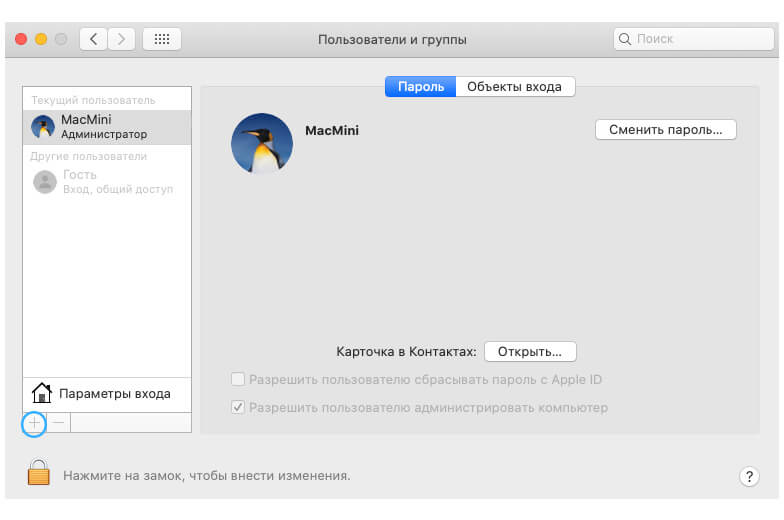
После того, как вы создадите нового пользователя, переключитесь на его учетную запись и в меню «Пользователи и группы» удалите свою учетную запись, не забудьте также удалить «папку пользователя», когда всплівающее окно предложит вам сохранить ее.
Удаление файлов из «Загрузок» и «Корзины»
Далее можете удалить все файлы и папки из своих загрузок, недавних документов и корзины. Выделить все файлы поможет сочетание клавиш Cmd + A, а удалить — Cmd + Delete.
Очистить корзину можно, если перейти в нее и нажать «Очистить».
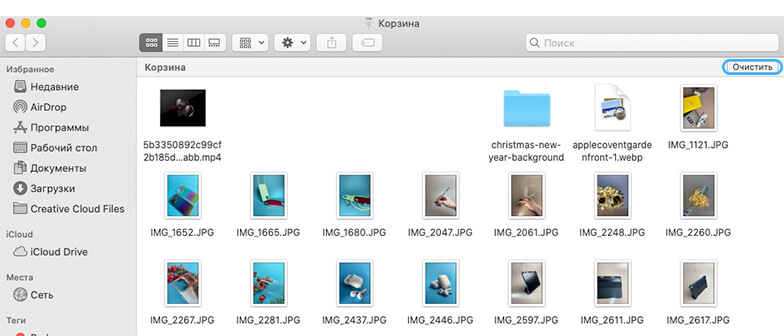
Конечно, можно сразу перейти к сбросу настроек, но лично мне немного спокойнее, когда перед этим удаляю остаточные важные для меня файлы вручную, так больше вероятности что они на самом деле пропадут.
Сброс Mac до заводских настроек
Логичным продолжением этих танцев с бубном есть сброс вашего Mac до заводских настроек. Это поможет окончательно привести устройство к состоянию «как только из завода» и избавит будущего пользователя от ваших предустановленных программ, а также завалявшихся в системе файлов.
Детально мы писали о том, как сбросить Mac до заводских настроек здесь.
Важно! После завершения сброса не забудьте проверить, не осталось ли чего-то важного и конфиденциального в памяти, а то ведь всякое бывает.
Внешний вид поддержанных Mac важен

Напоследок — позаботьтесь о внешнем виде вашего Mac. Не забудьте протереть дисплей, клавиатуру, а также корпус.
Можете также отнести устройство на чистку в сервисный центр Apple, чтобы будущий пользователь получил Mac без лишней грязи и пыли.
Несколько советов для продажи б/у Mac:
- Давайте как можно больше фотографий внешнего вида ;
- Если на корпусе есть какие-то повреждения — укажите это
- Куда лучше продаются Mac без всяческих стикеров на корпусе, поэтому если вы любитель подобного — лучше избавиться от них. Если же на корпусе имеется повреждение, можете попробовать продать Mac вместе с накладкой/чехлом ;
- Четко указывайте характеристики и модель вашего Mac ;
- Напишите причину продажи (лучше честно) ;
- Дайте в объявлении скрины емкости аккумулятора ;
- Не забывайте указать комплектацию ;
- Допускайте торг, но указывайте сколько вы готовы «скинуть» ;
- Предложите обмен, если заинтересованы в нем ;
- Если Mac нуждается в замене аккумулятора/другом ремонте — укажите это, но куда лучше продаются устройства с уже замененными деталями (главное указать, что Mac уже был в ремонте и почему).

Надеемся, что наша инструкция поможет вам правильно подготовить ваш Mac к продаже/подарку. А если вы знаете еще какие-то обязательные ритуалы, которые нужны при продаже своего Mac или хотите поделиться своим опытом — пишете об этом в комментарии.
Подготовка MacBook перед продажей
Новые модели Mac появляются с завидным постоянством, поэтому в определенный момент вы можете столкнуться с необходимостью продать свой старый ноутбук, чтобы приобрести новый. Затрагивать тему поиска покупателя мы не будем, это индивидуальное дело каждого. Но подробно расскажем как подготовить Макбук к продаже, создать резервную копию, стереть все данные.
Инструкция по сбросу Mac до заводских настроек

Сразу замечу, что выполнять все приведенные здесь действия вовсе не обязательно. Иногда достаточно просто сохранить нужную информацию, после чего стереть ее со старого компьютера. А также выйти из iCloud и других сервисов. Но если к продаже вы подходите ответственно, то желательно пройти всю процедуру. Кроме того, «чистый» Мак будет работать быстрее, что является неоспоримым плюсом для покупателя. Итак, нам понадобится пройти такие шаги:
- Резервное копирование содержимого Mac.
- Выйти из своей учетной записи Apple ID.
- Стереть диск и переустановить macOS.
Как видим, пунктов не так уж много, поэтому стоит уделить время этим несложным процедурам. Далее подробно описываю каждую операцию.
Создание резервной копии macOS

Это понадобится в том случае, если при покупке нового MacBook вы захотите в несколько кликов перенести на него все данные и установленные программы со старого. Если же этого не требуется, достаточно просто сохранить на флешке или внешнем диске нужные файлы. Также учитывайте, что при переносе информации на новый компьютер, возможно придется обновить или переустановить программы. Это связанно с тем, что версия macOS может отличаться, поэтому некоторое ПО работать не будет.
Проще всего сделать резервную копию Мак с помощью встроенной утилиты Time Machine.
- Подключите внешний диск к порту MacBook. Убедитесь, что его емкости достаточно для копирования данных.
- Перейдите в «Системные настройки» и выберите «Time Machine».
- В окошке программы выберите внешний диск для резервного копирования, нажмите «Использовать диск».
- Чтобы начать копирование кликните на «Создать резервную копию сейчас».
- Дождитесь окончания процесса.
Как выйти из iCloud на Mac

Обязательный шаг, который необходимо выполнить. Иначе покупатель обязательно укажет на него, ведь по сути, если этого не сделать — MacBook даже после продажи фактически будет вашим. Его можно удаленно заблокировать, стереть информацию.
- Переходим в «Системные настройки» — «Apple ID» (в устаревших системах «iCloud»).
- Нажимаем пункт «Обзор», потом «Выйти». В некоторых случаях рекомендую проверить и выключить функцию «Найти Mac».
Удаление данных с Mac и установка чистой macOS

Для того, чтобы удалить любые «следы» предыдущего владельца желательно полностью стереть диск и установить macOS заново. В данном случае я приведу инструкцию для MacBook с процессором Intel. Для моделей с чипом Apple Silicon процедура несколько отличается, читайте об этом в статье о восстановлении macOS на M1.
- Выключите компьютер.
- Повторно включите его и сразу же зажмите и удерживайте клавиши Command и R.
- Введите пароль администратора (если понадобится).
- В появившемся окошке выбираем «Дисковая утилита».
- Выберите основной том Macintosh HD (базовое название, если вы его не переименовали).
- Выбираем формат «APFS» и нажимаем «Стереть группу томов» или если этой кнопки нет — «Стереть».
- Если в менеджере еще останутся внутренние тома — удалите их с помощью знака «—».
- Выберите пункт «Переустановить macOS» и следуйте подсказкам на экране.
После проведения всех процедур можно привести в порядок внешний вид ноутбука. Протрите его мягкой, слегка влажной тканью (избегайте агрессивных моющих средств).
Напоследок замечу, что подготовить MacBook к продаже лучше всего в сервисе. Например, обратившись в сервисный центр Apple BashMac в Киеве вы можете заказать резервное копирование информации, переустановку macOS. При желании можно также почистить Макбук от пыли и заменить термопасту.
Мітки MacBook, Блог, Поради
Подобається
Неподобається

ChuMac Mac Блогер
Профессиональный дегустатор яблок со стажем, адепт культа «маководов» и последний из клана MacCloud. Расскажу как готовить повидло, кто бросил яблоко на голову Ньютона, а также все об iMac, MacBook, Mac Pro, Mac mini, iPad, iPhone! Новости, обзоры, советы по использованию и ремонту Apple, естественно прямо из Купертино.