
Илл. 1 Мобильный телефон поддерживает rSAP? С помощью этого QR-кода можно напрямую перейти к базе данных мобильных конечных устройств (оплата соединения в соответствии с договором использования мобильной связи). 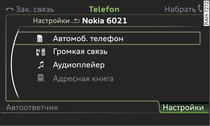 Илл. 2 Профили «Bluetooth»
Относится к автомобилям: с Audi connect
Мобильный телефон поддерживает технологию «remote SIM Access Profile» (rSAP).
Сведения о том, какие соединения «Bluetooth» и функции поддерживаются конкретным мобильным телефоном, можно получить у оператора мобильной связи или в базе данных мобильных конечных устройств (www.audi.com/bluetooth) Илл. 1.
Автомобиль не движется и зажигание включено.
Включена функция «Bluetooth» и видимость MMI ► Ссылка и мобильного телефона.
MMI и подключаемый мобильный телефон не имеют активного соединения с другим устройством с «Bluetooth».
Включена функция доступа к SIM-карте ( SIM Access ) мобильного телефона. 1)
Подключение мобильного телефона
Выбрать: клавишу TEL > Искать новые мобильные телефоны . На дисплее MMI появляются доступные устройства с «Bluetooth». Или : найти MMI через поиск устройств с «Bluetooth» в мобильном телефоне.
Выбрать и подтвердить нужный мобильный телефон в списке отображаемых устройств с «Bluetooth».
Выбрать и подтвердить Автом. телефон . MMI создает PIN-код для установления связи Илл. 3.
Выбрать и подтвердить Да .
Ввести в мобильном телефоне PIN-код для установления связи. Или : если PIN-код уже отображается на мобильном телефоне, подтвердить код в телефоне и в MMI. Как правило, время ввода PIN-кода ограничено примерно до 30 секунд.
Ввести PIN-код SIM-карты.
Обратить внимание на последующие запросы системы в мобильном телефоне (напр., о необходимости автоматического соединения в будущем). В зависимости от модели телефона может потребоваться отдельное подтверждение загрузки адресной книги.
После установления соединения
Об успешном установлении соединения свидетельствует индикация полосы силы сигнала -9- Илл. 4 и символа «Bluetooth» -14- в статусной строке дисплея MMI.
После этого можно пользоваться «Audi connect».
Выбрать: клавишу MENU > Audi connect .
Подтвердить запрос системы о необходимости подключения к сети Интернет, выбрав Да .
Примечание
- Подключение выполняется один раз. Уже подключенные устройства с «Bluetooth» автоматически подключаются к MMI, если оказываются в зоне действия сигнала и если включено зажигание.
- Канал передачи данных для служб «Audi connect» имеет заводскую конфигурацию. В случае необходимости пользователь может сам в любое время изменить настройки канала передачи данных ► Ссылка.
- Порядок создания MMI соединения с Интернетом определяется пользователем ► Ссылка. Если запрошенной услуге «Audi connect» больше не требуется передача пакетов данных, соединение с Интернетом автоматически разъединяется.
- Пользователь получает PIN-код (SIM-карты) от оператора сети вместе с SIM-картой. Если PIN-код (SIM-карты) неправильно вводится три 2) раза подряд, то SIM-карта блокируется и ее нужно разблокировать с помощью вода PUK-кода (Personal Unblocking Key).
- К MMI можно подсоединить несколько мобильных телефонов, при этом только один мобильный телефон может быть активно соединен с MMI.
- Уже подключенное к MMI устройство с «Bluetooth» отключается при подключении других устройств.
- После выхода из автомобиля происходит автоматическое разъединение канала связи «Bluetooth» мобильного телефона.
- Более подробную информацию о мобильном телефоне можно получить у своего оператора мобильной связи или прочесть в руководстве по эксплуатации телефона. Информацию по теме «Телефон» можно получить в Интернете на сайте www.audi.com/bluetooth и на предприятиях Аudi.
1) Относится к автомобилям с автомобильным телефоном и мобильному телефону с «remote SIM Access Profile».
2) Количество попыток ввода зависит от SIM-карты.
Все изображения, логотипы и тексты являются собственностью Audi©. Этот сайт не имеет отношения с компанией «Volkswagen — Audi España » или любой из её дочерних компаний в мире . Ещё информация. Чтобы связаться с автором этого веб-сайта нажмите здесь.
Как подключить телефон к audi a3
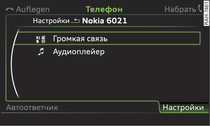 Илл. 1 Профили «Bluetooth»
 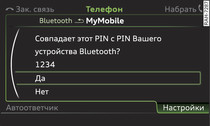 Илл. 2 Индикация PIN-кода для ввода в мобильный телефон
Относится к автомобилям: с телефоном
Автомобиль не движется и зажигание включено.
Включена функция «Bluetooth» и видимость MMI ► Ссылка и мобильного телефона.
MMI и подключаемый мобильный телефон не имеют активного соединения с другим Bluetooth-устройством.
Подключение мобильного телефона
Выбрать: клавишу TEL > Подключить мобильный телефон > Поиск новых устройств . На дисплее MMI появляются доступные устройства с «Bluetooth». Или : найти MMI через поиск устройств с «Bluetooth» в мобильном телефоне.
Выбрать и подтвердить нужный мобильный телефон в списке отображаемых устройств с Bluetooth.
Выбрать и подтвердить Громкая связь . MMI создает PIN-код для установления связи Илл. 2.
Выбрать и подтвердить Да .
Ввести в мобильном телефоне PIN-код для установления связи. Или : если PIN-код уже отображается на мобильном телефоне, подтвердить его в телефоне и в MMI. Как правило, время ввода PIN-кода ограничено примерно до 30 секунд.
Обратить внимание на последующие запросы системы в мобильном телефоне (напр., о необходимости автоматического соединения в будущем). В зависимости от модели телефона может потребоваться отдельное подтверждение загрузки адресной книги.
После установления соединения
Об успешном установлении соединения свидетельствует индикация полосы силы сигнала -9- Илл. 3 и символа «Bluetooth» -14- в статусной строке дисплея MMI. Кроме того, после подсоединения мобильного телефона контакты автоматически загружаются в адресную книгу MMI. В зависимости от количества контактов данный процесс может занять несколько минут.
Если все ячейки памяти заполнены, то после подключения еще одного мобильного телефона появляется сообщение с требованием замены контактов одного из телефонов. С опцией Ограничение пользования телефоном доступны только контакты мобильного телефона, а также общей локальной памяти MMI ► Ссылка.
Примечание
- Осуществление звонков через MMI возможно исключительно посредством соединения Bluetooth ( Громкая связь ).
- Подключение выполняется один раз. Уже подключенные устройства с «Bluetooth» автоматически подключаются к MMI, если оказываются в зоне действия сигнала и если включено зажигание.
- Чтобы ускорить автоматическое соединение, необходимо авторизовать подключение MMI в своем мобильном телефоне.
- К MMI можно подсоединить несколько мобильных телефонов, при этом только один мобильный телефон может быть активно соединен с MMI.
- Устройство с Bluetooth, подключенное к MMI в текущий момент, отключается при подсоединении другого устройства.
- После выхода из автомобиля происходит автоматическое разъединение канала связи «Bluetooth» мобильного телефона.
- Более подробную информацию о мобильном телефоне можно получить у оператора мобильной связи или прочесть в руководстве по эксплуатации телефона. Дополнительную информацию по теме «Телефон» можно найти в Интернете по адресу www.audi.com/bluetooth (www.audi.de/bluetooth) или получить на предприятии Аudi.
Все изображения, логотипы и тексты являются собственностью Audi©. Этот сайт не имеет отношения с компанией «Volkswagen — Audi España » или любой из её дочерних компаний в мире . Ещё информация.
1.67.3 НАСТРОЙКА МОБИЛЬНОГО ТЕЛЕФОНА «HANDS-FREE»
Если Вы хотите установить соединение с системой «Bluetooth®» в первый раз, необходимо осуществить процедуру согласования в соответствии с указанным ниже порядком:
1. Поверните выключатель зажигания в положение Асе.
2. Включите аудиосистему и Ваш мобильный телефон.
1. Кратковременно нажмите на кнопку MENU.
2. Нажмите на кнопку ENTER.
3. Вращайте регулятор MENU/VOL до выбора пункта PAIR PHONE, затем нажмите на кнопку ENTER.
4. На дисплее появится надпись READY ТО PAIR (готов к подключению), а затем надпись «PASSCODE=1234» (код = 1234).
На мобильном телефоне:
1. Включите функцию подключения через Bluetooth®.
2. Включите режим поиска оборудования, поддерживающего функцию Bluetooth. Для более подробной информации обратитесь к инструкции по эксплуатации вашего мобильного телефона. Если в режиме поиска устройство обнаружено, это будет отображено на дисплее Вашего мобильного телефона.
3. Выберите устройство под названием MY CAR (мой автомобиль).
4. Введите код 1234, показанный на дисплее аудиосистемы, при помощи клавиатуры Вашего мобильного телефона, а затем нажмите клавишу подтверждения на Вашем мобильном телефоне.
• После завершения подключения аудиосистема автоматически зарегистрирует мобильный телефон, и на дисплее аудиосистемы появятся надписи «PAIRING ОК» (успешное подключение) и — CONNECT ОК» (успешное установление связи). Если система не может зарегистрировать телефон (появляется сообщение «PAIRING FAIL» -неудачное подключение), то вновь выполните описанную процедуру или обратитесь к руководству по эксплуатации Вашего мобильного телефона.
Сообщения на дисплее
Кратковременно нажмите на кнопку MENU
PHONE SETUP (настройки телефона)
Нажмите ни кнопку ENTER
Поверните ручку «MENU/VOL»
PAIR PHONE (подключение телефона)
Нажмите на кнопку ENTER
READY ТО PAIR PASSCODE=1234 (готов к подключению, код — 1234)
Настройка вашего мобильного телефона: Выберите устройство «MYCAR», затем введите код 1234
При успешном вводе
PAIRING ОК (успешное подключение)
CONNECT ОК (успешная связь)
PAIR PHONE (подключение телефона)
Последовательно нажимайте на кнопку для выхода в основное меню.
* 1 Название мобильного устройства связи
• Вы можете зарегистрировать до 5 различных мобильных телефонов, поддерживающих функцию Bluetooth®. Однако одновременно Вы можете пользоваться только одним телефоном. Если Вы уже зарегистрировали 5 различных мобильных телефонов с функцией Bluetooth®, то новый мобильный телефон может только заменить один из ранее зарегистрированных. Для удаления ранее зарегистрированного телефона используйте функцию DEL PHONE (удаление телефона).
Перечень подключенных телефонов
Перечень подключенных телефонов показывает, какие телефоны Bluetooth® были подключены или зарегистрированы системой. Если в этом перечне содержатся несколько мобильных телефонов, то Вы можете выбрать желаемый телефон для подключения через систему Bluetooth®. В приведенном ниже примере будет подключен телефон «Mobile 2».
Сообщения на дисплее
Кратковременно нажмите на кнопку MENU
PHONE SETUP (настройки телефона)
Нажмите на кнопку ENTER
PAIRED LIST (перечень подключенных устройств)
Нажмите на кнопку ENTER
Поверните ручку MENU/VOL
Нажмите на кнопку ENTER
PLEASE WAIT (пожалуйста, подождите)
CONNECT OK
CONNECT FAIL (соединение не установл.)
PAIRED LIST (перечень подключенных устройств)
Последовательно нажимайте на кнопку для выхода в основное меню.
Удаление ранее подключенного телефона
Эта функция устраняет связь между системой Bluetooth® и зарегистрированным мобильным телефоном. В приведенном ниже примере будет отключен мобильный телефон «Mobile 2», а телефон «Mobile 1» остается подключенным к системе.
Сообщения на дисплее
Кратковременно нажмите на кнопку MENU
PHONE SETUP (настройки телефона)
Нажмите на кнопку ENTER
Поверните ручку MENU/VOL
DEL PHONE (удаление телефона)
Нажмите на кнопку ENTER
Поверните ручку MENU/VOL
Нажмите на кнопку ENTER
Нажмите на кнопку ENTER *
DEL PHONE (телефон удален)
Последовательно нажимайте на кнопку для выхода в основное меню.
Для соединения «Моbile 2» на дисплее появится надпись «DISCONNECTED» (отключено), затем «Моbile 2» и «DELETED»(удалено).
Активация функции Bluetooth®
Включение или отключение функции Bluetooth®: Для включения телефонной связи «hands-free» необходимо активировать функцию Bluetooth (за исключением режима подключения, в котором она активируется автоматически).
Сообщения на дисплее
Нажмите на кнопку MENU
PHONE SETUP (настройки телефона)
Нажмите на кнопку ENTER
Поверните ручку MENU/VOL
Нажмите на кнопку ENTER
BLUETOOTH (функция Bluetooth отключена)
Поверните ручку MENU/VOL
BLUETOOTH (функция Bluetooth включена)
Нажмите на кнопку ENTER
CONNECT OK
Название мобильного телефона
Delete phone book list (удаление телефонной книги)
Чтобы удалить всю информацию из телефонной книги, выполните следующее:
Сообщения на дисплее
Кратковременно нажмите на кнопку MENU
PHONE SETUP (настройки телефона)
Нажмите на кнопку ENTER
Поверните ручку MENU/VOL
DEL P. BOOK (удаление телефонной книги)
Нажмите на кнопку ENTER
DEL ALL? (удалить все записи?) (Нет)
Поверните ручку MENU/VOL
DEL ALL? (удалить все записи?) (Да)
Нажмите на кнопку ENTER
DEL P.BOOK (удаление телефонной книги)
Последовательно нажимайте на кнопку для выхода в основное меню.
Дизайн и разработка сайта

По истечении срока действия авторских прав, в России этот срок равен 50-ти годам, произведение переходит в общественное достояние. Это обстоятельство позволяет свободно использовать произведение, соблюдая при этом личные неимущественные права — право авторства, право на имя, право на защиту от всякого искажения и право на защиту репутации автора — так как, эти права охраняются бессрочно.
© Автомануалы. Вся информация представленная на данном сайте является собственностью проекта, либо иных, указанных авторов.
Подключение телефона по Блютус

Не получалось у меня подключить телефон к магнетоле по блютусу. Всю голову сломал почему магнитола, даже не определяется телефоном. Думал что кроме «мыльницы» на панеле для нокии 6230 подключить телефон не получится.
Оказалось все проще. Магнитола включает поиск блютуса в первые минуты после запуска двигателя. Далее, если конекта нет, она отключается. Далее все просто. Код поумолчанию 1234. При подключении, на экране моего нокиа 5500 появился значек автомобиля. Алгоритм работы обычный. Заводиш машину, магнитола коннектится с телефоном. Глушиш, и извлекаеш ключ, связь разрывается.
Но все же, есть мечта купить по дешевке б/у 6230i и пользоваться штатной «мыльницей» заточеной под телефон, наверно будет удобнее.
Цена вопроса: 0 ₽
15 сентября 2013 Метки: электроника