
Как управлять приставкой Apple TV без пульта через Пункт управления на iPhone или iPad
Если вы потеряли свой пульт ДУ Siri Remote, не расстраивайтесь, при желании вы можете управлять медиаприставкой Apple TV через «Пункт управления» в iPhone или iPad с установленной iOS 11 либо более поздними версиями операционной системы.
Конечно, можно купить еще один пульт дистанционного управления, но зачем тратить лишние, к слову, не такие уж маленькие, деньги? Либо вы можете перепрограммировать обычный инфракрасный пульт ДУ для управления Apple TV, но это неудобный и ненадежный способ. Вместо этого используйте iOS-устройство. Метод работает при условии, что на iPhone, iPad или iPod touch установлена версия iOS 11 или выше, а приставка Apple TV – четвертого поколения новее. Оба устройства должны быть подключены к одной сети Wi-Fi.
Как полноценно управлять приставкой Apple TV через Пункт управления на iPhone или iPad вместо пульта Siri Remote
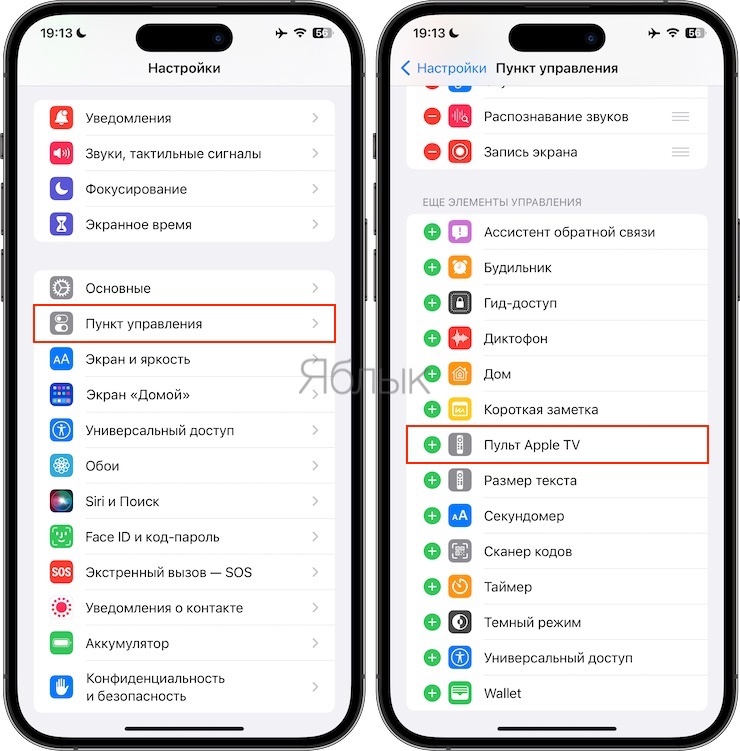
1. Откройте «Настройки» на iPhone или iPad с iOS 11 или более поздней версией.
2. Нажмите «Пункт управления».
3. Нажмите значок «+» рядом с пунктом Пульт Apple TV в разделе «Еще элементы управления», а затем нажмите и удерживайте элемент и перетащите его в нужную позицию.
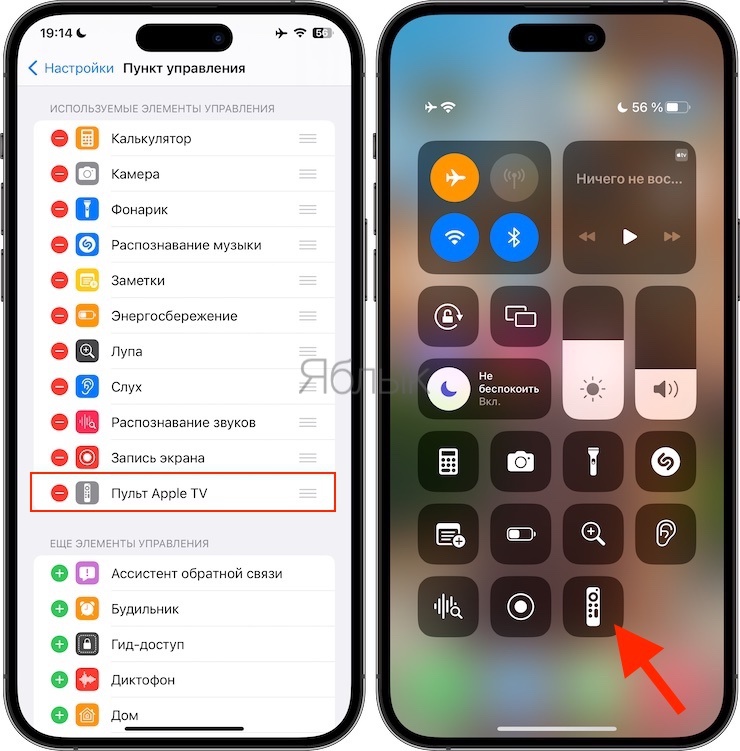
4. Закройте приложение «Настройки» и откройте окно «Пункта управления».
5. Нажмите на виджет Apple TV, который вы только что добавили.
6. Выберите из списка вверху ваше устройство Apple TV.
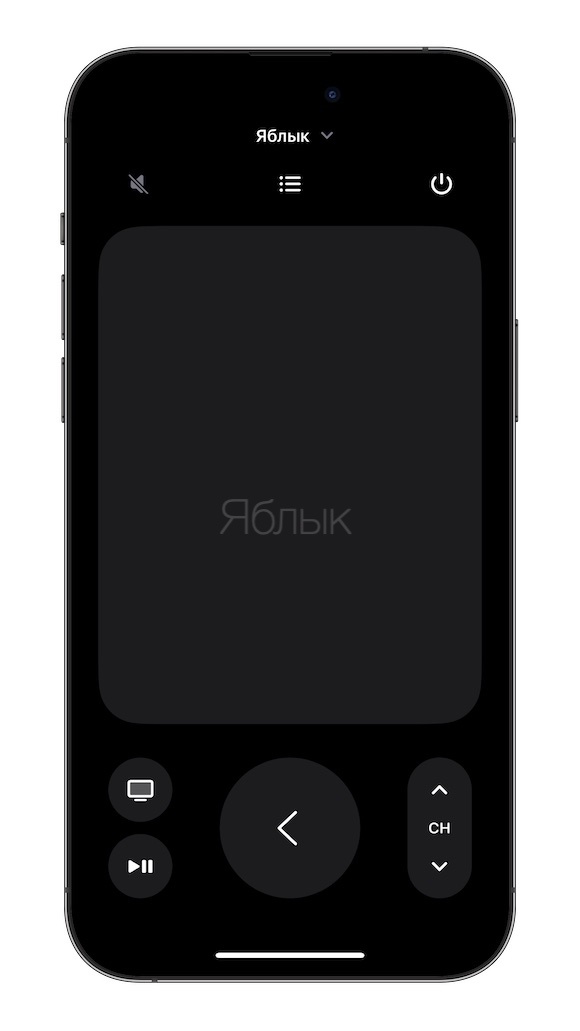
7. При необходимости введите четырехзначный код, который появится на экране вашего Apple TV.
Теперь вы сможете управлять приставкой через интерфейс «Пункта управления», использовать Siri или играть в игры.
Примечание: На iPhone или iPad под управлением iOS 12 и выше операционная система сама найдет ваше устройство Apple TV и автоматически добавит виджет Apple TV в «Пункт управления».
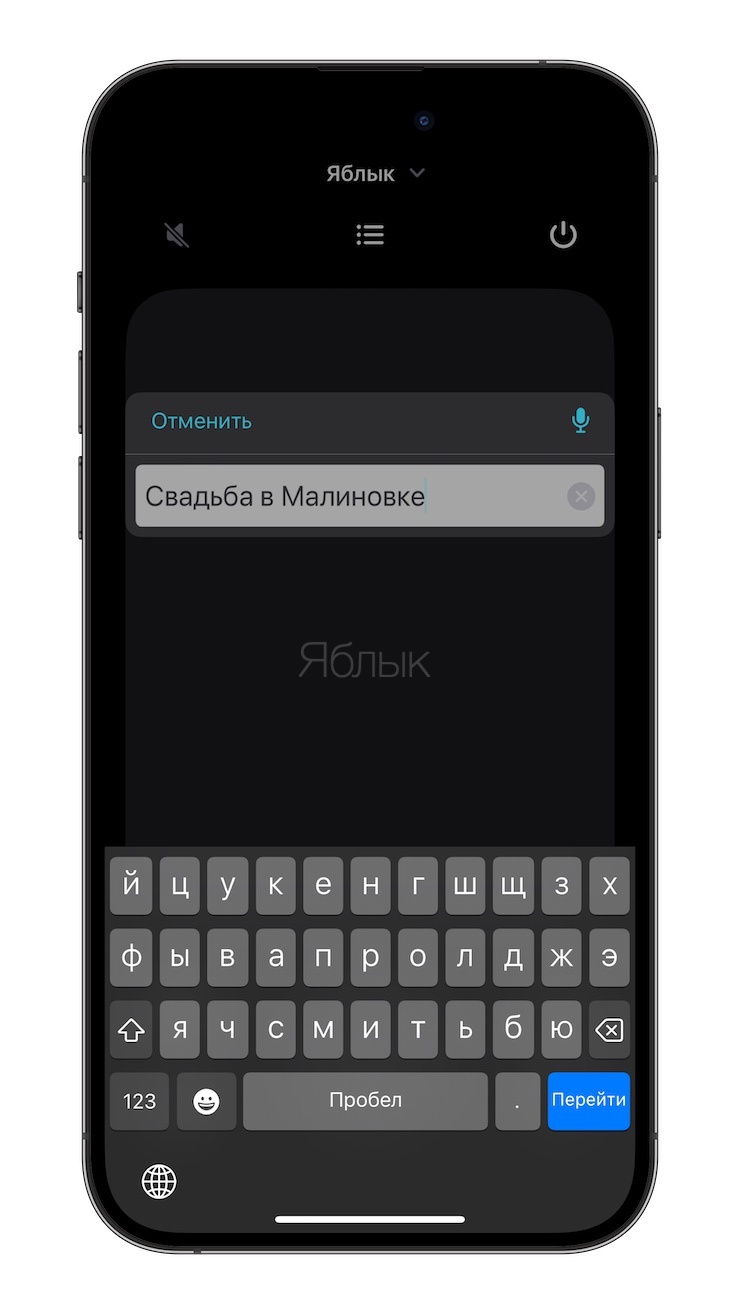
С помощью виджета также можно вводить текст: сначала установите курсор на Apple TV в поле для ввода текста, например, в поле поиска, после чего на экране iPhone или iPad появится поле для ввода и клавиатура.
�� Смотрите также:
- Скрытые возможности iPhone: 25 функций iOS, о которых Вы могли не знать.
- 10 крутых возможностей связки iPhone + Mac при совместном использовании.
- Как проверить, новый ли iPhone (активирован или нет) вы купили?
�� Мы в Telegram и YouTube, подписывайтесь!
Подключить apple tv к wifi без пульта

Вам нужен пульт ДУ для управления телевизором Apple. Если вы потеряли пульт, который пришел с вашего Apple TV, вы можете управлять Apple TV с устройства iOS или покупать новый пульт.
Управлять Apple TV с устройства iOS
Прежде чем приступить, проверьте следующее:
- Убедитесь, что ваш Apple TV подключен к телевизору, работает и подключен к вашей домашней Wi-Fi сети.
- Если ваш Apple телевизор выключен, вы можете включить его без пульта. Просто отключите ваш Apple TV от питания, затем подключите его обратно.
- Если у вас новый телевизор Apple, который не был настроен, подключите Apple TV к вашему Wi-Fi маршрутизатору с помощью кабеля Ethernet.
Следуйте инструкциям ниже, чтобы установить в Apple TV пульт в Центре управления или Apple TV пульт приложение.
Использовать Apple TV пульт в Центре управления
Если вы настроили ваше устройство iOS, чтобы управлять Apple TV, то яблоко ТВ пульт автоматически добавляется в Центр управления при обновлении на iOS 12 или позже.
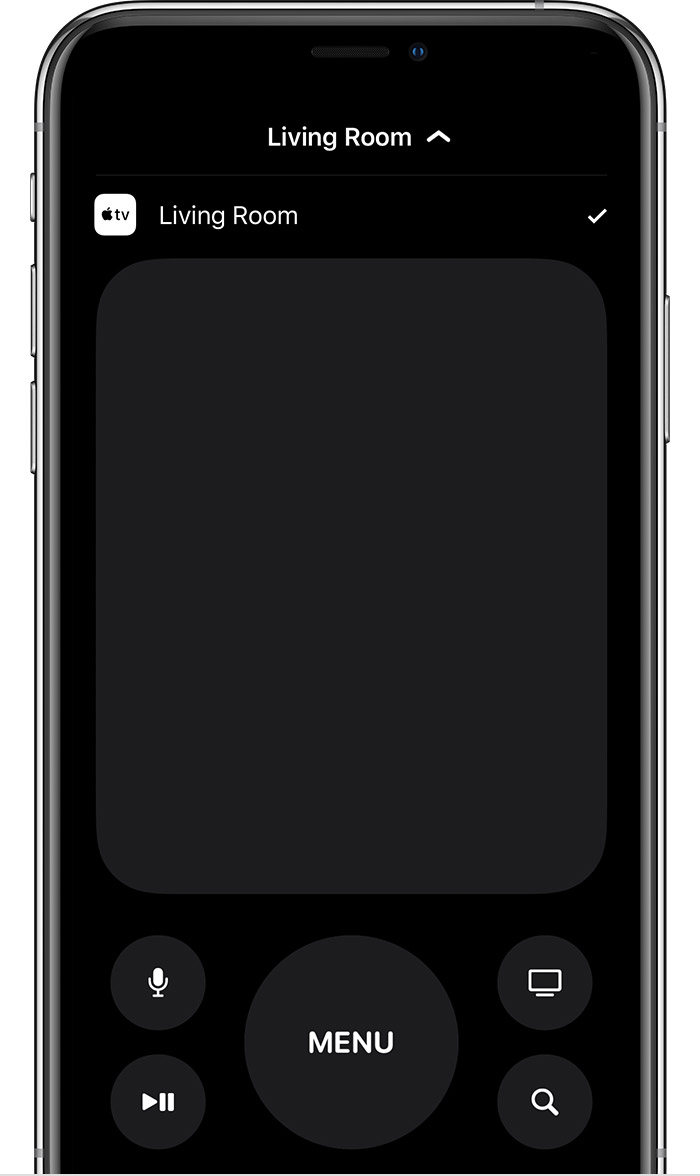
Если вы не настроили свое устройство iOS, чтобы управлять Apple TV или есть более ранняя версия ОС iOS, выполните следующие действия:

- Убедитесь, что ваше устройство iOS подключены к одной сети Wi-Fi сеть, как ваш Apple ТВ.
- Добавить в Apple TV дистанционного управления-Центр, затем откройте Центр управления.
- Коснитесь , выберите свой Apple ТВ.
- При появлении запроса введите четырехзначный код на вашем устройстве iOS, которая появляется на Apple ТВ.
В Apple TV пульт в Центр управления работает только с Apple ТВ 4К и Apple HD-телевизор. Если у вас есть Apple TV (3-го поколения), вы можете использовать Apple TV пульт дистанционного приложение для управления вашим телевизором Apple.
Как обойтись без пульта Apple TV?
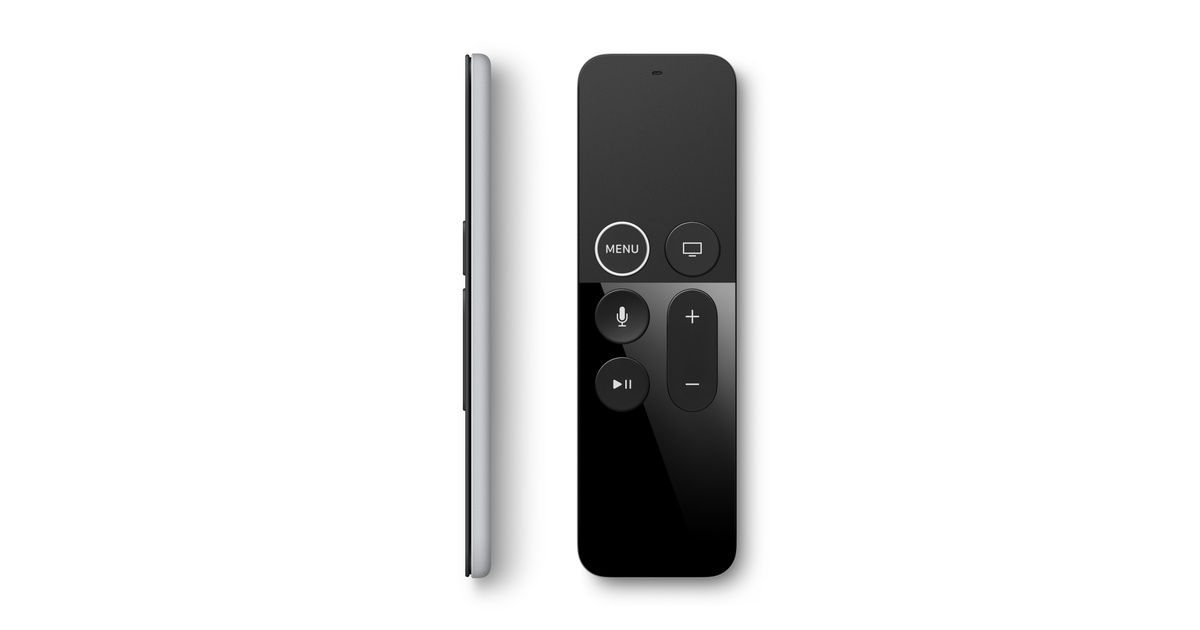
Первый шаг, чтобы попробовать (если у вас нет Пульт дистанционного управления) заключается в использовании приложения Remote или виджета Apple TV Центр управления. Просто коснитесь области виртуального управления и посмотрите, разбудит ли этоApple TV.
Однако как использовать Apple TV без контроллера? Используйте пульт Apple TV Remote в Центре управления. Если вы потеряли пульт Apple TV 4K или Apple TV HD, настройте и используйте пульт Apple TV Remote на своем iPhone, iPad или iPod touch.
Как подключить Apple TV?
Также направьте пульт на Apple TV. Убедитесь, что пульт находится примерно в трех дюймах от Apple TV. Нажмите и удерживайте «Назад» (или «Меню») и «Увеличение громкости» в течение пяти секунд. При появлении запроса положите пульт на Apple TV, чтобы завершить сопряжение.
Как соединить iPhone и Apple TV без пульта? Как настроить Apple TV без пульта
Когда появится этот экран, поместите клавиатуру Bluetooth рядом с Apple TV и переведите ее в режим сопряжения. В некоторых случаях на экране Apple TV появится код, который можно ввести с клавиатуры. На этом процесс сопряжения завершен.
Действительно, как запрыгнуть на Apple TV? Переключение между разными каналами
- Проведите слева направо по сенсорной поверхности или справа налево на пульте Apple TV.
- Вы также можете провести по сенсорной поверхности вверх, чтобы открыть список каналов и выбрать нужный канал.
Как разблокировать Apple TV?
Перейдите в «Система» > «Сброс», затем выберите «Сброс и обновление». Выбор этого параметра приведет к восстановлению заводских настроек Apple TV, удалению всех его настроек, данных и обновлению до последней версии tvOS.
Как использовать Apple TV 4K?
на Apple TV. Перейдите в раздел «Пульты и устройства» > «Изучить пульт» и следуйте инструкциям на экране.
Как сделать сброс на Apple TV?
Сбросьте настройки Apple TV и обновите его программное обеспечение.
- Открыть настройки. на Apple TV.
- Перейдите в «Система» > «Сброс», затем выберите «Сброс и обновление».
Как подключиться к myCANAL?
Перемещайтесь по интерфейсам myCANAL с помощью Surface Touch на пульте дистанционного управления и щелкните, чтобы выбрать элемент. В Live прокрутите влево или вправо, чтобы получить доступ к Zaplist. При просмотре канала в прямом эфире проведите пальцем вверх, чтобы переключаться между каналами.
Где найти пароль Apple TV?
Выберите меню Apple () > «Системные настройки», затем нажмите Apple ID. Щелкните Пароль и безопасность. Если вам будет предложено ввести пароль Apple ID, нажмите «Забыли Apple ID или пароль» и следуйте инструкциям на экране.
Как перезагрузить Apple?
Сбросьте настройки iPhone, iPad или iPod touch до заводских настроек.
- Нажмите «Настройки» > «Основные» > «Перенести или сбросить [устройство]».
- Введите пароль или пароль Apple ID, если будет предложено.
- Подождите, пока данные вашего устройства будут удалены.
Почему Apple TV мигает?
Нет ничего более неприятного, чем Apple TV, который мигает, но не включается: если он мигает, значит, он подключен, но что-то мешает ему включиться.
Как закрыть все приложения на Apple TV?
Дважды щелкните кнопку «Домой», чтобы отобразить переключатель приложений. Если вы находитесь в приложении, это будет первым. В противном случае проведите пальцем по экрану, пока приложение не появится на экране. Проведите вверх, и приложение исчезнет вверх.
Как выключить Apple TV?
С пультом Siri Remote (1-го поколения) или Apple TV Remote (1-го поколения): * нажмите и удерживайте TV/Control Center в течение трех секунд, чтобы открыть Пункт управления, затем выберите «Сон» .
Как управлять Apple TV с помощью iPad?
На устройстве iOS или iPadOS перейдите в «Настройки» > «Пункт управления», затем нажмите «Настроить элементы управления». рядом с пультом Apple TV Remote в списке «Дополнительные команды», чтобы добавить его в Центр управления.
Почему мой Apple TV мерцает?
Нет ничего более неприятного, чем Apple TV, который мигает, но не включается: если он мигает, значит, он подключен, но что-то мешает ему включиться.
Где я могу найти код Apple TV AirPlay?
на Apple TV выберите AirPlay > Имя Apple TV. , перейдите в AirPlay и включите проверку устройства. Далее перейдите в AirPlay, Безопасность, затем выберите «Код доступа» или «Пароль». Если вы выберете «Код-пароль», пользователи AirPlay должны будут вводить код-пароль, когда устройство пытается подключиться.
Что такое пароль Apple ID?
Ваш Apple ID позволяет вам получать доступ к службам Apple (App Store, Apple Music, iCloud, iMessage, FaceTime и т. д.). Он состоит из адреса электронной почты и пароля, которые вы используете для входа в систему, и связан с контактной информацией, платежной информацией и информацией о безопасности, связанной со службами Apple.
Как управлять телевизором на Android TV с Айфона
Все мы были в такой ситуации, когда сидишь, смотришь телевизор и понимаешь, что переключить канал хочется, но нечем. Да, iPhone может заменить пульт, но это утверждение, до определенного момента, было актуально только для пользователей Apple TV или телевизоров на отличной от Android TV системе. Два дня назад Google обновил свое приложение Google Play Фильмы на iOS, назвав его Google TV. Оно получило все функции своего предшественника и новую функцию пульта, такую же, какая была у пользователей Android-смартфонов.
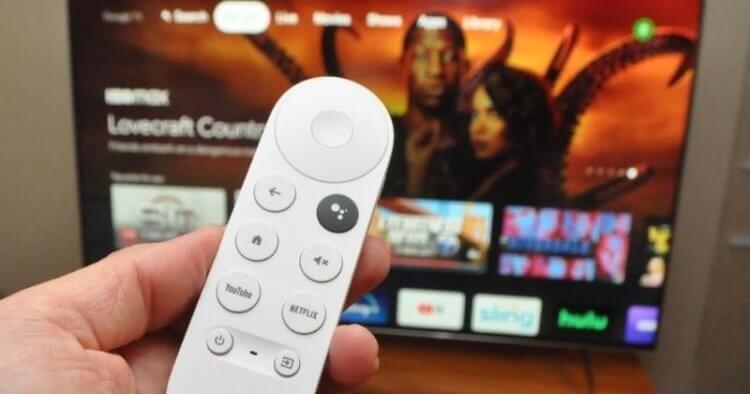
Теперь управлять телевизором с Android TV можно с Айфона
Google TV — пульт на iPhone
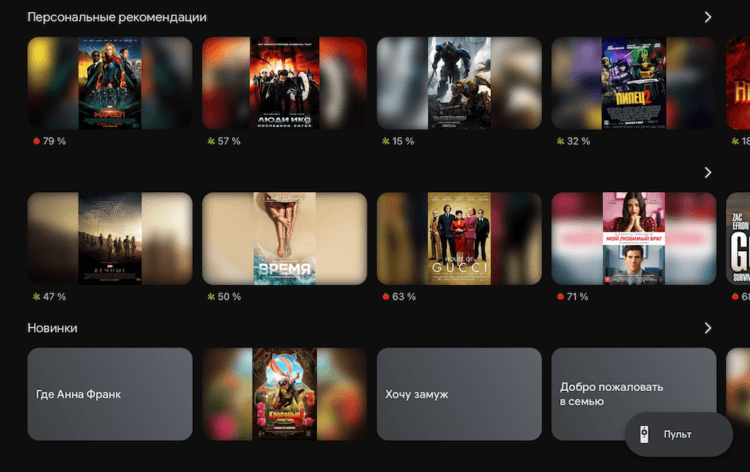
Теперь приложение Google Play Фильмы называется просто Google TV
Для использования пульта на вашем iPhone необходимо скачать приложение Google TV. Для тех, кто не пользовался старой версией приложения проведем небольшую экскурсию. Если ранее на вашем iOS-устройстве вы уже использовали какой-либо из сервисов поискового гиганта, то Google TV предложит использовать тот же аккаунт. После авторизации попадаем на стартовую страницу и видим персональные рекомендации. Самое забавное, что из-за закрытия всех способов оплаты приобрести какие-либо фильмы или сериалы больше не получится. При переходе на страницу товара будет красноречивая надпись: «Покупки в приложении недоступны на этом устройстве».
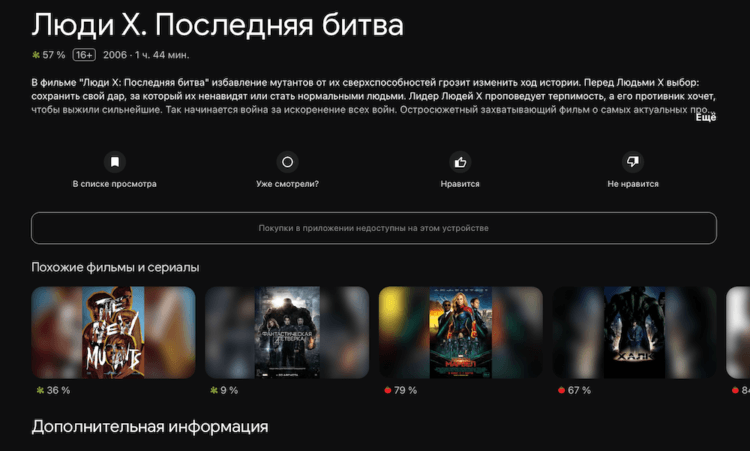
К сожалению, купить что-либо в Google Play из России больше нельзя
Если ранее на аккаунте были приобретены какие-то фильмы, то они будут доступны в разделе «Библиотека». В список для просмотра можно добавлять фильмы для дальнейшей покупки или просто, чтобы не потерять.
❗️ПОДПИШИСЬ НА ТЕЛЕГРАМ-КАНАЛ СУНДУК АЛИБАБЫ И ПОКУПАЙ ТОЛЬКО ЛУЧШИЕ ТОВАРЫ НА АЛИЭКСПРЕСС
Настройку пульта можно произвести из любого раздела приложения Google TV:
- Подключите iPhone и Android TV к одной сети Wi-Fi;
- В правом нижнем углу экрана нажмите кнопку «Пульт»;
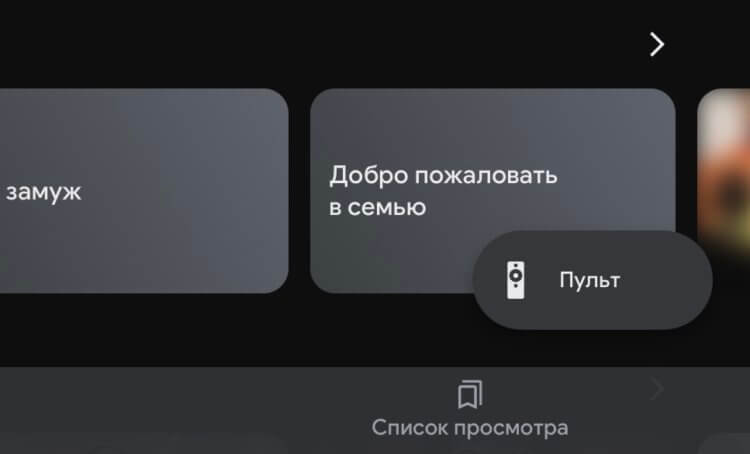
Пульт работает не только на Айфоне, но и на Айпаде
- Дождитесь окончания сканирования доступных устройств;
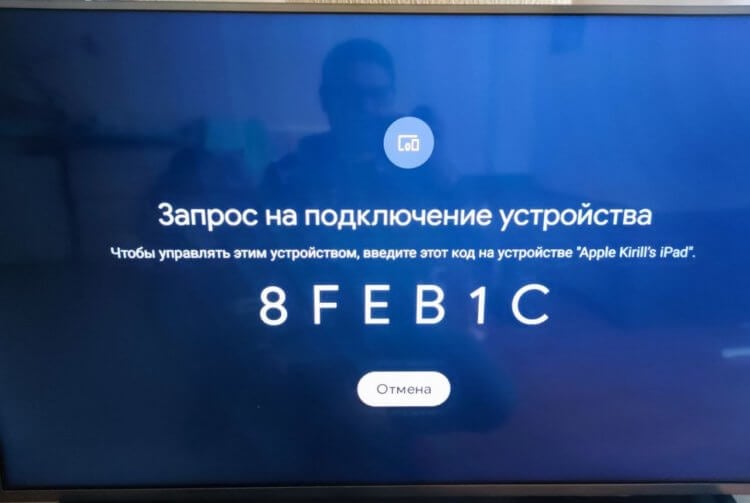
Этот код используется для авторизации Айфона в Андроид ТВ
- Как только телевизор будет найден, следуйте инструкциям по настройке;
- Если все прошло успешно, на экране отобразятся элементы управления Android TV.
iPhone не подключается к телевизору. Что делать?
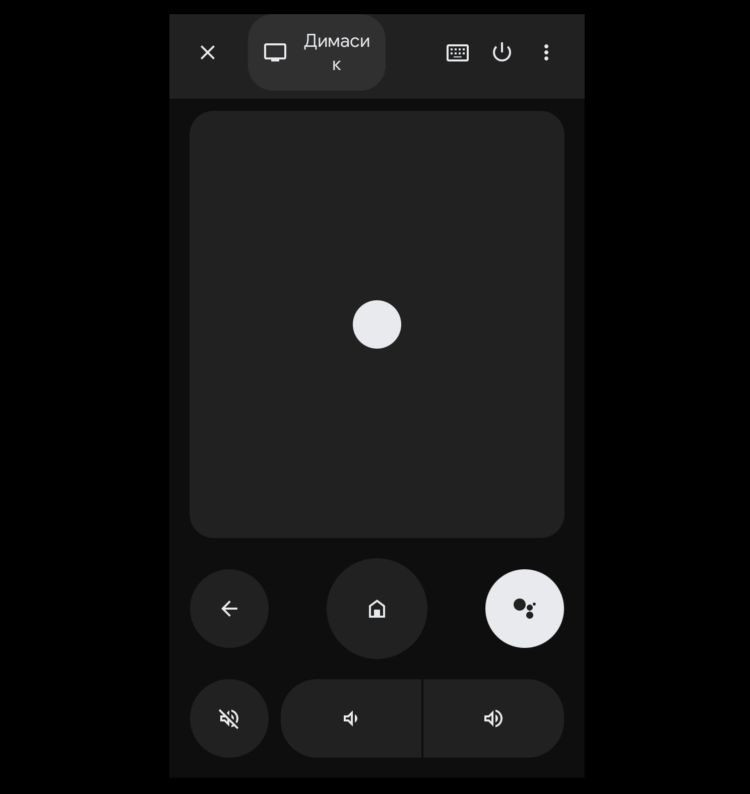
Так выглядит интерфейс пульта управления в Google TV
Если, по какой-то причине не удается установить соединение между iPhone и Android TV, то Google в первую очередь советует убедиться, что устройства подключены к одной Wi-Fi-сети. Если они все-таки находятся в одной сети, а проблема так и не решается, то производитель рекомендует перезагрузить телевизор и начать настройку заново. Существует вероятность, что даже эти действия могут помочь не всем. В такой ситуации можно попробовать использовать приложения сторонних разработчиков, но чаще всего подобные решения вызывают исключительно боль еще на этапе их настройки, не говоря про количество сбоев и разрывов соединения в самый неподходящий момент.
❗️ПОДПИШИСЬ НА НАШ ЧАТИК В ТЕЛЕГРАМЕ И ЗАДАВАЙ ЛЮБЫЕ ВОПРОСЫ НАШИМ АВТОРАМ
При проведении настройки у автора не возникло каких-либо проблем с поиском телевизора, пульт подключился с первого раза и все прошло достаточно гладко. Перед установкой приложения была мысль, что Google сделал откровенную фигню и работать ничего не будет, но то, как прошло соединение очень впечатлило. Единственное, что смутило это размер самого приложения Google TV. Оно занимает в памяти устройства почти 0,5 GB. Это может показаться очень большим объемом с учетом того, что большая часть пользователей будет использовать его исключительно в качестве пульта ДУ для своего Android TV.