
Как поставить ударение в словах на iPhone, Android, Windows и Mac
Русский язык считается одним из самых сложных для изучения, и может показаться, будто кто-то намеренно придумал для него кучу правил, чтобы все усложнить. Тем не менее, все эти знаки препинания и ударения нужны для того, чтобы смысл сказанного или написанного был более понятным. Порой от неправильного ударения меняется весь смысл фразы, и если русскоязычный в любом случае поймет, что имеется в виду, иностранцу это может показаться сложным.
Точно так же и с иностранными языками – если акцент (сродни ударению в русском языке) стоит неправильно, смысл фразы меняется. К счастью, при наборе текста на компьютере или мобильном устройстве можно ставить ударения и акценты, и ниже мы расскажем вам, как это делается на различных платформах.
Русские гласные с готовым ударением, тире и другие значки
Так как в большинстве случаев стандартные виртуальные клавиатуры устройств не поддерживают ввод русских гласных с ударением, приводим их в готовом виде.
А́ Е́ И́ О́ У́ Ы́ Э́ Ю́ Я́
а́ е́ и́ о́ у́ ы́ э́ ю́ я́
Многоточие — … … («настоящее» многоточие, а не три точки, набранные подряд, поэтому стирается оно одним нажатием Del или Backspace.)
Как поставить ударение / акцент на Windows 10 (русская и английская раскладка)
При редактировании документа в десктопной версии Windows 10, например в штатном редакторе WordPad, можно воспользоваться для постановки акцента или ударения следующими способами:
- Ударение — установить курсор после нужной буквы и набрать (буквально написать) комбинацию цифр 0301 и затем нажать Alt+X;
- Акцент — тоже самое с комбинацией цифр 0300;
Кроме того, ударение можно поставить при помощи комбинации цифр 0769, которую необходимо набрать на Numpad (в правой части полноформатной клавиатуры), предварительно установив курсор после нужной гласной и зажав клавишу Alt.
Примечательно, что таким образом можно поставить не один, а два знака вертикально один над другим. Это может быть полезным, например, если вы пишете заглавную букву «Я». Дело в том, что первый знак ударения будет отображаться на стандартной высоте и закроется самой буквой, а вот второй будет хорошо заметен.
Чтобы удалить лишние знаки акцента, можно воспользоваться клавишей backspace, при этом сама буква останется стоять на своем месте.
Стоит отметить, что специальные символы таким образом не получится ввести в блокноте или, например, браузере, но их можно туда скопировать.
Ставим ударение / акцент на Mac (macOS)
Все чаще нам приходится общаться по Интернету не только с соотечественниками, но и с жителями других стран и носителями других языков. При написании текста на иностранном языке приходится в наборе букв использовать акценты. Буква с акцентом похожа на обычную, но над ней находится некий знак. Строго говоря, в русском языке такими могут считаться «ё» или «й», в английском – «i» или «j», в других языках подобных вариантов тоже немало.
Удержание клавиши (английская раскладка)
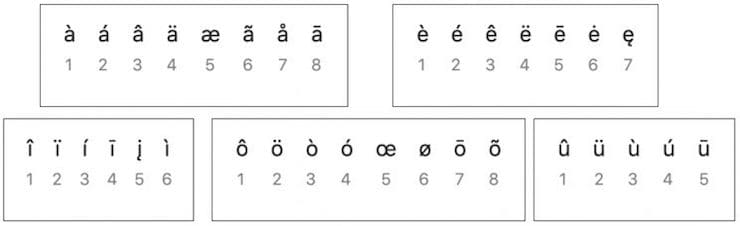
Самый простой и быстрый способ вставить ударение или акцент – удерживать нажатой необходимую букву (раскладка должна быть английской). Например, удерживая букву «E», можно увидеть всплывающее окно с несколькими вариантами близких акцентов. Выбор можно сделать с помощью трекпада или мыши. Есть возможность ввести на клавиатуре соответствующий номер, который отображается под акцентом.
Использование Таблицы символов (английская раскладка)
В macOS есть полезная функция, которая может быть использована для ввода акцентов – Таблица символов. Получить доступ к этому инструменту можно двумя разными способами. Программу можно открыть из строки меню macOS. В открытом для работы приложении надо в меню выбрать пункт Правка → Эмодзи и символы.
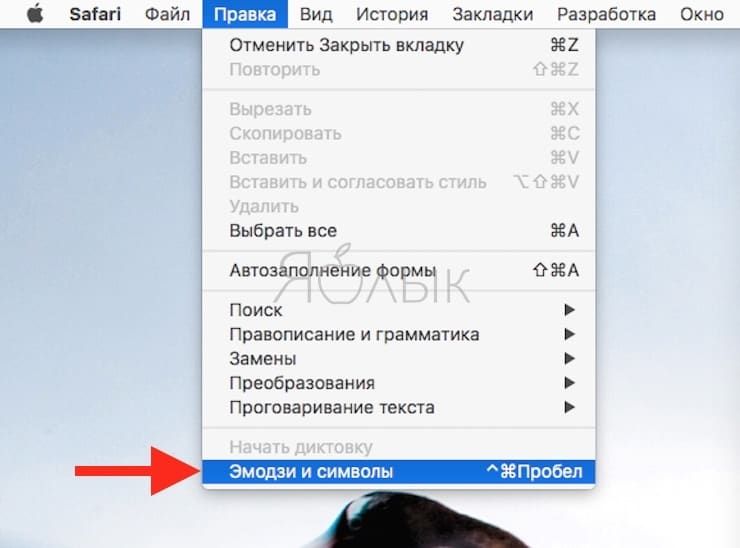
Эта операция может быть продублирована комбинацией клавиш Control + ⌘Cmd + Пробел. Если окно отобразится в компактном виде, то его придется расширить с помощь нажатия кнопки с изображением «⌘» справа от строки поиска.
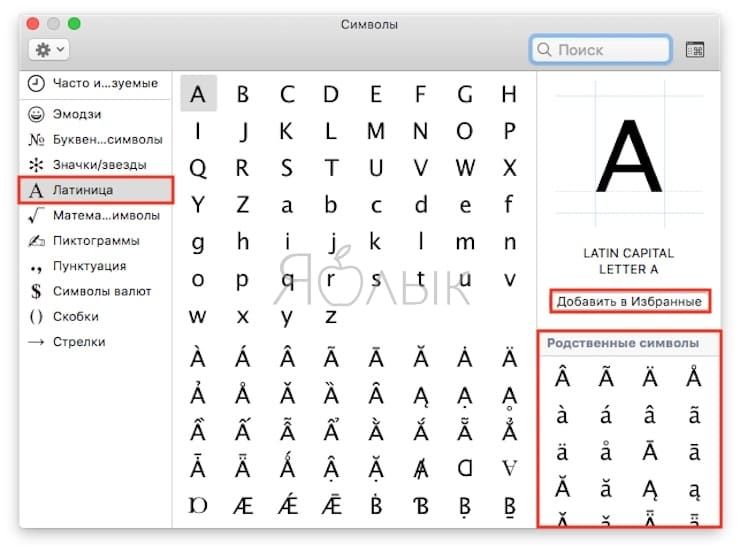
После того, как откроется окно просмотра символов, в меню слева выберите пункт «Латиница». После этого, нажмите на нужный символ и перетащите его в окно приложения в необходимое место или просто дважды кликните на нем.
Обратите внимание, что варианты акцентированных букв включают в себя прописные и строчные буквы. В правой части окна будут показаны похожие символы. Там же можно добавить часто используемые символы в свою коллекцию, нажав кнопку «Добавить в избранное».
Использование сочетаний клавиш на клавиатуре (английская раскладка)
Есть также несколько сочетаний клавиш, которые можно использовать для добавления букв с акцентами, а также иностранных символов.
Акценты:
- Острое ударение (акут): ⌥Option (Alt) + E + Буква.
- Домик (циркумфлекс): ⌥Option (Alt) + I + Буква.
- Обратное ударение (гравис): ⌥Option (Alt) + ` + Буква.
- Тильда: ⌥Option (Alt) + N + Буква.
- Верхнее двоеточие (умлаут): ⌥Option (Alt) + U + Буква.
Примечение: Чтобы воспользоваться одной из этих комбинаций, надо удерживать указанную клавиши, отпустить их, а потом ввести свою букву. Например, для добавления акцента в виде острого ударения к букве «О» нажмите ⌥Option (Alt) + E, отпустите клавиши, а потом введите букву «О».
Иностранные символы:
- Çç – французский седиль: ⇧Shift + ⌥Option (Alt) + C (для заглавной буквы), ⌥Option (Alt) + C (для строчной).
- Œœ – лигатура: ⇧Shift + ⌥Option (Alt) + Q (для заглавной буквы), ⌥Option (Alt) + Q (для строчной).
- ß – немецкий эсцет: ⌥Option (Alt) + S.
- Øø – нордический слэш (перечеркнутая О): ⇧Shift + ⌥Option (Alt)+O (для заглавной буквы), ⌥Option (Alt) + O (для строчной).
- Åå – Нордическое A с кругом (A с кружком): ⇧Shift + ⌥Option (Alt)+A (для заглавной буквы), ⌥Option (Alt) + A (для строчной).
- Порядковое числительное в португальском и испанском языках (например, «число мужского рода»º и «число женского рода»ª): ⌥Option (Alt) + 0 (мужского рода), ⌥Option (Alt)+ 9 (женского рода).
- “…” – испанские / французские кавычки : ⌥Option (Alt) + \ (начало), ⇧Shift + ⌥Option (Alt) + \ (конец).
- ¡ – перевернутый восклицательный знак: ⌥Option (Alt) + 1.
- ¿ – Перевернутый вопросительный знак: ⇧Shift + ⌥Option (Alt) + ?.
Как поставить ударение / акцент на iPhone или iPad (английская раскладка)
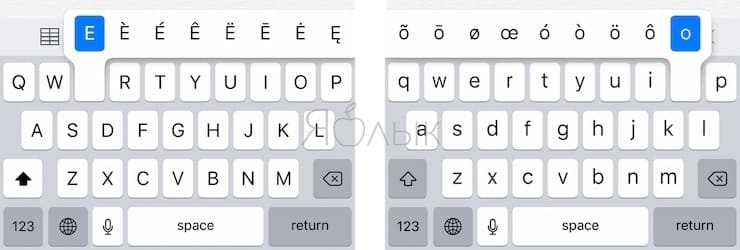
Поставить ударение или акцент на iPhone или iPad проще простого. Просто зажмите на виртуальной клавиатуре нужную букву и выберите из появившегося меню нужный символ. Этот способ работает для «родной» клавиатуры и целого ряда сторонних.
Как поставить ударение / акцент на устройстве под управлением Android (английская раскладка)
Поставить ударение или акцент на букве при наборе текста на Android-устройстве можно, зажав клавишу на виртуальной клавиатуре и выбрав нужный символ.
�� Смотрите также:
- 500, 1000, 5000 и 100 000 долларов — самые крупные и редкие купюры американской валюты.
- На этой картинке 16 кругов, вы их видите?
- 70 интересных фактов об IT-технологиях.
�� Мы в Telegram и YouTube, подписывайтесь!
Как печатать акценты на Mac (3 простых способа)

Всемогущий эксперт по написанию текстов, который хорошо разбирается в проблемах Mac и предоставляет эффективные решения.
Есть несколько приемов и советов по как вводить акценты на Mac. Вы должны знать, что у каждого метода есть конкретная цель. Это может быть как самая замечательная вещь при усердной работе, так и набор символов, не касаясь клавиатуры. Кроме того, чтобы вы знали, как повысить эффективность вашей системы, полностью удалив избыточные языковые файлы.
Вы также можете вводить буквы с их акцентными знаками тремя разными способами. Давайте приступим к дальнейшей проверке каждого из методов ввода акцентов на Mac.
Часть 1. Использование акцентного меню
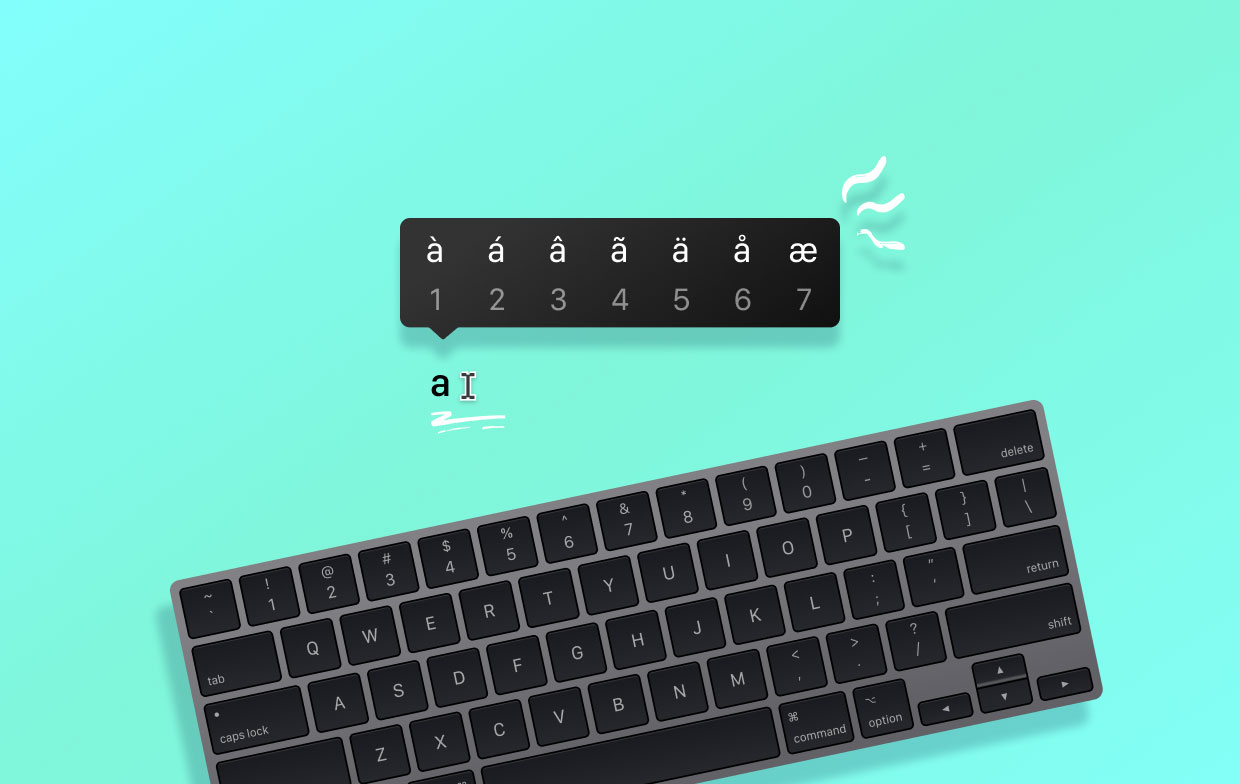
Итак, если вы используете последние версии macOS, вы можете легко вводить символы с диакритическими знаками, нажимая и удерживая определенную клавишу в течение значительного времени. Это позволит вам реализовать, как вводить акценты на Mac. Чтобы вызвать меню для расстановки акцентов, просто сделайте следующее:
- Нажмите и удерживайте это нажатие на букве на клавиатуре, пока не появятся альтернативные символы. Если для этой конкретной клавиши, которую вы держите, нет других символов, меню не появится.
- Просто выберите персонажа из списка, просто щелкнув по нему. Одним из примеров может быть «é».
Вы также можете ввести нужный акцентированный символ, щелкнув соответствующую ему цифровую клавишу. Также можно использовать клавиши со стрелками вправо или влево. Нажмите клавишу пробела на клавиатуре, когда вы уже нашли нужный символ.
Если вы не хотите ничего вводить, нажмите Esc (escape), чтобы закрыть меню.
Этот метод — лучший способ научиться вводить акценты на Mac, особенно на итальянском. Он хорошо работает с наиболее распространенными персонажами, но не особенно с более необычными. Самое крутое, что вам не нужно вспоминать огромное количество комбинаций клавиш.
Часть 2. Использование мертвых ключей
Это еще один способ расставлять акценты на Mac. Если вы все еще часто используете символы с диакритическими знаками, освоение этих чрезвычайно полезных сочетаний клавиш может действительно сэкономить вам много времени. Вот как работают ярлыки:
- Вариант удержания. Это будет действовать как особая клавиша-модификатор. После этого вы можете нажать другую клавишу, которая фактически будет соответствовать определенной отметке.
- Теперь, когда появится предварительный просмотр акцента, вы должны отпустить определенные клавиши, которые вы держите. После этого введите букву, к которой вы хотите добавить свой акцент.
Клавиши, которые считаются мертвыми, сначала могут показаться сложными, однако через некоторое время они будут казаться очень естественными. Проверьте клавиатуру, чтобы определить, где в раскладке клавиатуры расставлены все возможные акценты.
- В правой части строки меню выберите параметр «Ввод».
- Чтобы открыть новое окно, четко отображающее раскладку клавиатуры, выберите тот, который помечен как «Показать средство просмотра клавиатуры». В зависимости от вашего конкретного источника входного сигнала будет отображаться клавиатура.
- Чтобы выделить конкретные мертвые клавиши, удерживайте клавишу для Option (они отображаются оранжевым цветом).
Вот совет, который может быть полезен:
- Посетите меню Apple.
- Затем выберите параметр «Системные настройки».
- После этого нажмите значок клавиатуры.
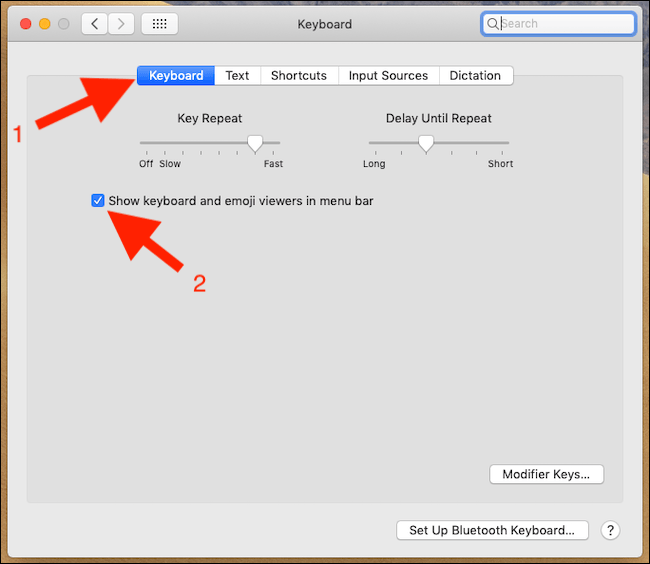
- Если вы не можете найти команду «Показать средство просмотра клавиатуры» в меню ввода, перейдите на вкладку «Клавиатура». Теперь установите флажок «Показывать клавиатуру и средства просмотра смайлов в строке меню».
Часть 3. Использование программы просмотра персонажей
Средство просмотра персонажей очень полезно. Это поможет вам научиться расставлять акценты на Mac. Хотя этот подход часто используется для вставки эмодзи в сообщения, это гораздо больше, чем просто вставка смешных рожиц и символов. Вот как это применить:
- Вставьте точку расположения в тексте, где вы хотите, чтобы символ отображался.
- Чтобы запустить средство просмотра символов, используйте CMD + CTRL + SPACE. В противном случае, если вы недавно выбрали вариант отображения этой команды в меню «Ввод», выберите «Показать эмодзи и символы».
- Чтобы просмотреть дополнительные категории, нажмите кнопку «Развернуть» в верхней правой части.
- Чтобы открыть список символов с диакритическими знаками, выберите латинский на боковой панели слева.
- Выберите тот, который вы хотите вставить в документ, дважды щелкнув по нему.
Часть 4. Как удалить ненужные языковые файлы
Большинство программ на вашем Mac предназначены для работы на различных рынках по всему миру. Это означает, что каждое из этих приложений включает в себя десятки языковых файлов, также известных как локализация, которые используются для отображения программы на родном языке пользователя.
Поскольку вы не говорите на большинстве из этих языков, такие файлы просто загромождают ваш Mac. К счастью, вы можете безопасно удалить их, используя PowerMyMac из iMyMac.

Это программное обеспечение имеет Очиститель мусора который очищает ваш Mac из ненужных файлов и показывает, как можно ускорить работу системы несколькими щелчками мыши. PowerMyMac может удалить ненужные языковые файлы и сократит лишний вес и сохранить производительность вашего Mac наверху.
В этой статье говорилось о том, как вводить акценты на Mac. В нем представлены различные методы, которые вы можете использовать для набора ударений на Mac. Таким образом, вы можете использовать его, когда вам это нужно. Кроме того, мы оставляем несколько советов и программного обеспечения, которыми вы можете воспользоваться, если когда-нибудь ваши файлы просто загромождаются на вашем Mac.
Рейтинг: 4.7 / 5 (на основе 72 рейтинги)
Как поставить ударение с помощью раскладки Бирмана
В русском языке ударение обозначается специальным символом — акутом. Он похож на знак апострофа, но всё же сильно отличается. Посмотрите сами:
‘ — апостроф
а́ — акут над буквой « а»
Обычно поставить ударение в малоизвестном или иностранном слове — пытка для редактора. Приходится искать готовый символы или даже сочетание букв с акутом в сети. Это отнимает кучу времени.
Но если вы уже пользуетесь типографской раскладкой Бирмана, то всё гораздо проще. Есть два способа поставить акут с её помощью.
Первый способ
- Переключитесь на английскую раскладку. Нажмите Alt+Shift+/ . Вы только что включили режим акута.
- Введите любую гласную букву. Буква появится с ударением: á ó é í ú ý.
Плюс: ударение встаёт ровно над буквами, не искажая их.
Минус: не все латинские буквы есть в русском языке.
Второй способ
- Переключитесь на русскую раскладку. Напечатайте нужное слово и поставьте курсор после гласной, над которой необходимо поставить акут.
- Нажмите Alt+Shift+// . Да, слеш нужно нажать два раза. Над нужно буквой появится акут — приве́т.
Плюс: можно ставить акут над буквами ы́ э́ я́ и́.
Минус: буквы искажаются и становятся ниже других букв в слове.
К сожалению, Илья Бирман никак не продвигает свою раскладку, поэтому большинство людей пользуются раскладкой годами и не знают об этой возможности. Функция работает не во всех редакторах и программах — например, криво работает в Эгее — но в Ворде, Гугл-доках, редакторе « ВКонтакте» и других соцсетях ей можно пользоваться.
П. С. Вы спросите, а откуда я узнал про эту возможность? Нашёл видео на канале Ильи Бирмана. Видео уже 11 лет.
Апдейт: Илья Бирман выпустил ролик, где рассказал всё-всё о типографской раскладке. Или моя заметка повлияла, или так совпало, в любом случае, спасибо Илье.
Подписывайтесь на еженедельную рассылку и Телеграм-канал, чтобы не пропустить новые посты.
6 крутых способа поставить ударение над буквой в ворде, на Mac и на смартфонах

4 — й год работаю удалённо и создаю различные источники дохода. Строю бизнес в интернете и активно инвестирую.
Приветствую всех читателей! На связи Федор Лыков. На сегодня я приготовил статью на тему «Как в ворде поставить ударение над буквой».
Содержание скрыть
Как правило, они не расставляются в каждом слове документа, но иногда, в частности в литературных произведениях, есть необходимость выделения ударения какого-то слова. Например, если речь идёт о слове иностранного происхождения или для того, чтобы акцентировать внимание на акценте персонажа.
Но несмотря на редкое использование этой возможности, вопрос остается популярным. Далеко не каждый пользователь ПК знает, как это сделать, поэтому сегодня мы устраним это недоразумение и каждый из вас научится очень легко и просто вставлять этот знак в свой текст при необходимости.
Приятного вам чтения!
Вставка символа ударения в Word на Windows
Способы не зависят от версии офиса. Разница только в расположении меню. Об этом я обязательно упомяну, а теперь давайте узнаем, какие варианты у нас имеются:
- Вставка символа.
- С помощью специального цифрового кода.
- С помощью кода на дополнительном цифровом блоке.
Давайте начнем по порядку.
Таблица символов в Word
Для начала нам необходимо попасть в данное меню. Чтобы это сделать:
- На 2003 версии ворда необходимо обратиться к верхнему меню «вставка», открыть его и нажать левой кнопкой на пункт «символ».
- На 2007 и поздних нужно перейти на вкладку «Вставка» и в правом верхнем углу нажать левой кнопкой мыши на меню «Символ». В открывшемся списке выбрать «Другие символы».
После данных действий перед вами откроется окно, в котором требуется выбрать необходимый вам знак. Так как их очень много, то они разбиты на подкатегории. Наша называется «объединенные диакр. знаки»

Найдите там требуемый вам знак. Выделите его левой кнопкой мышкой и нажимайте кнопку «вставить». Убедитесь, что перед этим у вас стоит текстовый курсор рядом с той буквой, над которой необходимо проставить ударение.
Данный способ достаточно долгий и неудобный если требуется проделать это в десятке слов текста.
Сейчас я расскажу вам о более удобном варианте добавления, при помощи которого вы сможете прямо во время редактирования вставлять необходимый.
Специальный код символа
Здесь нам потребуется воспользоваться комбинацией цифр и горячими клавишами, требуемыми для того, чтобы преобразовать эти цифры в ударение. Итак, у нас имеются вот такие коды:
- 0300 – с левым наклоном.
- 0301 – с правым наклоном.
- 030D – без наклона.
Пользоваться ими несложно. Объясняю: при вводе данного кода и нажатия сочетания клавиш Alt + X цифры преобразуются в символ, которому соответствует комбинация. Применяется он к предыдущей букве. То есть, если в слове «Пример» вам требуется поставить знак ударения над буквой «Е», то необходимо написать «приме0300р» и использовать вышеуказанное сочетание клавиш. Курсор ввода текста при этом должен находиться не дальше кода как на скриншоте ниже.

Этот способ гораздо проще, ведь для этого вам не требуется отвлекаться от работы с документом и открывать какие-то дополнительные окна.
Нужно просто запомнить горячие клавиши и код символа. Таким образом вы можете вставлять абсолютно любой знак, зная его комбинацию.
А сейчас я покажу вам очень похожий вариант, но для него необходима дополнительная цифровая клавиатура, которая так же называется NumPad.
Ввод ударения через NumPad
В этом варианте нам необходимо одно условие: клавиатура с дополнительным цифровым блоком. Кстати, о клавиатурах: совсем недавно я рассказывал о разновидностях этих девайсов. Обязательно почитайте!
Итак, если у вас есть NumPad, то обязательно включите его с помощью кнопки «NumLock» на вашей клавиатуре. Если кнопки с этой части клавиатуры работают, то все отлично.

Теперь нам требуется снова поставить курсор ввода текста перед той буквой, над которой нам нужно поставить ударение. После этого зажимаем клавишу «Alt» и вводим одну из комбинаций ниже:
- 768 — для левого наклона.
- 769 — для правого наклона.
- 781 — без наклона.
Цифры вводиться не будут в текст, так что не пугайтесь. После полного ввода этот знак появится над нужной вам буквой.
Тоже достаточно удобный и простой способ, но требует наличие NumPad на клавиатуре, а он есть далеко не на каждой, особенно это касается ноутбуков.
Как бы нам не хотелось, но автоматически выставлять ударения программа Word не умеет. Увы, поэтому нам придется воспользоваться одной из вышеперечисленных возможностей. К счастью, редко увидишь необходимость делать это в каждом слове, так что я не вижу в этом большой проблемы.
Это были все имеющиеся способы: как в ворде поставить ударение над буквой на Windows, а что у нас на конкурирующей системе от Apple? Да, на Mac тоже есть возможность использовать данный знак в словах, и сейчас я расскажу как.
Вставка символа ударения на Mac
В нашей стране большая часть рынка компьютеров находится на стороне операционной системы Windows, но пользователи маков тоже имеются и причем их не мало. Поэтому имеет смысл рассказать, как сделать это на данной системе.
Вышеперечисленные инструкции подойдут и для Mac, если учитывать один факт, что клавиша «Alt» там называет «Option». Так же еще есть некоторые особенности системы, которые позволяют выставить этот символ еще при печати с клавиатуры.
При печати с клавиатуры имеется возможность зажать нужную букву, над которой требуется ударение и выбрать букву со знаком из предложенного списка. Это возможно при условии, что в настройках клавиатуры деактивирована настройка «автоповтор клавиши». Данная инструкция подходит только для английских букв
Вставка ударения на смартфонах
Мы живем в 21 веке, и многим телефон заменил полноценный компьютер. И даже здесь имеется возможность добавления этого знака над буквами. Способ аналогичен тому, что мы имеем на компьютерах Mac и тоже только для английской раскладки.
Чтобы в телефоне добавить букву с ударением нужно зажать кнопку соответствующей и выбрать из предложенных вариантов необходимый нам знак. Это подходит как для смартфонов под управлением iOS, так и под управлением Android.
Заключение
Давайте подытожим и рассмотрим детальнее способы, которые мы сегодня рассмотрели на Windows.
| Способ | Сложность | Удобство |
| Через таблицу символов | Очень просто | Не удобно и медленно, когда требуется добавления большого количества ударений |
| С помощью горячих клавиш Alt+X и ввода комбинации цифр | Достаточно просто, требуется только запоминание комбинаций и горячих клавиш | Удобно и быстро |
| С помощью клавиши Alt и ввода определенных цифр с NumPad | Не сложнее предыдущего, но требует наличия цифрового блока на клавиатуре | Удобно и быстро |
Вот и все имеющиеся возможности, которые могут помочь с вопросом: как в ворде поставить ударение над буквой. Они достаточно просты и у вас едва ли остались вопросы, но если все же они появились после прочтения, то обязательно задайте их в комментариях.
Буду рад почитать ваши сообщения, вопросы и критику. Не стесняйтесь, я обязательно прочитаю и отвечу вам! Спасибо, что дочитали статью до конца! Всего вам доброго и до новых встреч!
С Уважением, автор блога Федор Лыков!