
Как печатать акценты на Mac (3 простых способа)
Всемогущий эксперт по написанию текстов, который хорошо разбирается в проблемах Mac и предоставляет эффективные решения.
Есть несколько приемов и советов по как вводить акценты на Mac. Вы должны знать, что у каждого метода есть конкретная цель. Это может быть как самая замечательная вещь при усердной работе, так и набор символов, не касаясь клавиатуры. Кроме того, чтобы вы знали, как повысить эффективность вашей системы, полностью удалив избыточные языковые файлы.
Вы также можете вводить буквы с их акцентными знаками тремя разными способами. Давайте приступим к дальнейшей проверке каждого из методов ввода акцентов на Mac.
Часть 1. Использование акцентного меню
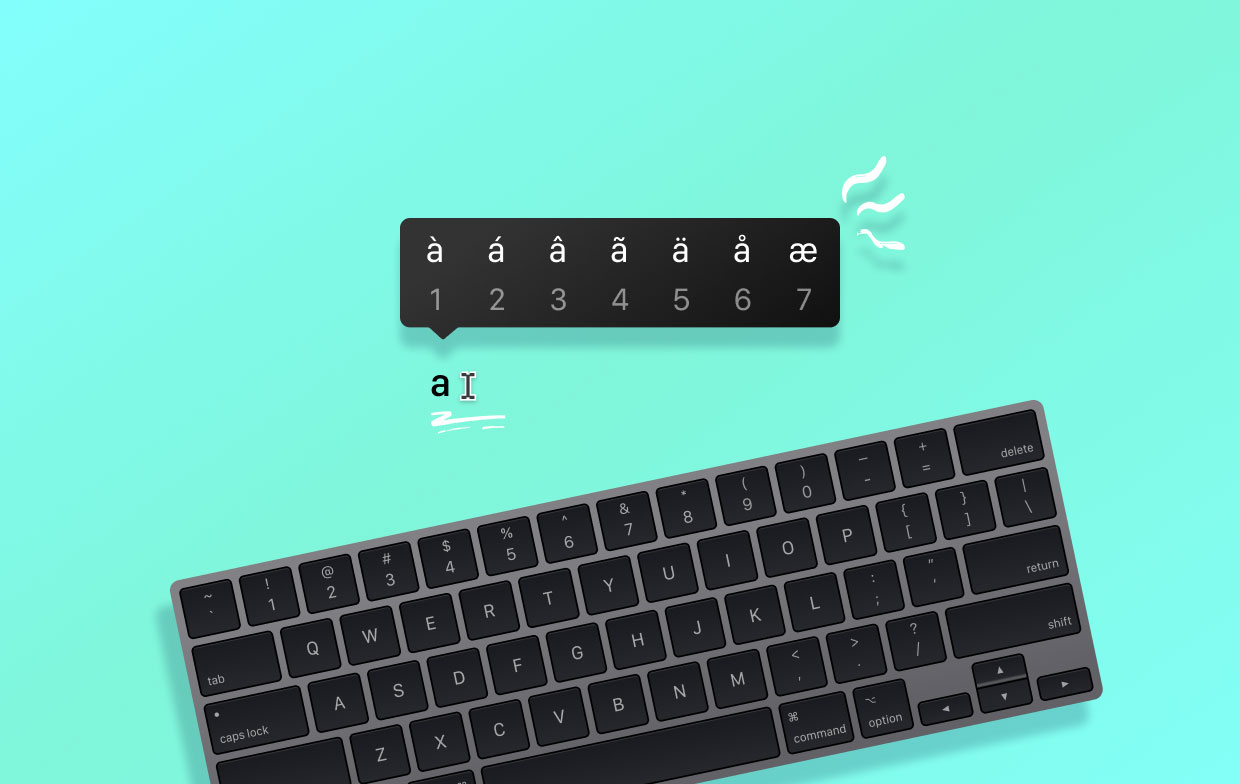
Итак, если вы используете последние версии macOS, вы можете легко вводить символы с диакритическими знаками, нажимая и удерживая определенную клавишу в течение значительного времени. Это позволит вам реализовать, как вводить акценты на Mac. Чтобы вызвать меню для расстановки акцентов, просто сделайте следующее:
- Нажмите и удерживайте это нажатие на букве на клавиатуре, пока не появятся альтернативные символы. Если для этой конкретной клавиши, которую вы держите, нет других символов, меню не появится.
- Просто выберите персонажа из списка, просто щелкнув по нему. Одним из примеров может быть «é».
Вы также можете ввести нужный акцентированный символ, щелкнув соответствующую ему цифровую клавишу. Также можно использовать клавиши со стрелками вправо или влево. Нажмите клавишу пробела на клавиатуре, когда вы уже нашли нужный символ.
Если вы не хотите ничего вводить, нажмите Esc (escape), чтобы закрыть меню.
Этот метод — лучший способ научиться вводить акценты на Mac, особенно на итальянском. Он хорошо работает с наиболее распространенными персонажами, но не особенно с более необычными. Самое крутое, что вам не нужно вспоминать огромное количество комбинаций клавиш.
Часть 2. Использование мертвых ключей
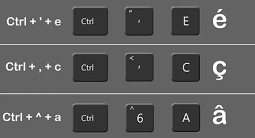
Это еще один способ расставлять акценты на Mac. Если вы все еще часто используете символы с диакритическими знаками, освоение этих чрезвычайно полезных сочетаний клавиш может действительно сэкономить вам много времени. Вот как работают ярлыки:
- Вариант удержания. Это будет действовать как особая клавиша-модификатор. После этого вы можете нажать другую клавишу, которая фактически будет соответствовать определенной отметке.
- Теперь, когда появится предварительный просмотр акцента, вы должны отпустить определенные клавиши, которые вы держите. После этого введите букву, к которой вы хотите добавить свой акцент.
Клавиши, которые считаются мертвыми, сначала могут показаться сложными, однако через некоторое время они будут казаться очень естественными. Проверьте клавиатуру, чтобы определить, где в раскладке клавиатуры расставлены все возможные акценты.
- В правой части строки меню выберите параметр «Ввод».
- Чтобы открыть новое окно, четко отображающее раскладку клавиатуры, выберите тот, который помечен как «Показать средство просмотра клавиатуры». В зависимости от вашего конкретного источника входного сигнала будет отображаться клавиатура.
- Чтобы выделить конкретные мертвые клавиши, удерживайте клавишу для Option (они отображаются оранжевым цветом).
Вот совет, который может быть полезен:
- Посетите меню Apple.
- Затем выберите параметр «Системные настройки».
- После этого нажмите значок клавиатуры.
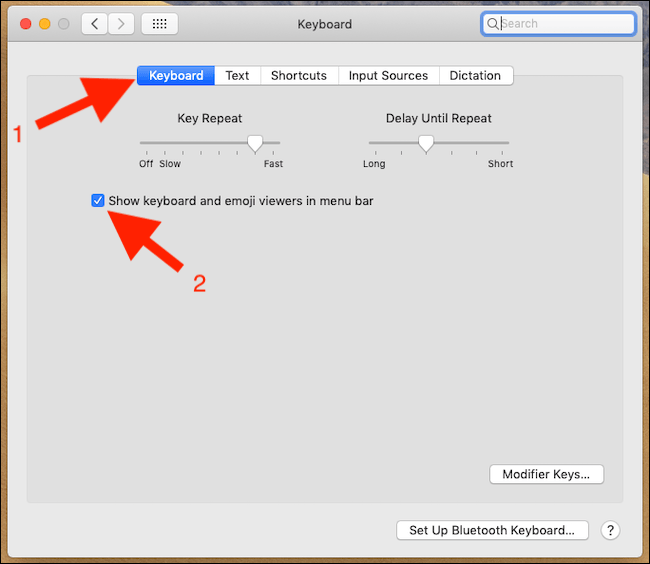
- Если вы не можете найти команду «Показать средство просмотра клавиатуры» в меню ввода, перейдите на вкладку «Клавиатура». Теперь установите флажок «Показывать клавиатуру и средства просмотра смайлов в строке меню».
Часть 3. Использование программы просмотра персонажей
Средство просмотра персонажей очень полезно. Это поможет вам научиться расставлять акценты на Mac. Хотя этот подход часто используется для вставки эмодзи в сообщения, это гораздо больше, чем просто вставка смешных рожиц и символов. Вот как это применить:
- Вставьте точку расположения в тексте, где вы хотите, чтобы символ отображался.
- Чтобы запустить средство просмотра символов, используйте CMD + CTRL + SPACE. В противном случае, если вы недавно выбрали вариант отображения этой команды в меню «Ввод», выберите «Показать эмодзи и символы».
- Чтобы просмотреть дополнительные категории, нажмите кнопку «Развернуть» в верхней правой части.
- Чтобы открыть список символов с диакритическими знаками, выберите латинский на боковой панели слева.
- Выберите тот, который вы хотите вставить в документ, дважды щелкнув по нему.
Часть 4. Как удалить ненужные языковые файлы
Большинство программ на вашем Mac предназначены для работы на различных рынках по всему миру. Это означает, что каждое из этих приложений включает в себя десятки языковых файлов, также известных как локализация, которые используются для отображения программы на родном языке пользователя.
Поскольку вы не говорите на большинстве из этих языков, такие файлы просто загромождают ваш Mac. К счастью, вы можете безопасно удалить их, используя PowerMyMac из iMyMac.

Это программное обеспечение имеет Очиститель мусора который очищает ваш Mac из ненужных файлов и показывает, как можно ускорить работу системы несколькими щелчками мыши. PowerMyMac может удалить ненужные языковые файлы и сократит лишний вес и сохранить производительность вашего Mac наверху.
В этой статье говорилось о том, как вводить акценты на Mac. В нем представлены различные методы, которые вы можете использовать для набора ударений на Mac. Таким образом, вы можете использовать его, когда вам это нужно. Кроме того, мы оставляем несколько советов и программного обеспечения, которыми вы можете воспользоваться, если когда-нибудь ваши файлы просто загромождаются на вашем Mac.
Рейтинг: 4.7 / 5 (на основе 72 рейтинги)
Как поставить ударение в словах на iPhone, Android, Windows и Mac | Хайтек агрегатор
Вводить буквы с ударением или акцентом также можно и в ОС Android. С этой задачей отлично справляется Gboard. При вводе текста просто задержите палец на нужной букве, и появится меню, в котором просто выбираем требуемый символ.
Вместо послесловия
Как видите, поставить при наборе текста знак ударения или акцента очень просто. Думаем, что теперь при необходимости вы сможете легко справиться с этой задачей.
Вставка символа ударения в word на windows
Способы не зависят от версии офиса. Разница только в расположении меню. Об этом я обязательно упомяну, а теперь давайте узнаем, какие варианты у нас имеются:
- Вставка символа.
- С помощью специального цифрового кода.
- С помощью кода на дополнительном цифровом блоке.
Давайте начнем по порядку.
Вставка ударения на смартфонах
Мы живем в 21 веке, и многим телефон заменил полноценный компьютер. И даже здесь имеется возможность добавления этого знака над буквами. Способ аналогичен тому, что мы имеем на компьютерах Mac и тоже только для английской раскладки.
Чтобы в телефоне добавить букву с ударением нужно зажать кнопку соответствующей и выбрать из предложенных вариантов необходимый нам знак. Это подходит как для смартфонов под управлением iOS, так и под управлением Android.
Где найти букву с ударением на телефоне андроид и ios
На мобильных устройствах знак ударения ставится еще проще, чем на компьютере. Этот способ вставки будет одинаково работать на Айфонах и Android.
- На клавиатуре во время печати нажмите на букву, в которой должен отображаться наверху знак.
- Удерживайте ее до тех пор, пока не появится контекстное меню с предлагаемыми результатами.
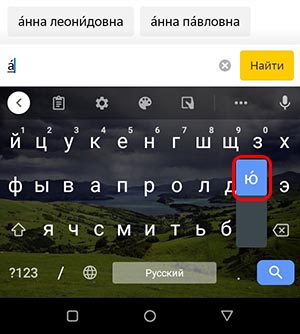
- Выберите букву с символом ударения.
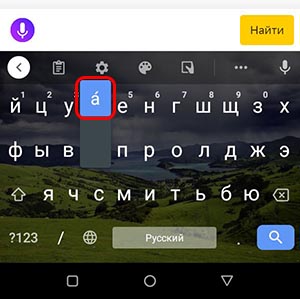
Такой метод будет работать в любых мессенджерах и приложениях, где основной для печати выступает виртуальная клавиатура телефона. Если использовать программную, возможно она тоже умеет вставлять символ.
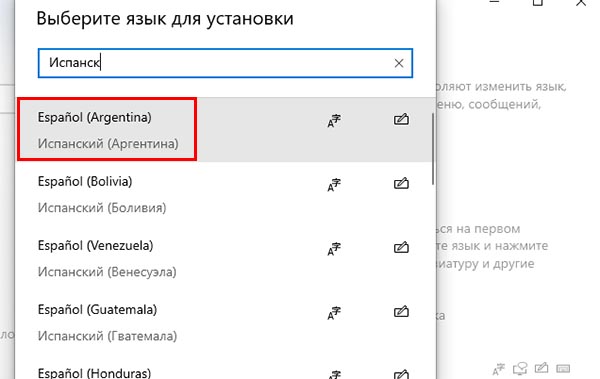
Подобным образом можно добавлять буквы с ударением в других языках. Если вы изучаете, к примеру, испанский язык, то необходимые символы можно печатать, выбрав другую раскладку. В Windows это делается через иконку с языком в нижней части экрана слева.
На телефоне, возможно, придется добавить язык или выбрать из списка. В Play Market есть все нужные клавиатуры с разными языками. Стоит лишь выделить на поиск немного времени.
Написать знак ударения в word
Чаще всего на компьютере приходится печатать в текстовом редакторе Ворд. Забегая наперед, можно сказать, что предыдущий способ создания гласной буквы с ударением тоже работает в этой программе. Но есть еще один способ:
-
Печатайте слово с гласной, в которой нужно вставить символ ударения и на ней остановитесь (например, ослепи
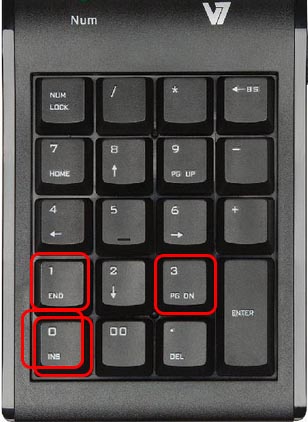
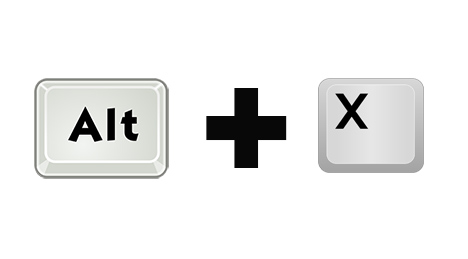
Напечатанные цифры исчезнут, а вместо них появится нужный знак сверху гласного символа. Чтобы сделать знак с хвостиком, повернутым в другую сторону, напечатайте цифры 0300 и добавьте Alt X. И на экране будет создана буква с «неправильным» ударением — небольшой засечкой вверху.
Полезное по теме: как перевернуть текст .
Русские гласные с готовым ударением, тире и другие значки
Так как в большинстве случаев стандартные виртуальные клавиатуры устройств не поддерживают ввод русских гласных с ударением, приводим их в готовом виде.
Á á Ó ó É é ý и́ ы́ э́ ю́ я́
а́ е́ и́ о́ у́ ы́ э́ ю́ я́
А’ а’ Е’ е’ О’ о’ У’ у’ И’ и’ Ю’ ю’ Я’ я’
Многоточие — … … («настоящее» многоточие, а не три точки, набранные подряд, поэтому стирается оно одним нажатием Del или Backspace.)
Список гласных с готовым ударением
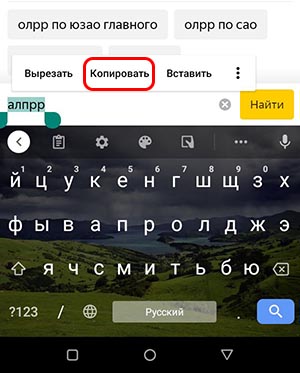
В некоторых случаях требуется скопировать знак ударения без буквы. Вы можете сделать это прямо сейчас. Вот он — ́ . Выделите знак курсором мыши и нажмите клавиши Ctrl C. На телефоне просто задержите на гласной букве палец и выделите. Выше будет кнопка Копировать .
Таким же образом можно скопировать и вставить печатные буквы с ударением. Вот их список:
Принцип тот-же: необходимо выделить нужную букву, нажать в контекстном меню пункт Копировать. Далее вставить в определенном месте.
Ставим ударение / акцент на mac (macos)
Все чаще нам приходится общаться по Интернету не только с соотечественниками, но и с жителями других стран и носителями других языков. При написании текста на иностранном языке приходится в наборе букв использовать акценты. Буква с акцентом похожа на обычную, но над ней находится некий знак.
Удержание клавиши (английская раскладка)
Самый простой и быстрый способ вставить ударение или акцент – удерживать нажатой необходимую букву (раскладка должна быть английской). Например, удерживая букву «E», можно увидеть всплывающее окно с несколькими вариантами близких акцентов. Выбор можно сделать с помощью трекпада или мыши. Есть возможность ввести на клавиатуре соответствующий номер, который отображается под акцентом.
Использование Таблицы символов (английская раскладка)
В macOS есть полезная функция, которая может быть использована для ввода акцентов – Таблица символов. Получить доступ к этому инструменту можно двумя разными способами. Программу можно открыть из строки меню macOS. В открытом для работы приложении надо в меню выбрать пункт Правка → Эмодзи и символы.
Эта операция может быть продублирована комбинацией клавиш Control ⌘Cmd Пробел. Если окно отобразится в компактном виде, то его придется расширить с помощь нажатия кнопки с изображением «⌘» справа от строки поиска.
После того, как откроется окно просмотра символов, в меню слева выберите пункт «Латиница». После этого, нажмите на нужный символ и перетащите его в окно приложения в необходимое место или просто дважды кликните на нем.
Обратите внимание, что варианты акцентированных букв включают в себя прописные и строчные буквы. В правой части окна будут показаны похожие символы. Там же можно добавить часто используемые символы в свою коллекцию, нажав кнопку «Добавить в избранное».
Использование сочетаний клавиш на клавиатуре (английская раскладка)
Есть также несколько сочетаний клавиш, которые можно использовать для добавления букв с акцентами, а также иностранных символов.
- Острое ударение (акут): ⌥Option (Alt) E Буква.
- Домик (циркумфлекс): ⌥Option (Alt) I Буква.
- Обратное ударение (гравис): ⌥Option (Alt) ` Буква.
- Тильда: ⌥Option (Alt) N Буква.
- Верхнее двоеточие (умлаут): ⌥Option (Alt) U Буква.
Примечение: Чтобы воспользоваться одной из этих комбинаций, надо удерживать указанную клавиши, отпустить их, а потом ввести свою букву. Например, для добавления акцента в виде острого ударения к букве «О» нажмите ⌥Option (Alt) E, отпустите клавиши, а потом введите букву «О».
Иностранные символы:
- Çç – французский седиль: ⇧Shift ⌥Option (Alt) C (для заглавной буквы), ⌥Option (Alt) C (для строчной).
- Œœ – лигатура: ⇧Shift ⌥Option (Alt) Q (для заглавной буквы), ⌥Option (Alt) Q (для строчной).
- ß – немецкий эсцет: ⌥Option (Alt) S.
- Øø – нордический слэш (перечеркнутая О): ⇧Shift ⌥Option (Alt) O (для заглавной буквы), ⌥Option (Alt) O (для строчной).
- Åå – Нордическое A с кругом (A с кружком): ⇧Shift ⌥Option (Alt) A (для заглавной буквы), ⌥Option (Alt) A (для строчной).
- Порядковое числительное в португальском и испанском языках (например, «число мужского рода»º и «число женского рода»ª): ⌥Option (Alt) 0 (мужского рода), ⌥Option (Alt) 9 (женского рода).
- “…” – испанские / французские кавычки : ⌥Option (Alt) (начало), ⇧Shift ⌥Option (Alt) (конец).
- ¡ – перевернутый восклицательный знак: ⌥Option (Alt) 1.
- ¿ – Перевернутый вопросительный знак: ⇧Shift ⌥Option (Alt) ?.
Таблица символов в word
Для начала нам необходимо попасть в данное меню. Чтобы это сделать:
- На 2003 версии ворда необходимо обратиться к верхнему меню «вставка», открыть его и нажать левой кнопкой на пункт «символ».
- На 2007 и поздних нужно перейти на вкладку «Вставка» и в правом верхнем углу нажать левой кнопкой мыши на меню «Символ». В открывшемся списке выбрать «Другие символы».
После данных действий перед вами откроется окно, в котором требуется выбрать необходимый вам знак. Так как их очень много, то они разбиты на подкатегории. Наша называется «объединенные диакр. знаки»
Найдите там требуемый вам знак. Выделите его левой кнопкой мышкой и нажимайте кнопку «вставить». Убедитесь, что перед этим у вас стоит текстовый курсор рядом с той буквой, над которой необходимо проставить ударение.
Данный способ достаточно долгий и неудобный если требуется проделать это в десятке слов текста.
Сейчас я расскажу вам о более удобном варианте добавления, при помощи которого вы сможете прямо во время редактирования вставлять необходимый.
Заключение
Давайте подытожим и рассмотрим детальнее способы, которые мы сегодня рассмотрели на Windows.
| Способ | Сложность | Удобство |
| Через таблицу символов | Очень просто | Не удобно и медленно, когда требуется добавления большого количества ударений |
| С помощью горячих клавиш Alt X и ввода комбинации цифр | Достаточно просто, требуется только запоминание комбинаций и горячих клавиш | Удобно и быстро |
| С помощью клавиши Alt и ввода определенных цифр с NumPad | Не сложнее предыдущего, но требует наличия цифрового блока на клавиатуре | Удобно и быстро |
Вот и все имеющиеся возможности, которые могут помочь с вопросом: как в ворде поставить ударение над буквой. Они достаточно просты и у вас едва ли остались вопросы, но если все же они появились после прочтения, то обязательно задайте их в комментариях.
Буду рад почитать ваши сообщения, вопросы и критику. Не стесняйтесь, я обязательно прочитаю и отвечу вам! Спасибо, что дочитали статью до конца! Всего вам доброго и до новых встреч!
Как поставить ударение над буквой на клавиатуре
При наборе текста иногда возникает необходимость поставить над буквой ударение. К сожалению, сделать это не так просто, поскольку на клавиатуре нет специальной кнопки для вставки данного символа. Тем не менее, задача вполне решаема. В этом материале мы рассмотрим несколько способов, как можно поставить ударение над буквой с помощью клавиатуры, а также один способ с использованием исключительно мышки.
Список букв с ударениями
Как подсказали в комментариях, самый простой способ поставить ударение над буквой — это просто скопировать данный символ и вставить ее в нужное место документа. Ниже приведен список больших и маленьких гласных букв с ударениями:
А́ Е́ И́ О́ У́ Ы́ Э́ Ю́ Я́
а́ е́ и́ о́ у́ ы́ э́ ю́ я́
Á É Í Ó Ú Ý
á é í ó ú ý
Скопируйте данный список себе в заметки и используйте при необходимости.
Как поставить ударение в Word
Функция «Символ»
Если вы набираете текст в текстовом редакторе Word, то для вставки ударения вы проще всего использовать функцию под названием « Символ ». При использовании данного способа не прийдется ничего копировать или запоминать. Более того, даже клавиатуру использовать не придется, поскольку все делается с помощью мышки.
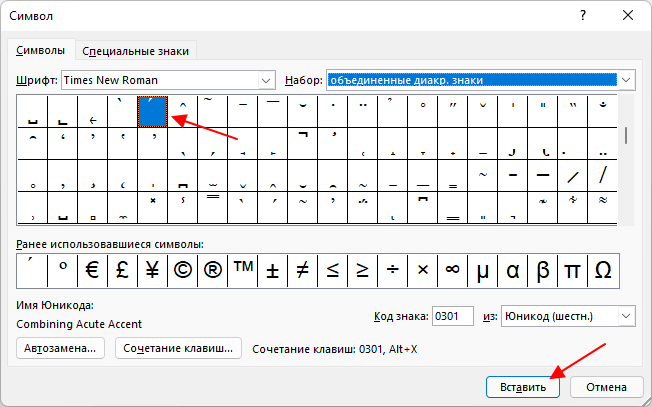
Для того чтобы поставить ударение вам нужно перейти на вкладку « Вставка », нажать на кнопку « Символ » и перейти в раздел « Другие символы ».
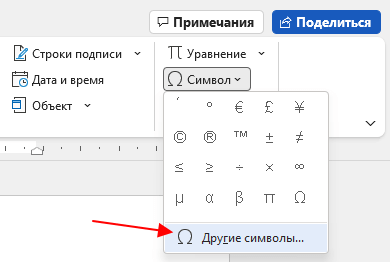
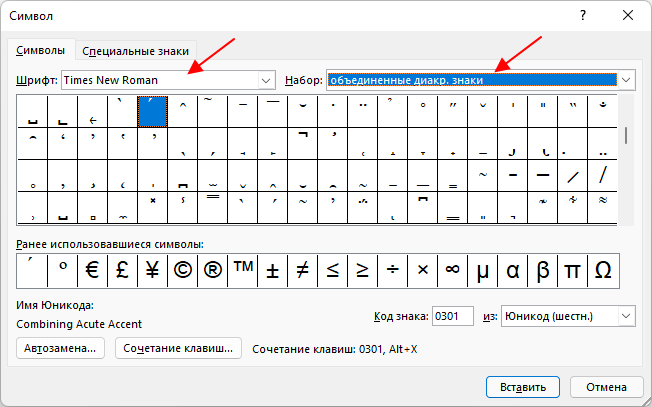
После этого перед вами появится окно со списком доступных символов. Для того чтобы поставить ударение здесь нужно выбрать нужный шрифт и набор символов « Объединенные диакр. знаки ».
После этого в списке нужно найти символ ударения. Для этого можно ориентироваться на его имя, которое указано в нижней части окна. Нужный символ должен называться « Combining Acute Accent ».
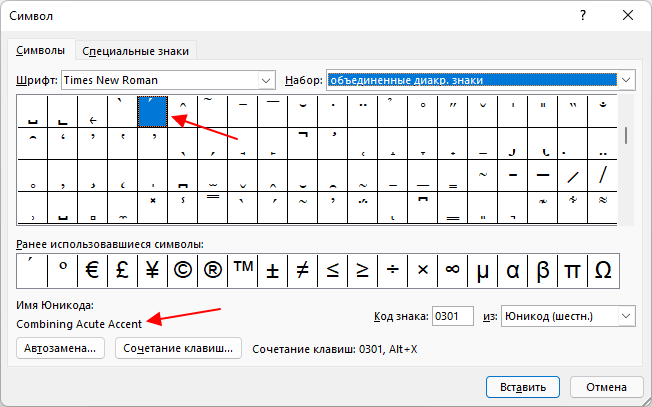
После этого нужно выделить символ ударения и нажать на кнопку « Вставить ». В результате, над буковой, после которой был установлен курсор, появится ударение.
В дальнейшем для вставки ударения можно будет использовать список последних использованных символов, который появляется после нажатия на кнопку « Символ ».
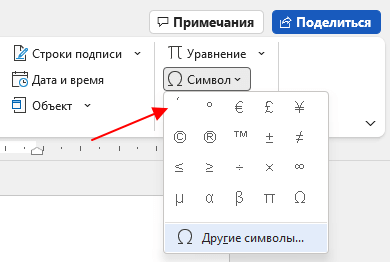
Аналогичным способом, с помощью окна « Символ » можно вставить любой знак, которого нет на клавиатуре, например, апостроф.
Комбинация ALT-X на клавиатуре
Также того чтобы поставить ударение над буквой на клавиатуре можно использовать числовой код « 301 » и комбинацию клавиш Alt+X .
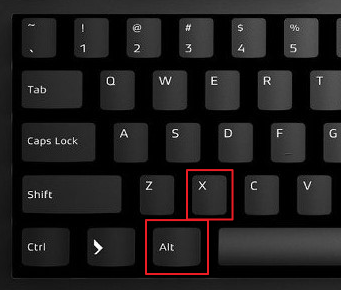
Делается это следующим образом:
- Устанавливаете курсор после буквы, над которой нужно поставить ударение;
- Сразу после выбранной буквы набираете числовой код « 301 » (слитно, без пробелов);
- Нажимаете комбинацию клавиш Alt+X ;
В результате числовой код исчезнет, а над последней буквой появится знак ударения. На картинке внизу изображен порядок действия данного способа.

Числовой код « 301 » позволяет поставить ударение с наклоном вправо. Если же вам нужно чтобы ударение было наклонено в другую сторону, то используйте числовой код « 300 ». При этом остальные действия остаются такими же. Вводите букву, набираете « 300 » и нажимаете Alt+X на клавиатуре.
Этот способ работает в Word и LibreOffice Writer, поддержка в других программах неизвестна.
Комбинация ALT-769 на клавиатуре
Также вы можете поставить ударение над буквой с помощью клавиши Alt и числового кода « 769 » на дополнительной цифровой клавиатуре.
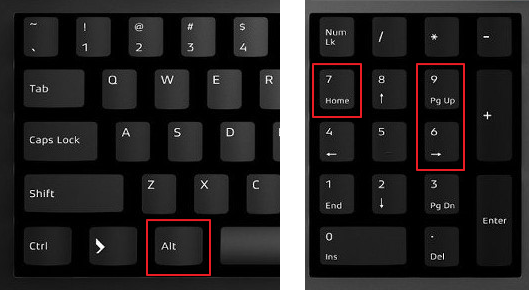
Данный способ работает немного по-другому:
- Устанавливаете курсор после буквы, которой нужно поставить ударение;
- Зажимаете клавишу Alt на клавиатуре;
- Не отпуская клавишу Alt , набираете числовой код 769 (на цифровом блоке, в правой части клавиатуры);
- Отпускаете клавишу Alt ;
В результате над буквой, после которой стоял курсор, появится ударение.
Этот способ работает в Word, поддержка в других программах неизвестна.
Как поставить ударение в других программах
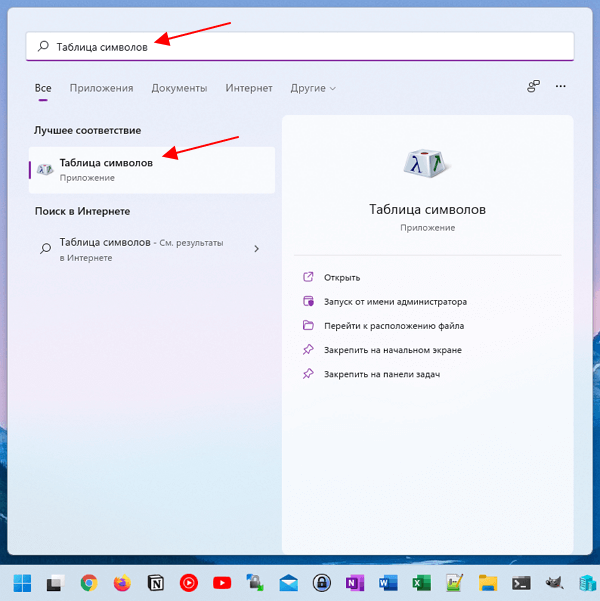
Для вставки ударения в другие программы можно использовать стандартную программу « Таблица символов », которая доступна в любой версии Windows. Чтобы воспользоваться этим способом откройте меню « Пуск », введите в поиск фразу « Таблица символов » и запустите найденную программу.
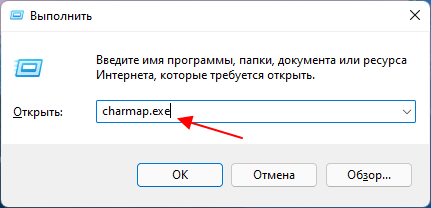
Также вы можете запустить « Таблицу символов » с помощью команды « charmap.exe ». Для этого нажмите комбинацию клавиш Win-R , введите команду « charmap.exe » и нажмите на клавишу ввода.
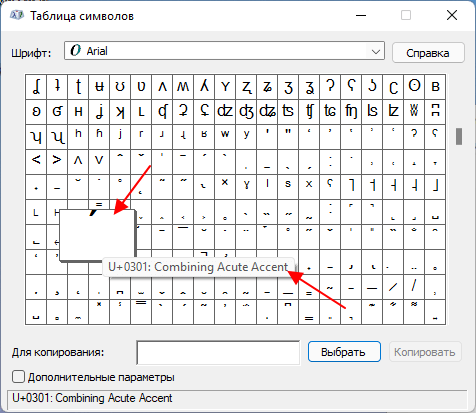
В результате перед вами появится окно « Таблица символов ». Здесь нужно пролистать список символов и найти в нем ударение.
Для поиска нужного символа лучше всего ориентироваться на названия, которые появляются при наведении курсора мышки. Символ ударения в этой таблице называется « U+0301: Combining Acute Accent »
После нахождения символа ударения выделите его мышкой и нажмите на кнопки « Выбрать » и « Копировать ».
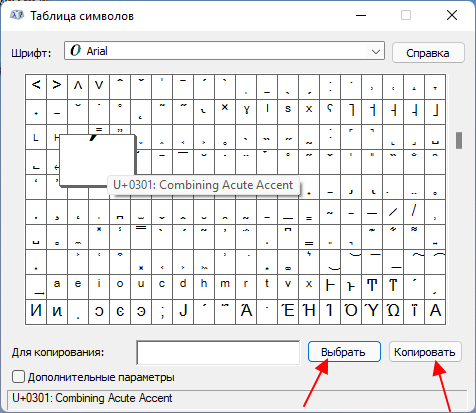
Таким образом вы скопируете этот символ в буфер обмена. Теперь его нужно вставить после буквы, у которой должно быть ударение. Для этого установите курсор после нужно буквы и нажмите комбинацию CTRL-V или используйте меню « Вставить »
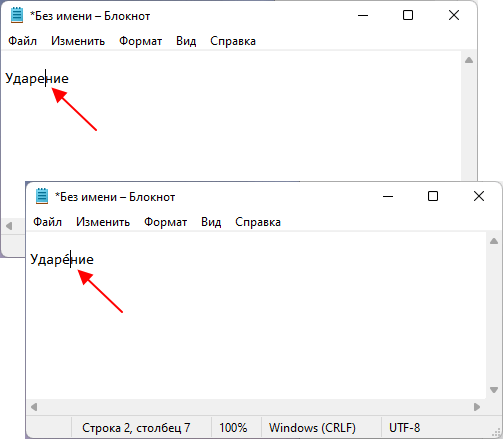
Этим способом ударение можно вставить в практически любой программе. В частности, способ работает в текстовых редакторах Блокнот и Word, а также в браузере Chrome.
- Как написать корень на клавиатуре
- Как набрать знак рубля на клавиатуре
- Как поставить «собаку» на клавиатуре ноутбука или компьютера
- Как поставить знак градуса на клавиатуре
- Как написать степень на клавиатуре
Создатель сайта comp-security.net, автор более 2000 статей о ремонте компьютеров, работе с программами, настройке операционных систем.
Остались вопросы?
Задайте вопрос в комментариях под статьей или на странице «Задать вопрос» и вы обязательно получите ответ.
6 полезных фишек macOS для эффективной работы. О них мало кто знает

В закладки
Настольная операционная система Apple полна мелких особенностей и фишек. Сейчас расскажем о небольших трюках, которые пригодятся при работе с системой.
? Спасибо re:Store за полезную информацию. ?
1. Удаление файлов минуя корзину
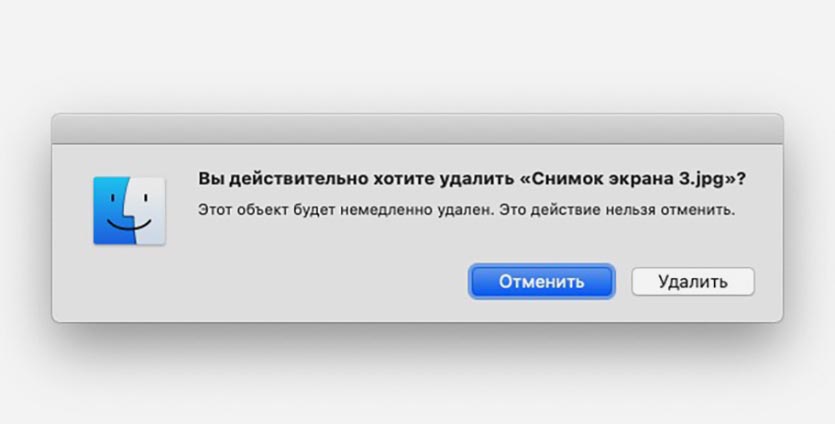
Удалить файл в macOS можно несколькими способами. Самые распространенные: перетаскивание на иконку корзины в Док и сочетание клавиш Command + Delete.
В обоих случаях удалённые данные оказываются в корзине. Для полного удаления файлов придётся очистить “мусорный бак”.
Есть способ удалять файлы минуя корзину. Для этого запомните сочетание клавиш Command + Option (Alt) + Delete.
Можете удалять файлы привычным способом, а затем очищать корзину при помощи шортката Command + Option (Alt) + Shift + Delete.
2. Автозапуск приложений
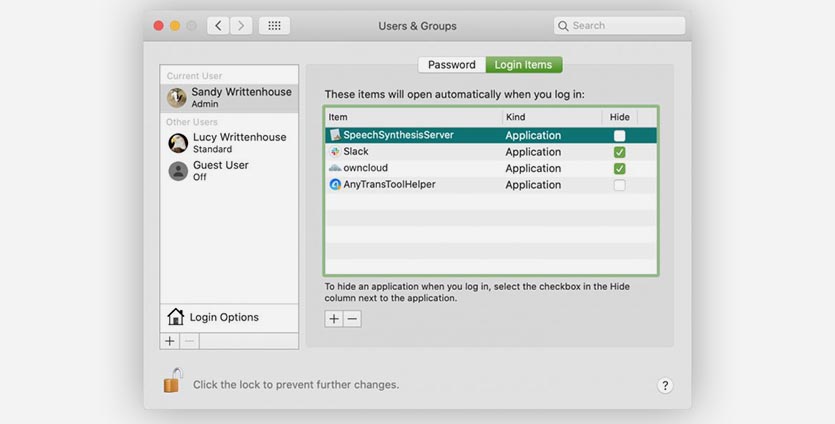
Чтобы компьютер со старта был готов к работе, можно настроить автоматический запуск нужных приложений.
Для этого переходим в Системные настройки – Пользователи и группы и на вкладке Объекты входа отмечаем необходимые приложения, если нужной программы нет – можно добавить ее при помощи кнопки “+”.
Не забывайте, что при этом можно закреплять программы на разных рабочих столах.
3. Ввод специальных символов
При работе с текстом часто необходимо ввести специальный символ, букву с ударением или букву из другого языка. Для этого не обязательно использовать специальные таблицы или искать символ в сети.
Просто зажмите подходящую клавишу и увидите все схожие с данной буквой символы. Например, зажмите клавишу “а”, чтобы получить символ с ударением или схожие символы (â,ä,ã,æ и другие).
4. Быстрое исправление слова
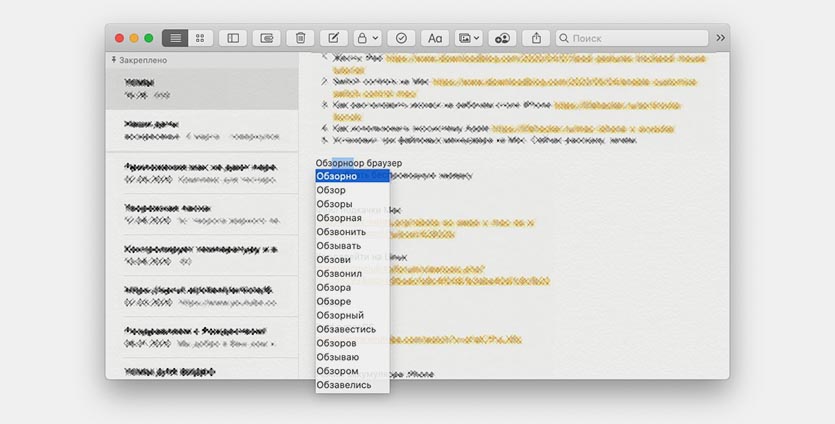
При вводе слова можно допустить опечатку либо встроенная в системе автокоррекция неверно исправит вас.
Чтобы не перепечатывать слово сначала, можно быстро выбрать другой вариант написания.
Просто установите курсор на нужное слово и нажмите клавишу F5. При работе на MacBook Pro с TouchBar придётся переключиться на функциональные клавиши.
5. Удаление символа справа от курсора
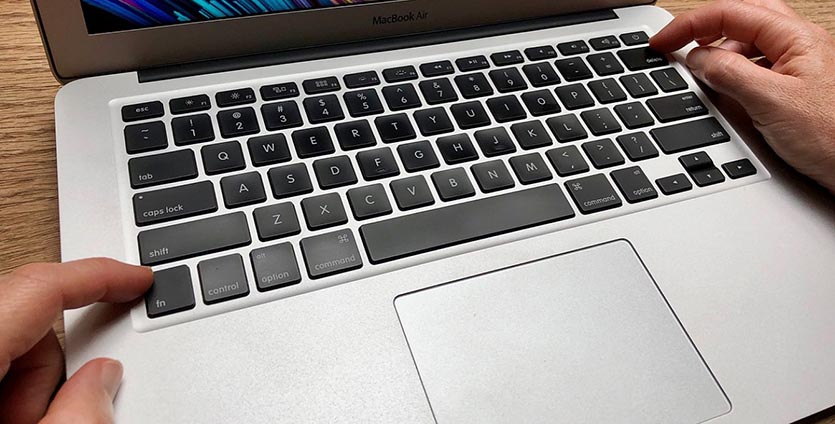
Пользователи Mac, которые недавно перешли с Windows, недоумевают, как удалить букву справа от курсора.
Специальной кнопки Del на клавиатуре Mac нет, а клавиша Delete действует аналогично Backspace.
Для удаления символа справа от курсора, нужно использовать сочетание клавиш Fn + Delete
6. Быстрое объединение окон Finder
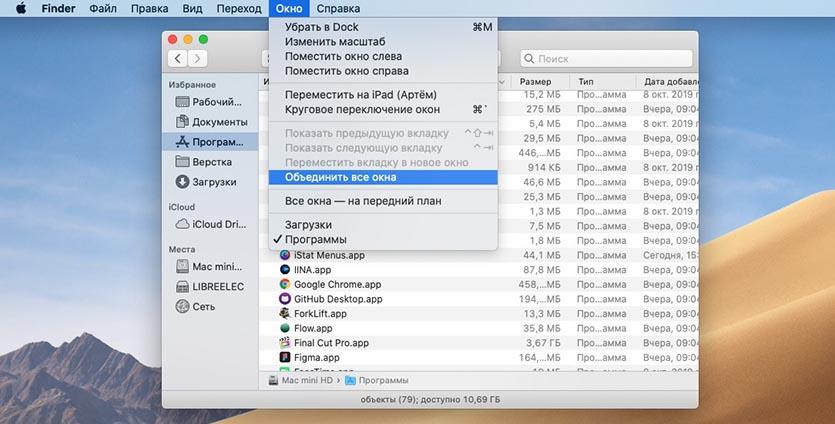
При работе со стандартным файловым менеджером macOS его открытые окна “разлетаются” по разным рабочим столам и скрываются под другими приложениями.
Чтобы быстро собрать все открытые окна Finder в одном месте, нужно вызвать команду из строки меню Окно – Объединить все окна.
После этого каждое открытое окно появится в качестве вкладки.
Вот такие небольшие, но полезные фишки пригодятся как новым, так и опытным пользователям компьютеров Mac.