
Программистан
Бесплатные программы для вашего компьютера, полезные советы по Windows
Письменный редактор Word – вещь, несомненно, удобная. Однако некоторые возможности этой программы скрыты в довольно обширном меню. Иногда (а некоторым людям и довольно часто) над словом непременно нужно поставить ударение. Это очень просто сделать, если печатаешь текст в программе word. Только функция эта не находится на виду, и поначалу простое действие может вызвать затруднение. Выясним, как поставить знак ударения в Ворде, и постараемся запомнить. Есть пара несложных способов.
Вставка через меню программы Ворд
В слове после буквы, над которой нужно проставить ударение, ставите курсор.
В верхнем меню программы выбираете вкладку «Вставка». Затем находите панель «Символ», нажимаете. Появится окошечко; в его нижней части щелкаете на кнопку «Другие символы».
Появится окно побольше с названием «Символ». В выпадающем меню, расположенном в поле «Набор», выбираете «Объединенные диакр. знаки». Находите там нужный вам символ ударения, выбираете его и нажимаете кнопку «Вставить».
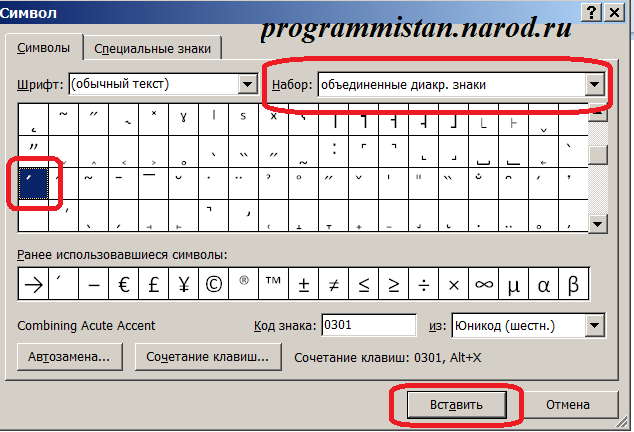
На картинке нужные поля выделены красным цветом.
Если коротко, последовательность действий такова:
Вставка → Символ → Другие символы → объединенные диакр. знаки (Набор) → символ ударения
Обычно требуется знак ударения с правым наклоном: « ́ » По-английски он называется Combining Acute Accent.
Если вы использовали этот знак, то в следующий раз так долго его искать не придется. Вы найдёте его среди часто употребляемых вами знаков, которые доступны сразу при нажатии кнопки «Символ».
Вставка ударения через клавиатуру
Каждому знаку соответствует какое-либо сочетание клавиш. В Ворде 2010 для ударения предусмотрена такая комбинация: 301 и Alt+X .
Это актуально и для Word 2016, и 2010, и для более ранних версий программы.
Чтобы получить ударение над буквой, надо после нее поставить курсор. Затем набрать на клавиатуре 301 и следом — сочетание клавиш Alt+X. Цифры сразу преобразуются в знак ударения. Вот таким образом:
Клавиату301 (здесь набираем Alt+X и заканчиваем слово), получаем Клавиату́ра.
Как видите, поставить знак ударения над буквой в программе ворд совсем несложно, как с клавиатуры, так и через меню. На мой взгляд, комбинация клавиш существенно сокращает путь к цели; это более удобно, если вводить ударение требуется часто.
- Как убрать лишние пробелы в Ворде
- Горячие клавиши Microsoft Word
При полной или частичной публикации статьи в Интернете обязательно указание активной гиперссылки на источник http://programmistan.narod.ru/howtomake/16.html
© programmistan.narod.ru, 2010-2022.
При использовании материалов сайта активная гиперссылка на оригинал обязательна.
Excel works!

Как быстро поставить ударение в Word или Excel?
Февраль 15, 2019 / Написал Izotov / 2 комментария
Когда вы редактируете текст, бывает надо поставить знак ударения над той или иной буквой. Часто такую букву просто делают заглавной, например, звОнок, а не звонок. Как правило мы набираем текст в Worde, а в нем есть возможность сделать «красиво», т.е. написать звонок со значком ударения, как показано на картинке. Как быстро поставить ударение в Word или Excel?
Как такового символа «ударение» не существует на клавиатуре, но можно выйти из положения, используя сочетание горячих клавиш или набора специальных символов. Эти способы должны работать в большинстве современных версий Office.
Итак, давайте разберем подробнее

1. «Alt»+ «769» — зажимаем одновременно
Пример. Вы написали слово «звонок» и необходимо поставить ударение на 1-й слог, т.е. на первую «о». Далее помещаем курсор после ударной буквы. Зажимаем клавишу «Alt» на клавиатуре и набираем на цифры «769», не отпуская «Alt». Набрали? Отпускаем. Должно получится.
Этот способ не работает в Excel.
2. Как быстро поставить ударение в Word при помощи горячих клавиш?
Также можно использовать и сочетание клавиш , такие как: «Alt» + «X» + цифровые клавиши «301» или «300».
Для того, чтобы поставить знак ударения на нужную нам букву, необходимо поставить курсор после первой буквы «о» . Теперь набираем на цифровой клавиатуре цифры «301». Должно получится как на картинке:

Дальше одновременно нажимаем две клавиши: «Alt» и «X» (используя английскую раскладку), о301 превратится в о с ударением.
Интересно, если вы наберете цифры «300», то значок ударения будет смотреть слева направо.
Этот способ так же не работает в Excel.
3. Как проставить ударение над буквой? Использование таблицы специальных символов. Работает в Excel!
К сожалению, стабильно и в Excel и в Word работает только этот способ, разберем, как поставить ударение с использованием специальных символов
Установите курсор после нужной вам буквы и откройте специальные символы. Это можно сделать, нажав вкладку «Вставка» правее ищем кнопку «Символ», нажимаем. Дальше появится окно, в нем нажимаем кнопку «Другие символы»

Для версий 2010 и раньше вас сразу перенаправит на окно выбора символов.

В появившейся табличке выбираем знак ударения и кнопку «Вставить». Но можно и проще сделать — введите в поле Код знака код специального символа (коды 0301, 0300) а из: должно быть равно Юникод… и жмите кнопочку «Вставить».
Еще раз скажу, что этот метод работает и в Excel и в Word!

По мне так пользоваться первым способ проще всего, но решать вам.
Знаете еще способы? Пишите в комментариях!
Похожие статьи
- 27.04.2018Как записать римские цифры в Word и Excel?Posted in Работа с текстом, Word
- 10.08.2016PDF в Excel и в Word онлайн бесплатноPosted in Работа с текстом, Онлайн, Word
- 13.04.2018Как сделать альбомный лист в Word?Posted in Word
- 01.09.2015Орфография в Excel. Автозамена ошибокPosted in Excel, Работа с текстом
- 19.04.2015Как вставить текст в Excel?Posted in Работа с текстом
- 27.11.2015Как удалить символ в ячейке Excel?Posted in Работа с текстом
- 05.04.2017Масштаб в Excel и Word. Как быстро увеличить значки в Windows?Posted in Оформление, Word
- 07.05.2018Как сделать титульный лист в Word?Posted in Word
Ставим знак ударения в Word
На клавиатуре нет отдельной клавиши для знака ударения, поэтому чтобы поставить его над буквой в документе Word, воспользуйтесь одним из 3х лучших способов, описанных ниже.
Способ 1
Установите курсор после буквы. Наберите код «301» и одновременно нажмите « Alt » и « X » на английской раскладке клавиатуры.
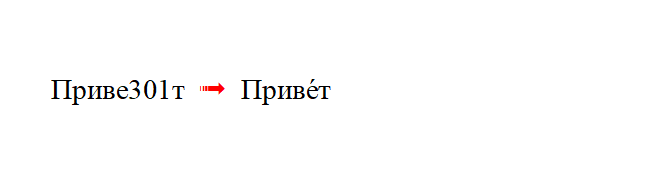
Самым распространенным начертанием знака ударения считается вертикальная черта с небольшим наклоном в правую сторону, но есть и другие варианты.
- код «300» — черта наклонена в левую сторону;
- код «312» — перевернутая запятая над буквой.
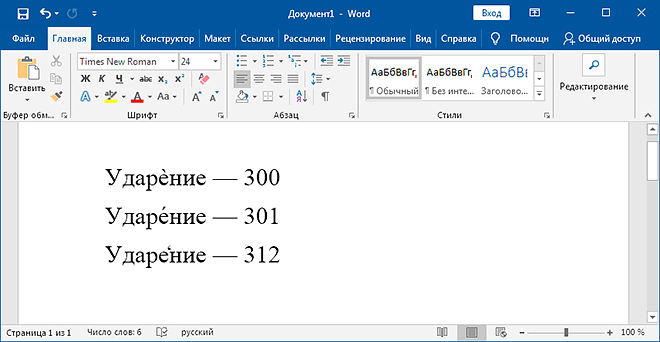
Получаем букву «е» под ударением разного начертания.
Способ 2
Предыдущий метод работает только с русскоязычными словами, а этот подходит для любых языков.
- Зажимаем левый Alt ;
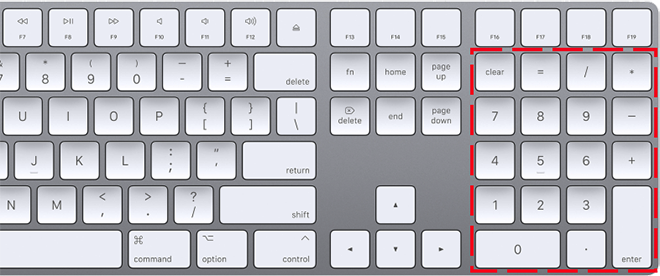
- на правой цифровой клавиатуре набираем цифры «769»;
- отпускаем клавишу и получаем букву с ударением — «е́».
Набор кода в этом варианте возможен только на клавиатурах с правым блоком цифровых клавиш.
Способ 3
Решение основано на предыдущем способе, но не требует полноценной клавиатуры.
- В нужном месте нажимаем Ctrl и F9 .
- Появятся пустые фигурные скобки. В них печатаем «».
- Теперь нажимаем F9 .
- Если ничего не произошло, то нажмите Alt и F9 .
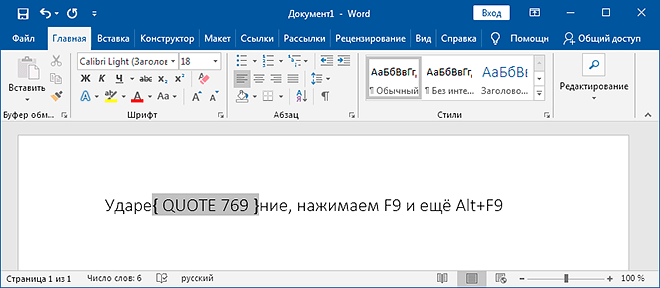
Расшифровка горячих клавиш:
- Ctrl и F9 — создаёт поле;
- F9 — вычисляет его значение;
- Alt и F9 — переключает режим отображения полей — код или значение.
Ударения в Word
Нередко возникают ситуации, когда в тексте в каком-нибудь сложном слове необходимо поставить ударение над буквой. Это возможно сделать следующими способами.
Первый способ (путем использования команды Вставить символ (Insert Symbol)).
Это справедливо для локализованной (русской) версии Word 2002. Для англоязычной версии редактора Word 2003 вероятно потребуется поставить курсор после буквы, которую нужно выделить.
ДИАКРИТИЧЕСКИЕ ЗНАКИ (от греч. diakritikos — различительный) — лингвистический знак при букве, указывающий на то, что она читается иначе, чем без него. Ставится над буквой, ниже буквы или пересекая ее.
Над нужной буквой появится знак ударения.
Второй способ (путем использования сочетания клавиш или макроса).
Можно вставить ударение в Word над нужной буквой иным путем.
Вы печатаете какое-то слово до нужной буквы, над которой необходимо поставить ударение (хотя можно и напечатать слово полностью, а потом поставить курсор перед нужной буквой). Затем набираете четыре цифры: 0300 или 0301 и нажимаете сочетание клавиш Alt и X . Появится значок ударения. Вам останется только допечатать свое слово. А ударная буква будет с ударением.
Этот способ легко усовершенствовать, если заранее создать макрос для ударения и вывести кнопку макроса на панель инструментов.
Еще записи по вопросам использования Microsoft Word:
- 10 полезных заметок о колонтитулах
- 3 способа очистки списка недавно открытых документов
- Microsoft Office: популярные команды на одной вкладке
- SQL для начинающих: изучите SQL онлайн за 9 часов
- Word 2007: полотно, рисунки, линии
- Word 97. Слияние документов как один из способов упростить свою работу
- Абзац с цветным фоном
- Автозаполняемые колонтитулы
- Автоматизация текстового набора в Word
- Автоматическая запись макроса
- Автоматическая нумерация билетов
- Автоматическая расстановка переносов
- Автоматическое обновление полей при открытии документа
- Автоматическое сохранение всех открытых документов
- Автоматическое сохранение документа при его закрытии
- Автотекст с последовательной нумерацией
- Автоформат документов
- Белый текст на синем фоне: ностальгия по DOS
- Буквица
- Быстрая смена ориентации страниц документа
- Быстрое выделение идущих рядом слов
- Быстрое изменение стиля форматирования текста
- Быстрое перемещение между открытыми документами Word
- Быстрое создание нового документа на основе шаблона
- Быстрое создание списков в документе
Комментариев: 41
Андрей Корчмарь
11.09.2006 в 11:54 | #1
Действительно, в Word 2003 кусор должен быть помещён после буквы для постановки ударения над ней. Ещё, тот же самый макрос можно усовершенствовать, создав новый макрос, но с тем же названием и добавив «горячие» клавиши (Alt+’ например).
Дима Родионов
15.10.2006 в 23:47 | #2
Большое спасибо за толковые советы. шспользуя их, я понял, что сочетание клавиш можно назначить без всяких макросов. В диалоговом окне Вставка->Символ находите ударение (набор-фонетические значки) и жмете кнопку «сочетание клавиш». Там по умолчанию как раз и стоит 0300 Alt-x. Просто назначаете новую удобную вам комбинацию. Я назначил Alt+Ctrl+> и с удовольствием пользуюсь.
Александр Москалёв
02.12.2006 в 19:22 | #3
Огромное спасибо за совет, особеннос с постановкой ударения. А то мучился, искал способ, теперь сразу настроил Word. С интересом читаю вашего «эксперта».
шлья Голубь
07.12.2006 в 19:13 | #4
Я обычно пользуюсь другим способом: ПЕРЕД вводом буквы, над которой нужно поставить ударение, нажимаю Ctrl-‘ (Ctrl и апостроф), а затем саму букву. Это стандартная функция Word без всяких настроек. Работает это, правда, только в английской раскладке, но, так как ударения, в большинстве случаев, обычно ставят над буквами А, О или Е, которые есть в обеих раскладках, этого хватает.
Дмитрий Шаройченко
13.12.2006 в 16:48 | #5
Все бы хорошо, но после такой процедуры слово нельзя найти по Ctrl-F. Есть ли способы этого избежать?
10.01.2007 в 15:31 | #6
У меня нет свежего Офиса (как там я не знаю). Но то, что есть в 10 версии — «ненастоящее» ударение. Word просто вставляет соответствующую бувку из латинской раскладки и Ваше слово прерващается в смесь русских и латинских символов. Поэтому оно и подчёркивается красным цветом. Таким образом, полноценной расстановки переносов просто нет, т.к. в кириллице Юникода не гласных с ударением.
12.03.2007 в 23:28 | #7
Очень нужный совет, весьма признатален.
30.11.2007 в 09:00 | #8
Большое спасибо.
09.03.2008 в 17:22 | #9
можно еще так Alt+039
25.03.2008 в 02:11 | #10
Спасибо за информирование о способе. Английское ударение с кодом 0300 ставится без проблем, т.е. символы различных шрифтов успешно комбинируются. Но вот беда: русское ударение должно быть четко над буквой. Как быть ? Может кто знает в чем может быть дело ?

25.03.2008 в 09:43 | #11
Кирилл, странно. ударение ставится именно над буквой. Можете также воспользоваться специальным макросом, который был размещен в моей книге, а также опубликован на сайте PCMag.ru.
Игорь Мамай
16.05.2008 в 08:22 | #12
Здравствуйте! Не знал как можно поставить ударение над нужной буквой в слове. Спасибо за подсказку о том, как это можно сделать! Только пользуясь советом (1 способ), где говорится «. поставьте курсор перед буквой. «, получается не совсем так как описано ниже. Курсор я ставил после буквы, на которую хотел бы установить знак ударения и всё получилось!
27.12.2009 в 19:41 | #13
Большое спасибо за совет, очень помогло. Не знаю, по теме ли, но что означает комбинация альт+Х, то есть, есть ли аналоги в других программах. Работаю в ИнДизайне, где ударения можно ставить с помощью Glyphs, но это накладно и все едет при удалении/добавлении хотя бы одной строчки. Так вот и основной вопрос. Есть ли аналог вот этого альт+Х в других программах или как называтся эта функция в Ворд. Спасибо большое.
27.12.2009 в 20:33 | #14
Сочетание «ALT+X» в Word-е означает переключение отображения буквы на ее код. То есть в 2003 редакторе если вы в слове «булок» поставите курсор после буквы «у», нажмете это сочетание, то вместо буквы будет отображен код: 0443.
21.01.2010 в 02:24 | #15
А я использую греческие политонические знаки f009 и f008. Они имеют разную высоту над строкой и f009 подходит для прописных букв, а f008 для строчных. Естественно, что для них назначены горячие клавиши Ctrl+Alt+э,э (для строчных) и Ctrl+Alt+Shift+э,э (для прописных), тут уже кому что нравится. А теперь хочу задать вопрос: У Хозяинова в „Перестройке“ был макрос, который ставил ударение с помощью поля. Я попытался записать последовательность с помощью макрорекордера, но полученный макрос выдаёт ошибку. Поле получается в виде
Sub MakeAcute() ActiveDocument.Fields.Add(Selection.Range, wdFieldEmpty, "eq \o (" & Selection.Text & ";´)").Unlink End Sub
И ещё. У Хозяинова можно было выделять букву или просто ставить курсор перед ней. У меня (полу-)правильно работает только с выделением. В общем, помогите мне удовлетворить своё любопытство, как же выглядит правильный код в этом случае .
Анатолий Ухванов
12.06.2010 в 01:45 | #16
А я, например, использую для этих целей автозамену: я создал автозамену для этого символа на комбинацию «две запятые». То есть когда я набираю «ударе,,ние», Word автоматически заменяет две запятые на ударение. Очень удобно пользоваться. Даже отвлекаться от набора не нужно.
23.09.2010 в 10:46 | #17
Спасибо большое, помогли
25.10.2010 в 19:14 | #18
Полезный совет. Пригодился.
29.12.2010 в 22:07 | #19
Бред. Это самостоятельный знак, а не знак ударения! Знак ударения ставится Alt+0769 и вспомогательное ударение Alt+0768. (И дурацкая картинка для отправки комментария!)
29.04.2011 в 10:28 | #20
Бред. Это самостоятельный знак, а не знак ударения! Знак ударения ставится Alt+0769 и вспомогательное ударение Alt+0768 Alt+0769 и Alt+0768 — это точно такие же самостоятельные знаки, как 0300 и 0301 с комбинацией Alt+X в Word. Это прекрасно видно при проверке правописания. Их точно так же можно удалить клавишей Backspace, поставив курсор после буквы с ударением. Единственное их отличие в том, что 0300 и 0301 с Alt+X работает только в Word, а Alt+0769 и Alt+0768 — почти везде. Кстати, набирать цифры после Alt нужно только на правой цифровой клавиатуре. Иначе не сработает. На ноутбуках, у которых нет дополнительной цифровой клавиатуры, NumLock обычно включается комбинацией какой-либо кнопки совместно со служебной кнопкой «Fn». После чего изменяется назначение группы буквенно-цифровых клавиш на клавиши дополнительной цифровой клавиатуры. В таких случаях на буквенных клавишах рядом подрисованы циферки и другие знаки.
20.07.2011 в 09:18 | #21
Большое спасибо за совет! Я в полном восторге.
03.08.2011 в 23:22 | #22
у меня пропали назначения лавиш даже
24.09.2011 в 19:35 | #23
«Alt+0769» не даёт ударения. Я всегда пользуюсь способом «301, Alt+x», но вдруг лказалось, что если при наборе шрифтом «Arial» я это делаю после буквы, над которой должно стоять ударение, то при использовании шрифта «Verdana» нужно ставить всё это ПЕРЕД этой буквой. С моноширинном шрифтом «Courier» этот способ даёт ударение на отдельном месте, не над какой-нибудь буквой.
08.12.2011 в 15:41 | #24
«Courier new » . при использовании этого шрифта вместе с ударением образуется пробел. Если ударение на последнюю букву в слове — не видно, удлиняется пробел между словами. Если в середине слова ударение — проблема. нужна срочная помощь. Мастера — откликнитесь. Спасибо.
16.12.2011 в 23:34 | #25
вторым способом получилось превосходно. огромное спасибо!
14.01.2012 в 10:23 | #26
хороший, полезный совет, до сих пор востребован,думаю и дальше будет.Спасибо!
melancholic
10.02.2012 в 14:13 | #27
А есть возможность поставить два ударения над одной буквой?
melancholic
12.02.2012 в 23:29 | #28
Понадобилось поставить два ударения (типа машинописных кавычек) над одной буквой. Получилось при помощи поля eq \o. Есть ли другой способ — пока не знаю.
09.03.2012 в 17:09 | #29
Большое спасибо за толковое объяснение. Вы меня просто спасли этим советом.
16.03.2012 в 13:47 | #30
Здравствуйте! В 2003 офисе вместо цифровых комбинаций 0300 и 0301 (знак «ударения» слево направо и справа налево,соответственно) использую 0340 и 0341. Знаки получаются, как хотел Кирилл (комментарий #10).
03.05.2012 в 03:22 | #31
Когда надоело набирать коды и лазить в символы, поступил до смешного просто: открыл первый попавшийся словарь с ударениями, перетащил на отдельную страничку все русские буквы с ударениями и положил на стол. Если нужно,открываю парпллельно и ее и просто перетаскиваю необходимую. А с гринго что возьмешь? Они и английского-то толком не знают, а мы от них русского ждем. Не дождемся.
28.12.2012 в 18:43 | #32
Ставим курсор ПОСЛЕ нужной буквы, набираем 0301, Alt+X = СУПЕР совет! Спасибо большое!
10.03.2013 в 11:06 | #33
Последовала вашему совету: 0300 или 0301, Alt+X работало безотказно. Черт меня дернул, решила сократить ввод до Alt+x, залезла в Вставка > Cимвол и назначила сочетание клавиш alt+x. Теперь 0300 или 0301, Alt+X дает 0, alt+x дает знак ударения, но не над буквой, а просто отдельным знаком, над пробелом. Что делать? я уже запуталась, видимо, что-то настроила так, что теперь не выберешься. Можно ли откатить измения, сделать что-то вроде восстановления системы в Виндоус, сброс всех настроек делать боюсь. Помогите, плиз!
03.06.2013 в 04:12 | #34
Спасибо за дельный совет!
30.08.2013 в 21:13 | #35
Сейчас у меня Ворд 2013, и я снова в муках поисков некоего с ним содружества. Чижело до жути. Вот сегодня снова искал ударения как ставить. Спасибо умным людям — разобрался. Буду привыкать к системе 0300+Alt+x. Вопрос: мне требуются левые-правые ударения (и др. подобные текстовые изыски)не для забавы, а для надёжного контакта с издательствами,редакциями. Интересно, а теперь вот мой файл-текст будет смотреться там так же, как и на моём ноутбуке. И ещё вопрос знатокам. Мне требуется вводить старинные буквы — типа ер (хер. Я их скапировал себе, ввёл в текст. Теперь вот засомневался: а не исчезнет ли эта инородная буква после приёмки текста редакцией? Хуже того, там получат абракадабру? С уважением, Анатолий Снежань.