
Как восстановить проект в мовави
Movavi Video Editor
Вопросы и ответы по «Movavi Video Editor»
Вопрос и ответы были вам полезны?
Да

Нет
Попробуйте также:

Похожие вопросы :
- В видео не отображается часть внесенных титров, создавал их на Movavi Video Suite. (Ответов: 1)
- Никак не могу сохранить в нормальном формате в movavi video editor 10. (Ответов: 1)
- Рассинхронизация видео и аудио, записанного с другого устройства (Ответов: 2)
- Как убрать надпись (Movavi Video Editor Trial Version) которая всё время появляется. (Ответов: 6)
- Работа с программой Movavi Video Editor (Ответов: 2)
- Не могу импортировать видео (Ответов: 2)
- Как открыть старый проект в обновленной версии? (Ответов: 2)
- Как убрать черные полосы в Movavi Video Editor 10.1.2 (Ответов: 4)
- Есть ли в Movavi video Editor Plus 2020 функция разделения ОДНОГО видео на 4 и более. (Ответов: 1)
Как восстановить проект в мовави
Movavi Video Editor
Вопросы и ответы по «Movavi Video Editor»
Попробуйте также:
Похожие вопросы :
- Не открывается проект сделанный в другой программе. (Ответов: 1)
- Проект отображает при открытии 15 минут, но видео сохраняет только 3 минуты. (Ответов: 1)
- Не сохраняется видео в wmv (Ответов: 1)
- Помогите сохранить видео без демонстрационной надписи (Ответов: 1)
- Как открыть старый проект в обновленной версии? (Ответов: 2)
- Никак не могу сохранить в нормальном формате в movavi video editor 10. (Ответов: 1)
- Как проект из 10ой версии Movavi Video Editor перенести в 12? (Ответов: 2)
- Не сохраняет видеофайл. (Ответов: 1)
- HELP! Помогите пересохранить проект .mepb в видеофайл (Ответов: 0)
2005 — 2023 ©. Все права защищены.
Работа с проектами
Проект — это файл с расширением *.mepx , который сохраняет работу над видео, включая порядок видеоклипов на монтажном столе и любые другие действия в процессе редактирования.
Создание нового проекта
По открытии программы вы можете сразу приступать к созданию проекта.
Чтобы создать новый проект во время работы над текущим, в меню Файл выберите пункт Создать новый проект или Быстрое видео.
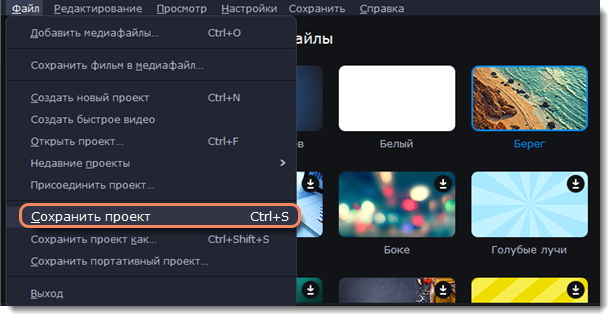
Сохранение проектов
Откройте меню Файл и выберите Сохранить проект.
Введите имя проекта. Проекты хранятся в папке «\Мои Видеозаписи\Movavi Video Editor\Projects» вашего пользователя.
Нажмите Сохранить.
Позже вы сможете открыть файл проекта и продолжить работу с момента последнего сохранения.
Как изменить папку для сохранения проектов
Откройте меню Настройки и выберите Параметры.
Откройте вкладку Файлы.
Найдите поле Папка для сохранения проектов и нажмите на кнопку рядом с ней, чтобы изменить папку.
Выберите нужную папку в диалоговом окне и нажмите Выбрать папку.
Просмотр проекта
Проекты сохраняются в специальном разрешении – *.mepx. Это не готовое видео, поэтому его невозможно открыть в обычном плеере. Проект можно открыть только в самом Видеоредакторе, а чтобы посмотреть готовое видео, проект нужно сохранить в обычный видеоформат.
Подробнее: Сохранение видео
Открытие проектов
Откройте меню Файл и выберите Открыть проект.
Найдите файл проекта, выделите его и нажмите Открыть.
Подробнее: Открытие проектов
Восстановление проекта
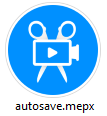
Если в работе компьютера возникли неполадки, ваша работа над фильмом может быть восстановлена из автосохраненного файла. Просто переименуйте файл «autosave.mepx», откройте его в Видеоредакторе и продолжайте работать.
Восстановление медиафайлов

Когда вы добавляете файлы в проект, Видеоредактор не создает копии файлов, но запоминает, где хранится оригинал. Поэтому, если вы переместите или удалите файлы, они также исчезнут из проекта. В таком случае появится предупреждающее сообщение. Нажмите Указать папку, чтобы указать новое расположение папки с файлом, или нажмите Пропустить, если хотите продолжить редактирование без пропавших файлов. Нажмите на иконку лупы, чтобы указать расположение для отдельных файлов.
Не беспокойтесь о создании резервных копий: вся работа по редактированию ведется только в проекте и оригинальные файлы никак не изменяются.
Movavi Support
1. Прежде всего следует проверить, в какой версии программы Вы открываете проект.
Если Вы использовали более новую версию для создания проекта, пожалуйста, обратите внимание, что открыть его в более старой уже не получится.
2. Следует вспомнить, были ли какие-либо сбои или зависания в последний раз, когда Вы работали над проектом.
В случае, если во время работы возникали подобные проблемы, мы рекомендуем попробовать найти файлы автоматического сохранения на Вашем компьютеры.
Файлы с TMP или AUTOSAVE в названии могут находиться в следующих папках:
— Видео\название программы Movavi\Проекты для Windows OS.
-Пользователи/Ваше_имя_пользователя/Фильмы/Movavi Library для MacOS.
Обратите внимание, что если Вы используете другие папки для сохранения проектов, Вам следует проверить их на наличие файлов авто-сохранений.
Временные файлы обычно создаются для внутреннего использования ПО, поэтому нет 100% гарантии что они корректно сохранились и откроются в программе.
3. Причиной ошибки могут стать файлы, которые были изменены, удалены или защищены настройками приватности.
Такое случается, если файлы добавлены с внешнего устройства (USB, внешний жёсткий диск и т.д), с облачного хранилища или в случае, если файл защитили настройками от просмотра и изменения.
В этом случае мы рекомендуем всегда копировать файлы на внутренний диск прежде чем начать редактирование видео.
4. Вы можете попробовать перенести проектный файл в формате .mepx и все медиа-файлы, использованные в видео в новую папку на Вашем рабочем столе, после чего еще раз попробовать запустить проект.
Была ли эта статья полезной? Да Нет
К сожалению, мы не смогли помочь вам в разрешении проблемы. Ваш отзыв позволит нам улучшить эту статью.
Статьи по теме
To offer you a better experience, this site uses profile cookies, including cookies from third parties. By closing this pop-up, scrolling down the page or clicking on any element on the page, you consent to the use of cookies and agree to Movavi using your personal data in accordance with our Privacy Policy. You also confirm that you meet the minimum age requirements. Read our Privacy Policy.