
Your access to this site has been limited by the site owner
If you think you have been blocked in error, contact the owner of this site for assistance.
If you are a WordPress user with administrative privileges on this site, please enter your email address in the box below and click «Send». You will then receive an email that helps you regain access.
Block Technical Data
| Block Reason: | Access from your area has been temporarily limited for security reasons. |
|---|---|
| Time: | Thu, 23 Nov 2023 14:26:21 GMT |
About Wordfence
Wordfence is a security plugin installed on over 4 million WordPress sites. The owner of this site is using Wordfence to manage access to their site.
You can also read the documentation to learn about Wordfence’s blocking tools, or visit wordfence.com to learn more about Wordfence.
Click here to learn more: Documentation
Generated by Wordfence at Thu, 23 Nov 2023 14:26:21 GMT.
Your computer’s time: .
Как отключить камеру на телефоне самсунг галакси
Samsung Galaxy
Опубликовано 13.03.2022 Обновлено 13.03.2022
Здравствуйте. В данной инструкции вы узнаете, как отключить камеру на телефоне самсунг галакси. Зачем выключать камеру на смартфоне samsung galaxy? Это можно сделать для того, чтобы другие приложения, без вашего разрешения, не смогли использовать камеру вашего телефона. Если вы опасаетесь, что кто-то может следить за вами через камеру на вашем смартфоне, вам будет полезно узнать о данных настройках. Важно понимать, что вы не сможете пользоваться камерой, пока снова не включите её в настройках. Как отключить фото и видео съёмку на телефоне, смотрите далее.
На главном экране найдите значок Настройки и нажмите по нему.

В настройках нажмите на вкладку Приложения.

Найдите в списке приложение Камера и нажмите по нему.

На странице приложения, нажмите на вкладку Разрешения.

На странице разрешений, у вас будет параметр Камера.

Чтобы отключить камеру, справа нажмите по переключателю, переведя его в положение Выключен, серый цвет.

В открывшемся окне нажмите на вкладку Все равно запретить.

Теперь при попытке включить камеру, будет открываться окно Разрешить приложению снимать фото и видео. Чтобы оно не открывалось, поставьте галочку возле Больше не спрашивать и нажмите Отклонить.

Теперь при попытке воспользоваться камерой, вас будут направлять в настройки, чтобы вы снова её включили.
Как моментально отключить камеру и микрофон на Android 12? Есть простой способ
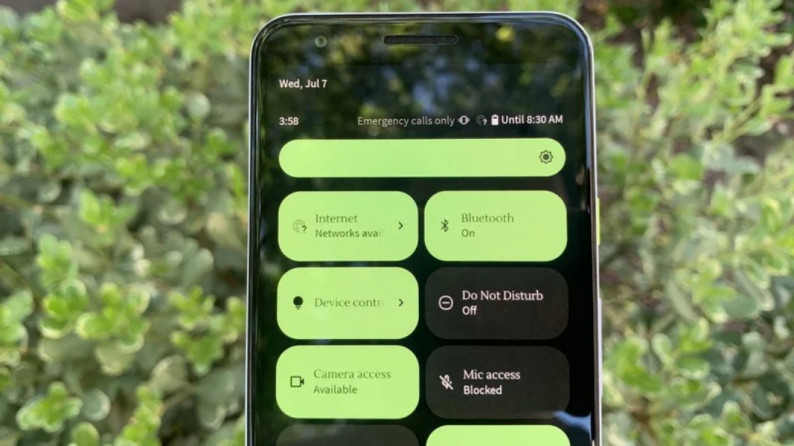
Одним из важных и широко разрекламированных нововведений Android 12 станут расширенные настройки безопасности. В частности, в новой версии самой популярной мобильной операционной системы можно заблокировать доступ устройства и приложений к камере и микрофону. Рассказываем, как это можно сделать буквально в несколько шагов.
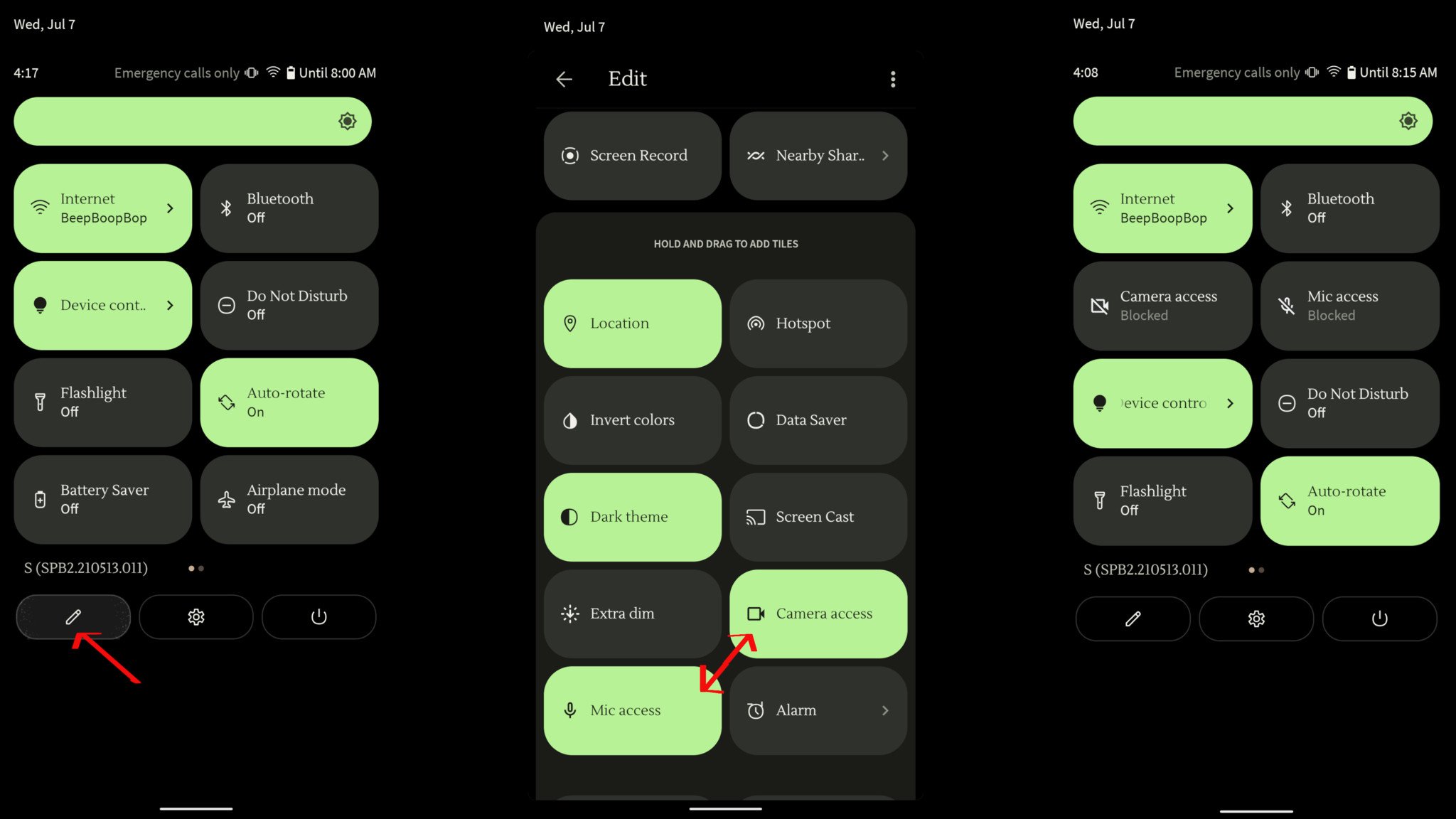
- Для начала проведите по экрану сверху-вниз, чтобы открыть панель быстрого доступа.
- Повторите движение, чтобы развернуть панель полностью.
- Просмотрите панель, свайпая вправо-влево и найдите иконки доступа к микрофону и камере. Если их нет, нажмите на символ карандаша слева внизу.
- Здесь можно персонализировать панель быстрого доступа. Найдите в списке иконки доступа к микрофону и камере и перетащите их на панель.
- Нажмите на каждую из вышеназванных иконок один раз, чтобы отключить доступ к микрофону или камере и нажмите еще раз, чтобы вернуть его обратно. Готово! Вы восхитительны!
Также ограничить доступ к камере или микрофону можно конкретным приложением. Делается это через привычное меню настроек, во вкладке настроек приватности.
Как отключить камеру на телефоне и для чего это нужно

Как отключить камеру на телефоне и для чего это нужно
Во многом из-за оснащения гаджетов камерами. По мере развития современных технологий растет мнительность людей. И все это делается ради спокойствия покупателей. Опасения доводят пользователей до того, что некоторые заклеивают изолентой (хорошо, хоть не прозрачным скотчем) вебку, а производители в угоду страхам потребителей выпускают ноутбуки со шторкой для камеры или вовсе прячут ее в одну из клавиш. Ведь они оснащаются сразу несколькими камерами. Но как быть со смартфонами? Да, и для этого нужно отключить камеру на телефоне. Можно ли как-то защитить себя от потенциальной слежки, не пересаживаясь на кнопочную звонилку?

Причем это не так сложно сделать, как может показаться на первый взгляд. Безусловно, сегодня есть масса средств, позволяющих следить через камеру. Если вы случайно установите такую программу или кто-то «поможет» в этом, слежки не избежать. В частности, есть шпионские приложения, которые имеют доступ к камере и работают в фоновом режиме.
Это лишнее и совершенно бесполезное действие, которое в лучшем случае вызовет ухмылку у окружающих. Впрочем, заклеивать фронтальную камеру особого смысла нет. И это очень легко проверить. Прежде чем предпринимать какие-то меры, нужно понять, работает ли камера.
Однако он и не требуется. В отличие от профессиональной видеоаппаратуры и даже ноутбуков, наши смартфоны не оснащаются светодиодом, позволяющим понять, работает ли камера. Работа камеры — энергозатратный процесс, который легко идентифицировать стандартными средствами устройства:
Если здесь получится встретить программы, которыми вы почти не пользуетесь, то есть повод бить тревогу. В списке вы увидите приложения, чья работа сильнее всего сказывается на уровне заряда аккумулятора. Среди них наверняка есть программа для слежки. Особенно в случае, когда есть место неизвестным приложениям. Единственное правильное решение в таком случае — удалить приложение или проверить настройки его разрешений.
Это визуальный компонент, который свидетельствует о работе камеры. Если вы пользуетесь устройством на базе Android 12 и выше, то могли заметить зеленую точку на экране или значок с фотоаппаратом в обрамлении того же цвета. Значит, какое-то приложение сейчас имеет доступ к камере и, возможно, даже записывает видео. Видите его?
Добавлен этот элемент интерфейса исключительно для вашего спокойствия. Зеленая точка на телефоне является своего рода аналогом светового индикатора, который ставят в ноутбуки неподалеку от вебки. Тогда нет смысла предпринимать какие-либо действия. Зеленая точка появляется только в момент, когда вы непосредственным образом пользуетесь камерой? Команда разработчиков Android уже позаботилась о вашей конфиденциальности.
На устройствах с Android 11 и ниже нет зеленой точки, а потому понять, записывается ли в настоящий момент видео, можно только по косвенным признакам. Тем не менее, смысл принудительно отключать фронтальную камеру или ее основной сенсор все-таки есть. И даже в случае, если вы совершенно не опасаетесь слежки, отключить камеру на Андроид нужно хотя бы ради экономии энергии, ведь порой она разряжает аккумулятор быстрее, чем некоторые игры.
Сделать это можно следующим образом: Самый простой способ отключить аппаратный компонент смартфона — запретить доступ к камере всем приложениям или тем, которые кажутся вам сомнительными.
Удобно ли это? Теперь, когда выбранная программа захочет воспользоваться записывающим устройством, вы увидите предупреждение и сможете заблокировать действие. Не очень, зато не будет никакой тревоги оттого, что за вами кто-то следит через телефон.
Нет, разбивать объектив — глупо. Есть и более радикальный вариант, позволяющий отключить камеру на Андроид. Лучше установите одно из приложений, которое блокирует камеру на телефоне:
Нужно запустить приложение, нажать кнопку блокировки и дать разрешение на получение прав администратора. Все эти программы работают схожим образом. После этого вы даже не сможете запустить приложение Камера.
Таким пользователям тоже можно предложить выход из ситуации. Есть немало людей, которые не доверяют настройкам Андроид и принудительной блокировке камеры. Например, приобрести шторку фронтальной камеры.
Но есть проблема, ведь шторка занимает место на экране. Можете наклеить ее на фронталку и открывать только в момент, когда хочется сделать селфи. Поэтому владельцам безрамочных смартфонов такой аксессуар подойдет лишь отчасти.
Во многом из-за оснащения гаджетов камерами. По мере развития современных технологий растет мнительность людей. И все это делается ради спокойствия покупателей. Опасения доводят пользователей до того, что некоторые заклеивают изолентой (хорошо, хоть не прозрачным скотчем) вебку, а производители в угоду страхам потребителей выпускают ноутбуки со шторкой для камеры или вовсе прячут ее в одну из клавиш. Ведь они оснащаются сразу несколькими камерами. Но как быть со смартфонами? Да, и для этого нужно отключить камеру на телефоне. Можно ли как-то защитить себя от потенциальной слежки, не пересаживаясь на кнопочную звонилку?
Это лишнее и совершенно бесполезное действие, которое в лучшем случае вызовет ухмылку у окружающих. Впрочем, заклеивать фронтальную камеру особого смысла нет. И это очень легко проверить. Прежде чем предпринимать какие-то меры, нужно понять, работает ли камера.
Причем это не так сложно сделать, как может показаться на первый взгляд. Безусловно, сегодня есть масса средств, позволяющих следить через камеру. Если вы случайно установите такую программу или кто-то «поможет» в этом, слежки не избежать. В частности, есть шпионские приложения, которые имеют доступ к камере и работают в фоновом режиме.
Если здесь получится встретить программы, которыми вы почти не пользуетесь, то есть повод бить тревогу. В списке вы увидите приложения, чья работа сильнее всего сказывается на уровне заряда аккумулятора. Среди них наверняка есть программа для слежки. Особенно в случае, когда есть место неизвестным приложениям. Единственное правильное решение в таком случае — удалить приложение или проверить настройки его разрешений.
Однако он и не требуется. В отличие от профессиональной видеоаппаратуры и даже ноутбуков, наши смартфоны не оснащаются светодиодом, позволяющим понять, работает ли камера. Работа камеры — энергозатратный процесс, который легко идентифицировать стандартными средствами устройства:
Добавлен этот элемент интерфейса исключительно для вашего спокойствия. Зеленая точка на телефоне является своего рода аналогом светового индикатора, который ставят в ноутбуки неподалеку от вебки. Тогда нет смысла предпринимать какие-либо действия. Зеленая точка появляется только в момент, когда вы непосредственным образом пользуетесь камерой? Команда разработчиков Android уже позаботилась о вашей конфиденциальности.
Это визуальный компонент, который свидетельствует о работе камеры. Если вы пользуетесь устройством на базе Android 12 и выше, то могли заметить зеленую точку на экране или значок с фотоаппаратом в обрамлении того же цвета. Значит, какое-то приложение сейчас имеет доступ к камере и, возможно, даже записывает видео. Видите его?
Удобно ли это? Теперь, когда выбранная программа захочет воспользоваться записывающим устройством, вы увидите предупреждение и сможете заблокировать действие. Не очень, зато не будет никакой тревоги оттого, что за вами кто-то следит через телефон.
На устройствах с Android 11 и ниже нет зеленой точки, а потому понять, записывается ли в настоящий момент видео, можно только по косвенным признакам. Тем не менее, смысл принудительно отключать фронтальную камеру или ее основной сенсор все-таки есть. И даже в случае, если вы совершенно не опасаетесь слежки, отключить камеру на Андроид нужно хотя бы ради экономии энергии, ведь порой она разряжает аккумулятор быстрее, чем некоторые игры.
Сделать это можно следующим образом: Самый простой способ отключить аппаратный компонент смартфона — запретить доступ к камере всем приложениям или тем, которые кажутся вам сомнительными.
Нужно запустить приложение, нажать кнопку блокировки и дать разрешение на получение прав администратора. Все эти программы работают схожим образом. После этого вы даже не сможете запустить приложение Камера.
Нет, разбивать объектив — глупо. Есть и более радикальный вариант, позволяющий отключить камеру на Андроид. Лучше установите одно из приложений, которое блокирует камеру на телефоне:
Таким пользователям тоже можно предложить выход из ситуации. Есть немало людей, которые не доверяют настройкам Андроид и принудительной блокировке камеры. Например, приобрести шторку фронтальной камеры.
Но есть проблема, ведь шторка занимает место на экране. Можете наклеить ее на фронталку и открывать только в момент, когда хочется сделать селфи. Поэтому владельцам безрамочных смартфонов такой аксессуар подойдет лишь отчасти.
Дата публикации: 28-03-2023
Ещё новости
Судя по данным из базы PassMark, частоты у них будут заметно ниже, чем у нынешних Core i5–12400 и Core i5–12500. О перспективных флагманских процессорах Intel Raptor Lake уже много говорилось, а сейчас.
Согласно данным информатора, старшая модель набирает около 8600 баллов, средняя частота ее GPU — около 2,6 ГГц, а потребление энергии при этом составляет 270–280 Вт. Инсайдер опубликовал результаты.
Хотя эта серия пока не представлена, но данные указывают, что релиз может быть довольно скоро. В базе данных бенчмарка Geekbench 5 появились сведения о производительности процессоров KaiSheng KH-40000.
По габаритам он сопоставим с Haval F7 и Nissan X-Trail: они составляют 4605?1890 х 1700 мм при колесной базе 2720 мм. JAC JS6 — это «старший брат» JS4, который выпускают в России под названием «Москвич.
Однако в 2021 году Xiaomi опередила Lenovo — ее Moto Edge X30 дебютировал как первый в мире смартфон на Snapdragon 8 Plus Gen 1 9 декабря 2021 года, в то время как премьера линейки Xiaomi 12 состоялась.