
Как Отключить Digital Crown На Apple Watch?
Чтобы удалить воду из часов Apple Watch вручную, смахните циферблат снизу вверх, чтобы открыть Пункт управления, и нажмите «Блокировка воды». Затем поверните колесико Digital Crown, чтобы разблокировать экран и удалить воду из динамика.
Как убрать Digital Crown?
Очистка колесика Digital Crown от грязи Но его можно легко очистить. Для очистки Digital Crown нужно подставить его под струю воды и поворачивать и нажимать его в течение нескольких секунд, пока проблема не решится. После этого часы нужно протереть от воды сухой мягкой чистящей салфеткой без ворса.
Как разблокировать Digital Crown на Apple watch?
Поворачивайте колесико Digital Crown на боковой стороне Apple Watch, пока на дисплее не появится надпись «Разблокировано». Колесико Digital Crown можно поворачивать в любом направлении.
Как выключить часы Apple?
Перезапуск часов Apple Watch
- Нажмите и удерживайте боковую кнопку, пока не отобразится ползунок « Выключить ».
- Передвиньте ползунок « Выключить ».
- После выключения устройства снова нажмите боковую кнопку и удерживайте ее, пока не отобразится логотип Apple.
Что значит поверните Digital Crown чтобы разблокировать и извлечь воду?
Apple Watch Series 2 и более поздних моделей Когда вы начинаете тренировку по плаванию, часы Apple Watch автоматически переходят в режим Блокировка воды, чтобы предотвратить случайные нажатия. По завершении тренировки поверните колесико Digital Crown, чтобы разблокировать экран и удалить воду из Apple Watch.
Как включить Digital Crown?
В приложении Watch в разделе «Мои часы» нужно выбрать опцию « Включение снимков экрана». После этого функция скриншотов будет доступна в часах. Чтобы сделать снимок экрана, необходимо одновременно нажать на Digital Crown и кнопку сбоку, на дисплее появится неяркая вспышка, и будет сделан скриншот.
See also: Как добавить почтовый ящик в Outlook
Что значит капелька на Эпл Вотч?
Включен режим «Блокировка воды». Экран становится нечувствительным к нажатиям. Чтобы разблокировать часы Apple Watch, поверните колесико Digital Crown. Значок в виде капли воды отображается только на часах Apple Watch Series 2 или более поздней модели и Apple Watch SE.
Что такое капелька на Эпл Вотч?
как включить режим «Блокировка воды» у Apple Watch Series 2 и более новых моделей: переходим на основной циферблат часов и свайпом снизу открываем «Пункт управления«; в нем находим и тапаем кнопку «Блокировка воды» (на ней значок в виде капельки ); всё, режим включен (на экране появится « капелька »).
Как отключить пульсометр на Apple watch?
Как включить или отключить измерение пульса в Apple Watch
- Перейдите к меню «Настройки» в Apple Watch.
- Найдите меню «Конфиденциальность», а затем перейдите к пункту «Здоровье».
- Включите или отключите функцию «Пульс».
Как разблокировать Эпл Вотч 6?
Нажмите и удерживайте колесико Digital Crown, пока не увидите пункт «Стереть контент и настройки». Нажмите «Сброс», а затем снова нажмите «Сброс» для подтверждения. Дождитесь завершения процесса, затем настройте Apple Watch повторно. Когда будет предложено, выберите восстановление из резервной копии.
Как вернуться назад на Apple watch?
Как управлять Apple Watch Колесо «Digital Crown» является своеобразной кнопкой Home. С помощью нажатия на колесо осуществляется возврат на главный экран, двойное нажатие возвращает к последнему запущенному приложению, а вращение «Digital Crown» меняет масштаб.
Как можно разблокировать Эпл Вотч?
Разблокировка Apple Watch
- Ввод код-пароля. Выведите Apple Watch из режима сна, введите код-пароль Apple Watch, затем коснитесь «ОК».
- Разблокировка Apple Watch при разблокировке iPhone. Откройте приложение «Настройки» на Apple Watch, коснитесь «Код-пароль» и включите параметр « Разблокировка с iPhone».
See also: Как работает поиск устройства xiaomi?
Как выключить Эпл Вотч с телефона?
На моделях без Face ID нажмите и удерживайте боковую или верхнюю кнопку, пока не появится бегунок, а затем перетяните бегунок вправо. На любой модели также можно выбрать «Настройки» > «Основные» > « Выключить ». Включите iPhone. Нажмите боковую или верхнюю кнопку и удерживайте ее, пока не появится логотип Apple.
Как отключить iPhone от Apple watch?
Как разорвать пару между Apple Watch и iPhone Откройте приложение Apple Watch на iPhone. Перейдите на вкладку «Мои часы» и нажмите «Все часы». Нажмите кнопку информации рядом с часами, пару с которыми требуется разорвать. Выберите «Разорвать пару с Apple Watch».
Нужно ли выключать Эпл Вотч на ночь?
Выключить лишние стоит хотя бы по этой причине. По умолчанию Apple Watch копирует настройки уведомлений с вашего iPhone. Например, если на нем отключены уведомления с Viber, то в разделе уведомлений на часах Viber не будет. Но если уведомления включены на iPhone, то на часах их можно отключить.
Блокировка воды у Apple Watch: как включить, и как она работает [архивъ]
У Apple Watch, начиная со второй версии, появилась, как известно, весьма интересная «фича», которая называется Режим «Блокировка воды». То бишь Apple Watch Series 2 и более поздние модели действительно можно без особой опаски погружать в воду.
Чтобы в воде и под водой случайные нажатия на кнопки и циферблат никакого ущерба смарт-часам не нанесли, в режиме «Блокировка воды» у них полностью отключаются все внешние физические кнопки управления, а также сенсорная панель дисплея.
Всё предельно просто. Однако пара интересных моментов тоже есть.
Но сначала уточним.
как включить режим «Блокировка воды» у Apple Watch Series 2 и более новых моделей:
- переходим на основной циферблат часов и свайпом снизу открываем «Пункт управления«;
- в нем находим и тапаем кнопку «Блокировка воды» (на ней значок в виде капельки);
- всё, режим включен (на экране появится «капелька»).
Отключается «Блокировка воды» простым поворотом Digital Crown против часовой стрелки. Если коронку вы повернули, и часы начали издавать звуковой сигнал (несколько раз подряд пискнули), значит, режим отключен.
А с помощью звука Apple Watch удаляют воду, которая попала под защитную решетку динамика (если в этот момент посмотреть на корпус часов снизу, то видно, как из динамика вылетает мелкая водяная пыль).
В режиме «Блокировка воды» Apple Watch функционируют, как и без него: экран включается, уведомления приходят и отображаются и т.д., но только если часы не находятся все время под водой.
В совсем подводном положении встроенные модули связи (Wi-Fi, Bluetooth и радиосвязь) сигнал принимают хуже, потому и обмен данных с iPhone и/или сетью мобильного оператора может на время прекратиться.
А к примеру, в душе или на улице под дождем из-за воды проблем со связью у Apple Watch быть не должно. Т.е. они и время, и уведомление показывают нормально.
Но только не забываем, что кнопки и сенсорная поверхность экрана при этом выключены, и если надо что-то нажать, то придется сначала отключить «Блокировку воды» придется отключить.
Guide-Apple
Поверните Digital Crown, чтобы разблокировать и извлечь воду — что значит?
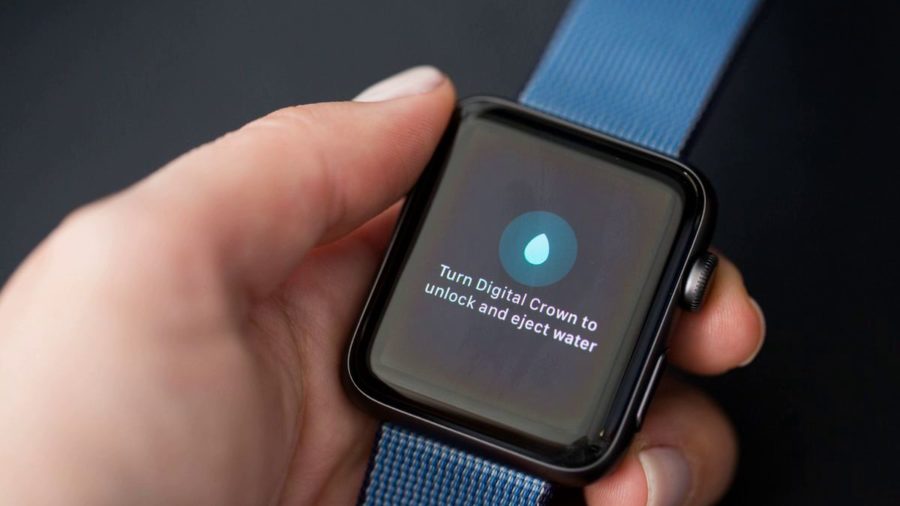
Начиная с Apple Watch Series 2, появилось достаточно много интересных функций, которые могут иногда запутать пользователя.
Для примера можно взять случай, когда появляется сообщение «Поверните Digital Crown, чтобы разблокировать и извлечь воду». Будем рассматривать, что это значит и как отключить это.
Как разблокировать Digital Crown на Apple Watch?
В последних поколениях «Эппл Вотч», появилась возможность плавать в них. Абсолютно не важно, будет это море или обычный бассейн.
Перед погружением воду, вам нужно активировать блокировку экрана (смахните вверх и нажмите капельку), чтобы вы случайно ничего не нажали и вода не попала внутрь.
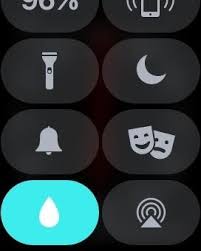
Режим блокировки от воды на Apple Watch
Я веду к тому, что после процесса купания, вы не сможете использовать свои часы и вместо этого увидите сообщение: «Поверните Digital Crown, чтобы разблокировать и извлечь воду».
Ваша задача, так и сделать — когда вы будете поворачивать колесико, то часы будут выталкивать воду и когда этот процесс закончится, вы услышите характерный звуковой сигнал.
Также хочу напомнить, что после процесса купания, не забудьте протереть экран насухо, чтобы он работал как ему полагается.
Что такое режимы Apple Watch и как ими пользоваться
До сих пор многие не понимают принципиальной разницы между Apple Watch и дешевыми аналогами, в частности, за что платить такие суммы? Может показаться, что смарт-часы от Apple существуют исключительно для доставки уведомлений или для отслеживания самочувствия, но весь смысл купертиновских гаджетов традиционно кроется в деталях: так, Apple Watch имеют несколько режимов, которые будут полезны вам в разных жизненных ситуациях. Активировать их можно в одно касание, но что еще важнее — их практически не нужно настраивать. Рассказываем, как пользоваться режимами в Apple Watch и чем они могут быть полезны.
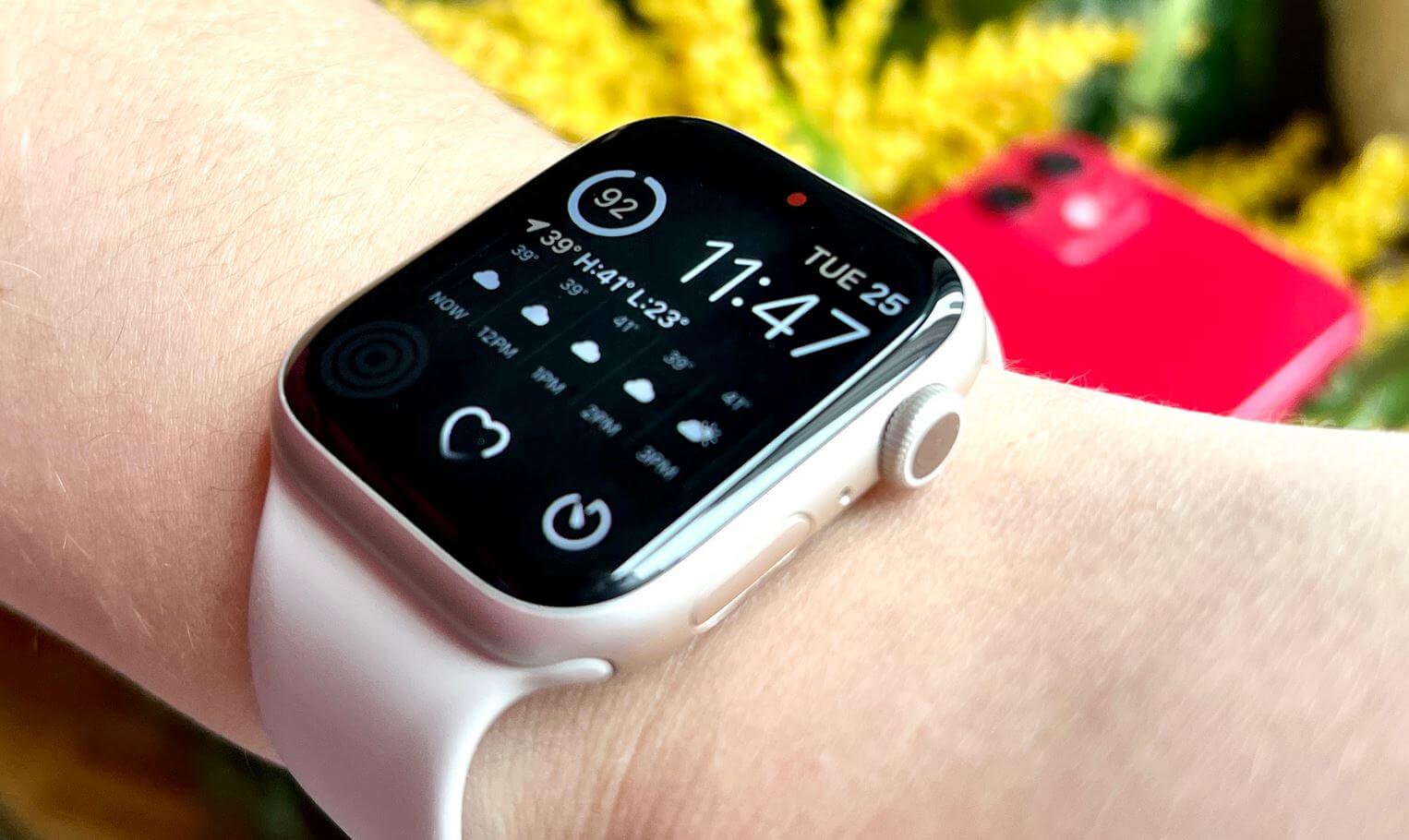
В Apple Watch есть несколько классных режимов, которые стоит попробовать
Как найти Айфон через Apple Watch
Устройства, работающие в экосистеме Apple, всегда можно найти через Локатор: для поиска, правда, всегда нужен iPhone или iPad. Но что делать, если сам iPhone потерялся? Если у вас на руке есть Apple Watch, вы можете найти свой смартфон, с которым синхронизированы часы.
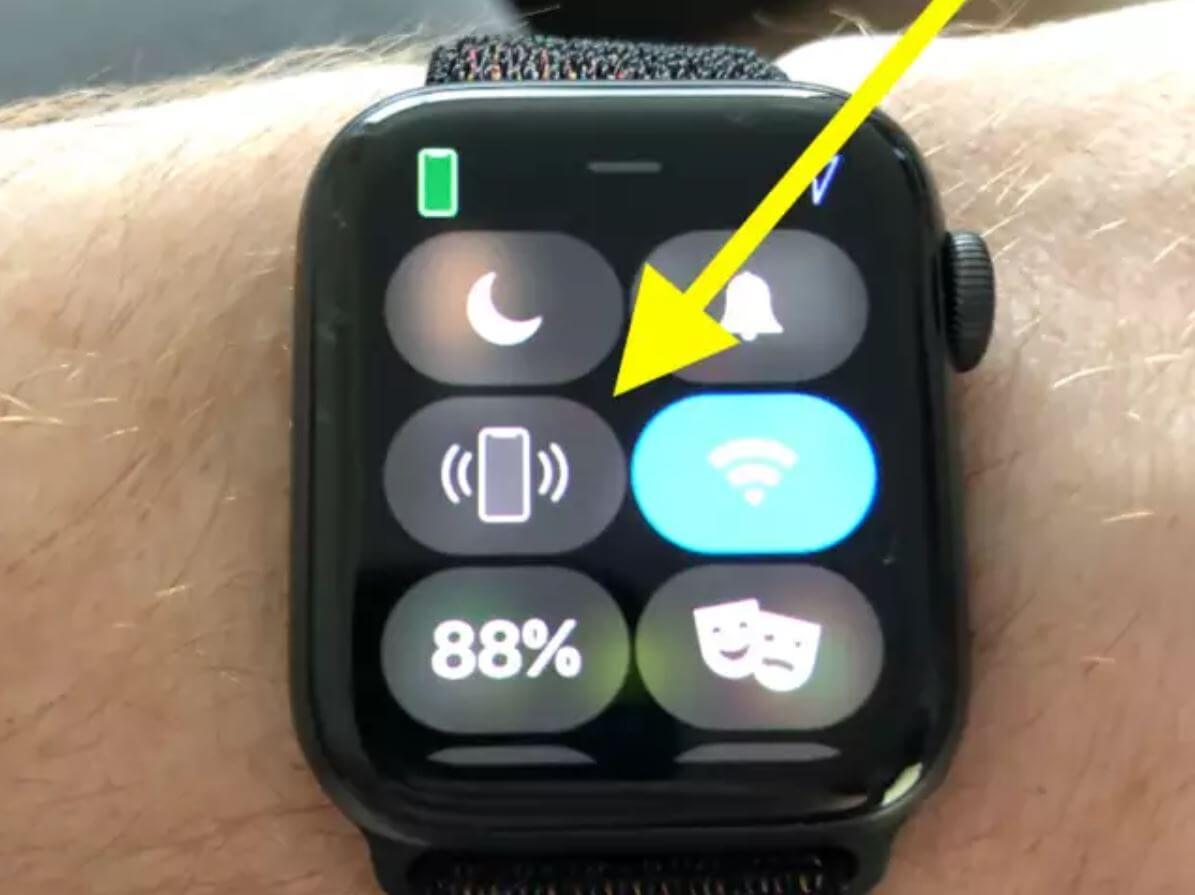
Режим Пинга помогает быстро найти Айфон по звуку
В принципе, делать для этого практически ничего не нужно: просто нажмите «Изменить» на экране Apple Watch и добавьте режим Пинг на экран. При нажатии на значок на iPhone раздастся громкий звуковой сигнал. Есть одно условие: часы должны находиться в зоне действия Bluetooth на Айфоне, то есть, в радиусе 10-15 метров. В принципе, довольно простой способ найти iPhone, который потерялся в комнате.
Как отключить звук уведомлений Apple Watch
Давно заметил, что владельцы Apple Watch делятся на две категории: тех, кто подолгу что-то настраивает в часах, чтобы отключить вибрацию или звук при необходимости, и тех, кто этого не делает в принципе. Заглушить уведомления на Apple Watch определенно полезно, но сделать это можно в одно касание: снова нажмите «Изменить» и добавьте режим «Учебное время».
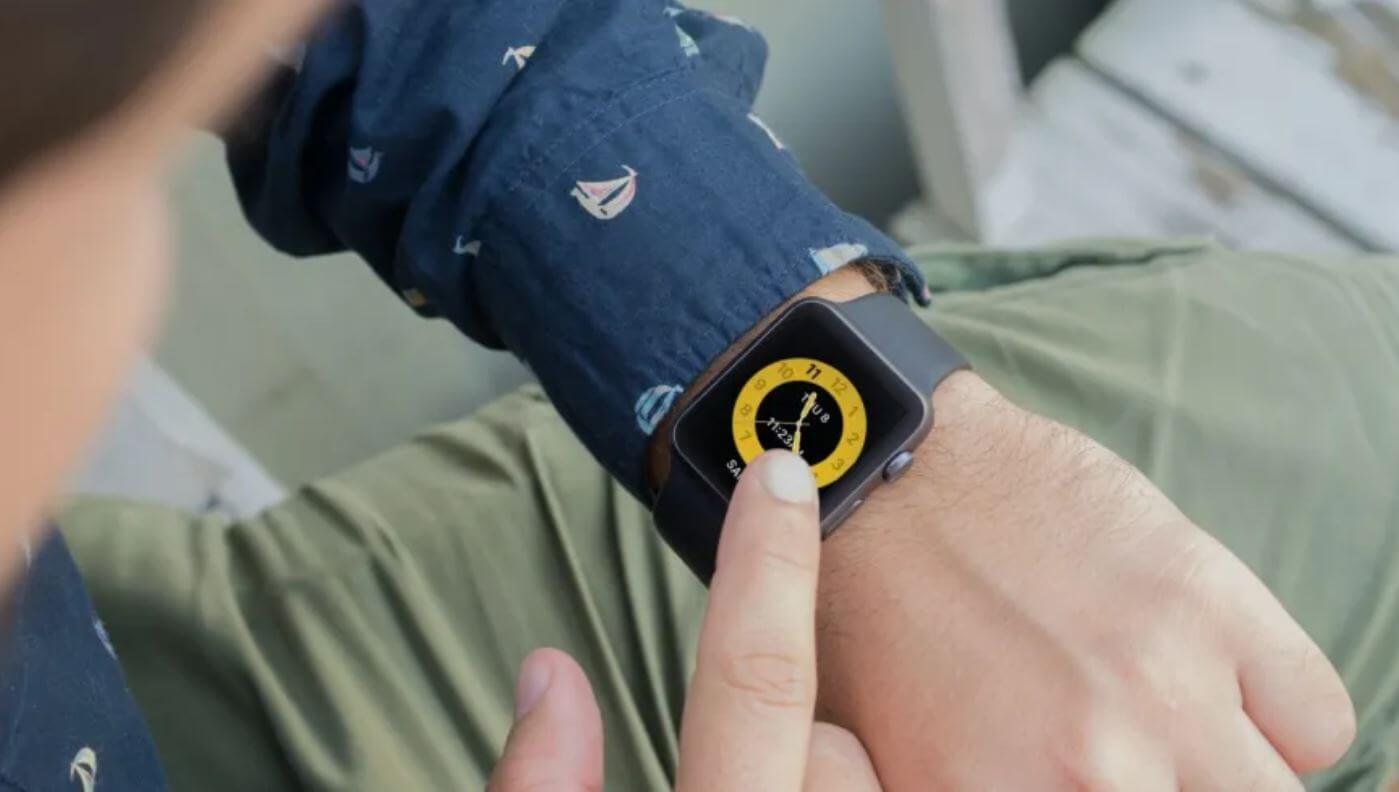
Режим Учебное время — отличный способ сконцентрироваться на работе
При его активации уведомления будут поступать на часы без звука и не отобразятся на экране. Кроме того, циферблат заменится на упрощенный вариант, а запуск некоторых приложений будет ограничен — удобно, если нужно сфокусироваться на делах. Одна кнопка заменяет кипу параметров, которые пришлось бы настраивать вручную.
Что такое режим Театр на Apple Watch
Одной из моих любимых настроек является режим Театр в Apple Watch: наверняка вы хоть раз да видели этот значок с масками. Когда он включен, при поднятии запястья дисплей Apple Watch будет выключенным — как раз для того, чтобы вы на самом деле могли аплодировать, а часы не реагировали на изменение положения руки.
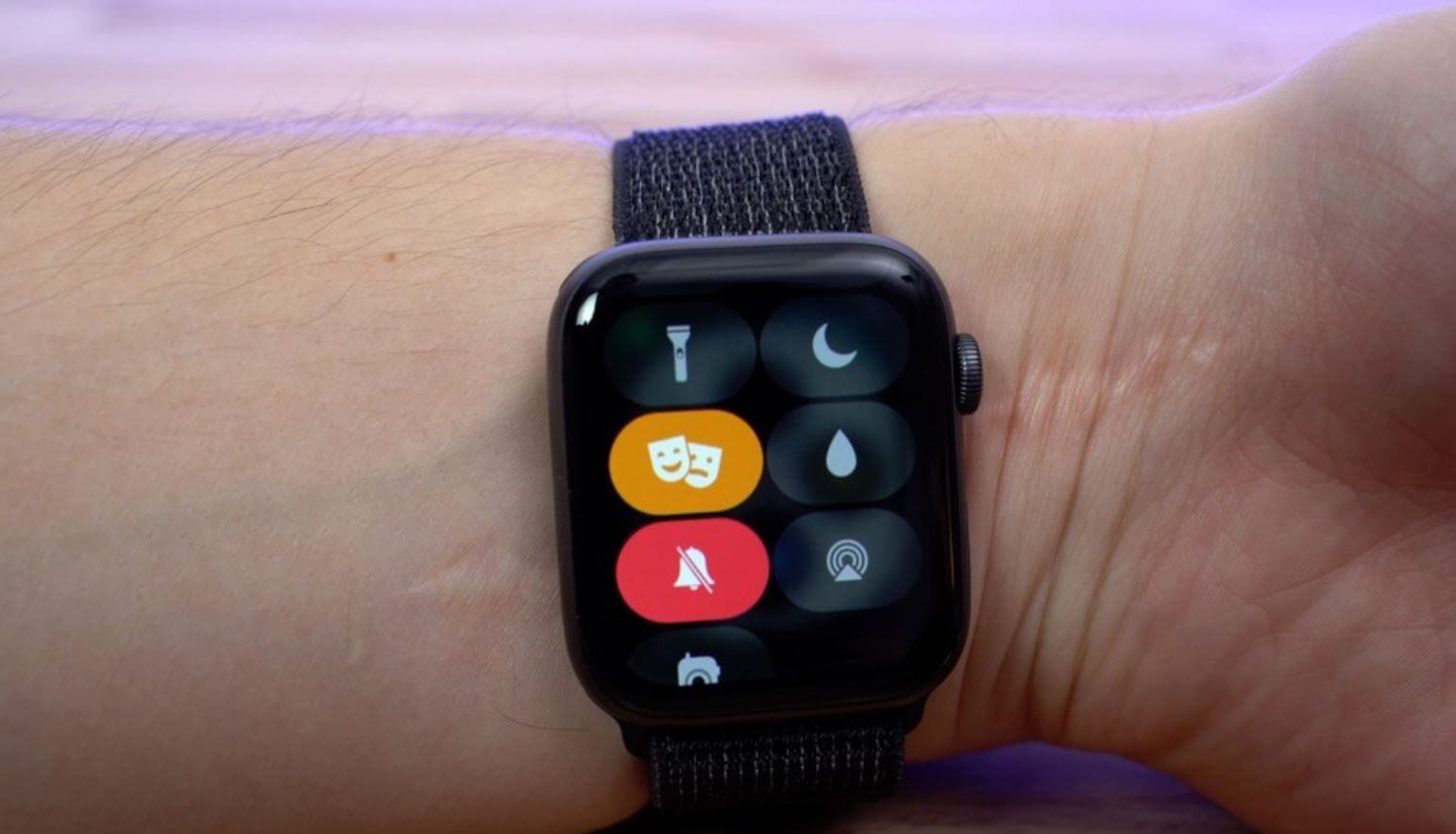
Режим Театр помогает отключить включение экрана при подъёме запястья
Яркость экрана снизится, а уведомления приходить будут — вы почувствуете едва заметную вибрацию. Режим Театр можно использовать не только в качестве альтернативы бесшумному профилю, но и перед водными процедурами, так как экран активируется и при попадании воды тоже.
Уоки-токи Apple Watch — что это
Практически любой смартфон можно превратить в рацию, Apple Watch — тоже. Разница лишь в том, что в часах уже есть встроенный инструмент для этого: фактически это обмен короткими сообщениями до 10 секунд в одном чате. Казалось бы, зачем, если всюду мессенджеры?
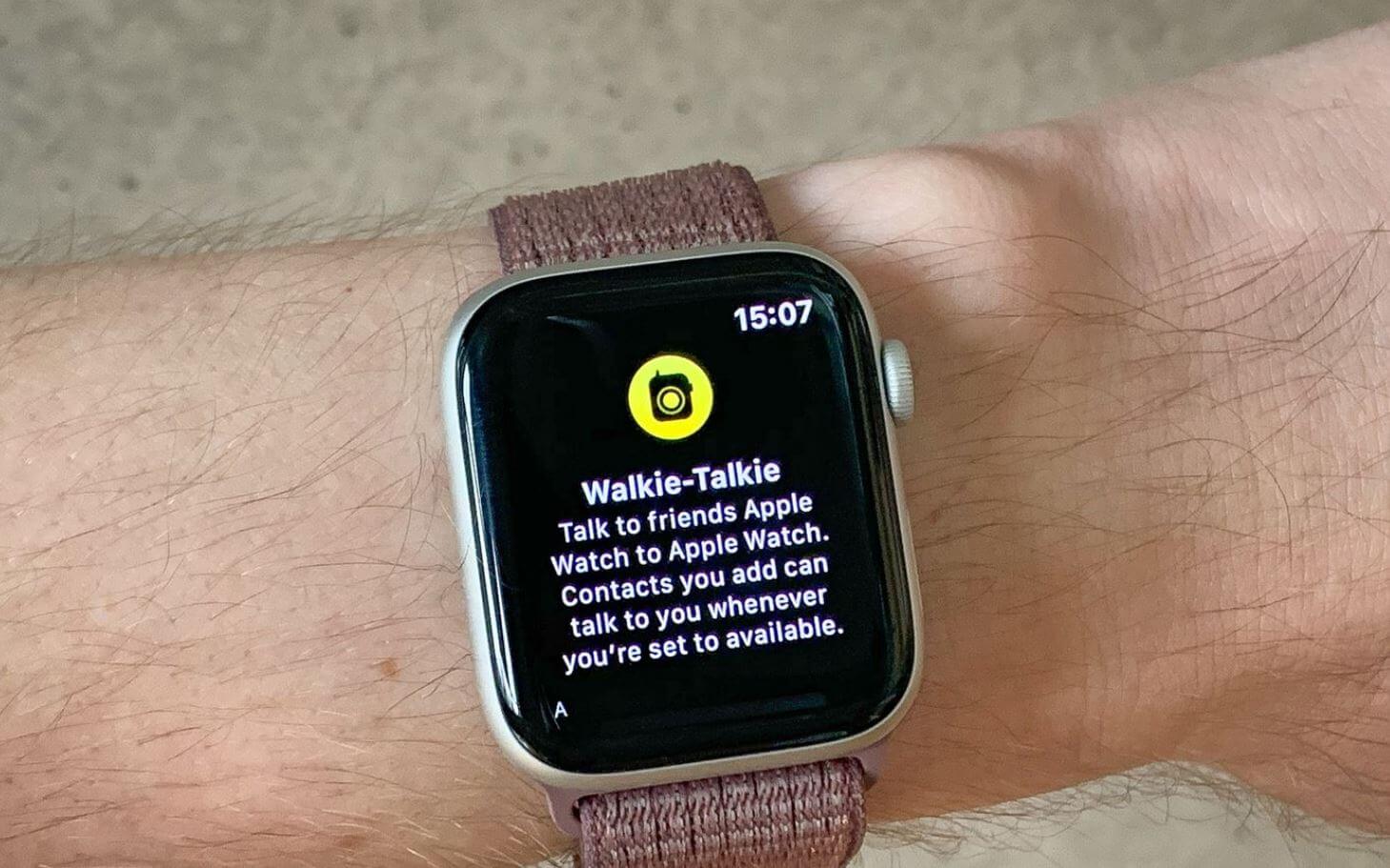
Уоки-токи на Apple Watch напоминает рацию, но это обмен голосовыми сообщениями через Сеть
Однако приложения WhatsApp для Apple Watch до сих пор нет, а когда зайдешь в Телеграм, окунувшись в различные чаты и каналы, уже забываешь, что хотел сделать. В общем, рация на Apple Watch позволяет быстро скоординироваться с конкретным человеком, который пользуется Apple Watch. Само собой, Уоки-токи — это урезанная версия FaceTime и работает через Интернет, поэтому ничего общего с обычной рацией не имеет.
Режим блокировка воды Apple Watch
И еще одна классная фича смарт-часов Apple, которая всегда должна быть под рукой: нет, его не нужно включать, чтобы защитить часы от воды, но его лучше активировать, чтобы предотвратить прикосновение к дисплею. Благодаря блокировке на Apple Watch ничего не откроется и не запустится, пока вы будете плавать в бассейне.
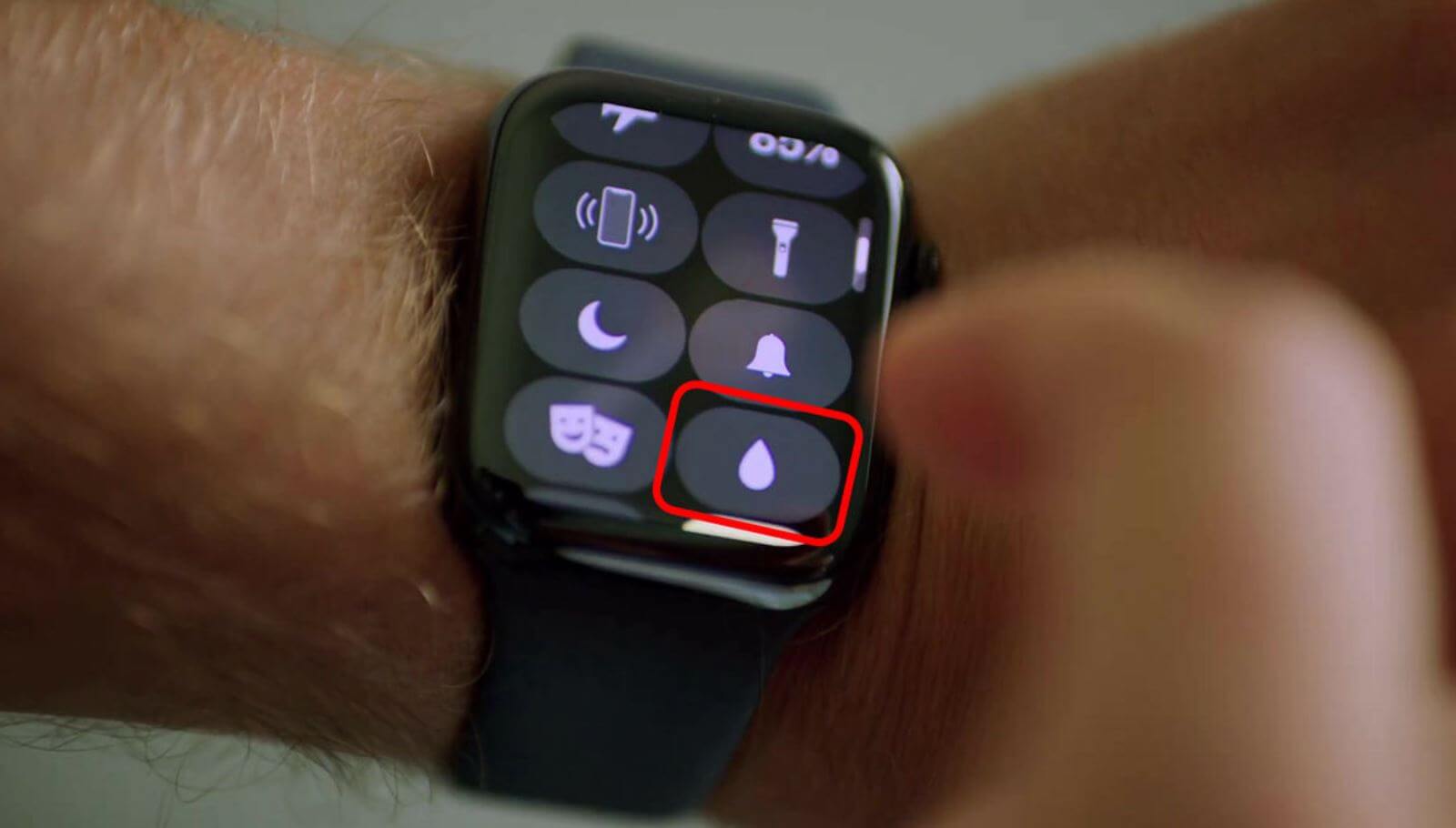
Блокировка воды не даст запустить приложения при контакте с водой
Зато когда выйдете на сушу, можно будет удалить воду из Apple Watch, нажав на Digital Crown. Функция активируется автоматически при старте водной тренировки, но если соберетесь помыть посуду или принять душ, не снимая часов, обязательно активируйте его до заранее.
Кстати, одной из лучших функций Apple Watch является предупреждение о высоком пульсе. Включите ее, пока не поздно — возможно, она спасет вам жизнь! О том, как это работает, мы написали в отдельной статье.