
Как поделиться паролем от Wi-Fi с Айфона на Андроид
Компания Apple старается добавлять новые фишки в свои устройства чуть ли не с каждым обновлением. Но, к большому сожалению, большинство из них работает исключительно внутри яблочной экосистемы. Иной раз задумываешься, как было бы хорошо иметь одну единственную операционку на всех устройствах. Это лишило бы большую часть всех проблем, с которыми мы сталкиваемся сейчас. Делиться Wi-Fi между двумя iPhone проще простого, а вот с другими смартфонами могут возникнуть проблемы. В статье предлагаю разобрать все способы поделиться Wi-Fi и обсудить нюансы их работы.
Рассказываем о том, как поделиться Wi-Fi с Айфона на другие устройства.
Как поделиться паролем от Вай-Фай с Айфона
Если вы хотите поделиться Wi-Fi между двумя Айфонами, у Apple припасена для этого специальная фишка, благодаря которой это можно сделать буквально в два счета:
- Включите Wi-Fi и Bluetooth на обоих устройствах.
- Убедитесь, что первое устройство подключено к Wi-Fi сети.
- Далее на втором устройстве перейдите в Настройки.
- Затем зайдите в Wi-Fi, нажмите на нужную вам сеть.
- Далее на первом iPhone появится уведомление с предложением поделиться.
- Одобрите подлючение, нажав на кнопку Поделиться паролем.
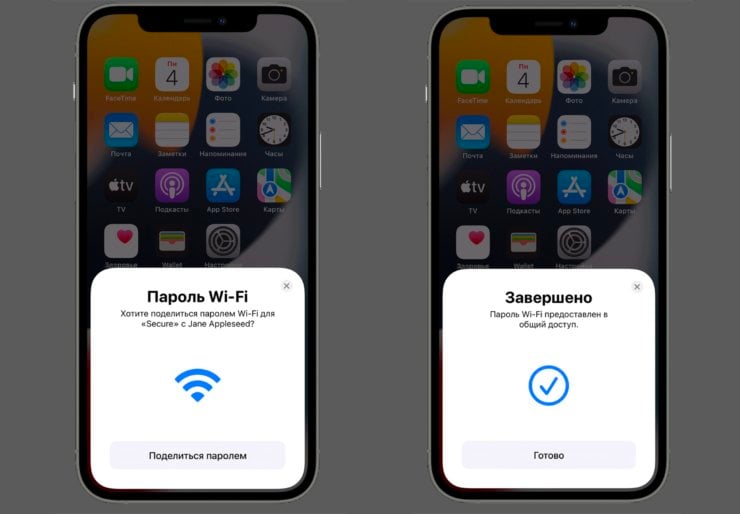
Делимся паролем от Wi-Fi между двумя Айфонами.
Как поделиться паролем Wi-Fi с iPhone на Android
К сожалению, компания Apple не предусмотрела нативных инструментов для того, чтобы поделиться Wi-Fi со своих устройств на Android. Благо сторонние разработчики подумали на эту тему и выкатили для нас несколько крутых решений этой проблемы.
Как на Айфоне сделать QR-код Wi-Fi
Те, кто пользовался смартфонами на Android знают, что начиная с Android 10 на смартфонах этой операционки появилась возможность делиться паролем от Wi-Fi с помощью QR-кода. Взял один телефон, создал QR-код, навел камеру второго и дело в шляпе. Так вот, на iPhone тоже можно создать QR-код с паролем, сделать это можно через приложение Команды на яблочных устройствах.
Чтобы поделиться паролем с iPhone на Android, вам понадобится:
- Загрузить на iPhone быструю команду по этой ссылке.
- В открывшейся вкладке нажать Get Shortcut.
- Далее во всплывающем окне нажать Открыть.
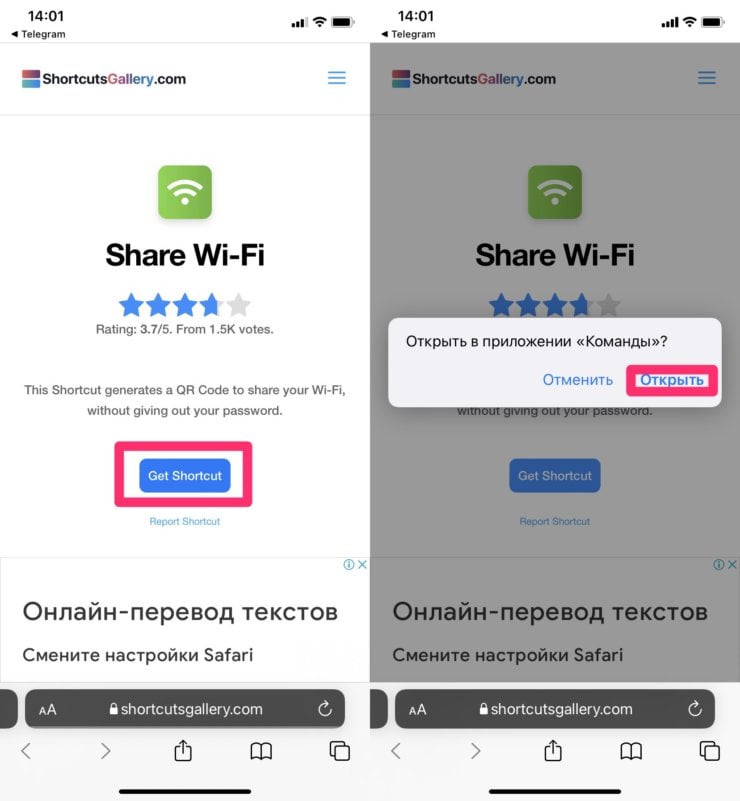
Скачиваем команду из галереи шорткатов.
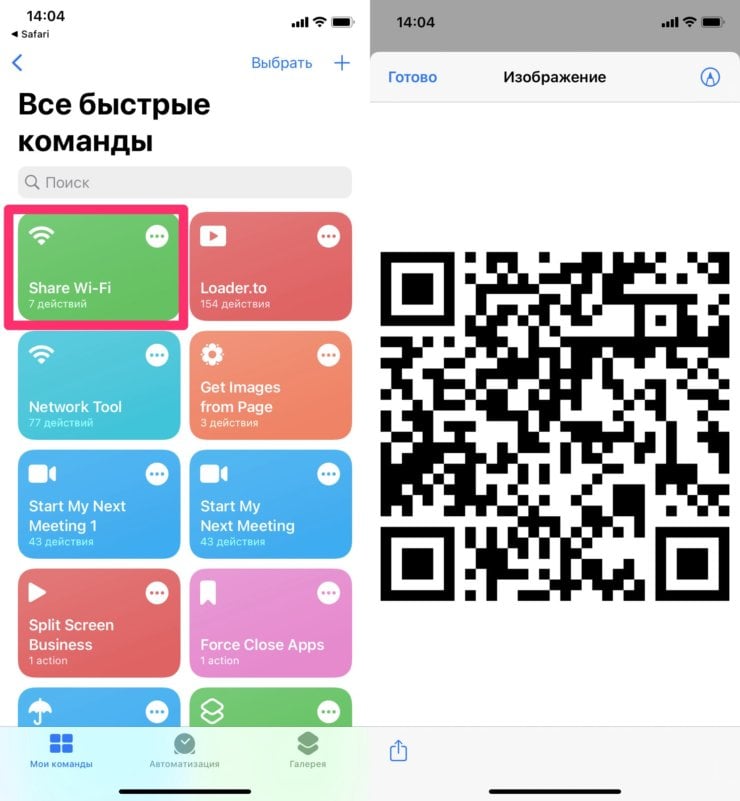
Приложение Команды, команда Share Wi-FI.
Также рекомендую ознакомиться с подборкой лучших команд на iPhone, там много других интересных Команд.
Имейте в виду, что далеко не все Android-смартфоны поддерживают считывание QR-кодов прямо из приложения Камеры. Вполне возможно, что вам придется скачать сканер из Google Play.
Если вдруг появилась необходимость поделиться Wi-Fi c Android на iPhone, на эту тему коллеги сделали подробную инструкцию, рекомендую ознакомиться.
Подписывайтесь на наш Яндекс.Дзен, здесь вы найдете много интересной и полезной информации из мира Android.
Как раздать пароль от Вай-Фай с Айфона на Андроид
Есть еще один способ поделиться паролем от Wi-Fi — через отдельное приложение. Он достаточно старый, но зато стопроцентно рабочий.
Чтобы раздать пароль от Wi-Fi с iPhone на Android, вам понадобиться.
- Скачать приложение Qrafter из App Store по этой ссылке.
- Открыть приложение, перейти в раздел Создать в нижней панели.
- Затем пролистать до пункта Сеть Wi-Fi.
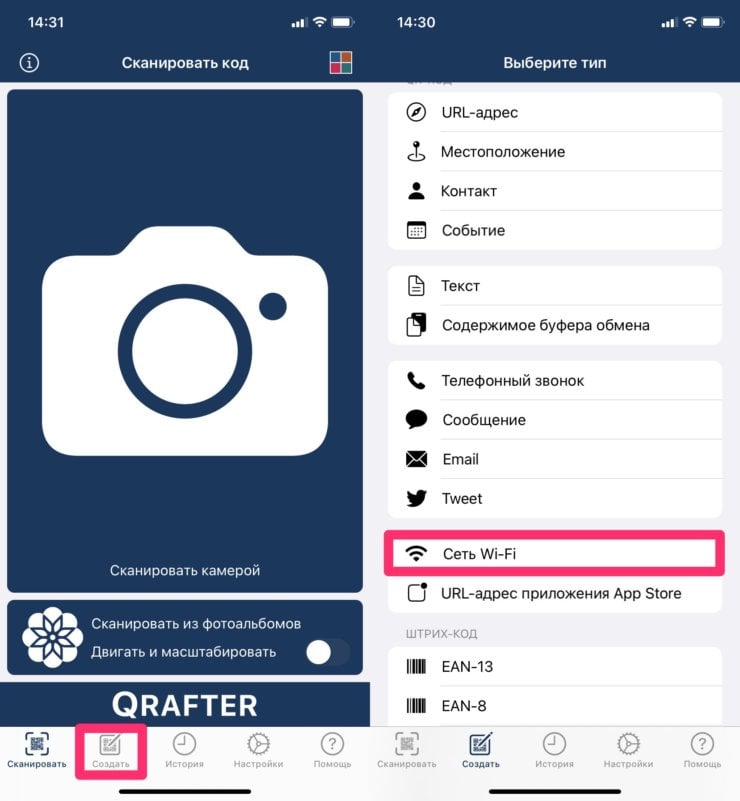
Приложение для создания QR-кода.
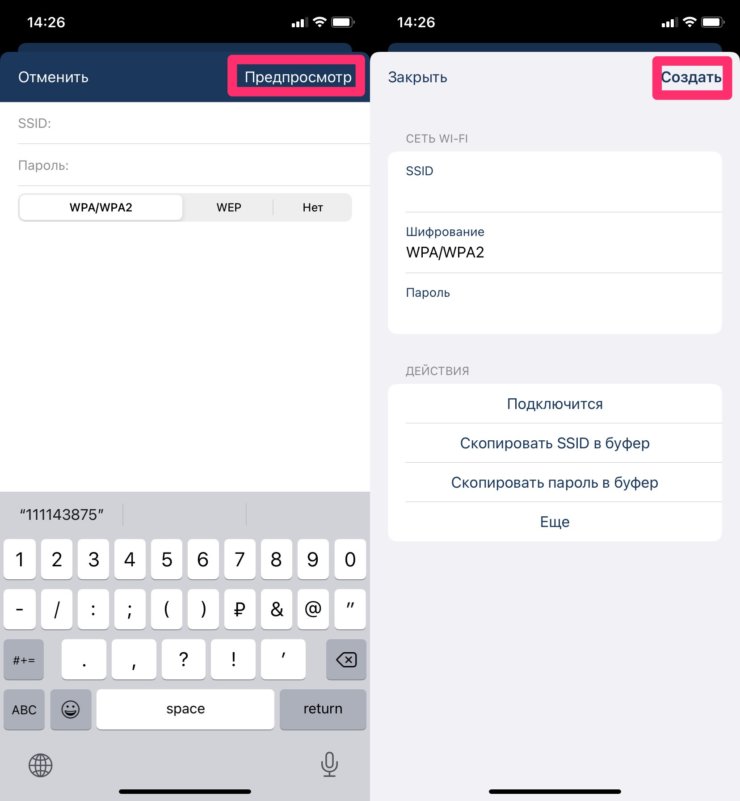
Сверьте все данные и создайте QR-код.
Из нюансов приложения важно сказать про рекламу. Да, она ненавязчивая, но сам ее факт уже смущает. Плюс, не забывайте про конфиденциальность. На страничке приложения в App Store в этом разделе указано, что приложение хранит идентификаторы.
Остались вопросы? Смело задавайте их в нашем Телеграм-чате или в комментариях ниже. Вместе с командой наших читателей мы обязательно вам поможем.
Как поделиться паролем от Wi-Fi с iPhone на Android
В экосистеме Apple есть простой и универсальный способ поделиться паролем от Wi-Fi с другими пользователями. Есть способ поделиться ключом и с Android на Android, но нет универсального варианта, который объединил бы две системы. Впрочем, выход все равно есть, просто для этого придется задействовать Быстрые команды, не слишком популярные среди пользователей iOS.
Как настроить
Итак, мы знаем, что смартфоны на Android умеют подключаться к сети, распознав ключ, зашифрованный в виде QR-кода, а значит наша задача сгенерировать такой код. Для решения поставленной задачи нам понадобится устройство, работающее на iOS 13 и выше, а также приложение Быстрые команды. Естественно, вы должны знать пароль от сети, к которой собираетесь подключать своих гостей.
Первым делом, проверьте, установлены ли у вас Быстрые команды, если нет, их всегда можно найти в AppStore. Далее находим собственно команду Share Wi-Fi, она доступна по ссылке. В открывшемся окне нажимаем “Добавить”, после чего переходим к самому приложению. В программе Быстрые команды переходим во вкладку “Мои команды” и находим Share Wi-Fi.
Вызываем меню для настройки нашего ярлыка, для этого нажимаем на три точки в правом верхнем углу плитки. В открывшемся окне находим раздел “Отправить сообщение” и вместо Add Wi-Fi password вписываем в него собственно пароль от сети, к которой вы хотите подключить ваших гостей. Далее нажимаем Готово и закрываем меню настройки ярлыка при помощи крестика в правом верхнем углу.
После проделанных манипуляций, вы сможете просто запустить созданную команду любым удобным способом и на дисплее вашего устройства появится QR-код, в котором зашифрован пароль от Wi-Fi сети.
Аналогичным образом работает другой ярлык, QR Your Wi-Fi. Проще всего найти его непосредственно через поиск приложения Быстрые команды. Добавляем к списку своих команд, а при первом запуске вписываем название домашней сети и пароль от нее. Далее также, как в варианте выше, запускаем ярлык и предлагаем гостям считать сгенерированный код.
Владельцу смартфона или планшета на Android достаточно считать этот код, чтобы подключиться к Wi-Fi. На этом этапе вы увидите всплывающее окно с предложением подключиться к зашифрованной сети. Вам остается подтвердить подключение.
На что обратить внимание
- Считывающий смартфон должен работать под управлением Android 9 или новее;
- Если QR-код не считывается, проверьте настройки штатной камеры, опция “Считывать QR-коды” должна быть активна;
- Если установленное приложение такой функциональностью не обладает, используйте Google Lens или отдельную программу для распознавания QR-кодов;
- Если таковой под рукой не оказалось, переходим к списку доступных сетей и нажимаем на значок с QR-кодом, так тоже можно запустить считывание пароля;
- Обычно код распознается моментально, но если этого не произошло, убедитесь, что изображение хорошо освещено, а оба смартфона неподвижны.
Если этот материал был вам полезен, не забывайте подписываться на PDALIFE Official в Telegram, где вы найдете еще больше интересных материалов. Своим мнением о прочитанном делитесь в комментариях.
Как поделиться паролем от Wi-Fi с Айфона на Андроид
Если вы не сами настраивали свою домашнюю Wi-Fi сеть то, скорее всего, пароль на ней установлен достаточно сложный, и запомнить его очень тяжело. Многие даже записывают его на обратной стороне роутера и в случае необходимости постоянно переворачивают, чтобы ввести на нужных устройствах. Но что, если этого можно не делать, а просто поделиться паролем с нужными вам смартфонами или планшетами. Между двумя смартфонами на Андроиде это можно сделать с помощью сканирования QR-кода.
Чтобы поделиться сетью Wi-Fi не обязательно сообщать кому-то пароль.
А вот если сеть сохранена на Айфоне, то расшарить ее на Андроид будет несколько сложнее. Для этого потребуется воспользоваться приложением “Команды”. Подготовили для вас небольшую инструкцию, как это можно сделать.
Поделиться QR-кодом Wi-Fi
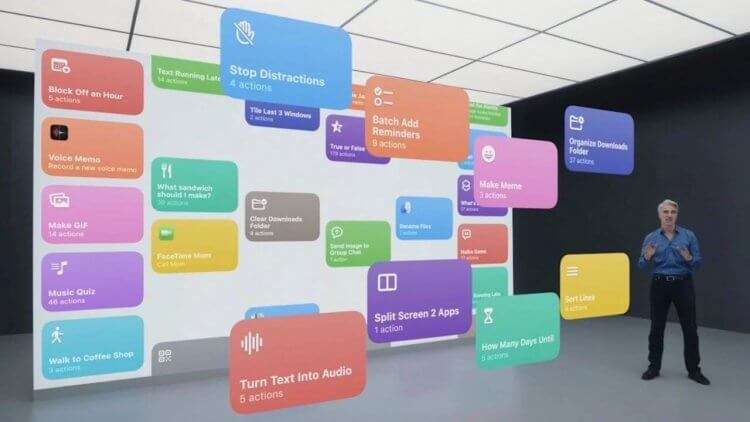
Быстрые команды — отличный инструмент для настройки автоматизаций.
Как я уже отметил выше, делать мы это будем с помощью приложения “Команды”. С помощью него можно создавать различные быстрые действия и автоматизации. Например, автоматически запускать музыку на Айфоне сразу после отключения будильника.
Суть создаваемой нами команды будет заключаться в том, чтобы создать QR-код на Айфоне который в дальнейшем будет отсканирован на Андроид смартфоне. Для этого потребуется:
-
Загрузить приложение “Команды”, если вы им никогда до этого не пользовались.
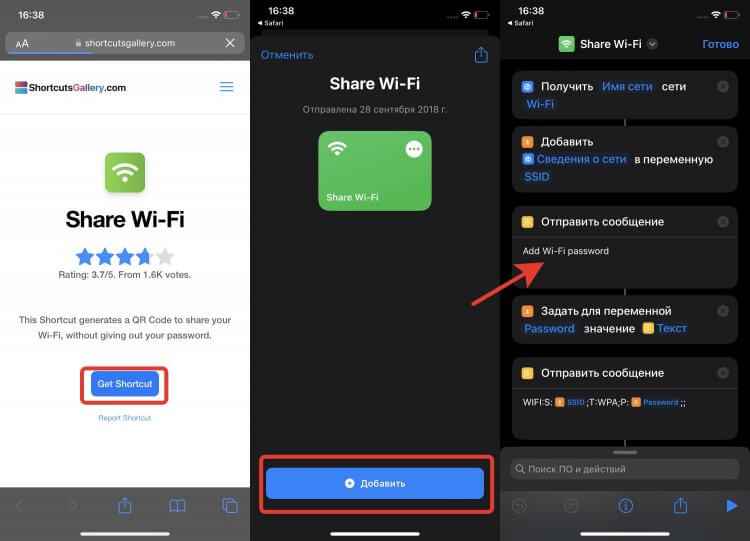
Готовую команду очень легко добавить.
Подготовительную работу на Айфоне мы провели, и команда создана. Теперь необходимо ей воспользоваться и подключиться к сети на Андроид устройстве. Для этого сделайте следующее:
-
Подключитесь на Айфоне к той сети, которой планируете поделиться.

QR-код формируется мгновенно после запуска.
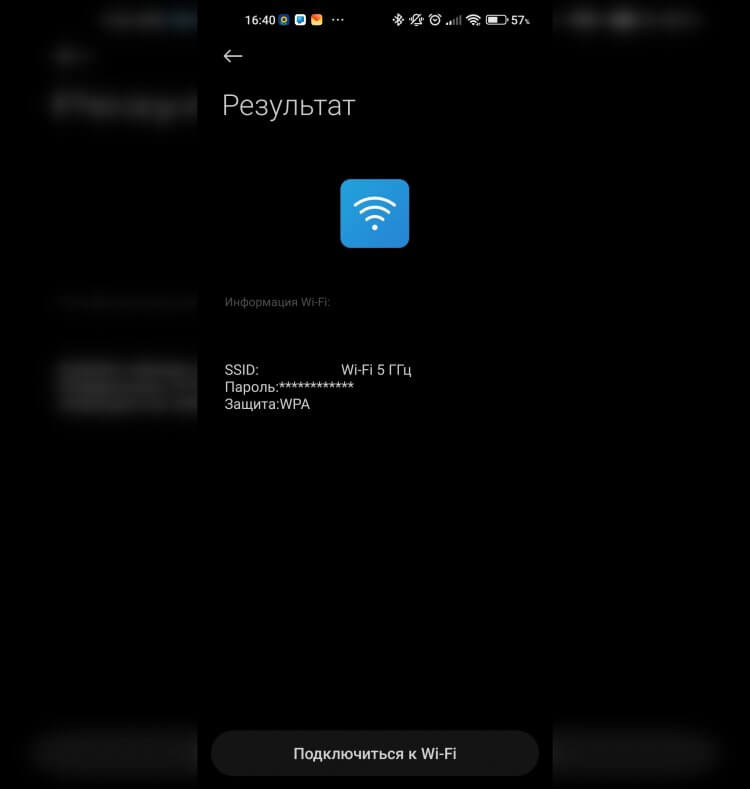
Вот так выглядит предложение подключиться на Андроиде.
Обратите внимание, что действия по добавлению команды необходимо будет выполнить всего один раз, и после этого ничего с ней не надо будет делать. Многим этот процесс покажется сложным, но благодаря тому, что команда была написана заранее, никаких специальных знаний для этого не потребуется.
❗️ПОДПИСЫВАЙСЯ НА ТЕЛЕГРАМ-КАНАЛ СУНДУК АЛИБАБЫ, ЧТОБЫ ПОКУПАТЬ ТОЛЬКО ЛУЧШИЕ ТОВАРЫ С АЛИЭКСПРЕСС
Если у вас есть несколько сетей, которыми вы хотите делиться в таком стиле, то для каждой необходимо создать отдельную команду. Чтобы все работало корректно и не вызвало проблем, рекомендую переименовать каждую из команд в соответствии с названием Wi-Fi сети. Для этого необходимо:
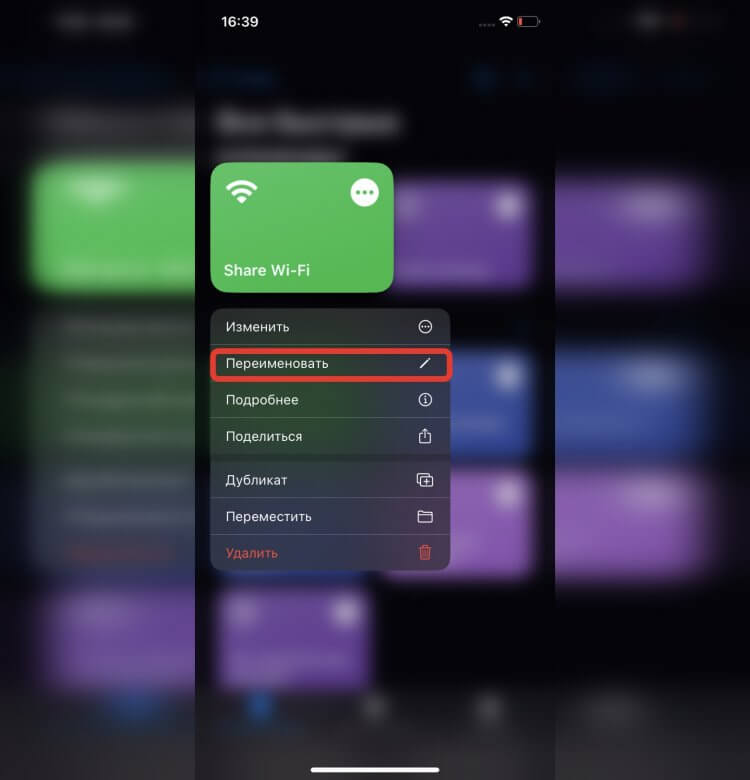
Переименование актуально в случае использования нескольких одинаковых команд.
- Открыть приложение “Команды” на Айфоне.
- Задержите палец на нужной команде.
- Нажмите кнопку “Переименовать” и введите интересующее вас название.
Таким образом, вы сможете очень оперативно и без необходимости раскрывать содержание пароля, делиться им с любым устройством на операционной системе Андроид.
Как поделиться Wi-Fi на Андроиде
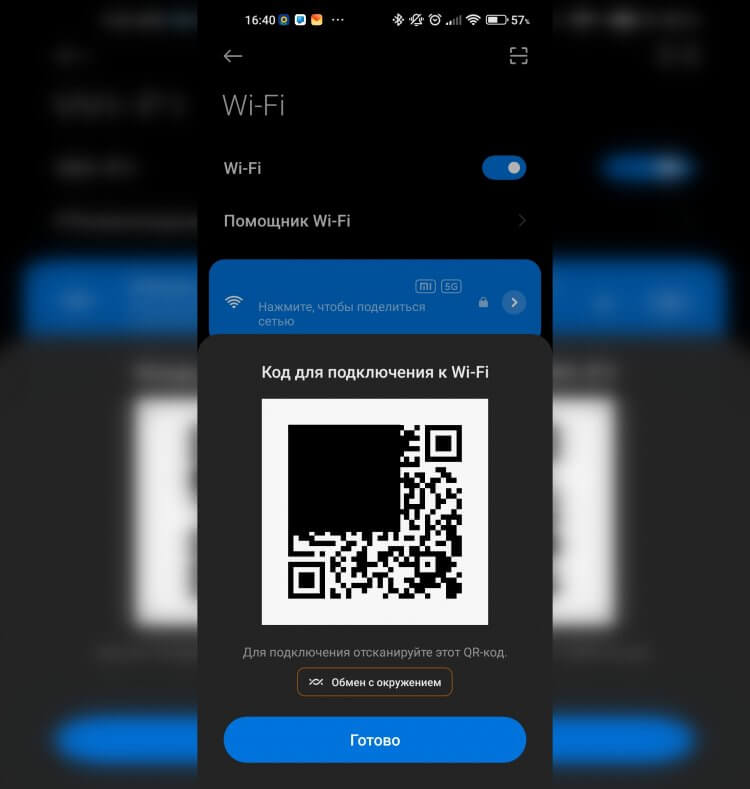
Хотелось бы иметь возможность сформировать QR-код для любой Wi-Fi сети и на iOS.
Самое интересное, что в Андроиде есть возможность поделиться сетью Wi-Fi с любым устройством без дополнительных телодвижений — сгенерировать QR-код штатными средствами. Сделать это можно следующим способом:
- Подключитесь к сети Wi-Fi, которую хотите передать на другое устройство.
- Откройте настройки и перейдите в раздел “Wi-Fi”.
- Нажмите на подключенную сеть, и автоматически создастся QR-код.
- Отсканируйте его любым устройством, и подключение произойдет автоматически.
❗️ПОДПИШИСЬ НА НАШ ПУЛЬС. БУДЕШЬ УЗНАВАТЬ ВСЕ НОВОЕ САМЫМ ПЕРВЫМ
Очень странно, что Apple не сделала ничего подобного на iOS. При этом расшарить Wi-Fi между iOS устройствами можно, просто поднеся одно к другому. Этот способ, конечно, очень удобен, но совсем не подходит в той ситуации, когда у вас гаджеты на разных операционных системах. В любом случае все рассмотренные выше способы позволяют поделиться Wi-Fi сетью без необходимости вспоминать пароль. Мало того, что это удобно, так еще и безопасно. Не придется никому его сообщать.

Теги
- Apple против Android
- Новичкам в Android
Наши соцсети
Новости, статьи и анонсы публикаций
Свободное общение и обсуждение материалов
Лонгриды для вас
Наверное, ни для кого не секрет, что на смартфонах HUAWEI нет Google-сервисов, включающих в себя Play Маркет — магазин, через который подавляющее большинство владельцев Android-устройств скачивает приложения. Китайцы ловко вышли из ситуации, выпустив альтернативу Google Play под названием AppGallery. Она по умолчанию присутствует на всех смартфонах HUAWEI. Однако смысл пользоваться магазином приложений AppGallery есть и у владельцев устройств других производителей.
Думаю, я не совру, если скажу, что предметом, который вы чаще всего берете в руки на протяжении дня, является смартфон. Исходя из этого, производители мобильных устройств стараются уделять пристальное внимание материалам корпуса, разграничивая тем самым дешевые и дорогие модели. Сегодня на рынке представлены смартфоны из пластика, стекла, металла и других материалов. Но что лучше выбрать обычному пользователю, или этот параметр вообще стоит выбросить из головы?
Со смартфоном Xiaomi можно взаимодействовать не только через кнопки (физические и наэкранные). Также пользователям доступно жестовое управление, которое не отнимает полезную площадь матрицы и при должной сноровке является более удобным. Причем жесты на Xiaomi очень функциональные. Помимо стандартных действий вроде возвращения на главный экран или получения доступа к списку запущенных приложений на смартфонах китайского производителя есть другие полезные комбинации, которые вам точно пригодятся.
Как поделиться вай фай с айфона на андроид
Будь в курсе последних новостей из мира гаджетов и технологий
iGuides для смартфонов Apple

Как быстро посмотреть и поделиться паролем Wi-Fi на iPhone или Android-смартфоне

Олег Воронин — 20 января 2023, 23:59
Когда к нам домой приходят гости, то зачастую один из первых вопросов, который у них возникает — можно ли подключиться к домашнему Wi-Fi. Нам не жалко, но пароль своей сети наизусть мало кто помнит.
К счастью, и в iOS, и в Android предусмотрена возможность поделиться текущим подключением к Wi-Fi-сети. Это можно сделать двумя способами: либо просто посмотреть сам пароль и показать его гостю, либо «расшерить» ему готовое подключение без необходимости что-то вводить.
Как поделиться паролем Wi-Fi на Android:
- Откройте «Настройки» → «Сеть и интернет»
- Выберите «Интернет»
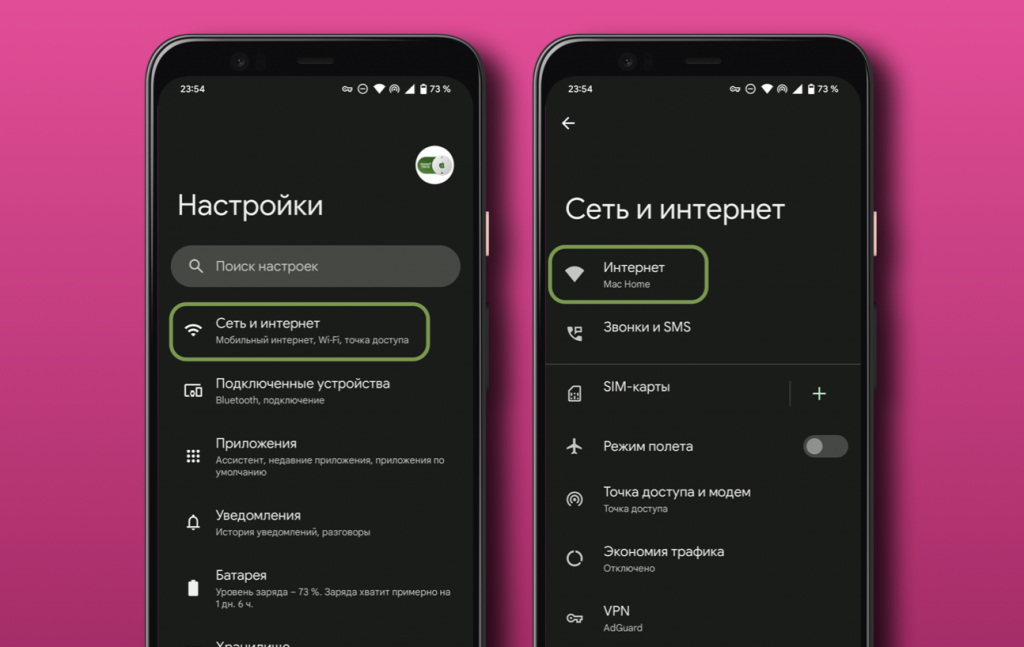
- Нажмите шестеренку возле текущего подключения
- Выберите «Поделиться» и покажите QR-код гостю.
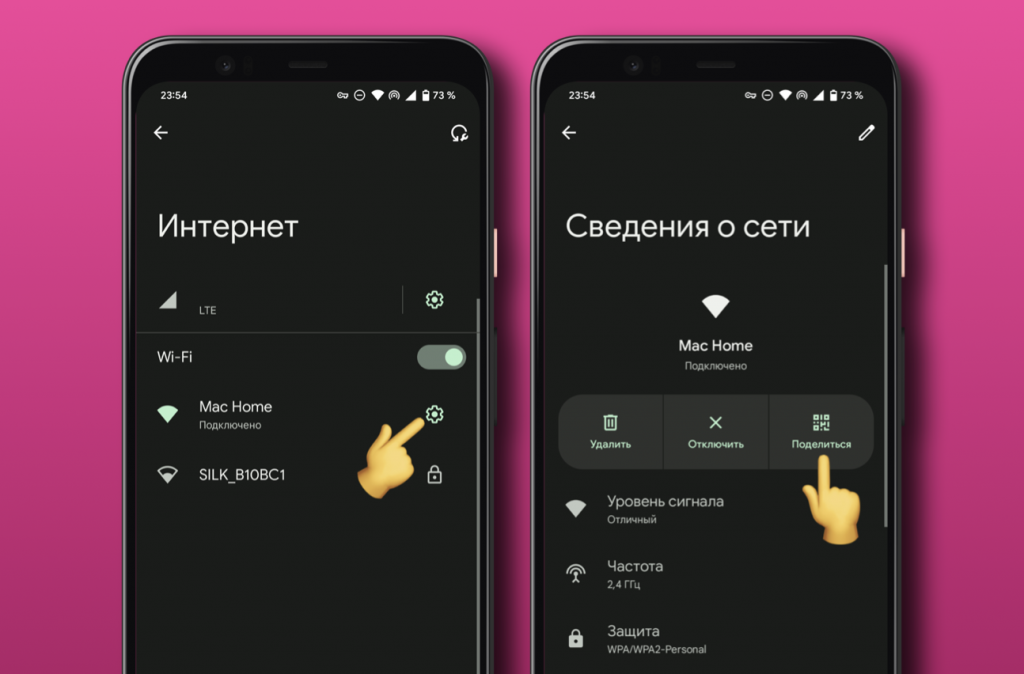
QR-код можно считать смартфоном с любой ОС. На большинстве Android-смартфонах под QR-кодом написан сам пароль, так что вы можете продиктовать его.
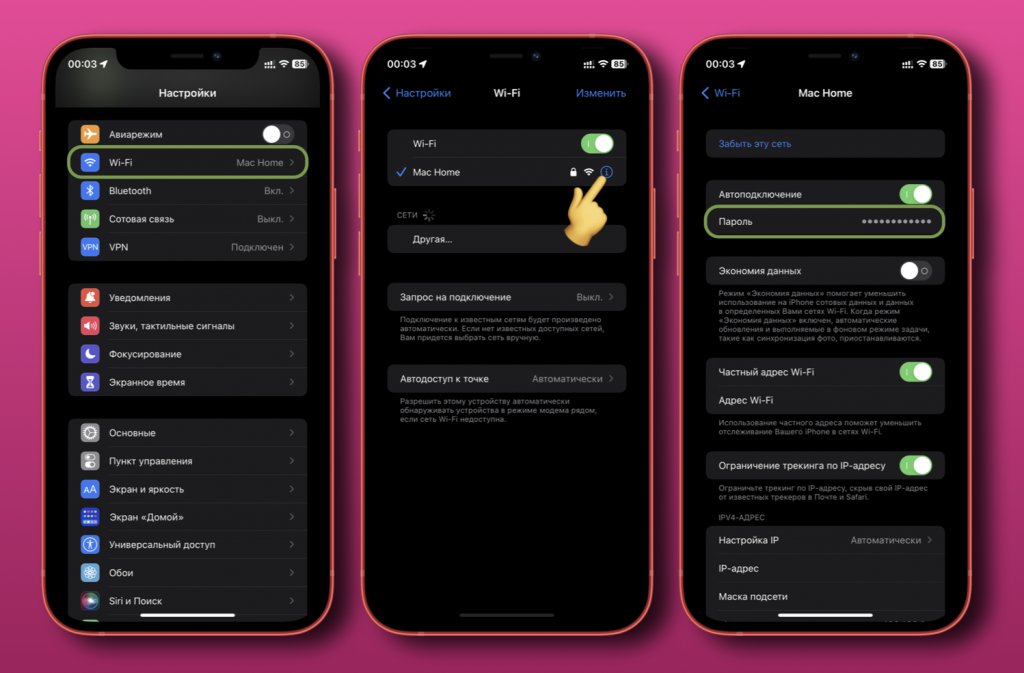
Как поделиться паролем Wi-Fi на iOS:
- Попросите гостя открыть настройки на его iPhone и нажать на вашу Wi-Fi-сеть
- Поднесите к нему свой iPhone — на вашем экране появится всплывающее окно
- Нажмите «Поделиться» и iPhone гостя сразу подключится к сети.
А новый iPhone и многое другое вы можете купить у наших друзей из Big Geek. Скидка по промокоду iGuides