
Как установить офис на мак, полная инструкция для MacBook и iMac
В этом руководстве расскажем, как установить и активировать Microsoft Office для MacBook и iMac с любыми процессорами Intel и M1, M2, загруженный с сайта Microsoft или Купленного у нас на сайте. Установка возможна удаленно в любой точки мира. Оплата после установки.
Microsoft Office — самый популярный в мире набор приложений для повышения производительности, и он работает на компьютерах Mac так же хорошо, как и на компьютерах с Windows. Кажется, что у многих пользователей Mac на устах звучит вопрос: «Должен ли я платить за Microsoft Office для Mac или использовать одну из его многочисленных бесплатных альтернатив?» В этой статье мы попытаемся ответить на этот вопрос и предоставить вам всю информацию, необходимую для загрузки, установки и начала использования Microsoft Office для Mac — если вы решите, что это хороший выбор для вас.
Компоненты установки Microsoft Office для Mac
Последняя версия Microsoft Office для Mac , Microsoft Office 2016, отличается плоским дизайном и пользовательским интерфейсом с вкладками, которые были представлены в Microsoft Office 2013. Она включает Word, Excel, Outlook, PowerPoint, OneNote, OneDrive и Skype.
- Word : текстовый процессор с элементарными возможностями настольной издательской системы.
- Excel : электронная таблица с расчетами, графическими инструментами, сводными таблицами и языком программирования макросов под названием Visual Basic для приложений.
- Outlook : персональный информационный менеджер с возможностями электронной почты, диспетчером задач, диспетчером контактов, ведением заметок и журналом.
- PowerPoint : программа для презентаций, которая стала очень широко использоваться во многих других коммуникативных ситуациях.
- OneNote : бесплатная программа для сбора информации и многопользовательской совместной работы, способная собирать пользовательские заметки, рисунки, вырезки с экрана и аудиокомментарии.
- OneDrive : служба облачного хостинга файлов, которая позволяет пользователям хранить файлы, а также другие личные данные в облаке.
- Skype : телекоммуникационное приложение, которое обеспечивает видеочат и голосовые вызовы между компьютерами, планшетами, мобильными устройствами, консолью Xbox One и смарт-часами.
Активация Office для Mac
В этой статье приведены пошаговые инструкции по активации Office для Mac. При возникновении ошибок или проблем с установкой или активацией Office на Mac, см. статью Что делать, если не удается установить или активировать Office для Mac.
Перед началом активации, если вы еще этого не сделали, вам нужно будет приобрести и установить Office на свой ПК или Mac.


В верхней строке меню выберите Finder > Приложения и прокрутите страницу вниз до приложений Microsoft Office.
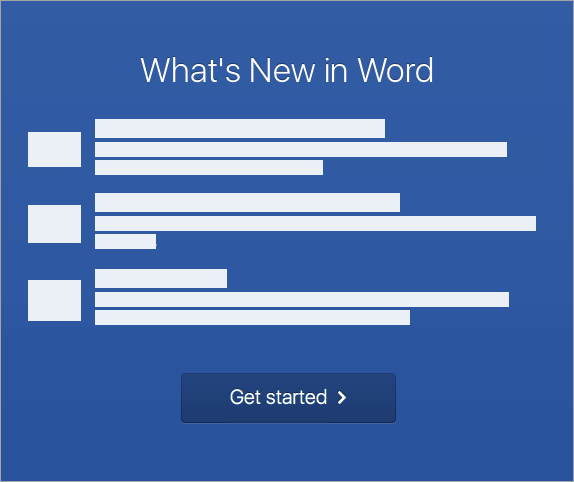
Откройте любое приложение Office, например Microsoft Word, и в открывшемся окне «Что нового» выберите Начать.

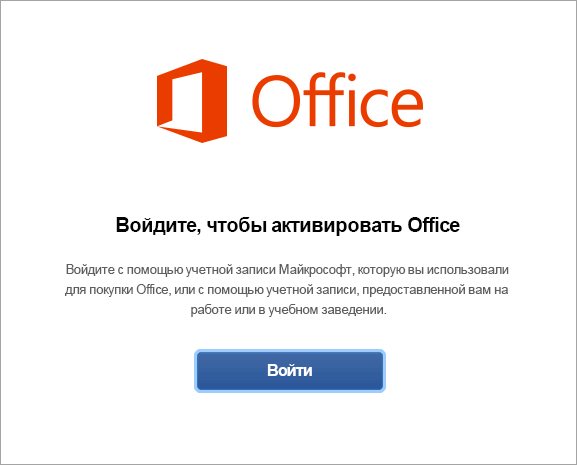
На экране входа для активации Office выберите Войти.
Примечание: Если вам не предлагается выполнить вход, откройте пустой файл и выберите Файл > Создать из шаблона > Войти.

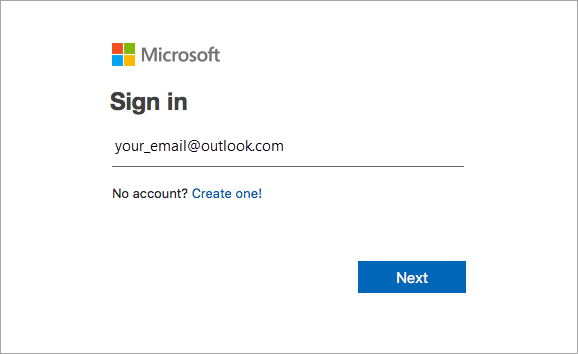
Введите адрес электронной почты, связанный с Microsoft 365 для Mac и нажмите Далее.
Примечание: Это может быть адрес вашей учетной записи Майкрософт или учетной записи Microsoft 365 для бизнеса, которую вы получили на работе или в учебном заведении.

Введите пароль, связанный с введенным адресом электронной почты, и нажмите Войти.
Примечание: Этот экран может выглядеть по-разному в зависимости от поставщика услуг электронной почты.
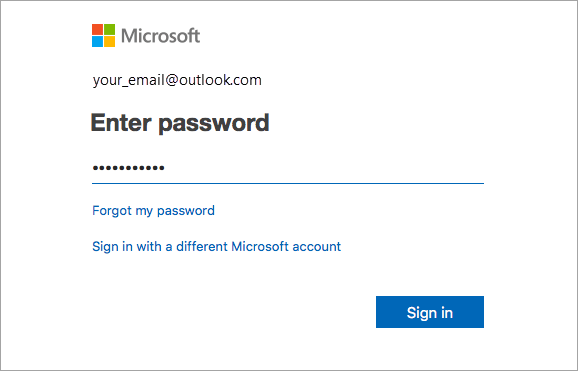

Система проверит, есть ли у вас действительная лицензия, и продукт будет активирован.
Важно: Если у вас несколько лицензий, выполните инструкции, приведенные в разделе Активация с несколькими лицензиями.


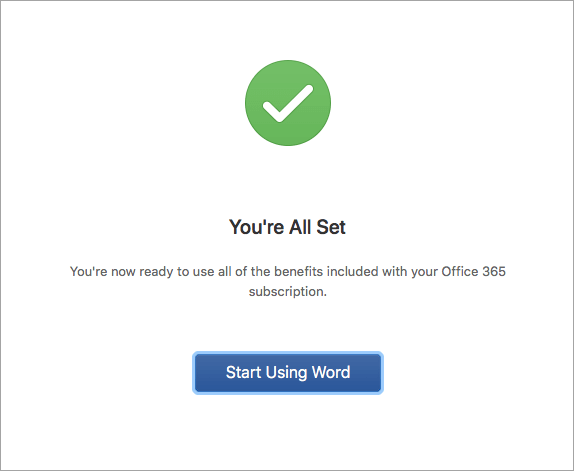
Готово! Чтобы запустить приложение, нажмите кнопку Начать работу с Word.
Совет: Чтобы запускать приложения Office было удобнее, добавьте их значки на панель Dock.
Общие вопросы
Я не могу выполнить активацию, нужна помощь!
- Сведения об устранении общераспространенных неполадок см. в статье Что делать, если не удается установить или активировать Office для Mac.
- Справку и обновленную информацию по актуальным проблемам см. в разделе Исправления или обходные решения для актуальных проблем с установкой и активацией Office.
- Обратитесь в службу поддержки Microsoft.
Как выполнить активацию с несколькими лицензиями?
Для Microsoft 365 для Mac с одной учетной записью Майкрософт может быть связано до 25 лицензий: только одна для подписки на Microsoft 365 и несколько лицензий на однократную установку Microsoft 365 для Mac для дома и учебы или для дома и бизнеса.
Если с вашей учетной записью Майкрософт связано несколько лицензий Mac, рекомендуем начать с подписки на Microsoft 365, так как ее можно установить на все ваши устройства и войти в Office одновременно с пяти устройств. Лицензию на однократную установку деактивировать невозможно. Если у вас нет подписки на Microsoft 365, начните с первой лицензии в списке и продвигайтесь по порядку.
Инструментов для отслеживания лицензий для однократной установки не предусмотрено, поэтому рекомендуем вам вести список лицензий, активированных на каждом из устройств. Если вы не помните, какую лицензию использовали, вам придется определить уже активированные лицензии методом исключения.
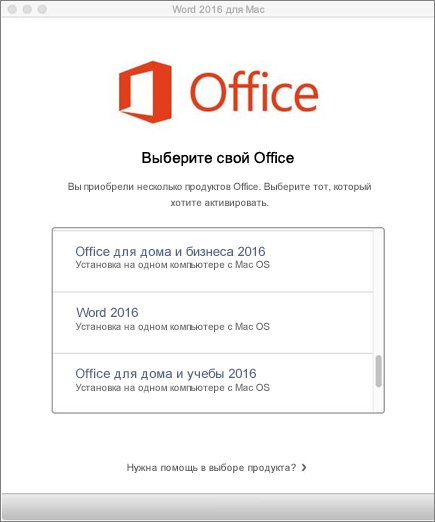
- Выберите лицензию, которую вы хотите использовать. (Настоятельно рекомендуем выбрать лицензию на Microsoft 365, если она у вас есть.)
- После проверки лицензии продукт будет активирован и вы сможете щелкнуть Начать работу с Word, чтобы запустить приложение Microsoft 365 для Mac и приступить к его использованию.
Что делать, если у меня несколько лицензий и появляется сообщение об ошибке «ключ уже используется»?
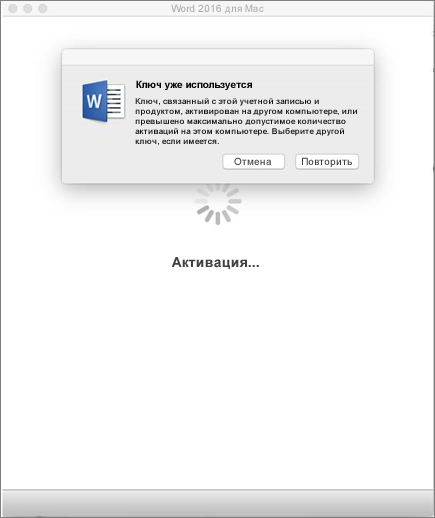
Если вы пытаетесь активировать лицензию однократной установки Office 2016 для Mac и получаете сообщение об ошибке Ключ уже используется, вам потребуется выбрать другую лицензию. Нажмите кнопку Отмена, и вы вернетесь на экран выбора лицензии.
Лицензия, которую вы попытались использовать, будет затенена. Вы сможете выбрать любую другую еще не использованную лицензию.
Где нужно ввести ключ продукта?
Если вы еще не использовали ключ продукта , вам понадобится сделать это до активации. Сделайте следующее:
Шаг 2. Войдите в учетная запись Майкрософт или создайте ее, если у вас ее нет (вы можете создать ее с использованием любого имеющегося адреса электронной почты). Обязательно запомните учетные данные, чтобы впоследствии можно было устанавливать и переустанавливать Office без ключа продукта.
Шаг 3. Введите ключ продукта Office без дефисов.
Шаг 4. Следуйте инструкциям, чтобы завершить процесс активации.
Microsoft Word 4+
Для установки програм нужна учетная записиь в Майкрасофт (если нет создайте) и устанавливайте отдельно бесплатные версии (Word и другие) . Подписка бесплатная месяц в настройках откажитесь от покупки Офисса. но программы продолжают работать пока нормально
Etiam3221 , 25.06.2019
Требует оплатить снова
Это просто какой-то кошмар. Установила пакет офис, оплатила годовую подписку. Всё работало корректно. Несколько дней назад обновила ПО и приложения через эппстор, после чего в приложении появилась надпись о том, что я не могу использовать офис, скаченный через эппстор и перенаправление на сайт майкрософт. На официальном сайте инструкция о том, что нужно все приложения удалить, и скачать установщик через сайт майкрософт. Я скачала, всё установила, открыла, и теперь приложение заявляет мне, что моя подписка, уже оплаченная на год в апреле, якобы закончилась и недействительна. Почему я должна платить снова? Тогда осуществите возврат средств за неиспользованный период, потому что пользоваться приложениями я теперь не могу, а работали они два-три месяца до того, как я решила все обновить. Мне теперь вообще обновления не скачивать, чтоб проблем не возникало? Как можно делать такие нестабильные приложения за 3500? И сейчас, чтоб продолжать работать снова, я должна заплатить опять уже напрямую майкрософту?
Adared_99 , 16.02.2019
Какие-то проблемы с этим Word
Приложение скачалось, установилось. Читаю — месяц бесплатно. А дальше сколько? Информации не видно. Но самое волшебное дальше. Читаю — продлить(или обновить, точно уже не помню) существующую подписку на лицензию .Нажала и вот уже полчаса наблюдаю пустое окно с надписью «создание лицензии». И ни туда ни сюда. И даже окно это не закрывается. Что дальше?
Конфиденциальность приложения
Разработчик Microsoft Corporation указал, что в соответствии с политикой конфиденциальности приложения данные могут обрабатываться так, как описано ниже. Подробные сведения доступны в политике конфиденциальности разработчика.
Связанные с пользователем данные
- Геопозиция
- Контактные данные
- Контакты
- Пользовательский контент
- Идентификаторы
- Данные об использовании
- Диагностика
Конфиденциальные данные могут использоваться по-разному в зависимости от вашего возраста, задействованных функций или других факторов. Подробнее
Информация
Провайдер Microsoft Corporation
Размер 1,2 ГБ
Совместимость Mac Требуется macOS 12.0 или новее.
русский, английский, арабский, венгерский, голландский, греческий, датский, иврит, индонезийский, испанский, итальянский, корейский, немецкий, норвежский (букмол), польский, португальский, словацкий, тайский, традиционный китайский, турецкий, упрощенный китайский, финский, французский, чешский, шведский, японский
Установка и активация Microsoft Office 2019 на macOS
Чтобы открывать текстовые файлы, таблицы, презентации и другие документы, необходим специальный софт. Среди приложений такого типа большой популярностью пользуется офисный пакет Microsoft Office 2019. Его программы отличаются удобством и широким функционалом. Установить этот пакет можно на разные операционные системы. Поэтому даже владельцы ОС от Apple часто стремятся запустить Office 2019 на macOS . Дальше мы подробно расскажем, как выполнить эту процедуру от получения установочного файла до настройки приложений.
Эта инструкция предназначена для владельцев лицензионных версий Office 2019. Их активируют с помощью ключа. Легальный софт безопаснее пиратских версий, поскольку в нём отсутствуют встроенные вирусы, а владельцы могут в любой момент обратиться в техническую поддержку.
Проверка системных требований и совместимости
Чтобы установить и использовать Office 2019 for mac , сначала нужно убедиться, что характеристики устройства соответствуют требованиям софта. Для запуска этого офисного пакета необходим:
- процессор Intel или последние версии M1 и M2;
- 10 Гб свободного места на носителе;
- от 4 Гб оперативной памяти;
- экран с разрешением от 1280 x 800.
Также важно убедиться, что в устройстве не установлены другие версии Office. Сейчас невозможно использовать сразу несколько офисных пакетов от Microsoft. Чтобы избавиться от старой версии Офис из Macbook, запустите CleanMyMac или другое ПО для удаления программ. Этот софт не только уберёт Office из перечня приложений, но и очистит его следы из реестра. В результате исчезнут любые файлы, которые могут конфликтовать с новой версией Офис.
Удаление офисного пакета обычно занимает несколько минут. После деинсталляции приложения рекомендуется перезагрузить Macbook и вручную удалить значок Office из панели задач .
Загрузка установочного файла с официального сайта Microsoft
Недостаточно знать, как скачать Ворд на Мак . Чтобы использовать лицензионную копию Офис 2019 в системе от Apple, также необходима учётная запись на сайте Microsoft. Если применяется домашняя учётная запись, нужно выбрать «Установка Office», а потом кликнуть «Установить».
Однако иногда пользователи заходят на сайт Microsoft с рабочего аккаунта или аккаунта учебного заведения. В этом случае скачивание загрузочного файла проходит чуть иначе. Сначала необходимо кликнуть «Установка Office», а потом указать компоненты, которые пользователь будет применять. Также на этом этапе важно выбрать правильную разрядность системы.
Если при скачивании файлов возникли трудности и у пользователя появились вопросы, как установить Excel , Word или другое ПО на mac , обратитесь в техническую поддержку. Специалисты помогут разобраться в проблеме и предоставят нужную информацию.
Установка Microsoft 2019 на macOS
После покупки лицензионного ключа и скачивания загрузочного файла Офис 2019, можно перейти к установке пакета. Сначала откройте Finder. В нём нужно зайти в папку «Загрузки», чтобы найти и запустить установочный файл Office 2019. Если при открытии файла возникает ошибка, необходимо переместить его на рабочий стол и запустить через кнопку Control.
Установка проходит легко. На первом экране нужно кликнуть «Продолжить». Потом необходимо прочитать лицензионное соглашение, принять его и снова щёлкнуть «Продолжить».
Дальше установщик предложит выбрать, какие приложения из пакета Office 2019 for mac нужно установить. Кликните «Настройка», чтобы добавить или удалить программы из списка. Потом нажмите «Установить».
В конце необходимо написать пароль от учётной записи Mac и щёлкнуть «Установить программное обеспечение».
Активация продукта: использование лицензионного ключа
Чтобы активировать офисный пакет, снова запустите Finder. Откройте вкладку «Приложения» и найдите в ней софт от Office 2019. Запустите любую из этих программ. Например, Word. Дальше необходимо войти в учётную запись, после чего начнётся проверка подлинности Office 2019 для mac OS. Когда лицензия подтвердится, продукт автоматически активируется.
Настройка приложений и аккаунтов для максимальной эффективности
Если пользователь ранее не активировал софт от Microsoft, необходимо создать учётную запись на их официальном сайте и ввести в ней всю информацию о приобретённых приложениях. В том числе, лицензионный код без пробелов. Это облегчит работу с программами разработчика в будущем. Например, пользователи смогут переустанавливать Офис 2019 без повторного указания ключа.
Полезные советы по использованию Office 2019 на macOS
Office 2019 for mac — это популярный офисный пакет, который содержит множество полезных приложений для учёбы и бизнеса. Поэтому его важно правильно установить и использовать. В противном случае после запуска программ могут возникнуть различные неполадки. Пользователям Офис 2019 специалисты рекомендуют:
- применяйте только лицензионное ПО;
- скачивайте Офис 2019 с официального сайта Microsoft;
- проверяйте аккумулятор ПК перед установкой office 2019;
- просканируйте приложения на вирусы перед использованием;
- при удалении предыдущей версии Офис очистите весь её кеш;
- включите автоматическую установку обновлений.
Эти советы помогут повысить стабильность ПО из Office 2019 для macOS . Во время установки и применения программ снизится риск возникновения ошибок.
Заключение
Хотя компания Apple усиленно продвигает свои аналоги, офисный пакет от Microsoft продолжает оставаться самым популярным в мире. В том числе, его предпочитают применять многие пользователи macOS. Сейчас у них есть возможность легко установить Office 2019, чтобы удобно работать с текстами, таблицами, презентациями и другими документами.
Интернет-магазин лицензионного софта Softmonstr.ru
Интернет-магазин Softmonstr.ru предлагает лицензионное программное обеспечение по максимально низким ценам. Операционные системы, офисные приложения, широкий выбор антивирусных программ, фото-видео редакторов, полезных утилит и многое другое. Быстрое и качественное обслуживание, постоянная поддержка клиентов.