
Как установить систему Mathematica?
Если у вас есть вопросы о ценах и оплате, активации или сомнения по техническим темам, мы готовы вам помочь.
Обратная связь
1-800-WOLFRAM (+1-217-398-0700 для международных звонков)
Служба поддержки
- Регистрация или активация продукта
- Предпродажная информация и заказ
- Помощь в установке и первом запуске
Расширенная техническая поддержка (для правомочных клиентов)
Понедельник-четверг
с 08:00 до 19:00 по центральному времени США
Пятница
с 08:30 до 10:00 и с 11:00 до 17:00 по центральному времени США
- Приоритетная техническая поддержка
- Поддержка по продуктам от экспертов Wolfram
- Помощь специалистов по программированию на Wolfram Language
- Расширенная поддержка установки
© 2023 Wolfram. Все права защищены.
- Правовые вопросы и Политика конфиденциальности
- Карта сайта
- WolframAlpha.com
- WolframCloud.com
Как установить Mathematica в Windows
- Закройте все приложения от компании Wolfram, открытые на вашем компьютере.
- На странице продукта Mathematica на вашем пользовательском портале User Portal, нажмите на ссылку Windows в строке “Mathematica + Documentation” и столбце “Standard Download”. Это загрузит менеджер загрузок Wolfram для Windows как для основного продукта Mathematica, так и для документации продукта.
В качестве альтернативы, чтобы установить только основной продукт или документацию, или загрузить программу установки без менеджера загрузок Wolfram, нажмите здесь.
- Запустите исполняемый файл менеджера загрузок Wolfram и следуйте его инструкциям.
Установка документации

- Нажмите кнопку «Launch» менеджера загрузки для установки документации Mathematica.
- Завершите установку документации Mathematica.
Установка Mathematica
- На вашем экране появится диалоговое окно установки Mathematica.

- Нажмите кнопку «Next», чтобы начать процесс установки.
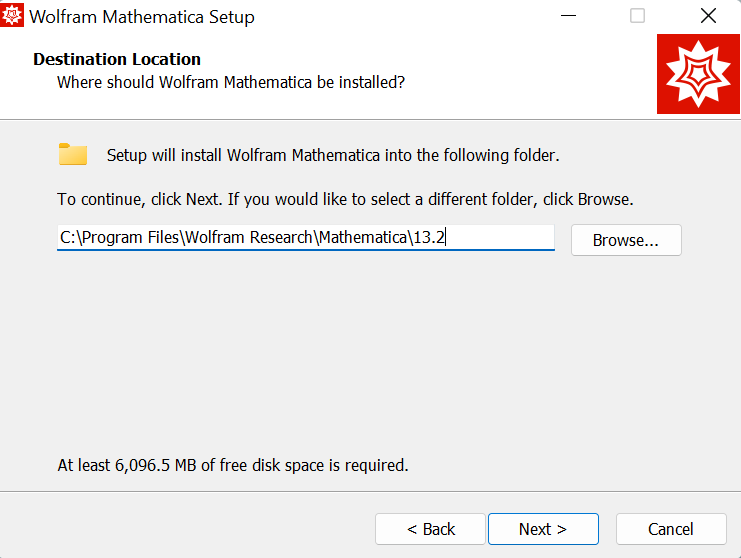
- Нажмите «Next», чтобы установить Mathematica в каталог по умолчанию.
Для установки Mathematica в другой каталог, нажмите кнопку «Browse» и выберите желаемый каталог. Для продолжения установки, нажмите кнопку «Next».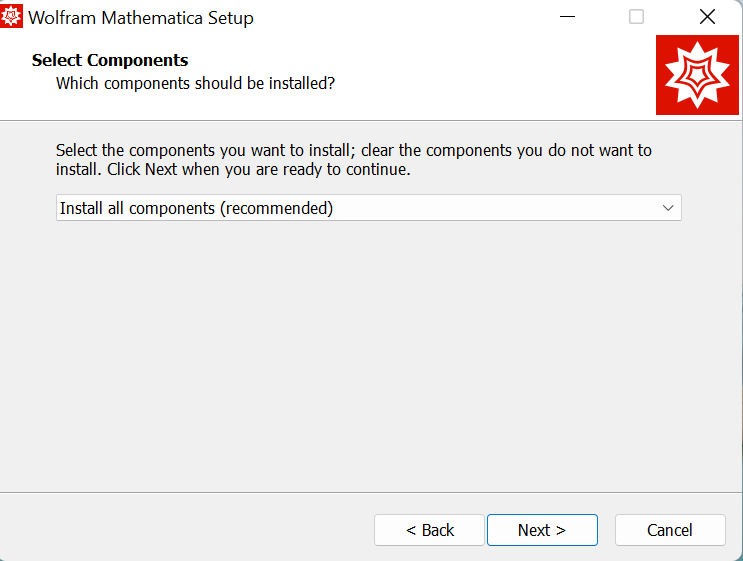
- Нажмите «Next», чтобы включить wolframscript в вашу установку. Если вы предпочитаете не устанавливать wolframscript, выберите “Choose components to install” из выпадающего меню и снимите флажок опции wolframscript, затем нажмите «Next» для продолжения.
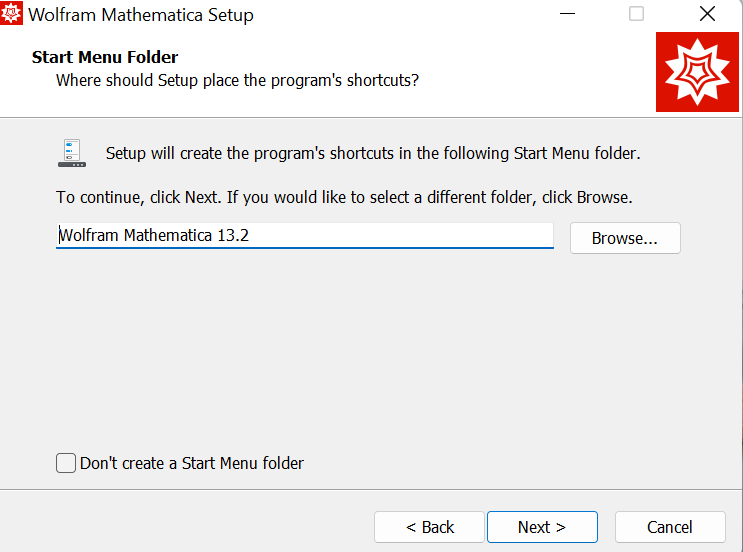
- Программа установки добавляет ярлыки Mathematica в меню «Пуск» Windows в папку Wolfram Mathematica. Чтобы ярлыки появились в другой папке, нажмите кнопку «Browse» и выберите каталог. Если вы предпочитаете не создавать ярлыки в меню «Пуск», установите флажок “Don’t create a Start Menu folder”. Затем нажмите «Next», чтобы продолжить установку.
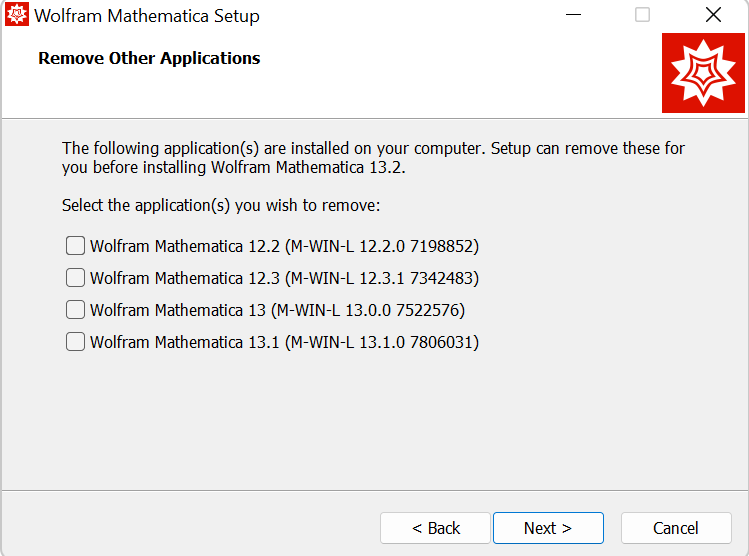
- Окно «Remove Other Applications» появляется только в том случае, если на компьютере установлены более старые версии. Выберите любые старые версии Mathematica, которые вы хотите удалить и нажмите «Next».
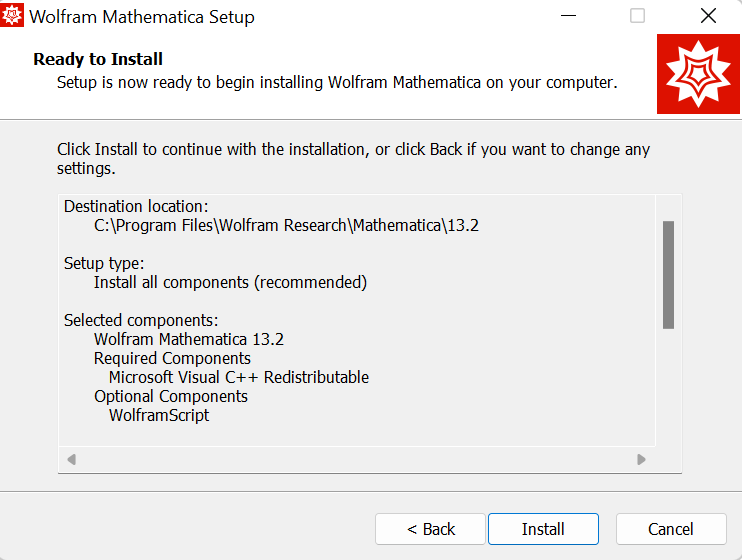
- Конфигурация установки Mathematica завершена. Нажмите кнопку «Install», чтобы начать установку.

Дождитесь завершения процесса установки.
- Нажмите «Finish», чтобы завершить установку и запустить Mathematica.
Как установить Mathematica в Linux
Программа установки Mathematica для Linux это bash скрипт, который запускается в терминале Linux. Если вы не знакомы с терминалом, пожалуйста, прочтите краткое руководство по использованию терминала. Настройка представляет собой простой диалог. Пожалуйста, следуйте соответствующим инструкциям по установке с загруженного скрипта или с DVD или USB-накопителя.
Выполнение установки с загруженного скрипта
- Закройте все приложения от компании Wolfram, открытые на вашем компьютере.
- Откройте терминал и перейдите в каталог, в котором находится установщик. Например, если установщик находится на вашем рабочем столе, запустите:
cd Desktop
sudo bash installer.shEnter the installation directory, or press ENTER to select /usr/local/Wolfram/Mathematica/13.0:Type the directory path in which Wolfram Mathematica script(s) will be created, or press ENTER to select /usr/local/bin:WolframScript allows Wolfram Language code to be run from the command line and from self-executing script files. It is always available from /usr/local/Wolfram/Mathematica/13.0/Executables/wolframscript. WolframScript system integration makes the wolframscript binary accessible from any terminal, and allows .wls script files to be executed by double-clicking them in the file manager. Install WolframScript system integration? (y/n)VernierLink provides the ability to control sensors and instruments by Vernier Software & Technology using the Wolfram Language. Users must have read and write permissions to the devices for this functionality to work. It is possible to configure this computer so that all users have read and write permissions for Vernier devices. If you do not have any Vernier devices, or if you wish to control device permissions yourself, it is safe to answer "no" to this question. Configure computer so that Vernier devices are writable by all users? (y/n)Установка завершена. Далее, активируйте программное обеспечение, чтобы начать его использовать.
Выполнение установки с DVD или USB-накопителя
- Закройте все приложения от компании Wolfram, открытые на вашем компьютере.
- Смонтируйте DVD или USB-накопитель и смените рабочий каталог на каталог точки монтирования. После этого, измените каталог на Unix/Installer.
- Вам понадобятся административные привилегии, чтобы установить Mathematica по умолчанию. Введите:
sudo ./MathInstallerEnter the installation directory, or press ENTER to select /usr/local/Wolfram/Mathematica/13.0:Enter the installation directory, or press ENTER to select /usr/local/Wolfram/Mathematica/13.0:WolframScript allows Wolfram Language code to be run from the command line and from self-executing script files. It is always available from /usr/local/Wolfram/Mathematica/13.0/Executables/wolframscript. WolframScript system integration makes the wolframscript binary accessible from any terminal, and allows .wls script files to be executed by double-clicking them in the file manager. Install WolframScript system integration? (y/n)VernierLink provides the ability to control sensors and instruments by Vernier Software & Technology using the Wolfram Language. Users must have read and write permissions to the devices for this functionality to work. It is possible to configure this computer so that all users have read and write permissions for Vernier devices. If you do not have any Vernier devices, or if you wish to control device permissions yourself, it is safe to answer "no" to this question. Configure computer so that Vernier devices are writable by all users?Как установить Mathematica в macOS

- Закройте все приложения от компании Wolfram, открытые на вашем компьютере.
- Если у вас уже установлена другая версия Mathematica в папке «Applications», пожалуйста, переименуйте ее.
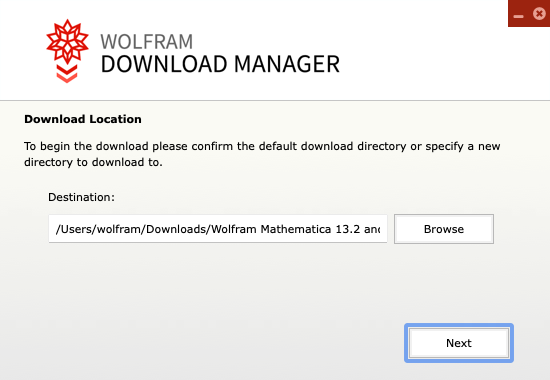
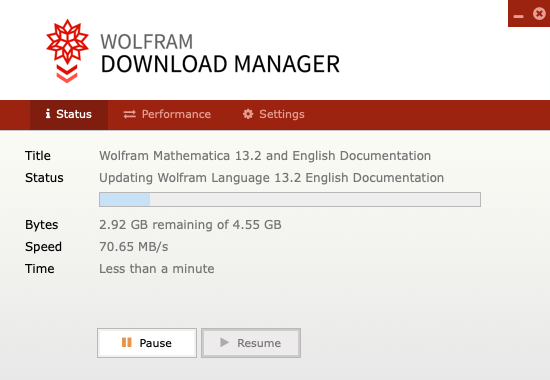
- На странице продукта Mathematica на вашем пользовательском портале User Portal, нажмите на ссылку macOS в строке “Mathematica + Documentation” и столбце “Standard Download”. Это загрузит менеджер загрузок Wolfram для macOS как для основного продукта Mathematica, так и для документации продукта.
В качестве альтернативы, чтобы установить только основной продукт или документацию, или загрузить программу установки без менеджера загрузок Wolfram, нажмите здесь.
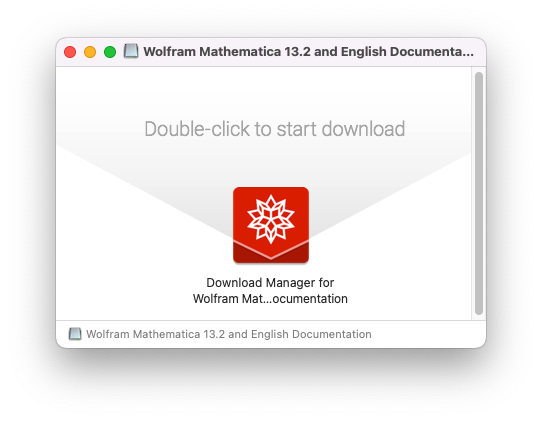
- Запустите загруженный файл dmg .
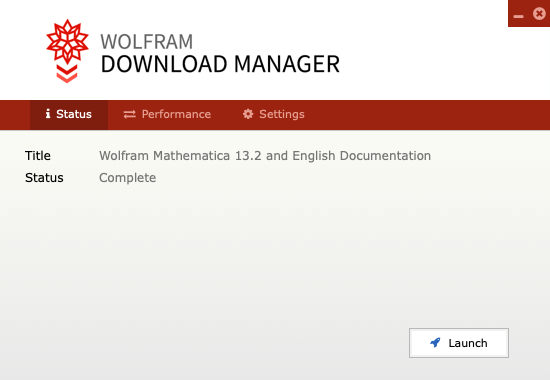
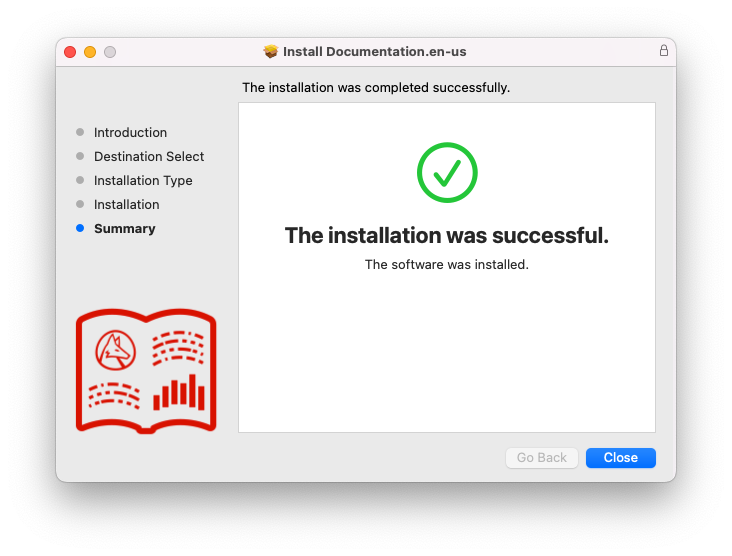
Установка документации
- Нажмите кнопку «Launch» для установки документации Mathematica.
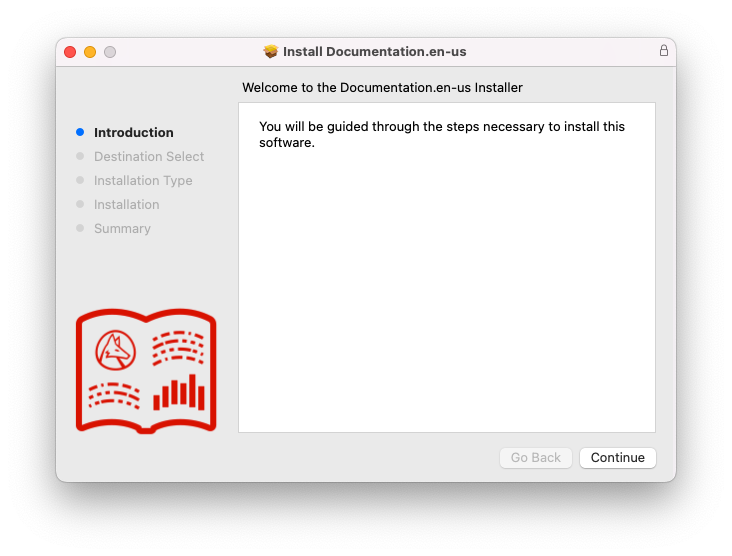
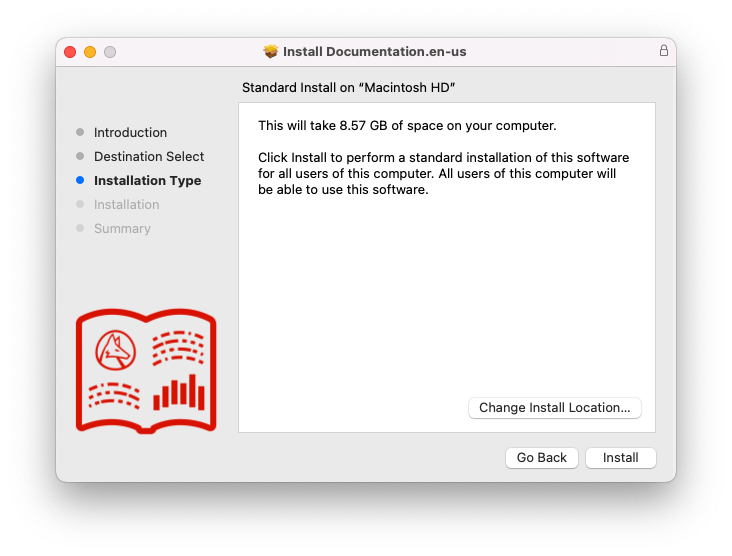
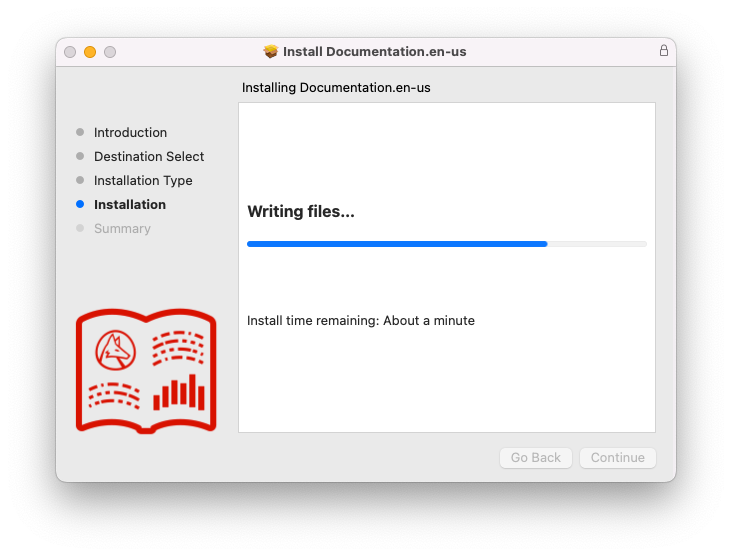
Установка Mathematica
- На экране появится окно программы установки Mathematica.
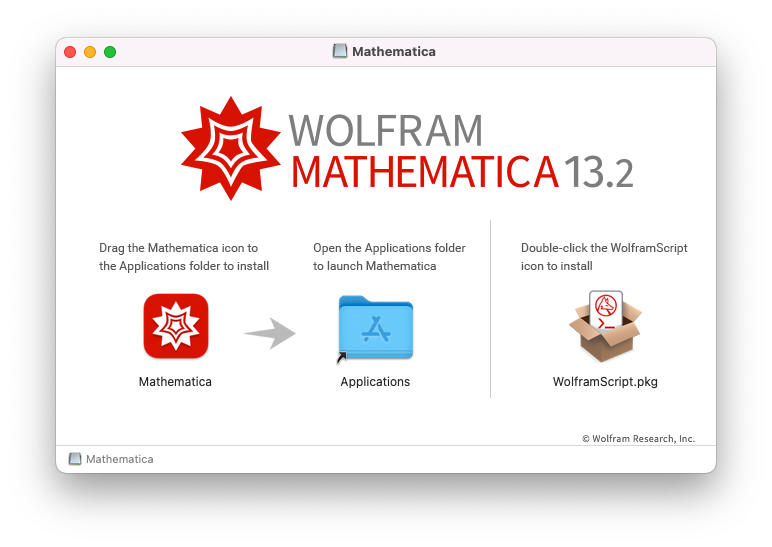
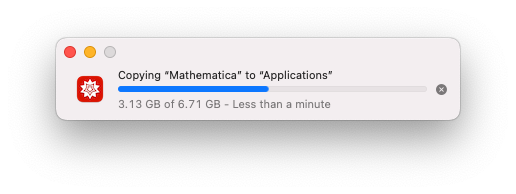
Установка wolframscript
Mathematica включает дополнительный установщик wolframscript.
-
Вернитесь в окно программы установки Mathematica.
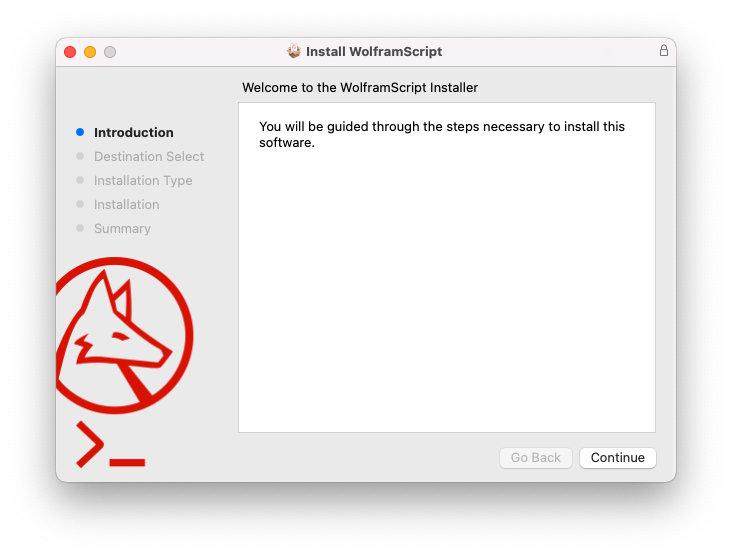
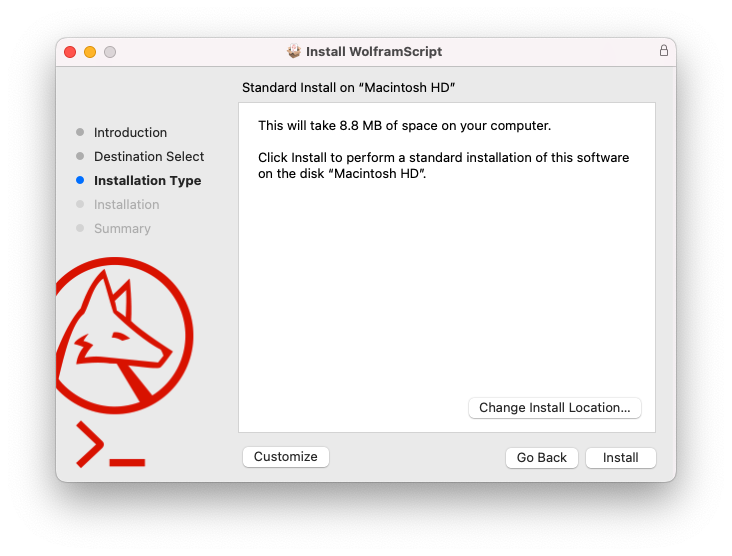
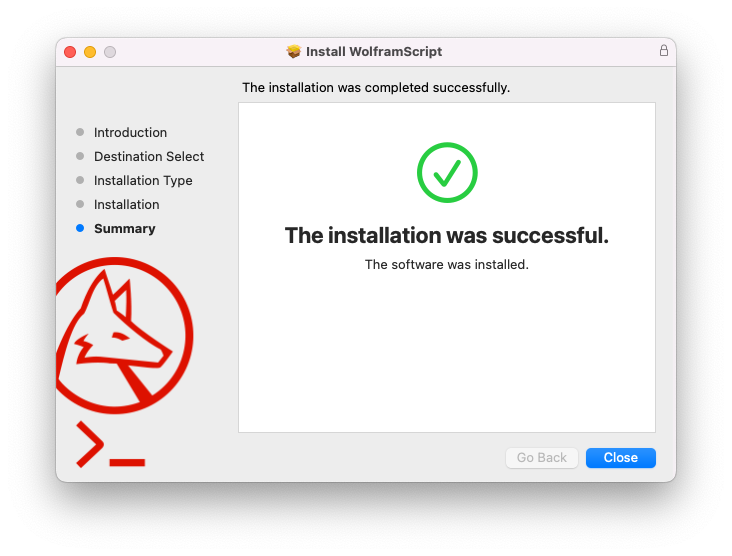
Установка wolframscript завершена. [English]