
Ваша учетная запись была отключена Discord
Рассказываем о том, как решить проблему в Дискорд «ваша учетная запись была отключена». Это всегда происходит неожиданно. Мы знаем, как вы огорчены и расстроены!
Признаки
Мы почитали форумы братьев по несчастью, где они рассказывают о том самом дне, когда их учётку в Дискорде заблокировали. Это может происходит по-разному. Например, вы сидите в приложении и создаёте свой сервер. Вдруг вас внезапно выбивает из учётки, появляется окно входа. Вы вводите почту и пароль, и вверху появляется красное сообщение «учётная запись отключена».

После этого вы можете зайти в свой почтовый ящик и скорее всего обнаружите там уведомление о бане.
Или вас не выбивало, но при попытке входа вы не можете попасть в свою учётку.
Причины блокировки
Согласно Правилам сообщества, временное отключение учетной записи Дискорд может произойти за
- преследование и притеснение других пользователей и серверов;
- рассылку спама, а также обход защитных инструментов пользователей;

- распространение детской порнографии;
- нарушение авторского права;

- пропаганда суицида и мазохизма;
- спам в службу поддержки;
- неразмещение отметки 18+ для сервера;
- пропаганду насилия и жестокости;
Немедленное удаление учётки грозит за
- угрозы и преследования других пользователей;
- незаконная деятельность (например, распространение пиратского контента);
- взлом учётных записей других пользователей;
- распространение вирусов, фишинг.

Как видите, причин достаточно. При этом сообщество пишет, что оставляет за собой право блокировать учётки и по другим причинам. Которые по его мнению считаются нарушением.
Что делать
Что делать если ваша учетная запись была отключена в Discord? Судя по рассказам пользователей, вероятность того, что вас разбанят, достаточно мала. Если нарушение действительно было. Команда мессенджера категоричная, но справедливая. Проще создать новый аккаунт, немного погрустить из-за потерянных серверов и больше не нарушать правила.

Как включить после отключения, если нарушения не было? Можете обратиться в саппорт Дискорда. Поддержка приложения лояльная и отзывчивая. Она не будет давать отписки ботов или игнорировать.

Возможно, рассмотрение заявки займёт некоторое время. Но можете быть уверены, что получите ответ, даже если он будет отрицательный.
Как отключить учетную запись в Discord
Хотите на некоторое время перестать пользоваться Discord и, при этом, не удалять свой аккаунт? Отключите его. А как это сделать, разбирался Prostobank.ua.
Если вы пользуетесь Discord на ПК или на ноутбуке:
- Откройте Discord на своем устройстве
- Перейдите в раздел «Настройки пользователя» (для этого нажмите на кнопку в виде шестеренки; она находится в левой нижней части экрана возле имени пользователя)
- На открывшейся странице откройте вкладку «Моя учётная запись»
- Кликните на кнопку «Отключить учётную запись»
Если вы пользуетесь Discord на мобильном устройстве:
- Запустите приложение Discord на своем смартфоне
- Перейдите на вкладку с настройками
- Перейдя в раздел с настройками нажмите «Учётная запись»
- На открывшейся странице (в самом низу) нажмите «Отключить учётную запись»
После выполнения вышеописанных действий ваш аккаунт в Discord будет отключен.
ВАЖНО! Прежде, чем отключить свою учетную запись, необходимо передать права на все принадлежащие вам серверы.
Как восстановить учетную запись Discord после удаления
Для использования мессенджера Discord требуется создавать собственный аккаунт, который нужен для идентификации в системе. Но могут случиться разные ситуации, и ваш профиль окажется удаленным. Происходит это либо по вашей собственной инициативе, или случайном нажатии на кнопку. Но вы можете вернуться в приложение, а мы подскажем, как восстановить учетную запись в Дискорде, если она была удалена. Отметим, что на эту процедуру отводится определенный срок, в который нужно успеть уложиться.

Как восстановить учетную запись в Discord самостоятельно
Вариантов, когда вы были поставлены перед фактом того, что ваш аккаунт в приложении удален может быть несколько. Причинами этого могут послужить следующие моменты:
- Кто-то открыл ваш компьютер, и отправил запрос на удаление учетной записи. Это могут быть братья и сестры, или кто-то из ваших знакомых, имеющих возможность порыться в вашем ПК.
- Вы сами отправили запрос на удаление, но поняли, что поспешили.
- Изучая функционал приложения, вы случайно наддали на кнопку удаления.
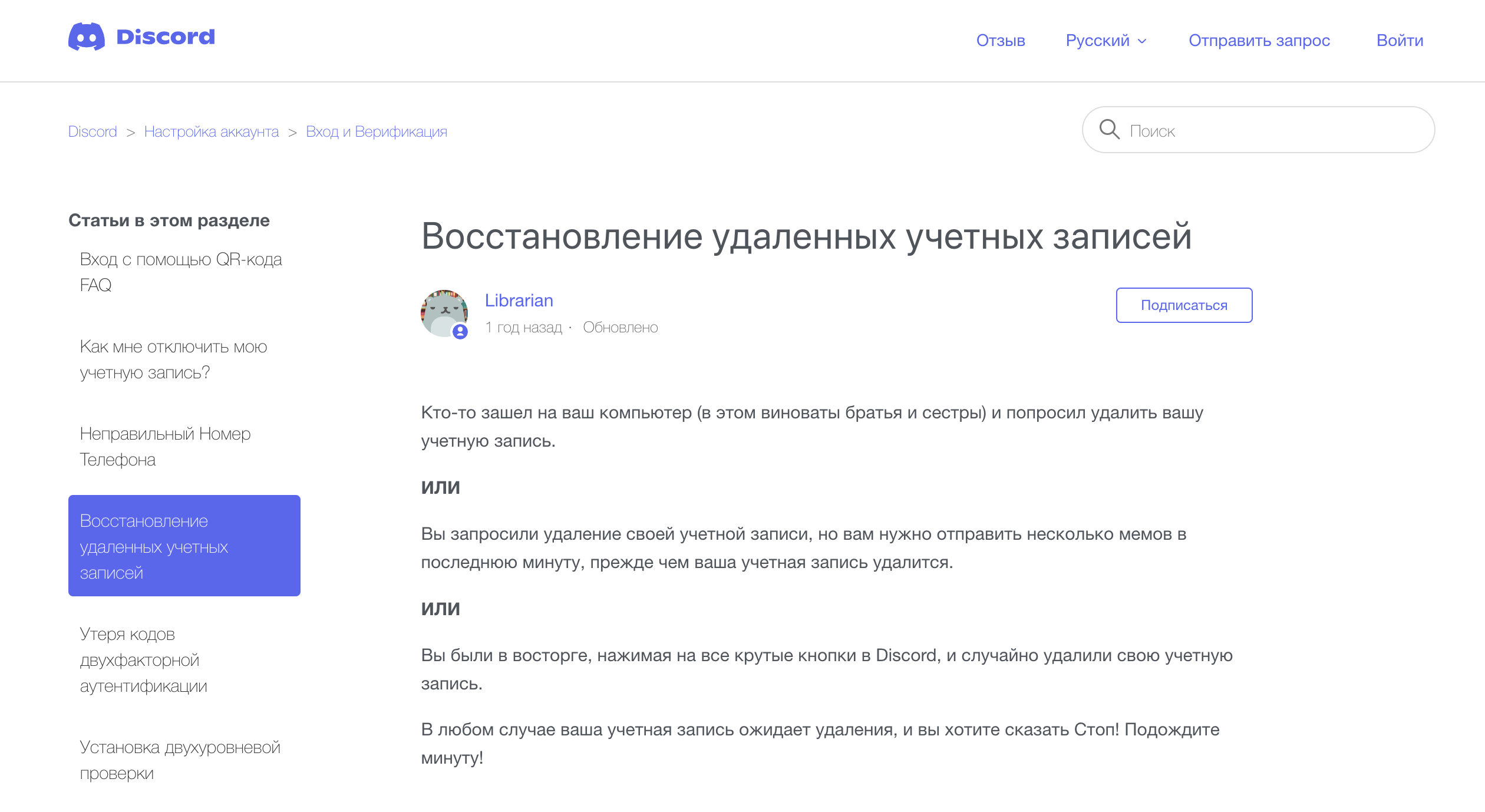
Неважно, как это произошло, но спешим обрадовать. Учетная запись пока просто ожидает своего удаления. Поэтому далее приведем небольшую инструкцию, как восстановить учетку в Дискорде:
- Войдите в систему в веб-версии, либо на своем рабочем столе.
- Введите данные для авторизации.
- Вы увидите диалоговое окно, в котором будет уведомление, что учетная запись ожидает удаления.
- Нажмите на кнопку «Восстановить учетную запись», и вы попадете на свою страницу. Деактивация будет отменена.
Есть и еще один важный момент в Дискорде. Учетка может быть просто отключена, а не удалена. В этом случае вы легко ее восстановите, и никаких ограничений по срокам возврата в мессенджер не предусмотрено. При ее отключении (не удалении!), вы не будете получать уведомлений из Дискорда, но они вас будут ожидать до момента возврата.

Обратите внимание! Восстановление учетной записи после удаления в Дискорде происходит путем нажатия на кнопку в диалоговом окне после входа в систему.
Если вы же выбрано удаление учетной записи, через некоторое время учетная запись станет недоступна навсегда. Так что для тех, кто желает на некоторый период отстраниться от мессенджера, но после снова в него вернуться, администрация софта рекомендует выполнять именно отключение.
Всегда ли можно восстановить учетную запись Дискорд после удаления?
Ваш аккаунт, после того, как была нажата кнопка «Удалить уч.запись» будет находиться в стадии ожидания окончательного принятия решения вами. На это отводится ровно 14 дней с момента, как было совершено активное действие по удалению. Однако, если вы зашли в приложение и никакого диалогового окна при входе не обнаруживается, значит, запись удалена безвозвратно. Вариантов для ее восстановления нет никаких.

Если вы не успели уложиться в отведенный правилами сервиса срок, то остается только один вариант для тех, кто желает вернуться в мессенджер. Для этого вам придется создать новый аккаунт. И да, вы потеряете все преимущества, которые были у вас ранее. Это относится, как к подпискам, так и к полученным уровням, статусам и достижениям.
Напомним, что для создания нового профиля вы можете использовать любую версию. Приведем инструкцию по его активации в Дискорд Онлайн, т.е. в веб-версии браузера:
- Пройдите по ссылке https://discord.com/.
- Выберите в центре экрана кнопку «Открыть Discord в браузере».
- Откроется форма входа, нажмите на ссылку «Зарегистрироваться».
- Укажите свою электронную почту, дату рождения, придумайте имя пользователя и пароль.
- Нажмите кнопку «Продолжить».
- Для активации новой учетной записи дождитесь письма на e-mail, чтобы подтвердить свой аккаунт.
Частые вопросы:
- Как в Discord восстановить удаленный сервер и все данные
- Что такое Дискорд Онлайн, и как им пользоваться
- Причины сообщения Discord «Ваша учетная запись отключена»: как решить проблему
- Как в Discord восстановить забытый пароль
Отключение учетной записи
Если Вы хотите отключить свою учетную запись, вместо того, чтобы её удалять, Вы можете это сделать!
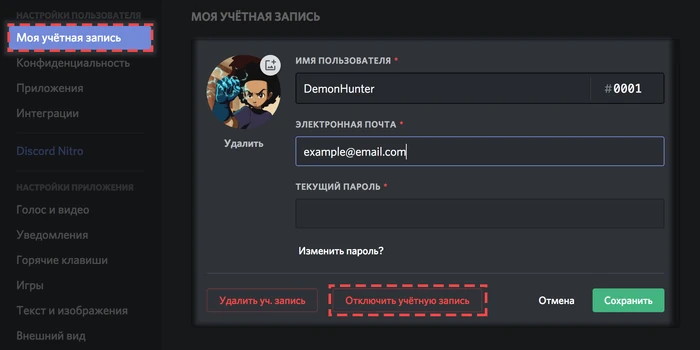
Перейдите к настройкам пользователя и нажмите «Изменить» в разделе «Моя учетная запись».
Оттуда вы сможете отключить (или удалить!) Свою учетную запись:
А в чем разница между отключением и удалением учетной записи?
Отключение вашей учетной записи подразумевает, что Вы можете восстановить ее в любое время после принятия этого действия. Если Вы передумаете, Вы сможете повторно активировать свою учетную запись! Когда Вы отключите учетную запись, Вы больше не будете получать никаких @уведомлений из Discord. Тем не менее, Вы все равно можете получить запросы на добавление друзья, и все эти запросы, полученные во время пребывания учетной записи в отключенном состоянии, будут ждать момента, когда Вы снова активируете ее. Когда Вы выбираете удаление учетной записи, то спустя некоторое время учетная запись становится недоступной навсегда. Это действие необратимо! Если Вы считаете, что со временем можете вернуться в Discord, мы рекомендуем именно отключение, а не полное удаление учетной записи!
Пожалуйста, учтите: в данный момент Вы не можете удалить или отключить учетную запись с помощью мобильной версии Discord. Если у Вас есть доступ только к учетной записи на iOS или Android, пожалуйста, свяжитесь с техподдержкой и они помогут вам удалить учетную запись.