
Как перенести данные с Huawei на Huawei?
Huawei – один из немногих производителей смартфонов, который обеспечил возможность полноценного и быстрого переноса данных с одного мобильного устройства на другое. Осуществить эту процедуру можно несколькими способами. О том, как перенести данные с Huawei на Huawei, читайте далее.
Первый способ
Phone Clone – приложение от компании Huawei, созданное специально для переноса информации с одного телефона на другой. Обычно стоит по умолчанию. Для выполнения данной задачи:
Чтобы не запутаться, тот телефон с которого будете передавать информацию назовем — «старый», а тот на который она будет передаваться — «новый»
- убедитесь, что программа Phone Clone установлена на обоих мобильных устройствах;
- подключите оба телефона к сети Wi-Fi;
- откройте приложение на новом смартфоне, и придумайте ему название;
- подождите несколько секунд, пока автоматически не будет создана беспроводная горячая точка (на экране отобразится пароль Wi-Fi-сети);
- откройте приложение на старом Huawei;
- выберете название нового телефона, которое задали в п.3;
- введите пароль от сети Wi-Fi (п.4.) и подключитесь к новому смартфону;
- выберете данные, которые хотите переместить, и запустите отправку.
Преимущество Phone Clone заключается в том, что перенос информации между смартфонами Huawei осуществляется в один клик и занимает минимум времени.
Второй способ
Переместить данные можно при помощи карты памяти. Для этого:
- вставьте в специальный слот на старом телефоне Micro SD;
- откройте файловый менеджер;
- выделите необходимые данные;
- нажмите на три точки в верхнем углу экрана;
- выберете функцию « Переместить »;
- перейдите в карту памяти и нажмите « Вставить »;
- дождитесь копирований файлов;
- извлеките Micro SD из старого телефона и переставьте в новый;

- аналогичным способом переместите файлы в память смартфона.
Этот способ требует больше времени, но для его использования не нужен Wi-Fi.
Третий способ
Если отсутствует карта памяти, переместить нужную информацию можно при помощи компьютера. Для этого:
- подсоедините смартфон к ПК устройству через USB-переходник;
- скопируйте нужные файлы на компьютер;
- отсоедините старый телефон и подключите новый;
- переместите на него скопированные ранее данные;
- отключите USB-переходник.
Четвертый способ
Данные приложений и контактов можно перенести с одного смартфона на другой, воспользовавшись учетной записью Google. Для этого:
- войдите в Google-аккаунт на старом смартфоне;
- проведите синхронизацию через настройки;
- войдите в Google-аккаунт на новом смартфоне.
Обычно после этого синхронизированные данные автоматически скопируются на девайс. Если этого не произошло, процедуру можно запустить вручную во вкладке « Синхронизация ».
Как перенести данные с Хуавей на Хуавей: рабочие способы


Wi-Fi
Автор fast12eg_vsebezp На чтение 9 мин Просмотров 14 Опубликовано 28.09.2022
С помощью приложения Phone Clone
Для удобства владельцев смартфонов компания Huawei создала специальное приложение под названием Phone Clone. Его цель — помочь перенести данные на новое устройство. В отличие от других методов, проблема решается в несколько кликов. Чтобы перенести данные, выполните следующие действия:
- Установите Phone Clone на оба устройства Huawei (старое и новое).
- На «доноре» выберите This is old, а на недавно приобретенном телефоне This is new.
- Разрешите программе доступ к различным файлам.
- На новом телефоне укажите тип операционной системы на старом смартфоне.
- Активируйте WiFi и подключите два телефона друг к другу с помощью точки доступа.
- Введите пароль WiFi, если он был задан при настройке конфигурации.
- Если подключение прошло успешно, дождитесь появления специального окна.
- Выберите информацию о передаче данных с Huawei на Huawei, а затем нажмите Передача.
Этих действий достаточно. Теперь остается только ждать решения, пока информация будет передаваться между двумя смартфонами. В случае успеха система выведет сообщение, подтверждающее передачу. Скорость передачи данных с помощью Phone Clone выше, чем с помощью Bluetooth, поэтому информация будет доступна на новом устройстве уже через несколько минут. Затем вы можете сбросить старое устройство, продать его или подарить родственнику.
Со смартфона с Android/iOS на смартфон HUAWEI
- Откройте приложение Phone Clone и выберите старый и новый смартфон.
- Отсканируйте QR-код и выполните подключение.
- Выберите данные для переноса и запустите процесс.
- После установки приложения Phone Clone на два устройства на новом смартфоне откройте приложение и нажмите «Это новый телефон». На старом смартфоне откройте приложение и выберите «Это старый телефон».
Чтобы установить соединение между двумя устройствами, используйте старый смартфон для сканирования QR-кода, отображаемого на экране нового смартфона.
Как только соединение будет установлено, выберите данные, которые вы хотите перенести со старого телефона, нажмите кнопку передачи и дождитесь завершения процесса передачи.
- Откройте приложение Phone Clone и выберите старый и новый смартфон.
- Настройте точку доступа Wi-Fi на новом смартфоне.
- Войдите в систему, выберите данные, которые вы хотите перенести, и нажмите кнопку Мигрировать.
- После установки приложения Phone Clone на два устройства на новом смартфоне откройте приложение и нажмите «Это новый телефон». На старом смартфоне откройте приложение и выберите «Это старый телефон».
- На новом смартфоне появится значок точки доступа Wi-Fi, и iPhone подключится к ней. Перейдите в Настройки > Wi-Fi, чтобы проверить подключение.
- Для аутентификации вам потребуется принять соглашение Apple о защите данных. Снова откройте Phone Clone, выберите данные, которые вы хотите перенести, и нажмите кнопку миграции. Дождитесь завершения процесса.
Обмен с окружением
Поскольку функция «Обменяться с окружением» работает от Google, она не поддерживается новыми мобильными устройствами Huawei. Этот метод подходит только для старых смартфонов, которые еще позволяют использовать эту услугу. Сначала необходимо включить Bluetooth и геолокацию, затем Wi-Fi или сотовые данные и активировать опцию на устройствах. На Samsung это можно сделать через систему «Настройки»:
- Через Настройки перейдите в раздел с сервисами Google.

- Прокрутите список функций до строки «Устройства и совместное использование данных», затем нажмите «Совместное использование с окружающей средой».

- Активация функции. При необходимости вы можете настроить его, выбрав, кто должен иметь доступ, а также использовать мобильные данные и отображать уведомления.

Совместное использование среды на Huawei можно активировать либо через шторку (разверните ее и среди плиток найдите нужную), либо через Настройки — Google — Устройства и совместное использование данных — Совместное использование среды. Первое нажатие кнопки вызовет дополнительное меню, в котором нужно нажать кнопку «Включить». Вы также можете выбрать, кто будет видеть устройство, или изменить их данные.

Как только функция будет включена на обоих смартфонах, станет доступна передача различных файлов. Выберите данные для отправки на Samsung, а затем нажмите «Поделиться». В открывшемся списке способов передачи нажмите «Поделиться с окружением» в верхней части.
Обмен файлами осуществляется через Интернет, поэтому если вы пользуетесь мобильным Интернетом, вы можете столкнуться с расходами на трафик, если у вас есть тарифный план с лимитом данных.
Как перенести SMS

Сообщения, которые были получены или отправлены с вашего устройства Samsung на Huawei, могут быть переданы несколькими способами. SMS можно скопировать на SIM-карту, а затем вставить ее в другое устройство. Существует также программное обеспечение сторонних производителей, принцип работы которого основан на передаче данных посредством резервного копирования и облачного хранения. В отдельной статье на нашем сайте описаны варианты обмена сообщениями.
Передача приложений

APK-файлы приложений от Samsung для установки на Huawei могут быть переданы только с помощью сторонних инструментов. Некоторые методы предполагают использование Bluetooth.
Как перебросить данные через сторонние приложения?
Если по каким-то причинам вы не хотите пользоваться услугами Google — установите другие программы. Они будут передавать данные с андроида на андроид так же эффективно. Существуют десятки приложений. Но три из них являются наиболее распространенными:
- CLONEit
- Smart Transfer: совместное использование файлов
- Mi Cloud
Перенос через CLONEit достаточно прост
- Загрузите инструмент через Play Маркет.
- Установите его на оба устройства.
- Запустите приложение на старом телефоне и нажмите «отправить». На базе этого устройства создается беспроводная точка доступа.
- Активируйте приложение на новом смартфоне. Вы выбираете его в качестве получателя.
- Дождитесь, пока телефоны обнаружат друг друга, а затем подайте команду Connect.
- Выберите то, что вы хотите передать.
- Нажмите «Старт». Синхронизация запущена, данные передаются.
Smart Transfer: File Sharing второе приложение с аналогичным функционалом от немецких разработчиков
Работает непосредственно с устройствами. Также возможно копирование на компьютер. Для копирования данных:
- Вы загружаете приложение через Play Market. Не загружайте эти приложения с других неофициальных сайтов, иначе вы рискуете установить какой-либо вирус.
- Приложение должно быть установлено на обоих устройствах.
- Принять пользовательское соглашение и предоставить доступ к данным (иначе программа не сможет их скопировать).
- Затем необходимо соединить телефоны друг с другом. Для этого используются QR-коды. Отсканируйте и получите подтверждение того, что соединение установлено.
- После этого система начнет сканирование устройства и отобразит все данные.
- На старом гаджете выберите информацию, которую нужно скопировать;
- Начните процесс передачи. Через 5-10 минут данные появятся на новом устройстве.
Mi Cloud пойдет для владельцев смартфонов от Xiaomi
Как и в случае с сервисами Google, синхронизация осуществляется через учетную запись Mi Cloud. Если у вас нет учетной записи в приложении, вам необходимо ее создать. Для этого:
- Вы загружаете приложение через Play Market. Не загружайте эти приложения с неофициальных сайтов, иначе вы рискуете установить какой-либо вирус.
- Введите свои данные
- Принять пользовательское соглашение
- Придумайте пароль.
- Установите Mi Cloud на другой телефон.
Затем начните перенос данных:
- Войдите в свою учетную запись Mi с обоих смартфонов;
- На своем старом гаджете выберите информацию, которую вы хотите скопировать;
- Запустите процесс миграции. Через 5-10 минут ваши данные появятся на новом устройстве.
В принципе, процедура аналогична синхронизации через Google. Однако Mi Cloud предлагает только 5 ГБ облачного хранилища.

Облачное хранилище
Последние модели Huawei лишены сервисов Google, что делает популярное облачное хранилище на смартфонах китайского производителя неработоспособным. Для передачи медиаданных через облачное хранилище вам понадобится приложение от стороннего сервиса, например, Яндекс.Диск, который успешно интегрирован в магазин приложений AppGallery компании.
Чтобы передать файлы с Samsung на Huawei, необходимо установить облачный клиент на оба устройства и войти в одну и ту же учетную запись:
- На мобильном устройстве Samsung через любой файловый менеджер найдите данные, которые вы хотите загрузить. Выделите их, документы или другую информацию длительным нажатием. Появится панель, на которой вы можете воспользоваться кнопкой «Поделиться».

- В появившемся окне нажмите «Яндекс.Диск».


Через некоторое время выбранные данные будут загружены в облачное хранилище. Скорость загрузки зависит от качества вашего интернет-соединения. После этого достаточно установить приложение на Huawei, войти в систему с тем же профилем, а затем сохранить данные на смартфоне. Для этого выделите файл, нажмите на треугольник в правом верхнем углу и выберите функцию «Загрузить».
Передача Данных из Huawei в Huawei с Помощью Приложения Phone Clone
Еще одним эффективным способом переноса данных с устройства Huawei на устройство Huawei является приложение Phone Clone, разработанное самой компанией Huawei. Этот инструмент позволяет переносить данные с устройства Android/iOS на любое устройство Huawei. Но он может работать только для устройств Huawei, если вы хотите передать данные с устройства Android/iOS на устройство Android/iOS, не принадлежащее Huawei, это просто невозможно.
- Инструмент полностью совместим практически со всеми устройствами Android и iOS.
- Позволяет передавать данные с устройства Android/iOS на любое устройство Huawei.
- Этот инструмент совершенно бесплатен и легко доступен в Google Play Store (для устройств Android) и App Store (для устройств iOS).
Как перекинуть данные на Хонор 9 и выше
Функциональность устройств Honor 9 предусматривает возможность быстрого и простого переноса данных со старого устройства Honor на новое Honor. Для этого при первом запуске нового Honor 9 необходимо будет выбрать язык, подключиться к Wi-Fi и ввести данные учетной записи Google. Затем смартфон предложит восстановить данные, чем мы предусмотрительно воспользуемся.
Если выбрать восстановление данных, телефон предложит указать источник восстановления. У нас есть варианты другого устройства Andoird, учетной записи Google или устройства iOS. Поскольку мы отправляем данные со старого телефона Honor, мы выберем в меню устройство Android.

Выберите источник другого устройства Android
Система предложит перезаписать информацию прикосновением с помощью технологии NFC, когда вам нужно будет свести вместе старое и новое устройства.

Поместите телефоны рядом друг с другом для их передачи
Если он не поддерживается на старом устройстве, перейдите в Настройки Google на старом Honor и выберите «Разместить устройство рядом с вами» Это позволит вам восстановить его из резервной копии, которую мы сделали ранее.
Однако если вы не делали копию раньше, пропустите этот вариант миграции от Google и используйте другие инструменты, например, приложение Phone Clone.
С помощью карты памяти
Многие предпочитают стандартный способ переноса данных с Huawei на Huawei — с помощью карты памяти. Здесь алгоритм прост:
- Скопируйте интересующие вас данные на SD-карту старого телефона.
- Вставьте карту памяти в новое устройство Huawei.
- Перенесите интересующую вас информацию на смартфон или используйте ее на карте памяти.
Этот метод полезен, если SD-карта распознается новым устройством и остается в нем. В этом случае тяжелая информация хранится на SD-карте. Недостатком является то, что приложения и их настройки не могут быть перенесены таким образом. Программы придется устанавливать и настраивать с нуля.
Передача данных между вашим устройством и компьютером с помощью Huawei Share
Вы можете использовать технологию Huawei Share для быстрого беспроводного обмена файлами между вашим устройством и компьютером (под управлением ОС Windows или macOS).
Передача файлов с устройства не компьютер
- Убедитесь, что устройство и компьютер подключены к одной Wi-Fi .
- На вашем устройстве перейдите на экран настроек Huawei Share и включите функции Huawei Share и Обмен данными с ПК .
- Запишите, какое имя отображается рядом с опцией Имя, отображаемое на ПК , а также имя пользователя и пароль в разделе Подтверждение .
- Windows. Перейдите в раздел Этот компьютер (Компьютер) > Сеть .
- macOS. Перейдите в раздел Finder > Go to > Network .
В данный момент эта функция доступна только на компьютерах Mac с macOS версий от 10.8 до 10.14.
Обмен файлами между устройством и компьютером
Вы можете использовать Huawei Share для обмена файлами между вашим устройством и компьютером.
- Проведите вниз из правого верхнего края экрана, чтобы отобразить Панель управления , нажмите значок , чтобы открыть панель значков, и включите функцию Huawei Share .
- Откройте PC Manager на компьютере и включите функцию Huawei Share .
Вы можете передавать файлы следующими способами:
- На устройстве нажмите и удерживайте файл, который хотите передать, и нажмите Отправить .
- Из списка устройств выберите имя нужного компьютера.
- В отобразившемся диалоговом окне на компьютере нажмите Принять .
- После передачи файлов папка, хранящая в себе переданные файлы, будет автоматически открыта на вашем компьютере.
- На компьютере правой кнопкой мыши нажмите на файлы, которые хотите передать, и выберите Huawei Share .
- В отобразившемся списке устройств выберите нужное вам устройство.
- В отобразившемся на устройстве диалоговом окне нажмите Принять .
- Выберите файл, который хотите передать, и переместите его на соответствующее устройство на экране Huawei Share.
- В отобразившемся на устройстве диалоговом окне нажмите Принять .
Убедитесь, что на компьютере используется версия PC Manager 11.1 или выше.
Перенос данных c помощью приложения Phone Clone
Приложение Phone Clone позволяет быстро переносить данные между двумя телефонами через точку доступа WLAN без использования кабеля для передачи данных или подключения к сети. В настоящее время приложение поддерживает перенос данных между телефонами на базе Android и iOS и телефонами Huawei.
Подготовка
- Установите приложение Phone Clone на новый и старый телефоны, следуя инструкциям, приведенным в разделе «Установка приложения Phone Clone».
- Если вы открываете приложение Phone Clone впервые, на экране отобразится уведомление Условия использования приложения Phone Clone . Нажмите ПРИНИМАЮ .
- После того, как вы примете условия использования приложения, приложение повторно запросит у вас разрешение на выполнение некоторых операций. Нажмите OK .
Поскольку необходимо переносить различные типы данных, приложению Phone Clone потребуется разрешение для чтения данных перед осуществлением переноса.
Процедура переноса данных
С телефона на базе Android на телефон Huawei
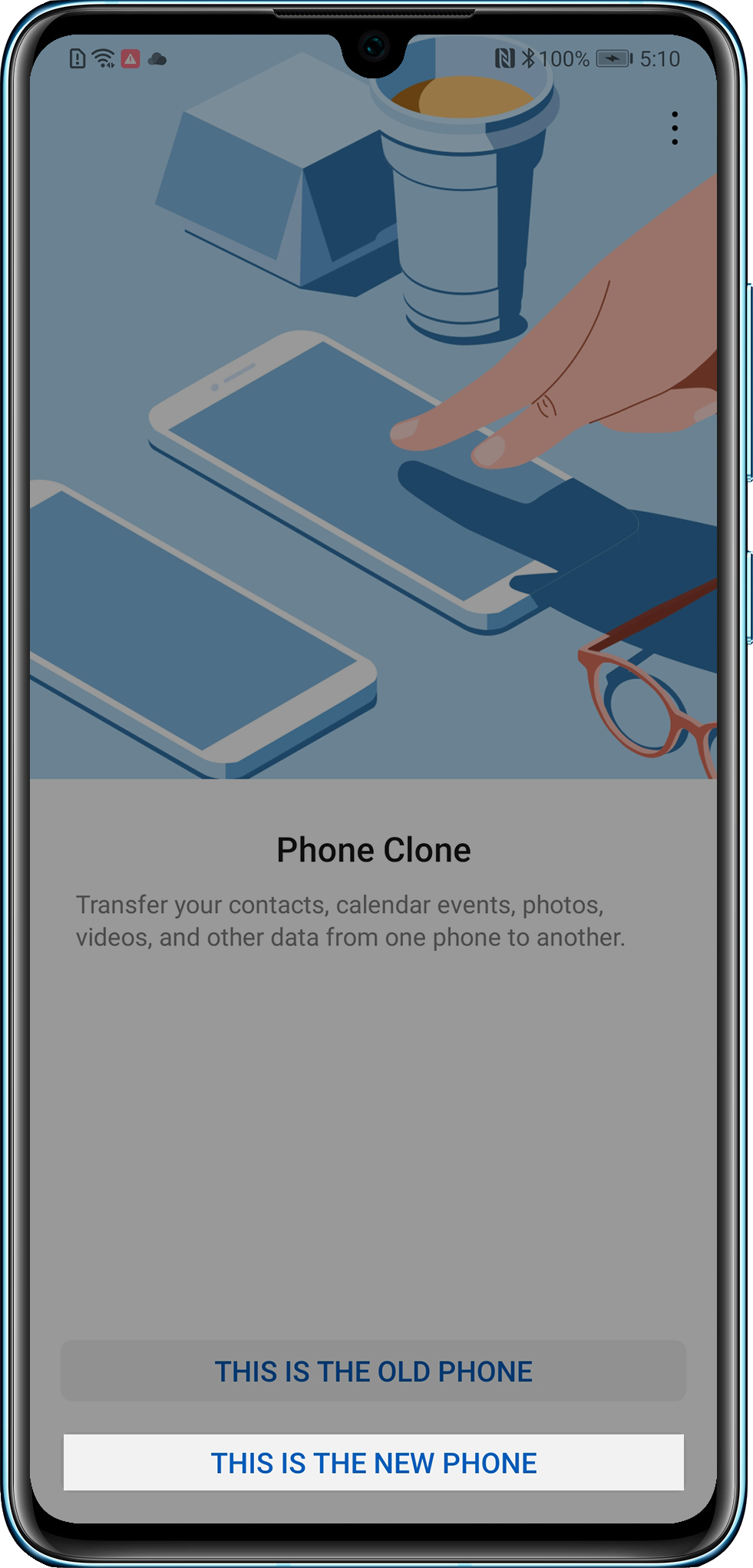
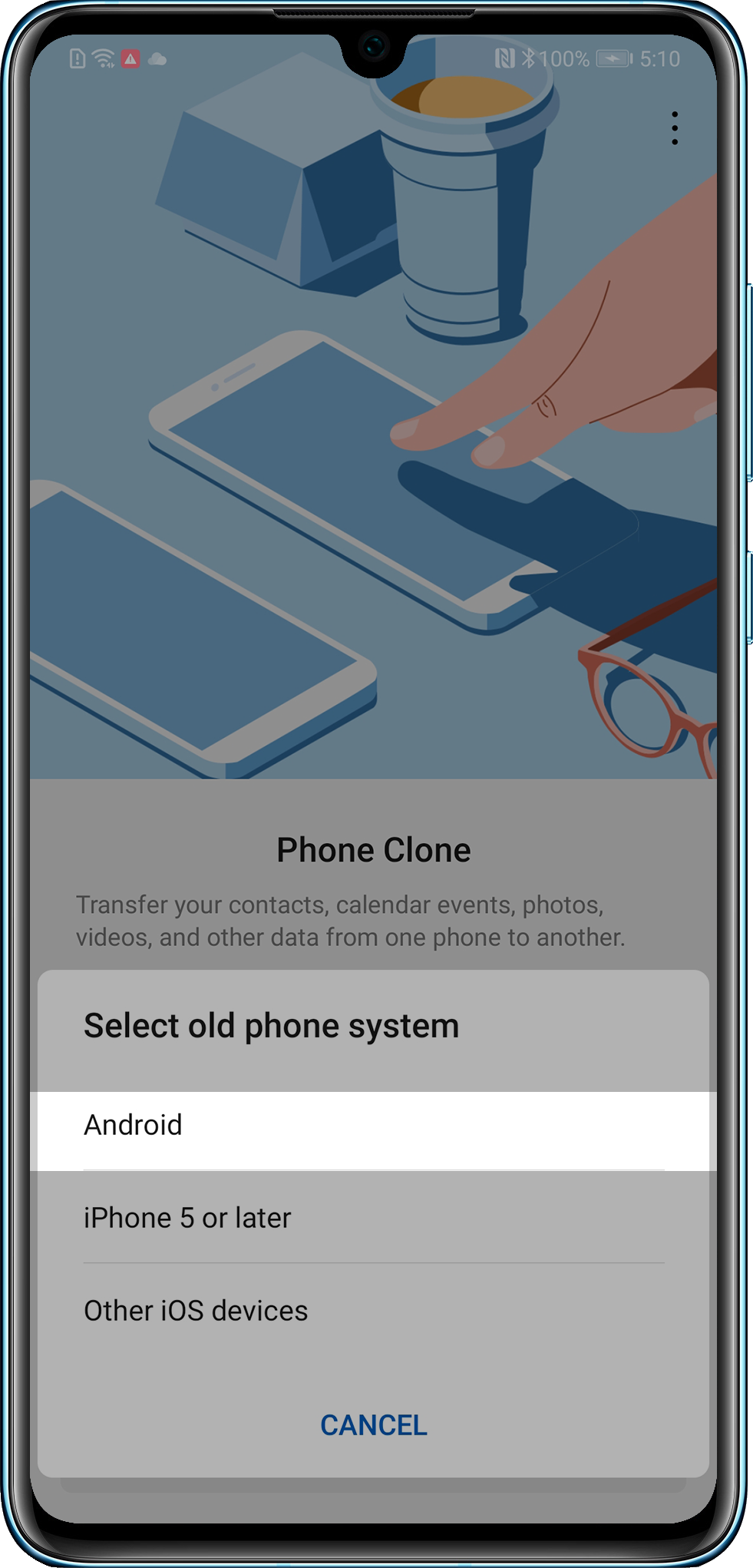
- Запустите приложение Phone Clone на новом телефоне, выберите опцию ЭТО НОВЫЙ ТЕЛЕФОН > Android . На экране появится страница подключения к старому телефону, как показано на рисунке ниже.
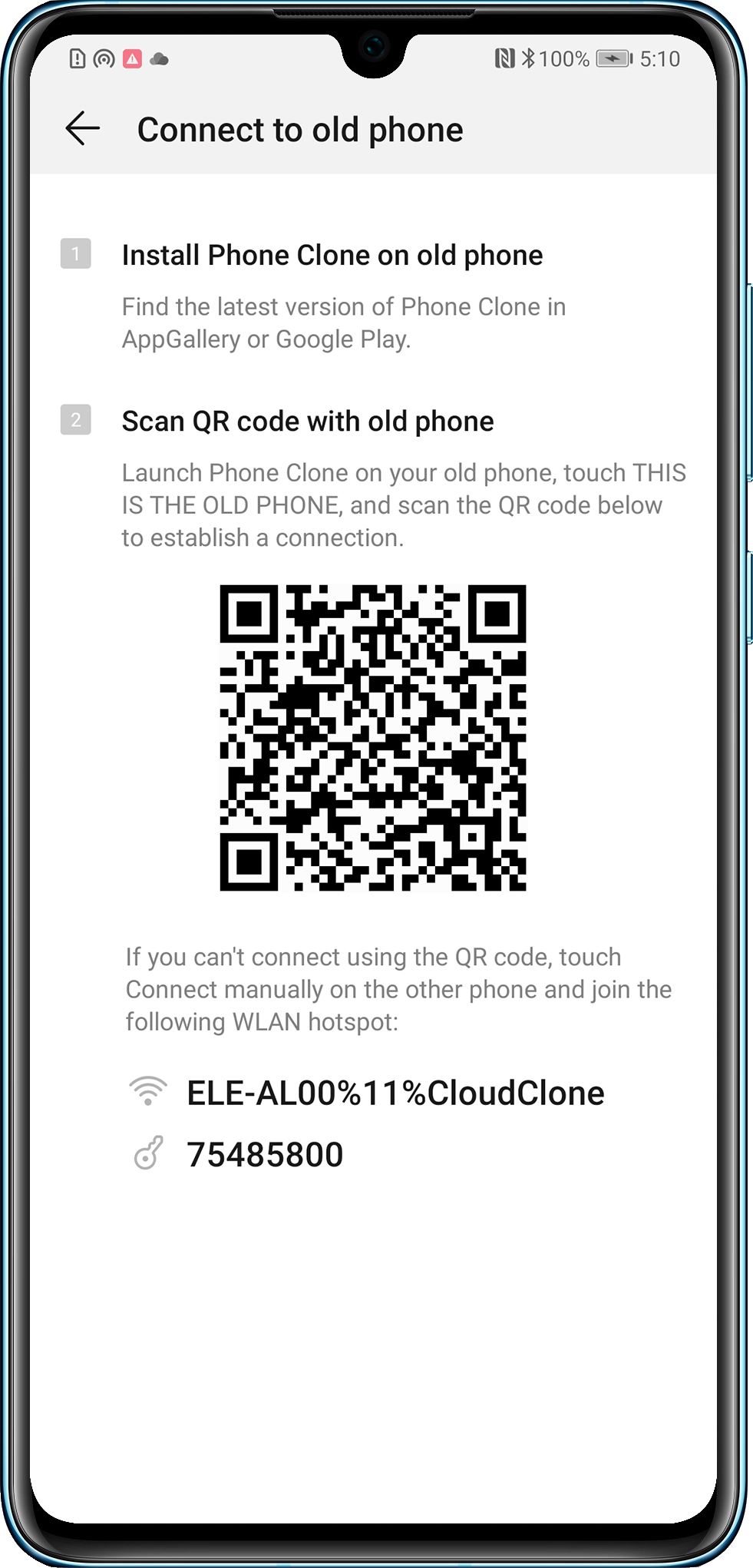
- Запустите приложение Phone Clone на старом телефоне, затем выберите опцию ЭТО СТАРЫЙ ТЕЛЕФОН . На телефоне включится камера. Отсканируйте QR-код на экране нового телефона с помощью камеры старого телефона, чтобы установить соединение между двумя телефонами.
Если сеть Wi-Fi на старом телефоне отключена, на экране появится сообщение с запросом включения WLAN. Нажмите OK .
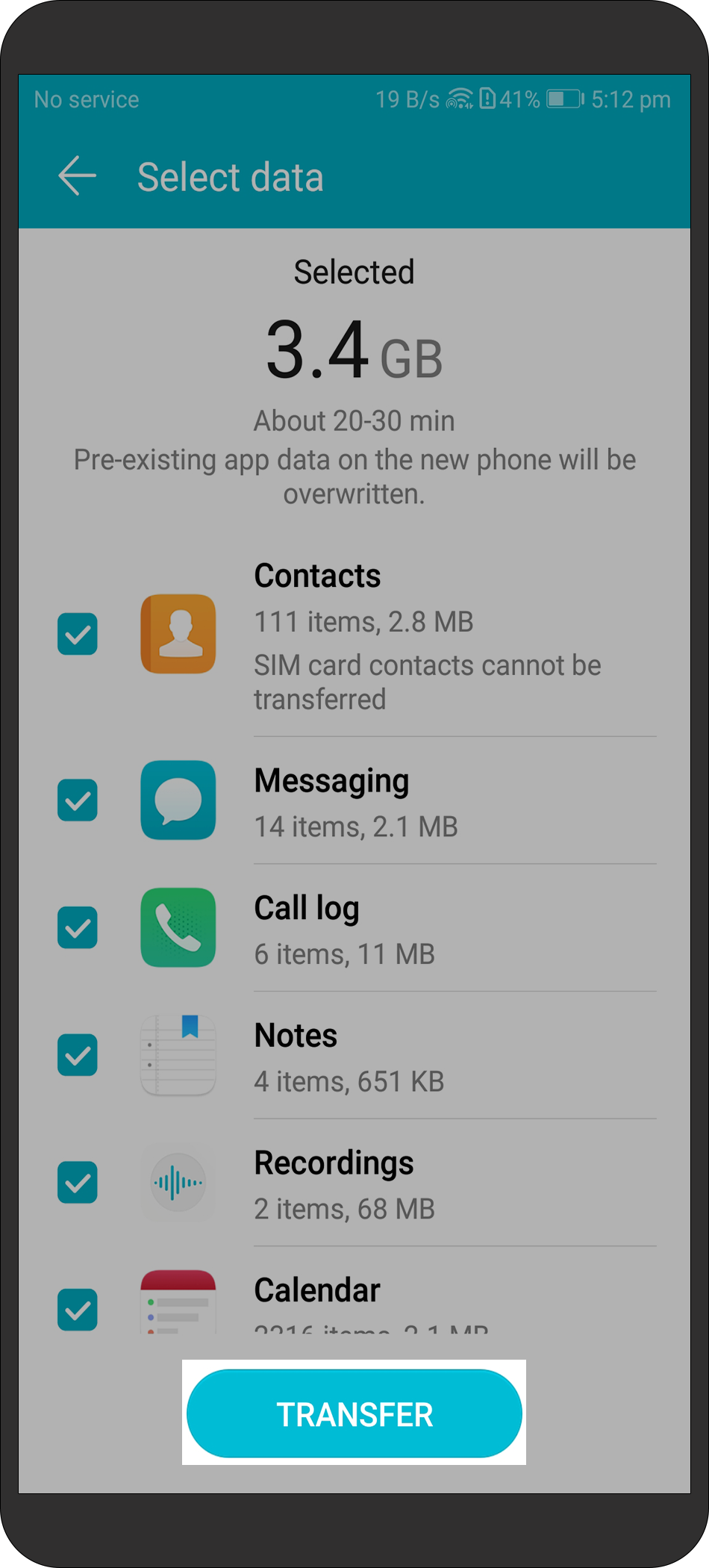
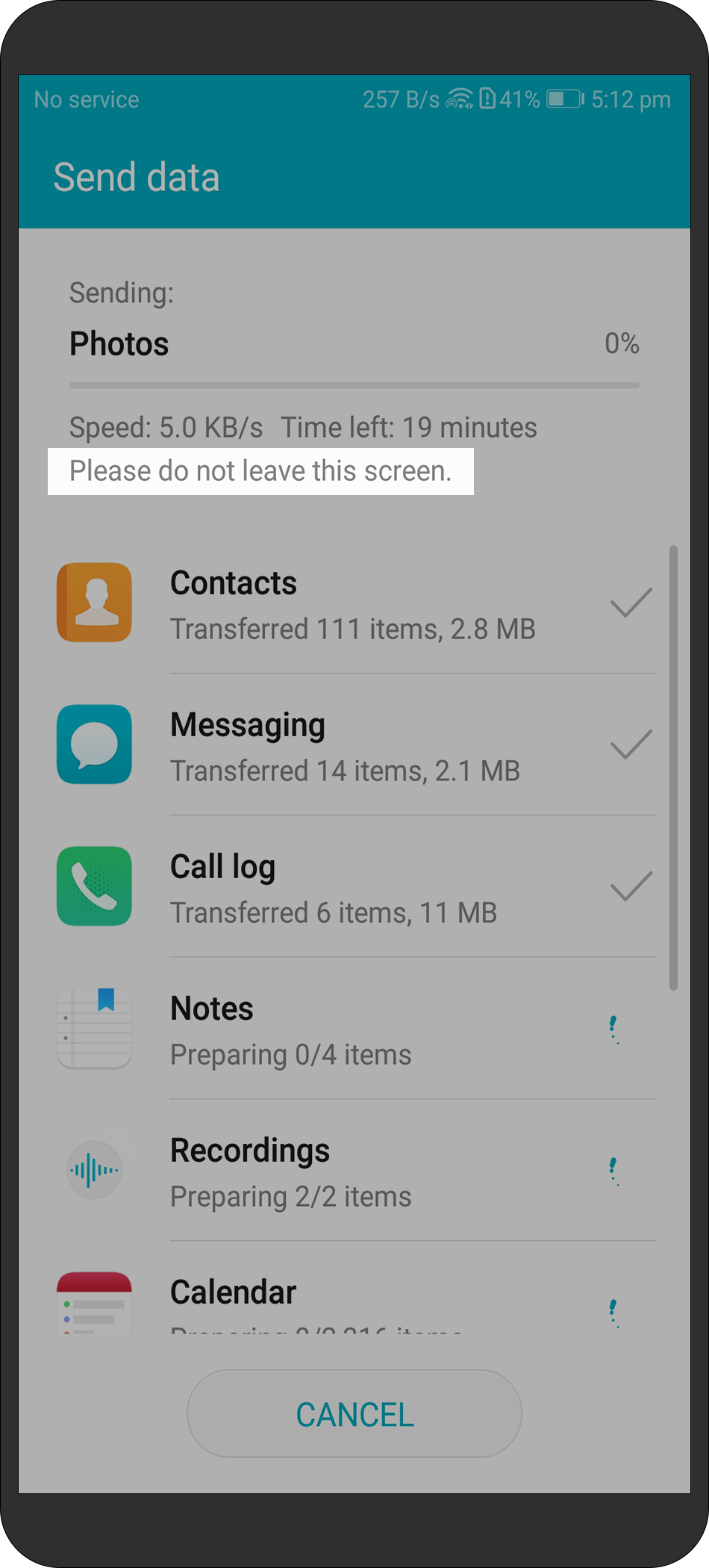
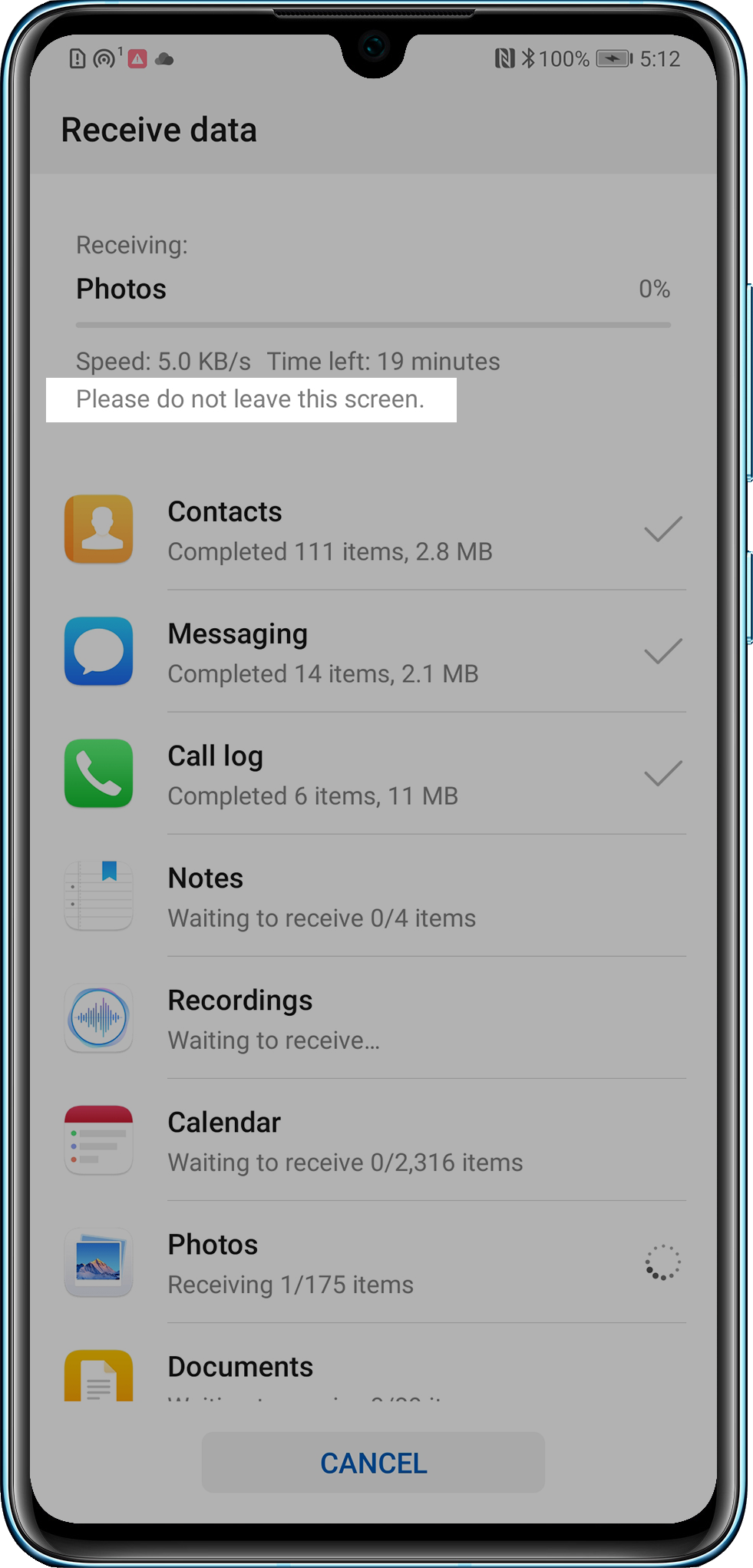
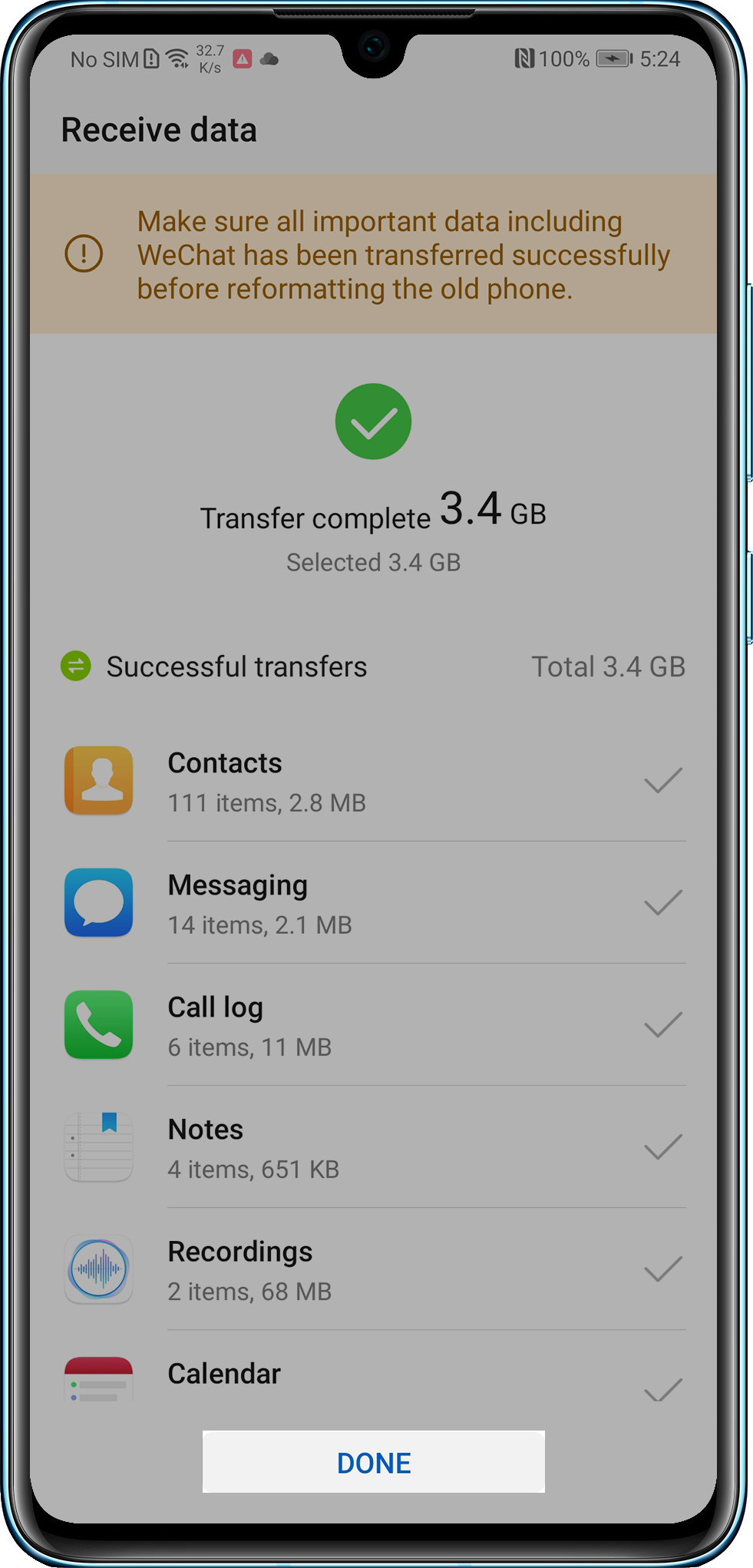
Не выполняйте никаких операций на старом и новом телефонах. В противном случае соединение будет отключено и копирование данных будет прервано.
С телефона iPhone на телефон Huawei
Приложение Phone Clone не может копировать миниатюры изображений. Если миниатюра изображения скопирована на телефон Huawei, изображение будет отображаться размытым. Рекомендуется отключить функцию синхронизации изображений iCloud на телефоне Apple, выбрать опцию Загрузка и сохранение исходных изображений, а затем перенести их через приложение Phone Clone.
- Запустите приложение Phone Clone на новом телефоне, выберите опцию ЭТО НОВЫЙ ТЕЛЕФОН > iPhone 5 или выше или Другое устройство на базе iOS . На экране появится страница подключения к старому телефону, как показано на рисунке ниже.
- Запустите приложение Phone Clone на старом телефоне, затем выберите опцию ЭТО СТАРЫЙ ТЕЛЕФОН. На старом телефоне перейдите в раздел Настройки > Беспроводные сети > WLAN . Для подключения нового телефона в списке сетей WLAN выберите имя сети WLAN и введите пароль, отображаемый на новом телефоне, как показано на рисунке выше.