
Sonic master asus как включить windows 10
Благодаря Windows 10 Creators Update, операционная система получила множество улучшений большого количества функций. Игровой режим, Paint 3D и изменения в меню Пуск, составляют лишь небольшую часть журнала изменений. Сегодня мы предлагаем вам, ознакомится с новой функцией под названием Windows Sonic для наушников (Пространственный звук). Как вы уже догадались, что эта функция улучшения звука, и вы правы. Windows Sonic — эмулятор для повышения качества воспроизведения звука в наушниках.
Эта функция добавляет пространственный, объёмный звук и улучшит его, даже если вы используете не высококачественные наушники. Тем не менее, Windows 10 Пространственный Звук Sonic не активируется по умолчанию, и вам нужно самостоятельно изменить настройки для включения этой функции. Мы рассмотрим, как активировать объёмный звук с помощью данного руководства шаг за шагом,
Включение Пространственный звук Windows Sonic в Windows 10
На панели задач, есть маленький значок динамика, который помимо возможности регулировать громкость воспроизведения, позволяет быстро открыть – Микшер, устройства воспроизведения, записывающие устройства и конечно же функцию Пространственного звука.
- Нажмите правой кнопкой мыши на значок Динамика на панели задач.
- В появившемся контекстном меню, выберите опцию Пространственный звук (Windows Sonic для наушников)
- В окне Свойства Динамиков с помощью выпадающего списка, выберите формат пространственного звука, который необходимо применить, в нашем случае это Windows Sonic для наушников.
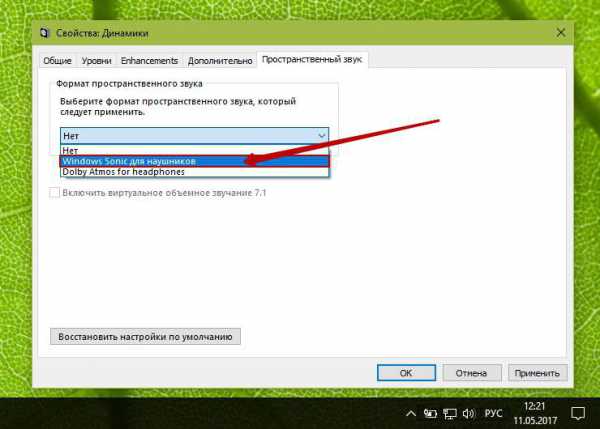
- По очереди нажмите Применить и кнопку OK.
Все! Windows Sonic для наушников включен, и вы можете проверить разницу, слушая любимый трек или просматривая фильм.
ASUS Sonic Master
Уникальная технология Sonic Master, реализованная в новых мультимедийных ноутбуках ASUS, даст возможность любителям музыки насладиться превосходным звучанием. ASUS SonicMaster, сочетающая аппаратные и программные решения, полностью меняет представление о возможностях ноутбуков по воспроизведению аудио!
Для тех кто потерял родной диск от ноутбука Asus и не может найти ASUS Sonic Master и Sonic Focus, выкладываю файлы.
ASUS Sonic Master & Asus Sonic Focus 1.0.0.4 [Русский\Английский]
Скачал сам?! Дай скачать другим, не уходи с раздачи.

Название программы: ASUS Sonic Master & Asus Sonic FocusВерсия программы: 1.0.0.4Последняя Версия программы: 1.0.0.4Адрес официального сайта: https://sonicmaster.asus.com/Язык интерфейса: Multi/RusЛечение: не требуетсяТип лекарства: не требуетсяСистемные требования:Windows 8/7Ноутбук ASUS с поддержкой данной технологии
Уникальная технология SonicMaster, реализованная в новых мультимедийных ноутбуках ASUS, даст возможность любителям музыки насладиться превосходным звучанием. ASUS SonicMaster, сочетающая аппаратные и программные решения, полностью меняет представление о возможностях ноутбуков по воспроизведению аудио!
1. Установить необходимый файл.2. Перезагрузиться. Поиск торрент раздач, пожалуйста подождите! Связанные раздачи
Не забудьте оставить комментарий!
Пространственный, объемный звук в Windows 10
Хотите получить качественный объемный звук в своих наушниках или на домашнем кинотеатре совершенно бесплатно? Читайте эту инструкцию.
С каждым новым выпуском (обновлением) операционной системы Windows 10, разработчики не перестают удивлять пользователей различными полезными мини-функциями. Стоит лишь перейти в какие-либо параметры системы, устройств, персонализации, конфиденциальности и т.д., непременно можно найти, на первый взгляд сразу не слишком заметные, но очень полезные настройки.
И кто бы не говорил, Майкрософт разрабатывает свою операционку, в первую очередь, для нас с вами. Все эти заявления о том, что они собирают конфиденциальные данные, следят за нами — ерунда!
Грамотный юзер настроит работу системы так, что передача секретной информации другой стороне будет сведена к минимуму. Не хотите сбора данных о ваших предпочтениях, отключите такую возможность. Надоела реклама — заблокируйте её отображение. Боитесь вирусов и других вредоносных приложений — пользуйтесь официальным, а не взломанным софтом!
И наконец, если не нравится сама Windows, найдите замену в виде Linux или MacOS. Но сейчас поговорим не об этом!
Последнее обновление системы поставляется с новой функцией «Пространственный звук». Если её активировать, то вы непременно получите ощущение, что звук играет вокруг вас, а не через наушники. Если сказать немного по-другому — он будет 3D или объемный.
Как вы можете убедиться, здесь Майкрософт никак не навязывает эту функцию пользователю, так как по умолчанию она отключена. А дальше мы узнаем, как её включить.
ОБЪЕМНЫЙ ЗВУК
Windows 10 умеет транслировать пространственный звук при помощи комбинации специального драйвера, приложения и наушников. Эта технология предназначена для улучшения качества звучания, в первую очередь, ваших наушников.
Для включения необходимо:
- кликнуть правой кнопкой мышки по значку Динамика в системном трее и нажать на «Устройства воспроизведения»;
- выбрать «Динамики» и нажать на кнопку «Свойства»;
- перейти на вкладку «Пространственный звук» и выбрать его формат из раскрывающегося списка (Windows Sonic или Dolby Atmos for headphones).

DOLBY ATMOS (предпочтительный)
Это технология объемного звука для создания в реальном времени динамически отображаемой звуковой среды. Для её работы требуется специальное приложение из магазина Store. Если вы выберете этот вариант и нажмете кнопку «Применить», он автоматически установит приложение Dolby Access.
Существенным плюсом приложения является поддержка улучшения звучания и для домашнего кинотеатра, в случае аппаратной поддержки им технологии Dolby.
Настройка не заставит пользователя вникать в дебри сложных параметров. Просто выберите соответствующий профиль на стартовом экране и приложение автоматически настроит оборудование.

WINDOWS SONIC
Включает интегрированный пространственный звук в Xbox и Windows, с поддержкой сигналов как для объемного звучания, так и для их высоты. Аудио сможет быть передано без необходимости изменения кода.
Теперь итог! В моем случае, даже самые простые и дешевые наушники при выборе формата Dolby Atmos изменили свое звучание, на порядок качественнее первоначального. Что получилось у вас? Жду ответа в комментариях.
P.S. Настоятельно прошу Вас заглянуть в Карту блога!
P.P.S. Наши группы VKontakte и Facebook ждут Вас!
Смотрите также

Copyright (c) HTFI. Копирование информации разрешено, при условии указания активных ссылок на источники.
[Ноутбук/Десктоп/AIO] Как войти в настройки BIOS
Если Ваш компьютер работает под управлением Windows 11 или Windows 10, выполните следующие действия, чтобы войти в конфигурацию BIOS.
Примечание: Если Ваш компьютер не может войти в операционную систему Windows, обратитесь к основным решениям (до загрузки) для входа в конфигурацию BIOS.
Примечание: Если Вы используете Transformer, подключите док-станцию к Transformer, затем следуйте инструкциям ниже.
Пожалуйста, перейдите к соответствующей инструкции для текущей операционной системы Windows на вашем компьютере:
Чтобы предоставить Вам более подробную инструкцию Вы также можете щелкнуть ссылку на видео ASUS Youtube ниже, чтобы узнать больше о том, как войти в конфигурацию BIOS
- Введите и выполните поиск [Изменить дополнительные параметры запуска] в строке поиска Windows ① , затем щелкните [Открыть] ② .
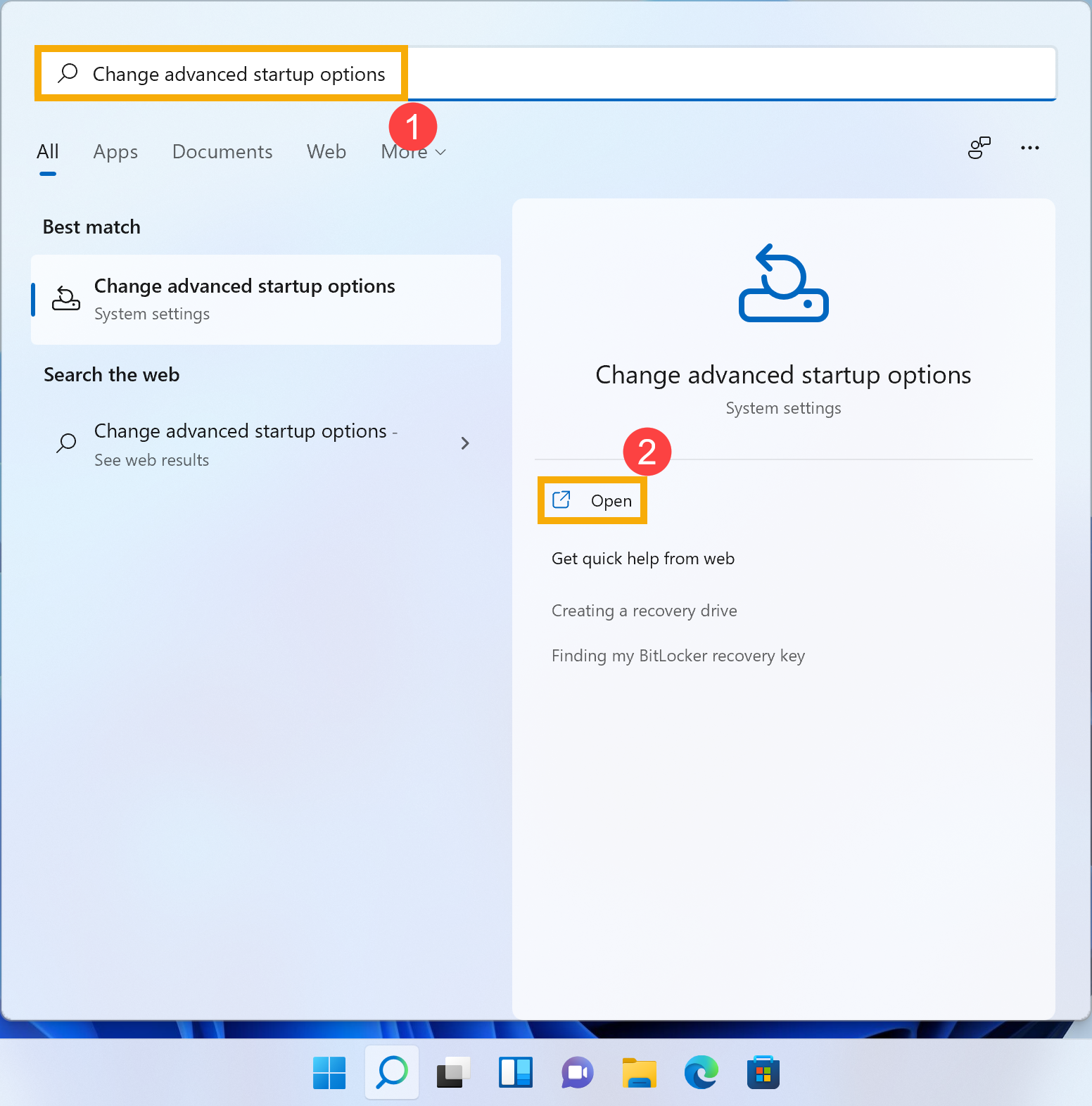
- В поле Расширенный запуск щелкните [Перезагрузить сейчас] ③ .
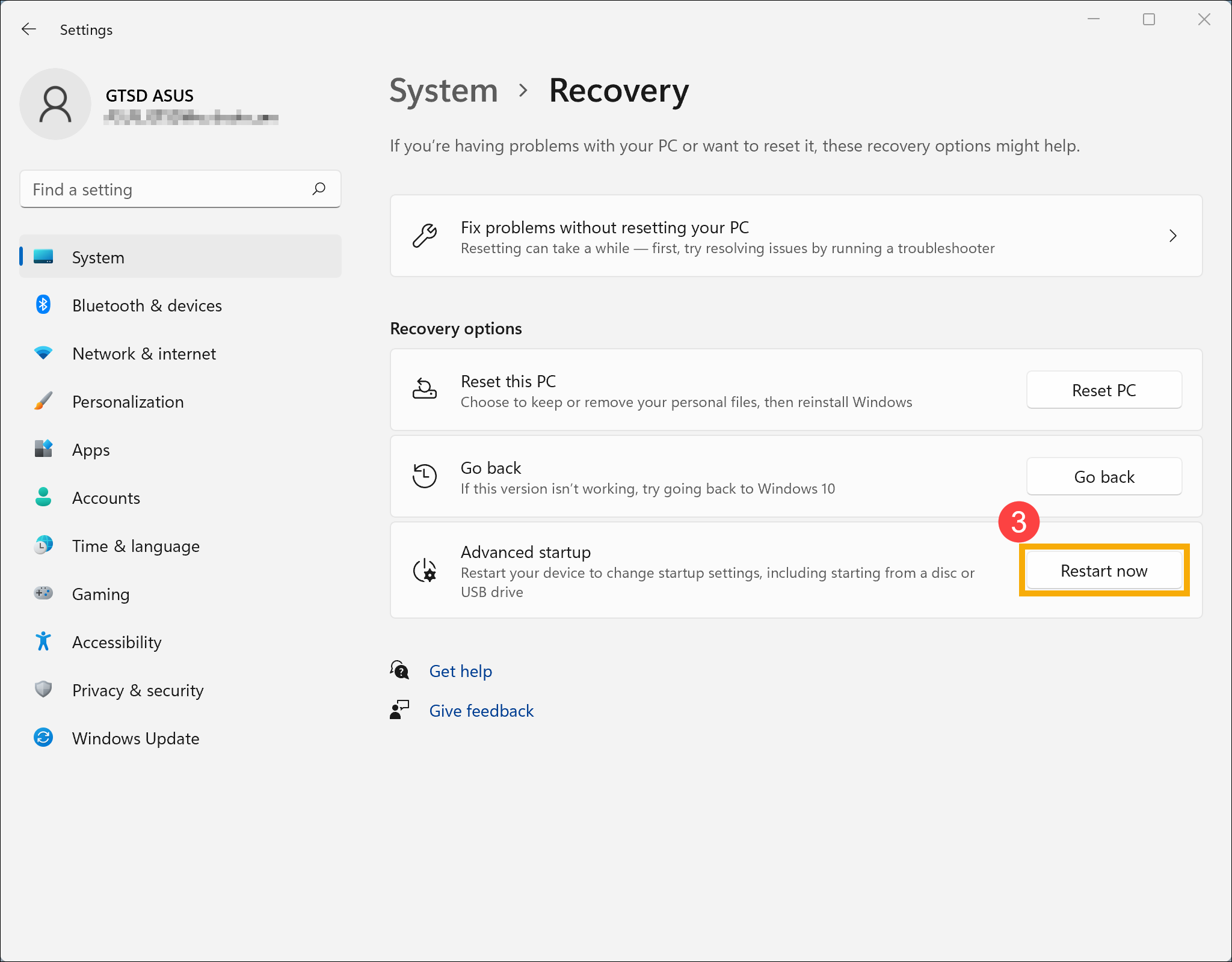
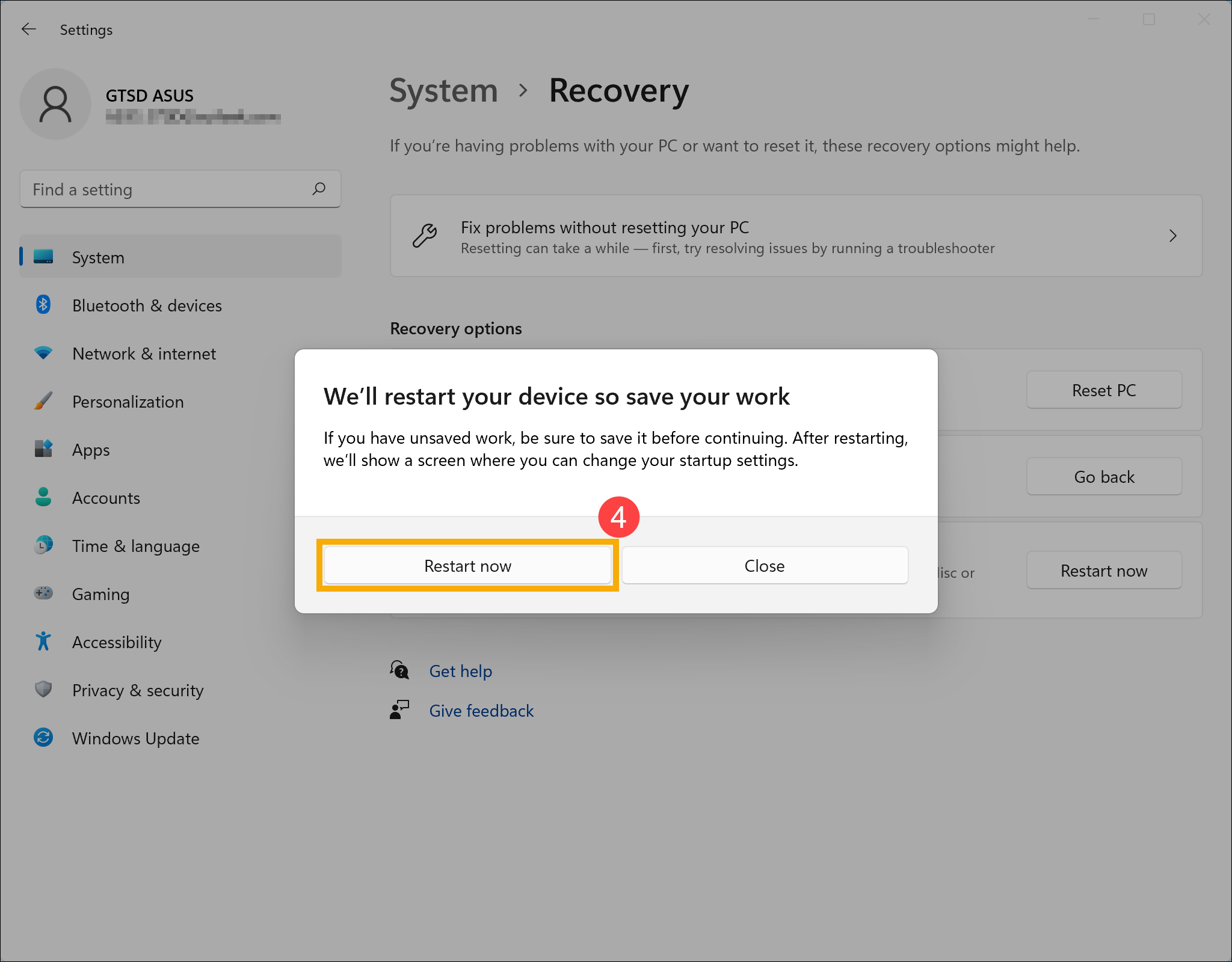
- Windows перезагрузит Ваш компьютер, не забудьте сохранить Вашу работу, а затем выберите [Перезагрузить сейчас] ④ .
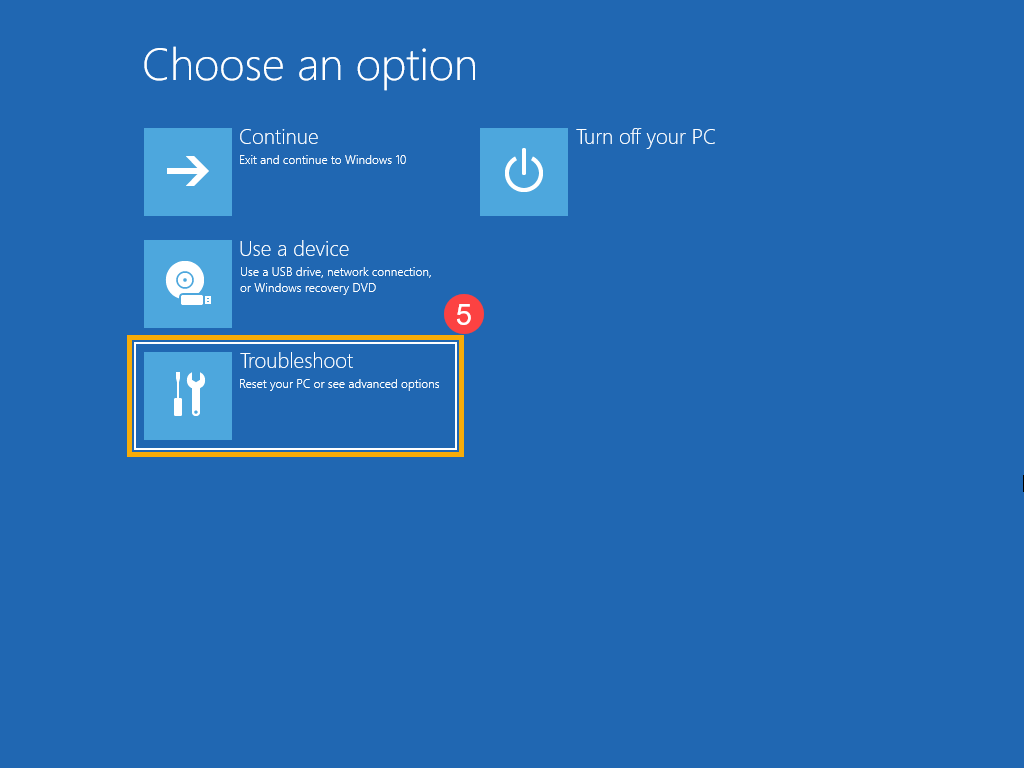
- После перезагрузки компьютера выберите [Устранение неполадок] ⑤ .
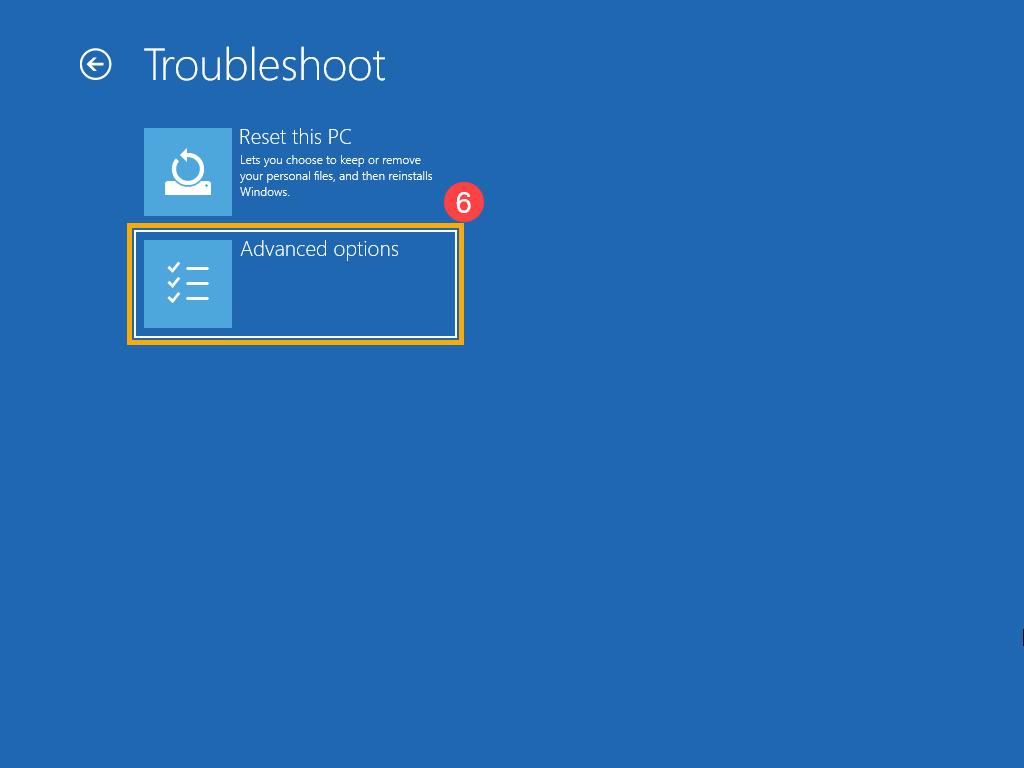
- Выберите [Дополнительные параметры] ⑥ .
- Выберите [Настройки прошивки UEFI] ⑦ .
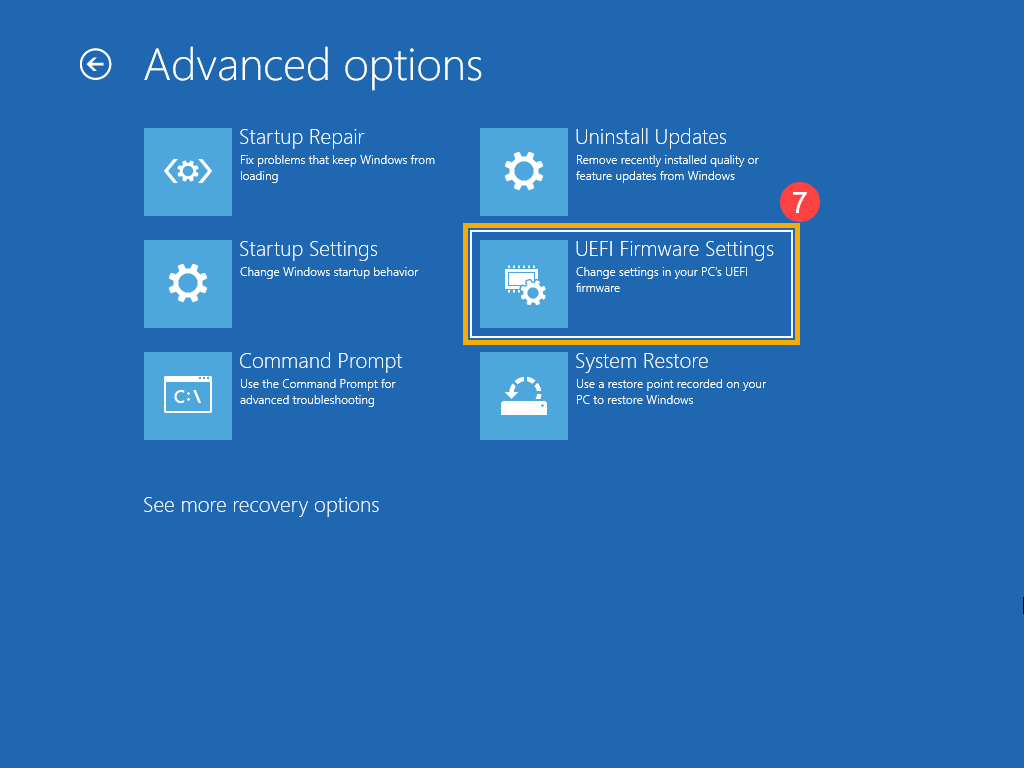
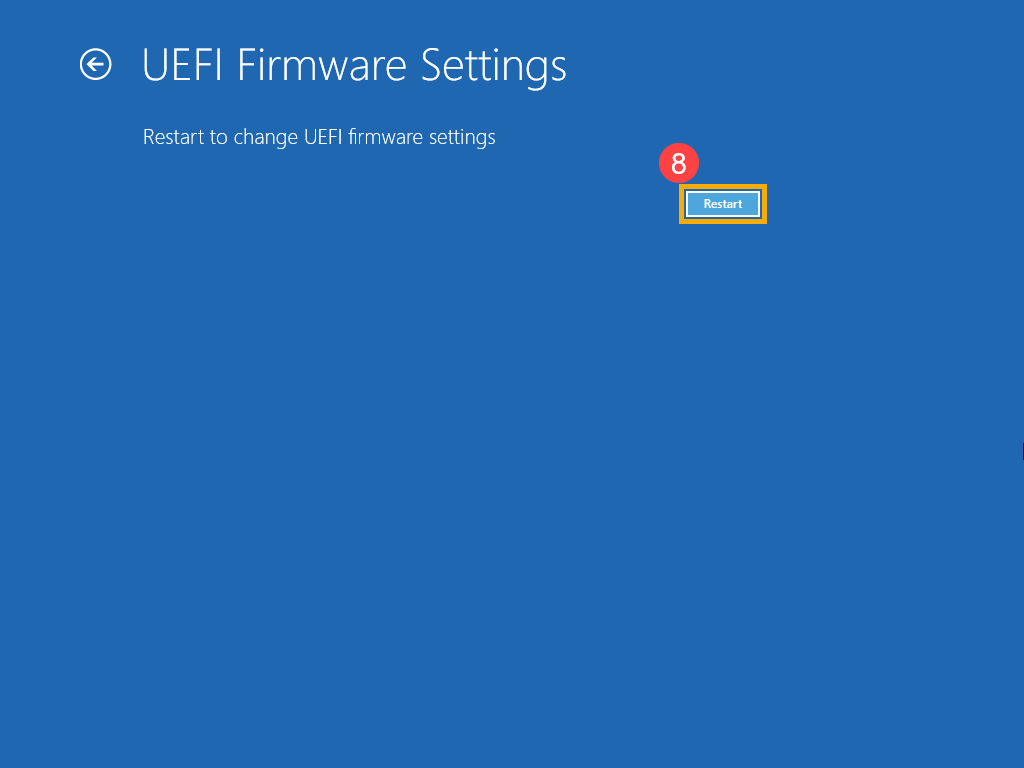
- Нажмите [Перезагрузить] ⑧ , Ваш компьютер войдет в конфигурацию BIOS после перезагрузки.
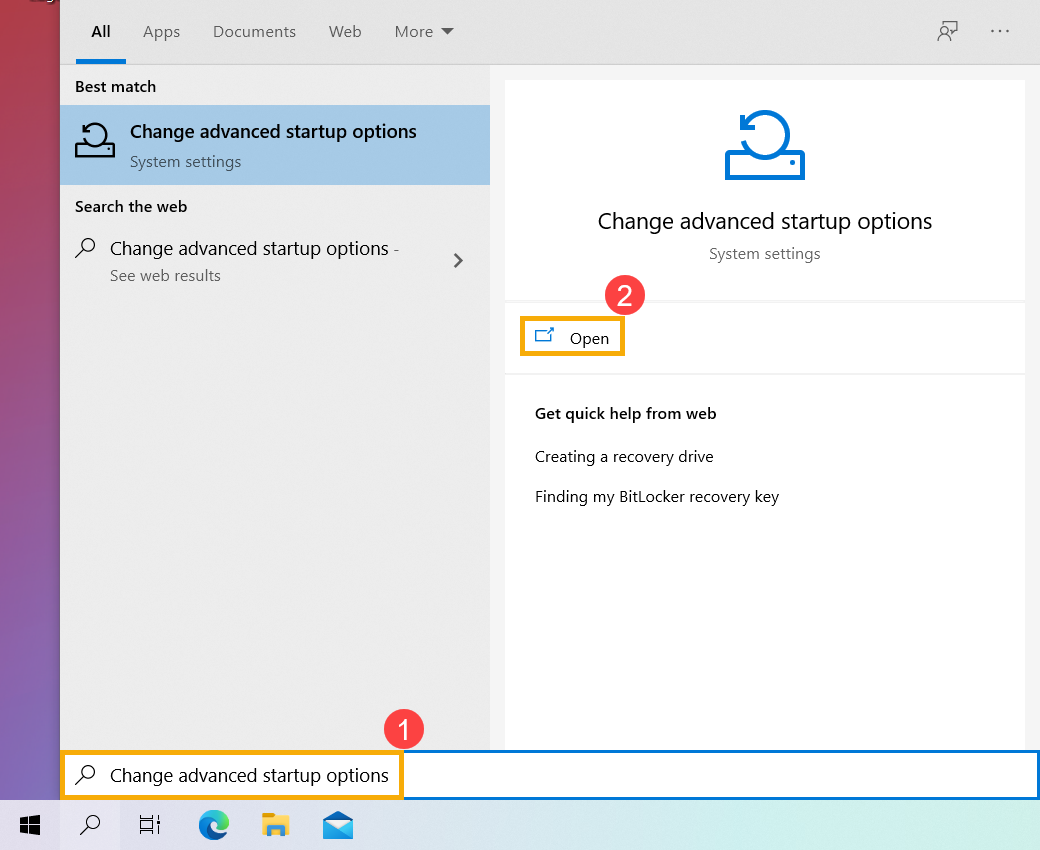
- Введите и выполните поиск [Изменить дополнительные параметры запуска] в строке поиска Windows ① , затем щелкните [Открыть] ② .
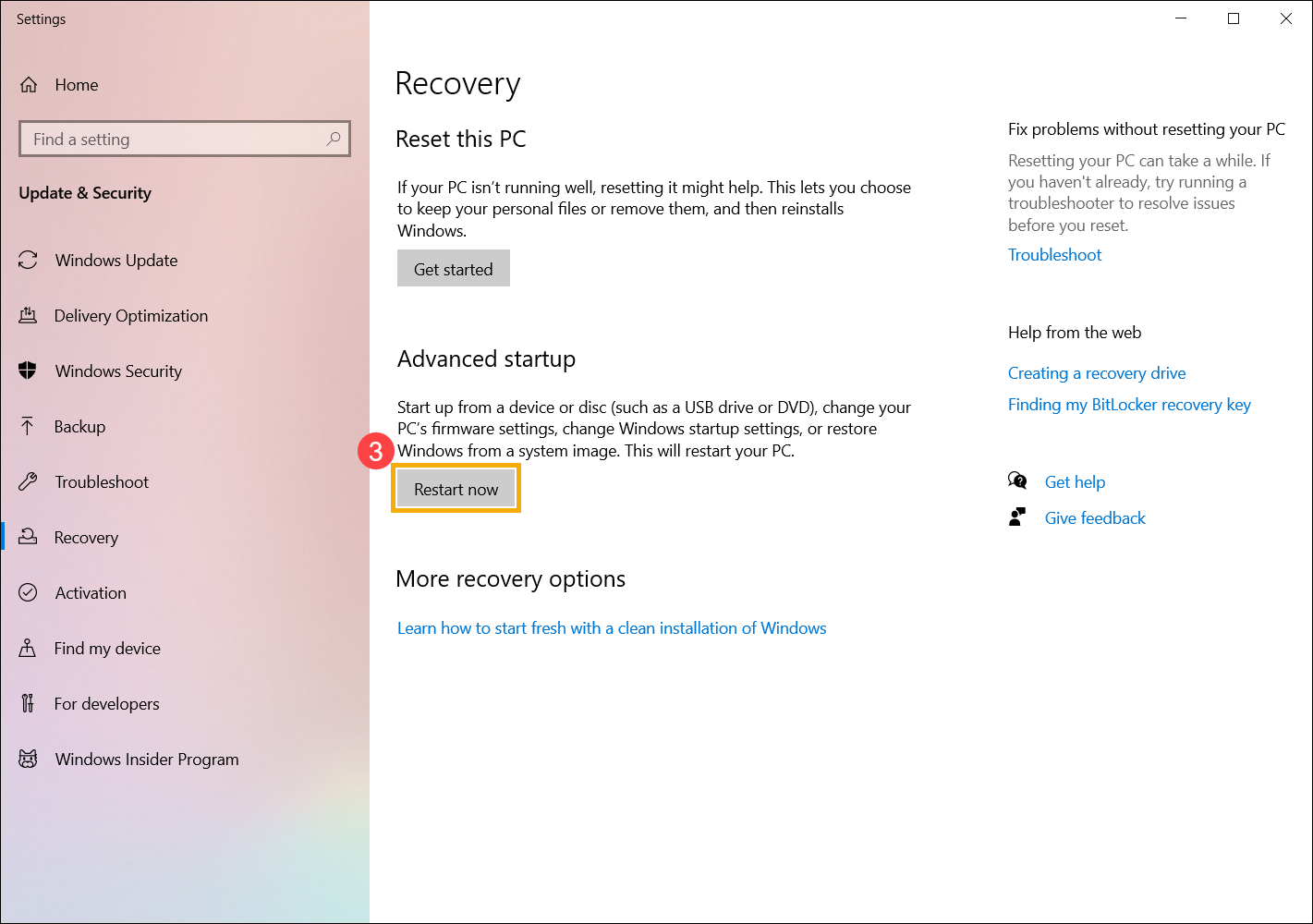
- В поле Расширенный запуск щелкните [Перезагрузить сейчас] ③ . Windows перезагрузит Ваш компьютер. Если у Вас есть несохраненная работа, обязательно сохраните ее, прежде чем продолжить.
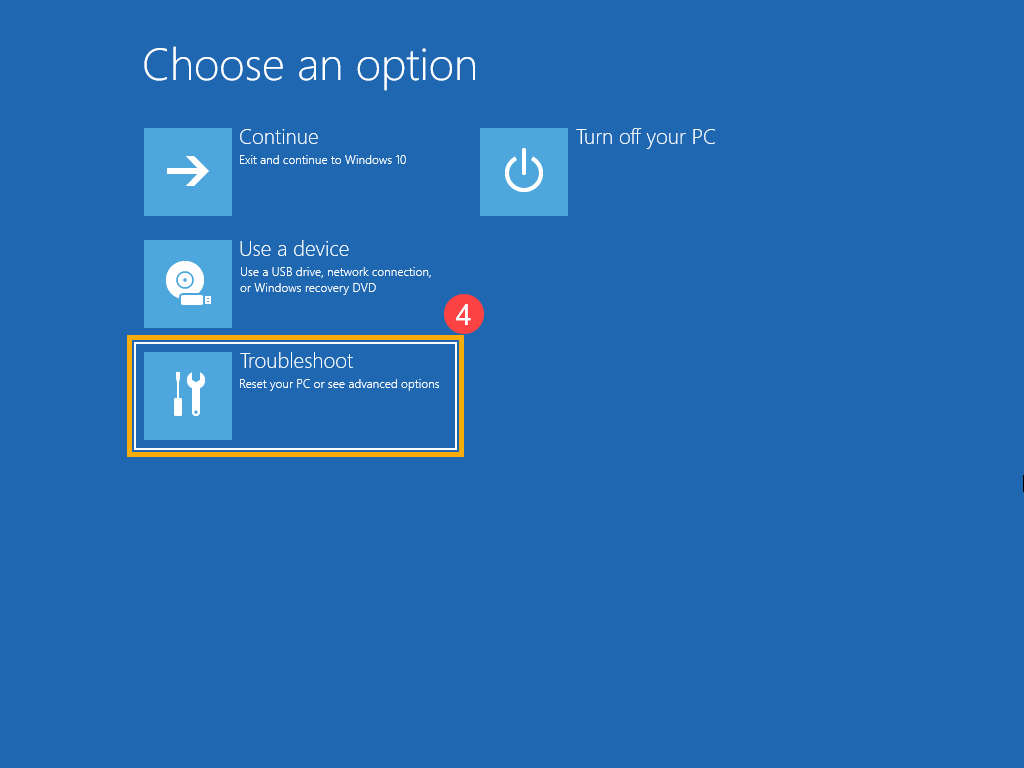
- После перезагрузки компьютера выберите [Устранение неполадок] ④
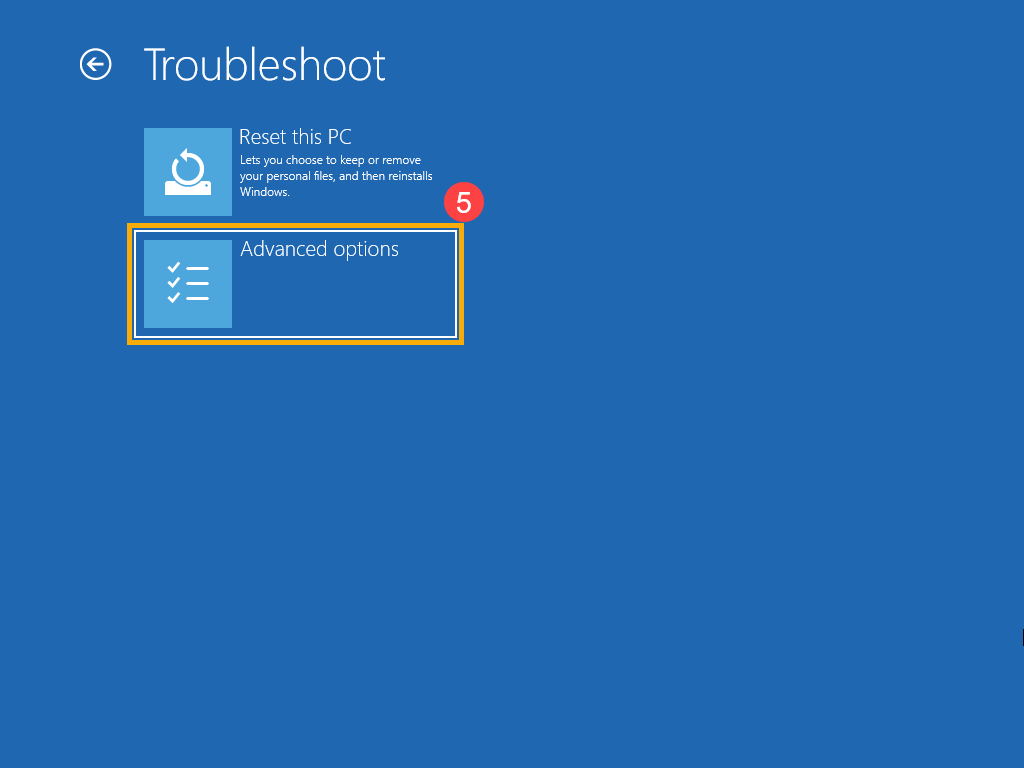
- Выберите [Дополнительные параметры] ⑤
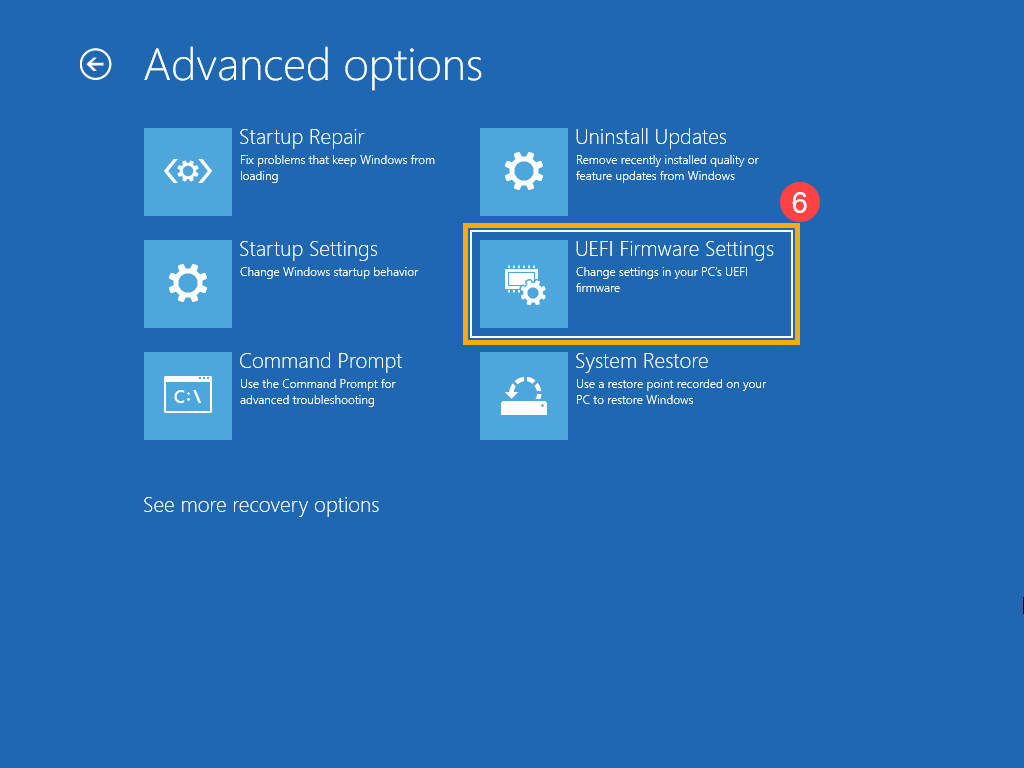
- Выберите [Настройки прошивки UEFI] ⑥
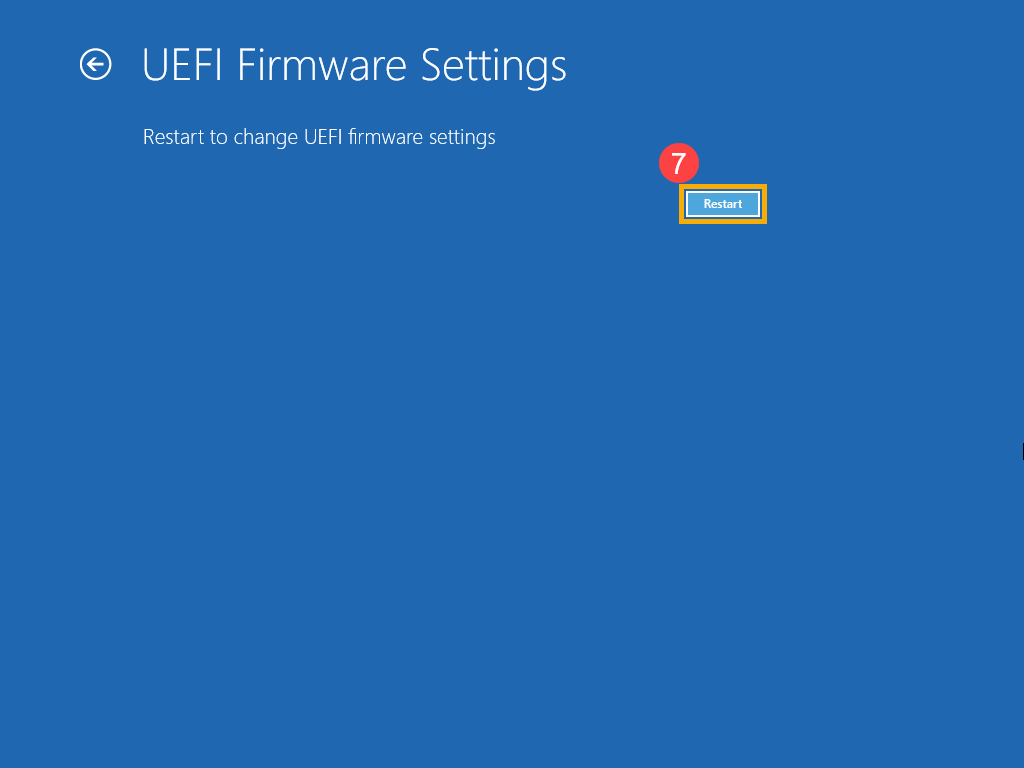
- Нажмите [Перезагрузка] ⑦ , Ваш компьютер войдет в конфигурацию BIOS после перезагрузки.
Пока компьютер не включен, нажмите и удерживайте кнопку [F2]  на клавиатуре, а затем нажмите [Кнопку питания]
 (Не отпускайте кнопку F2, пока не отобразится конфигурация BIOS).

Примечание: Для некоторых старых моделей настольных компьютеров может потребоваться нажать и удерживать клавишу [Del], и затем нажать кнопку питания для запуска, чтобы получить доступ к конфигурации BIOS.
[Ноутбук] Asus Keyboard hotkeys — Введение

ASUS Keyboard Hotkeys используется при клавишах Fn и предоставляет быстрый доступ к определенным функциям с возможностью переключения между этими функциями. Вы можете запустить функцию горячих клавиш, нажав и удерживая и нужную F клавишу для комбинации (F1~F12).
В качестве примера возьмем модель UX325JA, горячие клавиши могут вызывать следующие команды:
: включение и отключение звука
: уменьшить громкость
: увеличить громкость
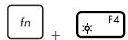
: уменьшить яркость
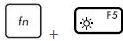
: увеличить яркость
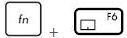
: включить или отключить тачпад
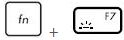
: настроить яркость клавиатуры
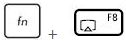
: переключение режима монитора(Примечание: требуется подключение внешнего монитора к ноутбуку)
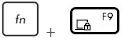
: включить блокировку экрана
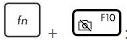
: включить или отключить камеру
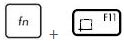
: сделать снимок экрана
: запустить MyAsus
Примечание: могут быть некоторые отличия в комбинациях в зависимости от модели. Обратитесь к руководству пользователя вашего ноутбука.
● Fn + ESC Переключение между функциональными/горячими клавишами поддерживается не на всех моделях. Мы можем быстро определить по индикатору на [Fn] клавише.
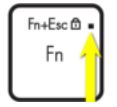
Возьмите X570UD в качестве примера, комбинации клавиш в более ранних версиях ноутбуков:
+ : переключение ПК в Спящий режим
 +
+ : включение режима в Самолете и выключение
Примечание: если включен режим в самолете, то Интернет на ноутбуке не будет работать.
+ : Уменьшение яркости подсветки клавиатуры (на некоторых моделях)
+ : Увеличение яркости подсветки клавиатуры (на некоторых моделях)
+ : Уменьшение яркости экрана
+ : Увеличение яркости экрана
+ : Включение/Отключение подсветки экрана
+ : переключение вывода изображения на внешний монитор (убедитесь, что второй дисплей подключен к вашему ноутбуку)
+ : Включение/Отключение тачпада
+ : Включение/Отключение динамиков
+ : Уменьшение громкости динамиков
+ : Увеличение громкости динамиков
Примечание: могут быть некоторые отличия в комбинациях в зависимости от модели.
Кроме того, на клавиатуре вашего ноутбука используются две специальные клавиши Windows:

: Открытие меню Пуск

: Отображение выпадающего меню
Обратите внимание, что на клавиатуре новых ноутбуков нет клавиши паузы/разрыва  и клавиши блокировки прокрутки
  .
.
Если вы хотите использовать эти функции, вы можете действовать в соответствии со следующей инструкцией:
: Пауза
: Прерывание
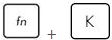
: Блокировка прокрутки
Эти клавиши можно переключать между «Hotkey function» и «F1 — F12» функцией как показано ниже. По умолчанию настроено как Горячие клавиши.
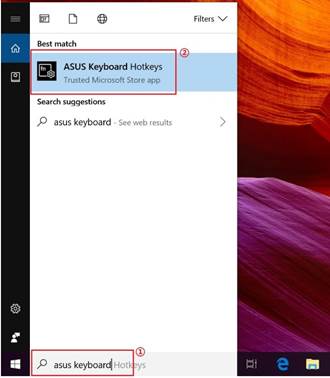
Укажите «Asus Keyboard Hotkeys» в строке поиска. Затем кликните.
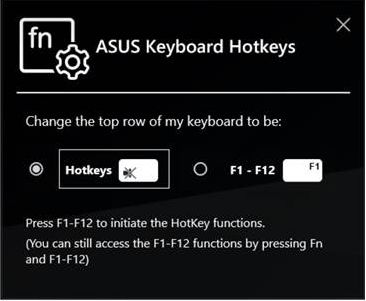
Как указано ниже, вы можете выбрать функцию горячих клавиш нажав на F1-F12. Вы все еще можете получить доступ к функциям F1-F12 с помощью нажатия клавиш Fn и F1 — F12.
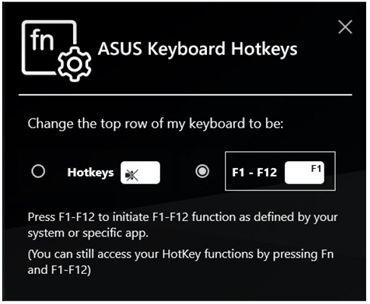
Выбрав, F1-F12 как показано ниже, вы можете использовать функции F1- F12 нажав F1-F12. Вы также можете получить доступ к функциям горячих клавиш нажав на Fn и F1-F12.
ASUS Keyboard Hotkeys предустановлен в ноутбуках ASUS. Вы можете скачать утилиту также с сайта поддержки Asus следуя шагам из инструкции ниже:
Найдите в списке «Asus Keyboard Hotkey» в папке Utilities. Нажмите “СКАЧАТЬ”.

Если вы не можете найти «Asus Keyboard Hotkey(ATK Package)» в утилите, значит функция была интегрирована в MyASUS.
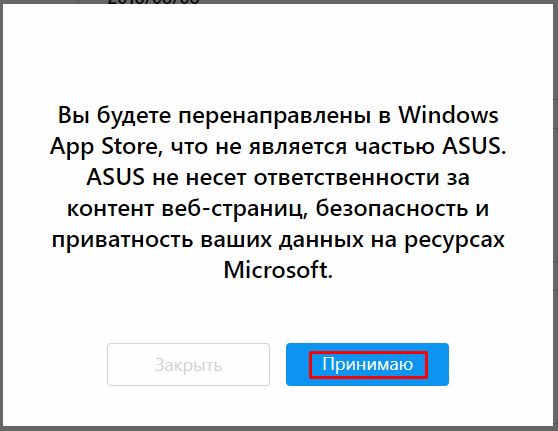
Вас переадресует на страницу магазина Microsoft, нажмите Принимаю, чтобы перейти к скачиванию.
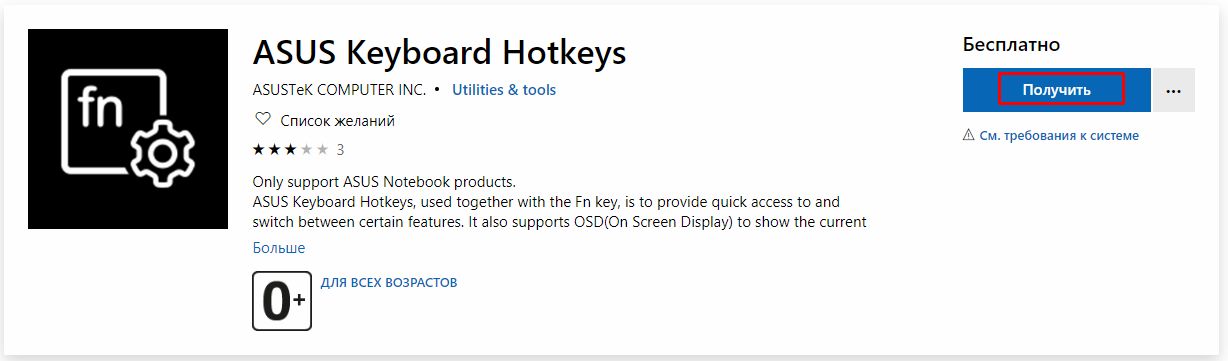
Кликните на “Получить”, войдите в ваш аккаунт Microsoft для скачивания приложения. Следуйте инструкциям на экране для установки.
Если вы хотите удалить приложение, пожалуйста, используйте инструкцию по ссылке ниже.
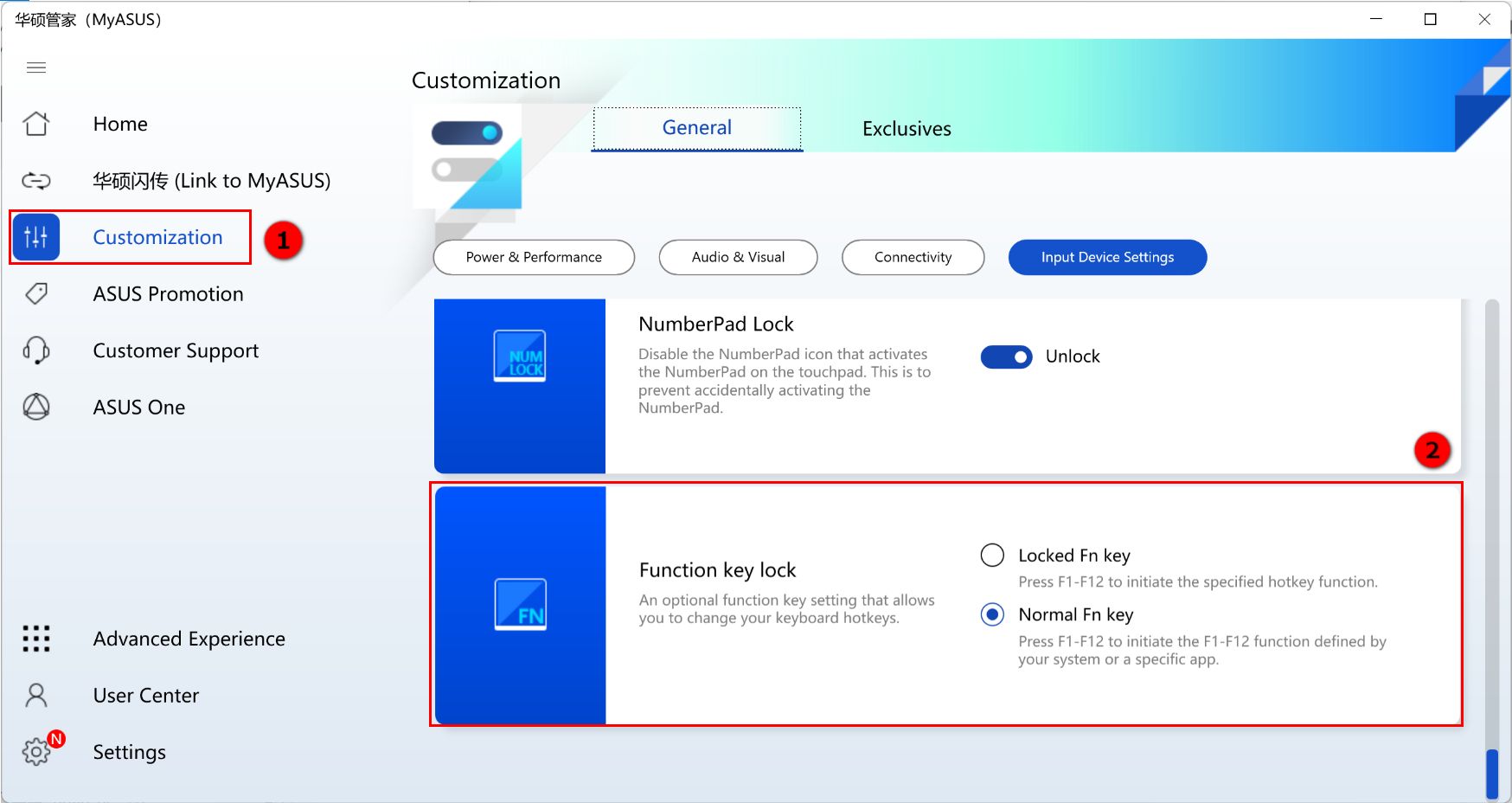
Если вы не можете найти приложение ASUS Keyboard Hotkeys на ноутбуке, вы можете настроить его в приложении MyASUS. Для более подробного изучения, пожалуйста, перейдите по ссылке ниже.
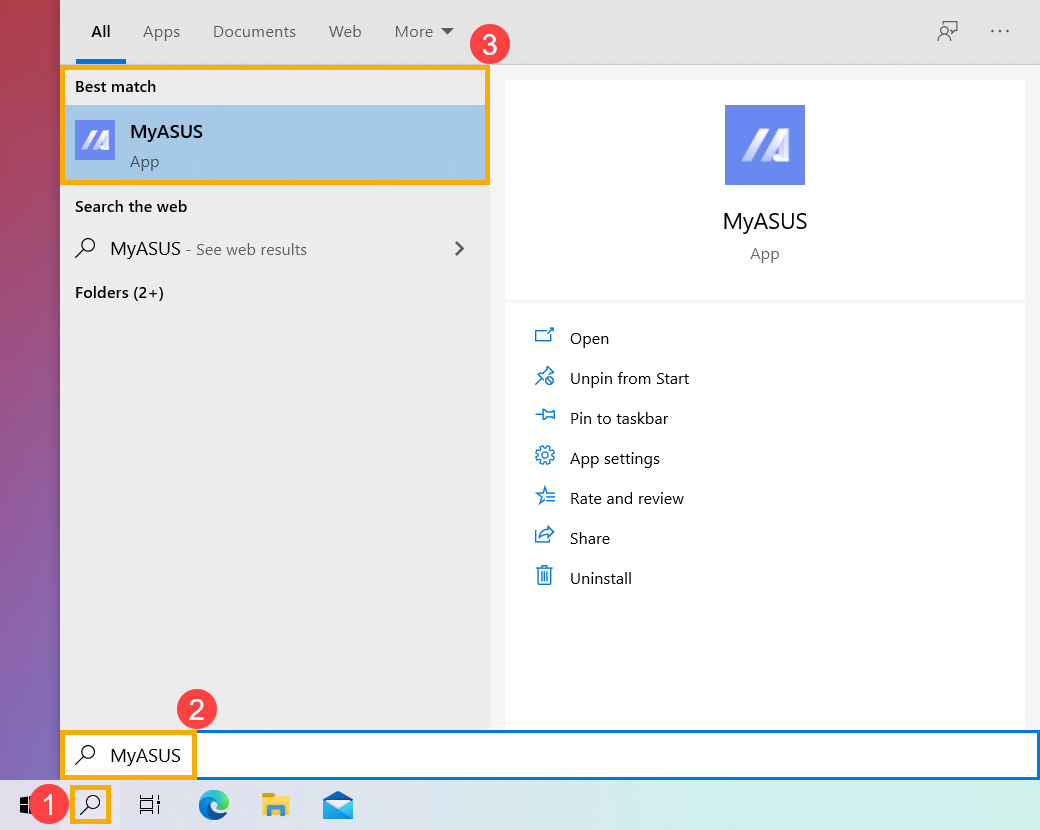
Пожалуйста, введите «MyASUS» в поисковой строке меню Пуск и найдите приложение MyASUS Windows.

Нажмите на [Поиск] в панели задач ① , затем укажите наименование (или ключевое слово) в поисковой строке ② , вы увидите результаты [Наилучших совпадений] ③ . Таким образом, вы можете найти приложения, файлы или настройки для быстрого доступа.
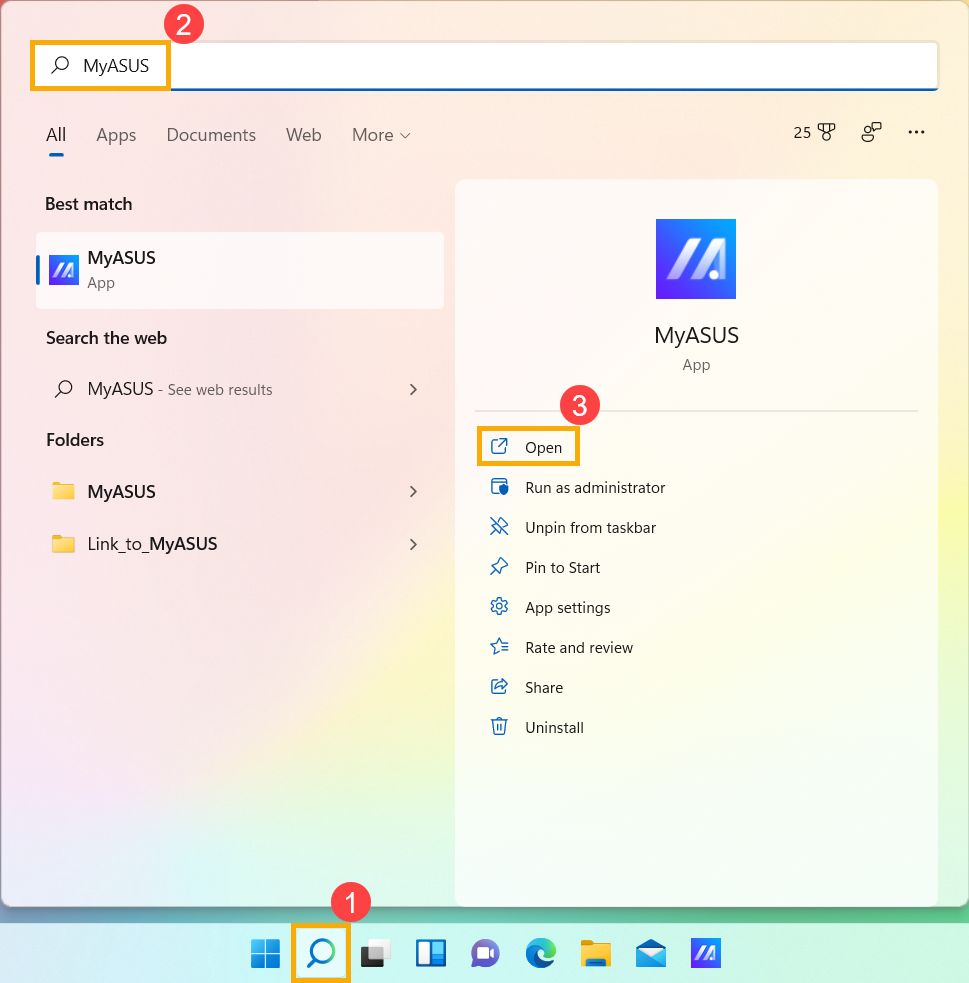

Нажмите на [Поиск] в панели задач ① , затем затем укажите наименование (или ключевое слово) в поисковой строке ② , вы увидите результаты [Наилучших совпадений] ③ . Таким образом, вы можете найти приложения, файлы или настройки для быстрого доступа.
Вы можете произвести настройку, как показано ниже (Поддерживает только ноутбуки с ASUS System Control Interface V2 и выше V2 ).
Горячие клавиши клавиатуры:
【горячие клавиши】— Нажмите F1-F12, чтобы активировать указанную функцию горячей клавиши.
【F1-F12】— Нажмите F1-F12, чтобы активировать функцию F1-F12, определенную вашей системой или конкретным приложением.
*Если мы используем сочетание клавиш fn + esc для переключения настроек, настройки сочетания клавиш MyASUS будут изменены синхронно.
Загрузите MyASUS прямо сейчас, чтобы насладиться безупречным сервисом. КЛИКНИТЕ ЗДЕСЬ!
[Ноутбук] Знакомство с тачпадом
Вы можете нажать в любом месте на сенсорной панели, чтобы активировать ее указатель, а затем проведите пальцем по сенсорной панели, чтобы переместить указатель на экран.
| Жест | Действие |
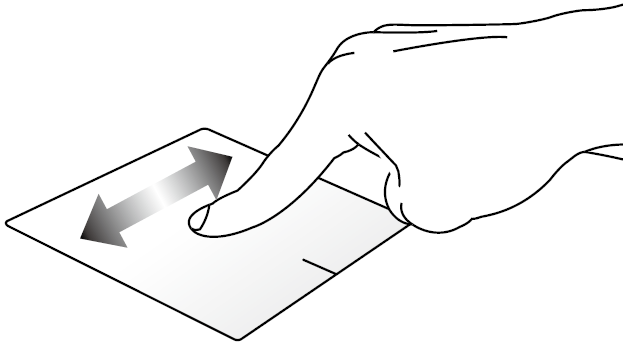 |
Горизонтальный слайд |
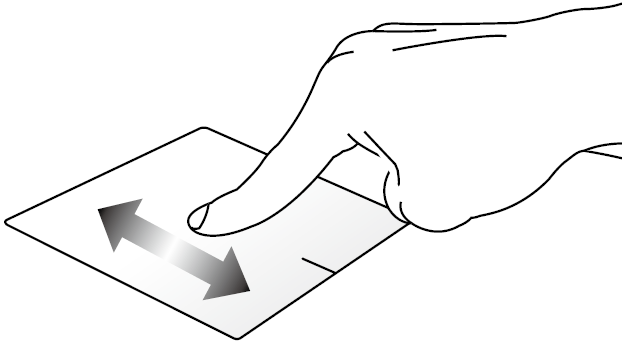 |
Вертикальный слайд |
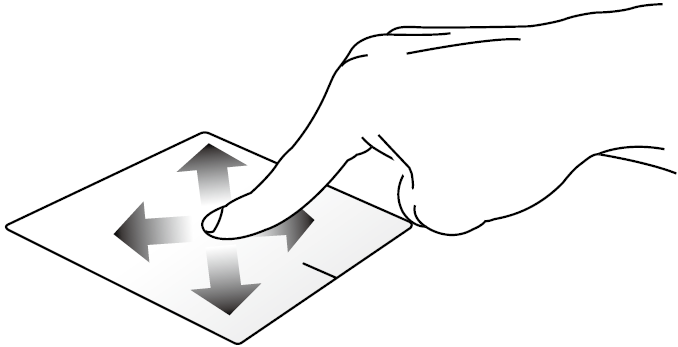 |
Диагональный слайд |
Выберите приложение, чтобы выделить.
Дважды кликните, чтобы открыть его
Кликните на приложение, чтобы выбрать.
Дважды кликните, чтобы запустить
| Жест | Действие | Описание |
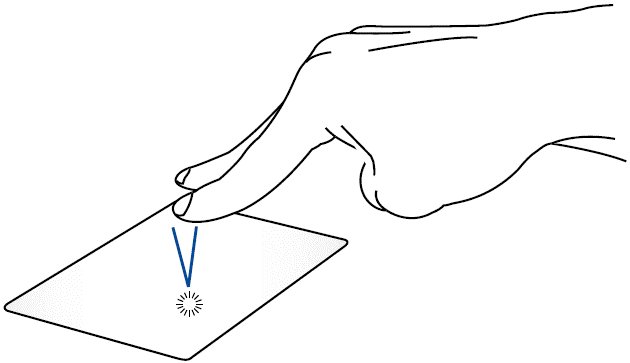 |
Нажмите | Нажмите двумя пальцами на тачпад для выполнения функции правого клика. |
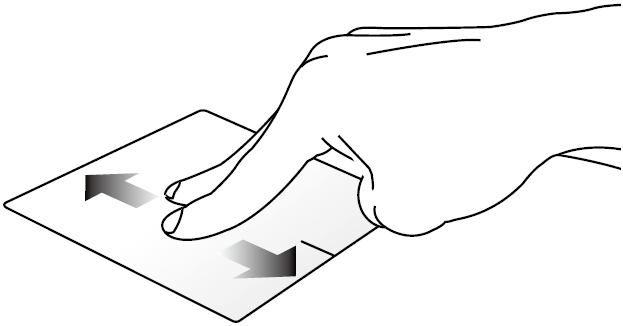 |
Скролл двумя пальцами (вверх/вниз) | Скролл двумя пальцами для перемещения вверх и вниз по странице |
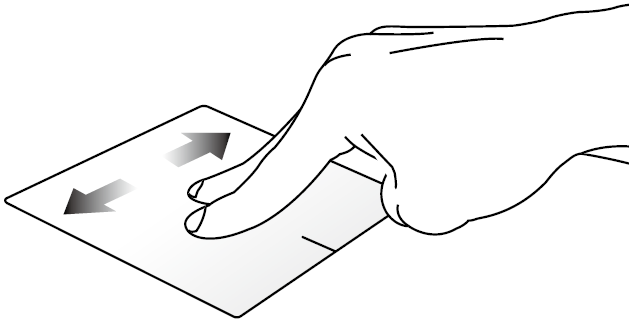 |
Скролл двумя пальцами (влево/вправо) | Скролл двумя пальцами для перемещения влево и вправо по странице |
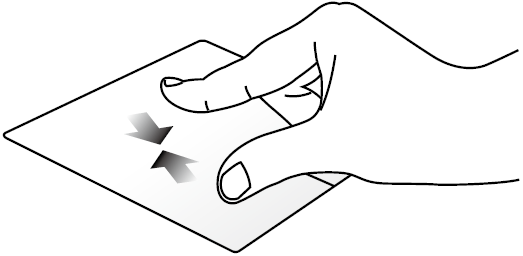 |
Отдалить | Сведите два пальца на тачпаде, чтобы отдалить |
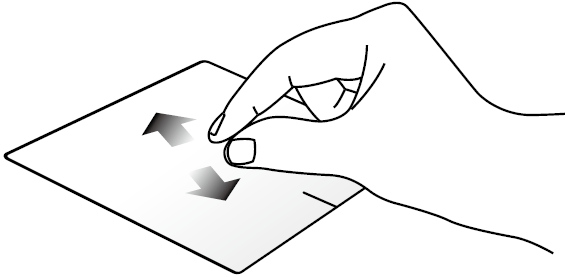 |
Приблизить | Разведите двумя пальцами по тачпаду, чтобы приблизить |
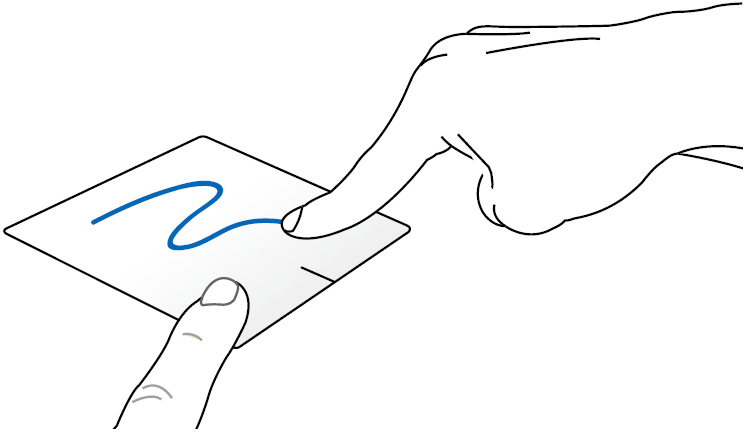 |
Перетаскивание | Выберите иконку и нажмите левую клавишу на тачпаде. Другим пальцем перетащите иконку по экрану, отпустите тачпад, чтобы закрепить положение |
| Жест | Действие | Описание |
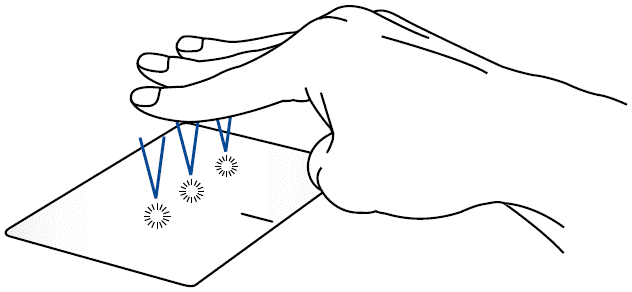 |
Нажатие | Нажмите тремя пальцами по тачпаду для вызова Cortana |
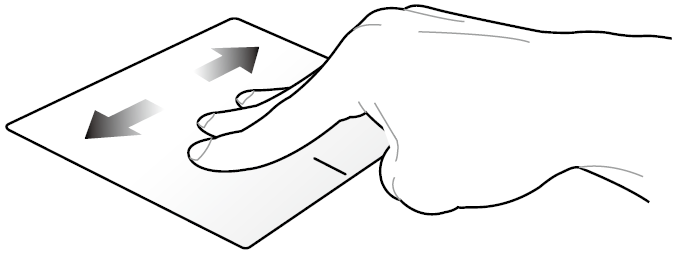 |
Смахнуть влево/Смахнуть вправо | Если вы открыли несколько приложений, проведите тремя пальцами влево или вправо, чтобы переключаться между ними |
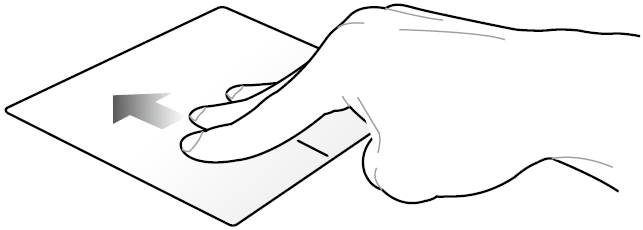 |
Смахнуть вверх | Проведите пальцем вверх, чтобы увидеть все открытые в данный момент приложения |
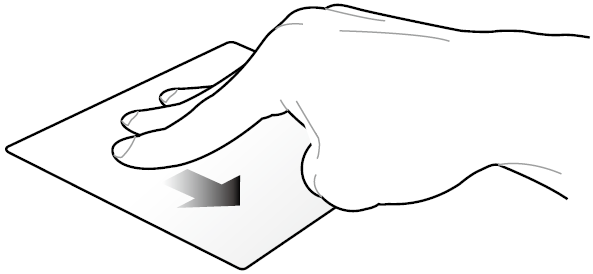 |
Смахнуть вниз | Проведите пальцем вниз, чтобы отобразить рабочий стол |
| Жест | Действие | Описание |
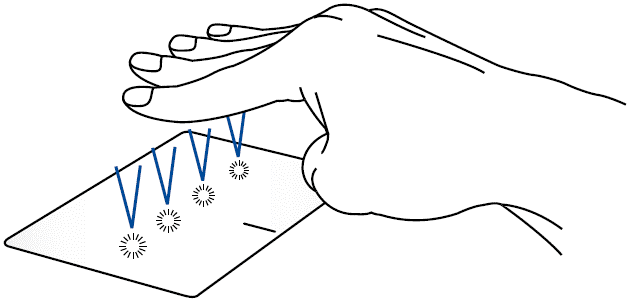 |
Нажатие | Коснитесь сенсорной панели четырьмя пальцами, чтобы вызвать Центр уведомлений |
Пожалуйста, перейдите к соответствующей инструкции в зависимости от текущей операционной системы Windows на вашем компьютере:
- Введите и выполните поиск [Настройки сенсорной панели] в строке поиска Windows①, затем щелкните [Открыть] ②.
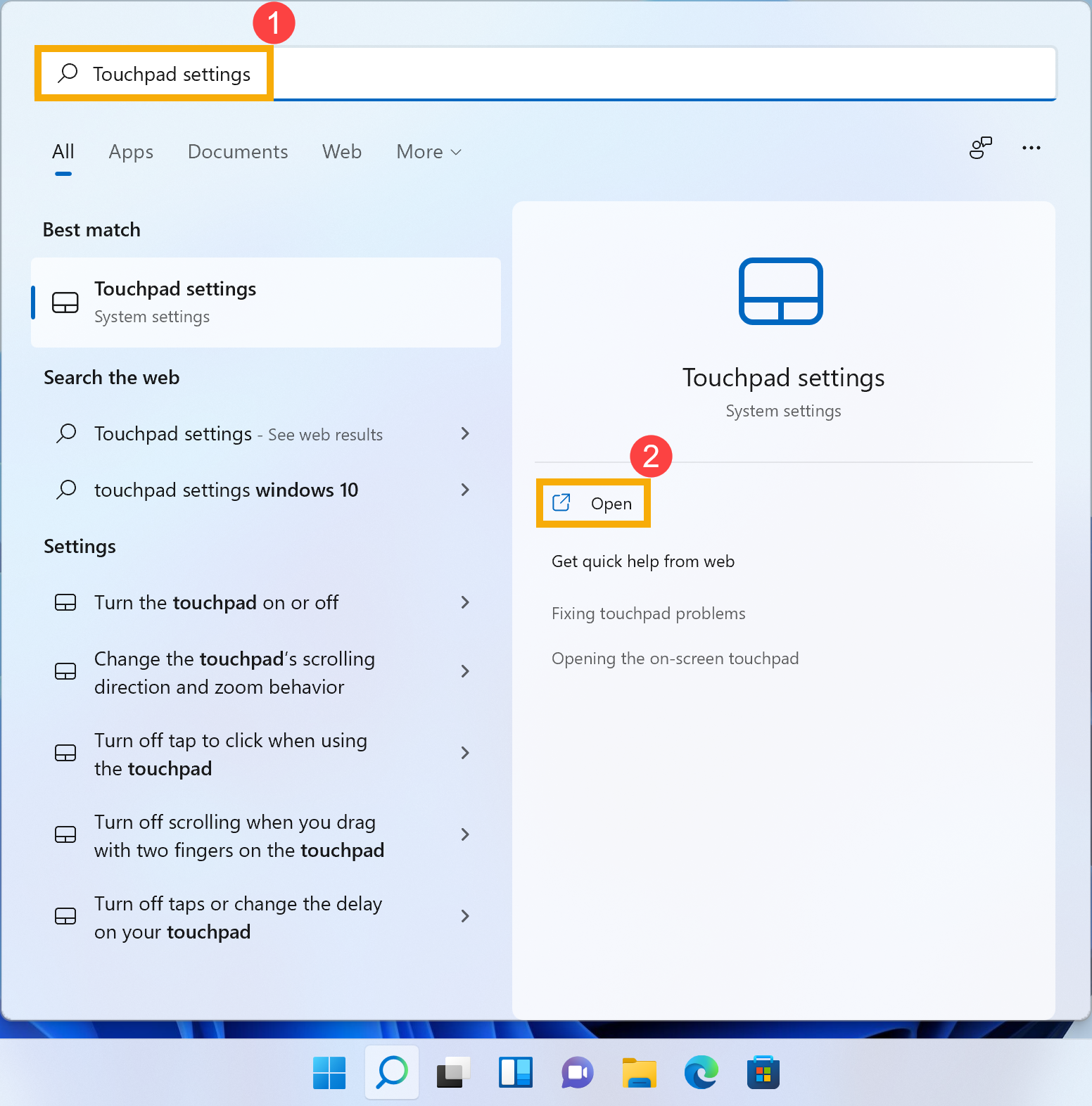
- В настройках сенсорной панели вы можете настроить параметры по своему усмотрению..
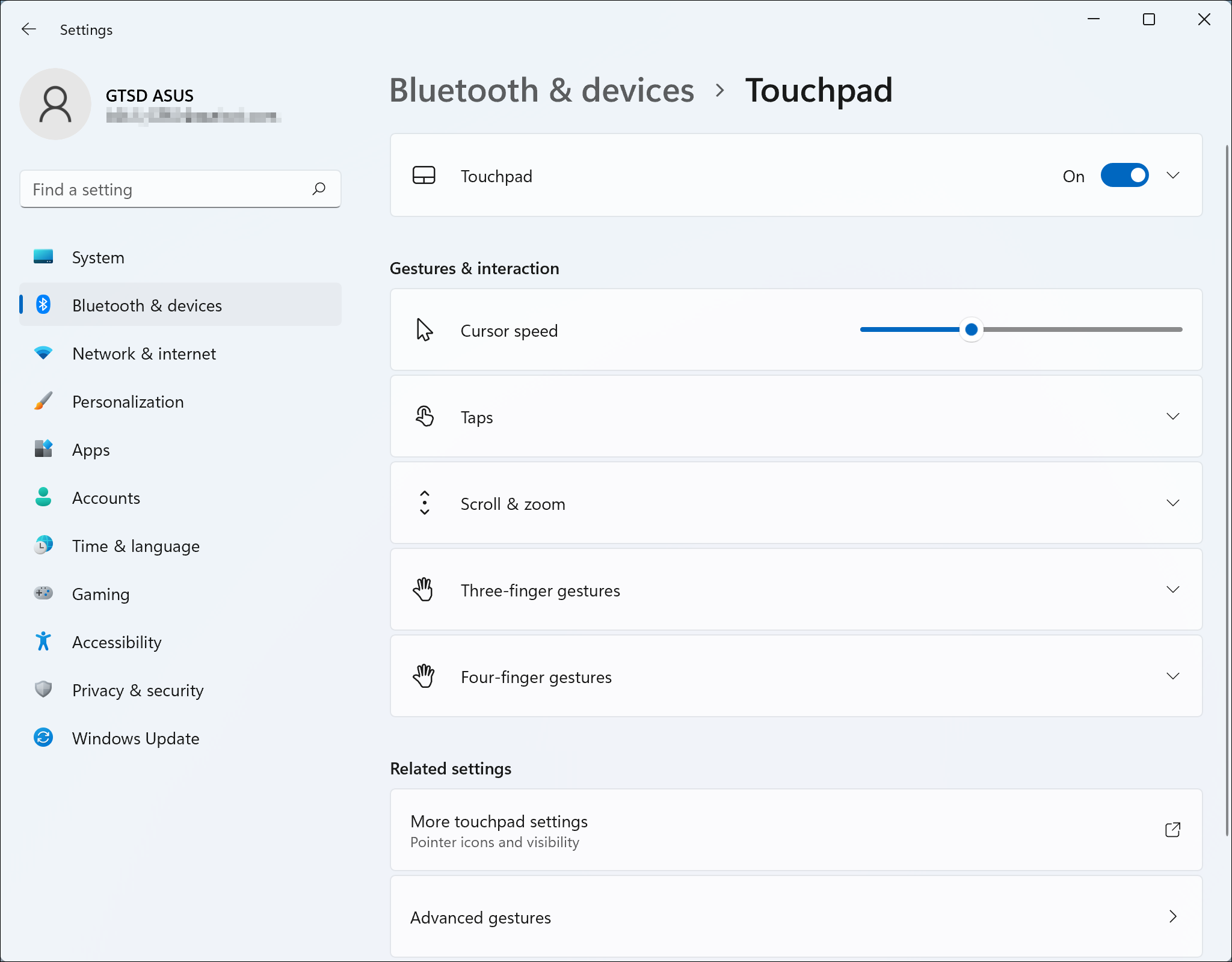
Если вы хотите сбросить настройки сенсорной панели и жесты до значений по умолчанию, выберите [Сенсорная панель] ③, чтобы развернуть дополнительные сведения, а затем нажмите [Сброс] ④.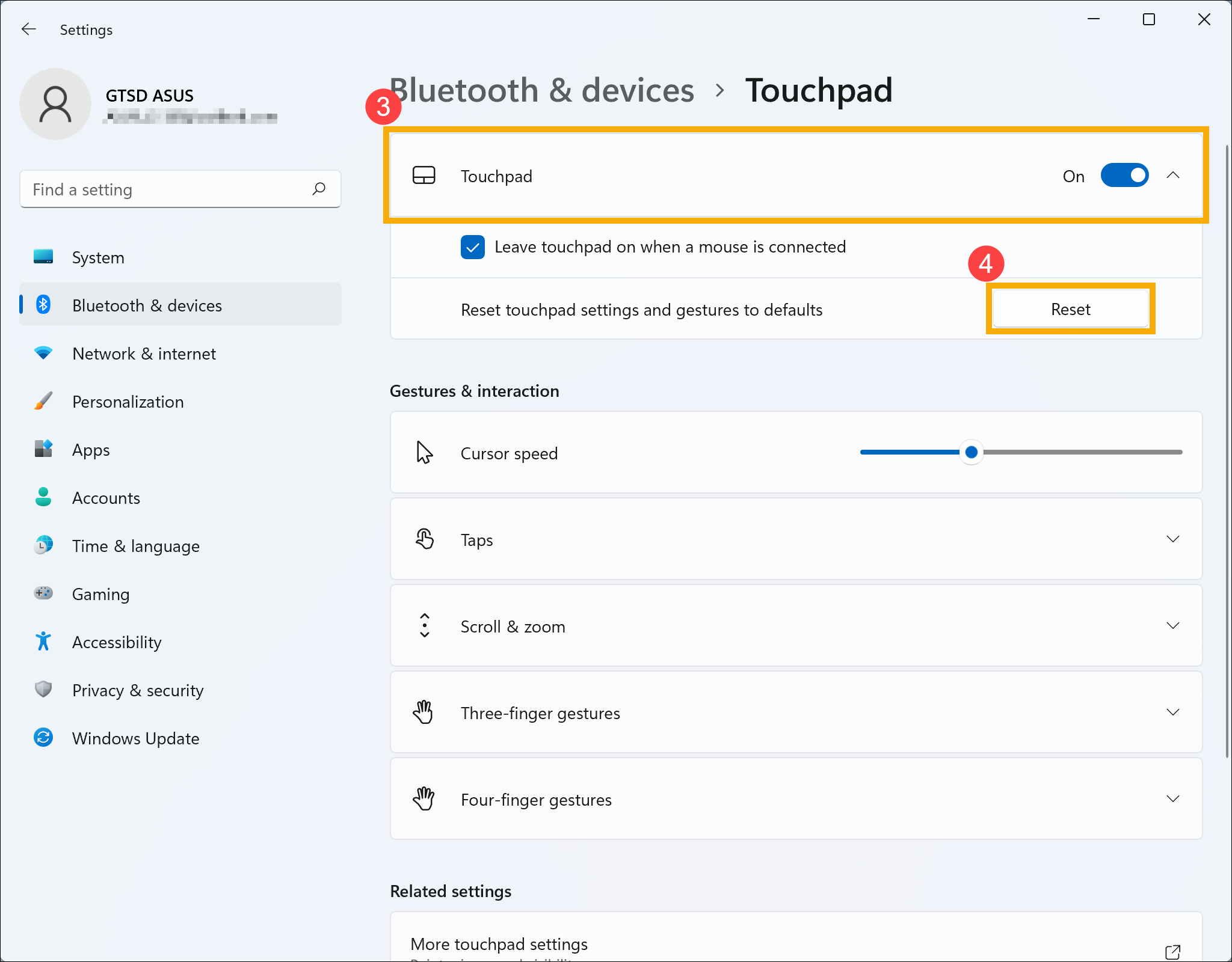
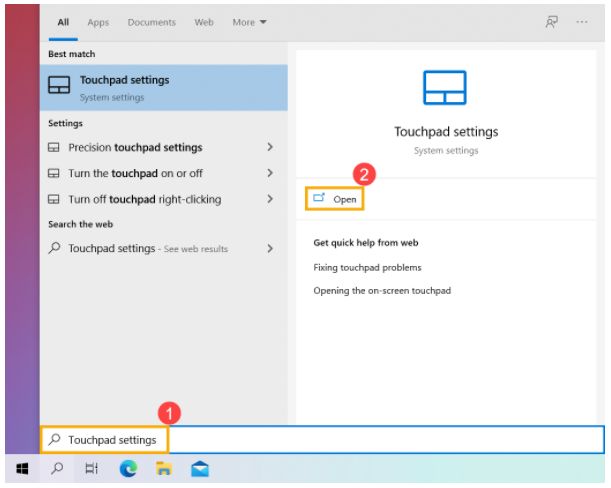
Укажите в поисковой строке Windows [Сенсорная панель] ① , нажмите [Открыть] ② .
В настройках тачпада выставите параметры в зависимости от ваших предпочтений.
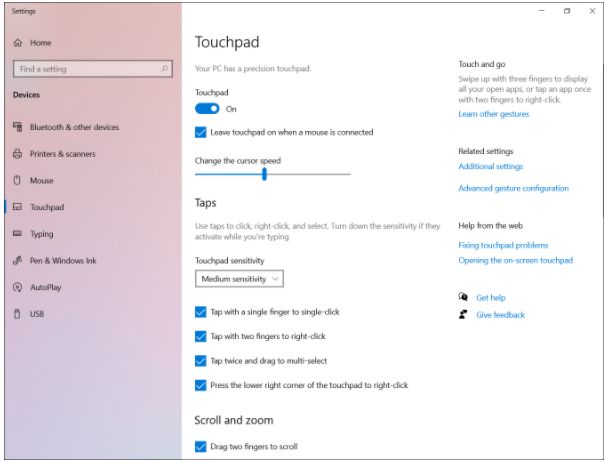
Если вы хотите сбросить настройки и жесты сенсорной панели до значений по умолчанию, прокрутите вниз до конца и нажмите [Сброс].