
Как делаются презентации в powerpoint
Свяжемся, чтобы составить понимание результата → сделаем предложение и защитим → начнём проект. Если что, звоните: +7 (495) 926-09-88. Отвечаем с понедельника по пятницу.
Нажимая кнопку «Оставить заявку», вы соглашаетесь
на обработку персональных данных.
Оставьте заявку, чтобы обсудить задачу:
Свяжемся, чтобы составить понимание результата → сделаем предложение и защитим → начнём проект. Если что, звоните: +7 (495) 926-09-88. Отвечаем с понедельника по пятницу.
Нажимая кнопку «Оставить заявку», вы соглашаетесь
на обработку персональных данных.
- Абонентка
- Интерактивные курсы
- Презентации
- Съёмка и анимация
- Конференции
- Сайты, брендинг, полиграфия
- Методология и форматы работы
записаться
Заводной PowerPoint:
Как сделать презентацию в PPT-формате
Мы регулярно записываем видео-уроки на Youtube о том, как быстро и эффектно создавать презентации. Одна из регулярных тем — «Заводной PowerPoint». В рубрике Марк Хлынов, наш генеральный директор, рассказывает об особенностях и функционале программы Microsoft PowerPoint. Смотрите все выпуски на нашем канале или ниже в статье. Видео расположены в обратном порядке их выхода для удобства просмотра новых роликов.
Как взять и сделать шикарную PowerPoint презентацию (за 5 простых шагов)
Эта нервозность родом из наших ужасных воспоминаний о неловких выступлениях в классе и провальных переговорах на работе.
Presentations
How to Start a Presentation Strong and End Powerfully
Julia Melymbrose
Отсюда простая мысль: умение выступать с презентацией PowerPoint — это навык, который надо строить и развивать.
Не обязательно становиться записным оратором — достаточно научиться говорить с любой аудиторией на разные темы.
Вы можете самостоятельно освоить эту специальность и проводить презентации, как профессионал.
Сама мысль о презентации вводит в ступор. Непонятно, с чего начинать, чтобы успеть вовремя. Чтобы облегчить вам освоение ораторского искусства, я составил список действий этого урока по шагам.
Будем сочетать технику проведения презентаций Microsoft PowerPoint с теорией. В результате у вас появится простой набор шагов для написания и проведения успешной презентации.
Осваивайте урок шаг за шагом и у вас получится отличная презентация PowerPoint для заинтересованной аудитории.
1. Сначала содержание
Первое, что нужно сделать для сочинения удачной презентации в PowerPoint — ничего не делать в PowerPoint, а задуматься о её содержимом.
Будет большой ошибкой начать с обсуждения дизайна и анимации слайдов предстоящей презентации. Первостепенная задача, которую надо решить — сочинение контента. Прежде, чем открыть PowerPoint, напишете своё выступление.
Помните два простых момента, когда начнёте писать текст:
- Плохо — Вы начинаете создавать презентацию PowerPoint с выбора красивой темы и любимых цветов.
- Хорошо — ставите себя на место слушателей и решаете, что они узнали и почувствовали в конце презентации.
Для организации мыслей я пользуюсь простыми приложениями, вроде Notes для Mac или Evernote. Иногда делаю наброски идей на корочке записной книжки, а то и на салфетке. Вы можете взять для упражнения лист бумаги и заполнить все пункты плана своего сочинения.
Помните: мы должны знать цель нашего выступления, прежде, чем начать разговор в PowerPoint.
Давайте подробно разберём мои шаги при написании презентаций с помощью Microsoft PowerPoint:
Шаг 1. Опишите цель выступления
Каюсь, я закинул свои данные и идеи в PowerPoint, чтобы посмотреть, как всё будет выглядеть в конце.
Это бесцельное блуждание — верный рецепт навеять скуку и потерять внимание аудитории во время выступления. Поэтому так важно сразу определить цель презентации.
Вот несколько примеров постановки цели:
Presentations
10 Business Presentation Mistakes (And How to Avoid Them)
Brad Smith
Основные типы презентаций можно разбить на более мелкие задачи и это будет простой и надёжный путь определения цели.

Перед началом написания текста или подборки данных с иллюстрациями.
Сделайте следующее: укажите цель презентации на листе бумаги или в приложении, на выбор. Держите его перед глазами во время сочинения контента, чтобы не уклониться от конечной цели.
Шаг 2. Определите состав слушателей
Кто будет вас слушать и что они знают по предложенной теме?
Вроде бы очевидно, но многие выступающие к любой аудитории подходят с одной меркой. Тогда как всякую информацию следует приспосабливать к уровню слушателей и их знанию предмета.
Если я говорю в собрании докторов экономики, презентация насчёт blockchain будет иной, чем перед группой старшеклассников. Адаптация контента к аудитории поможет ей максимально использовать возможности презентации.
Сделайте следующее: опишите свою аудиторию под целью, указанную в первом шаге. Запишите уровень её знакомства с темой, и что их может заинтересовать.

Для определения аудитории учтите следующее:
- Насколько они знакомы с темой до объявления презентации?
- Что они знают до презентации о вас? Если это коллеги, одно дело. Другое, если компания незнакомцев.
- Каковы их ожидания от презентации: найти решение проблемы, получить знания или слегка развлечься?
Всё должно быть учтено при написании текста. Подход к привычным слушателям должен быт иным, чем к незнакомой публике.
Лучше иметь несколько вариантов выступления в расчёте на разную аудиторию. На каждый состав слушателей своя презентация.
Учитывайте потребности аудитории и то, как сделать отличную презентацию PowerPoint, которая убедит и запомнится:
Presentations
How to Make a Persuasive PowerPoint Presentation
Celine Roque
Шаг 3. Определите узловые точки презентации
Мы назначили цель выступления и узнали наших слушателей. Теперь надо написать презентации с учётом этих вводных.
Раньше я не записывал свои выступления. Считал, будет достаточным иметь в голове основные тезисы. К сожалению, это ложное представление, мы понимаем себя намного лучше, чем посторонние люди.
После определения аудитории запишите основные мысли презентации. Четыре-пять основных пунктов, которые будут краеугольными камнями темы выступления.

Чтобы речь была убедительной, каждое утверждение должно подчёркивать основную мысль. Ещё раз, всё написанное должно быть связано с указанной целью.
Поскольку нет единого правила для записей, не стоит с этим возиться. Надо организовать содержание и указать точное направление мыслей с остановками в ключевых пунктах.
Шаг 4. Создайте себе опорные точки
Давайте поработаем с записями. Когда мы уточнили главное, самое время заглянуть поглубже.
Каждую главную мысль распишем подробней. Это будут опорные точки главных тезисов или второй уровень записей.
Выстроим пирамиду состава содержимого. Её конструкция придаст цельность презентации. Это будет контур с опорными точками, ведущими к цели.
Подробности о процессе написания презентации можете прочитать в полезных уроках:
Presentations
How to Write a Professional PowerPoint Presentation (Discover the Writing Process)
Brad Smith
Можно сказать, тяжёлая работа позади. Теперь у нас есть все составляющие отличной презентации PowerPoint — осталось её собрать.
2. Дополните свой контент
У вас должно быть четыре записанных тезиса выступления, мы возьмём их за основу. У вас есть:
- Цель презентации — движущая сила и повод, то, ради чего вы собираете слушателей.
- Определённая аудитория — кто соберётся? Что они знают по теме выступления?
- Конспект — маршрут вашей презентации, которого вы будете придерживаться на протяжении всей речи.
- Поддержка — отдельные факты, мысли и данные, то, чем вы поделитесь со своей аудиторией.
С этим багажом можно переходить в PowerPoint к построению презентации. Откроем приложение и начнём работу.
Шаг 1. Работа в PowerPoint с конспектом
Поскольку у вас есть конспект, записанный на бумаге или в приложении, он послужит для создания презентации в PowerPoint. Вы можете спокойно загрузить его в PowerPoint.
Чтобы к нему обратиться, найдите табличку View в ленте PowerPoint и кликнете по Outline View. В левой части окна кликните по одному из белых квадратов.
Чтобы добавить новый раздел, нажмите Enter. После добавления подзаголовка конспекта PowerPoint обновит слайд.
Нажмите Control + Enter чтобы добавить второй уровень конспекта. Введите точки и PowerPoint заполнит слайды вашими данными.

Пользуйтесь своей схемой из первой части урока, чтобы создать контент слайдов PowerPoint. Конечно, кое-что из первоначальных заметок придётся переписать, сделать покороче, чтобы сосредоточить внимание аудитории.
Шаг 2. Делайте подсказки к каждому слайду
Мы видели достаточно презентаций, где спикер дословно зачитывал своё выступление.
Это самый быстрый способ утратить внимание слушателей. Если я могу прочитать подписи к слайдам, я так и сделаю, пропустив комментарии мимо ушей.
Узловые точки это не предложения целиком из конспекта. Они выражение сути идей, которые вы продвигаете во время выступления.
Чтобы удержать внимание публики, делайте шрифт побольше, а предложения покороче. Сжато излагая узловые моменты, вы сделаете незабываемую презентацию PowerPoint.
Step 3. Удобное расположение макетов PowerPoint
Макеты служат местами размещения элементов содержимого, изображений и media сопровождения. Когда они расположены в правильном порядке, хорошая презентация PowerPoint превращается в отличную.
Для их выбора найдите кнопку Layout в таблице Home ленты PowerPoint. Пройдитесь по списку опций для размещения нужного макета в соответствующее его содержанию место.
Microsoft PowerPoint
How to Change Slide Layouts in PowerPoint in 60 Seconds
Andrew Childress
Это макеты разных способов расположения содержимого. Независимо от объёма конспекта, изменения коснутся лишь его размещения, а содержание сохранится.

В соответствии с темой PowerPoint presentation theme вы расставляете элементы макета в нужном порядке. Если я знаю, что на слайде потребуется изображение, выбираю макет с местом под него.
Для выдающейся презентации PowerPoint выберите лучший макет, соответствующий содержимому слайдов и общему течению выступления.
3. Внешний вид вашей PowerPoint презентации
Вы будете гораздо увереннее, если тема презентации великолепно выглядит. PowerPoint имеет несколько встроенных тем, но гораздо полезней иметь собственный вариант.
Шаг 1. Работа с custom темой PowerPoint
Мой любимый ресурс тем PowerPoint это Envato Elements. Это невероятное предложение прекрасных тем презентаций PowerPoint. За фиксированную плату вы получаете доступ к огромной библиотеке творческих ресурсов:

Здесь коллекция из more than 400 PowerPoint templates для коммерческого использования. Подписчики могут загружать неограниченное число шаблонов PowerPoint для будущих больших презентаций.
Лучшая черта заказных тем — поддержка идеи ваших слайдов. В любой макет легко поместить ваш контент.
Я почти всегда готовлю презентацию в сжатые сроки. У меня нет времени строить все иллюстрации, графику и изображения с нуля. А в Elements хватает тем для любого вида презентации.
Вы всегда найдёте свою тему PowerPoint templates на Envato Market. Откройте для себя новые трендовые проекты среди избранных:
Microsoft PowerPoint
25+ Awesome PowerPoint Templates With Cool PPT Designs
Sean Hodge
Шаг 2. Меняйте темы и стили своей презентации
Для выбора темы PowerPoint пройдите в табличку Design на ленте PowerPoint’s. Нажимая стрелку, выберите эскиз наиболее подходящей для вашей презентации темы PowerPoint.

Выбор темы и размещение содержимого обычно идут рука об руку. Замена темы может потребовать переделки контента для полного совпадения. Подробней о работе с профессиональными шаблонами Powerpoint для презентаций:
Microsoft PowerPoint
How to Create a PowerPoint Presentation From a PPT Template
Sven Lenaerts
4. Добавьте наглядности вашей презентации
Visualizations (наглядность) лучший способ разбавить монотонность вашего повествования. Удачно размещённая диаграмма или картинка привлекут внимание аудитории представят факт наглядно.
Посмотрите предложенные ниже уроки, чтобы узнать секреты техники показа в PowerPoint и то, как ими пользоваться для визуального воздействия:
How to Add Videos to Your PowerPoint Presentations
Добавлять видео в презентации PowerPoint немного сложнее, чем кажется. В этом подробном уроке вы шаг за шагом узнаете, как.


Bob Flisser 18 Mar 2014
How to Make Great Charts in Microsoft PowerPoint
Графики PowerPoint — мощное наглядное пособие. Учитесь по этому уроку, как делать отличные графики и диаграммы прямо в Microsoft PowerPoint.


Andrew Childress 18 Apr 2017
How to Get Started With Using SmartArt in PowerPoint
Узнайте, как пользоваться SmartArt для быстрого создания диаграмм, графиков и карт процессов в Microsoft PowerPoint.
Andrew Childress 14 Feb 2017
How to Insert an Excel File into PowerPoint in 60 Seconds
Из этого короткого видео вы узнаете, как скопировать файл электронной таблицы из Excel в Microsoft PowerPoint. Следите за стилем подачи данных.
Andrew Childress 06 Feb 2017
Я предпочитаю добавлять визуализации ближе к концу процесса, после выбора соответствующей темы.
5. Подготовьте в PowerPoint и покажите
Финал близок, вся тяжёлая работа по написанию текста и его укладке в привлекательную оболочку вот-вот окупится.
Посмотрим на подготовку презентации в PowerPoint. Для многих это самый тревожный момент — приближение показа.
PowerPoint имеет несколько отличных возможностей оградить вас от лишних волнений. Не забывайте о них во время подготовки.
Шаг 1. Приготовьте шпаргалки (speaker notes)
Поскольку слайды не вмещают весь текст нашей презентации, для этого придуманы Speaker Notes.
В нижней части PowerPoint кликните по кнопке Notes, чтобы открыть speaker notes. Самое место для ввода реплик или ключевых слов вашего выступления.
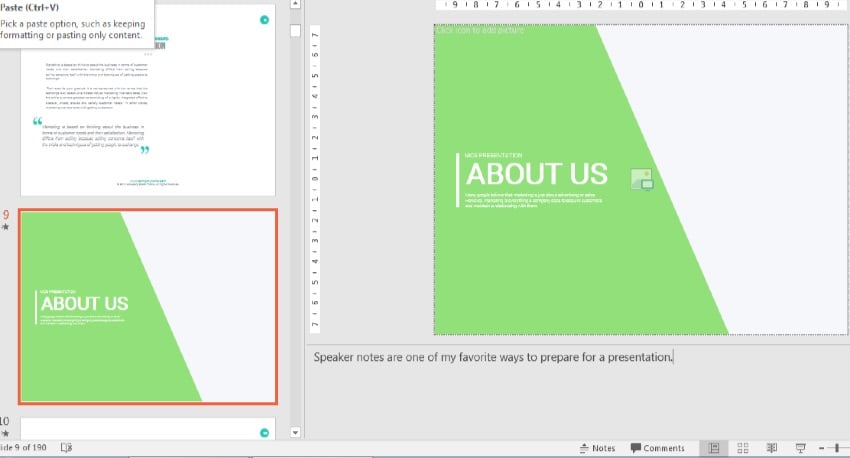
Учитесь быстро добавлять Speaker Notes в презентацию PowerPoint:
Microsoft PowerPoint
How to Add Speaker Notes to PowerPoint in 60 Seconds
Andrew Childress
Где их будет видно? Они появятся в режиме презентации (подробнее об этом через минуту) или если вы напечатаете копию слайдов. В любом случае, я пользуюсь ими для подсказок и запоминания основных моментов речи.
Шаг 2. Работа Presenter View в PowerPoint
Режим презентации идеально подходит, когда вы подключили ваше устройство к внешнему дисплею. То, что вы видите у себя на мониторе, может отличаться от того, что видит ваша аудитория на экране.
Для входа в режим выберите Use Presenter View в табличке Slide Show на ленте PowerPoint. Войдя в режим слайд-шоу (сочетание клавиш F5), вы можете поменять вид.
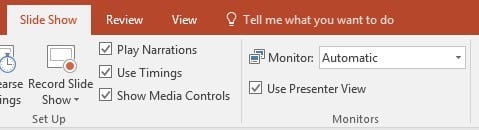
В режиме слайд-шоу у вас будет свой вид в комплекте со шпаргалками внизу.

Если у вас есть второй экран, будет ещё удобней. Вы сможете держать подсказки перед глазами и мельком просматривать следующий слайд.
Резюме & учитесь делать знатную презентацию PowerPoint
Я преподаю на Envato Tuts +, потому что люблю помогать читателям в областях, которые будут способствовать росту их бизнеса и карьеры. Поначалу презентации могут слегка напрячь, но на самом деле это всего лишь набор навыков, которыми можно овладеть, затратив немного сил и времени.
Материалы этого урока хороший фундамент начала построения презентаций. Повторите эти шаги, чтобы использовать их в сегодняшней подготовке презентации в PowerPoint.
Не забывайте: ваша презентация PowerPoint служит достижению точной цели и захвату аудитории. Дополнительно о том, как проявить творческий подход в презентации и вдохновить зрителей, читайте здесь:
Presentations
10 Creative Presentation Ideas: That Will Inspire Your Audience to Action
Julia Melymbrose
Кроме того, мы создаем библиотеку PowerPoint и presentation skills на Envato Tuts+. Ищите ещё отличные уроки PowerPoint для развития:
Как быстро создать понятную и стильную презентацию
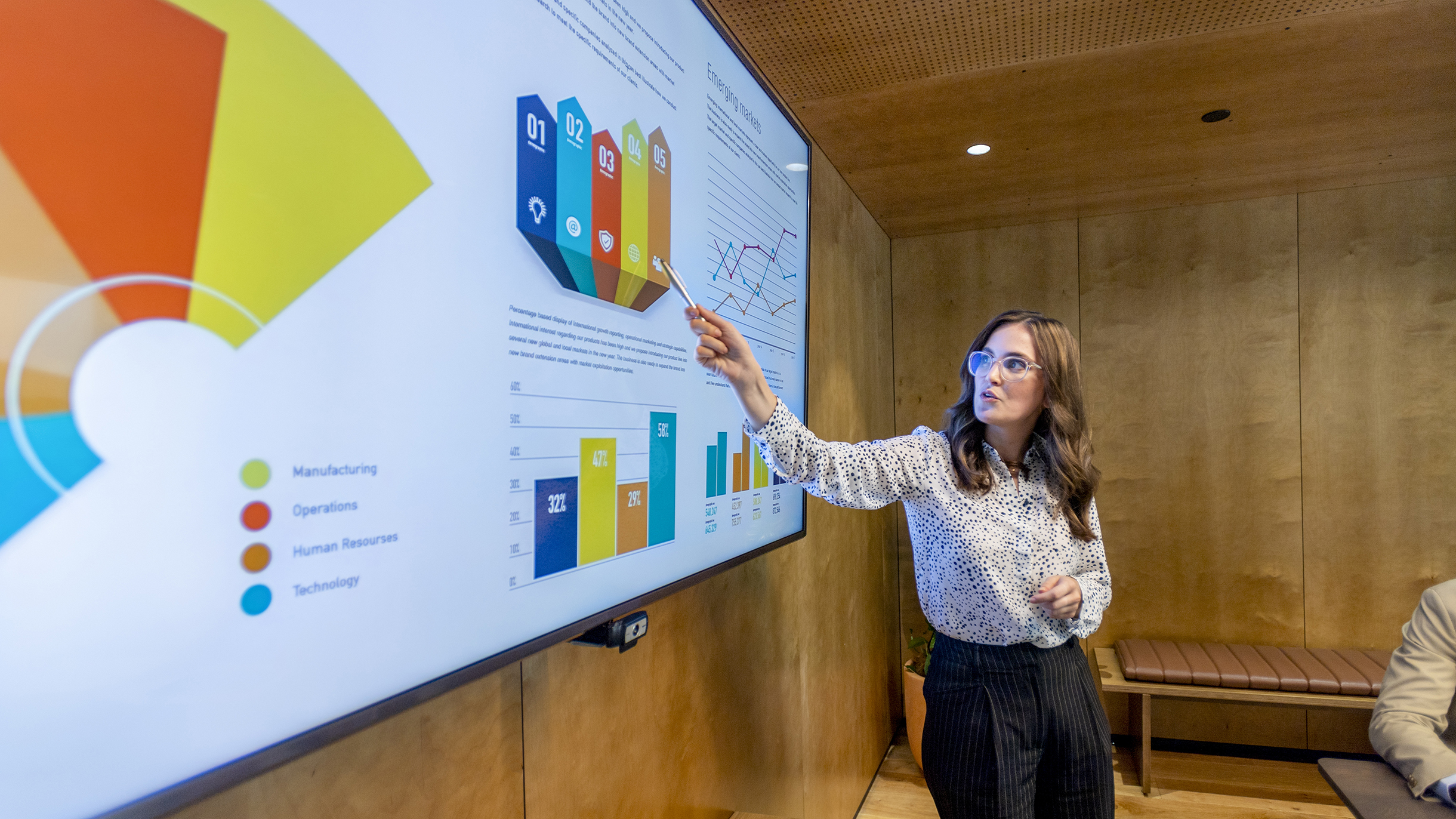
Красивая презентация помогает спикеру заинтересовать аудиторию и во время выступления чувствовать себя увереннее.
При этом на нее необязательно тратить много времени: приятные картинки, удачные шрифты и четкий подход к наполнению слайдов помогут оперативно собрать хорошую презентацию.
Расскажу, как создать стильную учебную или рабочую презентацию, которая будет понятна целевой аудитории и повысит интерес к теме. Я занимаюсь презентациями уже восемь лет, последние шесть из них — профессионально: готовлю слайды для крупных компаний вроде «Яндекса». Кроме того, я веду очные и дистанционные курсы по созданию презентаций.
Как создать презентацию
УЧЕБНИК Т—Ж
Курс: как справляться со стрессом
Бесплатный курс поможет чувствовать себя лучше даже в трудные времена

Изучить программу
Выбираем инструменты
Для создания презентаций. Я работаю в PowerPoint и Keynote, они покрывают 99% потребностей. У каждого приложения свои особенности: в PowerPoint можно работать с 3D-объектами и SVG-иконками, придавать видеороликам любую форму — круга, звезды и так далее. Keynote, на мой взгляд, проще и понятнее — и стабильнее работает на Маках. Если нужно сделать что-то специфичное, например отредактировать векторную иллюстрацию из интернета, я пользуюсь Figma.
Для оформления. Если нет времени на разработку собственного дизайна, неплохие шаблоны разной тематики — бизнес, технологии, учеба — есть на сайте Slides Carnival.
Чтобы удалить фон на изображениях, я пользуюсь сервисом Remove BG, он экономит много времени и сил. Одно удаление стоит около 50 ₽, однако сейчас есть проблемы с доступом к сайту и оплатой. Российский аналог — сайт Benzin.
Также я дополняю слайды иконками с Flaticon. В бесплатной версии иконки доступны в ограниченном количестве и только в формате PNG. Но в большинстве случаев этого достаточно, тем более что перекрашивать иконки можно прямо на сайте.
Хотя в последнее время есть трудности с оплатой из России, я все же оформил платную подписку на Flaticon, чтобы использовать иконки без ограничений и скачивать их в формате SVG. В таком случае их можно перекрашивать прямо в PowerPoint, как обычные фигуры, а также увеличивать до подходящего размера без потери качества. Подписка стоит 40—90 € ( 2489 — 5600,25 ₽) в год.
К эмодзи на слайдах я тоже отношусь положительно, если они органичны и уместны. Найти их можно на Emojipedia.
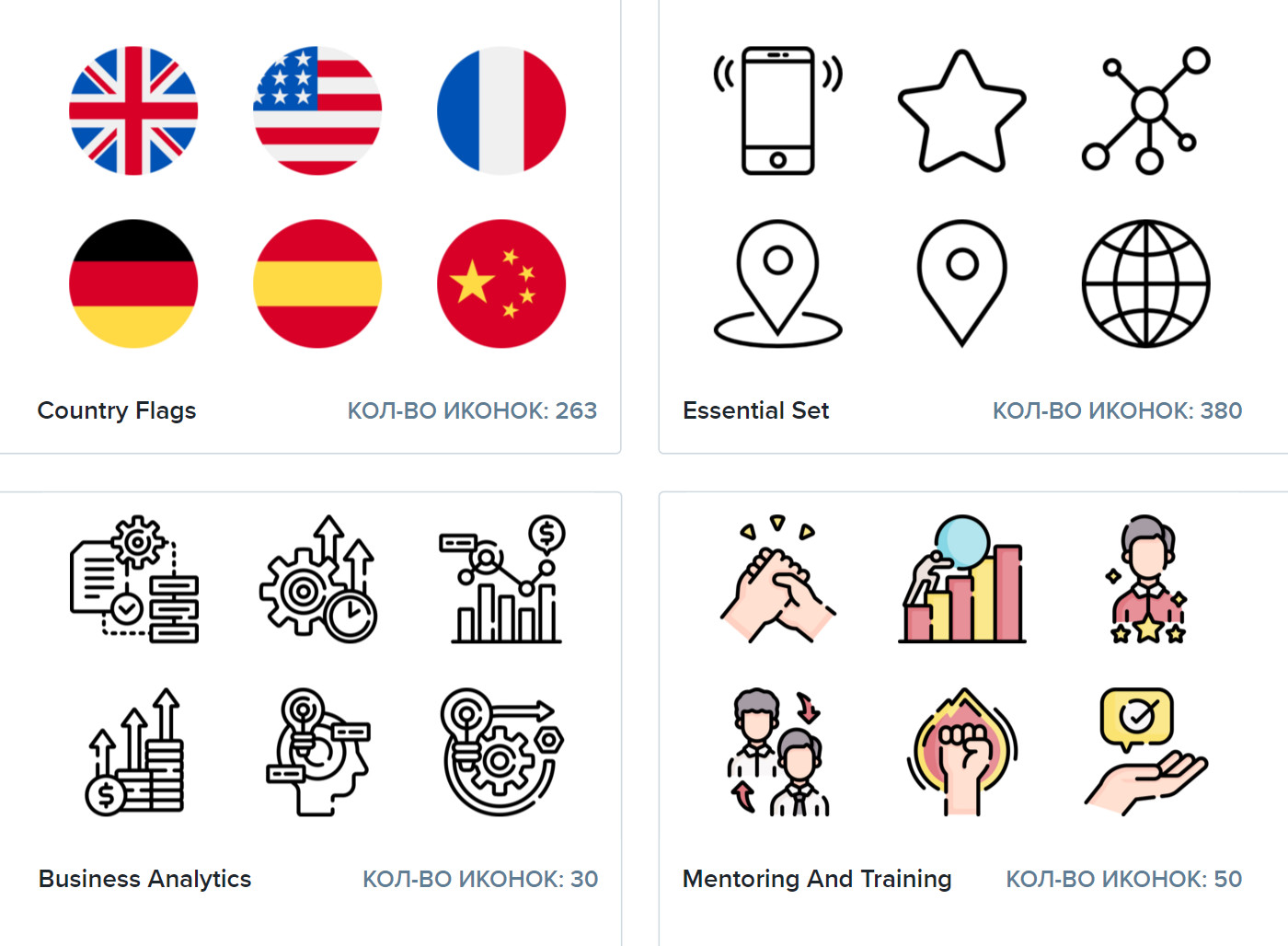
Выбор иконок очень большой, здесь можно найти подходящую почти по любому запросу. Источник: flaticon.com
Для иллюстраций. Странные и неактуальные стоковые фотографии портят впечатление от презентации. Поэтому концептуальные иллюстрации я ищу не в поисковике, а в фотобанках, где изображения проходят дополнительный отбор:
- Unsplash — бесплатный фотобанк, где есть стильные фотографии в отличном качестве;
- Freepik — частично бесплатный банк, там я иногда ищу векторные иллюстрации. Если не подходит цвет, перекрасить можно в Figma или PowerPoint;
- Shutterstock — платный фотобанк с огромным выбором снимков и иллюстраций по специфическим запросам, например «парень в синей футболке на пляже».
Если делаете презентацию для компании, не забывайте про соблюдение авторских прав: для изображений в поисковиках велик шанс неправомерного использования. На внутренних выступлениях это не страшно, но чем шире аудитория, тем актуальнее вопрос. Поэтому лучше искать фото в фотобанке, предварительно изучив условия. То же самое касается музыки и видео: обязательно проверяйте законность использования.


Проведите эксперимент: введите в Гугле запрос strategy. Скорее всего, в выдаче будут такие изображения, актуальные лет 15 назад. Источник: efficy.com

Концептуальный эквивалент с Freepik: нет мелких деталей, при необходимости можно расположить больше текста — большой заголовок и описание. При этом запрос такой же , а я не тратил силы на поиск подходящей картинки. Плюс в фотобанках легче найти иллюстрации в едином стиле
Для шрифтов. В презентации лучше использовать не более двух разных шрифтов, в идеале — один с несколькими начертаниями. Этого вполне достаточно для большинства случаев. Если же вы выбрали декоративный шрифт для заголовка, в основной части ему нужна простая пара. Но и здесь на первом месте стоит критерий читаемости: за слишком вычурными шрифтами порой не разберешь посыла предложения.
Для поиска шрифтов я использую бесплатную библиотеку Google Fonts. Иногда попадаются классные шрифты в телеграм-канале «Бесплатные шрифты». Скачивая шрифты оттуда, читайте лицензии: не все можно использовать в коммерческих целях, но для презентации в университете — вполне.
Если не получается найти бесплатную альтернативу, я покупаю понравившийся шрифт, к примеру, на Paratype. В среднем одно начертание стоит 30—50 $ ( 1846 — 3076,67 ₽). Если возможности установить шрифты нет, попробуйте следующие:
- Century Gothic;
- Verdana;
- Tahoma;
- Arial.
Также в сообществе Figma есть подборка с кириллическими шрифтами, подходящими для презентаций, — можно смело брать идеи оттуда. Еще взгляните на подборку на GitHub, где собраны примеры удачных сочетаний бесплатных шрифтов из Google Fonts.
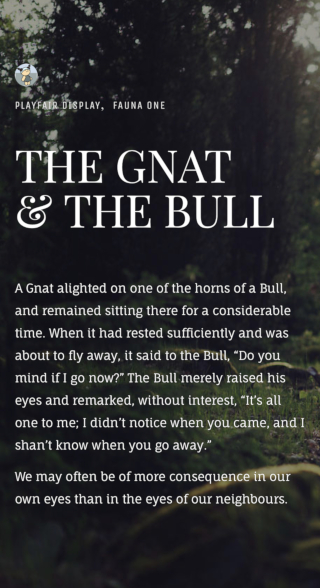
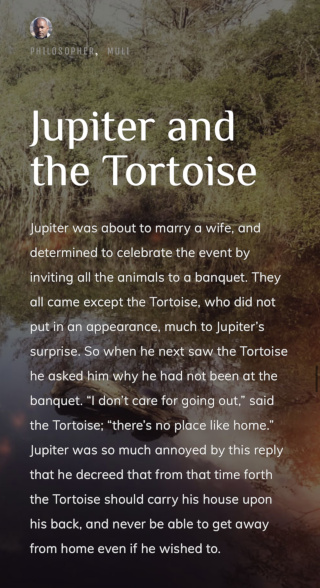
Примеры органичных сочетаний из подборки GitHub
Располагаем слайды в правильном порядке
Подготовка к работе. Если спикер понимает, что он плохой оратор, имеет смысл поглубже поработать над презентацией: она поможет отчасти компенсировать недостатки. А чтобы сэкономить время, тезисно запишите идеи, которые хочется изложить, на пустые слайды или на канцелярские стикеры. Затем расположите их в логичном порядке — и уже после этого наполняйте содержанием.
Первый слайд особенно важен. Вне зависимости от того, под рассылку презентация или для выступления, аудитория должна как можно быстрее получить ответ на вопрос «зачем мне смотреть слайды дальше».
Если вы предлагаете продукт или решение, начать презентацию стоит с проблематики. Покажите, что вы понимаете потребность аудитории — и придумали продукт или решение, чтобы удовлетворить именно ее. Если презентация учебная и продавать идеи не нужно, введение можно использовать для погружения аудитории в контекст выступления.

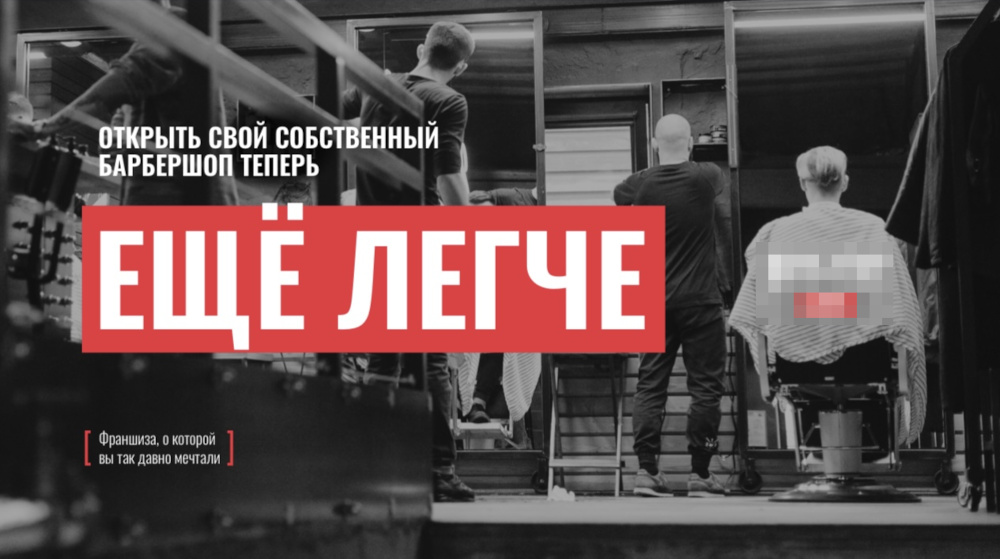
Первый слайд дает целевой аудитории понять, что автор знает ее боль или потребность: сложность открытия бизнеса
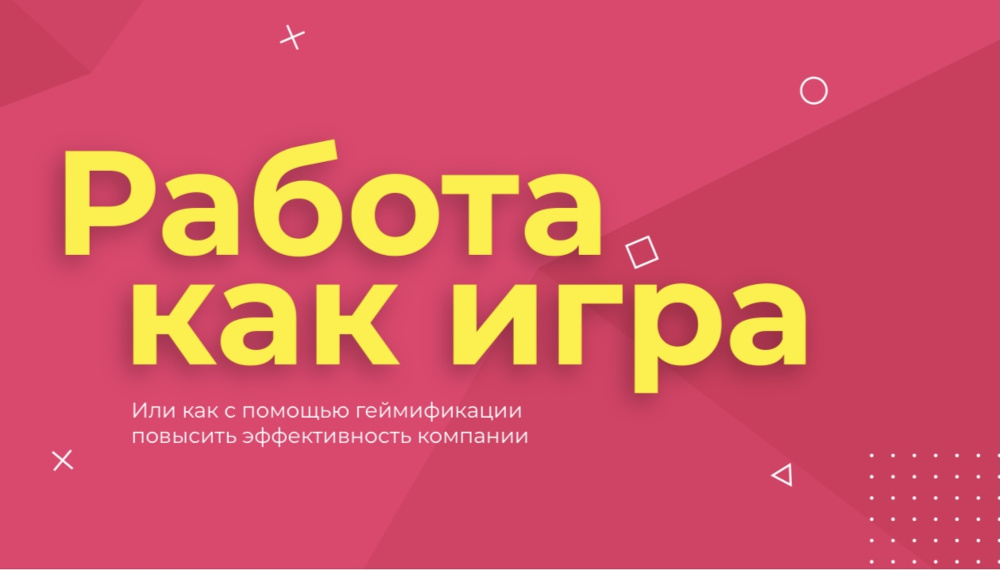
Еще один удачный начальный слайд: формулируем запоминающийся заголовок и рассказываем, в чем ценность презентации для аудитории. Если собираетесь выступать публично, можно добавить в начало анимацию или динамичный фон, он привлечет внимание
Количество слайдов. Я слышал, что некоторые при создании презентаций советуют руководствоваться правилом 10/20/30 маркетолога Гая Кавасаки. Его посыл — делать не более десяти слайдов, не растягивать выступление более чем на 20 минут, использовать при оформлении шрифт не менее 30 кегля.
Я считаю, что не стоит задавать себе жесткие рамки. На практике объем может быть любым: я делал презентации и на пять, и на сотню слайдов. Главное — донести мысль и сделать это максимально просто, чтобы аудитория запомнила основные тезисы выступления. За одно и то же время лучше показать десять лаконичных слайдов, чем два перегруженных.
Финальный слайд тоже важен: это последний шанс добиться цели. Вряд ли выступающему хочется, чтобы его просто поблагодарили за потраченное время и после ухода ничего не произошло. Ожидания спикера от аудитории после презентации можно сформулировать как call to action — призыв что-то сделать или куда-то перейти.
Если действие не предполагается и аудитория очень большая, добавьте на последний слайд контакты, например в формате QR-кода, чтобы сохранить связь со слушателями после мероприятия.
Слайд «Спасибо за внимание» считается дурным тоном, но уместен, если будет восприниматься как шутка в конце выступления.

Пример финального слайда с призывом к действию и запоминающейся последней фразой

Еще один пример броской фразы в конце
Пишем текст
Целевая аудитория. Как я упоминал выше, первым делом стоит определить, кто будет слушать выступление и что для них важно, — и сформулировать ценность на первом слайде и во вступительной части. От целевой аудитории зависит, какую именно информацию показывать, как формулировать проблематику выступления. От нее же зависит и язык, уместный на слайдах. Например, сторонние партнеры могут не понять англицизмы, привычные в общении с коллегами.
Заголовки. Наиболее удачный вариант — когда по заголовкам можно понять суть презентации. Например, заголовок «Динамика продаж» ни о чем не говорит.
Динамика меняется со временем, а значит, и выводы из графика-иллюстрации можно сделать разные. Если хочется донести определенную мысль, лучше выбрать заголовок «За последние 6 месяцев мы выросли на 50%» — и подкрепить утверждение инфографикой.
Обратите внимание, что в слайдах ниже заголовки находятся на одном месте. Если при переключении слайдов заголовки скачут, презентация выглядит неаккуратно — это частая ошибка, которую я замечаю у студентов.
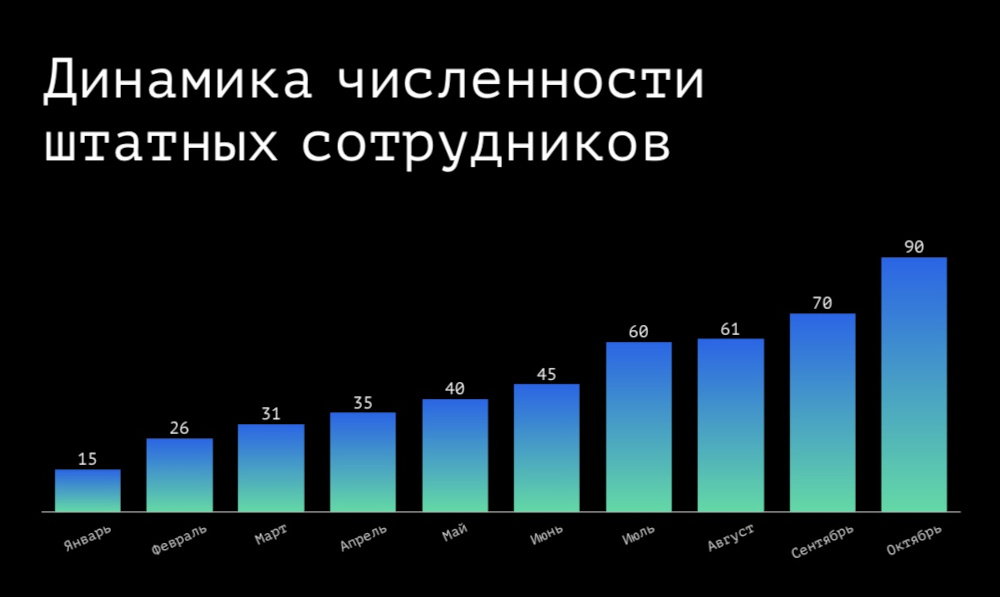
Заголовок, который ни о чем нам не говорит. Из такого графика можно сделать самые разные выводы
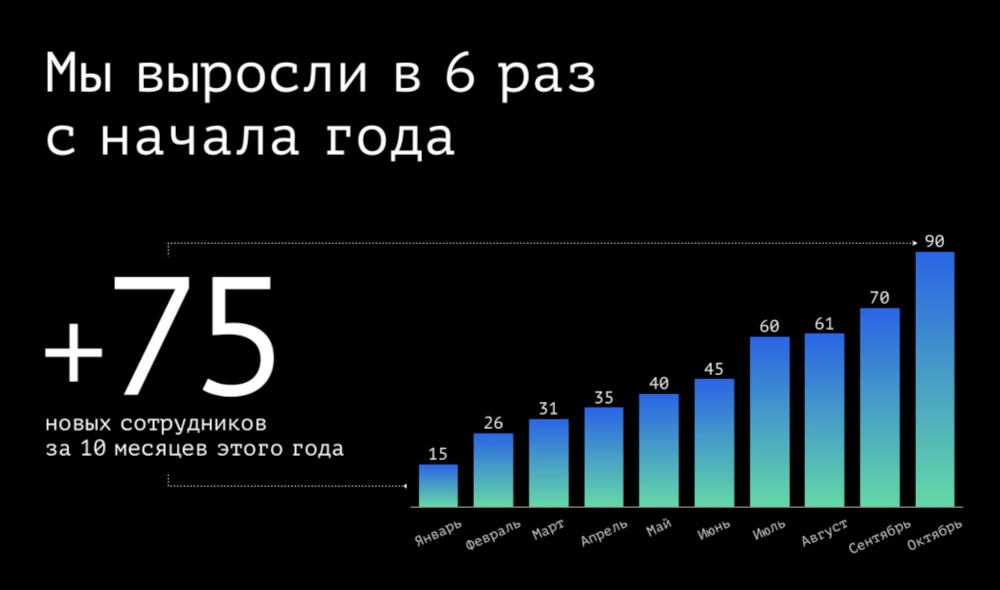
Вот так гораздо лучше: сразу понятна основная мысль плюс выделено ключевое число
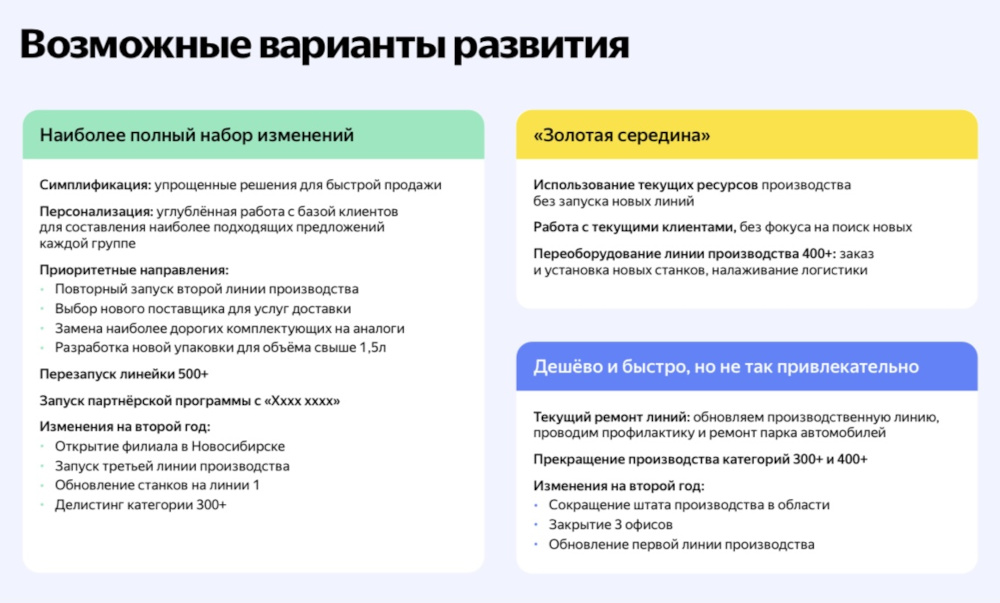
Если текста много, поможет разбивка на смысловые блоки и абзацы, а также выделение главного в каждом из них
На слайде должен быть «воздух» — свободное пространство между элементами, блоками текста или фигурами.
Это улучшает читаемость и делает презентацию легче для восприятия.
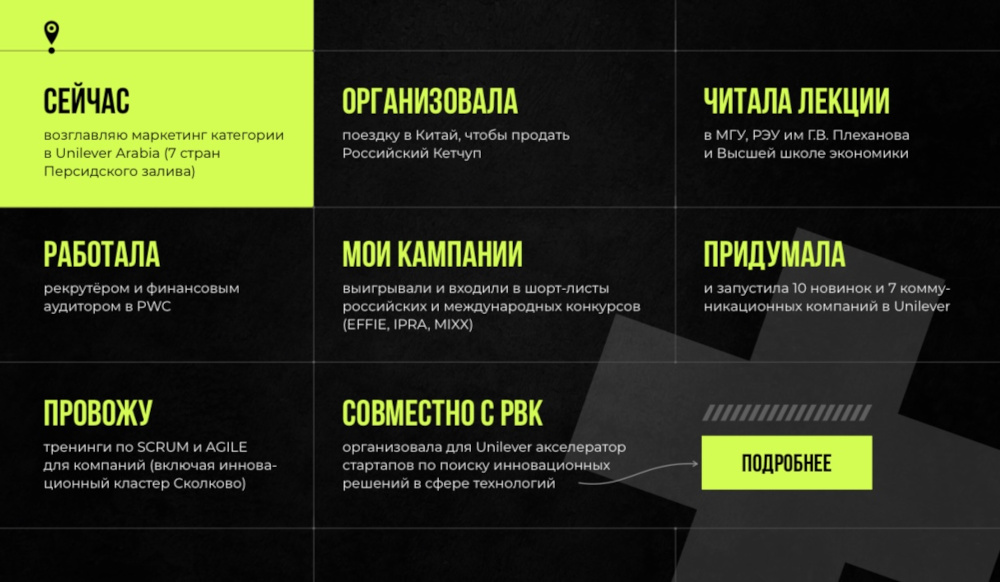
Несмотря на количество текста, читать легко: помогают крупные короткие заголовки каждого блока и емкие формулировки
Если хотите сделать акцент на числовых показателях, ставьте цифры на первое место и делайте их большого размера.
Тогда посыл с большей вероятностью дойдет до зрителя.
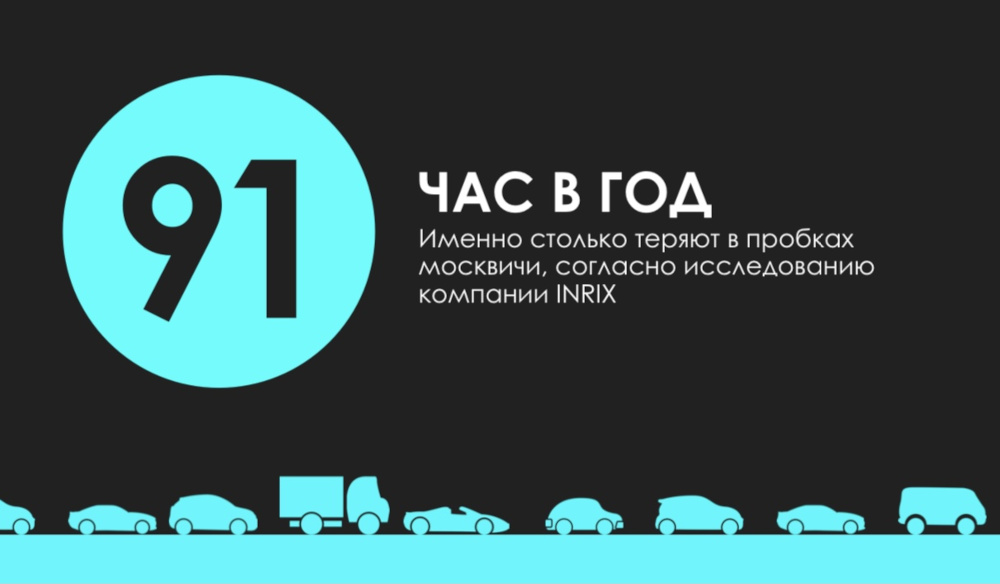
Слайд из учебной презентации. Иллюстрация собрана из иконок с Flaticon
Наполнение слайдов. Основные ориентиры:
- Укорачивайте формулировки. Чем короче, тем лучше. Избыток текста — дурной тон для любой презентации, даже той, что сделана под рассылку.
- Не используйте канцелярит и заумные слова. Чем проще сформулированы идеи, тем больше шансов, что их запомнят.
- Выделяйте числа. Это привлекает внимание и добавляет на слайд фокус.
- Помните про контраст: к примеру, большой заголовок и основной текст помельче. Или крупные цифры и небольшая подпись — все это тоже фокусирует внимание.
- Выравнивайте текст по левому краю, но не по ширине. Выравнивание по центру и тем более по правому краю уместно только в коротких подписях к иконкам.
Принцип, который никогда меня не подводил, — чем лаконичнее, тем лучше.
Работаем над визуальным оформлением
Общий стиль. Сейчас в моду возвращаются градиенты, тени, объем и 3D. Но я предостерегаю новичков от их чрезмерного использования, потому что избыток трендов порой производит обратный эффект и смотрится безвкусно.
Гораздо важнее, чтобы презентация выглядела аккуратно, а не ярко. Делайте поля слайда одинаковыми по ширине и не выносите на них текст. Следите, чтобы заголовки были на одном и том же месте.

Даже простая черно-белая презентация попадет в цель, если будет аккуратной, с выделением главных мыслей и выводов. Лучше вводить модные дополнения постепенно и в меру, ориентируясь на накопленный багаж визуальных решений.

Если и использовать тени, то аккуратно, делая их размытыми и полупрозрачными
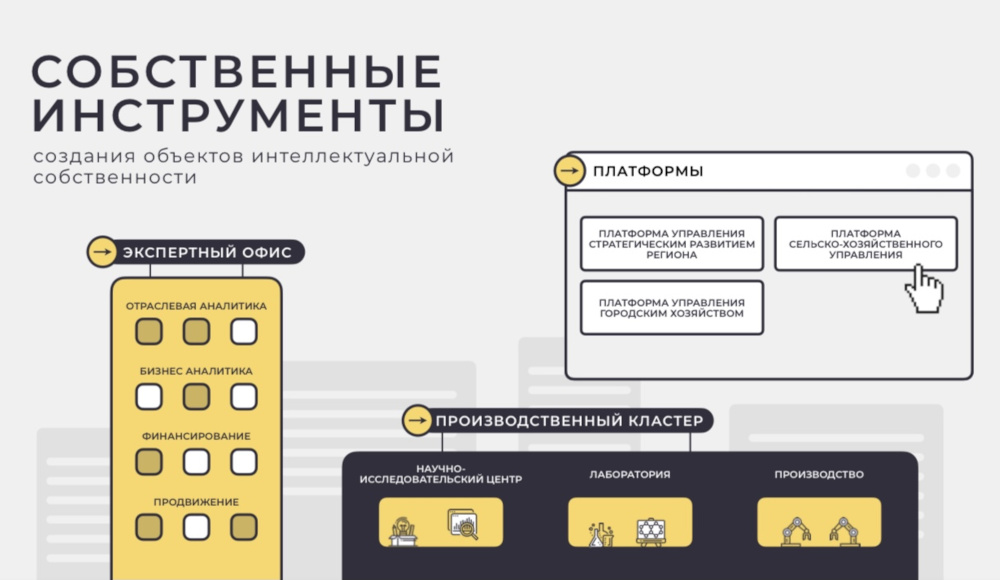
Этот слайд уже посложнее: есть иллюстрации, иконки, но смысл текста не потеряется, даже если их убрать
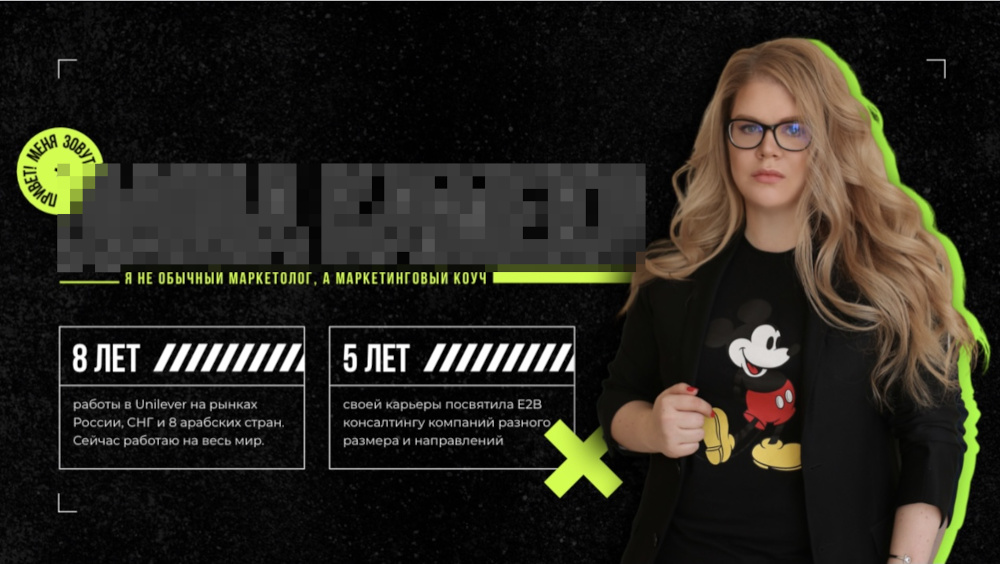
Здесь оформление еще сложнее: помимо обводки есть дополнительные графические элементы, которые составляют общий стиль. Но они всегда вторичны, фокус — на тексте
Цвета. Общий совет — использовать не более трех цветов и выбирать контрастные оттенки, так новичкам сложнее ошибиться. Самый простой вариант — черный, белый и яркий цвет для выделения главного.
Если хочется подобрать более интересные сочетания, по запросу colour palettes поисковик выдаст много сайтов с палитрами, на которые можно ориентироваться. Ну и просто наблюдайте, как использован цвет в чужих презентациях или на сайтах.

Пример палитры с сайта Color Hunt
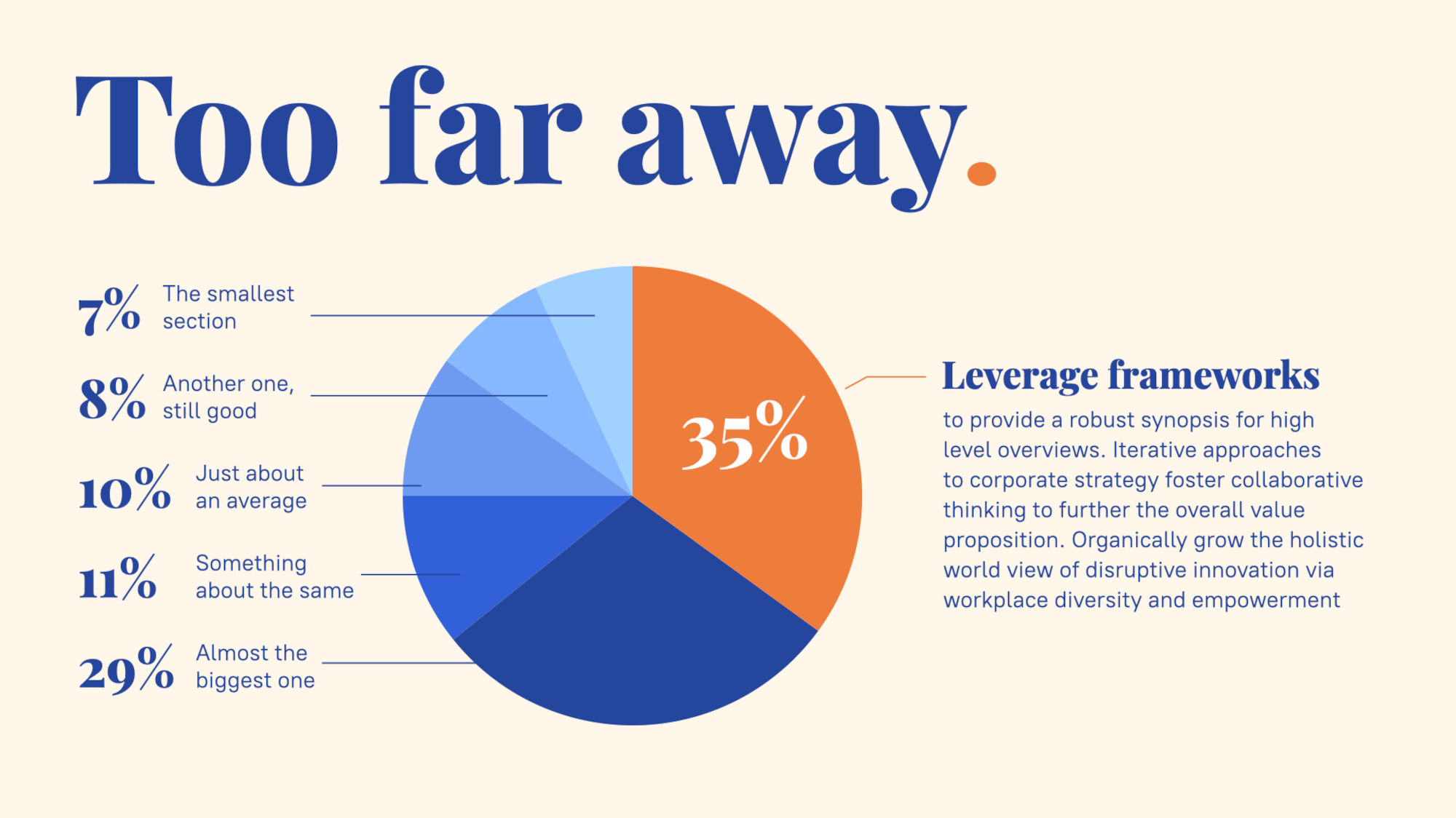
Вот так эти цвета можно применить в деле — пример из моей учебной презентации

И еще пример — здесь фон другого цвета, поэтому и слайд воспринимается по-другому, хотя палитра использована та же самая
Что касается цвета фона — исходите из условий, в которых будет показываться презентация. Если это небольшая темная переговорная, где проектор будет основным источником света, лучше сделать презентацию на темном фоне, чтобы не ослепить слушателей. В иных ситуациях белый — универсальный вариант, а вариации уже зависят от выбранного оформления. Главное — контраст фона и текста, чтобы все хорошо читалось.
Инфографика. Дурной тон — сложные, перегруженные графики. Такие данные нужно разбивать на несколько слайдов или пунктов.
Я не использую сторонние сервисы для создания инфографики, возможностей PowerPoint и Flaticon вполне хватает. Вообще, если добавляете иконки, следите за сочетаемостью: например, все контурные, все цветные, все с заливкой.
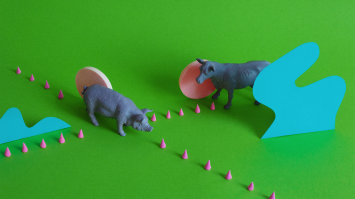
В схемах стоит использовать минимум визуального оформления — теней, градиентов, обводок. Чем сложнее иллюстрация, тем меньше эффектов. Границы строк в таблицах не должны быть слишком жирными — лучше делайте их тонкими и полупрозрачными или используйте легкую заливку через одну строку. Текст в таблице выравнивайте по левому краю, а числа — по правому.
Если данных на слайде все же много, добавьте анимацию, чтобы упростить восприятие. Но самую простую, вроде «возникновения» или «выцветания»: никаких «жалюзи» и «взрывов».
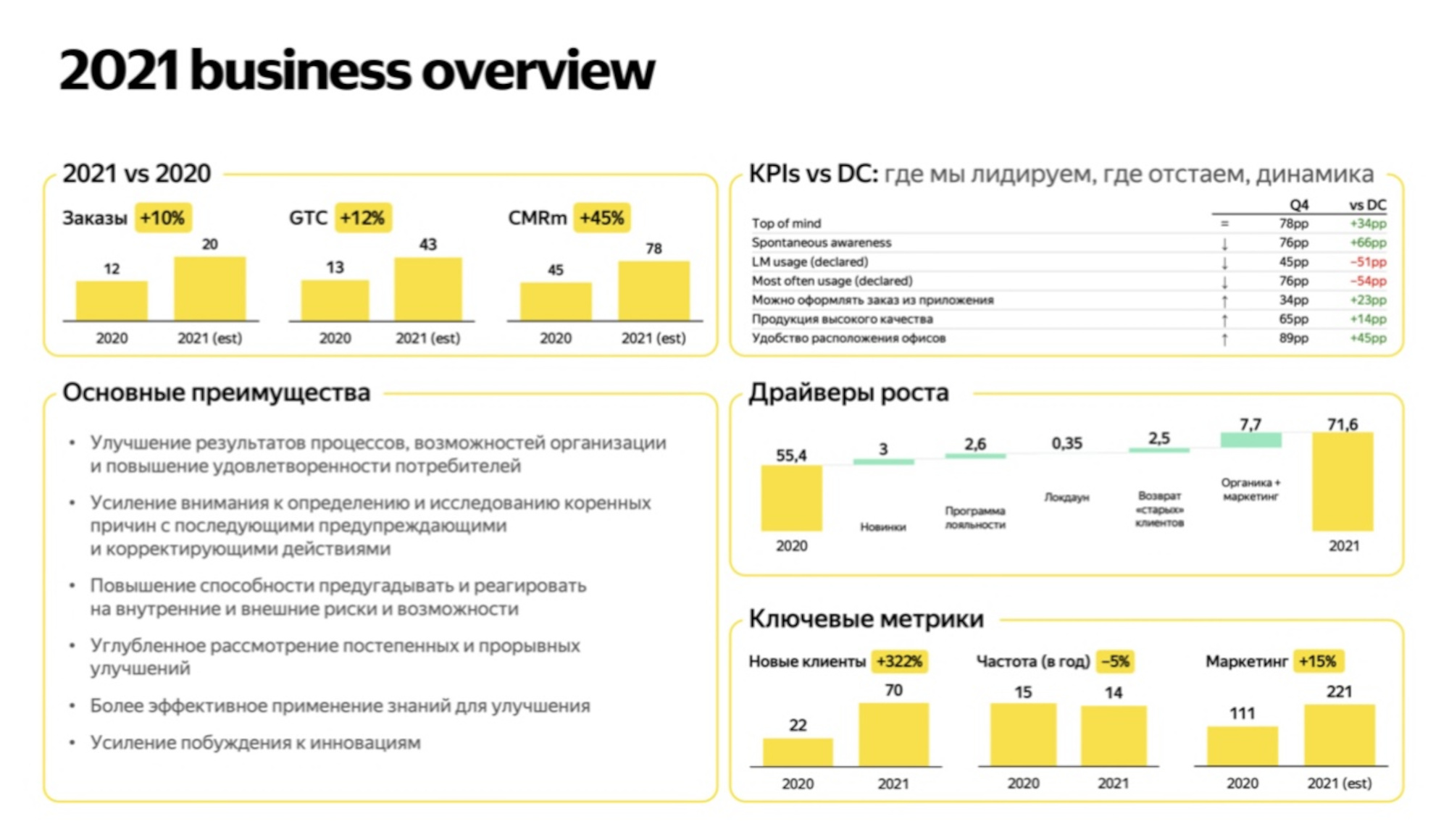
Пример, когда нужно показать все сразу. Разделяйте смысловые блоки, не используйте тени и другие украшения — в этом случае они только ухудшают читаемость и без того перегруженного слайда
Чем вдохновиться при создании презентаций
Поначалу можно и нужно повторять за другими, чтобы научиться технике. Для поиска референсов я обращаюсь к Pinterest. Если писать запрос не на русском, а на английском, результатов будет больше. Кроме того, расширить поиск помогает еще и запрос сам по себе: попробуйте поискать не presentations, а websites, потому что сайт — та же презентация.
В Pinterest шаблоны презентаций, скорее всего, будут заезженными или странными, а вот оформление сайтов, по моим наблюдениям, оказывается более трендовым и современным. Можно искать референсы по словам chart design, dashboard design.
Ограничиваться Pinterest не стоит. Смотрите по сторонам в магазинах и подмечайте оформление и верстку книг: как сделаны отступы, абзацы и междустрочные интервалы. Меня вдохновляют журналы и книги издательства Артемия Лебедева. На мой взгляд, одна из самых интересных как по содержанию, так и по оформлению — «Модульные системы в графическом дизайне» графического дизайнера Йозефа Мюллера-Брокманна. Подойдет для тех, кто замахивается на профессиональный уровень в создании презентаций.
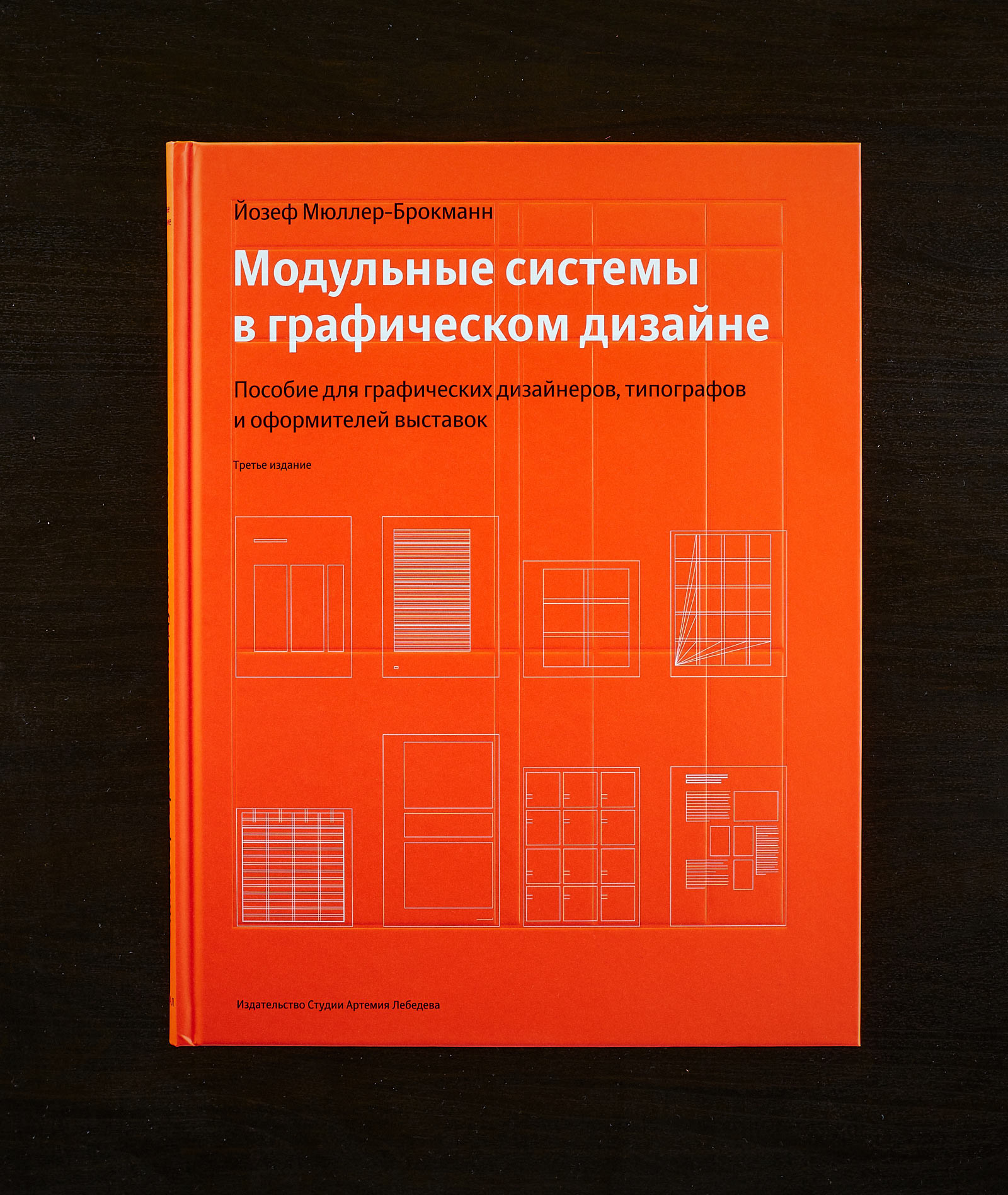
Обложка книги «Модульные системы в графическом дизайне». Источник: artlebedev.ru
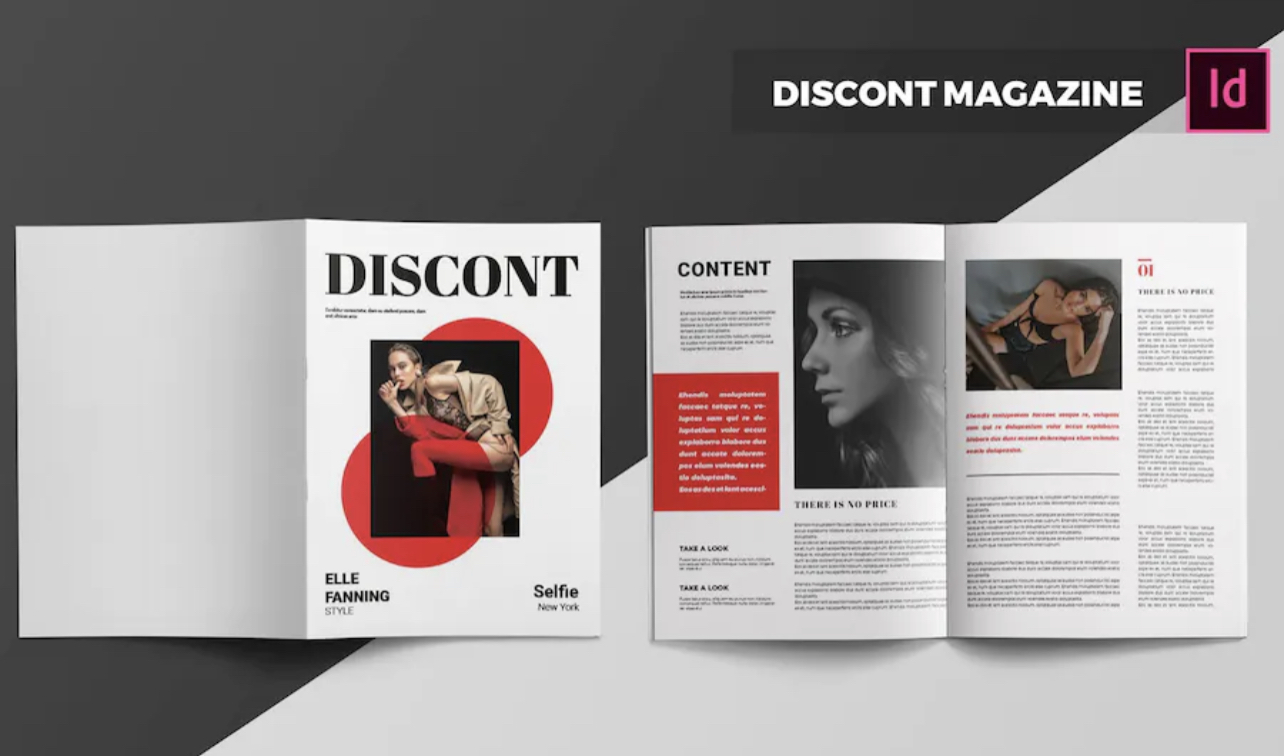
Пример стильного дизайна разворота журнала. Что-то похожее пригодится и в презентации. Источник: designtemplateplace.com
В «Телеграме» также можно найти много вдохновения и полезных каналов. К примеру, «Дизайн до и после», у Тинькофф Журнала тоже была подборка. Если хочется еще больше идей, загляните в галерею лучших проектов, сделанных на Tilda: там много смелых, но классных решений.
Если займетесь созданием презентаций за деньги, подбирайте больше референсов, как минимум три, так избежите плагиата. Новичкам важнее развивать насмотренность и вырабатывать свое понимание стиля, поэтому не бойтесь копировать чужие решения на первых этапах. Главное, чтобы ваши слайды были не для широкой аудитории.
Запомнить
- В сфере презентаций есть свои тренды и антитренды, но новичкам лучше руководствоваться тремя критериями: читабельность, контраст, аккуратность.
- В презентации может быть любое количество слайдов. Главное — донести свою мысль. Важно уделить особое внимание первому и последнему слайду. На первом — ценность продукта для целевой аудитории, на последнем — CTA или контакты.
- Используйте не больше двух шрифтов, хорошая база — Google Fonts.
- Не стоит применять в презентации более трех цветов: контраст помогает выделить информацию лучше, чем цвет.
- Для поиска стильных фото не используйте поисковики, лучше обращайтесь к бесплатным фотобанкам, таким как Unsplash.
Новости из мира образования, советы по карьере и учебе, вдохновляющие истории — в нашем телеграм-канале: @t_obrazovanie.
Как делаются презентации в powerpoint
В трудные времена конкуренция за рабочие места возрастает. И, к сожалению, не только в контексте устройства на новую работу, но и в контексте сохранения текущего места. Работодатели вынуждены экономить, а значит — приоритет у наиболее эффективных сотрудников. Чтобы быть таким, важны не только узкопрофессиональные навыки. Очень важно уметь быстро и успешно доносить информацию. В условиях массовой удалёнки — особенно.
Чтобы считаться отличным профессионалом, мало самому глубоко разбираться в какой-то теме — важно еще уметь доходчиво, сжато и быстро донести важную информацию до коллег, руководства и клиентов. Это универсальный навык, он полезен в любых профессиях так же, как искусство устных коммуникаций.
В ситуации, когда многие компании перешли на удаленный формат работы, этот навык стал еще ценнее: теперь нет возможности подойти и объяснить что-то устно, «на пальцах», а избыток письменного взаимодействия рассеивает внимание, из большого потока информации многое просто упускается, забывается.
Если вам нужно быстро подготовить для руководства отчет, написать обоснование, убеждающее принять то или иное рабочее решение, в каком формате вы это сделаете? Скорее всего — в документе Word или таблице Excel? А как насчет формата PowerPoint? Презентации позволяют доносить информацию гораздо нагляднее, визуальные образы лучше запоминаются, да и прочитают их до конца с большей вероятностью, чем скучный многостраничный текстовый файл или длинные таблицы. Конечно, при условии, что презентация хорошо сделана. Вы часто пользуетесь PowerPoint или считаете, что эта программа не для вашей профессии?
Мы решили проверить, в каких вакансиях требуют навыка владения PowerPoint и что про него думают HR-специалисты — это преимущество или must have (то, что сейчас должен уметь абсолютно каждый)?
От кого ждут навыка создания презентаций
Доля вакансий, в которых упоминается программа PowerPoint, в общем количестве вакансий от года к году растет. А представление об умении делать презентации как об инструменте исключительно для специалистов по рекламе, продажам, преподавателей и тех, кто часто выступает на мероприятиях спикерами, устарело.
Сегодня навык презентаций важен для менеджеров всех уровней и специалистов любых профессиональных областей. В том числе для бухгалтеров, юристов, секретарей и даже врачей (один из самых свежих примеров: на hh.ru сейчас размещено около 200 вакансий врачей, в том числе хирургов, с упоминанием PowerPoint в ключевых навыках).

По словам руководителя отдела подбора персонала компании HeadHunter Олеси Плотниковой, в этом нет ничего удивительного: презентации востребованы в любых сферах, где нужно доносить структурированную информацию до коллег, руководства, клиентов или кого-то еще внутри компании или вовне. Те же врачи, например, часто делятся опытом на профессиональных мероприятиях. А для офисных сотрудников этот навык сейчас просто один из базовых.
Олеся Плотникова, руководитель отдела подбора персонала компании HeadHunter:
«Навык создания презентаций сейчас действительно востребован большей частью офисных профессий. Тот же PowerPoint используется не только маркетологами, но и проджект-менеджерами, аналитиками, HR-менеджерами и многими другими. Мы в рекрутменте тоже используем его для своих задач — например, делаем кандидатам предложение о работе в виде презентации.
Особенно актуален навык стал во время удаленки: доносить информацию теперь сложнее, мы лишены некоторых привычных способов коммуникации, поэтому презентация — хорошее подспорье, чтобы выделить свой месседж среди остальных или наладить понимание с коллегой или руководителем».
Основатель Академии презентаций Bonnie&Slide Николай Пере рассказывает, что учиться делать презентации к ним приходят специалисты самых разных профессий — от госслужащих до стоматологов.
«К нам приходят в том числе те, про кого и не подумаешь, что им нужны презентации на работе. У нас учились как банковские и инвестиционные аналитики, бренд-менеджеры, менеджеры по продукту, категорийные менеджеры, так и стоматологи. Для примера, у нас было много клиентов из одной госкомпании — они поняли, что если научиться объяснять свои идеи не в сухих документах, а на слайдах — с правильными акцентами, ярко и интересно, то можно серьезно улучшить внутреннюю коммуникацию.
Вообще, люди обычно приходят к нам учиться, потому что чувствуют проблему: у них не получается донести свои идеи до руководства или коллег, потому что они не умеют работать с визуальной составляющей. Я считаю, что 70% успеха презентации зависит именно от визуальной части».
Что такое визуальная грамотность и почему она важна
Специалист, не умеющий делать презентации, сейчас выглядит несовременно и менее привлекателен для работодателя — так считает начальник отдела по корпоративному обучению и взаимодействию с регионами и старший менеджер по развитию компетенций компании «Билайн» Людмила Шавлохова. Это связано с таким понятием, как «визуальная грамотность» — способностью понимать, структурировать и передавать информацию в виде изображений и инфографики.
«В наше время визуальная грамотность и хорошее, наглядное, красивое представление любой информации — не только инструмент, но еще и правило хорошего тона, проявление уважения к тем, с кем вы взаимодействуете. Если человек говорит нескладно и нелогично, употребляет много слов-паразитов, мы считаем его недостаточно развитым в коммуникации. То же самое можно сказать и про визуальную грамотность: если читающий, смотрящий и слушающий презентацию испытывает неудобство, непонимание и раздражение, глядя на слайды, значит, коммуникация нарушена.
Я работаю в корпоративном университете «Билайна», и мы всегда обращаем внимание на презентации наших провайдеров. Бывало, к нам приходили прекрасные спикеры, но открывали презентации — а те с форматом 4:3 и клип-артом из 80-х годов. В таких случаях складывается впечатление, что спикер не следит за современными подходами и тенденциями, не дорабатывает.
По своей сути навык презентаций — это навык удержания и управления вниманием. Огромное количество информации, которое сейчас на всех сваливается, делает важным умение отсекать лишнее, выделять главное. Поэтому красота и функциональность слайдов очень важна не только сама по себе, но и как индикатор этой способности. Мне кажется, это одно из базовых умений для современного сотрудника».
С Людмилой Шавлоховой соглашается Николай Пере: «Я бы сказал, что навык дизайна становится чем-то вроде знания английского языка, таким же обязательным. Раньше, если сотруднику нужна была хорошая презентация, он ее кому-то заказывал — например, штатному дизайнеру внутри компании. А сейчас темп работы такой, что времени на это нет, да и штатные дизайнеры есть далеко не в каждой компании».
Упоминать ли про умение делать презентации в резюме?
В резюме про свое умение делать презентации соискатели на hh.ru упоминают по-разному. Кто-то коротко пишет в ключевых навыках только название программы — PowerPoint, кто-то уточняет, что у него продвинутый навык создания презентаций, кто-то в хорошем смысле «хвастается», что делает лучшие презентации в своем департаменте. А кто-то упоминает про то, что прошел специальный курс по искусству создания презентаций.
В любом случае мы видим, что соискатели старшего возраста упоминают про этот навык реже молодых. Одно из двух: либо старшее поколение не владеет этим навыком в достаточной степени, либо не считает его важным для упоминания в резюме. Напрасно: если вы умеете делать эффектные презентации, это стоит подчеркнуть. Но только сделать это надо правильно.

К простому упоминанию того, что вы владеете PowerPoint, рекрутеры, по словам Олеси Плотниковой, относятся скептически. Это всё равно что написать про владение Word. Само по себе умение пользоваться такими базовыми офисными программами должно быть у современного соискателя по умолчанию. Другое дело, если вы умеете быстро делать впечатляющие презентации, то есть у вас продвинутый навык. Про него сказать стоит — это ваше преимущество.
Как быть, если навык создания презентаций слабый
Если у вас есть такая проблема, решение очевидно — пора наконец этот навык освоить. Это совсем не сложно. Если у вас стоит на домашнем компьютере Microsoft 365 (так теперь называется знакомый всем Office 365), потренируйтесь в свободное время. PowerPoint входит во все виды подписок Microsoft 365, изучите возможности программы.
В обновленной, самой актуальной версии PowerPoint масса функций, которые позволяют легко и быстро делать красивые и убедительные слайды самостоятельно, без дизайнеров. У подписчиков Microsoft 365 есть эксклюзивный доступ к более чем 8000 изображений, 175 циклических видео и 2800 новых иконок, которые можно вставлять в презентации, чтобы делать их впечатляющими и привлекательными.
По мнению Николая Пере, научиться делать эффектные презентации может любой, главное — понять основные принципы и освоить инструменты.
«В нашей Академии презентаций Bonnie&Slide мы учим людей в PowerPoint, потому что это самая популярная и доступная графическая среда, — рассказывает он. — Мы, как профессиональные дизайнеры, конечно, знаем весь пакет специальных программ, но для создания презентаций обычному пользователю необязательно применять сложные инструменты. В PowerPoint достаточно функций, чтобы делать эффектные и красивые слайды, но нужно уметь правильно ими пользоваться».
Подробнее о новых функциях PowerPoint (наряду с другими приложениями Office входит в Microsoft 365) рассказывает Марат Хайрулин, ведущий эксперт по технологиям Microsoft в России:
«В PowerPoint стали доступны новые инструменты для реализации креативных идей. Например, новая коллекция визуальных материалов — она включает тысячи ярких фото высокого разрешения, векторные значки и стикеры. Функция «Конструктор» (Design Ideas), которая позволяет автоматически сгенерировать варианты оформления слайдов с фотографиями, рисунками и шрифтами, теперь включает в себя и зацикленные фоновые видео. Ранее в PowerPoint для обладателей подписок на Microsoft 365 появились и другие возможности, позволяющие оживить слайды. Например, возможность анимации, то есть воспроизведения штрих за штрихом добавленных на слайд с помощью цифрового пера схем, рисунков, формул. Или возможность добавить в презентацию трехмерную модель и анимировать ее повороты и приближения. А если вам нужно показать ваши творения более широкой аудитории, слайды, переходы и анимации можно теперь экспортировать прямо в gif-файл. Обладатели подписок Microsoft 365 и дальше продолжат получать последние возможности приложений и сервисов, в том числе в PowerPoint».
Освоить весь арсенал инструментов для создания убойно красивых слайдов в PowerPoint можно на курсах Академии презентаций Bonnie&Slide. Кстати, с 7 мая по 7 июня 2020 года покупка любой подписки Microsoft 365 дает право на скидку 1000 рублей на стоимость любого курса в Bonnie&Slide. Акция проходит в сети магазинов «Эльдорадо».
Купить подписку на Microsoft 365
И получить скидку 1000 рублей в Bonnie&Slide на любой курс по созданию убойных презентаций
Вакансии дня
HeadHunter
- О компании
- Наши вакансии
- Реклама на сайте
- Требования к ПО
- Защита персональных данных
- Безопасный HeadHunter
- Этика и комплаенс
- HeadHunter API
- Партнерам
- Инвесторам
- Условия оказания услуг
- Условия использования сайтов
Новости и статьи
- Рынок труда
- Жизнь в компании
- ИТ-проекты
- Рейтинг работодателей России
Сервисы для соискателей
- Готовое резюме
- Все сервисы
- Профориентация
- Продвижение резюме
- Хочу у вас работать
- Производственный календарь
- Экспертная рекомендация
Молодым специалистам
- Карьера для молодых специалистов
- Школа программистов
- Поиск сотрудников
- Помощь
- Пользовательское соглашение
- Каталог компаний
- Работа по профессиям
- Работа рядом с метро
- Уведомления в мессенджер
© 2023 ООО «Хэдхантер»
На информационном ресурсе hh.ru применяются рекомендательные технологии (информационные технологии предоставления информации на основе сбора, систематизации и анализа сведений, относящихся к предпочтениям пользователей сети «Интернет», находящихся на территории Российской Федерации)
Сегодня на сайте 1398092 вакансии , 65888425 резюме , 2093556 компаний и за неделю 3907522 приглашения