
Включил быстрый набор на телефоне и теперь звоню только так. Объясняю почему
Какими бы функциями ни оснащался смартфон, мы все равно продолжаем пользоваться им как инструментом коммуникации. Например, через совершение звонков. Если вы часто разговариваете по телефону и храните в записной книжке много номеров, то наверняка сталкивались с проблемой долгого поиска нужного абонента. Исправить ситуацию помогает быстрый набор в телефоне. Как он работает и для чего нужен — в сегодняшнем материале.
Прекратите набирать номера вручную или искать их среди десятков других контактов!
Что такое быстрый набор в телефоне
Обычно, когда нам нужно кому-нибудь позвонить, мы запускаем приложение «Телефон», открываем список контактов, ищем нужного человека (при помощи поисковой строки или путем пролистывания ленты) и в конечном итоге нажимаем кнопку вызова. Порой на это уходит много времени, а сама необходимость копаться в записной книжке сильно нервирует.
⚡ Подпишись на Androidinsider в Дзене, где мы публикуем эксклюзивные материалы
Сделать относительно быстрый вызов на телефоне получится через журнал звонков. Но есть нюанс. Если вы редко общаетесь, то за пару секунд найдете номер нужного человека. Но в случае, если ваша работа связана с постоянными разговорами по телефону с разными людьми, то для обнаружения нужного абонента (например, родственника) придется вспомнить дату последнего вызова.

Быстрый вызов поможет набрать нужного человека без лишней траты времени
Быстрый набор на Андроид, представляющий из себя отдельную функцию, работает иначе. Он позволяет разграничить общий список контактов, состоящий из нескольких десятков или сотен номеров, с перечнем абонентов, с которыми вы разговариваете чаще всего. Все это помогает моментально набрать нужного человека без необходимости тратить время на поиск его номера.
Как настроить быстрый набор
Чтобы установить быстрый набор на телефоне, нужно воспользоваться стандартным приложением для совершения звонков. В нем вы найдете вкладку «Избранное», куда можно добавить несколько наиболее важных контактов:
- Запустите приложение «Телефон».
- Откройте вкладку «Избранное».
- Нажмите кнопку «Настроить быстрый набор».
- Выберите один или несколько номеров.
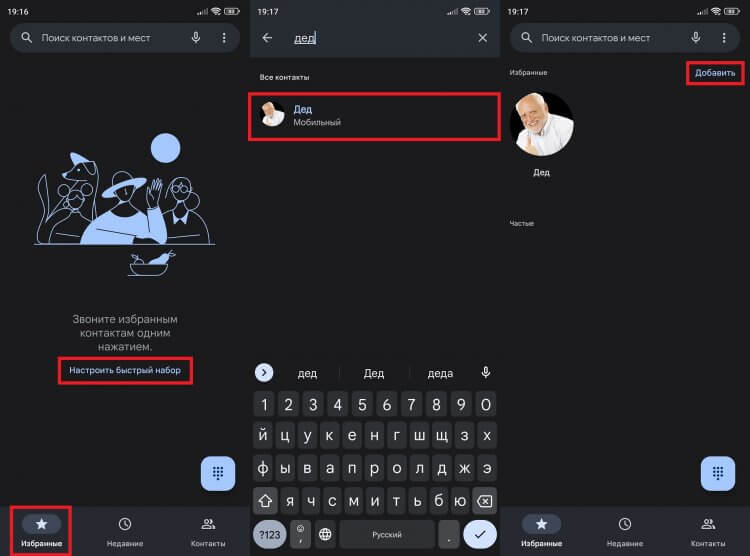
Позже вы сможете включить в быстрый набор еще несколько номеров, нажав кнопку «Добавить»
Карточка важного абонента всегда будет на видном месте. Но можно пойти еще дальше, сделав так, чтобы перед вызовом не нужно было даже открывать визитку:
- Задержите палец на аватаре контакта.
- Выберите формат работы быстрого набора (звонок посредством аудио или видео).
- Поставьте галочку напротив пункта «Запомнить выбор».
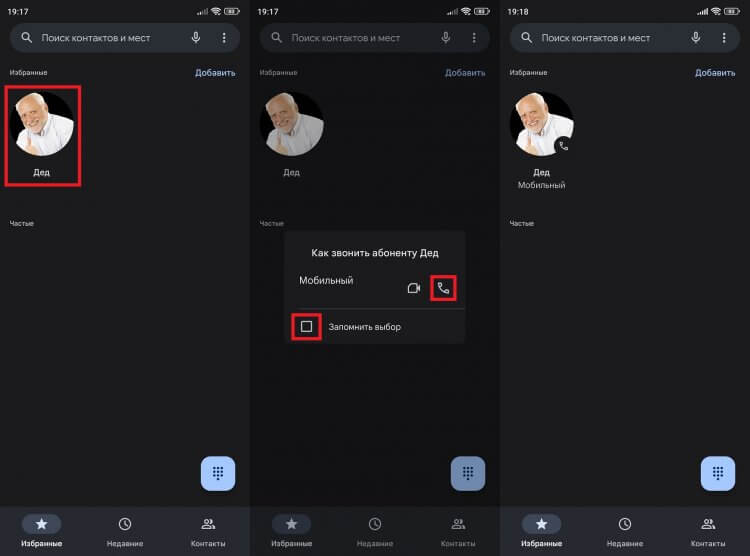
На нажатие можно поставить обычный звонок или видеосвязь
Итак, мы разобрались, как добавить контакт в избранное, после чего нам достаточно открыть вкладку «Избранное» и нажать на аватар абонента. Однако на смартфоне есть еще одна фишка, позволяющая обойтись без предварительного запуска приложения для звонков.
�� Загляни в телеграм-канал Сундук Али-Бабы, где мы собрали лучшие товары с АлиЭкспресс
Как добавить контакт на рабочий стол
Быстрый набор в телефоне моно использовать иначе. Например, разместив ярлык контакта на рабочем столе рядом с иконками установленных программ. Для этого понадобится:
- Запустить звонилку.
- Открыть карточку нужного абонента в списке контактов.
- Вызвать контекстное меню нажатием на «три точки».
- Выбрать опцию «Добавить на главный экран».
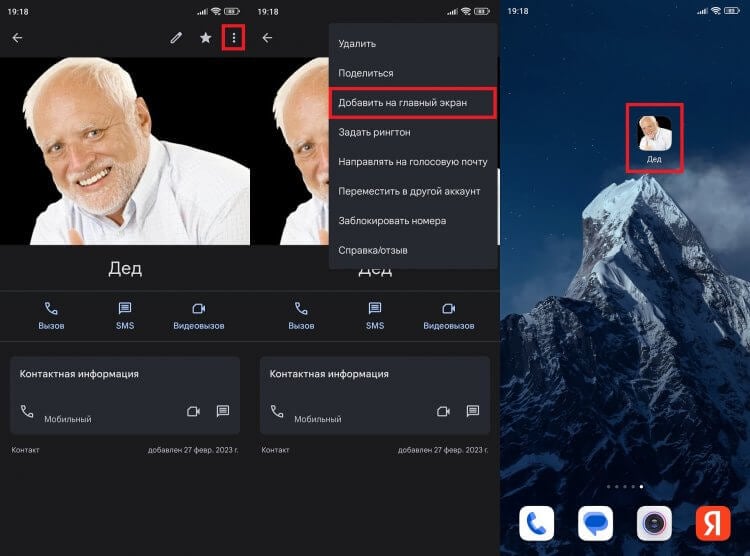
Теперь контакт всегда будет под рукой
После этого вы увидите значок контакта на рабочем столе. Его можно перемещать с одного экрана на другой, а также создавать с ним общие папки. В зависимости от вашей звонилки для вызова абонента нужно либо тапнуть по ярлыку, либо выполнить тап и дополнительно нажать кнопку звонка.
❗ Поделись своим мнением или задай вопрос в нашем телеграм-чате
Приложение для звонков на Андроид
Если вы не найдете настройки быстрого набора контакта, или функция покажется неудобной, воспользуйтесь приложением Speed Dial Lite. Оно предназначено исключительно для хранения избранных номеров, что помогает с его помощью моментально совершать звонки:
- Запустите Speed Dial Lite.
- Нажмите кнопку «+».
- Выберите нужного абонента.
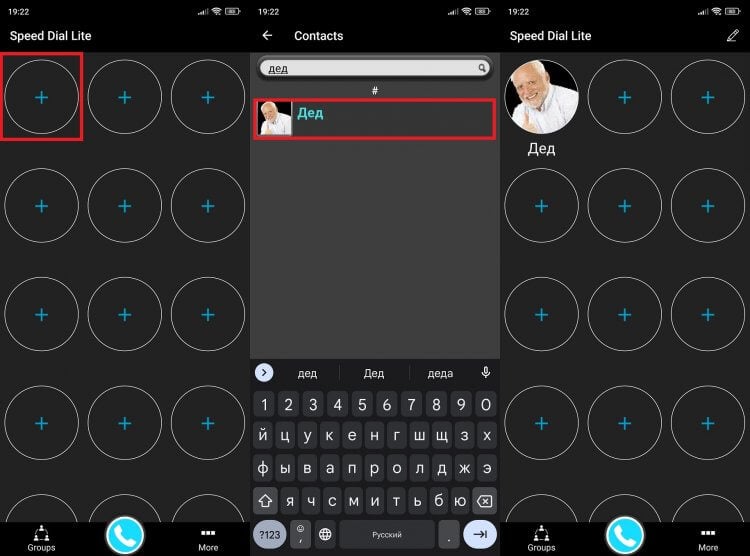
Это специальное приложение для быстрого вызова
Кроме того, в некоторых звонилках на Андроид есть дополнительные возможности быстрого набора. Например, приложение DW Contacts & Phone позволяет настроить вызов удержанием клавиши в номеронабирателе:
- Запустите программу и дайте ей все разрешения.
- Задержите палец на кнопке, которой требуется присвоить быстрый вызов.
- Выберите необходимый номер.
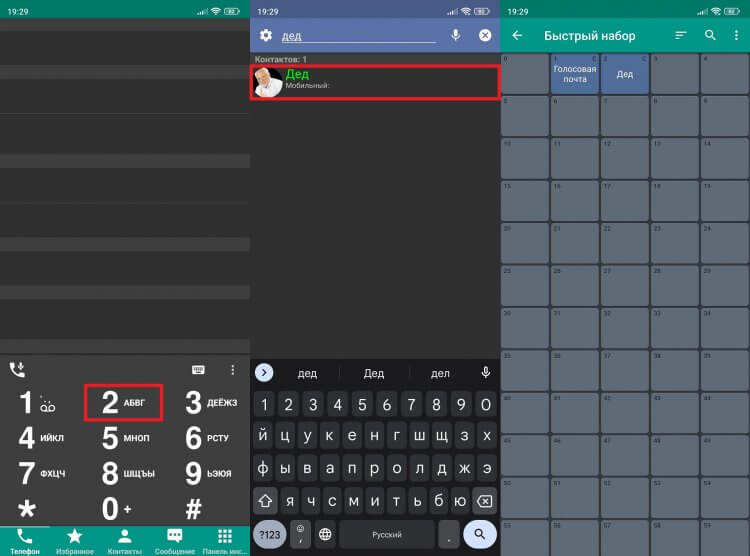
В каждом приложении быстрый набор работает по-разному
Теперь вам нужно просто задержать палец на цифре в номеронабирателе, чтобы совершить звонок. Кстати, похожим образом работает и быстрый набор на кнопочном телефоне.
⚡ Подпишись на Androidinsider в Пульс Mail.ru, чтобы получать новости из мира Андроид первым
Быстрый набор на кнопочном телефоне
Если вы являетесь владельцем кнопочного телефона без сенсорного экрана, то тоже можете настроить быстрый вызов. Но работать он будет по-другому:
- Запустите «Контакты».
- Перейдите в «Настройки» («Опции»), а затем — «Быстрый набор».
- Введите номер для и присвойте клавишу (1-9), через удержание которой будет выполняться вызов.
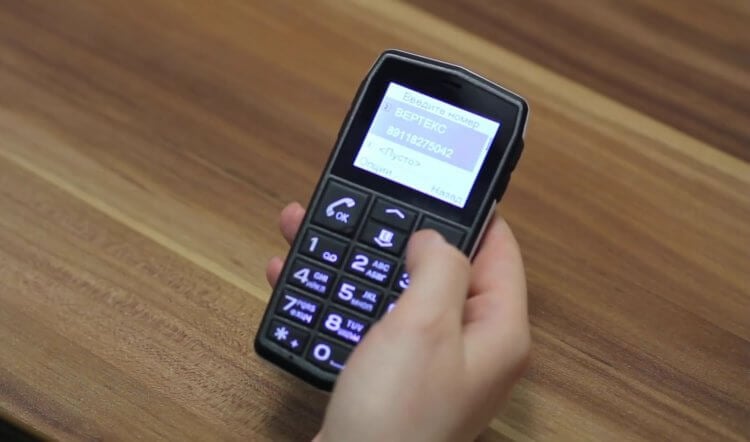
На кнопочных телефонах быстрый набор назначается на одну из клавиш
На некоторых кнопочных телефонах для настройки быстрого вызова предварительно нужно открыть сам контакт и только потом переходить в «Опции». Но в любом случае звонок по выбранному номеру будет выполняться удержанием одной из клавиш.

Теги
- Новичкам в Android
- Приложения для Андроид
Наши соцсети
Новости, статьи и анонсы публикаций
Свободное общение и обсуждение материалов
Как установить быстрый набор на кнопочном телефоне самсунг
Быстрый набор – специальная функция, которая позволяет практически моментально набрать номер одного из восьми избранных абонентов точно также, как это реализовано в старых кнопочных телефонах, с той лишь разницей, что сначала придется вызвать приложение “Телефон” и уже в нем нажать на нужную кнопку номеронабирателя. Как же добавить номер в быстрый набор Самсунг на современных смартфонах работающих под управлением операционной системы Андроид?
Инструкция
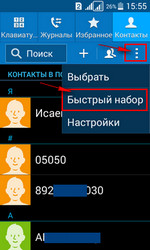
Чтобы включить быстрый набор на телефоне Самсунг, необходимо зайти в приложение “Контакты”, нажать на троеточие в верхнем правом углу и в открывшемся меню выбрать пункт “Быстрый набор”.
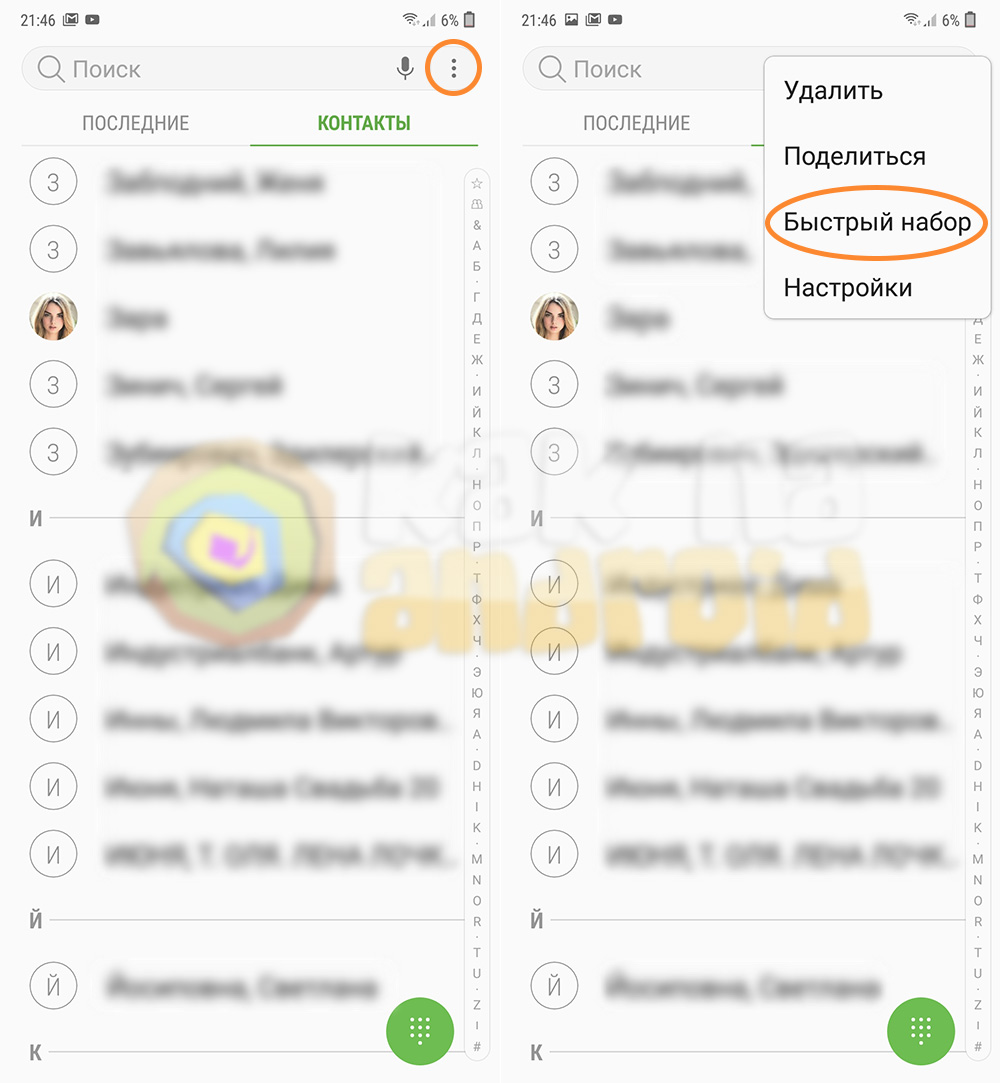
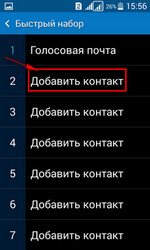
Следующее, что нужно сделать – выбрать клавишу (от 2 до 9) к которой будет “подвязан” необходимый номер и ввести сам номер (или выбрать его из телефонной книги).
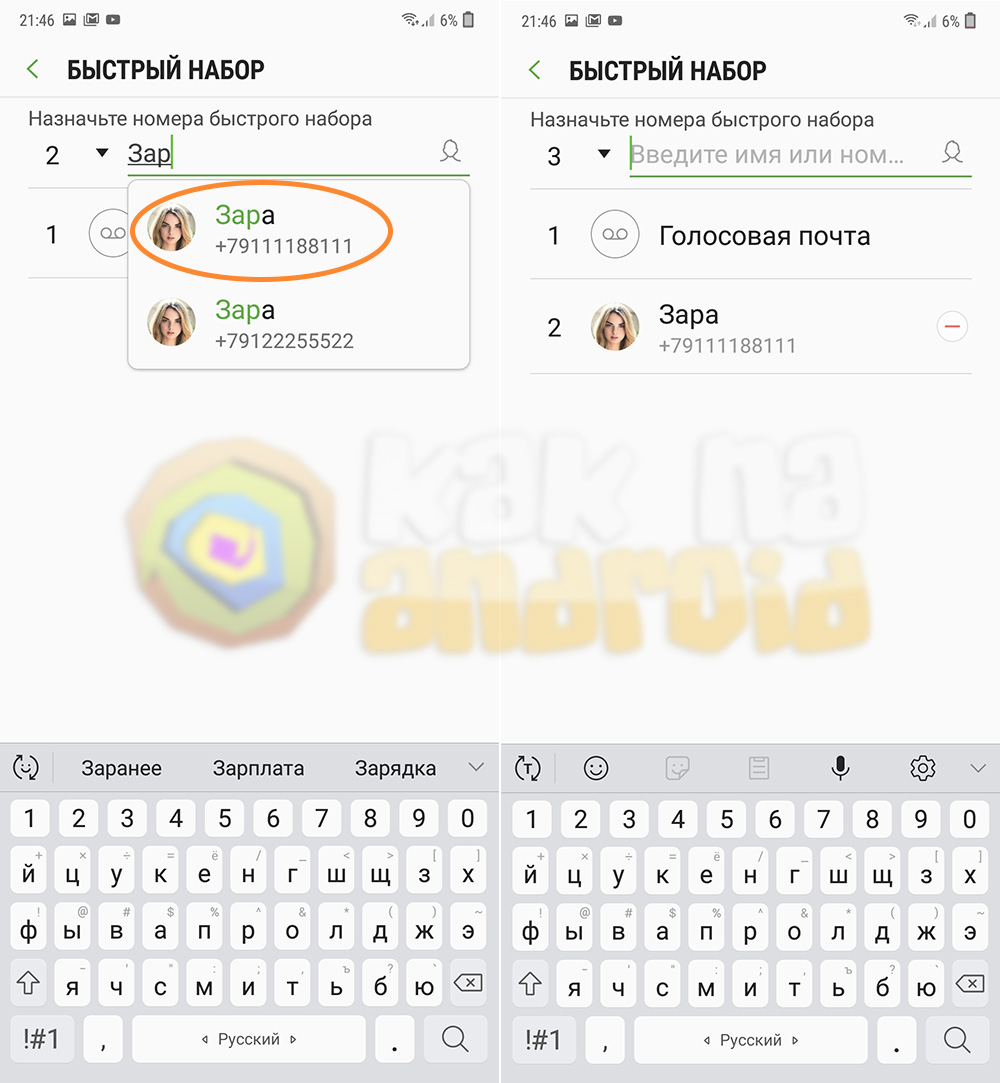
Теперь, когда вы войдете в программу “Телефон” и в номеронабирателе нажмете одну из предустановленных цифр, на экране отобразится закрепленный за ней номер и можно будет совершить исходящий телефонный звонок.
Другие полезные материалы:
- Как изменить контакт в Самсунге
- Как поставить мелодию контакта на Самсунг
- Как на Самсунге установить мелодию на СМС
Вам помогло? Оцените статью:
/rating_on.png)
/rating_half.png) (5 гол., 4,60)
(5 гол., 4,60)
Как на телефоне Samsung Galaxy добавить номер в быстрый набор
Быстрый набор на Samsung Galaxy. Если у вас на телефоне есть номера на которые вы часто звоните, то есть смысл установить их в быстрый набор.
Раньше на телефонах было ограничено количество номеров для внесения в быстрый набор, а в Самсунг Галакси быстрый набор можно установить на все контакты даже с тройным значением. Например, можно установить номер из списка контактов под номером 333, но мы не всегда звоним на такое количество номеров и нам хватает быстрый набор с однозначными цифрами.
Если у вас Samsung Galaxy Duos у вас тоже не возникнет проблем с быстрым набором. При быстром наборе контакта у вас будет возможность выбрать с какой сим карты совершить вызов. На Самсунг Галакси Дуос быстрый набор можно устанавливать на номерах с обеих сим-карт.
Смотрите официальную информация для назначения контакта с телефонной книжки в быстрый набор.
Чтобы задать номер для быстрого набора, выберите пункт ОПЦИИ > Быстрый набор, выберите номер для быстрого набора, а затем выберите контакт.
Ниже будет более подробная инструкция с скриншотами.
Вот еще полезная информация о быстром наборе в Самсунг Галакси.
Чтобы совершить вызов, коснитесь и удерживайте номер быстрого набора на клавиатуре. При наличии 10 и более номеров быстрого набора коснитесь первой цифры номера, а затем коснитесь и удерживайте последнюю цифру.
Например, если номер 123 установлен для быстрого набора, коснитесь 1, 2, а затем коснитесь и удерживайте 3.
Теперь давайте посмотрим более подробно как на Самсунг Галакси назначить номер из списка контактов на быстрый набор.
Открываем Контакты на Samsung Galaxy или клавиатуру как при наборе номера и выбираем меню нажав на иконку с тремя кнопками как показано ниже на скриншоте.
Теперь откроется меню где нужно выбрать пункт Быстрый набор.
Далее выбираем номер под которым хотим установить контакт для быстрого набора. Теперь мы видим весь список контактов и выбираем нужный.
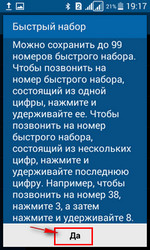
Все! Возможно, если вы впервые ставите быстрый набор, то вы увидите уведомление с описанием как пользоваться быстрым набором номера на Самсунг Галакси. Подтверждаете нажав на кнопку Да. Смотрите на прикрепленные скриншоты и все станет ясно.
Надеюсь вам помогла данная статья и вы смогли установить на Samsung Galaxy быстрый набор номера. Не забудьте оставить отзыв, помогла ли вам данная статья или нет. Указывайте пожалуйста модель телефона к которому подошел или не подошел данный способ. Желаю всем удачи.
- Отзывы, комментарии, вопросы и ответы по теме можно будет добавлять ниже.
- Большая просьба помогать полезными советами с пользователями. Возможно, именно ваш комментарий или совет поможет в решении чьей нибудь проблемы.
- Спасибо вам за отзывчивость, взаимную помощь и полезные советы.
Отзывы о быстром наборе на телефоне Самсунг
Добавить отзыв или поделиться полезной информацией по теме страницы.
ОБНОВИТЬ СТРАНИЦУ С ОТЗЫВАМИ
Автор:Елена
05-03-2021
21 час. 25 мин.
Сообщение:
Установила быстрый набор номера, но как оказалось это не так удобно как на обычном кнопочном телефоне.
Автор:Виктор
16-12-2020
18 час. 07 мин.
Сообщение:
Как удалить или поменяь местами контакты быстрого набора
Автор:Anatoly Gorizontov
14-04-2019
13 час. 04 мин.
Сообщение:
Спасибо, очень доходчиво. А как вывести на экран контакты быстрого набора? Спасибо
Автор:Павел
06-04-2019
10 час. 42 мин.
Сообщение:
Как установить быстрый набор с двойным-тройным значением контакта наXiomi Mi 8, аналогично Самсунга.

Смартфоны с самой лучшей камерой 2023. В рейтинге предоставлены телефоны с самой лучшей камерой на сегодняшний день.

Бесплатно телефон по акции. Бесплатные телефоны, смартфоны сенсорные и кнопочные как брендовых производителей Samsung, iPhone так и малоизвестных.
Оставляя отзывы, Вы помогаете
другим сделать правильный выбор.
ВАШЕ МНЕНИЕ ИМЕЕТ ЗНАЧЕНИЕ.
- Копирование материалов и иной информации с сайта для дальнейшего размещения на других ресурсах разрешена только при наличии прямой (активной) и индексируемой ссылки на сайт www.telefoniy.ru или ссылки на страницу где взята информация!
Спасибо за понимание и удачи вам в ваших делах! - Связаться с администратором сайта
- Владелец сайта telefoniy.ru
- Правила пользования сайтом
- Сайт работает с 2011 по 2023 г.
Как установить быстрый набор на телефоне samsung s5610?
Просто надоедает каждый раз заходить в телефонную книгу.
Для того, чтобы ответить на вопрос, требуется авторизоваться или зарегистрироваться
Лучший ответ
Seeman 28 апреля 2012
В телефоне Samsung S5610 присутствует функция быстрого набора. С ее помощью можно назначить быстрый набор не более чем на 18 номеров. Делается это таким образом: нужно зайти в Контакты -> избранное.
- Ответ понравился: 9