
Как установить будильник на самсунге
Установка будильника – одна из наиболее простых в использовании функций, которая позволяет информировать владельца смартфона о важных в его жизни событиях происходящих ежедневно или в определенные дни (подъем на работу или учебу, время принятия лекарств и прочее). Как же поставить будильник на Самсунг?
Инструкция
Существует как минимум два варианта добраться к настройкам стандартного будильника на Samsung:
- на рабочем столе нажать на виджет часов;
- в списке установленных программ запустить приложение “Часы”.
Откроется окно настроек, где нажимаем на “+” в нижней правой части экрана и устанавливаем необходимые параметры:
- время срабатывания будильника (самый важный пункт);
- периодичность (по будням, по выходным, в определенные дни, ежедневно или один раз);
- если нужно – название будильника (например: “принять лекарство”);
- звук будильника (мелодия);
- вибрация (наличие или отсутствие вибрации);
- озвучивание времени (удобная функция присутствующая в современных прошивках Samsung, которая позволяет озвучивать время будильника голосом).
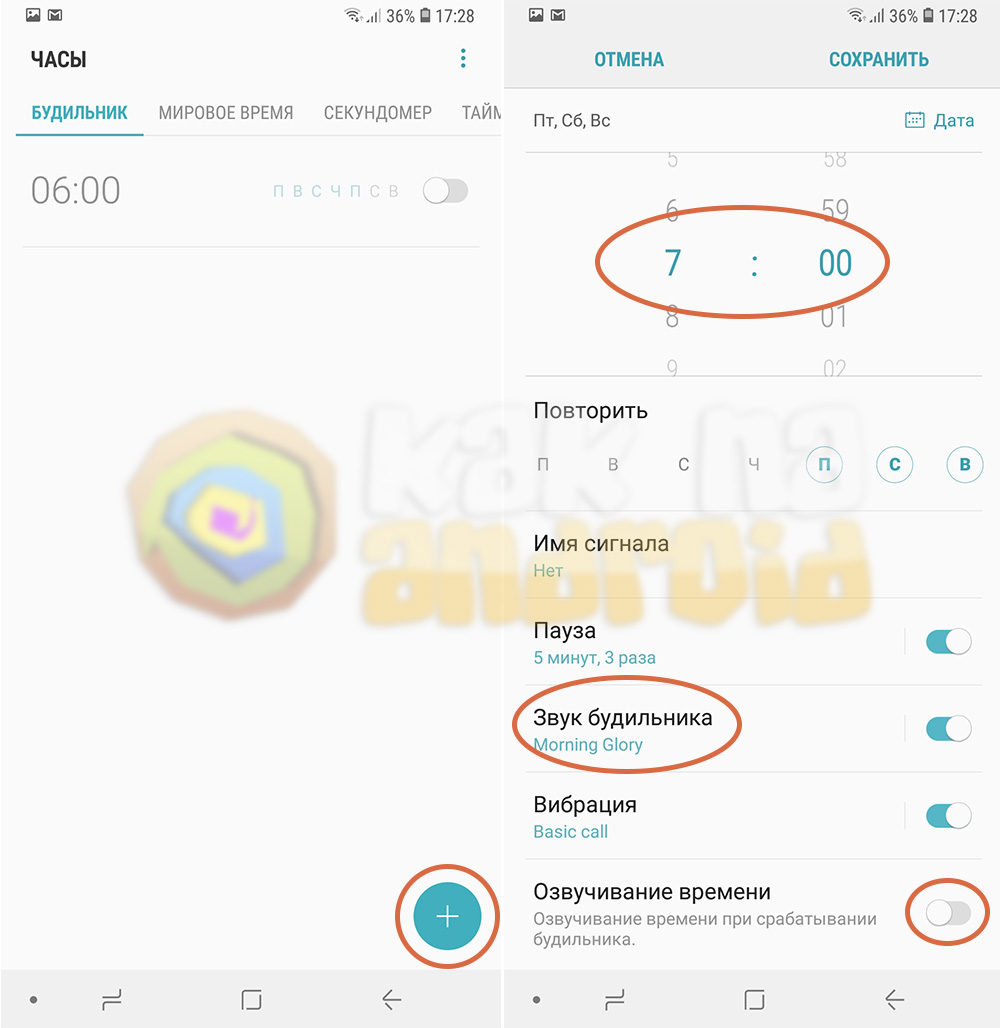
После установки нужных параметров нажимаем на кнопку “Сохранить” в верхнем правом углу экрана.
Можно создавать неограниченное число будильников, которые будут срабатывать в разное время. Приятным плюсом является и то, что будильник сработает даже в том случае, если смартфон был отключен. Он автоматически включится (конечно, если мобильное устройств не полностью разряжено) и проиграет заданную мелодию.
Помимо стандартного, существует множество других вариаций будильников, найти которые можно в магазине приложений Google Play по запросу: будильник.
Вам будет интересно:
- Как установить время на Самсунг
- Как установить виджет на Самсунг
Вам помогло? Оцените статью:
/rating_on.png)
/rating_half.png) (8 гол., 4,75)
(8 гол., 4,75)
Как установить будильник на телефон Самсунг
Современные смартфоны представляют собой целый комплекс, состоящий из средства связи, камеры, игр, утилит для оплаты и множества полезных приложений. Одно из них – звуковое напоминание. Оно поможет встать вовремя, напомнит принять лекарство или выйти на встречу заранее. Будильник Самсунг не выделен в отдельное приложение, а находится в составе «Часов». Это удобнее – в одном месте собрано сразу несколько полезных функций. Выясним: как активировать функцию, где она находится в смартфоне Андроид, как поставить нужную мелодию и установить громкость.
Как установить будильник на смартфон Самсунг
Будильник в Самсунге выполняет целый ряд функций. Его можно назвать напоминанием. Напоминалка уже содержится в стандартных программах гаджета, не требует дополнительных действий по скачиванию. Функционал широк, но ряд пользователей отмечает скудный интерфейс, отсутствие анимации и ярких цветов. Если у владельца Самсунг галакси есть желание, то для Андроид можно скачать любую подобную утилиту. Выбирают через Плей маркет.
Где находится будильник?
На главном экране смартфона расположены цифры часов, это может быть как аналоговый, так и цифровой виджет. Для перехода к напоминанию необходимо тапнуть по изображению.

Другой путь к приложению «Часы»:
- свайпнуть по экрану снизу вверх, появится экран с иконками программ;

- выбрать «Часы».

Производитель упростил переход пользователя к напоминаниям, поскольку такая функция – одна из самых востребованных у владельцев смартфонов.
Как поставить будильник
Где в телефоне Самсунг будильник мы выяснили, теперь нужно активировать функцию. После перехода в «Часы» появится экран, необходимо будет перевести ползунок в положение, при котором полоска приобретёт синий цвет.
Как отключить вспышку на Самсунге при уведомлениях
Активация выполнена. Для установки времени, необходимо тапнуть по цифрам и в открывшемся окошке задать показатели:

- время срабатывания;
- дни –можно выбрать только будни или выходные, несколько дней в неделю или всего один;
- придумать имя – сигнал может быть настроен для побуждения владельца к совершению определенных действий. Название поможет сразу вспомнить о том, что нужно сделать;
- настроить сигнал- в стандарте предлагается несколько громких бодрящих мелодий;
- время отключения – интервал, через который сигнал перестанет звучать без вмешательства пользователя. Функционал широкий, установка стороннего приложения не требуется. Если только, пользователь не хочет установить более красочный или анимированный виджет;
- задать дублирование цифровых показателей голосом. Это удобная функция для тех, кому очень сложно в полудреме понять ранним утром который час. Конечно, опция предназначены, в первую очередь, для людей с проблемами зрения.
Важно: процесс установки необходимо завершить сохранением изменений.
Утилита позволяет создать несколько напоминаний, для каждого из которых задаются свои установки и настройки. Добавление нового происходит путем нажатия пункта «+».
Как выключить будильник Самсунг
Для выключения функции напоминания достаточно выполнить алгоритм действий, который пользователь проходил при включении:
- зайти в приложение «Часы»;
- выбрать пункт напоминания, который планируется отключить;
- перевести ползунок в неактивный режим (серый цвет полоски).
Дезактивация не приводит к удалению напоминания, переводит его в ждущий режим. Для удаления – тапнуть по пункту и выбрать из списка пункт, который предлагает удалить настройки безвозвратно.
Как поставить мелодию на будильник
Мелодия, которая должна разбудить может быть яркой и бодрящей. Некоторые из них настолько не воспринимаются ухом, что проснуться под их звучание бывает просто невозможно. Для этого в Android предусмотрена возможность персонализации рингтона. Владелец может выбрать мелодию будильника Самсунг под себя. Алгоритм:
- перейти в программу по описанной выше схеме;
- тапнуть напоминание, для которого необходимо установить рингтон;
- тапнуть пункт «Звук»;
- в окне выбора мелодии найти подходящий из предложенных вариантов, задать пользовательский. Для звучания можно настроить плавность и громкость;
- сохранить настроенные параметры.
Как отключить безопасный режим на Samsung
Будильник в смартфоне Самсунг – стандартная опция, расположенная в приложении «Часы». Набор функций широк. Предусмотрена возможность озвучивания временных параметров голосом, установки мелодий звучания, плавности и времени отключения, повторов. Одновременно возможно создать несколько позиций, имеющих разные настройки. Если внешний вид и функционал утилиты пользователя не устраивают, можно установить сторонний виджет для Андроид. В Плей маркет предлагается большой выбор напоминалок.
Джеф Коллинс (Написано статей: 142)
Автор статей о программах и настройках устройств. У него всегда можно узнать новости о новых моделях смартфонов и телевизоров, их новых фишках. Просмотреть все записи автора →
Как включить будильник в смартфоне Samsung?
В современных прошивках на базе Android, как правило, не существует отдельного приложения “Будильник”. И, если говорить откровенно, оно не нужно вовсе, поскольку есть приложение “Часы”, где собрано несколько полезных функций, в том числе и будильник. Где находится будильник в телефоне Самсунг и как его включить?
Как видите, на главном экране в нашем примере приложение “Часы” отсутствует, однако достаточно тапнуть по виджету с часами (выделен красным на скриншоте ниже).
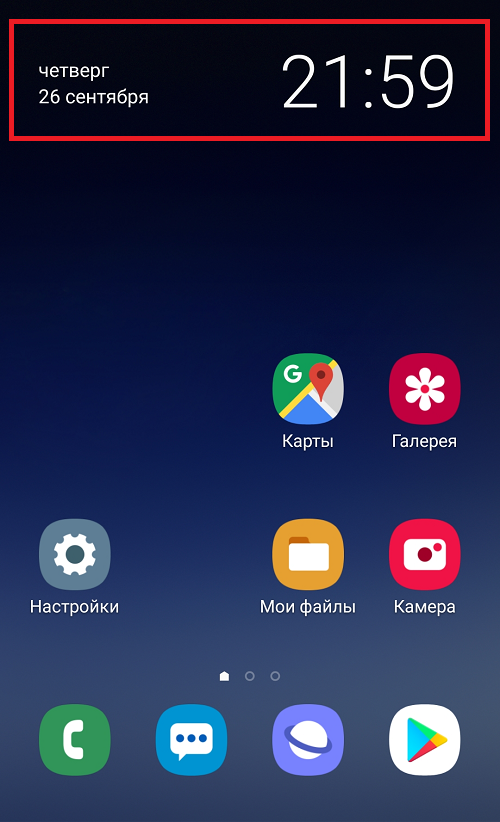
“Часы” можно найти в разделе с приложениями (на Samsung нужно сделать свайп от нижней части экрана к верхней).
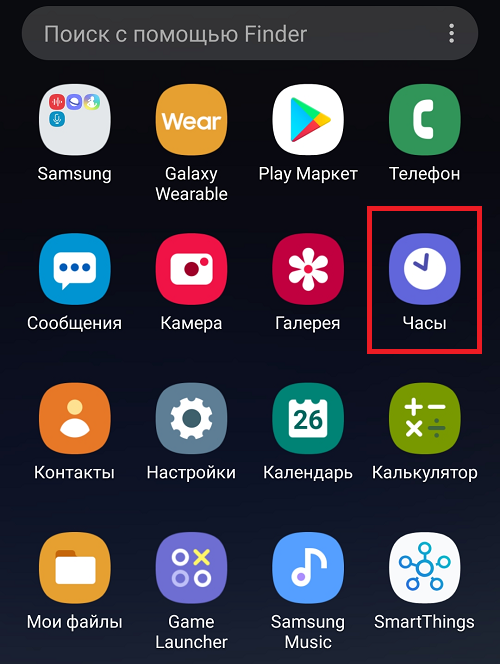
В обоих случай откроется один и тот же интерфейс – такой:
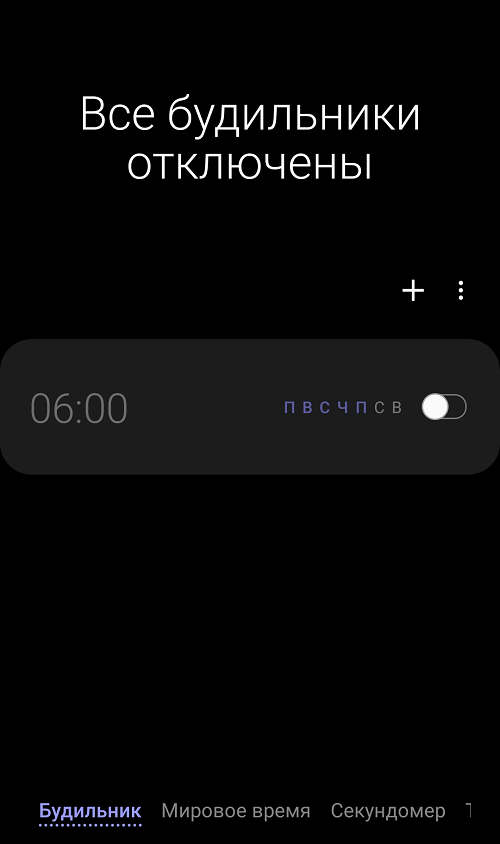
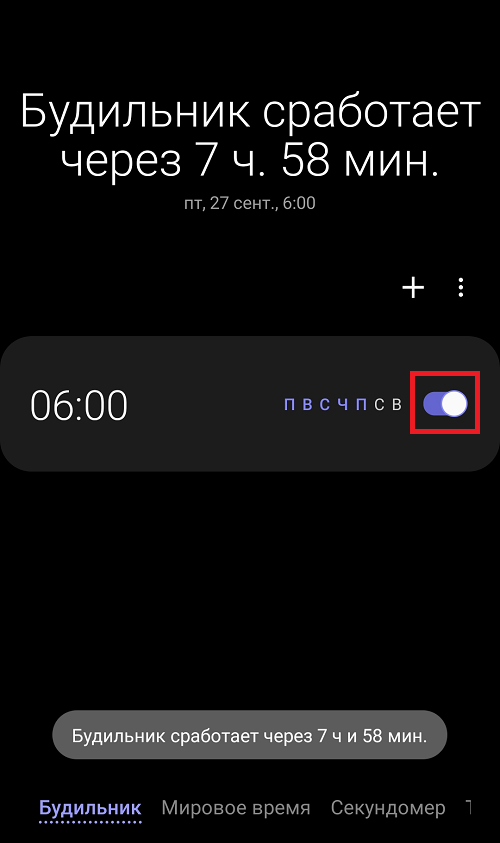
Чтобы включить будильник, достаточно переместить переключатель в положение “Вкл”.
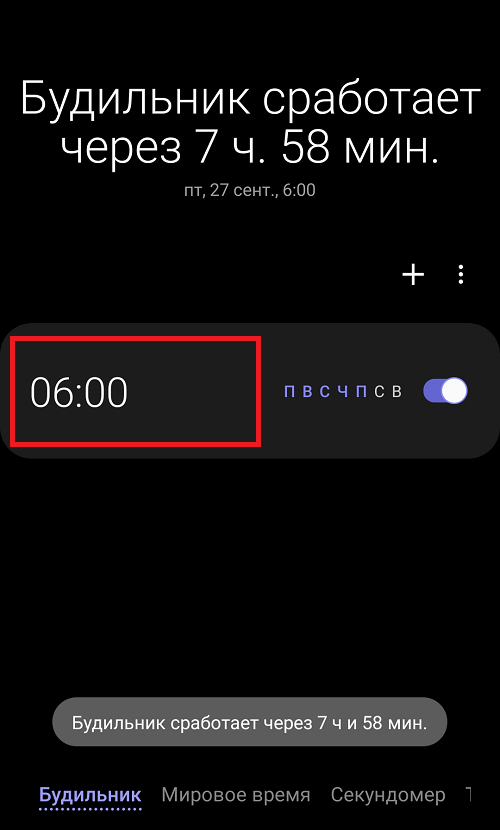
Для того, чтобы настроить будильник, нужно тапнуть по нему.
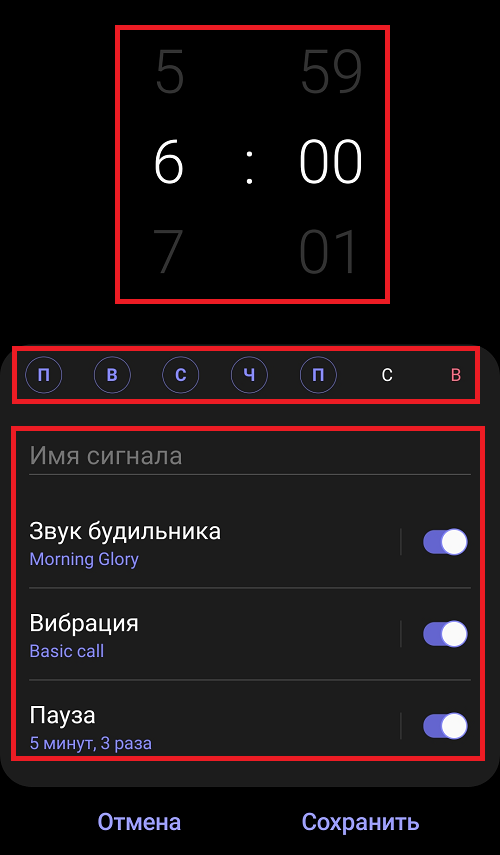
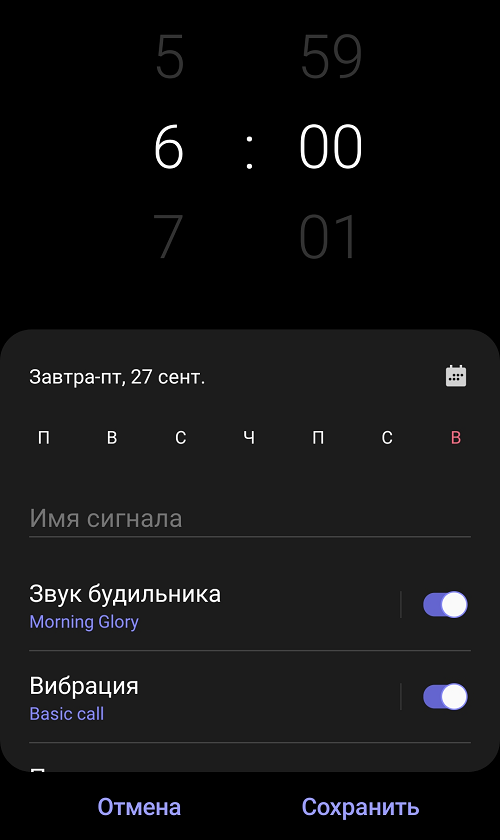
Откроются настройки будильника. Здесь вы можете задать имя сигнала, время срабатывания, дни срабатывания, выбрать мелодию, установить вибрацию и даже паузу. То есть функционал настолько широк, что в установке сторонних приложений нет никакого смысла.
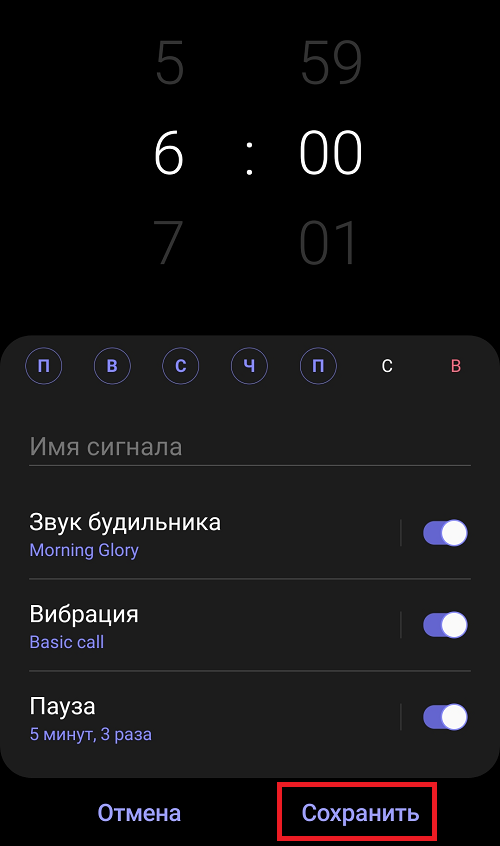
Только не забудьте по окончании настройки нажать на кнопку “Сохранить”.
Обратите внимание, что можно создавать несколько будильников, для чего надо тапнуть на кнопку в виде плюса на главном экране.
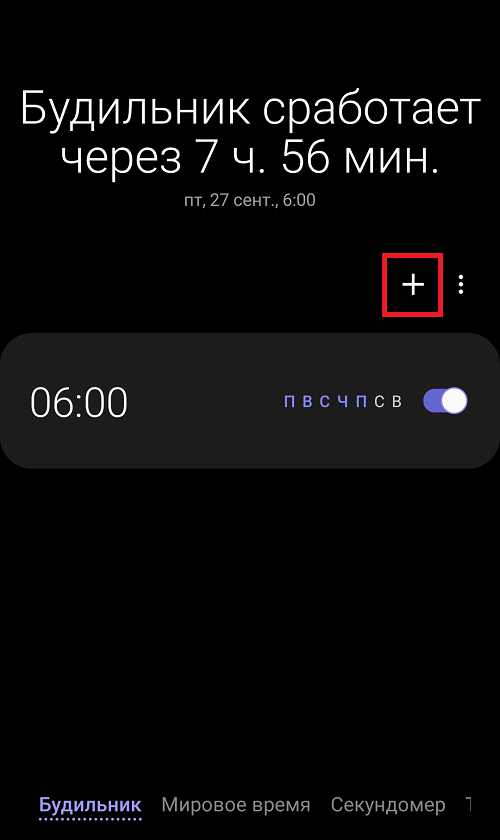
Далее настройте будильник и нажмите “Сохранить”.
Второй будильник был добавлен.
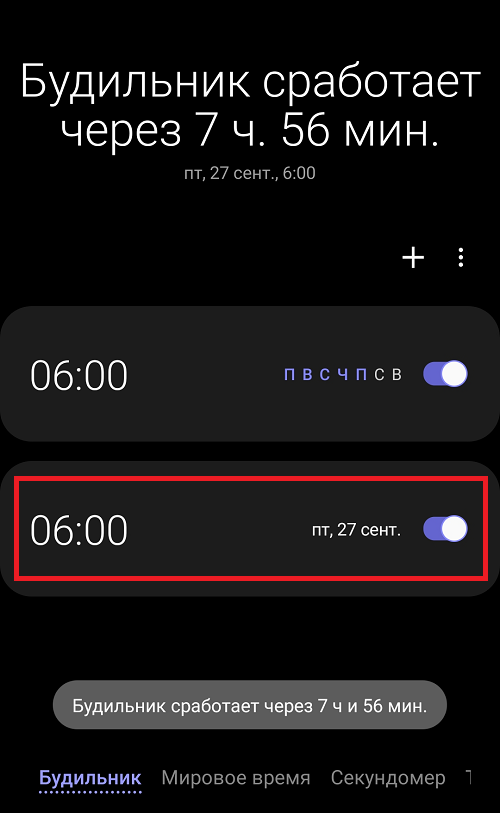
Разумеется, можно добавить и третий будильник, и четвертый, и т.д.
- Оставить комментарий к статье.
- Подписаться на наш канал на YouTube.
- Подписаться на наш канал в Телеграме.
- Подписаться на нашу группу ВКонтакте.
- Подписаться на наш канал в Дзене.
Другие интересные статьи:
- Автоповорот экрана на смартфонах Samsung: как включить или выключить?
- Как включить Т9 на Samsung Galaxy?
- Как закрыть приложение на Андроид-телефоне?
- Включение отладки по USB на телефонах Xiaomi
- Как включить Always On Display на смартфоне Samsung?
- Что такое режим полета в смартфоне?
- Как включить и отключить быструю зарядку на смартфоне Андроид?
3 проверенных способа быстро включить будильник в смартфоне или планшете андроид
Есть несколько способов, на телефоне андроид, точнее смартфоне или планшете включить будильник.
От самого устройства самсунг галакси, fly, леново, xiaomi и так далее, мало что зависит, так как функционал реализован в самом андроиде.
Поэтому как на телефоне андроиде включить будильник больше зависит от его версии – принцип при этом один и то же.
ПРИМЕЧАНИЕ: описания ниже будут основываться на смартфоне самсунг галакси с андроид 6.0.1, поэтому с вашим устройством картинки могут точно не совпадать.
Как включить будильник на андроиде самсунге – стандартный вариант
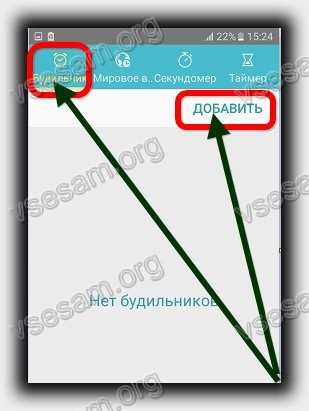
Вариантов несколько. Самый простой открываем «Меню» (все программы – значок девять черных точек на белом фоне) и нажимаем на иконку часы.
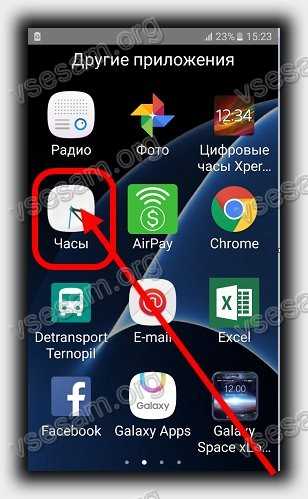
Теперь (если выбрана опция «Будильник») верху справа нажимаем на «Добавить»
Теперь устанавливаем часы и кликаем верху «Сохранить». Я для примера поставил на 6 часов утра.
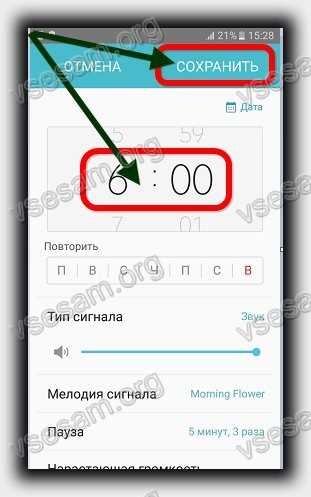
Также можете установить в какие дни, тип сигнала, громкость, мелодию, продолжительность паузы и нарастающую громкость.
Второй способ включения будильника на самсунге — виджет
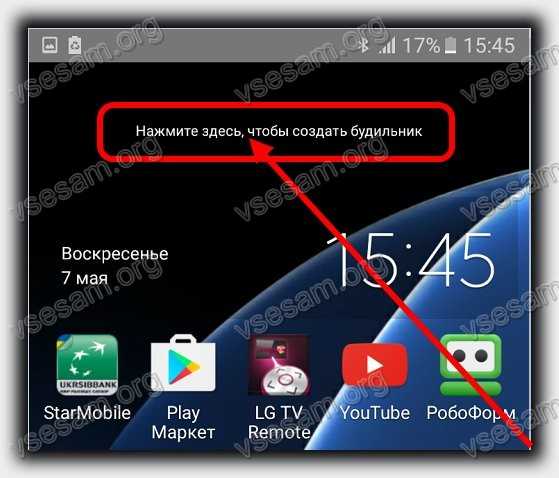
Второй способ заключается в виджете. На андроиде есть встроенный виджет будильник.
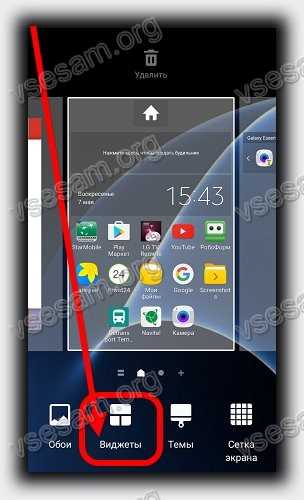
Чтобы его вывести на рабочий стол нажмите на нем пальцем в любом свободном месте и немного придержите палец. Затем нажмите на виджеты.
Теперь нажмите и немного подержите палец на виджете будильник.
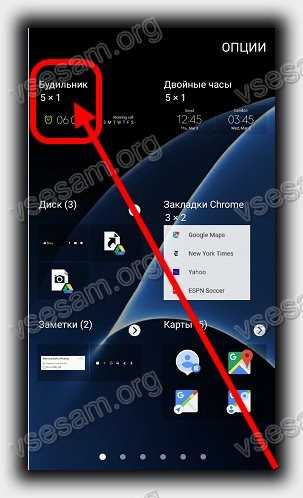
Он очень скоро появится на вашем рабочем столе. Вам останется только нажать на строку: «Нажмите здесь чтобы создать будильник».
Дальше все как описано в первом разделе.
Третий способ включить будильник на телефоне андроид — программы
Программ для андроид, чтобы включить будильник очень много. Вам достаточно написать это слово в плей маркет, и система вам сразу предоставит десятки.

Какой выбирать советовать не буду – они бесплатны, а вкусы у нас разные. Мне может понравится один, вам другой, а следующему посетителю третий.
Если захотите – попробуйте несколько, понравившийся оставьте, а остальные удалите.
Как на андроиде включить умный будильник
Умный будильник можно включить не только в браслете Xiaomi mi band 1s, но и на андроиде.
Для этого вам нужно загрузить приложение leep as Android. Сделает ли оно ваш сон более здоровым, я не знаю, но это его ключевое предназначение.
Программа будет самостоятельно определять фазы вашего сна. Телефон при этом должен быть возле вас на кровати.
Затем за счет акселерометра программа разбудит вас в фазе быстрого сена более-менее примерно указанное время.
Как включить будильник на выключенном телефоне
Не на всех, но на многих андроидах включить будильник при выключенном телефоне не получится.
В многих устройствах при выключенном состоянии поддерживается работают только часы, как ноутбуке.
Единственное что можете сделать это перевести смартфон или планшет в «автономный режим».
На Fly IQ 441, Meizu MX2 lenovo а820, Huawei Honor 3, xiaomi mi2 он работает при выключенном телефоне, а в вашем мне неизвестно, но если есть функция включение и выключение по расписанию есть, то должен работать.
В целом возможности, которые предлагает своим пользователям андроид большие. Мы можем превратить устройство в продвинутый калькулятор, переводчик, доктор, финансовый консультант, навигатор и многое другое, но некоторые функции, которые вы знаете, с самого старого телефона к сожалению, недоступны.
Подавляющее большинство телефонов андроид не включат будильник если выключены. Это совершенно нормальное поведение, но печальная новость для тех, кто любит выключить телефон на ночь.
Те, которые включают, на самом деле не отключены, точнее, как бы на половину, в действительности остаются в режиме ожидания.
Технически обойти эту проблему можно, но требует много усилий — намного более простое решение как я упоминал выше применить автономный режим.
В режиме полета, никакое сообщение на свой смартфон или планшет если они выключены вы не получите (к вам не дозвонится даже напористый друг), а устройство при этом вас разбудит в назначенное время. Успехов.