
Обрезка изображений в CSS с помощью clip-path
clip-path — очень интересное свойство CSS. Оно позволяет обрезать видимую часть элементов SVG, HTML и изображений.
Определение базовых фигур с помощью clip-path
clip-path позволяет легко вырезать основные фигуры, используя ключевые слова (polygon, ellipse, circle), которые являются частью модуля CSS exclusion.
Многоугольник
Многоугольник — самая гибкая из всех доступных фигур, потому что она позволяет указать любое количество точек, что немного похоже на путь SVG. Предоставляемые точки представляют собой пары координат X и Y, которые принимают любые единицы измерения (например, в пикселях или в процентах). Как мы уже сказали, это самая гибкая фигура, однако также она и самая сложная – вероятно, для ее построения вам придется использовать инструмент определения точек.
Проиллюстрируем это на примере. Сначала идет исходное изображение, а затем – изображение, модифицированное с помощью clip-path, благодаря которому оно примет форму треугольника, затем более сложную формы X и, наконец, форму звезды:
/* Triangle */ .polygon1 < -webkit-clip-path: polygon(50% 0%, 0% 100%, 100% 100%); clip-path: polygon(50% 0%, 0% 100%, 100% 100%); >/* X */ .polygon2 < -webkit-clip-path: polygon(20% 0%, 0% 20%, 30% 50%, 0% 80%, 20% 100%, 50% 70%, 80% 100%, 100% 80%, 70% 50%, 100% 20%, 80% 0%, 50% 30%); clip-path: polygon(20% 0%, 0% 20%, 30% 50%, 0% 80%, 20% 100%, 50% 70%, 80% 100%, 100% 80%, 70% 50%, 100% 20%, 80% 0%, 50% 30%); >/* Star */ .polygon3
Круг
Круг можно определить при помощи следующего синтаксиса:
circle(radius at posX posY)
Расположение опционально, по умолчанию это 50% 50%. Давайте рассмотрим такой пример:
.circle < -webkit-clip-path: circle(50%); clip-path: circle(50%); >.circle2
Эллипс
Эллипсы определяются при помощи такого синтаксиса:
ellipse(radiusX radiusY at posX posY)
Расположение снова опционально и по умолчанию сводится к 50% 50%. Вот примеры:
.ellipse < -webkit-clip-path: ellipse(50% 35%); clip-path: ellipse(50% 35%); >.ellipse2
Логическая вставка
С помощью логической вставки можно определить внутренний прямоугольник, а все, что снаружи, будет вырезано. Это позволяет легко эффективно обрезать изображения или элементы прямо в браузере. Вы также можете закруглить края прямоугольника с помощью ключевого слова round:
.inset < -webkit-clip-path: inset(20% 25% 20% 10%); clip-path: inset(20% 25% 20% 10%); >.inset2
Анимация и переход
Для создания интересных эффектов с помощью clip-path также можно применять анимацию и переходы. Просто убедитесь, что все шаги вашей анимации содержат одинаковое количество точек.
Следующие правила CSS заставят наше исходное изображение менять форму:
.trigger-btn:hover + img < animation: magic 4s infinite; >@keyframes magic < 0% < -webkit-clip-path: polygon(0 0, 100% 0, 100% 100%, 0% 100%); clip-path: polygon(0 0, 100% 0, 100% 100%, 0% 100%); >20% < -webkit-clip-path: polygon(28% 0, 73% 0, 100% 100%, 0% 100%); clip-path: polygon(28% 0, 73% 0, 100% 100%, 0% 100%); >40% < -webkit-clip-path: polygon(0 0, 100% 72%, 100% 100%, 0 35%); clip-path: polygon(0 0, 100% 72%, 100% 100%, 0 35%); >60% < -webkit-clip-path: polygon(50% 0, 50% 0, 100% 100%, 0% 100%); clip-path: polygon(50% 0, 50% 0, 100% 100%, 0% 100%); >80% < -webkit-clip-path: polygon(0 70%, 100% 0, 100% 32%, 0 100%); clip-path: polygon(0 70%, 100% 0, 100% 32%, 0 100%); >100%
Произвольные формы SVG
Вы также можете определить любую произвольную форму и присвоить ее как значение clip-path. Начать работу можно с такого инструмента, как Sketch, – в нем вы можете создать свою фигуру, а затем скопировать разметку SVG в текстовый редактор. В разметке SVG просто оберните фигуру в элемент clipPath, а затем оберните clipPath в блок defs.
Теперь вы можете применить свою фигуру в качестве значения clip-path, используя ключевое слово url и идентификатор формы SVG:
shape
Итоги
Попробуйте также Clippy – это отличный инструмент, помогающий определить значения для свойства clip-path.
На данный момент свойство clip-path поддерживается 95% браузеров по всему миру. Однако при его использовании следует обязательно включать варианты с префиксом -webkit-clip-path, которые по-прежнему необходимы для Safari.
Переполнение содержимого
В этом уроке мы рассмотрим другую важную концепцию в CSS — переполнение. Переполнение это то, что случается когда слишком много контента содержится внутри блока. В этом гайде вы изучите что это и как этим управлять.
| Необходимые условия: | Базовая компьютерная грамотность, Установка базового ПО, базовые знания работы с файлами, основы HTML (Введение в HTML), и общее представление о том, как работает CSS (study Введение в CSS.) |
|---|---|
| Цель: | Понять, что такое переполнение и как с ним работать. |
Что такое переполнение?
Мы уже знаем, что всё в CSS — блоки, и что мы можем ограничивать размер этих блоков, присваивая им определённое значение посредством width и height (или inline-size и block-size ). Переполнение — это то, что случается, когда у вас слишком много контента в блоке, так что он не помещается в данный ограниченный размер. CSS даёт нам различные инструменты для управления переполнением, и это также полезная концепция для понимания на этой ранней стадии. Вы будете встречаться с переполнением достаточно часто, когда пишите CSS, особенно когда глубже погрузитесь в CSS раскладку.
CSS пытается избежать «потери данных»
Рассмотрим два примера, демонстрирующих поведение CSS по умолчанию при возникновении переполнения.
Первый пример — это блок, который был ограничен установленным параметром height . Затем мы добавили контент, превышающий выделенное пространство. Контент вышел за пределы поля и попал в абзац ниже.
Второй пример — слово в блоке. Блок оказался слишком маленьким для этого слова, и поэтому оно выходит за его пределы.
Вы можете задаться вопросом, почему CSS работает так неаккуратно, отображая контент за пределами предназначенного для него блока. Почему бы не скрывать выходящий за пределы контент? Почему бы не масштабировать размер блока, чтобы он соответствовал размеру содержимого?
По возможности, CSS не скрывает контент, потому что это может привести к потере данных. Проблема состоит в том, что вы можете не заметить исчезновение данных. Посетители сайта тоже могут не заметить этого. Если кнопка отправки формы исчезнет и никто не может заполнить форму, это может стать большой проблемой! Поэтому, вместо того, чтобы скрывать выходящий за границы блока контент, CSS явно его отображает. Так вы с большей вероятностью увидите проблему при разработке. В худшем случае это заметит посетитель сайта и сообщит вам об этом.
Если вы ограничиваете поле с помощью параметров width или height , CSS доверяет вам и считает, что вы знаете, что делаете. CSS предполагает, что вы управляете ситуацией и предусматриваете возможность возникновения переполнения. В общем случае, ограничение размера блока проблематично, если он содержит текст. В этом месте может быть больше текста, чем вы ожидали или его размер может быть больше (например, если пользователь увеличил размер шрифта).
В следующих двух уроках объясняются различные подходы управления размерами, которые позволяют уменьшить вероятность возникновения переполнения. Однако, если вам нужен фиксированный размер блока, вы также можете контролировать поведение переполнения.
Свойство overflow
Свойство overflow позволяет взять под контроль переполнение элемента и подсказать браузеру, как он должен себя вести. Значение overflow по умолчанию – visible , что означает — «показывать контент, когда он выходит за границы блока».
Чтобы обрезать контент выходящий за пределы блока, вы можете установить overflow: hidden . Это свойство делает именно то, о чём говорит: скрывает выходящий за пределы контент. Помните, что это может сделать часть содержимого невидимым. Используйте данное значение только в том случае, если скрытие содержимого не вызовет проблем.
Возможно, что при возникновении переполнения вместо скрытия вы захотите отобразить полосы прокрутки. При использовании overflow: scroll браузеры с видимыми полосами прокрутки всегда будут отображать их, даже если содержимого недостаточно для возникновения перекрытия. Это позволяет сохранить целостность раскладки, так как полосы прокрутки не будут появляться и пропадать в зависимости от количества содержимого в контейнере.
Удалите часть содержимого из поля ниже. Обратите внимание, что полосы прокрутки остаются, даже если прокрутка не требуется.
В приведённом выше примере нам нужно прокручивать содержимое только по оси y , однако мы получаем полосы прокрутки по обеим осям. Вы можете использовать свойство overflow-y (en-US), которое позволяет прокручивать содержимое только по оси y .
Вы также можете установить прокрутку по оси x с помощью overflow-x (en-US), но это не рекомендуемый способ отображения длинных слов! Если у вас есть длинное слово в маленьком поле, вы можете использовать свойства word-break или overflow-wrap . Кроме того, некоторые методы, описанные в разделе Изменение размеров в CSS, могут помочь вам создавать блоки, которые лучше масштабируются с различным объемом содержимого.
Как и в случае со scroll , вы получаете полосу прокрутки независимо от того, достаточно ли содержимого для её появления.
Примечание: вы можете точно задать прокрутку по осям x и y, используя свойство overflow , передав два значения. Первое значение будет относиться к overflow-x , а второе — к overflow-y . Если передать одно значение, то overflow-x и overflow-y получат одинаковые значения. Например, overflow: scroll hidden устанавливает overflow-x в scroll и overflow-y в hidden .
Если вы хотите, чтобы полосы прокрутки отображались только тогда, когда содержимого больше, чем может поместиться в поле, используйте overflow: auto . Это позволяет браузеру автоматически определять, следует ли отображать полосы прокрутки.
В приведённом ниже примере уменьшите количество содержимого так, чтобы оно поместилось в поле. Вы должны увидеть, что полосы прокрутки исчезнут.
Overflow устанавливает контекст форматирования блока
Когда вы используете значение overflow, такое как scroll или auto , вы создаете контекст форматирования блока (BFC). Содержимое блока, для которого вы установили параметр overflow приобретает автономную раскладку. Контент вне блока не может проникнуть в блок, и ничто не может вылезти из этого блока в окружающее его пространство. Это дает возможность прокручивать содержимое, так чтобы оно не выходило за пределы блока.
Нежелательное переполнение в веб-разработке
Современные методы раскладки (описанные в разделе CSS раскладка) справляются с переполнением очень хорошо вне зависимости от того, сколько контента будет на веб-странице.
Это не всегда было нормой. В прошлом некоторые сайты были построены с блоками фиксированной высоты для выравнивания нижних границ блоков. Тем не менее эти блоки могли не иметь ничего общего между собой. Это была хрупкая конструкция. В устаревших приложениях вы можете встретить блок, в котором содержимое перекрывает другое содержимое на странице. Теперь вы понимаете, что это происходит из-за переполнения. В идеале вы должны провести рефакторинг разметки, чтобы не полагаться на блоки с фиксированной высотой.
При разработке сайта всегда помните о переполнении. Тестируйте дизайны как с большим, так и с малым количеством контента. Проверяйте различные размеры шрифта текстов. Убедитесь, что ваш CSS работает надёжно. Изменение значения overflow для скрытия содержимого или добавления полос прокрутки, должно использоваться только при необходимости (например там, где вы хотите использовать прокручиваемый блок).
Проверьте свои навыки!
В этой статье мы рассмотрели многое, но можете ли вы вспомнить самую важную информацию? Вы можете найти дополнительные тесты, чтобы убедиться, что вы усвоили эту информацию, прежде чем двигаться дальше – см. Проверь свои навыки: переполнение (en-US) .
Заключение
В этом уроке была представлена концепция переполнения. Важно понимать, что CSS по умолчанию старается избежать обрезания выходящего за границы блока содержимого. Мы изучили, как можно справиться с возникшим переполнением, а также рассмотрели важность тестирования поведения веб-страниц как с малым количеством контента, так и с большим.
In this module
- Каскад и наследование
- Селекторы CSS
- Селекторы типа, класса и ID
- Селекторы атрибута
- Псевдоклассы и псевдоэлементы
- Комбинаторы
- Блочная модель(The box model)
- Фон и границы
- Обработка разных направлений текста
- Переполнение содержимого
- Значения и единицы измерения
- Размеры в CSS
- Элементы изображений, форм и медиа-элементы
- Стилизация таблиц
- Отладка CSS
- Организация вашей CSS (en-US)
Found a content problem with this page?
- Edit the page on GitHub.
- Report the content issue.
- View the source on GitHub.
This page was last modified on 3 авг. 2023 г. by MDN contributors.
Your blueprint for a better internet.
Как обрезать картинку с помощью css
Как только не извращались верстальщики, чтобы кропнуть изображение средствами CSS. С появлением свойств object-fit и object-position, задача сильно упростилась.
Во-первых, что такое кроп и для чего он нужен?
Кроп (crop) в переводе с английского значит «обрезать». В этом и есть основная задача кропа — вписывать без искажений изображения в блоки с иными размерами и пропорциями. Чаще всего используется в галереях, плитке, списках и т.п.
Кропировать изображение можно по-разному. Обычно вырезают середину по меньшей стороне изображения. Потому что именно там чаще всего находится смысловая нагрузка изображения.
Чтобы вырезать середину изображения и задать ему размеры 100×100 воспользуемся CSS-свойством object-fit и object-position
Получится примерно так:
Остановимся подробнее на свойствах.
Object-Fit
Свойство Object-Fit определяет, как содержимое элемента должно заполнять контейнер относительно его высоты и ширины.
Object-Fit может принимать следующие значения:
- Fill — дефолтное значение, изображение заполняет полностью контейнер по всей высоте и ширине.
- Contain — изображение масштабируется, выравниваясь по центру с сохранением пропорций таким образом, чтобы полностью поместиться внутри контейнера.
- Cover — изображение обрезается, выравниваясь по центру с сохранением пропорций таким образом, чтобы полностью заполнить область контейнера.
- None — изображение не изменяет свои размеры, чтобы поместиться и заполнить область контейнера.
- Scale-Down — изображение выбирает из двух значений none и contain то значение, которое даёт меньшие размеры.
Object-Position
Свойство object-position используется в сочетании с object-fit и задаёт положение элемента внутри контейнера относительно координатных осей X и Y.
Значение по умолчанию 50% 50%.
Для позиционирования можно использовать относительные и абсолютные единицы, в том числе их комбинации.
В заключение
Напомню, в Вордпресс для кропа существует прекрасная функция add_image_size(), которая регистрирует новый размер изображений для последующего использования в интерфейсе. Если на сайте повсеместно используется какой-то конкретный размер изображений, целесообразнее его зарегистрировать (или скорректировать имеющийся) и использовать на уровне бэкенда.
Делаю сайты на Вордпресс с 2008 года, в том числе уникальные инструменты для решения сложных бизнес‑задач.
Обрезка изображения CSS
Добрый день!
Помогите пожалуйста с обрезкой изображения!
Есть код, который пропорционально уменьшает изображение по ширине до 310px и обрезает высоту под 220px
Возможно ли его изменить, чтобы изображение обрезалось в квадрат (с обеих противоположнвх сторон) по меньшей стороне?
И если нет, то можно по крайней мере сделать наоборот: чтобы изображение пропорционально уменьшилось до заданой высоты (а не ширины как сейчас), а лишняя ширина обрезалась, но с обеих сторон. У меня фото в основном горизонтальные, поэтому данный способ тоже хорош. Спасибо!

Обрезка изображения
Например, у меня есть черное-белое изображение. Посередине, например, какой-то один черный символ.
Обрезка изображения
Здравствуйте! Прошу помочь разобраться с функцией обрезки изображения. Нужно чтобы в процессе.
Обрезка изображения
Есть у кого пример кода обрезки изображения. Мне нужно с краев изображения убрать лишние полоски и.
Обрезка изображения
<?php /* $x_o и $y_o — координаты левого верхнего угла выходного изображения на исходном .
Как центрировать и обрезать изображение, чтобы оно всегда отображалось в квадратной форме с помощью CSS?
Мне нужно всегда обрезать изображение случайного размера на квадрат 160×160, используя только CSS. Изображения должны оставаться центрированными при обрезке.
моя разметка должна быть:
поиск по StackOverflow я нашел некоторые ответы (например,этой), но они не работают для случаев, когда ваше изображение может быть больше горизонтального (широкого)или вертикальный (высокий).
в частности, мне нужно иметь возможность представить оба широкое изображение как это и высокий имидж такой в квадратной форме, не зная заранее, какой из них является горизонтальным прямоугольником или вертикальным прямоугольником. Он также должен поддерживать уже квадратные изображения.
9 ответов
Обновление — Улучшение
As Салман В упомянутый в комментариях, оригинальное решение имеет недостаток-оно не работает хорошо, если imgвысота или ширина (или оба) (по крайней мере) в 3 раза* больше, чем содержащая div.
Салман также дал очень простой и элегантный устанавливать. Нам просто нужно обновить imgкоординаты позиции (сверху, слева, снизу, справа) для работы с более высокими процентами. Следующее исправление работает с 1000%, но конечно вы можете отрегулировать его согласно вашим потребностям.
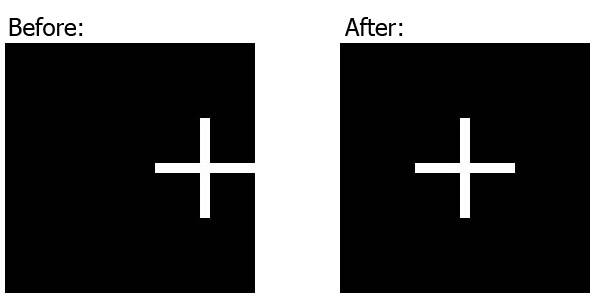
* причина в том, что когда мы ставим img ‘ s левый и право (или: top и дно) координаты -100% (of the containing div), общей позволили ширина (или: высота) из img, может 300% содержащего div ‘ s ширина (или: высота), потому что это сумма div‘s ширина (или: высота) и левый и право (или: top и дно) координаты.
Focal Ppoint: интеллектуальная обрезка адаптивных изображений
Практика реализации процесса адаптации изображений все еще находится в стадии развития. Существует большое количество идей и предложений как следует обрабатывать картинки.
В данном уроке мы рассмотрим небольшую очаровательную библиотеку, которая позволяет не только автоматически изменять размер изображений при изменении параметров окна просмотра, но также обрезать картинки, принимая во внимание заданную точку фокуса. К тому же, все действия осуществляются на чистом CSS.


Встречайте Focal Point
Focal Point — проект на GitHub и библиотека CSS? созданная Адамом Бредлеем (Adam Bradley). В соответствии с концепцией адаптивности изображения должны изменять размер и положение для достижения оптимальных пропорций для текущего окна просмотра. Focal Point продвигает данную идею дальше и не только изменяет размер изображений, но и обрезает их.

Проблема, которая возникает при реализации данной идеи, заключается в том, что произвольная обрезка может удалить важные части изображения! Например, на выше приведенном примере важный объект находится в правой части изображения. Как предотвратить его отсечение?
Focal Point позволяет задать целевую область изображения, которая должна оставаться целой (точка фокуса). Таким образом, когда библиотека будет выполнять обрезку, само изображений будет сохранять отличный вид.

Как это работает?
Реализация Focal Point достаточно уникальный, но в то же время простой процесс. Сначала обсудим, как выбирать точку фокуса, а затем погрузимся в код реализации.
Когда вы вставляете изображение в веб страницу с помощью Focal Point, оно автоматически разделяется на невидимую сетку с 12×12 ячеек. Нет разницы, какого размера картинка, сетка адаптируется под него.

Теперь у нас есть система разделения изображения и мы можем определить точку на сетке, которая будет служить точкой фокуса. При обрезке картинки заданная точка будет использоваться как центральная часть, вокруг которой происходит усечение. То есть, если мы выберем лицо мужчины, то данный важный аспект изображения останется после выполнения изменений.
Нужно найти важную область, затем подсчитать количество единиц сетки от центра изображения до нее. В нашем примере лицо находится на три единицы вправо и на три единицы вверх от центра сетки (на рисунке оставлены английские названия, так как они совпадают с рабочими параметрами библиотеки).

Теперь мы можем указать точку фокуса и пришло время разобраться в коде реализации. Для начала загрузите проект с GitHub и привяжите CSS файл к вашему документу HTML.
После предварительных операций нужно добавить два элемента div и тег img . Да, разметка получается избыточной для одного изображения, и сей факт является минусом библиотеки. Вот типовая разметка:
Как вы можете заметить, внешний элемент div имеет класс “focal-point”, а во внутреннем размещено наше изображение без каких либо классов.
Переводим единицы сетки в классы
Теперь надо указать Focal Point на место, где находится фокус изображения. Наша точка фокуса смещена на три единицы вправо и три единицы вверх. Поэтому указываем для внешнего элемента div классы “right-3″ и “up-3″.

Реализация нашего кода приведет к тому, что на больших экранах изображения будет выводиться в полный размер, а при уменьшении окна просмотра уменьшаться с обрезанием вокруг точки фокуса.

Обратите внимание, что изображение справа не только меньше, но и обрезано вокруг важной части. Все выполняется с помощью CSS!
Структура страницы
Для того, чтобы лучше представить, как использовать библиотеку в реальных приложениях, построим простую страницу.
Определим элемент div с классом “column”:
Добавим заголовок и параграф для имитации содержания страницы:
Затем вставим изображение, как было показано в предыдущем примере (с двумя элементами div и классами для точки фокуса):
И для завершения примера скопируем код с использованием другого изображения и другой точки фокуса.
Для второго изображения точка фокуса находится в другом месте:

Определим стили для нашей страницы. Адаптация изображений и работа с точкой фокуса находятся вне зоны нашей деятельности. Все что нужно сделать — определить внешний вид элементов. Для примера страница делится на две колонки и задаются стили для текста.
Смотрим в действии
Теперь можно посмотреть как работает демонстрация. Если страницы выводится в большом окне просмотра (например, на экрана монитора настольного компьютера), то изображения будут выводиться в полном объеме:

Теперь, если уменьшить размер окна просмотра или смотреть демонстрационную страницу с мобильного устройства, то можно увидеть, как адаптируются изображения. По мере уменьшения окна изображения не только уменьшаются, но и обрезаются.

С точки зрения дизайна насколько эффективна такая техника!? Чем меньше изображение становится, тем сильнее выделяется точка фокуса. С помощью данной библиотеки можно быть уверенным, что даже на маленьких экранах пользователи будут важную информацию.
Совместимость с браузерами
Библиотека работает во всех новых браузерах. В IE8 изображения изменяют размер, но не обрезаются. Но на текущий момент 99.99% сайтов не имеют подобного механизма адаптации изображения с автоматической обрезкой, так что реакция IE8 не является критичной.
Что находится внутри?
Теперь рассмотрим, как работает библиотека.
Первая часть кода является базовым решением CSS для адаптивных изображений.
Следующий код немного сложнее. Сначала медиа запрос реализуется в точке 767px. Затем, для обрезки изображения используются отрицательные значения полей для каждого из доступных классов. В тексте урока мы приводим только классы “up-3″ и “right-3″, которые использовались в демонстрации.
Здесь не так много кода, но он достаточно элегантен. Отрицательные поля используются с единицами em для обрезки изображений относительно заданной точки.
Данный урок подготовлен для вас командой сайта ruseller.com
Источник урока: designshack.net/articles/css/focal-point-intelligent-cropping-of-responsive-images/
Перевел: Сергей Фастунов
Урок создан: 7 Декабря 2012
Просмотров: 22185
Правила перепечатки
5 последних уроков рубрики «CSS»

Забавные эффекты для букв
Небольшой эффект с интерактивной анимацией букв.
Реализация забавных подсказок
Небольшой концепт забавных подсказок, которые реализованы на SVG и anime.js. Помимо особого стиля в примере реализована анимация и трансформация графических объектов.
Анимированные буквы
Эксперимент: анимированные SVG буквы на базе библиотеки anime.js.
Солнцезащитные очки от первого лица
Прикольный эксперимент веб страницы отображение которой осуществляется “от первого лица” через солнцезащитные очки.
Похожие публикации:
- Как добавить картинку на фон в css
- Как добавить фоновое изображение в css
- Как убрать у таблицы границы css
- Как увеличить размер кнопки в css
Как обрезать изображение в PowerPoint (шаг за шагом)
В этом руководстве вы узнаете о различных способах обрезки изображений в PowerPoint. Это дает вам больше контроля над изображениями, которые вы используете в своих презентациях.
И помимо изменения размера изображений, обрезка изображений также позволяет:
- Обрезайте изображения кругами (или другими формами).
- Обрезайте изображения в соответствии с соотношением сторон, чтобы лучше соответствовать слайдам.
- Уменьшайте размер файла изображения, обрезая части вы не хотите, а затем сжимаете их
БЕСПЛАТНАЯ РАЗДАЧА ЗНАЧОК: Щелкните здесь, чтобы получить 886 бесплатных значков PowerPoint, которые вы можете сразу же использовать для улучшения PowerPoint презентации.

[Смотреть] Как обрезать изображение в PowerPoint
Если вы решите использовать функцию Crop to Aspect Ratio , вы можете быстро и легко создать отличный фон для слайдов для своих презентаций.
Чтобы узнать все о создании собственных фонов PowerPoint, прочтите наше руководство здесь.
РАЗДАЧА СТАТЬИ: Нажмите здесь, чтобы загрузить PDF-файл для печати, в котором показано, как обрезать изображения в статье PowerPoint, чтобы держать их под рукой.
Как обрезать изображение (шаг за шагом)

Чтобы обрезать изображение в PowerPoint, просто:
- Выберите изображение, которое хотите обрезать.
- На вкладке Инструменты для изображений Формат выберите Обрезать , чтобы перейти в режим обрезки.
- Измените размер Обрезка Метки (они черные) на фотографии.
- Снова выберите Обрезать (или нажмите клавишу Esc ) для выхода из режима обрезки.
После того, как вы отрегулируете черные ручки на своем изображении, серые или блеклые части будут удалены с вашего изображения. Останутся только красочные части вашего изображения (как вы можете видеть на рисунке ниже).

Если вы добавляете в презентацию много изображений, вы можете уменьшить размер файла PowerPoint, сжав изображения после их обрезки. Чтобы узнать, как сжимать изображения в PowerPoint, прочтите наше руководство здесь.
Примечание. Если вы используете картинку или изображение, найденное в Интернете, убедитесь, что вы знаете, как правильно процитировать их в своей презентации. Чтобы узнать все о том, как цитировать источники в PowerPoint (включая веб-сайты, изображения и книги), прочтите наше руководство по цитированию здесь
Как обрезать изображение в круг (Crop to Shape)
Вместо того, чтобы просто обрезать изображение до нормального квадрата или прямоугольника, вы также можете использовать инструмент обрезки PowerPoint, чтобы сразу же обрезать изображение до круга, треугольника или другой формы PowerPoint.
Есть два разных способа сделать это. Я лично предпочитаю второй метод – Пересечение в фигуру – но эта функция доступна не во всех версиях PowerPoint, поэтому давайте сначала рассмотрим самый простой способ обрезать изображение до формы.

Чтобы обрезать изображение в виде круга, треугольника или другой формы в PowerPoint, просто :
- Выберите изображение, которое вы хотите обрезать для придания формы.
- Перейдите к Вкладка Работа с изображениями, формат .
- Откройте раскрывающийся список Инструмент обрезки .
- Выберите Обрезать до формы .
- Выберите фигуру Circle (или другую фигуру).
- Нажмите кнопку Обрезатьtool еще раз или нажмите Esc на клавиатуре.
Если вы кадрировали свой изображение в круг (так называемое обрезание круга), теперь оно будет выглядеть, как на рисунке ниже.

Обратите внимание на изображение выше как бабочка не находится в центре круга или овала? Если это произойдет с вами, вы захотите отрегулировать изображение с помощью команд Смещение X и Смещение Y в Форматировать изображение диалоговое окно, как описано ниже.
Предупреждение: чтобы обрезать изображение в идеальный круг, вам нужно, чтобы ваше изображение сначала было идеальным квадратом. Это означает, что вам сначала нужно обрезать его, чтобы он имел одинаковую высоту и одинаковую ширину.
Если вы сначала не кадрируете изображение до идеального квадрата и не кадрируете по кругу, изображение будет обрезано
в виде овала, как показано выше.
Как обрезать несколько изображений одновременно (усиленное кадрирование)
Вместо того, чтобы обрезать изображения одно за другим, вы также можете сэкономить КУЧУ времени, используя SmartArt для быстро обрезать и изменить размер всех ваших изображений одновременно.
Чтобы узнать, как Для этого либо нажмите кнопку воспроизведения ниже, чтобы увидеть этот трюк в действии, либо прокрутите ниже, чтобы просмотреть пошаговые инструкции (это довольно круто).
Чтобы увидеть больше подобных приемов PowerPoint, которые сэкономят вам 40 часов в год в PowerPoint, как только вы начнете ими пользоваться, ознакомьтесь с нашими курс обучения скорости здесь.
Предупреждение: Этот прием Power Cropping работает только в версиях PowerPoint 2013 для ПК и более поздних версиях. Если у вас более ранняя версия PowerPoint, это одна из многих веских причин подумать об обновлении.

Чтобы обрезать и изменить размер нескольких изображений одновременно с помощью SmartArt, просто:
- Выберите ваши изображения
- Перейдите на вкладку Формат изображения .
- Откройте раскрывающийся список Макет изображения
- Выберите макет SmartArt.
При наведении курсора на различные макеты SmartArt вы получаете предварительный просмотр того, как ваши изображения будут обрезаны и изменены в размерах.
Ниже приведен пример обрезки изображений с помощью Полупрозрачное изображение изгиба Текстовый макет.

После выбора макет, вы можете затем разбить рисунок SmartArt на части, чтобы вы могли свободно работать с обрезанными изображениями.

Чтобы разбить изображение SmartArt на части, вы можете либо дважды нажать Ctrl + Shift + G , чтобы разгруппировать на клавиатуре, либо использовать команду «Преобразовать в фигуры».
- Выберите свой графический элемент SmartArt.
- Перейдите к Дизайн SmartArt tab
- Откройте раскрывающееся меню Преобразовать .
- Выберите Преобразовать в фигуры
Это превращает ваш графический элемент SmartArt в группу обрезанных изображений, которые вы можете затем разгруппируйте и используйте в презентации как хотите.
Если любой из изображения не обрезаны так, как вам нравится, вы можете настроить обрезанное изображение, как описано ниже.