
Работа с документами в Word для Windows
Эти краткие инструкции помогут вам приступить к работе в Word с помощью этих быстрых инструкций, как создавать, совместно использовать и редактировать документы самостоятельно или в команде.
Чтобы преобразовать документы Google в документ Word, выберите файл > загрузить > Microsoft Word (DOCX). Затем откройте файл в Word. Ознакомьтесь с дополнительными сведениями в разделе Приступая к работе с документами.
Примечание: Функции и информация в этом руководстве относятся к Word, доступ к которому можно получить с помощью Microsoft 365.
Создание документа
- Выберите файл >Главная.
- Выберите пункт пустой документ, выберите один из шаблонов или откройте рекомендованный или последний файл.
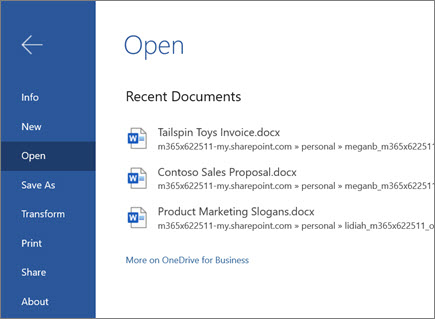
Открытие документа
- Выберите файл >Открыть, а затем выберите нужный документ.
- Если файл сохранен в OneDrive и вы работаете в автономном режиме, ваши изменения будут сохранены при следующем подключении к Интернету.
Переименование документа
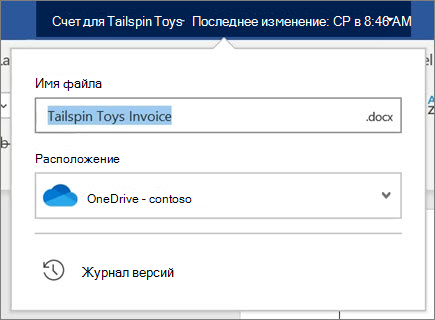
Чтобы переименовать документ, выполните указанные ниже действия.
- Если файл сохранен в OneDrive, выберите его имя в верхней части экрана и введите нужное значение.
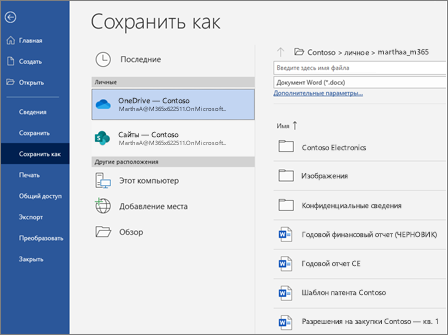
- Выберите файл >Сохранить как, выберите папку для сохранения и переименуйте файл.
Выбор варианта сохранения
- Сохранение документа в OneDrive Если файл сохранен в OneDrive, внесенные вами изменения будут автоматически сохранены.
- Выберите Файл >Сохранить как.
- Выберите OneDrive.
- Введите имя и нажмите кнопку сохранить.
Существуют и другие способы сохранения документа. Сначала выберите файл:
- Чтобы сохранить файл, нажмите кнопку сохранитьили выберите файл >сохранить.
- Чтобы сохранить файл в формате PDF, выберите файл >сохранить в формате Adobe PDF.
Примечание: Эта страница переведена автоматически, поэтому ее текст может содержать неточности и грамматические ошибки. Для нас важно, чтобы эта статья была вам полезна. Была ли информация полезной? Для удобства также приводим ссылку на оригинал (на английском языке).
Как открыть последний документ в ворде (Word) сразу?
Если вы часто используете Microsoft Word, то, наверное, вам не один раз приходилось редактировать один и тот же документ в течение нескольких дней. И, наверное, вы так же не один раз оставляли доделки по текущим документам на следующий день. И, скорее всего, в эти моменты у вас не один раз возникала мысль — как бы сделать так, чтобы, при открытии Microsoft Word, сразу открывался последний документ. Это возможно сделать при помощи небольшой хитрости, которую оставила Microsoft.
Способ использует малоизвестный параметр, который достаточно добавить в свойствах ярлыка Word-а. Этот параметр будет указывать Microsoft Word, что при открытии программы необходимо вместо создания пустого документа, использовать последний открытый документ. Параметр называется «/mfile1» и его можно использовать во многих версиях Word.
Примечание: Судя по названию параметра, с большой вероятностью можно сказать, что данный параметр был добавлен не для того, чтобы его использовали пользователи. А для того, чтобы разработчиками было проще тестировать. Тем не менее, параметр будет полезным не только разработчикам, но и обычным пользователям.
Вы можете изменить общий ярлык для вызова Word, но это будет не лучшим выбором. Ведь, вам не всегда нужно редактировать последний момент. Да и открытие большого документа будет тормозить загрузку программы. Поэтому лучше всего создать специальный ярлык и уже для него добавить параметр. Вот как можно быстро создать ярлык для многих версий Word:
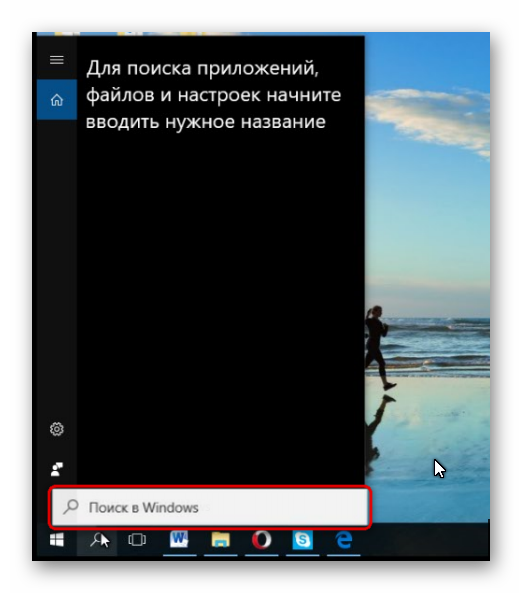
- Откройте меню Пуск
- В строке поиска введите «Winword» (без кавычек)
- В списке программ найдите «WinWord» и щелкните по ней правой кнопкой мыши
- Раскройте пункт «Отправить в. » в открывшемся контекстном меню
- Выберите из списка «Рабочий стол (создать ярлык)»
После этого на рабочем столе должен появится ярлык программы Microsoft Word. Теперь, необходимо добавить параметр в свойства ярлыка, чтобы при вызове открывался последний использованный документ:
- Щелкните правой кнопкой мыши по ярлыку
- В контекстном меню выберите пункт «Свойства»
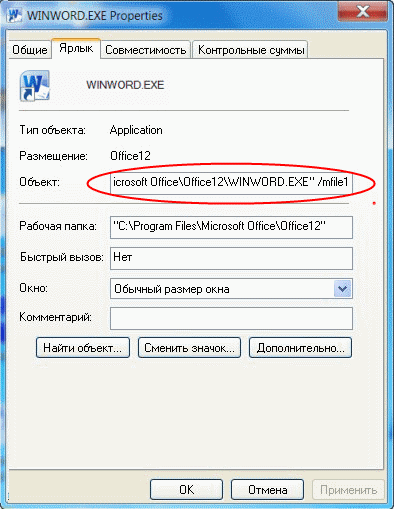
- Перейдите на вкладку «Ярлык»
- В окне свойств, найдите поле с надписью «Объект». В этом поле должно быть что-то вроде «С:\Program Files\Microsoft Office\Office12\WINWORD.EXE». Точный путь будет зависеть как от системы, так и от версии Word. Обратите внимание, что кавычки являются важными символами и их нельзя удалять.
- Добавьте пробел и параметр /mfile1 в самый конец поля
- Итоговая запись должна выглядеть примерно так:
- «С:\Program Files\Microsoft Office\Office12\WINWORD.EXE» /mfile1
- (напоминаем, что конкретный путь может отличаться от системе к системе).
- Убедитесь в том, что кавычки расставлены правильно и что параметр /mifle1 указан в самом конце
- Нажмите «OK»
Теперь, у вас есть ярлык, который будет запускать Word с последним открытым документом.
☕ Понравился обзор? Поделитесь с друзьями!
Как открыть последние документы в ворде
Как открыть последний закрытый документ word. Как восстановить несохранённый документ Word
Существуют разные способы восстановления утерянных Вордовских файлов. В этой статье рассмотрим несколько вариантов возвращения исчезнувших документов без применения сторонних программ.
Причины потери Word-документов могут быть разными: система зависла, внезапно отключилось электропитание, забыли сохранить документ при выходе из программы, и прочие. Все они неприятны и даже болезненны. Однако не стоит расстраиваться, потому что вернуть исчезнувшие файлы можно.
Способ 1: Автовосстановление документа в Word
При системном сбое, после которого Виндовс принудительно перезагрузилась, программа сама предложит восстановить несохраненные документы. Однако после аварийного завершения функция автоматического восстановления файлов сработает только при первом запуске Ворда.
- Дважды кликаем на иконку Ворда и открываем новый пустой документ;
- Слева в окне отобразится перечень документов, которые были открыты, когда произошел перебой в работе компьютера. Под каждым из них указаны дата и время их последней корректировки. Выберите тот документ, который вам нужен, кликните по нему, и текст появится на экране.
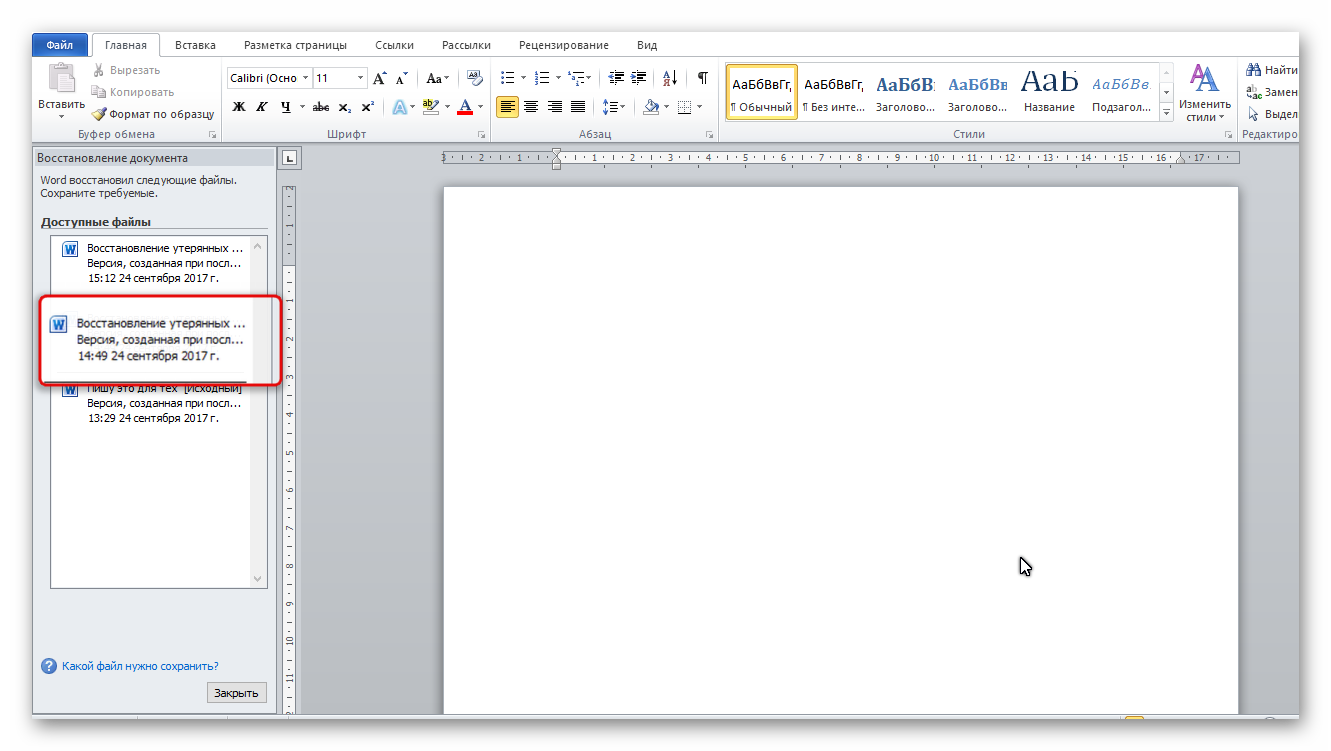
Когда вы закроете вкладку со списком, копии документов будут перемещены в корзину. Но предварительно система попросит вас подтвердить их удаление. Будьте внимательны, так как этот список открывается только при первом входе в текстовый редактор Word после сбоя.
Способ 2: Восстановление из папки с автосохранением.
Если вы случайно закрыли список, речь о котором шла в предыдущем способе, но документ не выбрали и, следовательно, так и не реанимировали, то тогда подойдет данный способ.
Способ 3: Восстановление из скрытого резерва.
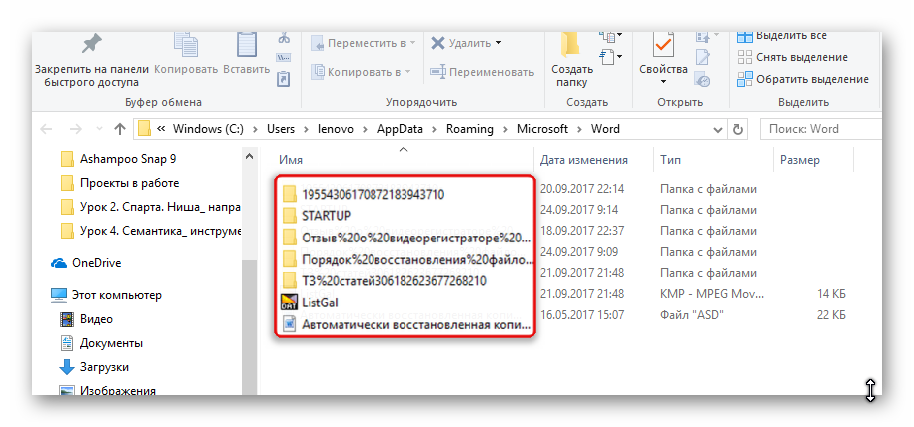
Последние версии текстового редактора Ворд делают автоматическое сохранение всех версий документов с периодичностью в 10 минут. Для этих нужд имеется скрытая папка, для перехода в которую нужно сделать несколько несложных действий:
Способ 4: Восстановление из исходного файла.
Несохраненный документ также мог остаться в исходном Ворд-файле системы, который находится в два шага:
Все вышеописанные методы разные, но каждый из них призван помочь найти документ Ворд, который необходимо восстановить. Хотя бы один из них обязательно решит вашу проблему.
Приветствую Вас, мои дорогие читатели сайт ! Вы себе не представляете, что я недавно испытала! Ну, понятное дело, что сюда я заглядывала не очень часто. Причина банальна, основная работа затянула и времени вообще не хватает даже иногда нормально поспать. Вот такие это «горячие» месяцы сентябрь-октябрь для школы. Начало года, отчеты, бумаги и саааамое, наверное, ужасное – это ПЛАНЫ!
Представьте себе ситуацию, я отвела пять уроков, кроме этого выполнила массу работы по спискам класса, сдала 4 отчета, сделала еще какую-то работу и домой уже пришла примерно часиков в 7 вечера.
А еще готовить планы на следующий день, уроки начинаются в 8.00! И вот дописываю последний план в 23.00, голова уже не очень соображает. План уже весь готов и осталось просто сохранить и вывести его на принтер. И что я делаю? Вы, наверное, помните, что я уже пользуюсь программой Word 2010. Он меня спрашивает, сохранить ли файл или нет? И вместо того, чтобы нажать кнопку «Сохранить», я нажимаю кнопку «Отменить»!
Медленно до меня доходит, что я сделала что-то не то… Примерно минут за 10 до этого, я пересохранила данный документ, но после, я ни разу не нажимала на заветную кнопочку дискетки в левом верхнем углу. Надеясь на чудо, я открываю файл и вижу перед собой самый начальный документ…
Уже без всяких эмоций я начинаю соображать, что все – таки можно восстановить же этот файл, ну не хочу я все заново печатать! Я иду с запросом в наш любимый интернет и, О БОЖЕ! Какое счастье, что я установила для себя Word 2010! Я нашла и восстановила файл! Хотите узнать действия? Их можно воспроизводить и для Word 2007!
Как восстановить несохраненный файл
Итак, рассказываю Вам по этапам, . Если у Вас установлен Word 2010, то выполняете всего пару действий ФАЙЛ – ПОСЛЕДНИЕ – ВОССТАНОВИТЬ СОХРАНЕННЫЕ ДАННЫЕ. Последняя надпись находится в правом нижнем углу экрана. Скрин рисунка не буду делать, Вы легко и сами найдете эту надпись. Откроется окно, в котором Вы и увидите данный как восстановить несохраненный файл.
Если же у Вас стоит Word 2007, то придется сделать следующее.
1.Идете в МОИ ДОКУМЕНТЫ, ищите меню СЕРВИС – СВОЙСТВО ПАПКИ. В открывшемся окне выбираете вкладку ВИД и снимаете галочку напротив надписи СКРЫВАТЬ ЗАЩИЩЕННЫЕ СИСТЕМНЫЕ ФАЙЛЫ (рекомендуется) и ставите галочку напротив надписи ПОКАЗЫВАТЬ СКРЫТЫЕ ФАЙЛЫ И ПАПКИ. После этого нажимаете ОК.
2. Теперь идете в локальный диск С и выбираете там папку C:Documents and SettingsUserLocal SettingsApplication DataMicrosoftOfficeUnsavedFiles. По этому адресу Вы сможете найти Ваши временный файлы, которые были не сохранены.
Один момент, если у Вас в Параметрах автосохранения стоит более 10 минут, то навряд ли Вы сможете выудить сохраненный файл. Советую Вам поставить автосохранение через 5-10 минут.
Для этого выполните следующие действия в программе Word 2010:
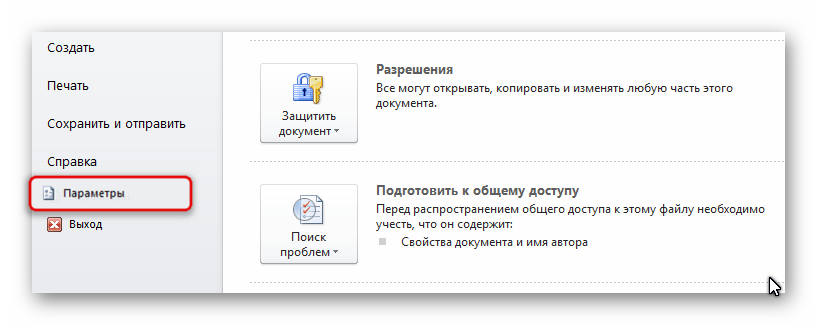
ФАЙЛ-ПАРАМЕТРЫ-СОХРАНЕНИЕ-АВТОСОХРАНЕНИЕ КАЖДЫЕ 10 минут.
Вот так я сама себе ответила на вопрос и надеюсь, что и Вам будет полезна эта статья!
Теперь и Вы знаете, в Worde. Думаю, что такой паники, как у меня Вы не получите.
А если есть желание изучить Word 2010 от А до Я, то советую посмотреть Вам курс.
С уважением, Светлана Бухтоярова!
Вы работали в Microsoft Word. Перезагрузите компьютер и откройте Microsoft Word. Программа должна прислать вам запрос обо всех несохраненных данных в ее формате. Откройте эти файлы и найдите наиболее полную версию того документа, над которым вы работали до сбоя. Она будет помечена, в скобках, как «Восстановленный». Сохраните данные в другой документ , как только вы найдете то, что вам нужно.
Если запрос не появился, нажимайте на вкладку «Сервис» в окне MS Word, а затем «Параметры». На вкладке «Сохранение» должен находиться параметр «Расположение файлов» в нем должен быть указан путь к расположению все несохраненных файлов, которые были неожиданно закрыты из-за сбоя оборудования или программного обеспечения. В Word 2007 вы ищите этот путь через кнопку Microsoft Office и пункт Параметры Word. Путь отмечен во вкладке «Сохранение».
Если вы не ставили галочку в окошке «Автосохранение каждые n минут» , во-первых, срочно исправьте это упущение, во-вторых попробуйте восстановить файл в принудительном порядке. Вызовите панель открытия файлов, выберите ваш утерянный документ и, щелкнув на стрелочке в нижнем правом углу кнопки «Открыть», выберите «Открыть и восстановить».
В случае, если и это не помогло, придется попробовать найти и восстановить файл вручную. Для этого вернитесь на Рабочий стол,нажмите кнопку Пуск и найдите пункт Поиск. В поиске выберите параметр «Часть имени файла или имя файла целиком» и введите *.ASD . Задайте областью поиска « Мой компьютер» и нажмите «Найти». Если компьютер найдет ваш файл, который будет иметь имя «название утерянного документа.asd» вернитесь в Word. Войдите в открытие документов и в списке «Тип файлов» выберите значение «Все файлы (*.*)». Среди списка документов найдите ваш файл с расширением. asd и откройте его. Перезагрузите компьютер, запустите Word и, если в левой части экрана будет отражен ваш документ, немедленно сохраните его.
Возможно, и это не поможет. Тогда следует попробовать найти файл среди временных, с расширением tmp. Для этого придется снова обратиться к поиску по компьютеру , но в параметрах файла задать *.TMP и шевронах рядом с пунктом «Когда производились последние изменения?» указать даты. Если документ найден , вернитесь в Word. Вызовите панель открытия файлов, выберите ваш утерянный документ и, щелкнув на стрелочке в нижнем правом углу кнопки «Открыть» снова выберите «Открыть и восстановить».
Даже, если и в этом случае документ не был обнаружен , надежда есть — некоторые временные файлы компьютер сохраняет , начиная их имена с тильды (
). В «Поиске» измените «Часть имени файла или имя файла целиком» с *.TMP на
*.*. И оставив те же даты в параметрах изменения, запустите новый поиск. С найденным документом следует поступить так же, как в предыдущем случае.
Вы работали в какой-то другой программе для создания документов.
Откройте Word Pad через меню «Аксессуары» на меню «Пуск». Нажмите «Файл» , а затем кнопку «Открыть». Введите имя утерянного файла. Когда программа предложит вам преобразовать файл, выберите «нет». В меню выберите команду «Сохранить», чтобы сохранить восстановленный файл с помощью WordPad и нажмите «OK».
Перед тем как приступить к работе в Microsoft Word, проверьте включена ли функция «Автоматического сохранения». Выберите удобное вам время, через которое будут сохраняться документы и папку, в который программа будет их сохранять. От сбоев не застрахован никто – позаботьтесь о своей работе заранее.
- Поддержка Майкрософт
- как восстановить несохраненный документ word
- Восстановление после сохранения и закрытия документа Excel
Нередко при работе в Microsoft Office пользователи по каким-то причинам забывают или не успевают сохранить файл , над которым они только что работали, и информация теряется при закрытии несохраненного документа. Если вы не сохранили файл и закрыли программу, это не значит, что вся ваша работа оказалась утерянной – несохраненный в Microsoft Office файл можно восстановить .
В Power Point программа предложит вам восстановить несохраненные презентации . Откроется новое окно, в котором вы увидите автоматически сохраненные черновики. Выберите подходящий файл и откройте его, а затем выберите в меню опцию «Сохранить как».
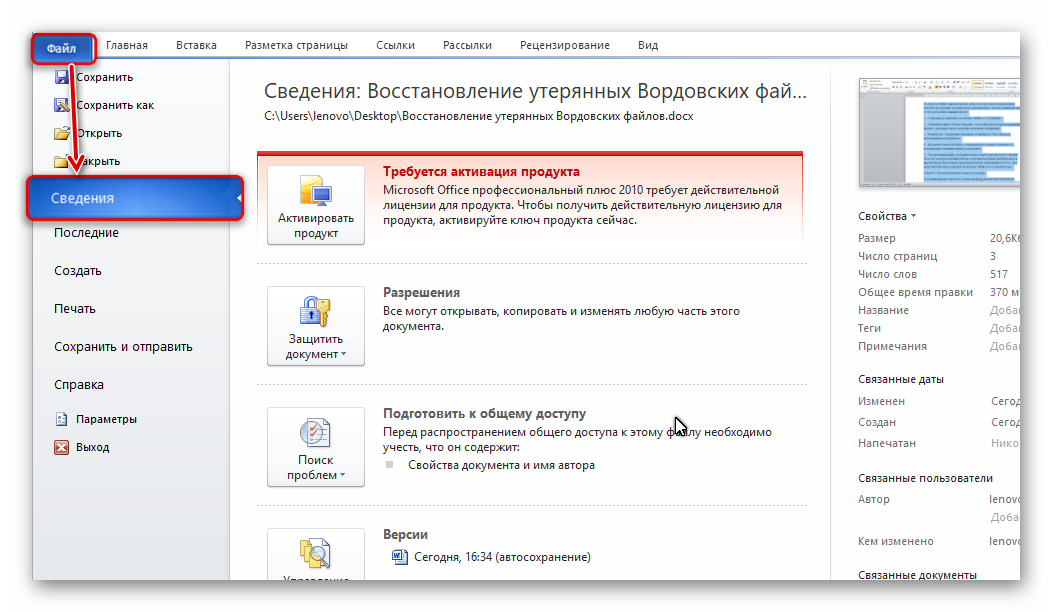
Кроме того, восстановить файл можно, выбрав в меню «Файл» опцию «Сведения», а затем «Управление версиями». В открывшемся окне кликните на кнопку восстановления несохраненных документов.
- как восстановить презентацию
В программе Microsoft Word часто создаются важные документы – учебные, рабочие и другие файлы, потеря которых может серьезно навредить деятельности пользователя. Тем не менее, иногда несохраненные документы теряются после неожиданного отключения электричества, сбоя в компьютерной системе, ошибки программы и других событий – и в этом случае документ приходится восстанавливать. В Microsoft Word есть несколько простых способов восстановления документов.
Если вы работаете с текстовым файлом, который хранится на съемном устройстве, подключите автоматическое создание локальной копии документа, который находится в удаленном режиме и сохраняется, соответственно, также в удаленном режиме. Для этого откройте главное меню Word и откройте пункт «Параметры Word».
Выберите вкладку «Дополнительно» и найдите раздел «Сохранить». Около строки «Копировать удаленные файлы на этот компьютер и обновлять их при сохранении» поставьте галочку.
Если же ваш файл располагается на жестком диске, а не в сети или на съемном носителе, вы можете настроить программу, чтобы она сохраняла резервные копии в автоматическом режиме. Если вы случайно отключите компьютер или в программе произойдет сбой, запустится автоматическое восстановление документа из резервной копии.
Для настройки автоматического сохранения откройте главное меню Word и затем откройте раздел «Параметры Word». Как и в вышеописанном случае, найдите во вкладке «Дополнительно» раздел «Сохранить» и возле строки «Всегда создавать резервную копию» поставьте галочку, если она там до сих пор не стоит.
Для того чтобы открыть резервную копию, если она не открылась автоматически, выберите раздел «Файл» -> «Открыть», а затем в окне «Тип файлов» установите значение «Все файлы». В той папке, где находится ваш документ, находятся и его резервные копии, которые сохраняются в формате wbk. Настройте отображение папки в виде таблицы и выберите нужный файл среди типа «Сохраненная копия Word».
В случае повреждения файла, когда открыть его обычным способом невозможно, воспользуйтесь функцией восстановления – запустите программу и в меню «Файл» выберите опцию «Открыть», а затем в проводнике кликните на нужный документ. Справа от кнопки открыть нажмите на стрелочку и выберите подкатегорию «Открыть и восстановить». Нажмите Enter.
Также вы можете открыть поврежденный файл другой программой – например, в формате HTML или txt. В этом случае будет потеряно все форматирование , но сам текст будет сохранен.
Некоторые файлы, которые мы не сохраняли вручную на компьютере, доступны для открытия с жесткого диска. В большинстве случаев такое случается при их создании определенными программами, предусматривающими периодическое создание резервных копий.
Если вы открывали какой-либо загруженный из интернета файл для просмотра и теперь, не сохранив его, не можете найти его заново, проверьте папку Temp, которая находится в следующей директории: C:/Documents and Settings/Username/Local Settings/Temp. В ней содержатся все временные файлы , которые вы использовали в процессе работы с браузером в течение определенного периода времени, установленного вами в настройках обозревателя. Лучше всего установите в настройках ручной режим очистки данных папок, чтобы в дальнейшем не терять информацию.
Если вы не сохранили документ в Microsoft Office, воспользуйтесь функцией восстановления ранее редактируемых файлов. Это делается благодаря тому, что системой предусмотрено периодическое автосохранение документов. Откройте программы MS Office, которой выполнялось редактирование, после чего выберите пункт восстановления несохраненных документов (или книг в Excel).
Для просмотра несохраненных редактированных в других программах различных файлов проверьте меню используемого программного обеспечения на наличие функции восстановления несохраненных данных. Также проверьте папки временного хранения данных, которые могут находиться в меню Application Data на вашем локальном диске, предварительно включив видимость скрытых элементов системы в меню «Свойства папки» в панели управления компьютером.
В случае если вы не можете найти резервных копий редактируемых несохраненных данных, произведите поиск по локальному диску вашего компьютера по названию файла, при этом включив расширенные параметры для сканирования системных папок и скрытых элементов системы. Не забудьте указать примерную дату создания вашего файла. Также укажите имя, которое присваивается новым файлам в используемой вами программе по умолчанию.
Периодически выполняйте сохранение редактируемых файлов и пользуйтесь источником бесперебойного питания.
Восстановление закрытых без сохранения документ ов Word может быть выполнено несколькими способами. Все они используют встроенные механизмы системы и не требуют привлечения дополнительного программного обеспечения.

- — Microsoft Word 2003 или 2007
Попытайтесь найти оригинал документа. Для этого вызовите главное системное меню, нажав кнопку «Пуск», и активируйте утилиту помощника по поиску, нажав кнопку «Использовать помощника». Укажите пункт «Все файлы и папки» в открывшемся диалоговом окне и напечатайте имя документа подлежащего восстановлению в соответствующем поле. Выберите опцию «Мой компьютер» в каталоге «Где искать» и подтвердите выполнение выбранного действия, нажав кнопку «Найти».
Введите в строку «Часть имени файла или имя файла целиком» расширение.doc, характерное для документов Word, и снова нажмите кнопку «Найти», если не помните имя файла.
В моей памяти навсегда отпечатались две плачевные истории, когда я промахивался по кнопке «Сохранить» в самый ответственный момент. Однажды меня просто заговорили, а во второй раз я настолько торопился, что заканчивал работу стоя за компьютером уже в одетом состоянии. Отвлекающие факторы и превышение разумной скорости тогда стоили немалых нервов.
Наверняка и вашей жизни случались похожие офисные катастрофы, после которых хотелось дать волю чувствам и показать глупой машине, кто в доме хозяин. Точь-в-точь как в старом популярном видеоролике.
Но вы сдерживали себя, понимая, что в следующий раз вместо ставшего родным Mac вы получите импортозамещающий «Эльбрус ». Как обезопасить себя от состояния аффекта и не стать посмешищем санкционной жертвой? Достаточно знать, что Word, вопреки вашему желанию, всё-таки сохраняет про запас то, от чего вы решили отказаться (было это осознанно или ошибочно).
Откройте главное окно текстового редактора и перейдите к первому разделу «Сведения». Щёлкните по иконке «Управление документом», где вы и найдёте заветную функцию.
Кликните по опции «Восстановить несохранённые документы», после чего перед вами откроется служебная папка Word с несколькими файлами, о существовании которых вы уже успели позабыть.
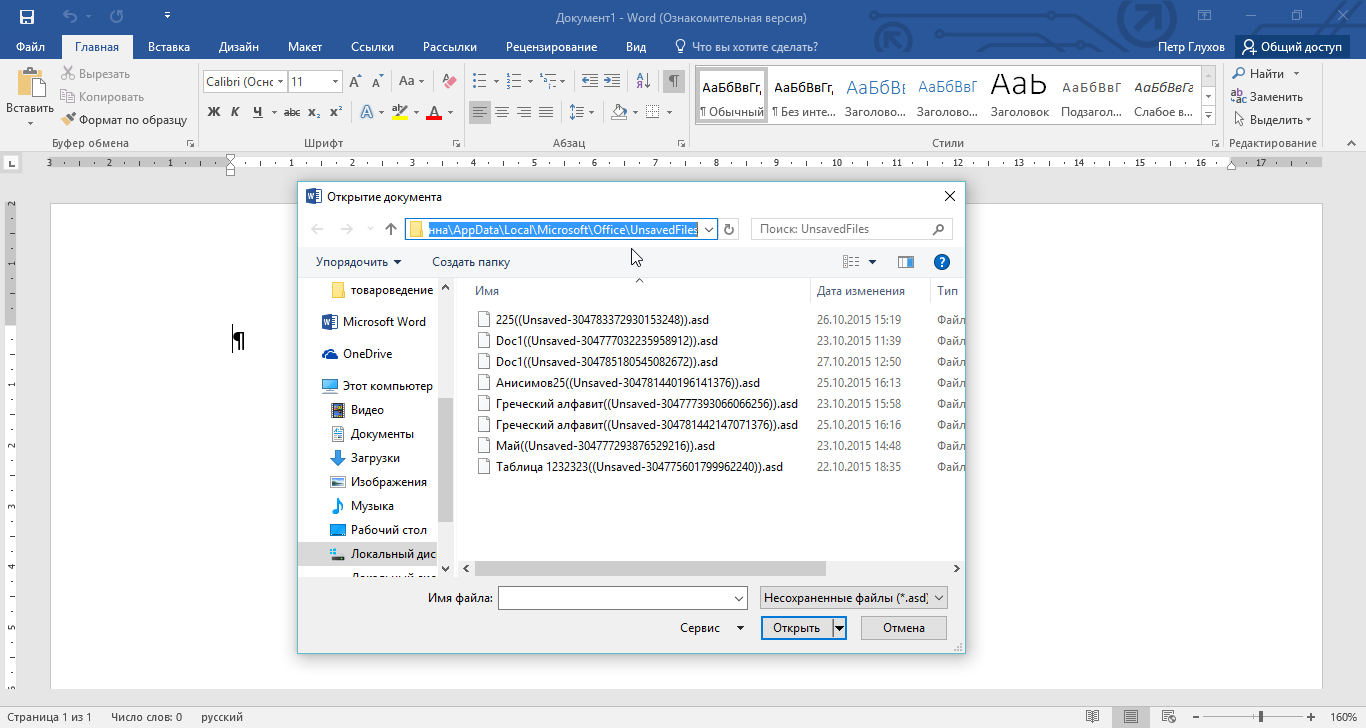
Надеюсь, что вам повезёт и вы вернёте из небытия весь документ, а на худой конец — его бо́льшую часть. Но важно понимать, что удача улыбнётся вам лишь в том случае, если в настройках самой программы стоит галочка «Сохранять последнюю автосохранённую версию при закрытии без сохранения». Ширина улыбки напрямую зависит от интервала автосохранения.
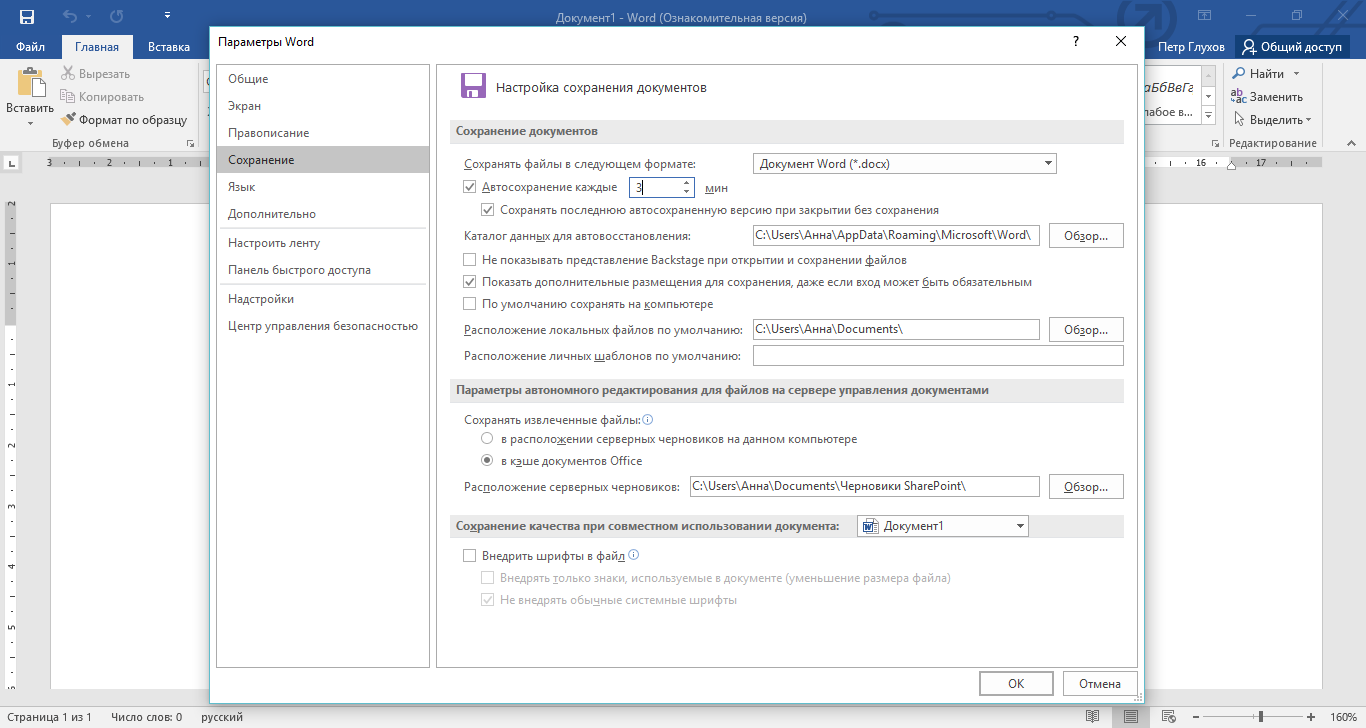
Если не ошибаюсь, спасительная функция включена по умолчанию. А вот интервал выставлен не самый оптимальный. Рекомендую уменьшить его до 2–3 минут.
Как открыть последний документ в ворде (Word) сразу?
Если вы часто используете Microsoft Word, то, наверное, вам не один раз приходилось редактировать один и тот же документ в течение нескольких дней. И, наверное, вы так же не один раз оставляли доделки по текущим документам на следующий день. И, скорее всего, в эти моменты у вас не один раз возникала мысль — как бы сделать так, чтобы, при открытии Microsoft Word, сразу открывался последний документ. Это возможно сделать при помощи небольшой хитрости, которую оставила Microsoft.
Способ использует малоизвестный параметр, который достаточно добавить в свойствах ярлыка Word-а. Этот параметр будет указывать Microsoft Word, что при открытии программы необходимо вместо создания пустого документа, использовать последний открытый документ. Параметр называется «/mfile1» и его можно использовать во многих версиях Word.
Примечание: Судя по названию параметра, с большой вероятностью можно сказать, что данный параметр был добавлен не для того, чтобы его использовали пользователи. А для того, чтобы разработчиками было проще тестировать. Тем не менее, параметр будет полезным не только разработчикам, но и обычным пользователям.
Вы можете изменить общий ярлык для вызова Word, но это будет не лучшим выбором. Ведь, вам не всегда нужно редактировать последний момент. Да и открытие большого документа будет тормозить загрузку программы. Поэтому лучше всего создать специальный ярлык и уже для него добавить параметр. Вот как можно быстро создать ярлык для многих версий Word:
- Откройте меню Пуск
- В строке поиска введите «Winword» (без кавычек)
- В списке программ найдите «WinWord» и щелкните по ней правой кнопкой мыши
- Раскройте пункт «Отправить в. » в открывшемся контекстном меню
- Выберите из списка «Рабочий стол (создать ярлык)»
После этого на рабочем столе должен появится ярлык программы Microsoft Word. Теперь, необходимо добавить параметр в свойства ярлыка, чтобы при вызове открывался последний использованный документ:
- Щелкните правой кнопкой мыши по ярлыку
- В контекстном меню выберите пункт «Свойства»
- Перейдите на вкладку «Ярлык»
- В окне свойств, найдите поле с надписью «Объект». В этом поле должно быть что-то вроде «С:\Program Files\Microsoft Office\Office12\WINWORD.EXE». Точный путь будет зависеть как от системы, так и от версии Word. Обратите внимание, что кавычки являются важными символами и их нельзя удалять.
- Добавьте пробел и параметр /mfile1 в самый конец поля
- Итоговая запись должна выглядеть примерно так:
- «С:\Program Files\Microsoft Office\Office12\WINWORD.EXE» /mfile1
- (напоминаем, что конкретный путь может отличаться от системе к системе).
- Убедитесь в том, что кавычки расставлены правильно и что параметр /mifle1 указан в самом конце
- Нажмите «OK»
Теперь, у вас есть ярлык, который будет запускать Word с последним открытым документом.
Как определить местонахождение документа
Можно ли посмотреть историю созданных (сохраненных) документов в Word 2007? Если да, то как?
По работе приходится создавать и сохранять много документов и, к сожалению, не всегда удается запомнить, куда именно документ какой-либо сохранил. Подскажите, пожалуйста, каким образом можно посмотреть нечто вроде истории созданных (сохраненных) документов с указанием их места расположения?
Антон, однозначно могу сказать, что сам редактор Word не предоставляет такой возможности. Это в большей степени епархия ОС.
Но вы можете самостоятельно узнать местонахождение ваших последних использованных файлов (не только документов), например, таким способом (я использую Total Commander). Зайдите по адресу:
C:\Documents and Settings\NAME_USER\Application Data\Microsoft\Office\Последние файлы\
В этой папке вы увидите список ярлыков для каталогов и файлов. Наведите указатель мыши на любой ярлык и выплывет подсказка с адресом, где этот документ находится.
И еще один совет: вы можете воспользоваться моим шаблоном «Последние файлы», который будет выводить список имен документов по щелчку на кнопке. Вот ссылка:
Список недавно открываемых файлов
Можно ли увеличить список недавних документов в панели «Приступая к работе» (которая вызывается/скрывается сочетанием клавиш Ctrl+F1)? Сейчас там 9 доков, этого мне явно не хватает.
В области задач «Приступая к работе» отображается список из 9 последних открытых файлов. Этот список в редакторе Word 2003 увеличить нельзя — ограничение редактора.
Посмотрите сами — меню Сервис -команда Параметры -вкладка Общие -поле Помнить список из _ файлов . Больше 9 задать нельзя.
А вот в редакторе Word 2007 этот список может включать уже 50 документов.
Для тех, кому действительно нужно работать в редакторе Word 2003 с большим количеством последних документов, я могу предложить следующий способ: надо открыть специальную папку «Последние файлы», в которой сохраняются ярлыки на все документы (файлы), с которыми недавно работал пользователь.
Как правило эта папка находится по адресу:
C:\Documents and Settings\\Application Data\Microsoft\Office\Последние файлы\
Однако вручную искать эту папку, тем более постоянно работая с разными документами в редакторе, не очень удобно. Поэтому я разработал шаблон «RRTools» .
3 способа очистки списка недавно открытых документов
Если к вашему компьютеру на работе или дома имеют доступ разные люди, у них есть возможность видеть в меню Файл редактора Word список недавно открывавшихся документов, что может быть нежелательно. К сожалению, редактор не имеет каких-либо настроек, позволяющих автоматически удалять этот список. Тем не менее, существуют три способа очистки недавно открытых документов Word.
Очистка списка с помощью команды удаления пунктов меню
Этот способ основан на использовании комбинаций клавиш, вызывающих команду удаления пунктов меню.
Related posts:
- Какие документы нужны для получения декретных на работе 2021
- Какие документы нужны для получения материнского капитала
- Какие документы нужны для получения социального налогового вычета
- Какие документы нужны для поступления в железнодорожный техникум
Открытие документа в более ранней версии Word
Примечание: Эта статья выполнила свою задачу, и в скором времени ее использование будет прекращено. Чтобы избежать появления ошибок «Страница не найдена», мы удаляем известные нам ссылки. Если вы создали ссылки на эту страницу, удалите их, и вместе мы обеспечим согласованность данных в Интернете.
Если вы используете Microsoft Office Word 2007 или Word 2010, вы можете открывать DOCX- или DOCM-файлы, которые были созданы в Word 2016 и 2013. Однако некоторые новые возможности могут не поддерживаться в более ранних версиях, а некоторые данные могут быть недоступны для редактирования. Например, в более ранних версиях Word уравнения преобразуются в рисунки, которые нельзя редактировать.
Вот список элементов в документах формата Word 2013 и Word 2016, которые работают по-другому при открытии файла в Word 2010:
- Приложения для Office:Приложение не запускается, но будет доступно при обновлении документа до Word 2013 или Word 2016.
- Веб-видео. Видео окончательно преобразуется в рисунок с гиперссылкой на веб-видео.
- Ответы на примечания и примечания с пометкой «Готово»:Ответы на комментарии становятся комментариями верхнего уровня, а все комментарии с пометкой «Готово» отображаются как обычные. Если комментарии не изменять, при обновлении документа в Word 2016 или Word 2013 восстановится их изначальный вид.
- Заголовки, свернутые по умолчанию: Заголовки по умолчанию развертываются; свойство удаляется окончательно.
- Элементы управления содержимым:Элементы управления содержимым «повторяющийся раздел» преобразуются в статический текст; Сопоставления XML в элементах управления содержимым в формате RTF удаляются без возможности восстановления.
Документы, созданные в Word 2010
Вот список элементов в документах формата Word 2010, которые работают по-другому при открытии файла в Word 2007:
- Новые форматы нумерации: Преобразуются в арабские числа (1, 2, 3, 4. ).
- Новые фигуры и текстовые поля:Преобразуются в эффекты, доступные в Word 2007.
- Текстовые эффекты: безвозвратно удаляются, если только они не применены с помощью пользовательского стиля. В таком случае текстовые эффекты для фигур и надписей преобразуются в эффекты, доступные в Word 2007. Они снова отобразятся при открытии документа в Word 2010.
- Замещающий текст в таблицах: Удаляются.
- Функции OpenType:Удаляются.
- Блокировка авторов:Блокировки, примененные к областям документа, удаляются.
- Эффекты WordArt:Удаляются.
- Элементы управления содержимым:Преобразуются в статическое содержимое.
Документы, созданные в Word 2013 и 2016
Вот список элементов в документах формата Word 2013 и Word 2016, которые работают по-другому при открытии файла в Word 2007:
Word 2016 или Word 2013 Элементы документа
Изменении при открытии в Word 2007
Приложения для Office
Приложение не запускается, но будет доступно при обновлении документа в Word 2016 или Word 2013.
Видео окончательно преобразуется в рисунок с гиперссылкой на веб-видео.
Ответы на комментарии и комментарии с пометкой «Готово»
Ответы на комментарии становятся комментариями верхнего уровня, а все комментарии с пометкой «Готово» отображаются как обычные. Если комментарии не изменять, при обновлении документа в Word 2016 или Word 2013 восстановится их изначальный вид.
Заголовки, свернутые по умолчанию
Заголовки развертываются по умолчанию; свойство окончательно удаляется.
Новые форматы нумерации:
прописные буквы, турецкий (латиница) ;
строчные буквы, турецкий (латиница) ;
прописные буквы, болгарский (кириллица) ;
строчные буквы, болгарский (кириллица) ;
прописные буквы, греческий ;
строчные буквы, греческий ;
3-значный фиксированный формат ;
4-значный фиксированный формат ;
5-значный фиксированный формат .
Списки, в которых используются новые форматы нумерации, преобразуются в арабские числа (1, 2, 3, 4, …).
Новые эффекты для фигур и текстовых полей (большинство из них — в области «Формат фигуры»)
Фигуры и текстовые поля преобразуются с применением эффектов, доступных в данном формате. Если фигуру не изменять, она восстановится при обновлении документа в Word 2016 или Word 2013.
Текстовые эффекты, такие как тени, отражения, свечения и объем
Эффекты, примененные к тексту, окончательно удаляются, если эти эффекты не применяются с помощью настраиваемого стиля. Если они применяются с использованием стиля, текстовые эффекты будут снова отображаться при повторном открытии документа в Word 2016 или 2013.
Замещающий текст в таблицах
Функции OpenType, такие как лигатуры, формы чисел, стилистические наборы и контекстные варианты
Блокировки, примененные к областям документа, удаляются.
Эффекты WordArt, такие как контур текста и тень текста
Элементы управления содержимым
Повторяющиеся элементы управления содержимым раздела и флажков преобразуются в статический текст. Сопоставления XML элементов управления содержимым форматированного текста окончательно удаляются.
Примечание: Эта страница переведена автоматически, поэтому ее текст может содержать неточности и грамматические ошибки. Для нас важно, чтобы эта статья была вам полезна. Была ли информация полезной? Для удобства также приводим ссылку на оригинал (на английском языке).