
Как вырезать фотографию по контуру

Сначала ответил читательнице электронной почтой. Но затем обнаружил, что далеко не все рекомендации, выложенные в ряде блогов, могут быть действительно полезны. Присутствуют и откровенные ошибки.
Есть, конечно, профессиональная программа Фотошоп с ее добротными инструментами. Но, как правило, учителю невдосуг осваивать данную оболочку.
Хочу посоветовать, как можно использовать для поставленных целей стандартную программу MS Paint, которая имеется в каждом компьютере, работающем на основе операционной системы Windows.
Итак, предположим, мы хотим разместить на фоне леса какого-нибудь зверя. Оленя например. Находим фотографию леса. Размещаем ее на слайде. Открываем в программе MS Paint фотографию оленя.
Находим инструмент «Выделение произвольной области», обозначенный пунктирной звездочкой.
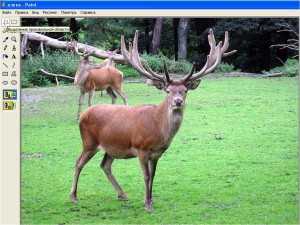
Щелкнули по звездочке левой кнопки мыши, и наведя появившийся крестик на необходимый фрагмент, нажимаем вновь левую кнопку. Удерживая ее в нажатом состоянии, аккуратно вырезаем по контуру фрагмент с требуемым изображением.
Когда мы замкнём линию, появится пунктирный прямоугольник. Нажимаем на вырезанном фрагменте правой кнопкой мыши и в появившемся контекстном меню щелкаем левой кнопкой «Копировать».
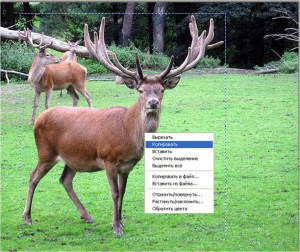
Копированный фрагмент вставляем на слайд с лесом.
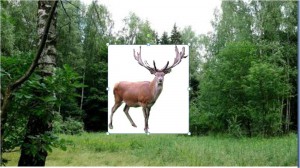
Как видим, изображение разместилось с белым фоном. Полного ощущения присутствия нового объекте в общем контексте леса мы не получили. Картинка как бы сама по себе. Нет общей композиции. Поэтому следует воспользоваться таким инструментом форматирования изображения, как «Установить прозрачный цвет«.
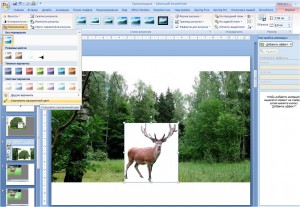
В главном меню работаем по алгоритму Формат — Перекрасить — Установить прозрачный цвет.
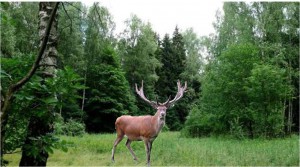
Размещаем объект в нужном месте. Наша цель выполнена.
И еще несколько советов. Вполне возможно, что вам тяжело совладать мышкой и качественно вырезать изображение. В таком случае постарайтесь вырезать фрагмент по контуру с некоторыми «излишками». Копируем вырезанный фрагмент и тут же вставляем снова в MS Paint.
Выбираем инструмент «Ластик» и аккуратно стираем лишнее.
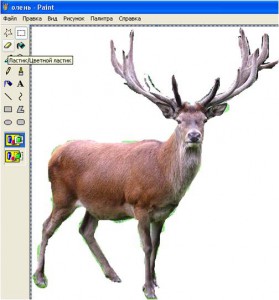
Затем копируем полученное изображение и вставляем в PowerPoint.
Вырезанные таким образом фрагменты можно анимировать, придумав определённый сюжет или поставив перед собой какие-то дидактические цели. Можно вырезать и отдельные фрагменты фонового рисунка, снова вставить их. Тогда можно «поиграть» порядком» размещения объектов и придать еще большую достоверность анимации.
Комментарии к “ Как вырезать фотографию по контуру ”
- Светлана говорит:
очень полезная статья, спасибо огромное! А то я мучилась со слоями и вырезала объекты, обводя по фигуре…. Все было вкривь и вкось… попробую теперь вашим способом. Одно осталось не понятным: если я ставлю прозрачность, ведь она ставится на всю область, тогда ведь и олень станет прозрачным?
- Георгий говорит:
Варианты обрезки фото в графическом редакторе Paint
Редко удаётся подготовить фото к публикации без предварительной обработки, обычно изображение приходится обрезать. К обрезке фото прибегают, во-первых, когда в кадр попали ненужные детали – предметы, люди, блики света или брызги воды. Во-вторых, если требуется сфокусировать внимание зрителей на определенном объекте, который не является доминирующим.
Обрезка фото в графическом редакторе Paint
Открытие файла
Перед обрезкой фото нужно открыть файл в Paint. Для этого можно воспользоваться одним из трех способов:
- Двойной клик на значке файла. Этот способ подойдет, если в качестве программы по умолчанию для имеющегося типа файла установлен Paint.
- Через контекстное меню. Клик правой кнопкой мыши на значке файла – Открыть с помощью… — Paint.
- Непосредственно через программуPaint. Файл – Открыть, затем через окно Проводника выбрать файл на компьютере.
Инструменты выделения
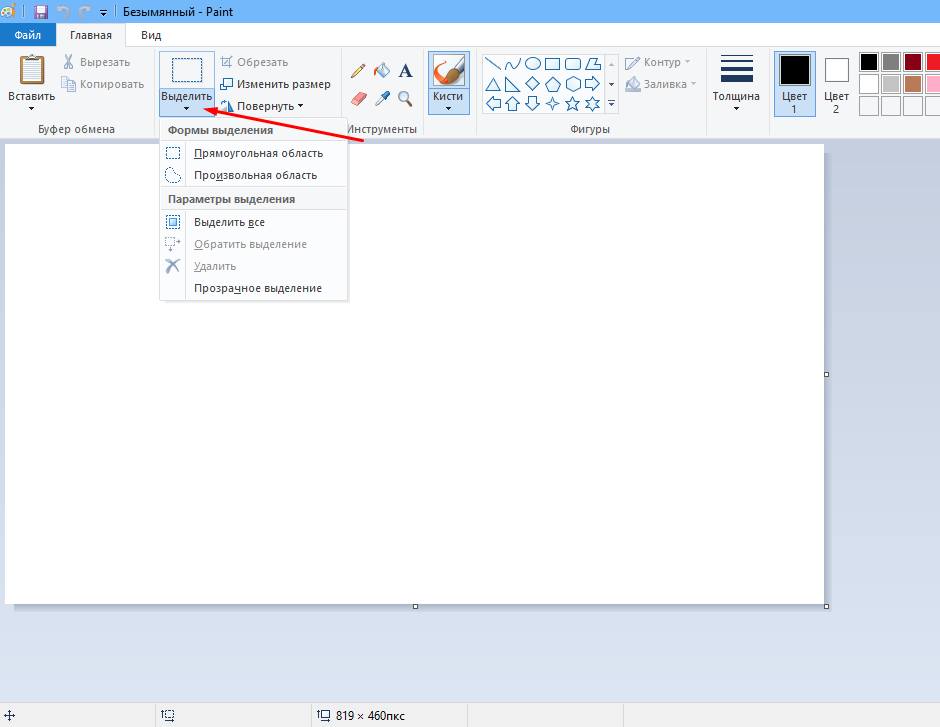
Все инструменты для обрезки картинки в Паинт находятся на вкладке Главная, группа кнопок Изображение.
Программа предлагает воспользоваться двумя формами для обрезки фото:
Обрезка с помощью прямоугольной области
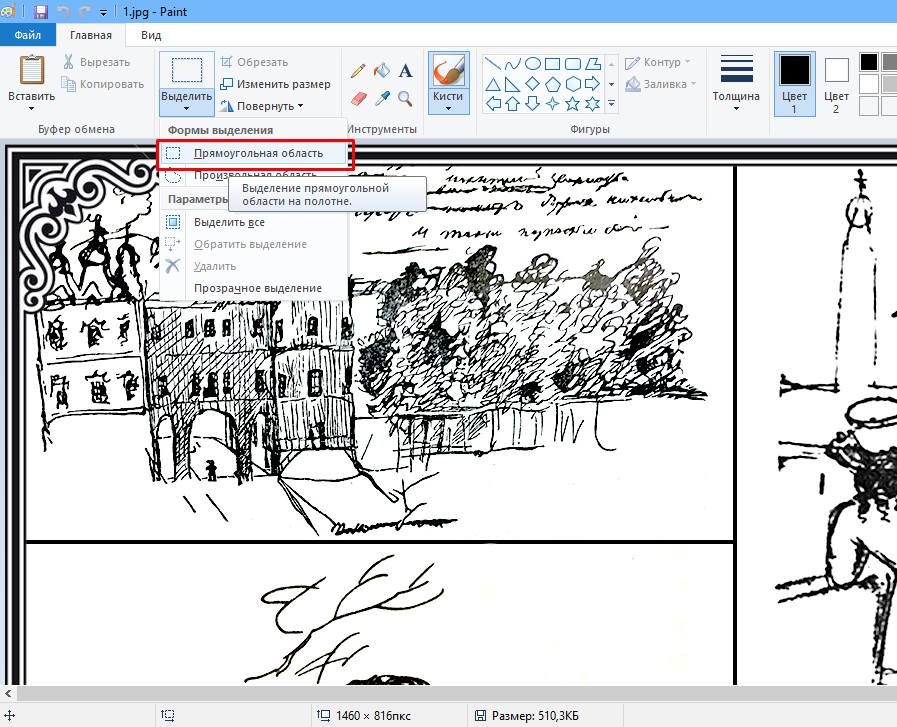
Прямоугольник используется для обрезки изображения чаще в силу своей простоты и универсальности.
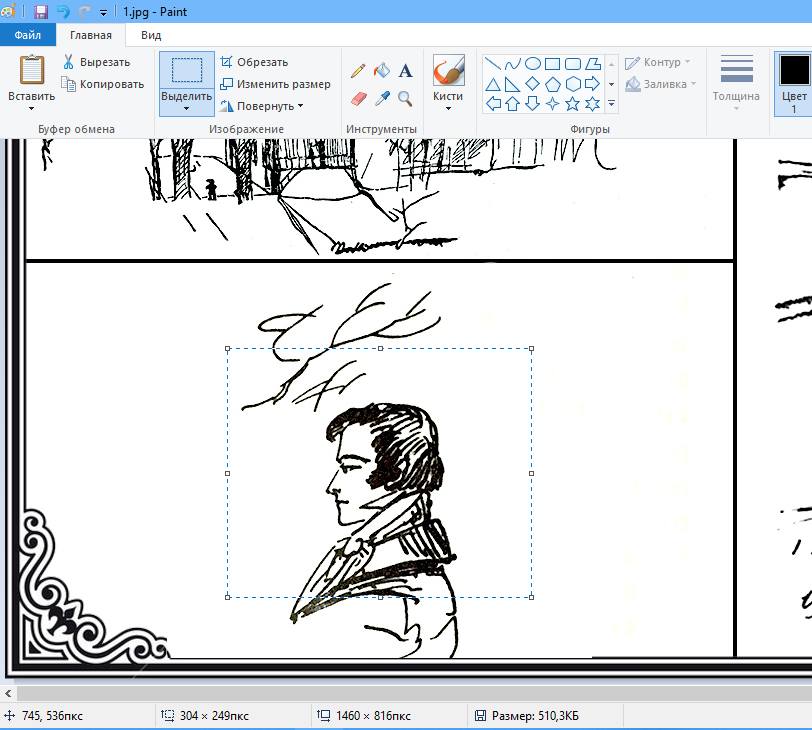
Выбрав инструмент Прямоугольная область, левой кнопкой мыши нужно провести диагональ прямоугольника, после чего часть изображения будет ограничена пунктирной линией.
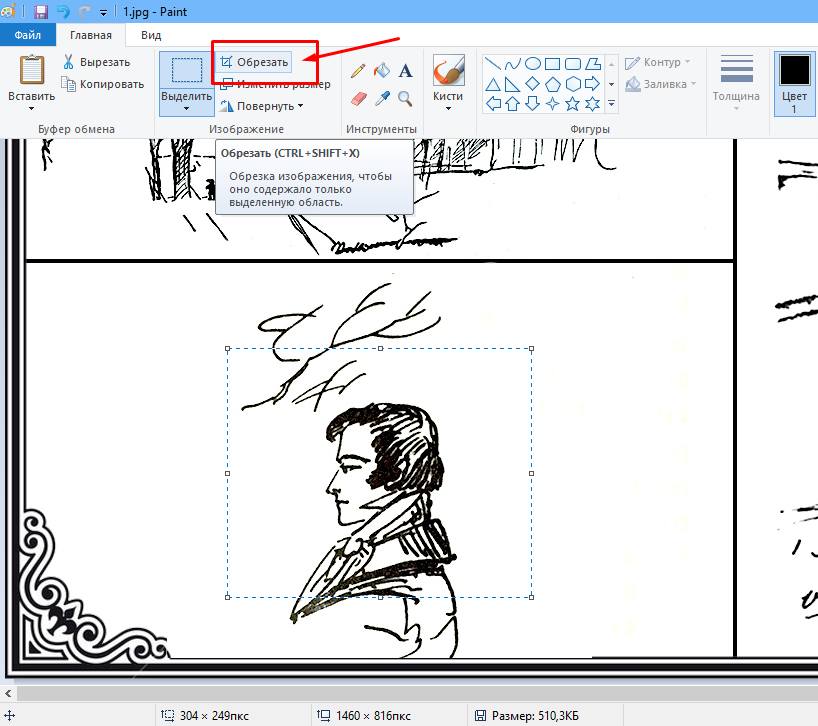
После этого останется нажать кнопку Обрезать или сочетание клавиш Ctrl+Shift+X на клавиатуре.

Важно не забыть сохранить изменения в документе.
Обрезка с помощью произвольной области

Инструмент Произвольная область позволит провести выделение максимально близко к границам выбранного объекта.

Указателем мыши с зажатой левой кнопкой нужно обвести контур рисунка и замкнуть линию обводки.

После того, как линия будет замкнута, выделение будет выглядеть как прямоугольник с пунктирной границей.

По нажатию на кнопку Обрезать получится аккуратная обрезанная область по контуру.
Активация ключа в Steam через браузер, телефон или компьютер
Осталось лишь сохранить результат.
Как вырезать объект на картинке из фона
Изначально следует вырезать фото по контуру, как было показано выше. Это способ подойдет для вырезания любого фрагмента, в том числе лица или другого объекта.

Чтобы добавить одну картинку на другую, нужно выбрать изображение, которое будет верхним слоем, и скопировать его. Это делается при помощи кнопок Выделить всё – Копировать.
Эти операции можно выполнить с клавиатуры, нажав Ctrl+A и Ctrl+С.
На изображении, которое служит нижним слоем, нажать Вставить или Ctrl+V.

После этого окажется, что белый слой вставляемого фрагмента перекрывает рисунок под ним.

Чтобы этого избежать, перед операцией вставки фрагмента следует поставить галочку «Прозрачное выделение» в параметрах выделения.

После этого выполнить вставку, как описано выше. Теперь фон верхней картинки не перекрывает нижнюю.
Как обрезать фото в Paint.net
Более современный вариант графического редактора Paint.net предоставляет гораздо больше возможностей для обрезки и работы с фоном картинки, чем его «старший брат», классический Paint.
Здесь присутствуют целых четыре инструмента выделения, переход между которыми может осуществляться как с помощью левой кнопки мыши, так и нажатием на клавишу S на клавиатуре:

- прямоугольник;
- лассо;
- овальная область;
- волшебная палочка.

После выбора инструмента в качестве активного, его кнопка становится ярче остальных, а на панели свойств инструмента отображается несколько режимов его работы на выбор.
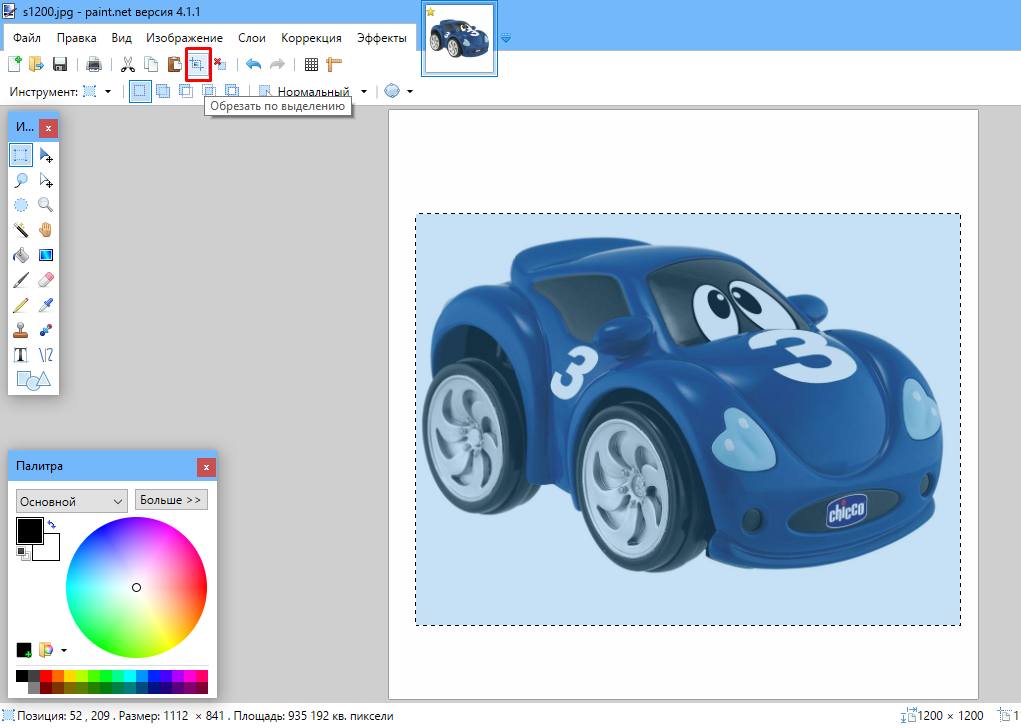
Для обрезки части изображения следует придерживаться того же алгоритма, что и в Paint: выделить часть картинки и нажать Обрезать по выделению.

Если в качестве выделения нужен правильный круг или квадрат, можно использовать прямоугольную или овальную области с нажатой кнопкой Shift.

Инструмент Лассо позволяет выполнить выделение по кривой, работать с ним нужно аккуратно, не допуская погрешностей.
Антивирус IObit Malware Fighter 6 – основные функции и возможности
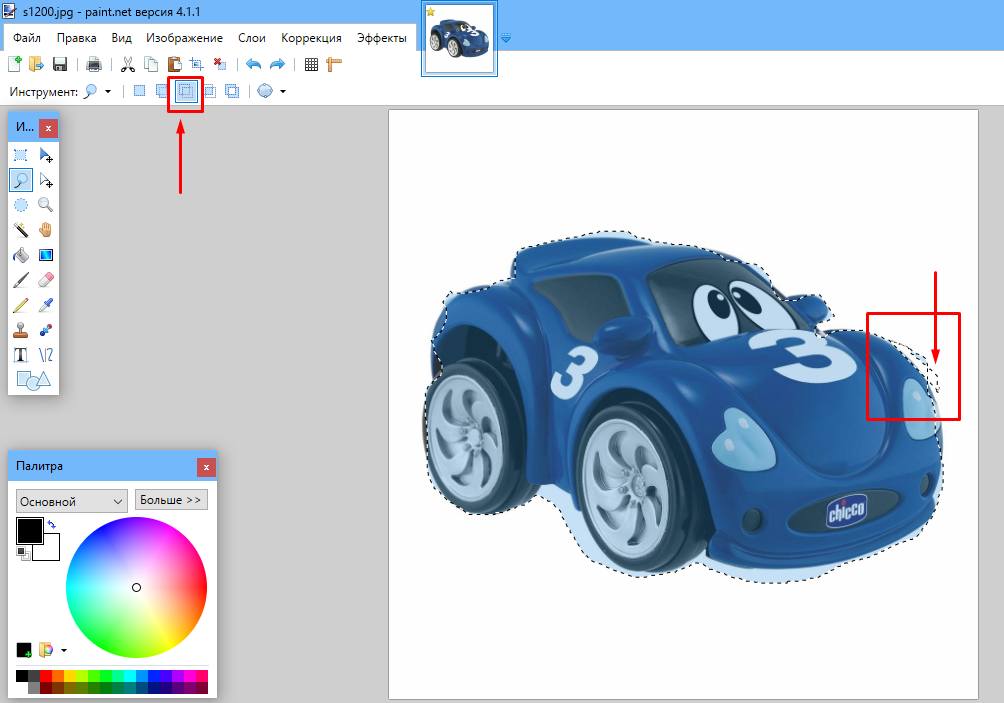
Если ошибки всё же появились, исправить их можно тем же лассо в режиме вычитания.

Быстро очистить фон от пикселей любого цвета поможет «Волшебная палочка». Она работает по принципу удаления одинаково окрашенных областей изображения. В данном случае это белые элементы, поэтому после применения волшебной палочки выделенными оказались несколько объектов не подлежащих удалению.
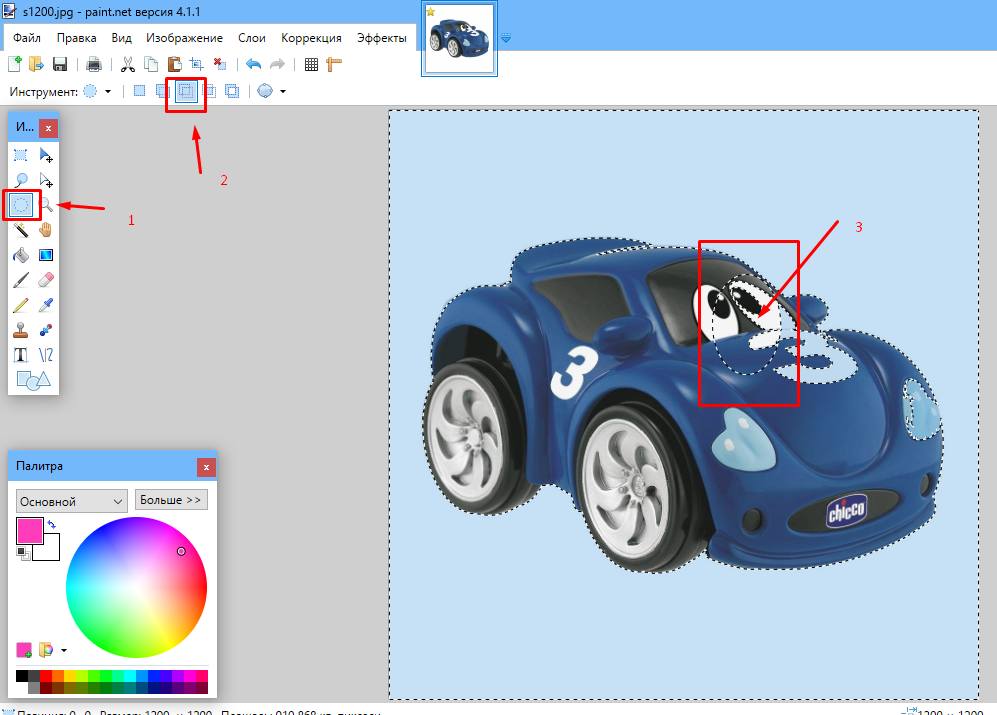
Погрешность легко исправляется Овальной областью в режиме вычитания.
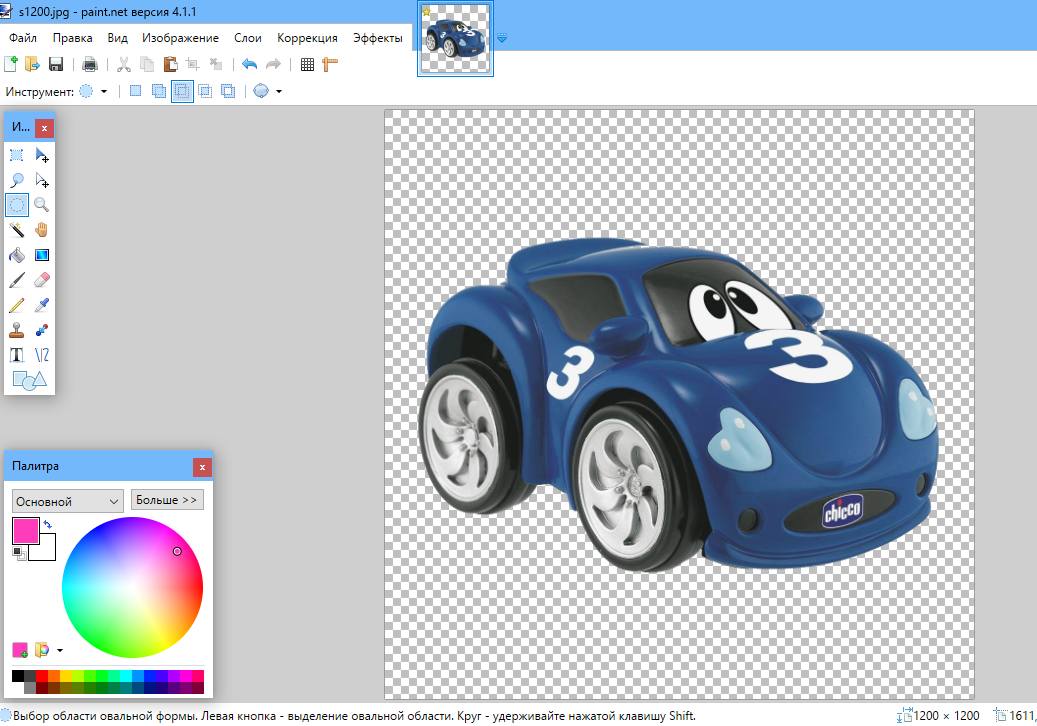
После устранения недочетов изображение обрезается по нажатию на клавиатуре кнопки Delete. Серо-белый «шахматный» фон в графических редакторах означает прозрачность. Картинка готова к использованию в коллажах, презентациях или любых других документах.
Как обрезать фото по контуру — 4 рабочих способа

 5.0 Оценок: 2 (Ваша: )
Не знаете, как обрезать фото по контуру?
Установите программу ФотоМАСТЕР!
1. Откройте фотографию.
2. Выберите инструмент «Замена фона».
3. Отделите объект от фона.
4. Добавьте изображение на задний план.
5. Сохраните результат!
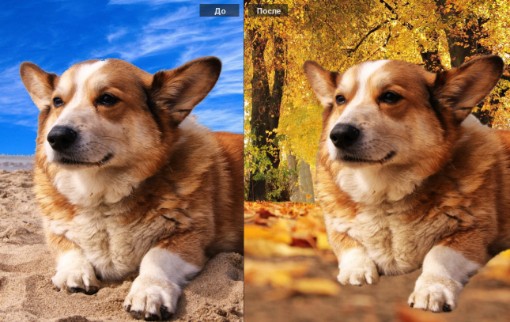
- СОДЕРЖАНИЕ:
- На компьютере: в программе ФотоМАСТЕР
- Обрезка фото по контуру онлайн с помощью нейросети
- Как вырезать изображение на iPhone
- Как обрезать фотографию по контуру на Android
- Вывод
На компьютере: в программе ФотоМАСТЕР
При обработке на компьютере получить качественный результат проще всего. Процесс практически автоматизирован и выполняется за несколько шагов.
Функция подходит, если нужно оставить в кадре человека в полный рост, его лицо или домашнего любимца.
С помощью нее можно убрать фон и вокруг различных предметов. Это пригодится для создания
карточек товаров на маркетплейсах.
-
Скачайте и установите программу, чтобы приступить.
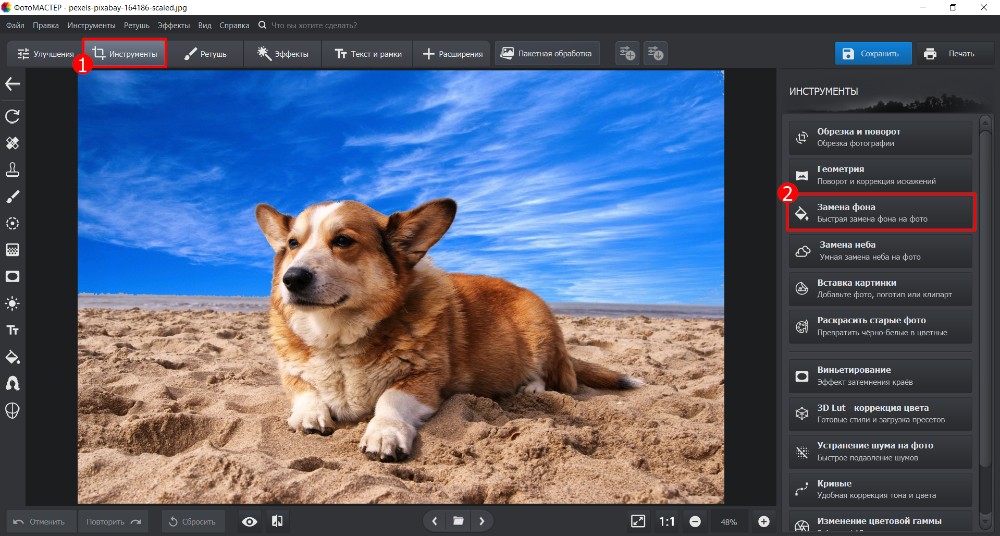
рисунок для обработки.
Выделите каждую часть — закрашивать полностью фрагменты не требуется. Проведите линию и программа определит область самостоятельно. Может потребоваться небольшая корректировка на последующих этапах.
Щелкните «Далее» и задний план исчезнет. 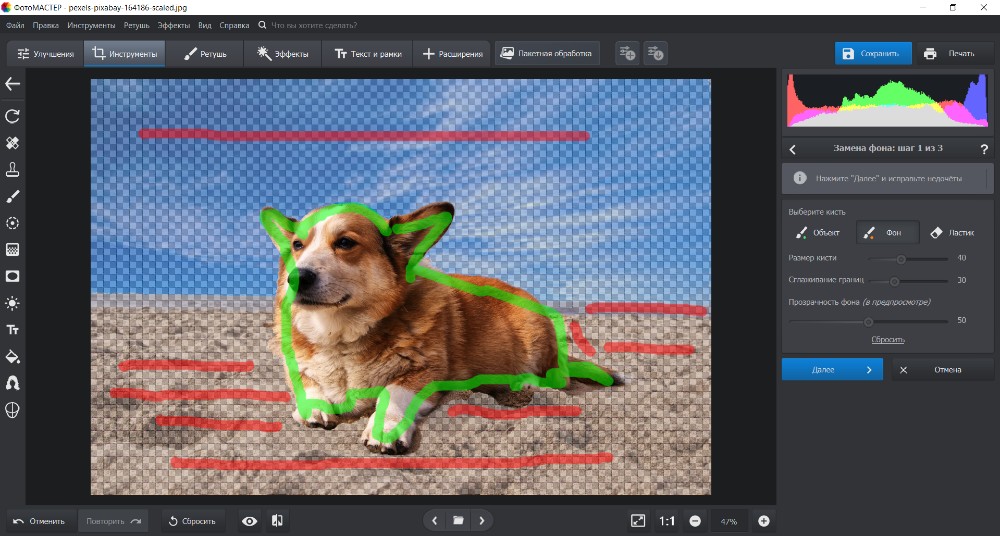
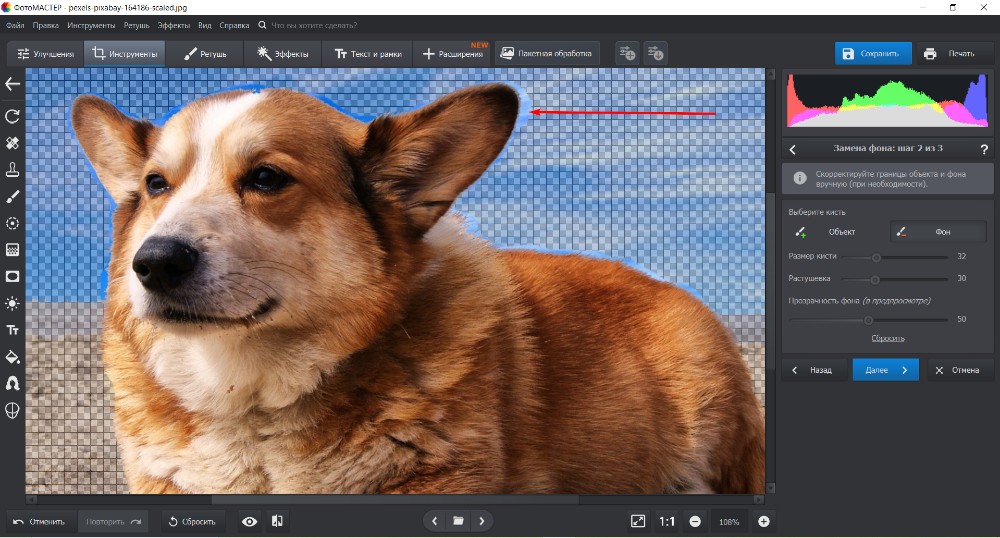
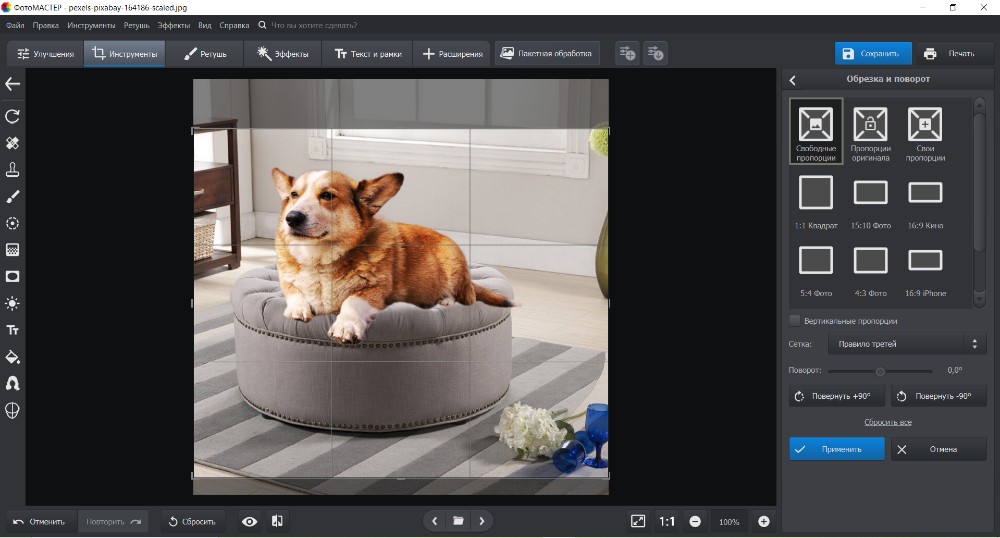
Используйте функцию «Адаптация цветов к фону», чтобы улучшить сочетаемость оттенков после соединения двух изображений.
Сохраните результат в одном из форматов: JPG, PNG, BMP или TIFF.
Обрезка фото по контуру онлайн с помощью нейросети
Сервис Fotor предлагает пользователям различные ИИ-инструменты, среди которых есть и обрезка фона.
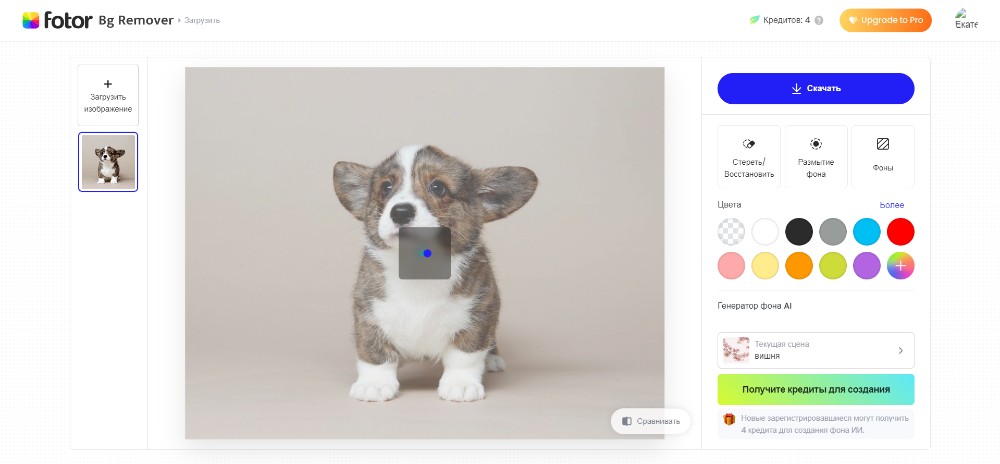
- Загрузите изображение. Автообработка займет не больше минуты.
- Скорректируйте результат — линия контура должна идти ровно. Нажмите «Стереть/Восстановить», чтобы вручную определить границы объекта.
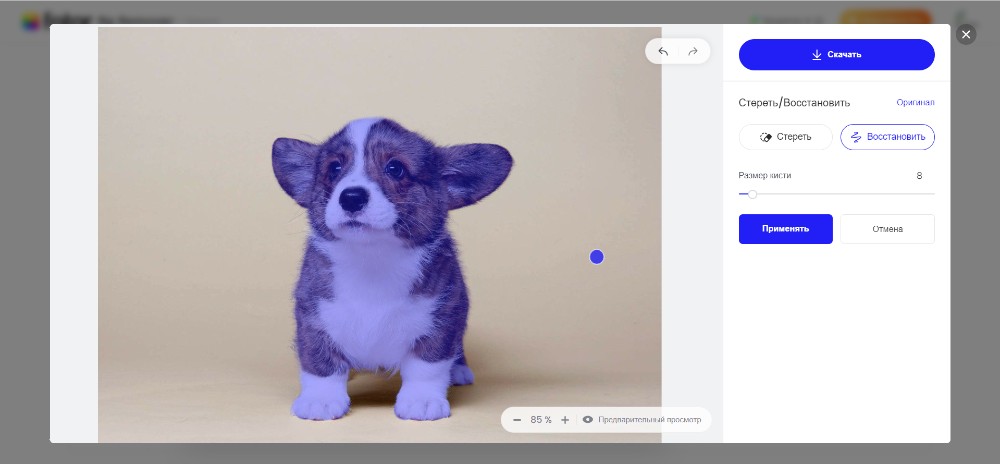
Есть два вида кисти. Синяя для восстановления и красная для стирания. Нажмите «Применить», когда будете уверены в результате.
Кликните по кнопке «Фоны», чтобы выбрать картинку или цвет для заднего плана. Загрузите свое изображение или выберите вариант из библиотеки.
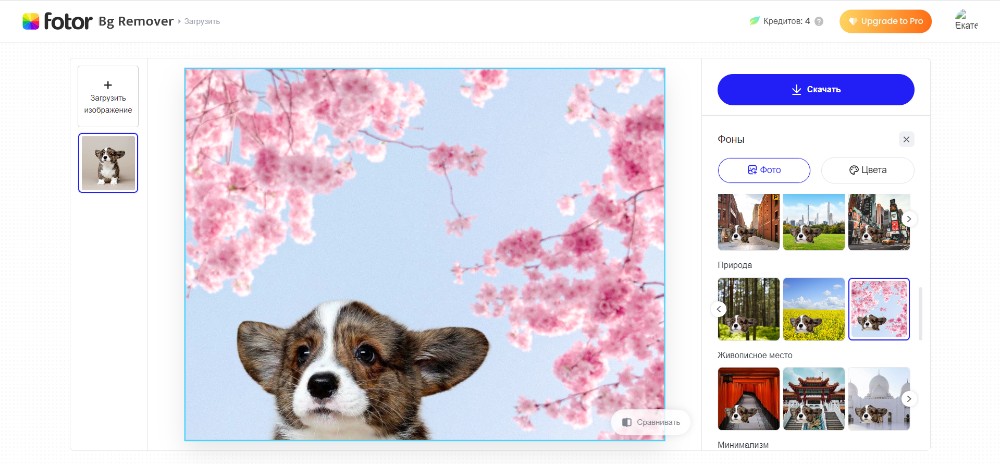
Фигуру можно увеличивать и уменьшать объект, а также перемещать его.
Загрузить на ПК файл в хорошем качестве без оформления подписки не получится. Бесплатно доступна лишь сжатая версия для предпросмотра.
PRO пакет обойдется от 690 руб./месяц. Он дает возможность использовать другие инструменты и эффекты, сохранять изображения в хорошем качестве и использовать AI-генератор.
Как вырезать изображение на iPhone
В iOS 16, которая доступна на моделях от iPhone 8, появился инструмент для выделения объектов.
- Зайдите в «Фото» и откройте снимок.
- Коснитесь объекта в центре и удерживайте.
- В появившемся окне кликните «Скопировать».
На этом возможности инструмента заканчиваются. Назвать его самостоятельным нельзя. Ведь объект еще нужно куда-то вставить для дальнейшей обработки и сохранения. Поэтому требуется дополнительное приложение, в котором можно продолжить работу. Например, PhotoRoom.
- Нажмите кнопку «Начать с фотографии» внизу экрана. В окне выберите «Буфер обмена».
- Просмотрите предложенные варианты для фона.
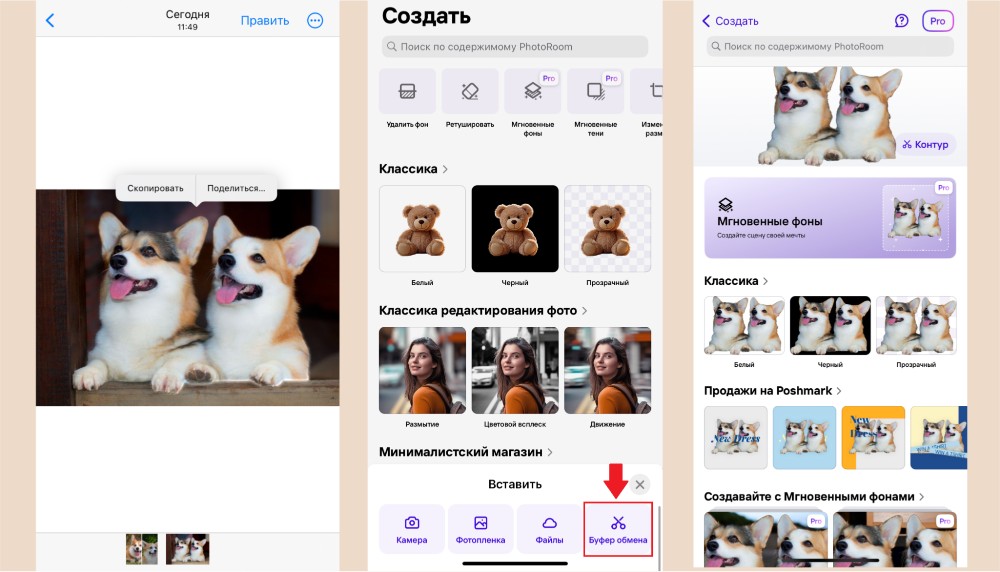
Среди них есть как серьезные шаблоны для презентации товара, так и развлекательные коллажи. Например, открытки для разных праздников. Можно использовать и обычные изображения или загрузить картинку из памяти устройства.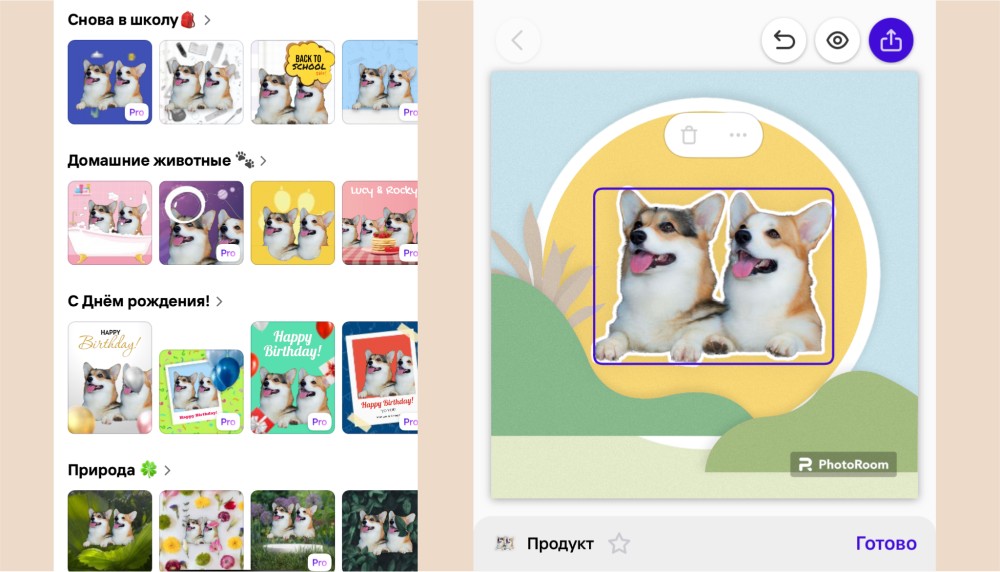
- Сохраните файл в память устройства. Без покупки про-версии сохранить итог можно только с водяным знаком. Стоимость подписки — 139 руб./неделя и 2490 руб./год.
Как обрезать фотографию по контуру на Android
Несмотря на отсутствие встроенных инструментов, способ, как обрезать картинку по контуру на телефоне, все же есть. Мы выбрали приложение Photo Background Changer. Скачать его можно бесплатно. Функция работает с помощью нейросетей, также есть библиотека задников на выбор.
- Нажмите на кнопку «Фон», чтобы добавить снимок из галереи.
- Программа предложит обрезать изображение: есть шаблоны с разными форматами,
а также настройка границ вручную.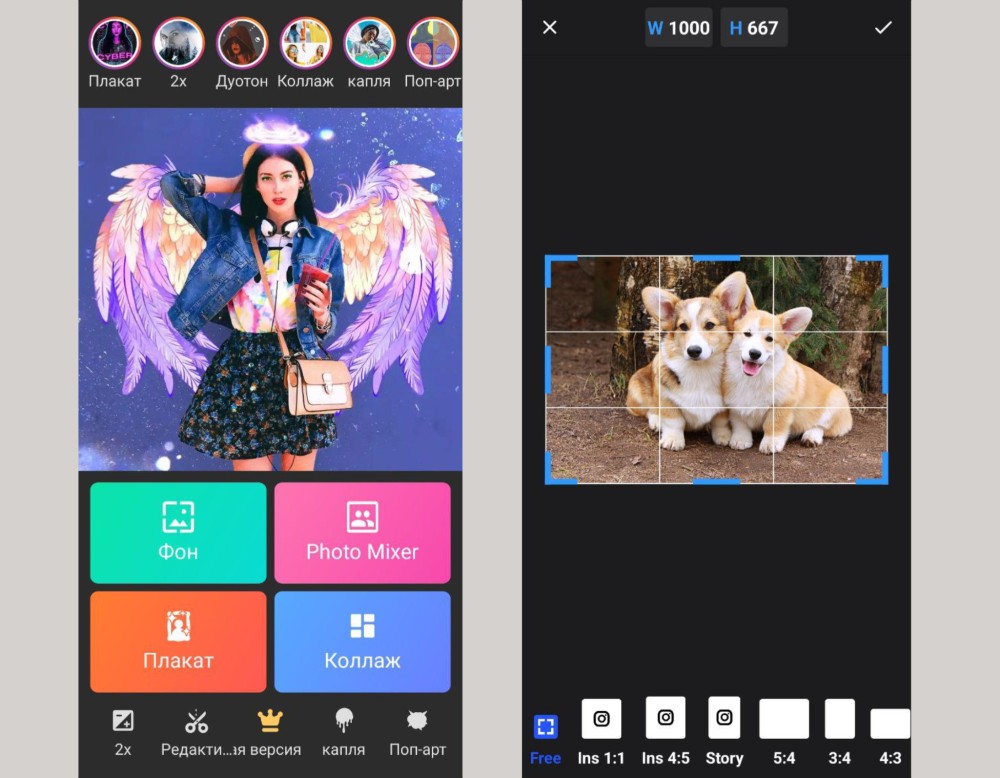
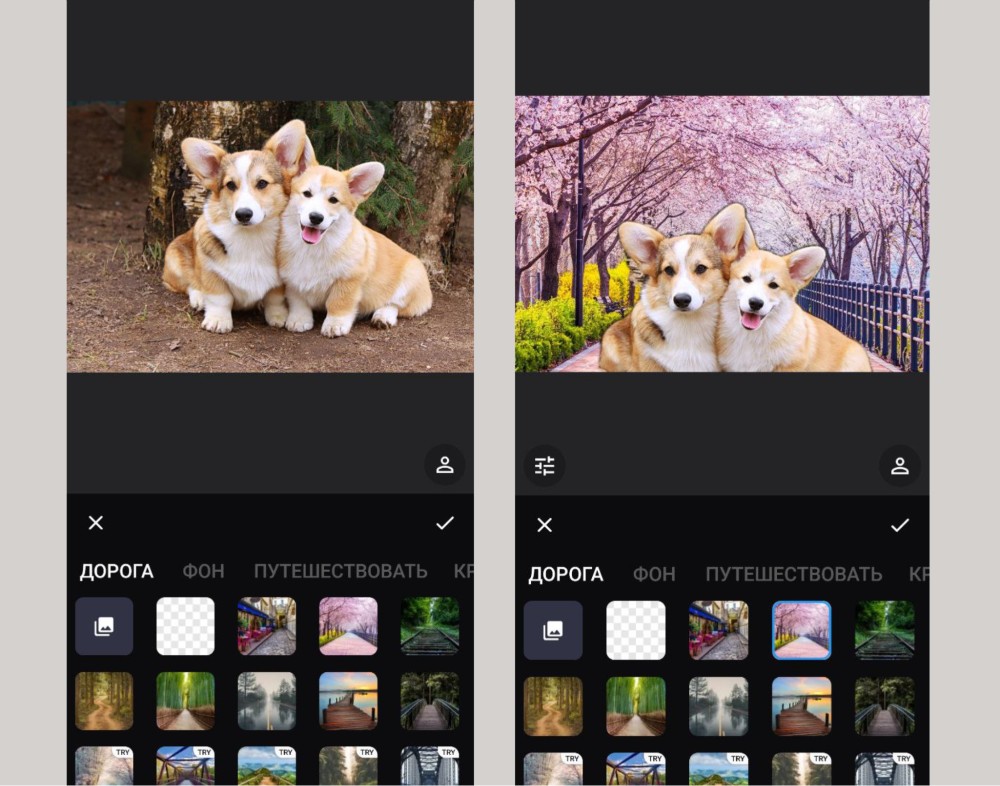
- В новом окне тапните снизу на прозрачный задник — фон обрежется автоматически.
- Перемещайте объект, меняйте его размер и кадры на заднем плане.
- Тапните по галочке, чтобы сохранить результат в галерею.
Вывод
Мы узнали, как вырезать фото по контуру разными способами. Сделать это совсем не сложно.
- При обработке на компьютере вы получите наиболее качественный результат.
Требуется только установить редактор ФотоМАСТЕР . В нем есть все инструменты для выполнения гармоничного сочетания снимков. - Онлайн выполнить задачу можно легко и быстро с помощью сервиса Fotor . Но для сохранения файла в хорошем качестве придется оформить подписку.
- Для мобильных устройств также есть решение: PhotoRoom — для iOS и Photo Background Changer — для Android. Благодаря автообработке вы получите неплохой результат, но качественно поправить
линию контура не выйдет.
Обрезать фото онлайн в Visual Watermark
Visual Watermark позволяет обрезать изображение за считанные минуты. Это простое и интуитивно понятное приложение, которое может освоить каждый, от профессионала до любителя. Все инструменты для редактирования фото на этом сайте бесплатны. С помощью нашей программы вы можете легко поменять ширину и высоту картинки, а также обрезать фото по контуру (в форме прямоугольника, квадрата или круга).
Приложение не требует ни регистрации, ни ввода персональных данных. Вам также не нужно устанавливать программу на свой компьютер или мобильный телефон. Visual Watermark работает в вашем бразуере, что означает, что вы можете сразу приступить к обработке ваших фотографий.
В нашей программе вы можете ввести параметры обрезки вручную, либо выбрать один из готовых шаблонов. При кадрировании сразу нескольких изображений установленные показатели ширины и высоты для первой картинки автоматически сохранятся для остальных фото. Однако при желании вы можете отредактировать параметры обрезания для каждой картинки в отдельности.
Хотите узнать, как обрезать фото по контуру онлайн с помощью Visual Watermark? Ознакомьтесь с пошаговой инструкцией по использованию нашей программы, а также ее дополнительным функционалом.
Как обрезать фото онлайн. Шаг за шагом
Наше приложение очень удобно в использовании. Запустите Visual Watermark в браузере на компьютере или смарфоне.
Наш инструмент отлично работает на устройствах IOS и Android. Здесь вы можете обрезать изображение в кратчайшие сроки – картинки моментально загружаются на сайт, а на выбор и редактирование зоны обрезки уйдет всего пара минут.
Шаг 1. Откройте приложение и загрузите фотографии.
У вас есть две опции:
-
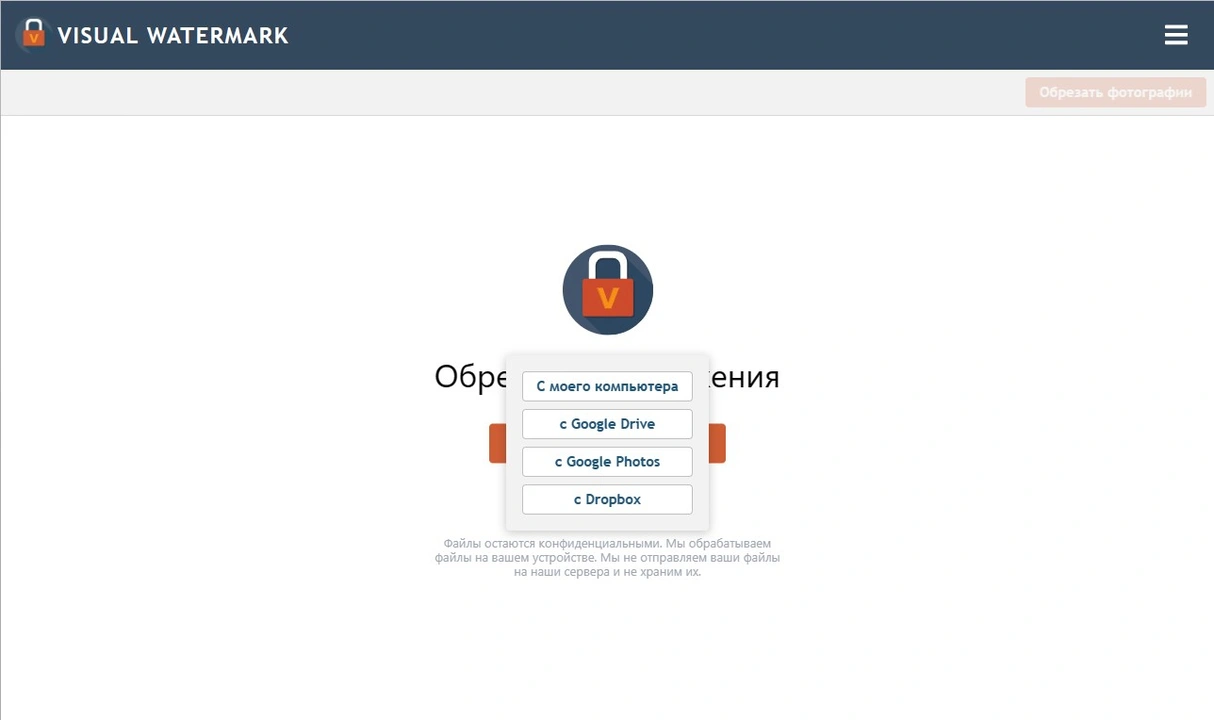
Загрузить изображения из папки на своем компьютере. Вы можете просто перетащить файлы в программу с помощью мыши, либо нажать кнопку «Выбрать изображения», после чего в открывшемся окне указать папку с картинками, а также выделить фото, которые нужно обработать. Если вы хотите обрезать все фото из папки, выделите их с помощью курсора или комбинации клавиш Ctrl+A для Windows и Command+A для Mac.
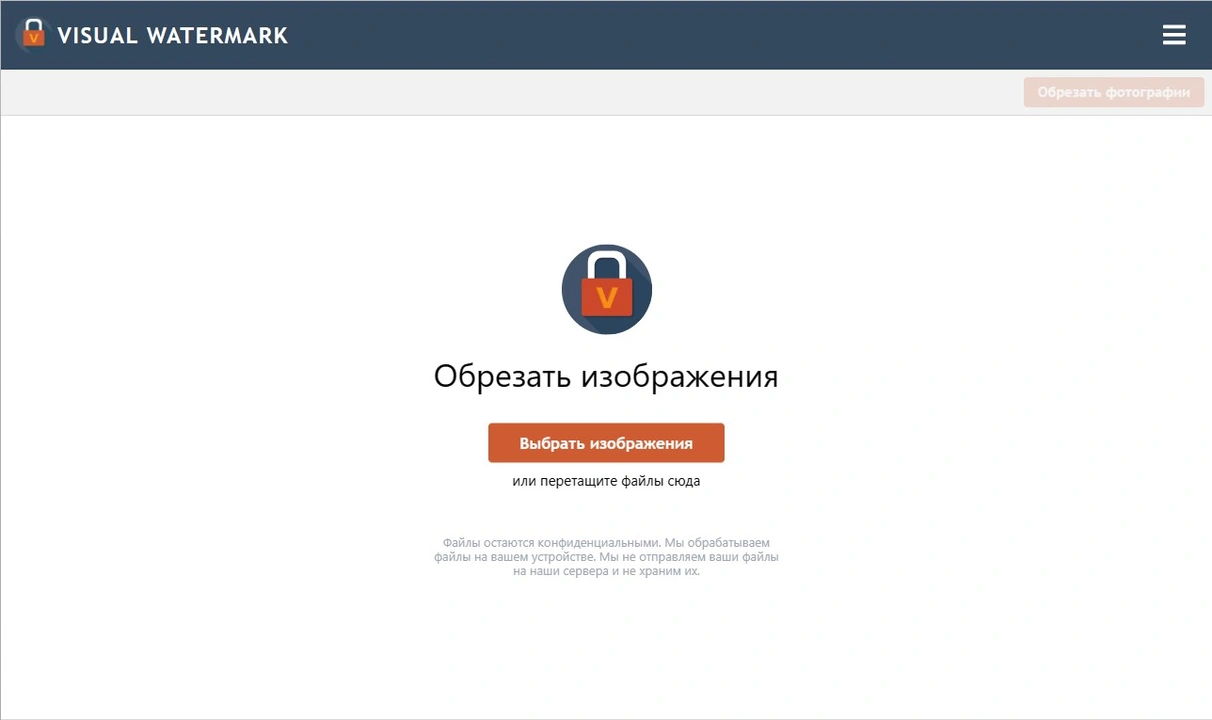
Нажмите “Добавить фото“, если хотите добавить еще изображений для редактирования. Нажмите “Очистить“, если хотите удалить все картинки из приложения. Вы также можете удалить отдельное изображение из программы, если передумали его кадрировать. Для этого наведите курсор на картинку и щелкните по иконке с изображением корзины.
Шаг 2. Укажите параметры обрезки.
Вы можете выбрать один из следующих вариантов:
-
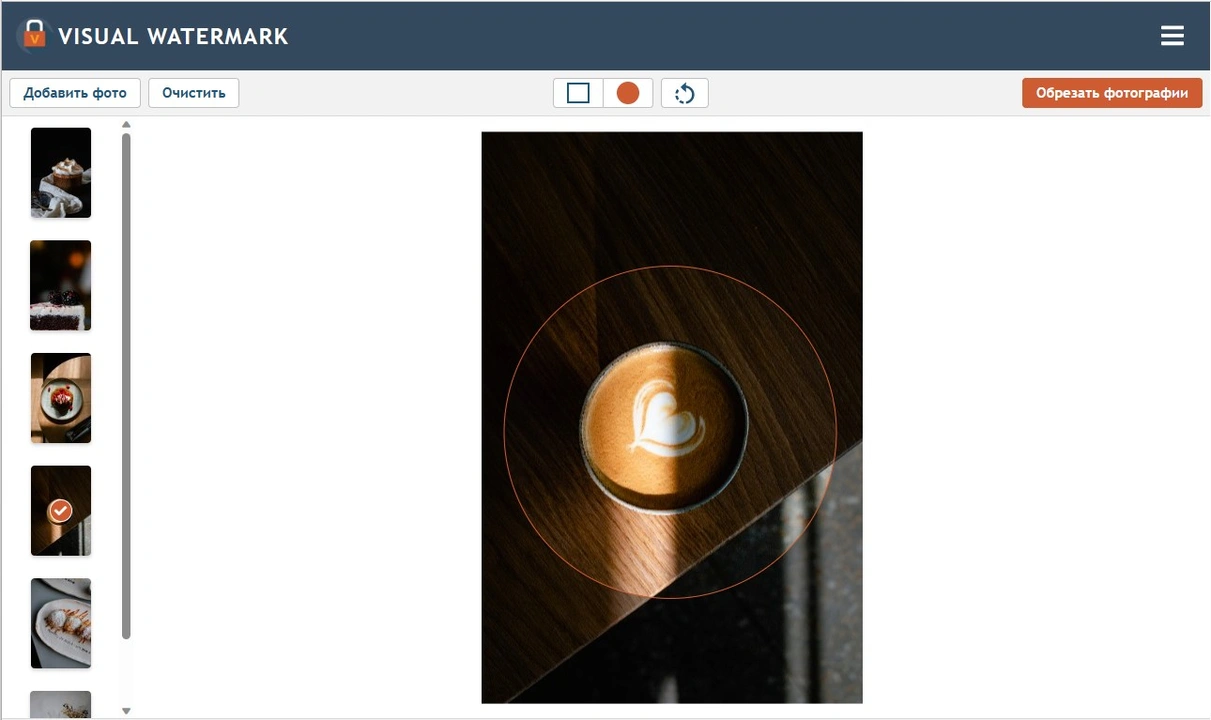
Корректировка зоны кадрирования вручную. Выберете форму обрезки: прямоугольник или круг, а затем с помощью курсора передвигайте оранжевые границы на фото в нужную вам сторону. При прямоугольной обрезке соотношение сторон может быть любым. При круговой — вы с легкостью можете увеличить или уменьшить диаметр.
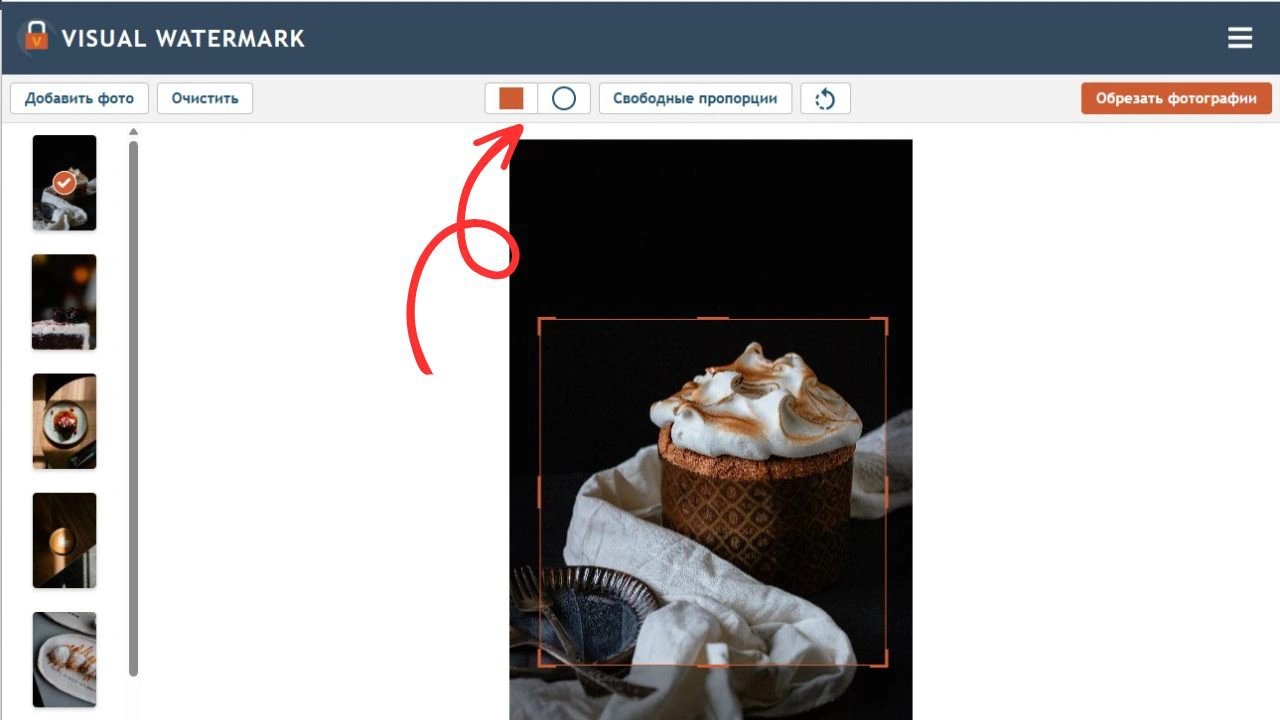
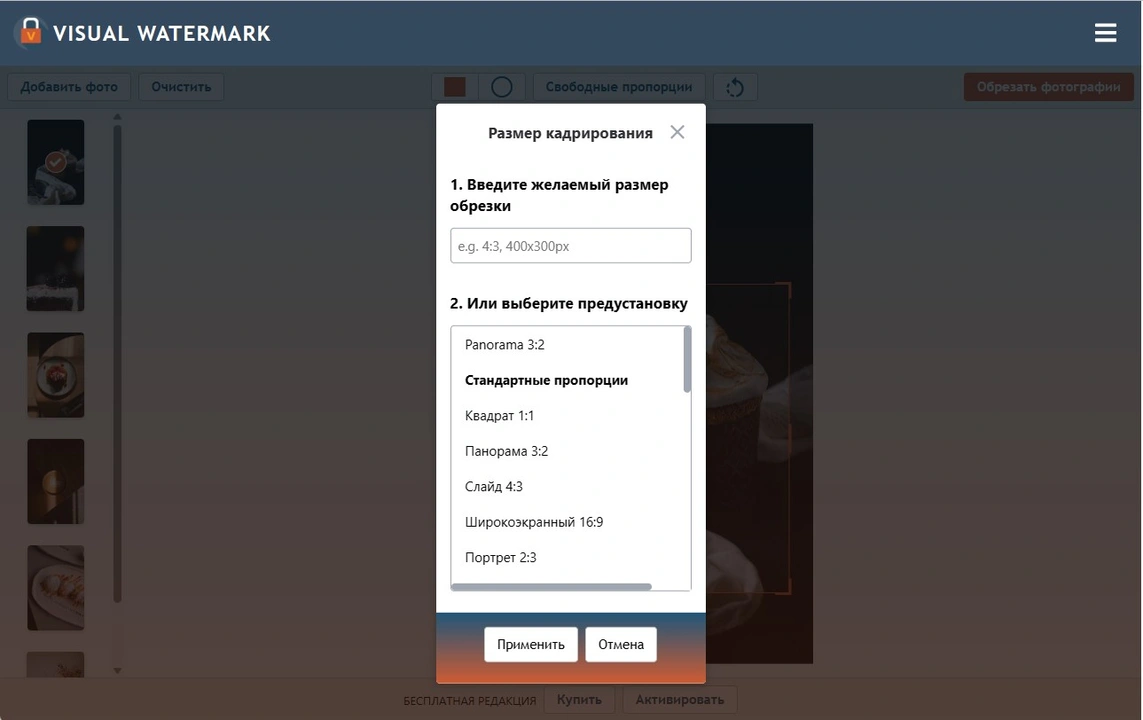
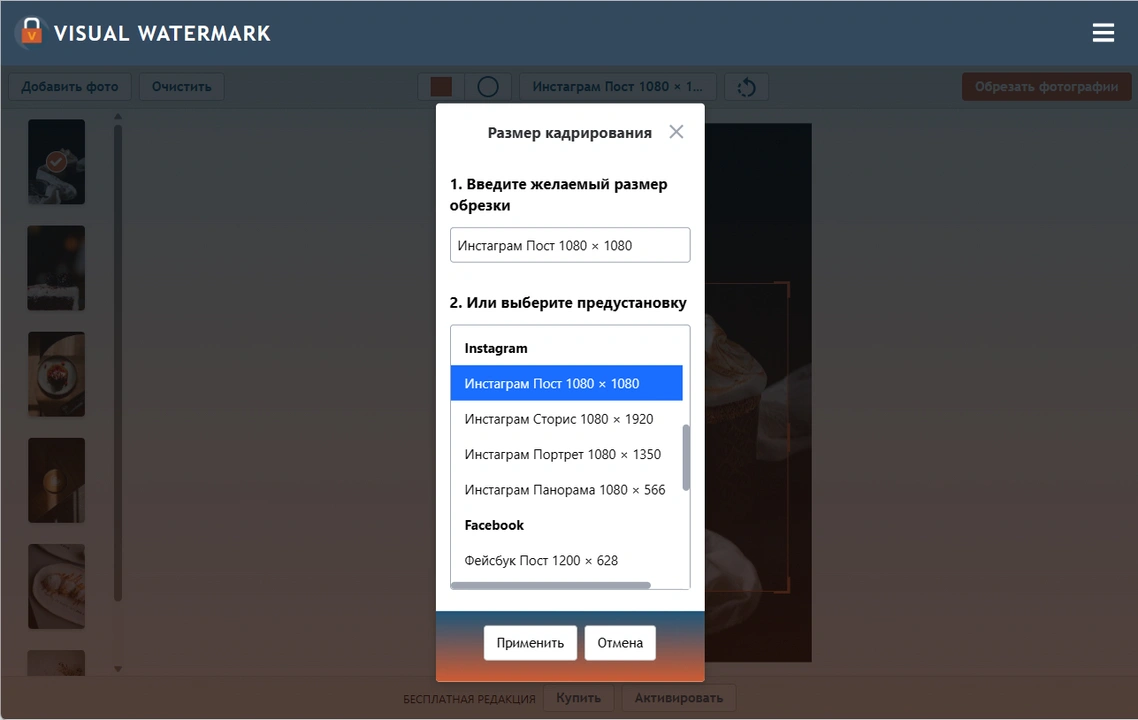
Также вы можете ввести свое соотношение сторон (например, 3×5) или размер сторон в пикселях (например, 1800×1000) в поле ввода наверху приложения. Все, что будет находиться за оранжевой рамкой, будет обрезано.
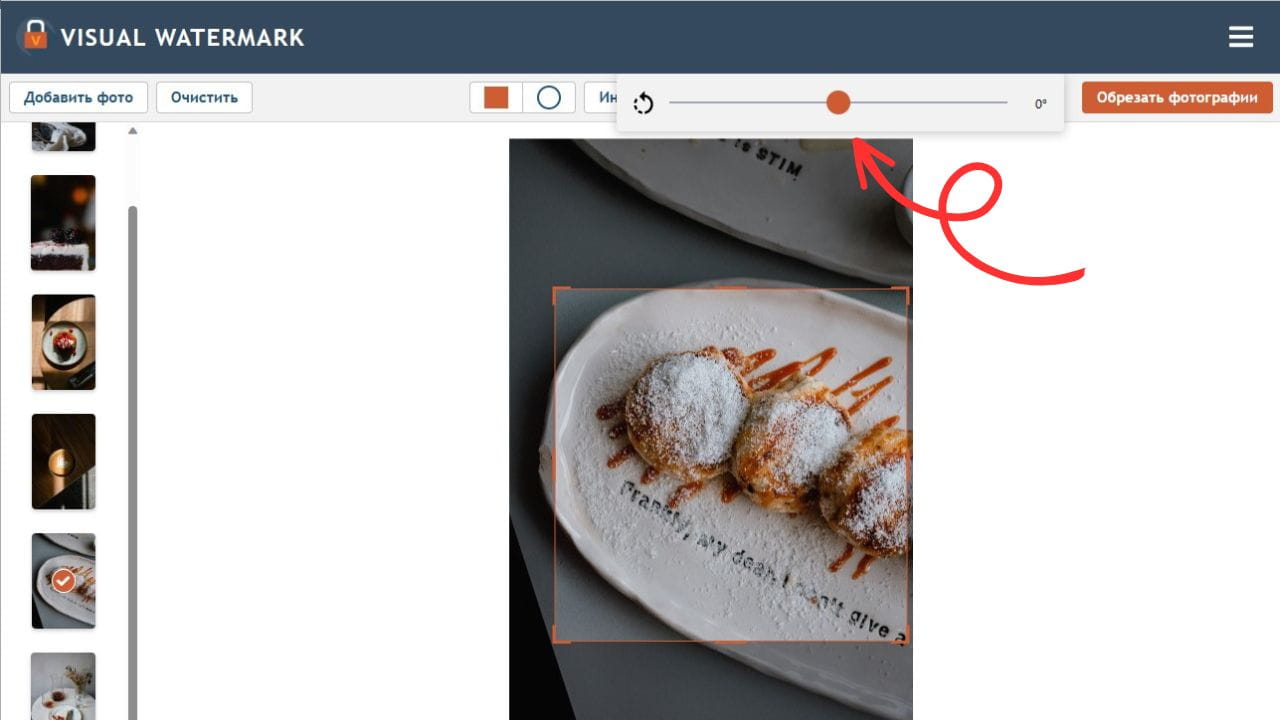
Visual Watermark позволяет не только обрезать фото по размеру, но и поправить горизонт на изображении. Для этого воспользуйтесь стрелкой справа от поля ввода. Щелкните по ней, а затем начните передвигать появившийся слайдер вправо или влево для поворота картинки.
Шаг 3. Сохранение изображений после обрезки.
Нажмите кнопку “Обрезать изображение” как только вы закончили редактирование. Перед вами появится окно с настройками вывода. Нажав кнопку “Предпросмотр”, вы можете проверить, как будут выглядеть обрезанные копии.
Также вы можете установить подходящий вам формат файлов для загрузки:
-
Если вы решили обрезать фото по кругу: PNG или WEBP.
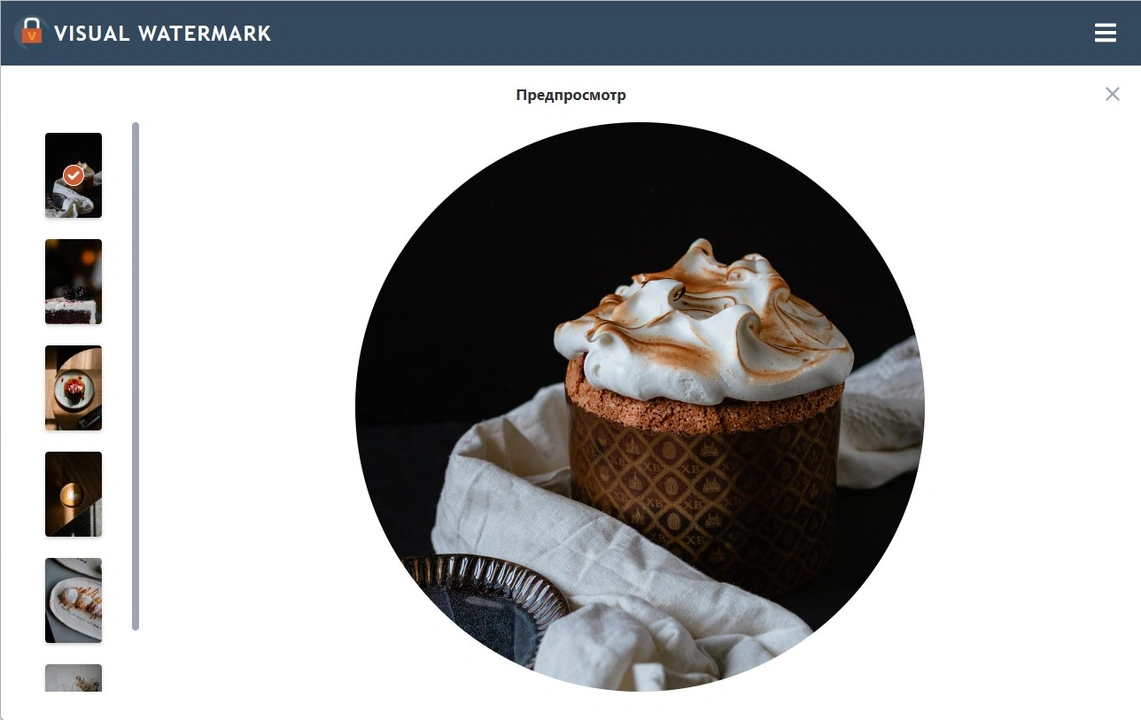
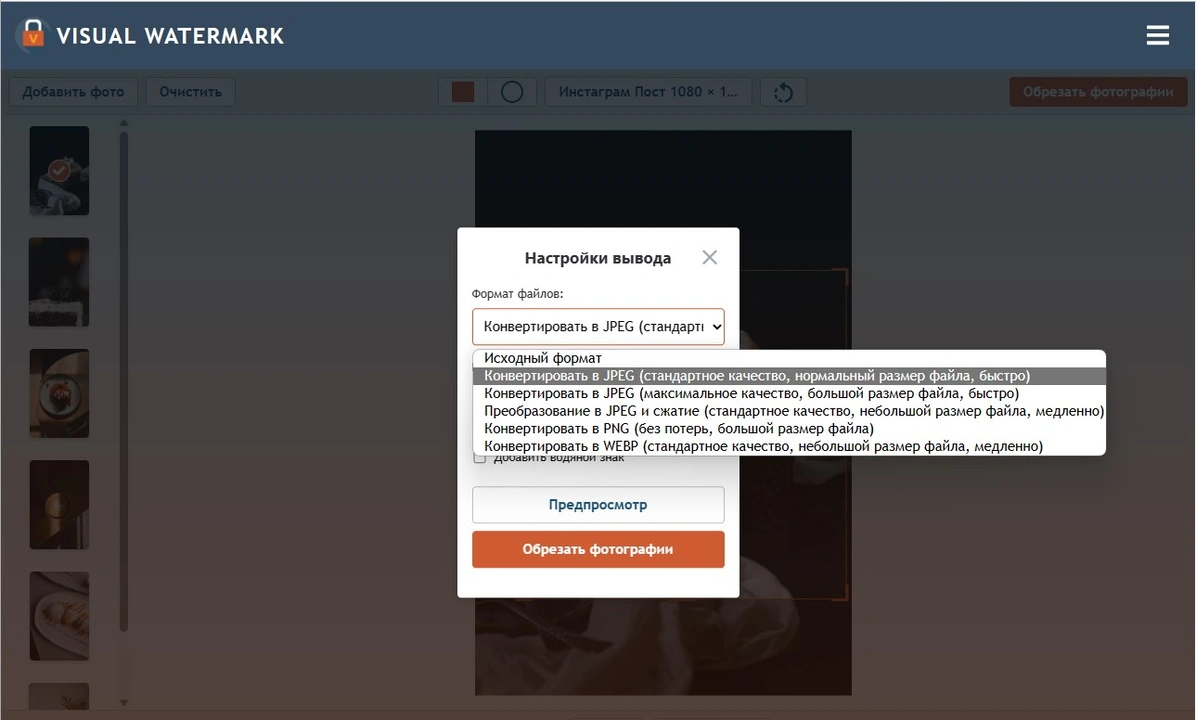
Дополнительная функция в настройках вывода — Добавить водяной знак.
В Visual Watermark вы можете не только обрезать фото по контуру онлайн, но и защитить изображения от копирования. Для этого поставьте галочку рядом с “Добавить водяной знак”. Выберете один из ранее использованных шаблонов (если вы работаете в приложении не первый раз) или создайте клеймо с нуля. Нанесение водяного знака так же просто как кадрирование.
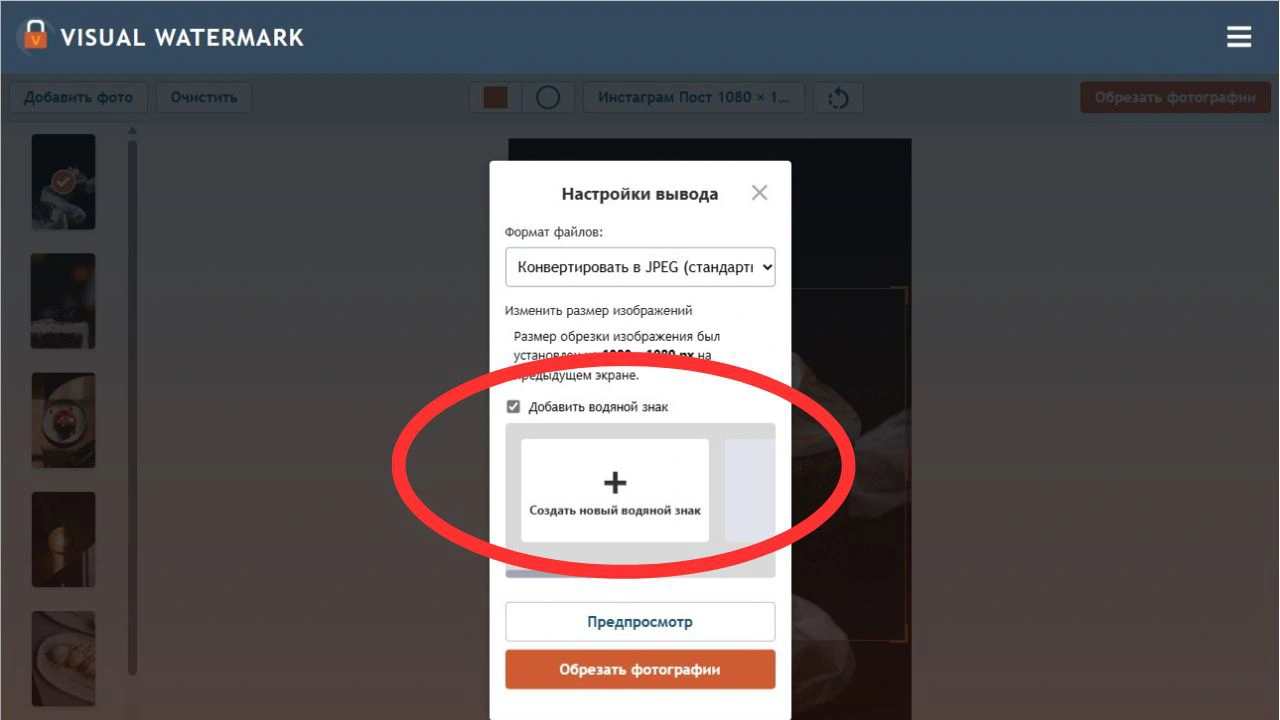
Финальный шаг: Нажмите “Обрезать изображения”. В новом окне укажите папку, куда должны быть сохранены обрезанные копии. Программа позволяет загрузить фото на компьютер, Google Photo или DropBox.
В бесплатной версии приложения Visual Watermark вы можете обрезать несколько фото за раз. На полученные изображения будет нанесен фирменный водяной знак. Его можно убрать, купив платную версию программы.
Подробнее о том, как обрезать фото по контуру онлайн
Visual Watermark предлагает несколько вариантов способов кадрирования изображения.
Прямоугольник или круг
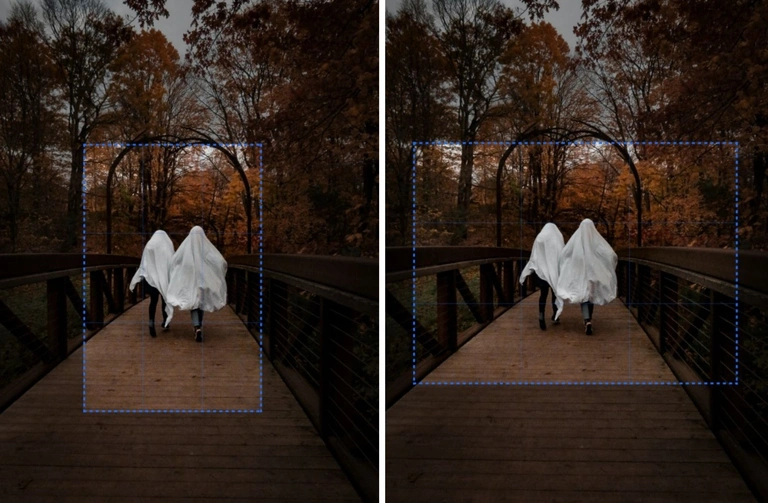
В самом начале редактирования вам будет предложено выбрать форму обрезки: прямоугольник или круг. Впоследствии вы можете ее поменять в любой момент одним щелчком мыши.
Приложение никак вас не ограничивает. Как только вы установике форму, на первом фото появится зона обрезки, отмеченная оранжевой пунктирной линией. Вы можете передвигать ее в любую сторону по своему усмотрению. Все, что окажется за ее пределами, будет удалено.
Индивидуальные параметры обрезки
Вы можете указать свои параметры того, как вы хотите обрезать изображение. Если вам необходимо обрезать фото по пикселям, введите в поле ввода нужные показатели ширины и высоты (например, 1800:900). Если же вас интересует конкретное соотношение сторон, то просто укажите его в том же окне (например, 3:5).
Фиксированные пропорции
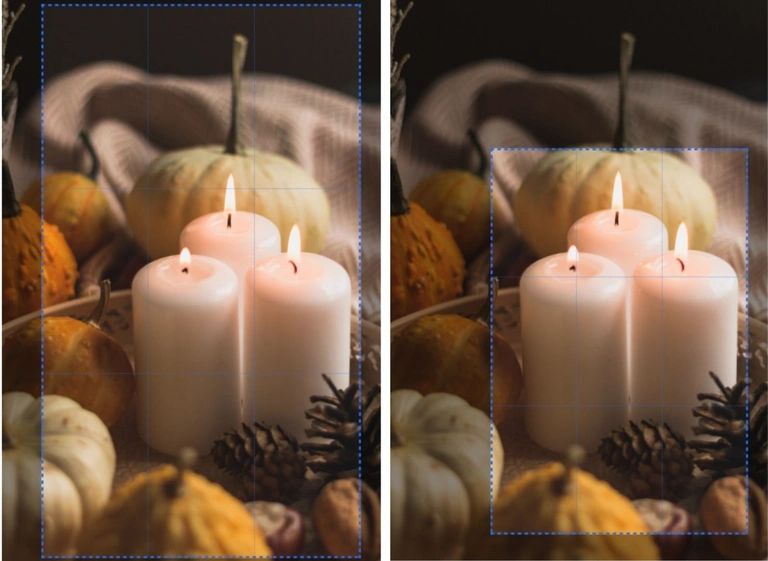
Наша программа предлагает широкий перечень готовых шаблонов кадрирования, что позволит вам быстро и легко обрезать изображение онлайн. Достаточно только выбрать подходящее соотношение сторон:
- Квадрат 1х1;
- Панорама 3×2;
- Слайд 4×3;
- Широкоэкранный 16×9;
- Портрет 2×3;
- Баннер 3×1;
- Горизонтальный 2×1;
- Вертикальный 1×2.
Не беспокойтесь, “Фиксированные пропорции” не означают, что вы вообще не можете редактировать зону обрезки. При выборе одного из шаблонов вы можете менять размер области кадрирования, а также место ее расположения.
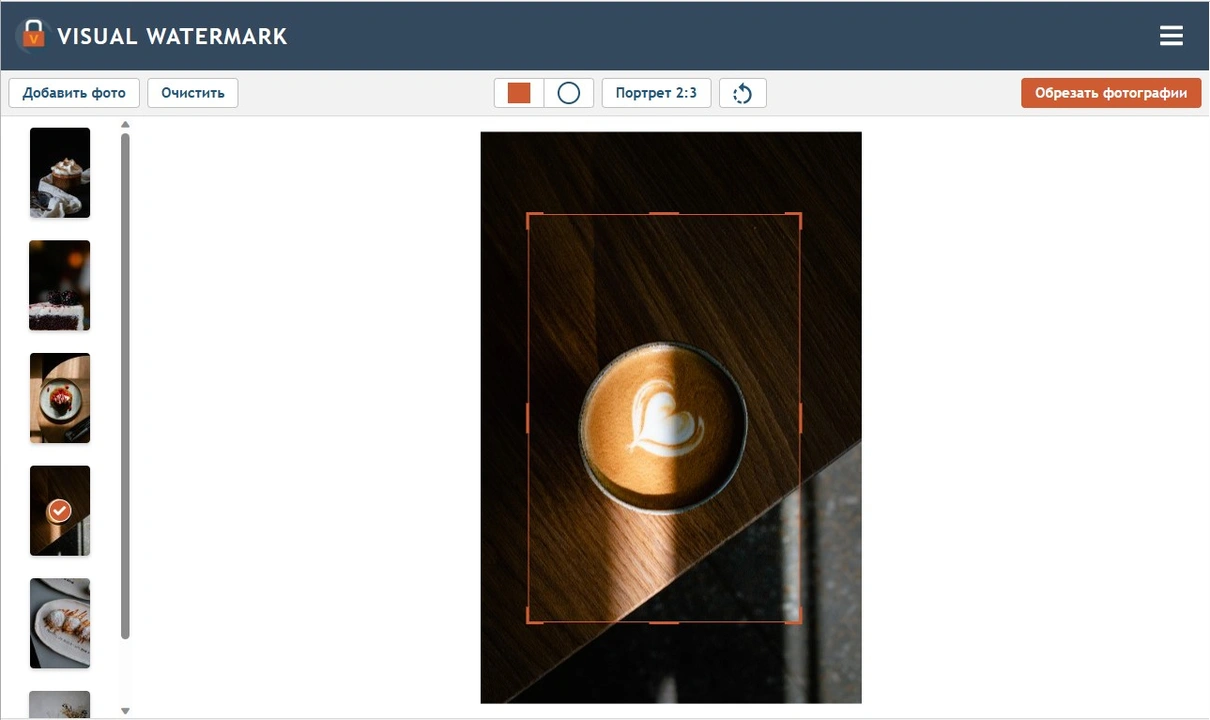
Но помните, что соотношение сторон останется прежним. Если вы меняете ширину, высота будет изменена автоматически.
Шаблоны для социальных сетей
Приложение Visual Watermark позволит вам подготовить изображения перед публикацией в социальных сетях. Для этого всего лишь нужно выбрать один из готовых шаблонов обрезки:
- Инстаграм: шаблоны для сторис, постов в ленту, портретов и панорамы.
- Фейсбук: шаблоны для постов, а также обложек профиля, страницы или события.
- Ютуб: шаблон для миниатюры и формления канала;
- Линкедин: шаблон для поста и обложки профиля;
- Твиттер: шаблон для поста и обложки.
Мы рекомендуем обрезать изображения перед добавлением на страницу, если вы хотите гарантировать себе хорошее качество картинки.
Дело в том, что каждый из социальных сервисов, как правило, сжимает загруженное фото по своему усмотрению. Если, например, вы загрузите в Инстаграм изображение размером 5000×4000 пикселей, платформа автоматически уменьшит его до 1350×1080 пикселей. Картинка в этом случае может получиться размытой и нечеткой. Чтобы этого избежать, мы предлагаем предварительно ее обрезать и сжать до нужных размеров с помощью нашего приложения и только потом загрузить в Инстаграм. Используя готовые шаблоны, вы сможете легко и быстро подготовить фото для своих страниц.
В Visual Watermark вы можете обрезать изображение онлайн, используя один или несколько шаблонов одновременно.
Основные плюсы приложения Visual Watermark
Наш инструмент по обрезке изображений является отличной альтернативой более сложных программ, требующих установки на компьютер. Все очень доступно и понятно. В одной программе вы можете обрезать фото по контуру онлайн, добавить водяной знак, а также сжать обработанные картинки. Весь процесс занимает считанные минуты. Не нужно регистрироваться. Приложение работает онлайн и абсолютно бесплатно.
Кроме того Visual Watermark имеет дополнительные плюсы.
Высокая скорость обработки и гарантия безопасности
Как отмечалось выше, это онлайн-приложение. Нет необходимости его установки на смартфон или компьютер. Вам не нужно создавать личный аккаунт и вводить персональные данные. Все изображения обрабатываются непосредственно в браузере и не посылаются на наши сервера.
Приложение работает быстро. Весь функционал очень понятен и не требует специальных знаний в области кадрирования. Достаточно просто перекинуть свои фото в окно программы, установить зону обрезки и нажать “Обрезать изображение”. Мы гарантируем быструю скорость загрузки даже при слабом интернет-соединении. Оригинальные фото не будут изменены. Вы загружаете откадрированные копии.
Обратите внимание, что при редактировании картинок вы не можете их приблизить или уменьшить. Дело в том, что средний размер файлов, загруженных в приложении, позволяет их обрабатывать быстрее. Однако после обработки полученные копии уже будут иметь необходимый вам размер.
У нас нет доступа к вашим файлам и мы не получаем никаких данных с облачного хранилища (если вы предоставили доступ приложению). Visual Watermark гарантирует безопасность и полную конфиденциальность.
Бесплатный доступ
Каждый посетитель нашего сайта может обрезать фото по пикселям или по контуру абсолютно бесплатно. Никакой регистрации. Для начала работы нужно только загрузить изображения. При этом вы не увидите на нашей странице реклам и всплывающих баннеров. Ничто не будет вас отвлекать. Если добавленный в бесплатной версии логотип вам мешает, вы можете приобрести доступ к платной версии программы, выбрав одну из двух опций.
Ранее использованные шаблоны
Эта опция будет очень полезной, если вы часто обрабатываете фото аналогичным образом. Например, если вы обрезаете изображение с соотношением ширины к высоте 4×5, то в меню шаблонов помимо стандартных сохранится и тот, созданный вами.
Там же могут быть сохранены и другие индивидуальные шаблоны, исходя из вашей истории использования приложения. Введенные вами параметры обрезки сохраняются автоматически, как только вы завершили работу программы и скачали обработанные копии. Если вы обрезаете сразу несколько картинок и для каждой у вас своя зона кадрирования, каждый из этих шаблонов будет сохранен.
Visual Watermark – это больше, чем просто обрезка фотографий
На нашем сайте представлен широкий выбор инструментов для редактирования изображений. Не всегда необходимо даже переключаться между ними. Например, оставаясь в одном окне онлайн-инструмента по обрезке, вы можете также уменьшить размер своих файлов.
Также вы можете защитить фото с помощью водяного знака. Для этого в настройках вывода необходимо:
- Выбрать “Добавить водяной знак”.
- Создать клеймо с нуля или выбрать одно из ранее использованных.
В качестве водяного знака вы можете добавить текст или логотип.
Мы предлагаем широкие возможности редактирования клейма:
- выбор шрифтов,
- корректировка размера,
- разные уровни прозрачности,
- разные способы ротации,
- 3D эффекты и многое другое.
Если ваш логотип размещен на непрозрачном фоне, мы можем удалить фон. Кроме того в приложении вы найдете обширную галерею готовых иконок. С большой вероятностью вы найдете что-то, что идеально подходит вашей сфере деятельности.
Если вы обрезаете сразу несколько фото, водяной знак автоматически появится на каждом из них. Вы можете проверить его расположение и при необходимости откорректировать в зоне “Предпросмотр”.
Обратите внимание, что при добавлении водяного знака в бесплатной версии приложения на обработанных фото появится надпись “Защищено с помощью Visual Watermark”.
Разные форматы изображений
Вы можете обрезать изображение любого формата. Наше приложение поддерживает такие форматы, как JPEG, GIF, PNG и другие.
При загрузке обработанных картинок вы также можете поменять формат при необходимости. Достаточно выбрать опцию «Конвертировать» в настройках вывода.
Выравнивание линии горизонта
Заваленный горизонт может испортить даже самые красивые фотографии. К счастью, этот недостаток можно легко устранить. Наше приложение позволяет поворачивать картинку в нужную вам сторону. Рядом с полем ввода параметров обрезки находится стрелка, а за ней оранжевый слайдер. Двигая его в правую или левую сторону, вы можете довести вашу фотографию до совершенства. Угол ротации может быть изменен от -7 до 7 градусов. Такого наклона должно быть достаточно для решения проблемы.
Обрезать изображение онлайн легко и быстро
Воспользуйтесь нашим приложением и вы не пожалеете. Интерфейс очень прост и понятен. Кроме того, пошаговая инструкция выше ответит на все ваши вопросы.
Если вам необходио обрезать несколько фото онлайн и бесплатно, Visual Watermark – это лучшее решение для вас.