
Документы выпуска без плановых цен в 1с как исправить
The service you’ve requested couldn’t be identified
No matches have been found between requested website and protected IP address
If you are trying to visit this site, please try again later.
If you are a target website owner please make sure that:
— DNS A record points to the protected IP address for the requested website
— The DDoS protection and optimization service is active for the requested website
Protection and Acceleration by DDoS-Guard
Документы выпуска без плановых цен в 1с как исправить
The service you’ve requested couldn’t be identified
No matches have been found between requested website and protected IP address
If you are trying to visit this site, please try again later.
If you are a target website owner please make sure that:
— DNS A record points to the protected IP address for the requested website
— The DDoS protection and optimization service is active for the requested website
Protection and Acceleration by DDoS-Guard
Настройка плановой цены для выпуска в «1С:Бухгалтерии предприятия»
Установка плановой цены нужна для того, чтобы выпущенная нами продукция приходовалась на склад по плановой цене.
Для настройки плановой цены для выпуска продукции в «1С:Бухгалтерии предприятия» следует выполнить три основных действия:
1) Добавить новый элемент «Плановая (выпуск)» в справочник «Типы цен»
2) Установить в параметрах учета тип плановых цен «Плановая (выпуск)»
Первые две операции выполняются один раз.
3) Создать документ «Установка плановых цен» и в нем установить значения плановых цен для продукции. Операция выполняется каждый раз при установке новых плановых цен.
Рассмотрим поэтапно.
1. Добавление нового элемента в справочник «Плановая цена (выпуск)».
В «1С:Бухгалтерии предприятия» выбираем раздел Справочники — Тип цен номенклатуры.

В открывшемся окне нажимаем кнопку «Создать».

Далее даем наименование в нашем примере: Плановая (выпуск) — «Записать и закрыть».

2. Установить в параметрах учета тип плановых цен «Плановая (выпуск)»
Второй этап является очень важным! Без выполнения этого действия цена в документах не будет подставляться автоматически. Перейдем к настройкам:
Администрирование — Параметры учета.

Переходим на ссылку «Тип плановых цен».

Указываем нужный нам тип цен — Плановая (выпуск).

3. Установка плановых цен
Для установки плановых цен на продукцию нужно воспользоваться документом «Установка цен номенклатуры»
Склад — Установка цен номенклатуры.


Укажем дату документа. С этой даты будут действовать цены, указанные в документе, до тех пор, пока аналогичным документом не будут установлены новые.
Указываем тип цен: Плановая цена (выпуск).
Далее нужно добавить в документ нужные нам позиции, можно добавлять по одной или с помощью подбора. Кнопка Заполнить для заполнения документа списком по определенным параметрам.

Для добавления с помощью подбора двумя кликами выбираем нужный товар, выходит окно Доска — Устанавливаем нужную нам цену — ОК. После того как все нужные нам товары попали в подобранные позиции, нажимаем «Перенести в документ».

Далее нажимаем «Провести и закрыть».

Чернышова Людмила
Старший консультант Компании «АНТ-ХИЛЛ»
При цитировании статей или заметок
ссылка на сайт автора обязательна
Накопились вопросы и нужна помощь?
С удовольствием на все ответим и поможем всё настроить!
звоните!

(473) 202-20-10 (495) 145-94-84

© 2023 1С-ФРАНЧАЙЗИ
НАШИ СОЦСЕТИ


- БУХГАЛТЕРСКИЙ УЧЕТ
- CRM
- ДОКУМЕНТООБОРОТ
- РЕСТОРАНЫ И ГОСТИНИЦЫ
- МАРКИРОВКА
Г. ВОРОНЕЖ,
БУЛЬВАР ПОБЕДЫ, 50
Документы выпуска без плановых цен в 1с как исправить
Дата публикации 05.11.2019
Использован релиз 3.0.73
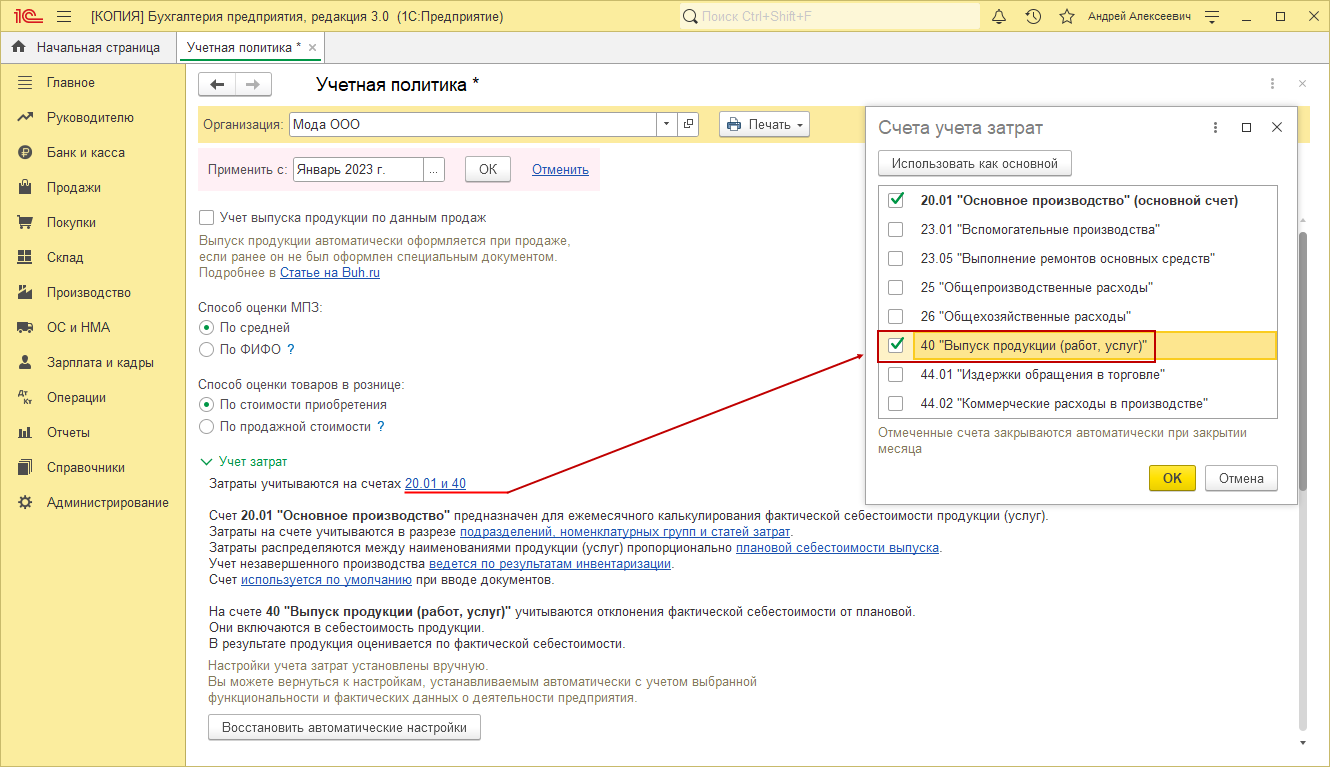
В программе поддерживается учет выпуска готовой продукции по плановой себестоимости (с применением или без применения счета 40 «Выпуск продукции (работ, услуг)») и без использования плановой себестоимости. Настройка порядка учета себестоимости выпуска выполняется в форме «Учетная политика».
- Раздел: Главное – Учетная политика (рис. 1).
- При установке флажка «Выпуск продукции» в блоке «Виды деятельности, затраты по которым учитываются на счете 20 «Основное производство» становятся видимыми и активными блок учета расчета себестоимости, блок учета общехозяйственных расходов и ссылка «Методы распределения косвенных расходов» (для общепроизводственных и общехозяйственных расходов).
- В блоке «Расчет себестоимости выпуска» (рис. 1):
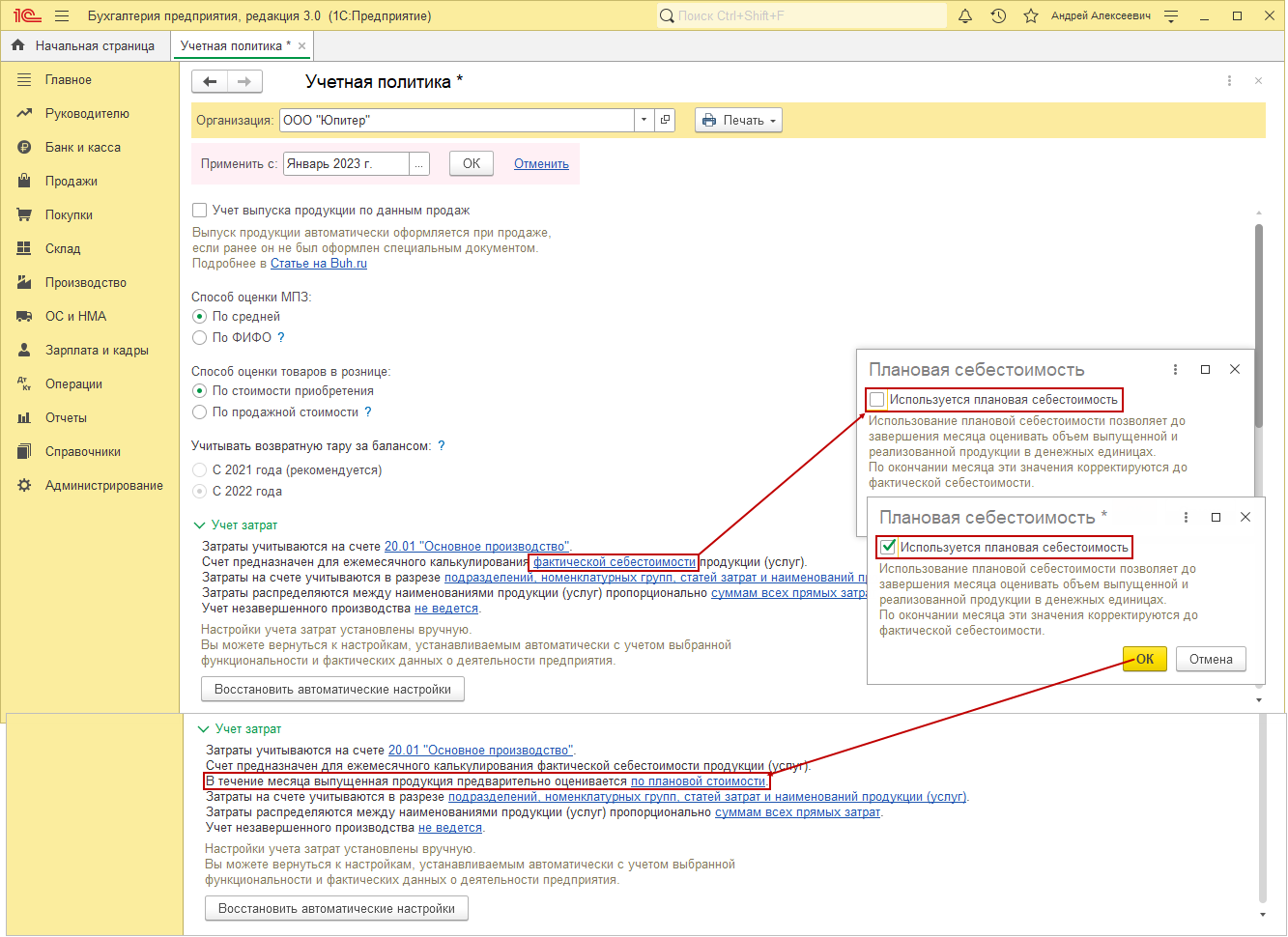
- Флажок «Используется плановая себестоимость выпуска» устанавливается для отражения выпуска готовой продукции по плановой себестоимости. Выпуск готовой продукции в течение месяца оценивается по плановой себестоимости (в документе «Отчет производства за смену» доступна колонка «Цена плановая») (рис. 2). Прямые расходы, не отнесенные на конкретный вид продукции, при выполнении обработки «Закрытие месяца» распределяются по видам продукции пропорционально плановой себестоимости. В конце месяца при выполнении обработки «Закрытие месяца» стоимость выпущенной и / или реализованной в текущем месяце готовой продукции корректируется до фактической.
- Флажок «Учитываются отклонения от плановой себестоимости» устанавливается для учета отклонений фактической себестоимости от плановой на счете 40 «Выпуск продукции (работ, услуг)». Плановая себестоимость отражается по кредиту счета 40 при проведении документа «Отчет производства за смену» (рис. 3). При выполнении регламентной операции «Закрытие счетов 20, 23, 25, 26» в составе обработки «Закрытие месяца» фактическая себестоимость отражается по дебету счета 40, а отклонение плановой себестоимости от фактической списывается в стоимость выпущенной готовой продукции.
- Вне зависимости от того, используется счет 40 «Выпуск продукции (работ, услуг)» или нет, на конец каждого месяца остаток готовой продукции будет оценен по фактической себестоимости.
- Если флажок «Используется плановая себестоимость выпуска» не установлен, то плановая себестоимость в расчете не участвует.
- Сохраните выполненные настройки по кнопке «ОК».

Смотрите также
Подпишитесь на новости
Не пропускайте последние новости — подпишитесь
на бесплатную рассылку сайта:
- десятки экспертов ежедневно мониторят изменения законодательства и судебную практику;
- рассылка бесплатная, независимо от наличия договора 1С:ИТС;
- ваш e-mail не передается третьим лицам;