
Как отключить кэш в Google Chrome
Если вы захотите отключить кэширование данных в Google Chrome, вас никто не остановит в этом желании!
Для того, чтобы отключить кэш в Google Chrome, достаточно выполнить следующие действия:
- Откройте Google Chrome.
- Нажмите комбинацию клавиш Ctrl Shift i. Появится окно, в нижнем правом углу которого отыщите вот такую кнопку (Settings — Настройки):
- Отметьте чекбокс «Disable cache» (Отключить кэш):

- Закройте открытую часть окна настроек, нажав на x.
В результате — вы успешно отключите кэш в Google Chrome.
Остались вопросы?
Если у Вас что-то не получилось или остались вопросы по данной проблеме — обратитесь к автору и он Вам поможет.
Станьте одним из экспертов!
Мы будем рады видеть в своих рядах людей, которые могут поделиться своим опытом с другими!
Настройки кэширования в Chrome: инструкция по отключению и включению

Важно отметить несколько моментов. В Google Chrome нет отдельной кнопки, которая отключает кэширование раз и навсегда. Все , что можно сделать, — это воздействовать на кэш таким образом, чтобы он не затруднял работу браузера и не доставал пользователя.
Некоторые пользователи считают, что использование режима «Инкогнито» избавляет от кэширования. Это совсем не так. Даже в этом режим е б раузер кэширует информацию о своем пользователе, но не передает ее посещенным веб-страницам. Также браузер не сохраняет «куки» и данные , вводимые в формы. То ест ь ф актическ и п роисходит лишь частичное отключение кэширования, что «грузит» компьютер не в такой степени, как без режима «Инкогнито». Таким образом, режим «Инкогнито» лишь создает иллюзию отключения кэширования , а потому достигнуть желаемого результат а , применив этот режим, не получится.
Отключение кэширования в режиме «Инкогнито» — это миф , однако это не единственный миф об отключении кэширования.
Как отключить кэширование в Google Chrome: распространенный миф
- Откройте «Режим разработчика».
- Нажмите на иконку «шестеренки». То ест ь о ткройте пункт «Настройки».
- Поставьте «галочку» в пункте «Disable cache».
- Закройте «Настройки» и наслаждайтесь отсутствием кэширования.
Как отключить к э ширование в Google Chrome: рекомендуемые действия
- Меняйте браузер. Если кэширование в браузере «напрягает» вас из-за конфиденциальности и безопасности в сети, тогда вам остается только сменить браузер. Отличный, безопасный, конфиденциальный браузер — это «TOR». Используя его, вы навсегда забудете о проблеме безопасности, так как он не следит за собственными пользователями и не собирает о них никакой информации. Из-за специфичного рабочего процесс а о н работает медленнее, чем другие браузеры , п оэтому тут придется выбирать: либо конфиденциальность, либо скорость работы в сети. Если по каким-то причинам вам не понравился браузер, тогда можно поискать другие малоизвестные аналогичные браузеры, которые также не собирают информацию о собственных пользователях.
- Очищайте постоянно кэш. Если вам нужно отключить кэширование в Chrome , потому что он «загрязняет» компьютер всяким мусором , и от этого компьютер начинает «тормозить», тогда вам нужно наладить периодическую очистку браузера или устройства. Первый не очень удобный способ — это чистить кэш «вручную» в наст р ойках браузера. Второй способ — автоматизировать очистку кэша браузера, применив соответствующие плагины для браузера или специальный «чистильщик» для устройства.
Как отключить кэширование в Google Chrome: «продвинутый» способ
- Найдите ярлык Google Chrome на рабочем столе. Если его там нет, тогда сделайте так, чтобы он там появился. Запускать Хром не нужно.
- Наведя курсор на ярлык, нажмите правую кнопку мыши. В открывшемся меню откройте пункт «Свойства».
- В «Свойствах» найдите пункт «Цель» или «Ярлык». Возможно , другой пункт — тут зависит от версии Хрома и операционной системы, где он применяется. Главное — в открывшемся пункте должна быть строчка с адресом расположения браузера.
- В конец это й строки нужно добавить следующее выражение: «—disk-cache-dir=»w:\» —media-cache-dir=»w:\» », где «w» — несуществующий диск в системе. Это касается операционной системы Windows. Если у вас Linux или MacOS, тогда вместо указания диска «w:\» н ужно прописать значение «/dev/null».
Заключение
- сменить браузер ;
- наладить постоянную ежедневную очистку ;
- воспользоваться «продвинутым» способом на свой страх и риск.
Мы будем очень благодарны
если под понравившемся материалом Вы нажмёте одну из кнопок социальных сетей и поделитесь с друзьями.
Как отключить кэш в google chrome
Как запретить кэширование?
Ответ мастера:
Кэшировать документы не всегда полезно с точки зрения быстрой работы браузера. Для его отключения нужно знать особенности, присущие каждому интернет браузеру. Как отключить кэширование в самых популярных интернет-обозревателях?
Сделаем следующее, если используется Mozilla Firefox. В адресную строку браузера вписываем opera:config. Появится окно, которое предупредит о том, что нужно быть предельно острожным. Нажмем «Ок». Находим «Фильтр», там набираем browser.cache. После этого в настройках останется не более десяти строчек.
Для отключения кэширования найдем browser.cache.disk.enable и browser.cache.memory.enable. Заострим внимание на поле значения. Обе этих строчки имеют значение true. Изменим его на false. После этого перезапустим браузер, для того чтобы все изменения вступили в силу. 2.Сделаем следующее, если используется Internet Explorer. В меню откроем «Сервис», далее жмем по окно «Свойства обозревателя». Откроется окно свойств браузера. Переходим к вкладке «Общие», там нажимаем «Параметры».
Затем в селекторе «Проверять наличие обновления сохраненных страниц» выберем «Никогда». Для запрета кэширования поставим ноль возле окна «Используемое место на диске». После этого нажимаем «Ок» для принятия изменений.
Если используется Opera. Нажмем клавиши Ctrl+F12, далее выберем «Общие настройки». Перейдем к вкладке «Расширенные», потом к «Истории». Вкладке «Кэш в памяти», а также «Дисковый кэш» присвоим значение «Отключено» для отмены кэширования. В окнах «Проверять документы» и «Проверять изображения» выберем «Никогда». Далее «Ок», изменения вступят в силу.
Если используется Google Chrome. Нажмем правой кнопкой мышки на ярлык запуска браузера. После появления контекстного меню выберем окно «Свойства». После этого в появившемся окне перейдем на вкладку «Ярлык». В окне, где указан адрес файла, допишем “-disk-cache-size=0-media-cache-size=0”. Поместим данную команду за кавычками адреса файла. Применим изменения.
Отключение кэша редиректов в Google Chrome и FireFox
Допустим вы зашли на страницу, которая перенаправила вас на другую страницу, например, зашли на сайт site.ru, а он перенаправил вас на site.ru/en.
Такое перенаправление (редирект) Google Chrome кэширует — это уже довольно известный факт и это не баг, и изменять его не будут, потому что такой кэш нужен для ускорения загрузки веб-страницы. Однако, иногда такое поведение может стать головной болью, в частности во время разработки сайтов. Сложность еще и в том, что очистить такой кэш не так просто, и очистка всякого другого кэша не включает в себя очистку и кэша перенаправлений.
В каких случаях происходит запоминание редиректа
Когда сайт отвечает редиректом в заголовке: HTTP Status Code Redirect
Когда сервер отвечает на запрос браузера, он использует заголовки. В них сервер может дать инструкцию браузеру перейти на другую страницу.
HTTP/1.1 301 Moved Permanently Location: http://www.example.org/index.asp
Как это работает подробнее читайте в вики HTTP 301. После первого такого визита, Хром запоминает редирект и при последующих визитах предыдущей страницы, он автоматически перекинет вас на новую страницу, без посещения сервера. Проблема появляется тогда, когда сервер уже не просит браузер перейти на другую страницу, логика его работы поменялась, но браузер из за кэша ничего об этом не знает и продолжает перенаправлять вас на другую страницу…
Когда на странице установлен мета тег: Meta Refresh Redirect
В этом случае сервер не просит перенаправлений и отвечает как обычно со статус кодом 200 (означает что страница успешно загружена). Однако в контенте страницы содержится тег редиректа:
Как очистить кэш редиректов в Google Chrome
Если коротко и без лишних слов, то это делается так:
- Открыть Панель разработчика
- Зайти в Настройки панели разработчика
- Включить опцию: Отключить кэш (при открытой панели разработчика)
- Посетить нужный URL не закрывая панель разработчика
А теперь, разберем каждый пункт подробнее.
Секрет в использовании инструментов разработчика, которые встроены в Chrome и открываются по комбинации Ctrl+Shift+I . Или так:
1. Открываем панель разработчика
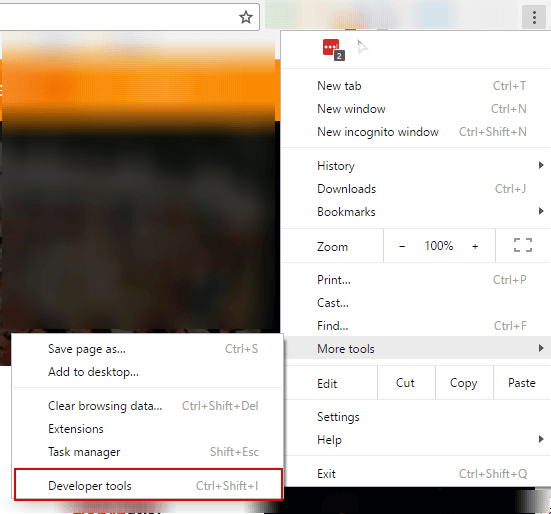
2. Открываем настройки панели разработчика
Для этого в открывшейся панели разработчика жмем F1 или находим иконку (три вертикальные точки) кликаем и выбираем пункт Настройки.
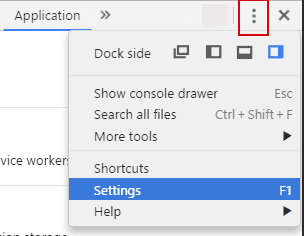
3. Отключаем кэширвоание
В разделе настроек Сеть ставим галку рядом с опцией Отключить кэш (при открытой панели разработчика).

Не закрываем панель разработчика!
4. Проверяем нужную ссылку (URL)
При открытой панели разработчика переходим по ссылке редирект на которой нужно проверить.
Отключение кэша редиректов в FireFox
В Мозиле все делается иначе, но все также просто.
- Вписываем в строку поиска: about:config и переходим в настройки.
- Находим настройку: browser.cache.disk.enable и выставляем FALSE
- Находим настройку: browser.cache.memory.enable и выставляем FALSE
- Проверяем нужный URL.
После всех проверок рекомендуется вернуть настройки в исходное состояние, потому что такое кэширование все же нужно, вам самим в первую очередь!