
Как перевести текст в кривые?
Часто при передачи макетов в типографию или при переносе на другой компьютер требуется перевести весь текст в кривые. В мире существует огромное количество шрифтов и не факт, что шрифт который вы использовали стоит на другом компьютере. Поэтому, чтобы ваш макет корректно открылся на другом компьютере желательно перевести все шрифты в кривые.
Важно помнить, что перевод текста в кривые процесс необратимый. Текст превращается в контурный рисунок, в котором невозможно что-либо дописать или исправить. Поэтому обязательно сохраняйте макет с текстом отдельно, с кривыми — отдельно.
Перевод текста в кривые в Adobe Illustrator
Нужно выполнить две простых операции. Сперва выделить весть текст в документе, сделать это можно вручную, но лучше автоматически — выделение/по типу объектов/текстовые объекты.
Затем непосредственно перевести текст в кривые текст/преобразовать в кривые или использовать сочетание клавиш ctrl+shift+O .
Перевод текста в кривые в Adobe Acrobat
Немного более сложный, весь процесс подробно описан здесь.
Перевод текста в кривые в CorelDRAW
Подобно иллюстратору нужно сперва выделить весь текст, а потом использовать сочетание клавиш ctrl+Q.
Перевод текста в кривые в Adobe Photoshop
Фотошоп — растровый редактор, но перевести текст в контурный вектор в нем возможно, но есть похожая операция — растрирование. Для этого нужно выделить слой с текстом, кликнуть по нему правой кнопкой мыши/растрировать .
Если текстовых слоев много, чтобы не редактировать каждый, можно просто склеить все слои в один.
Перевод текста в кривые в Adobe InDesign
По аналогии с иллюстратором нужно выделить текст, а затем нажать текст/преобразовать в кривые или использовать сочетание клавиш ctrl+shift+O.
(Visited 136 558 times, 1 visits today)
Посмотрите еще статьи по данной теме:
Голосуем за статью!
(6 оценок, среднее: 4,50 из 5)
Один комментарий к “Как перевести текст в кривые?”
Замечательно! наконец нашла ответ! А сколько мучилась ! У всех есть такая функция — а у меня нет ! оказывается клк нужно именно на слой с текстом , когда всё раскрыто, в PSD, а не на всю картинку со сведёнными слоями! Может была невнимательна … БОЛЬШОЕ СПАСИБО !
Добавить комментарий Отменить ответ
YOUTUBE

Telegram
Популярные статьи:
- Cимволы различных видов спорта в векторе
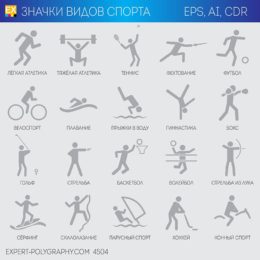 Векторные значки олимпийских видов спорта доступны для скачивания в (EPS…
 - Создание календаря с помощью Calendar Premaker.js
 Время от времени на сайте появляется материал для карманных, настенных…
 - Делаем эффект тени от фигуры в CorelDRAW X6
 Эффекты тени применяют для разных целей. Например, чтобы выделить предмет…
 - Отличие векторной графики от растровой.
 Графические файлы бывают в различных форматах, например: jpg, gif, tiff, ai,…
 - Урок верстки полноценной книги в Indesign
 Верстка книги в Adobe InDesign на порядок сложнее, чем в…
 - Урок верстки журнала в Indesign
 По просьбе посетителей сайта в этой статье я покажу в…
 - Выделение объектов в фотошопе. Все о выделении.
 Самая частая операция в фотошопе — это выделение объектов для…
 - Рисование на графическом планшете в Adobe Illustrator
 В Adobe Illustrator доступны профессиональные инструменты рисования, но удобнее всего ими…
 - Сколько можно заработать на Shutterstock?
 Многих волнует вопрос о сумме заработке на Стоке. Стоит ли…
 - Все о работе с кистями в Illustrator. Видео урок.
 В Adobe Illustrator присутствует широкий набор инструментов для рисования. Использование…
Случайный анекдот
Клиент: Мне нужно сделать поздравительную открытку. Да, и еще сочините мне для нее стихи. Дизайнер: Я не могу. Клиент: Как это не можете?! Вы же дизайнер!
Свежие записи
- Бесплатный шаблон календарной сетки 2022 года
- Настенный календарь 2022 с вашими фото
- Квартальная календарная сетка 2022 года в векторе 4 цвета
- Квартальная календарная сетка 2021 года
- Шаблон карманного календаря 2021 года
Как в индизайне преобразовать текст в кривые
Описанный ранее способ кривить шрифты иногда даёт нежелательные артефакты. Например, когда в макете есть сложные наложения с прозрачностью или градиентные подложки.
Предлагаю другой способ, который даёт хороший результат и не требует сторонних программ. Всё происходит в ИнДизайне.

Способ был описан на форуме. Привожу свою адаптацию с картинками.
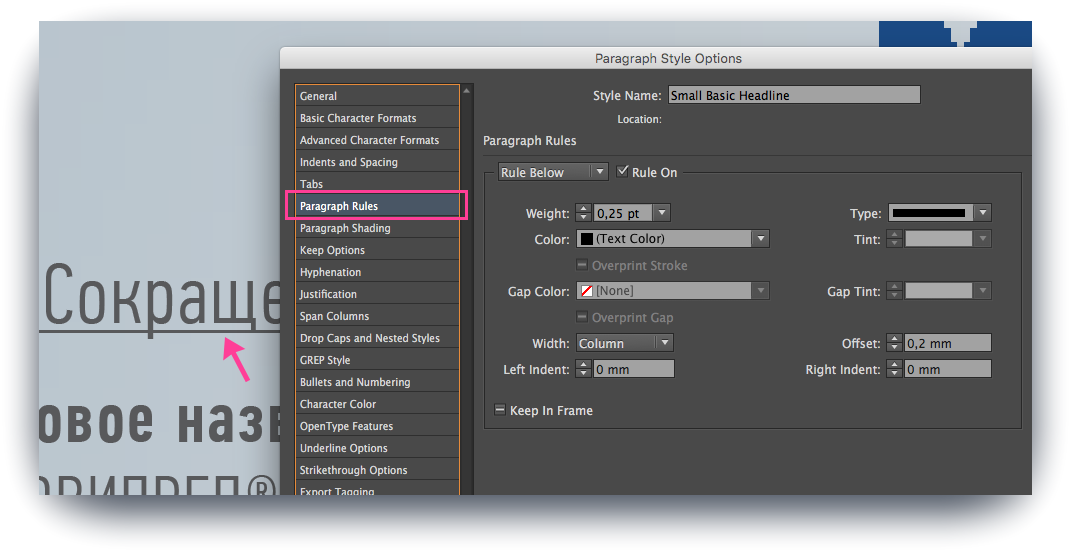
Не рекомендую использовать Create Outlines в ИнДизайне, так как после этого у текста и сложных векторных объектов искажается обводка, причем сильно, иногда даже «съедая» текст. А уж если в вёрстке куча затреппленных объектов — вовсе опасно. Также стабильно исчезают Paragraph Rules и прочие плашки, созданные ухищрениями через стили, а не векторными объектами.
Простой и хитрый приём скривить шрифты
1) Помещаем на каждую страницу прямоугольник (или любой другой шейп) произвольного размера с прозрачностью 50% (задается в Effects → Transparency) и нулевыми заливкой и обводкой:
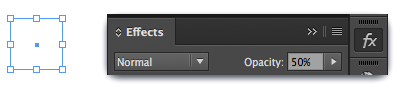
Проще всего, понятное дело, предусмотреть это заранее при создании мастер-страниц. Я делаю так: создаю мастер-разворот с полупрозрачным объектом, а на базе этого мастера создаю остальные. Первый мастер применяется ко всем страницам, остальные — как требует того дизайн издания. Важно: прозрачный прямоугольник должны быть на самом нижнем слое в самом низу стопки объектов. Проще всего выделить отдельный слой исключительно для него.
2) Идем в Edit → Transparency Flattener Presets… (по-русски, вроде что-то про схлопывание прозрачностей) и создаем новый пресет с настройками:
- Ползунок вправо до 100% vectors,
- Line art and text resolution 300 ppi
- Gradient and mesh resolution 150 ppi,
- Ставим обе галки на Convert all text to outlines, Convert all strokes to outlines
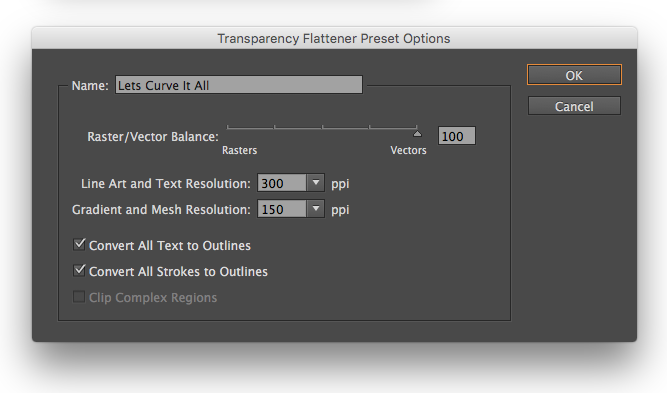
Лучше всего настройки схлопывателя узнать у типографии, ей лучше знать, например, при каком разрешении качественно отпечатаются градиенты, иначе есть риск получить ступенчатую растяжку, а не градиент.
Называем как-нибудь эти настройки (Lets Curve It All).
3) Для ИнДизайна версий CS6 и раньше важно разгруппировать все объекты перед генерацией .pdf, т. к. схлопыватель пропустит текст в группах (В версии, СС 2015.5 всё ок).
Генерим pdf:
File → Export… → Adobe PDF (Print)
- General: Standard → None, Compatibility → Acrobat 4 (PDF 1.3) важно
- Advanced: Transparency Flattener Preset: выбираем наш схлопыватель из п. 2)
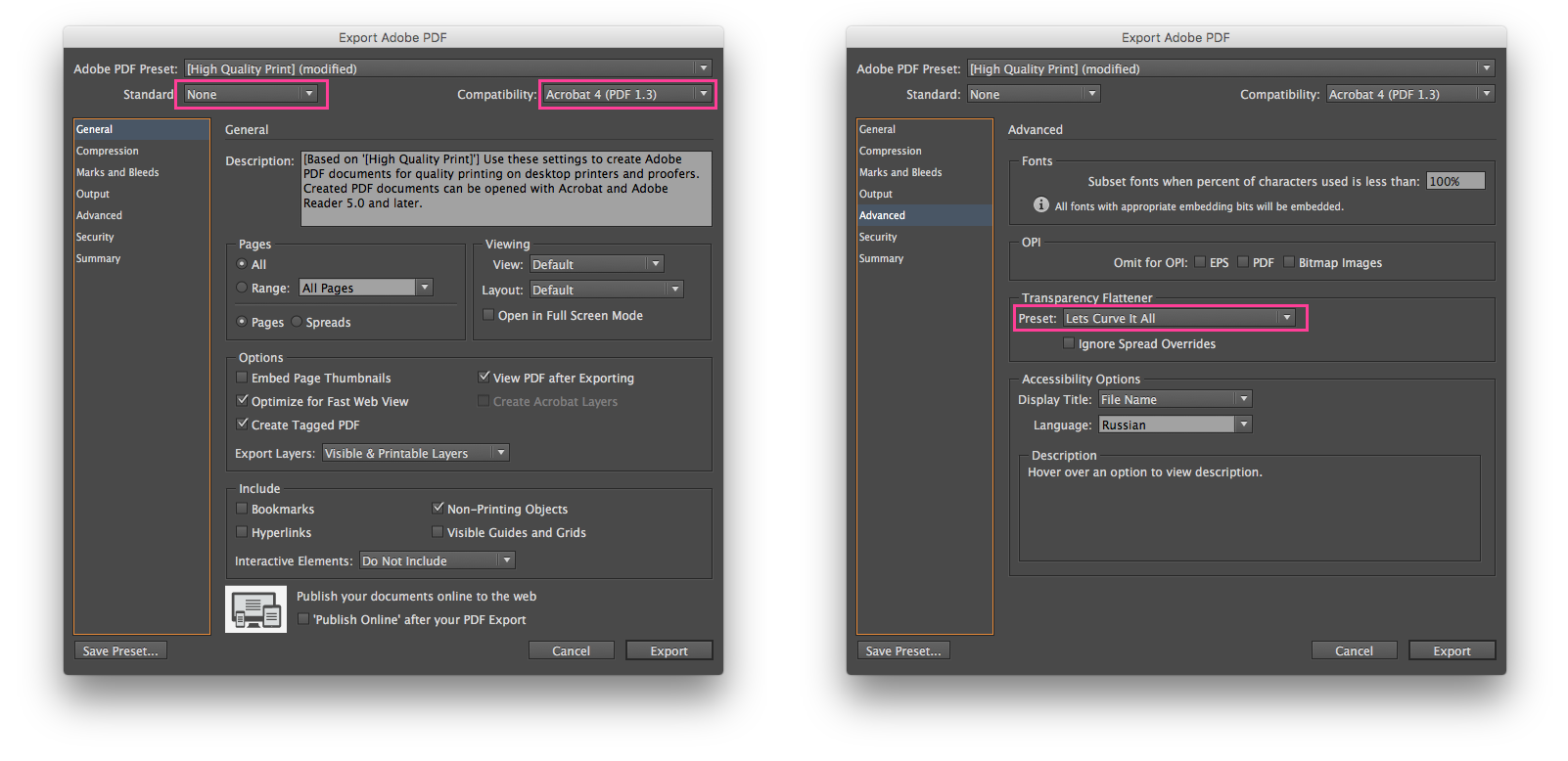
Остальные настройки по требованиям. Всё! Все тексты в пдф будут автоматически скурвлены и, самое главное, — все обводки и плашки будут выглядеть именно так, как вы их дизайнили.
Как перевести текст в кривые в иллюстраторе, кореле и индизайне
Перевод текста в кривые – это один из основных этапов допечатной подготовки макета. Делается это для того, чтобы вся текстовая информация в макете, при открытии его в типографии выглядела такой же, как её видит дизайнер при создании макета. В том же случае, если шрифты не были переведены в кривые, и на компьютере в типографии, на котором открывается макет, отсутствует использованный дизайнером шрифт, графический редактор уведомит о том, что шрифт в системе отсутствует. Мало кто будет заниматься поиском нужного шрифта и скорее всего дизайнера попросят конвертировать шрифты в кривые и снова прислать макет.
Возможность перевода текста в кривые предусмотрена во всех основных векторных графических редакторах. Делается это быстро и просто, с помощью выбора вкладки в меню редактора или же при помощи нажатия комбинации клавиш.
Как перевести текст в кривые в Иллюстраторе:

1. Откройте макет.
2. Выделите нужный текстовый элемент, или же для конвертации в кривые всех текстовых элементов макета, выделите все элементы макета (вкладка select > All, в русифицированной версии вкладка выделить > выделить всё, или комбинация клавиш Ctrl + A).
3. Конвертируйте выбранный элемент или все текстовые элементы в кривые, для этого во вкладке Type выберите пункт Create Outlines (Текст > Преобразовать в кривые) или нажмите комбинацию клавиш Shift + Ctrl + O.
Как перевести текст в кривые в Кореле:

1. Откройте макет.
2. Выделите нужный текстовый элемент, или для того, чтобы конвертировать в кривые весь текст на странице, выделите все текстовые элементы нажав во вкладке Edit > Select All > Text (Правка > Выделить все > Текст) или просто нажав сочетание клавиш Ctrl + A.
3. Конвертируйте выбранные текстовые элементы в кривые, перейдя во вкладку Arrange > Convert To Curves (Объект > Преобразовать в кривую) или нажав сочетание клавиш Ctrl + Q.
Как перевести текст в кривые в Индизайне:

Чаще всего индизайн применяется для верстки многостраничных изделий, таких как брошюры и каталоги. При передаче таких макетов в типографию, шрифты лучше не конвертировать в кривые, а приложить их к макету, в отдельной папке. Так лучше поступать на случай того, если заказчик захочет внести в макет правки непосредственно в типографии, или же корректор обнаружит ошибки и их исправлять будет оператор отдела предпечатной подготовки макетов. Но если всё же необходимо перевести шрифты в кривые, то делается это следующим образом:
1. Откройте макет.
2. Выделите нужный текстовый элемент, или же для конвертации в кривые всех текстовых элементов разворота, выделите все элементы (вкладка Edit (Правка) > Selrct All (Выделить все) или комбинация клавиш Ctrl + A).
3. Конвертируйте выбранный элемент или все текстовые элементы разворота в кривые, для этого во вкладке Type выберите пункт Create Outlines (Текст > Преобразовать в кривые) или нажмите комбинацию клавиш Shift + Ctrl + O. Обратите внимание, что индизайн не переводит текст в кривые, если текст сгруппирован с другими объектами.
У вас большие запросы!
Точнее, от вашего браузера их поступает слишком много, и сервер ВКонтакте забил тревогу.
Эта страница была загружена по HTTP, вместо безопасного HTTPS, а значит телепортации обратно не будет.
Обратитесь в поддержку сервиса.
Вы отключили сохранение Cookies, а они нужны, чтобы решить проблему.
Почему-то страница не получила всех данных, а без них она не работает.
Обратитесь в поддержку сервиса.
Вы вернётесь на предыдущую страницу через 5 секунд.
Вернуться назад
Похожие публикации:
- Как в лире поменять единицы измерения
- Как в сводной таблице в поле значение отобразить текст
- Как в тильде скопировать страницу сайта
- Как в экселе сделать больше или равно но меньше
Составные контуры и фигуры
Несколько контуров можно объединить в один объект, называемый составным контуром. Составной контур создают в том случае, если необходимо выполнить одно из следующих действий.
- Добавить к контуру прозрачные отверстия.
- Преобразуя символы в редактируемые графические фигуры с помощью команды «Создать кривые», необходимо сохранить прозрачные отверстия в некоторых символах (o, e и т. п.). Применение команды «Создать кривые» всегда приводит к созданию составных контуров.
- Примените градиент или добавьте содержимое, которое охватывает несколько контуров. Хотя инструмент «Градиент» позволяет применить градиент к нескольким объектам, лучшим методом часто является применение градиента к составному контуру, поскольку в дальнейшем можно будет редактировать весь градиент, выбирая любой из подконтуров. Если используется инструмент «Градиент», при последующем редактировании необходимо будет выбрать все ранее выбранные контуры.
Рекомендации по редактированию составных контуров
При редактировании составных контуров следует учитывать следующее.
- Изменения атрибутов контура (обводки, заливки и других) в сложном контуре всегда приводят к модификации всех подконтуров независимо от того, какой инструмент выделения использовался или какое количество подконтуров было выбрано. Чтобы сохранить отдельные атрибуты обводки и заливки объединяемых контуров, их следует сгруппировать.
- В составном контуре любой эффект, который позиционируется относительно ограничительного прямоугольника контура (например, градиент или вставленное внутрь изображение), на самом деле позиционируется относительно ограничительного прямоугольника всего составного контура (т.е. контура, который включает все подконтуры).
- Если создается составной контур, а затем его свойства модифицируются и контур расформировывается с помощью команды «Расформировать», освобожденные контуры наследуют свойства составного контура. Они не приобретают вновь свои первоначальные свойства.
- Если документ содержит составной контур с многочисленными гладкими точками, то при печати на некоторых устройствах вывода могут возникнуть проблемы. В этом случае упростите или удалите составные контуры или преобразуйте их в растровые изображения, например с помощью программы Adobe Photoshop.
- Иногда при применении заливки к составному контуру не оказывается отверстий там, где они должны быть. Что касается такого простого контура, как прямоугольник, то его внутреннюю часть или область, к которой можно применить заливку, определить несложно — это область в пределах замкнутого контура. Однако если речь идет о составном контуре, InDesign должен определить, находятся пересечения подконтуров составного контура внутри (области, заполняемые заливкой) или снаружи (отверстия). Для этого используются данные о направлении каждого подконтура, то есть о последовательности создания точек подконтура. Если подконтур имеет нежелательную заливку или, наоборот, не имеет нужной заливки, нажмите кнопку «Изменить направление контура» в палитре «Обработка контуров», чтобы изменить направление подконтура на обратное.
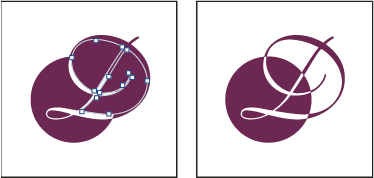
Создание составного контура
Составной контур может быть создан из двух или более открытых или закрытых контуров. После создания составного контура все первоначально выбранные контуры становятся подконтурами нового составного контура. Выбранные контуры наследуют значения параметров обводки и заливки объекта, который находится в стеке позади всех остальных.
Примечание.
Если один или несколько выделенных объектов имеют содержимое (текст или импортированные изображения), то атрибуты и содержимое составного контура наследуются у того объекта, который находится позади всех остальных. Выделенные объекты, которые находятся позади всех, но не имеют содержимого, не влияют на составной контур.

Можно изменить форму любой части составного контура, используя инструмент «Частичное выделение» для выбора опорной точки на одном подконтуре.

С помощью инструмента «Выделение» выделите все контуры, которые необходимо включить в составной контур.
Выберите «Объект» > «Контуры» > «Создать составной контур». Там, где выбранные контуры перекрываются, появляется отверстие.
Примечание.
К созданному подконтуром отверстию можно применить заливку или преобразовать его в отверстие. С помощью инструмента «Частичное выделение» выделите точку на подконтуре, к которому необходимо применить изменения. Выберите «Объект» > «Контуры» > «Изменить направление контура» или нажмите кнопку «Изменить направление контура» в палитре «Обработка контуров».
Преобразование отверстий в составном контуре в области для заливки
От направления каждого из подконтуров (от того, в какой последовательности создавались точки подконтура) зависит, находится определяемая им область внутри (области, заполняемые заливкой) или снаружи (пустые области). Если в составном контуре отсутствуют ожидаемые отверстия, можно изменить направление соответствующего подконтура на противоположное.
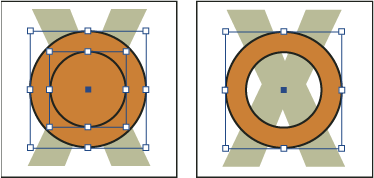
С помощью инструмента «Частичное выделение» выделите часть составного контура (или точку на этой части), чтобы изменить его направление на противоположное. Не выделяйте весь составной контур.
Выполните одно из следующих действий:
- Выберите «Объект» > «Контуры» > «Изменить направление контура».
- Нажмите кнопку «Изменить направление контура» в палитре «Обработка контуров».
Разбивка составного контура
Разбивку составного контура можно выполнить, освободив его, после чего каждый из его подконтуров превратится в независимый контур.
При помощи инструмента «Выделение» выберите составной контур.
Выберите «Объект» > «Контуры» > «Освободить составной контур».
Примечание.
Команда «Расформировать» недоступна, если выбранный составной контур находится во фрейме или содержит текст.
Изменение характеристик отверстий в составном контуре
Чтобы удалить отверстие, созданное подконтуром, или залить подконтур, который создал отверстие, достаточно изменить направление подконтура на противоположное.
С помощью инструмента «Частичное выделение» выберите точку на подконтуре, направление которого требуется изменить на противоположное. Не выделяйте весь составной контур.
Выберите «Объект» > «Контуры» > «Изменить направление контура» или нажмите кнопку «Изменить направление контура» в палитре «Обработка контуров».
Создание составных фигур
Составные фигуры создаются с помощью палитры «Обработка контуров» («ОКно» > «Объекты и макет» > «Обработка контуров»). Составные фигуры могут создаваться из простых или составных контуров, текстовых фреймов, текста, преобразованного в кривые, и других фигур. Внешний вид составной фигуры зависит от того, какая кнопка панели «Обработка контуров» была выбрана.
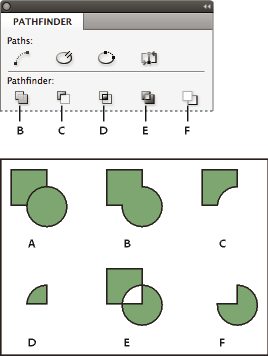
A. Исходные объекты B. Добавить C. Вычитание D. Пересечение E. Исключить наложение F. Минус нижний
Прослеживает кривые всех объектов для создания одной фигуры.
Объекты в передних «пробитых отверстиях» в объекте, расположенном позади всех остальных.
Создает фигуру на основе перекрывающихся областей.
Создает фигуру на основе областей, которые не перекрываются.
Объекты в задних «пробитых отверстиях» в объекте, расположенном впереди всех остальных.
В большинстве случаев результирующая фигура получает атрибуты (заливка, обводка, прозрачность, слой и т. д.) объекта, расположенного впереди всех остальных. Но при вычитании фигур объекты, расположенные спереди, удаляются. Вместо этого результирующая фигура примет атрибуты объекта, расположенного позади всех остальных.
При включении текстового фрейма в составную фигуру его форма изменяется, но сам текст остается прежним. Для изменения самого текста следует создавать составные контуры с использованием кривых.
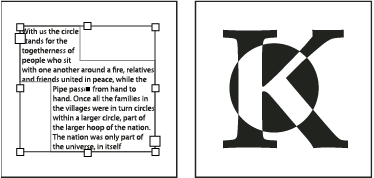
Создание составной фигуры
С составной фигурой можно работать как с единым элементом или освободить составляющие ее контуры и работать с каждым из них отдельно. Например, к какой-либо части составной фигуры можно применить градиентную заливку, а остальную часть фигуры оставить незаполненной.
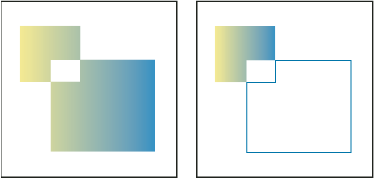
Выберите «Окно» > «Объект и макет» > «Обработка контуров», чтобы открыть палитру.
Выделите объекты, которые необходимо объединить в составной фигуре.
Нажмите кнопку (например, «Добавить») в палитре «Обработка контуров».
Эту команду можно также выбрать в меню «Объекты» > «Обработка контуров».
Освобождение контуров, относящихся к составной фигуре
Выберите составную фигуру. Выберите «Объект» > «Контуры» > «Освободить составной контур». Составная фигура делится на составляющие контуры.
Примечание.
Чтобы перегруппировать составляющие контуры без потери изменений, которые были внесены в отдельные контуры, выберите «Сгруппировать» в меню «Объект», а не «Составные контуры» > «Создать».
Создание контуров на основе кривых
Команда «Создать кривые» позволяет преобразовать выделенные символы текста в ряд составных контуров, доступныx для редактирования и обработки. Эта команда может применяться для создания эффектов в крупном шрифте, однако она редко применяется для основного или другого текста со шрифтами меньших размеров.
Примечание.
Если требуется лишь применить к знакам текста цветную обводку, градиентную заливку или простую обводку, то преобразовывать текст в кривые не нужно. Можно воспользоваться панелью «Инструменты» и палитрами «Образцы», «Цвет» или «Градиент», применив цвета и градиенты непосредственно к обводкам или заливкам выделенных символов.
Команда «Создать кривые» получает необходимую информацию о кривых шрифта непосредственно из файлов Type 1, TrueType или OpenType. При этом символы преобразуются в своих текущих позициях, сохраняя все графическое форматирование (обводку, заливку и др.).
Примечание.
Некоторые изготовители шрифтов блокируют информацию, необходимую для создания кривых. Если при выборе команды «Текст» > «Создать кривые» встретился такой защищенный шрифт, появляется сообщение с пояснением, что шрифт не может быть преобразован.
Когда шрифт преобразуется в кривые, он теряет свои подсказки — инструкции по корректировке формы, встроенные в контурные шрифты и позволяющие системе оптимизировать отображение и печать текста при небольших размерах символов. Поэтому может оказаться, что преобразованный в кривые шрифт отображается недостаточно качественно при его рендеринге с малыми размерами символов или в низком разрешении.
После преобразования шрифта в кривые можно выполнить одно из следующих действий.
- Изменить графические фигуры, перетаскивая отдельные опорные точки с помощью инструмента «Частичное выделение» .
- Скопируйте кривые и используйте команду «Редактирование» > «Вставить в», чтобы маскировать изображение и вставить его в преобразованные кривые.
- Воспользуйтесь преобразованными кривыми в качестве текстовых фреймов, чтобы можно было вводить или помещать в них текст.
- Измените атрибуты обводки букв.
- Текст, преобразованный в кривые, подходит для создания составных фигур.
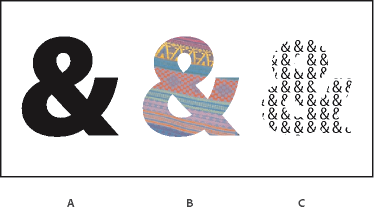
A. Символы текста перед преобразованием текста в кривые B. Текст, преобразованный в кривые, со вставленным в него изображением C. Текст, преобразованный в кривые, используемый в качестве текстового фрейма
Преобразованные кривые становятся наборами составных контуров, поэтому появляется возможность редактировать их отдельные подконтуры с помощью инструмента «Частичное выделение». Можно также разбивать кривые символов на независимые контуры, освобождая их из составного контура.
Преобразование в контуры текста, преобразованного в кривые
По умолчанию преобразование текста в кривые приводит к удалению первоначального текста. Но при желании можно предусмотреть отображение кривых над копией первоначального текста, чтобы избежать потери какой-либо его части.
После выделения символов текста в текстовом фрейме и преобразования их в кривые результирующие кривые становятся привязанными (встроенными) объектами, которые перемещаются вместе с текстом. Преобразованный текст больше не относится к типу TrueType, поэтому его уже нельзя выделять и редактировать инструментом «Текст». Средства верстки также больше не могут применяться. Убедитесь в том, что вас устраивают значения параметров верстки шрифта, преобразуемого в кривые, и обязательно создайте копию первоначального текста.
С помощью инструмента «Выделение» выберите текстовый фрейм или с помощью инструмента «Текст» выделите один или несколько символов.
Как перевести весь текст в кривые в indesign
Преобразуем текст в кривые в InDesign и сохраняем PDF для печати
Перед отправкой макета в печать важно убедиться, что весь текст преобразован в кривые.
У типографии может не оказаться нужного шрифта, или, что еще хуже, шрифт будет другой версии и поедет вся верстка или исчезнут какие-нибудь символы.
Если страниц в документе не очень много, то преобразование не представляет проблемы — нажимаете последовательно Ctrl+A, затем Ctrl+Shift+O на каждой странице и тексты «кривятся».
Однако здесь кроется несколько трудностей. Во-первых, можно случайно сохранить файл с закривлёнными текстами и тогда любые правки внести станет затруднительно. Во-вторых, нужно держать на диске две версии макета, исходную и закривлённую, что создает путаницу и занимает место. Ну и в-третьих — когда в документе больше ста страниц нажимать на каждой по пять клавиш становится невыносимо утомительно.
Хочется найти какой-то быстрый способ, и сейчас я покажу один из них.
Сначала нужно создать на мастер-странице прямоугольник размером во весь лист. Отключить у него заливку и обводку и затем задать какую-нибудь непрозрачность. Десять процентов, например.
Мастер-страница находится на панели страниц в самом верху. Все объекты, которые вы на ней разместите, отобразятся на связанных страницах.
Дальше создаем пресет для обработки прозрачностей.
В меню Edit — Transparency Flattener Presets выбираем пресет High Resolution и нажимаем кнопку New.

Raster/vector balance устанавливаем в 100% vector. И отмечаем галочками Convert all text to outlines и Convert all strokes to outlines.
Сохраняем пресет с каким-нибудь осмысленным названием.
Теперь экспортируем макет в ПДФ.
В меню File — Adobe PDF presets выбираем PDF/X-1a:2001
Называем файл, выбираем место, куда сохранять и жмем Сохранить
На вкладке General снимаем все галки, которые будут активны.

На следующей вкладке выберите сжатие ZIP, так мы избежим нежелательного сжатия встроенных изображений.

Не забудьте про вылеты под обрез на вкладке Marks And Bleeds
На вкладке Output обычно рекомендуют выбирать опции No color conversion и Don’t include profiles.
Если вы не знаете ничего про цветовые профили или если изображения для макета готовили не вы, то делайте также.
Я готовлю и цветоделю изображения сам, поэтому знаю, какой там применяется профиль. К тому же часто бывает, что в многостраничном каталоге попадаются какие-нибудь мелкие неважные картинки из клипартов или маленькие квадратики с образцами цвета, который я забываю перевести в CMYK. Выискивать такие косяки мне лень, поэтому я выбираю опцию Convert to destination (preserve numbers) с ней цифры в каналах уже цветоделенных файлов не поменяются. Затем выбираю профиль с которым я делю все файлы. И в последней строке выбираю Don’t include profiles чтобы не смущать типографию встроенными профилями.
Если вы расставляли вручную оверпринты, то нужно поставить галку simulate overprints чтобы они сохранились в файле.

И теперь самое главное, ради чего мы здесь собрались.
На вкладке advanced из выпадающего меню выбираем наш ранее созданный пресет

Жмём Export.
Готово, весь текст, который пересекался с полупрозрачным объектом — тем прямоугольником на мастер-слое — преобразован в кривые.
Предпечатная подготовка текста. Переводим шрифт в кривые в иллюстраторе, кореле, индизайне.

Быстро выполнить подбор типографии под любой заказ вы можете на сайте pagbac.ru. Здесь представлены предложения от лучших типографий России, собранные в удобном каталоге полиграфии. Также здесь вы можете создать тендер на полиграфию и быстро получить несколько коммерческих предложений от типографий вашего города.
Для чего при предпечатной подготовке переводить тексты и шрифты в кривые
При передаче макета визиток, листовок и другой рекламной продукции для печати в типографию почти всегда есть неизменное правило приёма макета специалистами-печатниками: Текст в макете должен быть переведён в кривые, макет должен быть выполнен в векторной графике. У некоторых это вызывает вопрос: «Зачем? Что значит кривые? Вот картинка — печатайте!». В этой статье будем разбираться, для чего такие требования и как их выполнить.
Кстати, сразу стоит отметить, что огромное количество классных шрифтов и шаблонов можно найти в онлайн редакторе Canva. Этот сервис является буквально спасением, когда нужно одновременно быстро, стильно и оригинально выполнить макет для онлайн рекламы или полиграфии.
В чем вообще отличие векторной и растровой графики?
Растровая графика (например, форматы gif, jpeg) выполнена в виде решетки из пикселей разных цветов, воспринимаемых человеческим глазом в виде единого изображения.
Векторная графика состоит из линий, окружностей и блоков разных форм, размер и масштаб которых вычисляется математически.
Соответственно, основное различие векторной и растровой графики в том, что при увеличении размера части изображения или всей картинки, растровая графика «размывается» и деформируется в отличие от векторной, которая сохраняет четкость независимо от размера.
В противовес этому следует сказать, что векторная графика не позволяет строить сложные цветовые схемы, например градиенты, так как фигуры в векторе по сути заливаются цветом в соответствии с настройками изображения. В свою очередь, растр позволит отобразить любые оттенки фотографий, так как каждый пиксель имеет свой цвет.
Поэтому, если требуется выдать текст макета в кривых, значит, что изображение должно содержать векторные элементы в виде контуров текста. По-научному эти контуры называются «кривые Безье».
В случае с такими элементами как текст, в кривые перевести можно воспользовавшись векторными графическими редакторами, которые имеют необходимые инструменты, рассмотренные далее.
Кроме того, шрифтов существует огромное количество, и типография не имеет возможности иметь в своем арсенале все существующие в мире или даже России шрифты. Соответственно, если Вы не приложите шрифт к файлу макета, то он может отобразиться некорректно, что приведет в лучшем случае к ошибке графического редактора или подмене шрифтов и невозможности вёрстки изображения перед печатью, а в худшем — к порче конечного изделия и не соответствию требованиям ТЗ.
Переводить текст макета в кривые следует, если у Вас полиграфия с небольшим количеством текста: визитка, листовка, брошюра, плакат и т. д.
Если же у Вас большое количество текста, например, Вы хотите напечатать журнал, то следует все-таки приложить Ваши шрифты к макету, так как большой документ в кривых будет занимать очень большой объем на диске, что повлечет за собой проблемы при передаче макета в печать.
Как перевести текст в кривые в иллюстраторе
Текст в иллюстраторе в кривые можно перевести, воспользовавшись методом Adobe Illustrator Create Outlines, специально предназначенный для перевода текста в кривые и фигур в контуры.
Чтобы преобразовать текстовый контур в кривые в иллюстраторе следует выполнить следующее:
- Выделить необходимый текст или же воспользоваться функцией Text Objects, которая находится в меню
«Выделить» (Select) -> «Объект» (Object). - Нажать сочетание клавиш Ctrl+Shift+O или же в меню «Текст» (Type) выбрать «Преобразовать текст в кривые» (Create outlines).
Перед тем, как в иллюстраторе перевести кривые в линии, можно убедиться в наличии или отсутствии текста в макете:
- Выделить всё (Ctrl+A)
- «Окно» (Window) ->«Информация о документе» (Document Info)
- Найти галочку FONTS, которая становится доступной по нажатию на кнопку в правом верхнем углу открывшегося окна.
- Проверить, что значение Fonts = None.
Если Вы передаёте файл в типографию вместе с шрифтами, не используя такие методы как перевод макета в кривые линии, то в иллюстраторе необходимо выполнить упаковку:
- «Файл» (File) -> «Упаковать» (Package)
- Устанавливаем место для сохранения папки упакованного макета
- Устанавливаем все флажки упаковки шрифтов, графики и прочего.
- Жмём «Упаковать» (Package)

упаковка файла в illustraror
Как перевести текст в кривые в индизайне
Теперь рассмотрим, как перевести в кривые в индизайне. Текст в кривые в Indesign переводится методом, аналогичным предыдущему:
- Выделить текст
- Нажать сочетание клавиш Ctrl+Shift+O или же в меню «Текст» (Type) выбрать «Преобразовать текст в кривые» (Create outlines).
Перед тем, как преобразовать текст в кривые в индизайне, уточните в типографии, какой максимальный объем файла они готовы принять, так как если у Вас многостраничная полиграфия, возможно, стоит воспользоваться функцией упаковка, чтобы передать в типографию макет не в кривых, а со шрифтами в отдельном виде.

Package в Adobe Indesign
Как перевести текст в кривые в кореле
Как преобразовать текст в кривые в кореле:
- Выделите текст
- Нажмите правой кнопкой мыши и выберите «Преобразовать в кривую» (Convert to curves) или нажмите сочетание клавиш Ctrl+Q.
После этого следует проверить, что корел преобразовал в кривые весь текст:
- «Файл» (File) -> «Св-ва документа» (Document properties)
- Ищем статистику текста и убеждаемся, что там написано «Текстовые объекты отсутствуют».

coreldraw текст в кривые
Как перевести в pdf шрифты в кривые
В кривые в пдф (pdf) перевести можно прямо в Adobe Acrobat. Для того, чтобы в акробате перевести в кривые:
- Заходим в выпадающее меню «Вид» -> «Инструменты» -> «Подготовка к печати» -> «Сведение прозрачности»
- Установить чекбоксы «Преобразовать весь текст в кривые» и «Все страницы документа».
- Нажимаем «Применить» и «ОК».
Проверить, «закривились» ли шрифты в пдф можно в том же adobe acrobat, можно нажав Ctrl+D и убедиться, что во вкладке Fonts отсутствуют шрифты.

перевести в кривые в пдф в adobe acrobat
Как перевести текст в кривые в фотошопе
В фотошопе перевести текст в кривые для печати полностью не получится, так как это растровым редактор. Текст в кривые в фотошоп будет переведён, но контур и изображение в итоге при сохранении файла всё равно получится растровым.
Если всё же требуется преобразовать текст в кривые в фотошоп, то следует нажать «Шрифт» Type в строке верхнего меню и выбрать «Перевести в кривые» (Convert to Shape).
Что важно знать перед переводом текста в кривые
Перед переводом шрифта в контур следует проверить и согласовать, что весь текст макета написан полностью и корректно, так как это может быть необратимый процесс и перевести текст из кривых обратно будет невозможно.
Рекомендуем сохранить текстовый файл отдельно на жестком диске для восстановления исходного макета.
Как перевести текст в кривые в иллюстраторе, кореле и индизайне
Перевод текста в кривые – это один из основных этапов допечатной подготовки макета. Делается это для того, чтобы вся текстовая информация в макете, при открытии его в типографии выглядела такой же, как её видит дизайнер при создании макета. В том же случае, если шрифты не были переведены в кривые, и на компьютере в типографии, на котором открывается макет, отсутствует использованный дизайнером шрифт, графический редактор уведомит о том, что шрифт в системе отсутствует. Мало кто будет заниматься поиском нужного шрифта и скорее всего дизайнера попросят конвертировать шрифты в кривые и снова прислать макет.
Возможность перевода текста в кривые предусмотрена во всех основных векторных графических редакторах. Делается это быстро и просто, с помощью выбора вкладки в меню редактора или же при помощи нажатия комбинации клавиш.
Как перевести текст в кривые в Иллюстраторе:
1. Откройте макет.
2. Выделите нужный текстовый элемент, или же для конвертации в кривые всех текстовых элементов макета, выделите все элементы макета (вкладка select > All, в русифицированной версии вкладка выделить > выделить всё, или комбинация клавиш Ctrl + A).
3. Конвертируйте выбранный элемент или все текстовые элементы в кривые, для этого во вкладке Type выберите пункт Create Outlines (Текст > Преобразовать в кривые) или нажмите комбинацию клавиш Shift + Ctrl + O.
Как перевести текст в кривые в Кореле:
1. Откройте макет.
2. Выделите нужный текстовый элемент, или для того, чтобы конвертировать в кривые весь текст на странице, выделите все текстовые элементы нажав во вкладке Edit > Select All > Text (Правка > Выделить все > Текст) или просто нажав сочетание клавиш Ctrl + A.
3. Конвертируйте выбранные текстовые элементы в кривые, перейдя во вкладку Arrange > Convert To Curves (Объект > Преобразовать в кривую) или нажав сочетание клавиш Ctrl + Q.
Как перевести текст в кривые в Индизайне:
Чаще всего индизайн применяется для верстки многостраничных изделий, таких как брошюры и каталоги. При передаче таких макетов в типографию, шрифты лучше не конвертировать в кривые, а приложить их к макету, в отдельной папке. Так лучше поступать на случай того, если заказчик захочет внести в макет правки непосредственно в типографии, или же корректор обнаружит ошибки и их исправлять будет оператор отдела предпечатной подготовки макетов. Но если всё же необходимо перевести шрифты в кривые, то делается это следующим образом:
1. Откройте макет.
2. Выделите нужный текстовый элемент, или же для конвертации в кривые всех текстовых элементов разворота, выделите все элементы (вкладка Edit (Правка) > Selrct All (Выделить все) или комбинация клавиш Ctrl + A).
3. Конвертируйте выбранный элемент или все текстовые элементы разворота в кривые, для этого во вкладке Type выберите пункт Create Outlines (Текст > Преобразовать в кривые) или нажмите комбинацию клавиш Shift + Ctrl + O. Обратите внимание, что индизайн не переводит текст в кривые, если текст сгруппирован с другими объектами.
Похожие публикации:
- Как в битрикс поставить задачу всем сотрудникам
- Как в битриксе убрать ошибку 404
- Как восстановить битрикс
- Как вывести цену товара битрикс