
Как перевести текст в кривые в иллюстраторе, кореле и индизайне
Перевод текста в кривые – это один из основных этапов допечатной подготовки макета. Делается это для того, чтобы вся текстовая информация в макете, при открытии его в типографии выглядела такой же, как её видит дизайнер при создании макета. В том же случае, если шрифты не были переведены в кривые, и на компьютере в типографии, на котором открывается макет, отсутствует использованный дизайнером шрифт, графический редактор уведомит о том, что шрифт в системе отсутствует. Мало кто будет заниматься поиском нужного шрифта и скорее всего дизайнера попросят конвертировать шрифты в кривые и снова прислать макет.
Возможность перевода текста в кривые предусмотрена во всех основных векторных графических редакторах. Делается это быстро и просто, с помощью выбора вкладки в меню редактора или же при помощи нажатия комбинации клавиш.
Как перевести текст в кривые в Иллюстраторе:

1. Откройте макет.
2. Выделите нужный текстовый элемент, или же для конвертации в кривые всех текстовых элементов макета, выделите все элементы макета (вкладка select > All, в русифицированной версии вкладка выделить > выделить всё, или комбинация клавиш Ctrl + A).
3. Конвертируйте выбранный элемент или все текстовые элементы в кривые, для этого во вкладке Type выберите пункт Create Outlines (Текст > Преобразовать в кривые) или нажмите комбинацию клавиш Shift + Ctrl + O.
Как перевести текст в кривые в Кореле:

1. Откройте макет.
2. Выделите нужный текстовый элемент, или для того, чтобы конвертировать в кривые весь текст на странице, выделите все текстовые элементы нажав во вкладке Edit > Select All > Text (Правка > Выделить все > Текст) или просто нажав сочетание клавиш Ctrl + A.
3. Конвертируйте выбранные текстовые элементы в кривые, перейдя во вкладку Arrange > Convert To Curves (Объект > Преобразовать в кривую) или нажав сочетание клавиш Ctrl + Q.
Как перевести текст в кривые в Индизайне:

Чаще всего индизайн применяется для верстки многостраничных изделий, таких как брошюры и каталоги. При передаче таких макетов в типографию, шрифты лучше не конвертировать в кривые, а приложить их к макету, в отдельной папке. Так лучше поступать на случай того, если заказчик захочет внести в макет правки непосредственно в типографии, или же корректор обнаружит ошибки и их исправлять будет оператор отдела предпечатной подготовки макетов. Но если всё же необходимо перевести шрифты в кривые, то делается это следующим образом:
1. Откройте макет.
2. Выделите нужный текстовый элемент, или же для конвертации в кривые всех текстовых элементов разворота, выделите все элементы (вкладка Edit (Правка) > Selrct All (Выделить все) или комбинация клавиш Ctrl + A).
3. Конвертируйте выбранный элемент или все текстовые элементы разворота в кривые, для этого во вкладке Type выберите пункт Create Outlines (Текст > Преобразовать в кривые) или нажмите комбинацию клавиш Shift + Ctrl + O. Обратите внимание, что индизайн не переводит текст в кривые, если текст сгруппирован с другими объектами.
Как перевести текст в кривые
Сейчас я расскажу, как можно перевести текст в кривые. Если вам уже приходилось работать с типографией, то данный вопрос поднимался и не раз. Ведь они в основном требуют для работы или высококачественное растровое изображение с расширением более 300 dpi, либо векторное в форматах *.ai или *.cdr (Adobe Illustrator или Corel Draw, соответственно).

Корелом я особо не пользуюсь, поэтому рассмотрим решение данной проблемы на примере работы с Adobe Illustrator.
Далее возможны варианты:
1) Если возможно предоставление высококачественного растрового изображения.
- Не заморачиваясь с кривыми, открываем файл в фотошопе и в параметрах изображения выставляем нужное количество пикселей на дюйм.
- Сохраняем файл и отправляем на печать.
Тут всё просто и быстро. Особо останавливаться на этом не будем. Если что-то непонятно, спрашивайте в комментариях, расскажу более подробно.
2) Типография принимает только векторные изображения; имеется картинка с надписью (шрифт стандартный, типа Arial или Times).
- В этом случае я советую в фотошопе удалить с изображения текст, чтобы остался лишь рисунок (без надписи).
- Затем открываем Adobe Illustrator. И начинаем восстанавливать исходное изображение. Рисунок с нашей картинки мы переводим в вектор с помощью трассировки.
- Создаем новый слой. Размещаем его над изображением. На панели инструментов берем инструмент «Текст». Выставляем необходимые параметры шрифта, чтобы текст был аналогичен тому, что мы видим на исходнике.
- Набираем исходный текст.
- Кликаем на нем правой кнопкой мыши, из выпадающего меню выбираем «Преобразовать в кривые».
- Сохраняем полученное изображение в формате *.ai.
Всё. Файл можно отправлять в типографию.
3) Принимаются к работе только векторные изображения; исходник — картинка с каким-то редким замороченным шрифтом.
Это, пожалуй, самый интересный вариант, который потребует комплексного подхода к решению данной проблемы.
- Первое, что стоит попробовать, это прогнать Трассировку в иллюстраторе по собственным параметрам. Если результат оставляем желать лучшего, переходим к следующему пункту.
- Идем в фотошоп и убираем с картинки текст.
- Оставшееся изображение прогоняем трассировкой в иллюстраторе и допиливаем ручками.
- Определяем, какой шрифт использовался в исходном изображении.
- Находим этот шрифт.
- Устанавливаем его себе.
- Выбираем его в иллюстраторе и вводим текст с исходника.
- На полученном тексте с выбранным инструментом «Выделение» щелкаем правой кнопкой мыши и выбираем пункт «Преобразовать в кривые».
- Сохраняем файл в формате *.ai, отправляем на печать в типографию.
Когда это может пригодиться?
- При изготовлении визиток или печатной продукции.
- При заказе различных принтов (к примеру, на майки и кружки).
Сохраните себе статью, чтобы не потерять!
Оцените, насколько понравился материал статьи:

Станислав Заворотнов
Вебмастер. Интернет-предприниматель. Первый сайт создал в конце 90-х, еще в школе. Сертифицированный специалист. Участник ежегодных конференций по продажам, SEO, маркетингу, разработке сайтов, арбитражу трафика.
Простой способ перевести весь текст в кривые с помощью Adobe Acrobat
Ещё не так давно мои макеты часто возвращались из типографии с комментарием: перевести весь текст в кривые!

О проблеме. Наверняка многие на первых порах делают следующую глупость: перед отправкой в печать создают копию макета, выделяют весь текст и жмут ⌘ + ⇧ + O (Ctrl + Shift + O). Или того хуже — просто переводят весь текст в кривые забыв сделать копию. А потом приходят правки и… можно рвать волосы на жопе, потому что весь текст больше не редактируем. (Ну, я во всяком случае, как-то раз так тупанул 🙂 Есть ещё один способ переводить тексты в кривые (от прошаренных полиграфистов) — через настройку хитрого экспорта в ИнДизайне. Но, во-первых, я готовлю макеты в печать ещё из Фотошопа и Иллюстратора, а, во-вторых, у меня просто ни разу так и не получилось сделать этот чудо-экспорт из ИнДизайна. upd 04.06.1016 Получилось и теперь я рекомендую использовать именно «чудо-экспорт» 🙂
Долгое время мои макеты жили в двух версиях:

Это не практично и всегда есть шанс случайно перезаписать исходник и потерять всю вёрстку.
Давайте разберёмся, как же кривить тексты не трогая исходник
Для этого нам понадобится Adobe Acrobat и буквально пару операций:
Шаг первый. Водяной знак
Открываем наш pdf-макет в Adobe Acrobat и идём в меню Редактировать PDF → Водяной знак
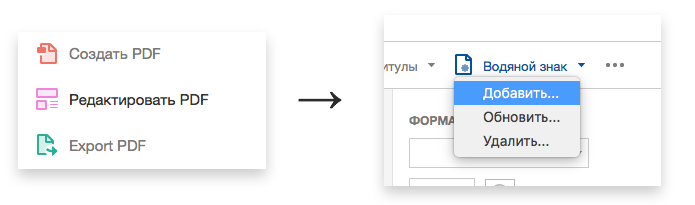
Настраиваем водяной знак для всех страниц документа со следующими параметрами:
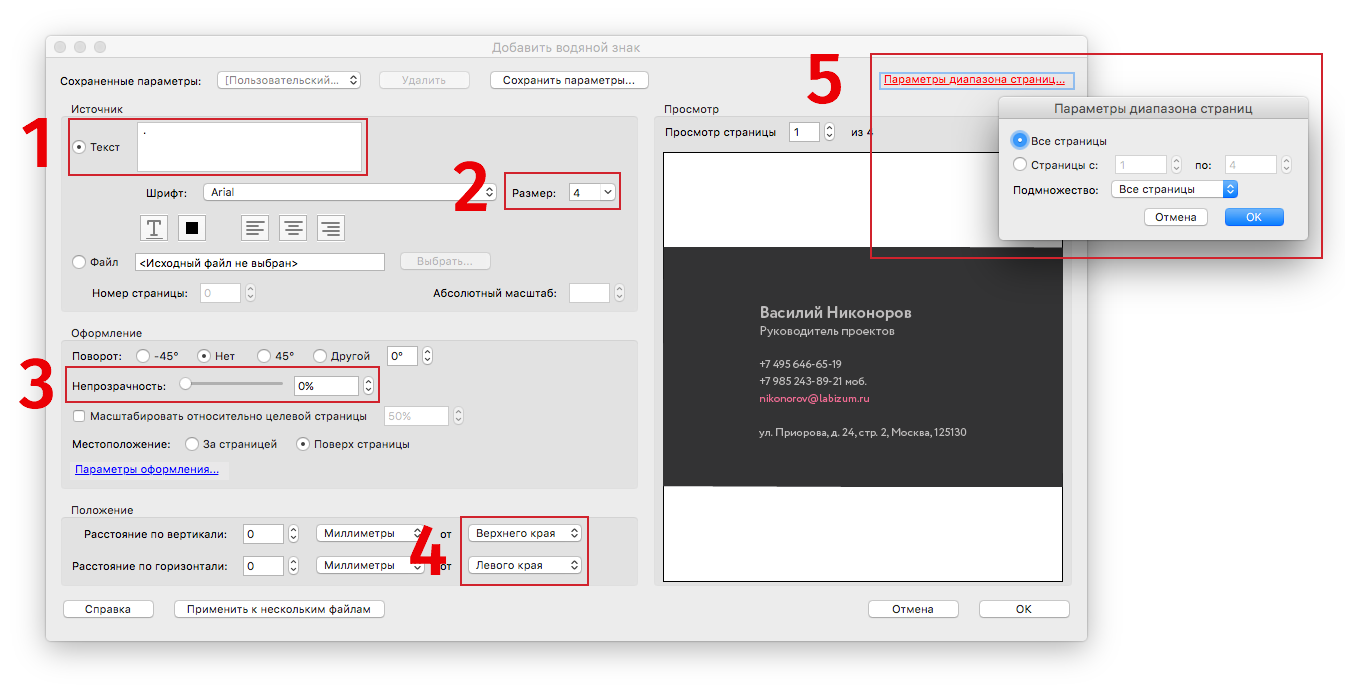
- Любой символ (я ставлю точку)
- Размер шрифта, 4 пункта (чтобы символ был как можно меньше)
- Делаем символ полностью прозрачным
- И для надёжности загоняем его в верхний левый угол
- Применяем настройки ко всем страницам
Жмём Окей. Операция почти мгновенная.
Шаг второй. Допечатная подготовка
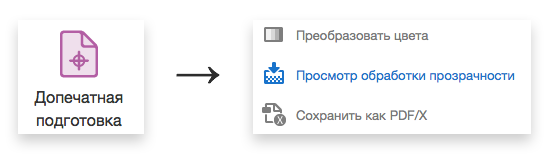
Идём в меню Допечатная подготовка → Просмотр обработки прозрачности
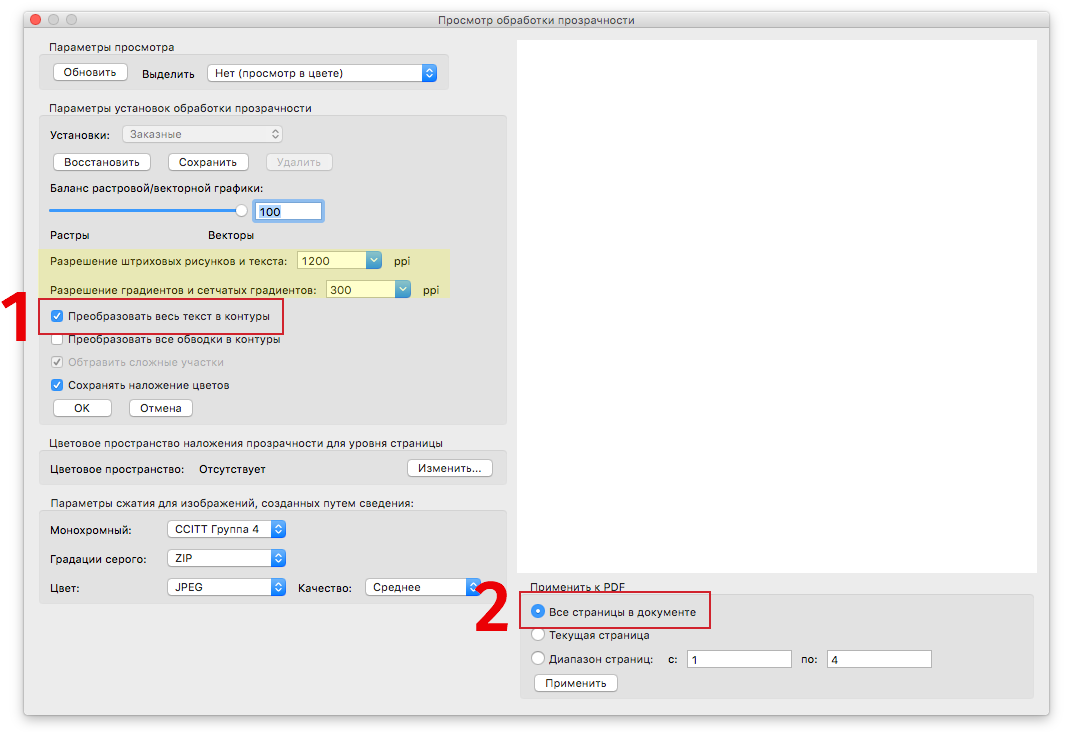
- Кривим текст
- Не забываем указать все страницы
Остальные параметры не трогаем. Жмём «Применить».
Операция потребует какое-то время. Чем больше страниц в документе, тем дольше идёт обработка. Несколько минут для многостраничных макетов вполне нормально.
Из практики применения этого метода и на Windows, и в Mac OS, наблюдаю закономерность — если свернуть окно с процессом обработки (не подглядывать за Акробатом ;), он справляется с обработкой многостраничных документов быстрее.
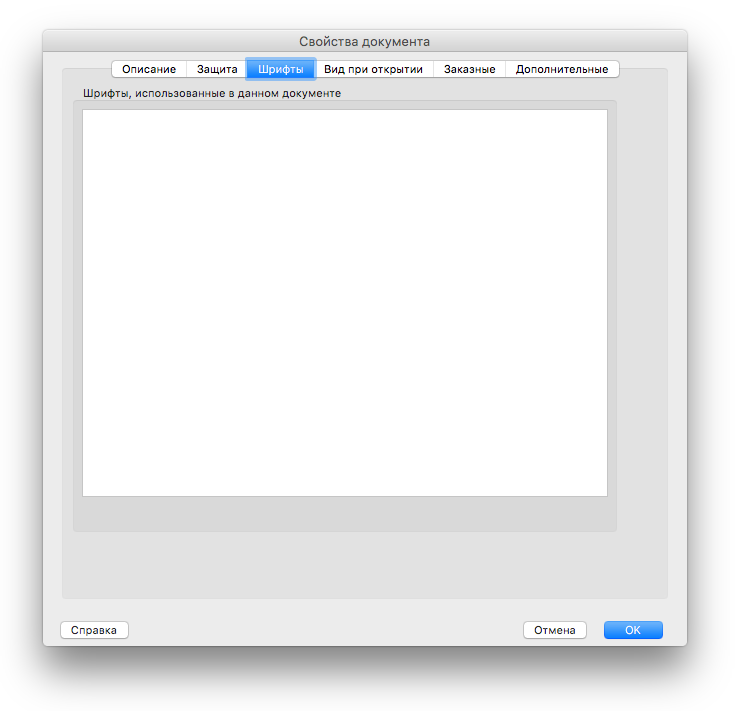
После завершения процесса, закройте диалоговое окно обработки прозрачности. В меню Файл → Свойства проверьте, что в макете не осталось шрифтов:
А каким способом вы кривите шрифты?
Как перевести ВЕСЬ текст в кривые в adobe illustrator?
Готовлю документ к печати в adobe illustrator — перевожу текст в кривые. Может кто-то знает как в adobe illustrator перевести весь текст в кривые, чтобы не кликать по каждому, а выделить весь текст как, например, в Corel
- Вопрос задан более трёх лет назад
- 26630 просмотров
Комментировать
Решения вопроса 1

Выделяете весь текст:
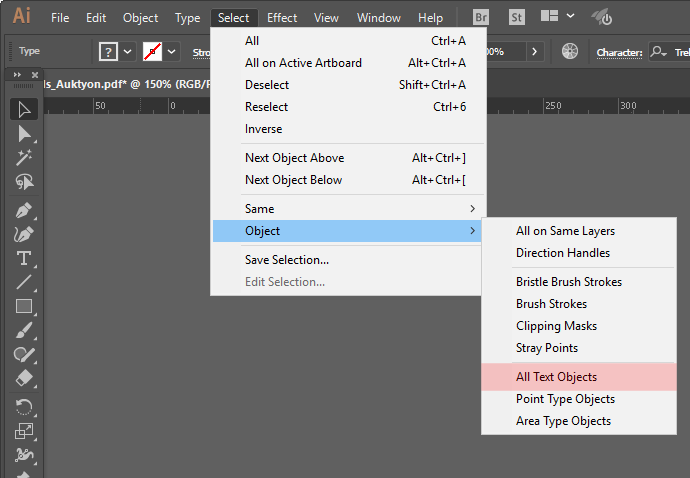
Переводите в кривые (ctrl+shift+O)
Ответ написан более трёх лет назад
Комментировать
Нравится 2 Комментировать
Ответы на вопрос 4

Andre @c0nt0rti0m
Препресс для флексы и офсетной печати.
Все слои разлочить (палитра слоев снять замочки)
Ctrl+Alt+2 — Unlock All (разлочить все объекты)
Ctrl+A — Выделить всё
Ctrl+Shift+O — Все шрифты в кривые
Ответ написан более трёх лет назад
Нравится 4 1 комментарий

Нерон Лордов @Nekto_Habr
Единственно верный ответ (из-за упоминания необходимости разблокировки), странно почему не он отмечен решением.