
Простой способ перевести весь текст в кривые с помощью Adobe Acrobat
Ещё не так давно мои макеты часто возвращались из типографии с комментарием: перевести весь текст в кривые!
О проблеме. Наверняка многие на первых порах делают следующую глупость: перед отправкой в печать создают копию макета, выделяют весь текст и жмут ⌘ + ⇧ + O (Ctrl + Shift + O). Или того хуже — просто переводят весь текст в кривые забыв сделать копию. А потом приходят правки и… можно рвать волосы на жопе, потому что весь текст больше не редактируем. (Ну, я во всяком случае, как-то раз так тупанул 🙂 Есть ещё один способ переводить тексты в кривые (от прошаренных полиграфистов) — через настройку хитрого экспорта в ИнДизайне. Но, во-первых, я готовлю макеты в печать ещё из Фотошопа и Иллюстратора, а, во-вторых, у меня просто ни разу так и не получилось сделать этот чудо-экспорт из ИнДизайна. upd 04.06.1016 Получилось и теперь я рекомендую использовать именно «чудо-экспорт» 🙂
Долгое время мои макеты жили в двух версиях:

Это не практично и всегда есть шанс случайно перезаписать исходник и потерять всю вёрстку.
Давайте разберёмся, как же кривить тексты не трогая исходник
Для этого нам понадобится Adobe Acrobat и буквально пару операций:
Шаг первый. Водяной знак
Открываем наш pdf-макет в Adobe Acrobat и идём в меню Редактировать PDF → Водяной знак
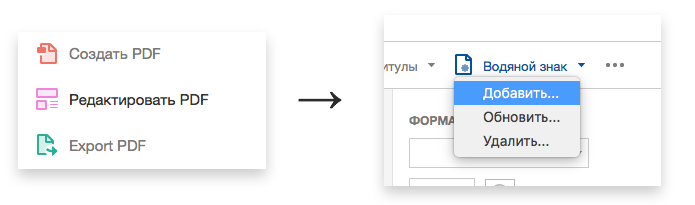
Настраиваем водяной знак для всех страниц документа со следующими параметрами:
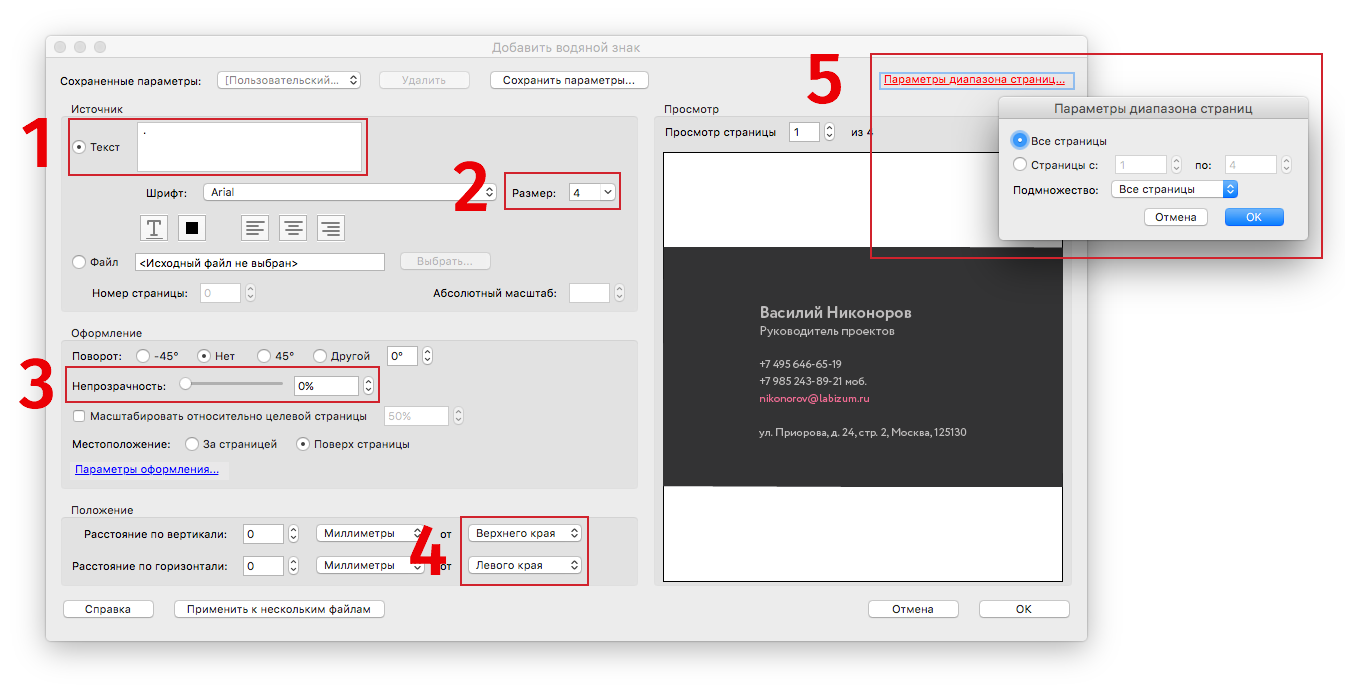
- Любой символ (я ставлю точку)
- Размер шрифта, 4 пункта (чтобы символ был как можно меньше)
- Делаем символ полностью прозрачным
- И для надёжности загоняем его в верхний левый угол
- Применяем настройки ко всем страницам
Жмём Окей. Операция почти мгновенная.
Шаг второй. Допечатная подготовка
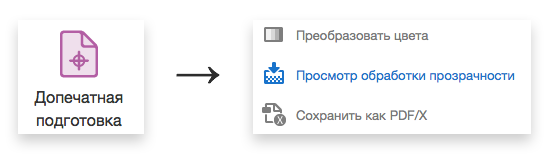
Идём в меню Допечатная подготовка → Просмотр обработки прозрачности
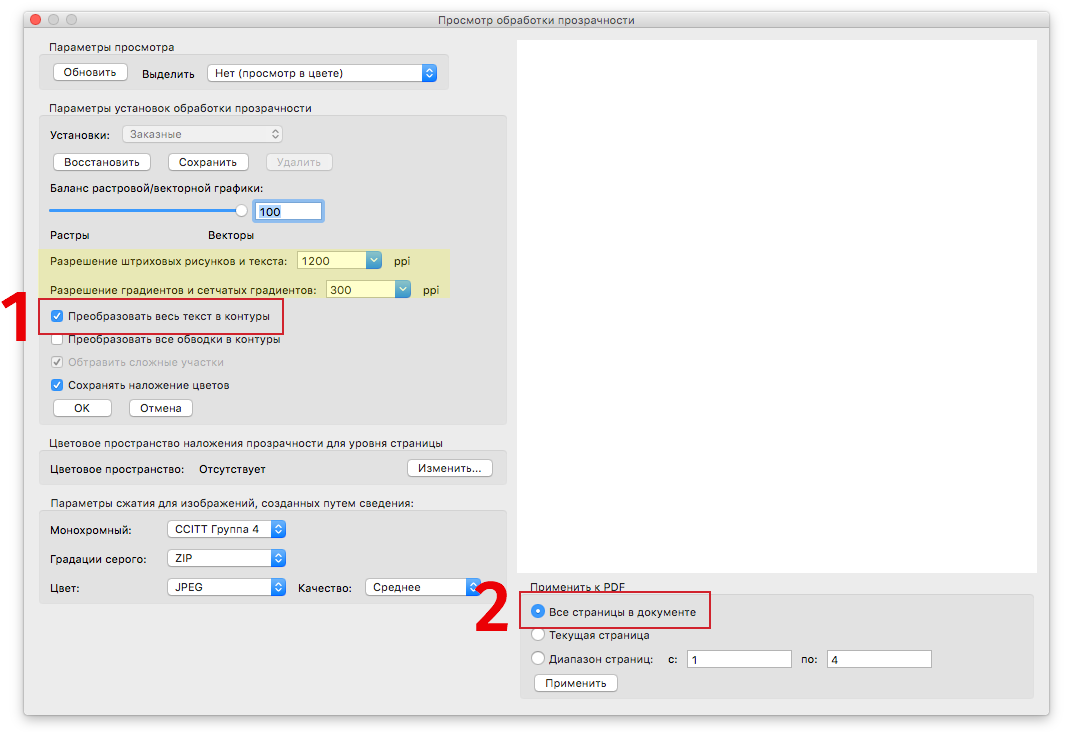
- Кривим текст
- Не забываем указать все страницы
Остальные параметры не трогаем. Жмём «Применить».
Операция потребует какое-то время. Чем больше страниц в документе, тем дольше идёт обработка. Несколько минут для многостраничных макетов вполне нормально.
Из практики применения этого метода и на Windows, и в Mac OS, наблюдаю закономерность — если свернуть окно с процессом обработки (не подглядывать за Акробатом ;), он справляется с обработкой многостраничных документов быстрее.
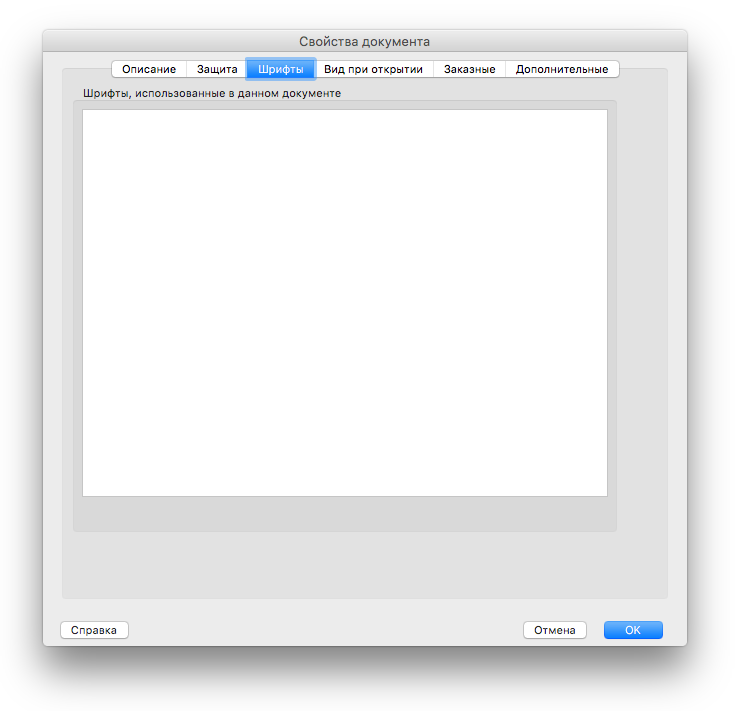
После завершения процесса, закройте диалоговое окно обработки прозрачности. В меню Файл → Свойства проверьте, что в макете не осталось шрифтов:
А каким способом вы кривите шрифты?
Как перевести текст в кривые в pdf формате
У Вас возникла необходимость перевести в pdf формате текст в кривые?
Напрямую сделать это невозможно без дорогостоящих плагинов, но есть очень необычный и эффективный способ.
Перед переводом текста в кривые обязательно сделайте копию файла.
Назад, вернуть кривые в текст уже не получится.
- Откройте файл в программе Adobe Acrobat
- Document — Watermark
- Создайте водяной знак минимального размера (например точка) в самом неприметном углу. И установите прозрачность 0.
- Adwanced — Print Production — Flattener Preview
- Установите галочки «Перевести текст в кривые» и «Применить ко всему документу».
- Всё. Текст переведен в кривые.
Как перевести текст в кривые в акробате
В этой статье я хочу поделиться способом как перевести в кривые текст в документе формата pdf (закривить текст).
1. Идем в меню Tools -> Pages -> Watermark -> Add Watermark . (Инструменты -> Страницы -> Водяной знак -> Добавить водяной знак).

В поле Text (Текст) (см. рис. ниже) вписать любой символ или слово (например, точку), после этого программа может ненадолго задуматься (ничего не нажимайте).
Далее в том же окне выставляем Opacity (Непрозрачность) на 0%.
Размер шрифта Size поставить поменьше, например, 4.
Там, где снизу дважды написано Center, ставим Top и Left.
Сверху-справа в Page Range options (Параметры диапазона страниц) выбираем страницы, которые нужно перевести в кривые . OK .

(щелкните на рисунок для увеличения)
2. Tools -> Print Production -> Flattener Preview (Инструменты — Предпечатная подготовка — Предварительный просмотр обработки прозрачности) .

Включить галочку Convert All Text to Outlines (Преобразовать весь текст в контуры) (см. рис. ниже). Ползунок Raster/Vector Balance (Баланс растровой/векторной графики) должен стоять на 100. Снизу окна указать, каким страницам применить (если ко всем страницам, то All Pages in document (Все страницы в документе). Apply. Yes.
(щелкните на рисунок для увеличения)
3. Чтобы убедиться, что текста в документе больше нет и текст переведен в кривые, идем в меню File -> Properties -> вкладка Fonts (Файл — Свойства — вкладка Шрифты). Если список пуст, значит шрифты в документе больше не используются, то есть текст переведен в кривые.

Таков способ перевести текст pdf в кривые. Это гарантирует то, что теперь при подготовке к печати шрифты точно не слетят.
P.S. Если у вас установлен плагин Enfocus PitStop Pro для Acrobat, вам повезло, потому что с ним это можно сделать гораздо быстрее:
 |
Вызываем окно плагина сочетанием клавиш Ctrl+Alt+P, выбираем кнопку с земным шаром сверху и в раскрывающемся списке Font выбираем Convert To Outlines, ниже выбираем, для каких страниц применить (Сurrent Page — текст закривится только на открытой странице, All Pages — преобразует текст в кривые на всех страницах), после чего — треугольник Run. |
Также вам может быть интересно:
- Как вставить объекты в PDF
- Как скруглить углы у таблицы в InDesign
- Как заменить цвета в pdf
Как перевести в PDF текст в кривые с помощью Adobe Acrobat
Как правило переводить многостраничный документ в кривые непосредственно в программе его создавшей неудобно, особенно если PDF вы получили со стороны. Универсальным способом будет использование для этой процедуры Adobe Acrobat (профессиональная версия).
1. Идем в меню Tools -> Pages -> Watermark -> Add Watermark или 1 Инструменты -> Страницы -> Водяной знак (Добавить водяной знак) или Просмотр -> Инструменты -> Редактировать PDF (Открыть) -> Водяной знак (Добавить) 2 .
В поле Text (Текст) вписать любой символ или слово (например, точку), после этого программа может ненадолго задуматься (ничего не нажимайте).
Далее в том же окне выставляем Opacity (Непрозрачность) на 0%.
Размер шрифта Size поставить поменьше, например, 4.
Там, где снизу дважды написано Center, ставим Top и Left.
Сверху-справа в Page Range options (Параметры диапазона страниц) выбираем страницы, которые нужно перевести в кривые. OK.
2. Tools -> Print Production -> Flattener Preview (Инструменты — Предпечатная подготовка — Предварительный просмотр обработки прозрачности) .
Включить галочку Convert All Text to Outlines (Преобразовать весь текст в контуры) (см. рис. ниже). Ползунок Raster/Vector Balance (Баланс растровой/векторной графики) должен стоять на 100. Снизу окна указать, каким страницам применить (если ко всем страницам, то All Pages in document (Все страницы в документе). Apply. Yes.
3. Чтобы убедиться, что текста в документе больше нет и текст переведен в кривые, идем в меню File -> Properties -> вкладка Fonts (Файл — Свойства — вкладка Шрифты). Если список пуст, значит шрифты в документе больше не используются, то есть текст переведен в кривые.
теперь при печати шрифты
точно не слетят
С плагином для Acrobat Enfocus PitStop Pro выполнить перевод в кривые проще:
- Вызываем окно плагина сочетанием клавиш Ctrl+Alt+P
- выбираем кнопку с земным шаром сверху и в раскрывающемся списке Font выбираем Convert To Outlines
- ниже выбираем, для каких страниц применить (Сurrent Page – текст закривится только на открытой странице, All Pages – преобразует текст в кривые на всех страницах), после чего – треугольник Run.