
Как установить живые обои Windows 7
Чтобы видео обои корректно работали у Вас должна быть обязательно включена технология «Windows Aero» и версия Windows выше «Домашней» например, «Windows 7 Профессиональная» или «Windows 7 Максимальная».
Что бы проверить какой выпуск Windows 7 установлен на Вашем компьютере, нажмите кнопку «Пуск», щелкните правой кнопкой мыши «Компьютер» и выберите пункт «Свойства». Используемый выпуск Windows 7 указан в разделе «Издание Windows» в верхней части окна.
Положите видео-обои в папку C:/Windows/Web/Windows DreamScene, они должны будут появиться в свойствах рабочего стола. Если такой папки нет или не появляются в свойствах — читаем дальше:
Сначала нужно скачать программу DreamScenes.
DreamScene была одной из функций в Windows Vista.
Официально Windows 7 не поддерживает Windows DreamScene, к тому же у всех разные сборки Windows — поэтому могут быть проблемы с установкой.
Если надписи под ярлычками на рабочем столе становятся прозрачными (нечитаемыми) то делаем так:
1) Открываем меню «Персонализация» и выбираем там вкладку «Фон рабочего стола»
2)Затем в меню «Расположение изображения» выбираем «Сплошные цвета»
3)Выбираем цвет «Белый» и жмём «ОК»После этого цвет рабочего стола поменяется на белую заливку.
Теперь можно устанавливать видео-обои.
У кого проблема не исчезла попробуйте так:
Создаёте пустую папку с любым именем на любом диске (винчестере)—>перемещаете в неё все Ваши видео-обои из папки С:/Windows/Web/Windows DreamScene—>выбор и запуск (Set as Desctop Background) понравившихся видео-обоев производите именно из этой папки.
Результат: никаких корректировок с фоном или цветом рабочего стола не требуется, название ярлыков отлично читаются и не требуют изменения цвета и пр.
Если не устанавливается:
Может потребоваться убрать галочку в прозрачности окон , так как файл оказывается занят другой программой. И еще можно попробовать установить через совместимость с рекомендуемыми параметрами в большинстве случаев помогает.
Для удаления программы:
Достаточно СКАЧАТЬ и запустить нижеследующий реестровый файл, Uninstall-DreamScene.reg который удалит из реестра все ключи и переменные.
После очистки реестра:
вручную удалите файл DreamScene.dll (С:/Windows/System32/DreamScene.dll), а также DreamScene.dll.mui (С:/Windows/System32/en-US/DreamScene.dll.mui.)
После этого, для завершения удаления DreamScene и вступления в силу новых параметров на всякий случай перегрузите компьютер.
Размер 1.68 Kb
- 1125 загрузок
- 35 647 просмотров
- 2 комментов
Для неопытных пользователей перед установкой каких либо программ или приложений, настоятельно рекомендуем создать ТОЧКУ ВОССТАНОВЛЕНИЯ.
За безопасный Интернет
Проверить безопасность любого файла с помощью Я НДЕКС или G o o g l e , способ который гарантирует 100% результат. Если на странице есть рекламные баннеры Я НДЕКС или G o o g l e значит страница проверена, а файл является безопасным. Что бы убедиться в этом отключите на время блокировщик рекламы и обновите страницу.
ВОПРОС — ОТВЕТ
Если у Вас возникли вопросы или предложения по работе сайта и требуется развернутый ответ, либо хотите обсудить тему связанную с оформлением windows, рекомендуем посетить наш форум.
Как установить видео в качестве обоев на «Рабочий стол»
Все уже давно знают, как устанавливать обычные статичные обои на «Рабочий стол» компьютера, но не многие в курсе, каким образом использовать в таком же качестве видео и анимацию. Сразу отметим, что это возможно и несложно, но не рекомендуется для слабых и устаревших ПК – подобный декор нагружает процессор. Перед тем, как поставить видео на заставку «Рабочего стола», вам нужно будет скачать одну из специальных программ. Зачастую их дистрибутивы распространяются на сайтах, где также представлены коллекции обоев: анимированных и стандартных – можно выбрать что-то подходящее прямо из библиотеки. Далее предлагаем вашему вниманию самые популярные утилиты из данного ряда и краткую инструкцию по установке обоев – выбирайте наиболее удобный для себя вариант.
Windows DreamScene
- Программа бесплатная, и ее можно скачать с официального одноименного сайта во вкладке «Инструменты».
- Вы увидите несколько версий для разных модификаций Windows – почитайте внимательно и сделайте правильный выбор.
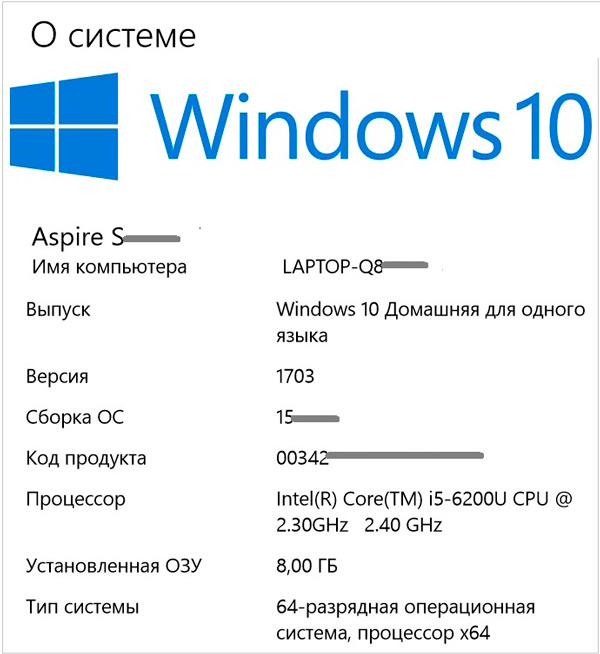
- Если у вас стационарный ПК, загружайте 32-разрядный дистрибутив, а если ноутбук – 64-разрядный. Данный параметр можно уточнить в разделе «Сведения о системе».
- Разархивируйте установочный пакет, запустите его и дождитесь окончания процесса.
- Теперь найдите понравившийся видеофайл и кликните по его миниатюре правой кнопкой манипулятора.
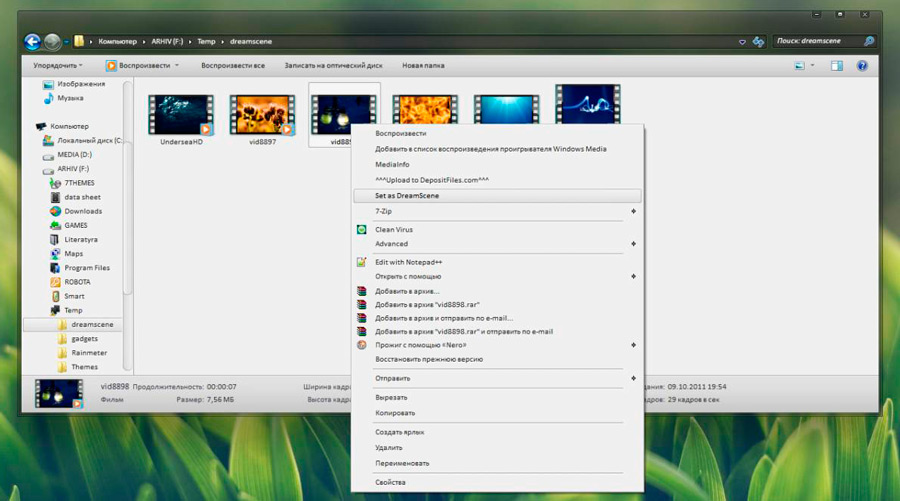
- После установки ПО появилась новая функция «Установить как обои «Рабочего стола»– нужно использовать ее.
Приложение работает только с двумя расширениями: .wmv и .mpg, поэтому вам, возможно, придется менять формат самостоятельно. Для этого удобны онлайн-конвертеры, т.к., у них простой интерфейс и не нужно грузить на компьютер лишние программы. Просто добавьте видео через кнопку на сайте и укажите одно из поддерживаемых расширений, а потом скачайте файл.
VideoPaper
Данное приложение совместимо с «Виндовс» 7, 8 и 10, а вот «Рабочий стол» Windows ХР может отображать видео обои некорректно.
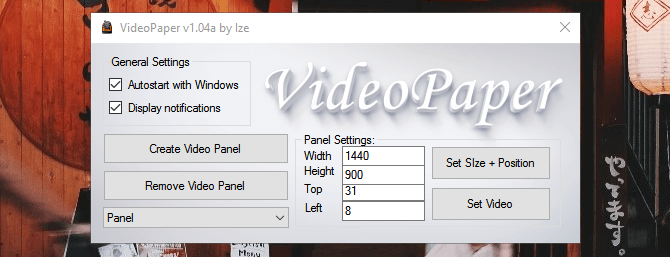
Зато ПО совершенно бесплатное и весит всего 0,7 МБ, что большая редкость для современности.
- После распаковки rar-архива запустите установку и настройте утилиту по параметрам своего экрана.
- При запуске вы увидите плашку с надписью «Set Video» — с ее помощью вы сможете выбрать и добавить ролик на заставку.
Программа на английском языке, но интерфейс абсолютно несложный.
Wallpaper Engine
А это уже платная программа изданного ряда, но недорогая – порядка $3,5 за лицензию.
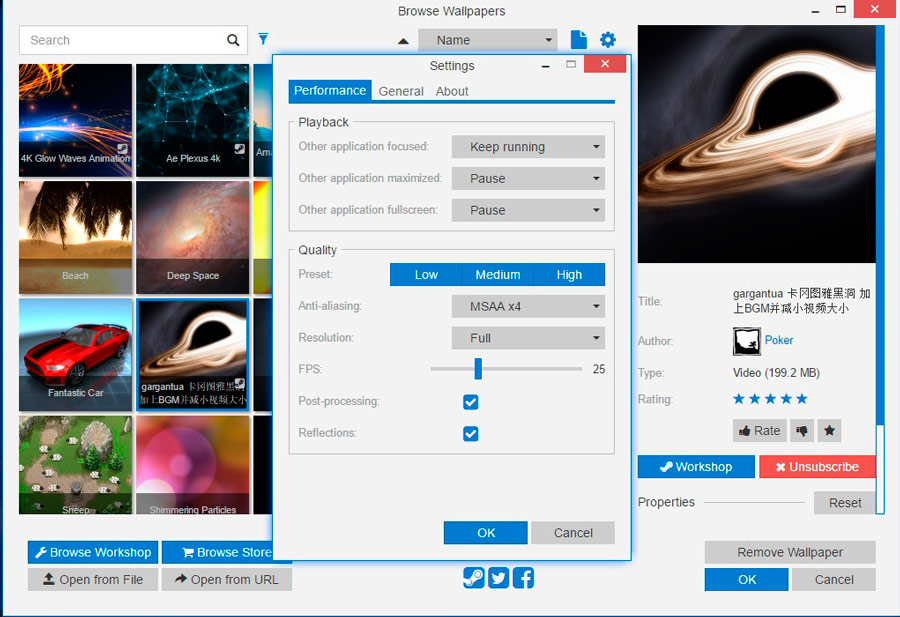
- Установите программу.
- Откройте ее и нажмите «Изменить обои».
- Выберите видео.
- Если вы хотите ролик из каталога «живых обоев», нажмите другую кнопку Browse Workshop.
- Зарегистрируйтесь на Steam, чтобы получить доступ к контенту.
Можно настроить автоматическую смену обоев – эта функция будет активна после авторизации на сайте.
DeskScapes
Тоже платная программа – ее стоимость составляет $9. При этом она работает с ограниченным количеством форматов: .mpg, .wmv и .avi, а такого популярного расширения, как mp4, в данном списке нет. Но можно воспользоваться конвертером. Теперь краткое руководство по использованию:
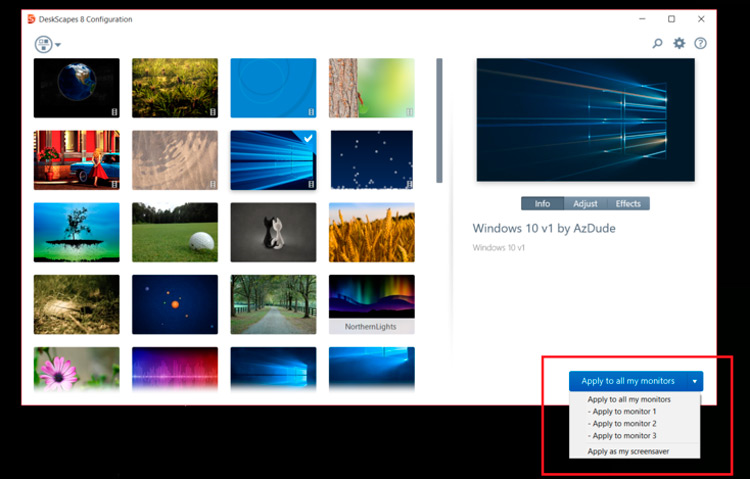
- Установите приложение.
- Откройте окно и перетащите в него нужный ролик.
- Щелкните по миниатюре видео, а затем по кнопке Apply справа.
Если видео по какой-то причине не появилось на заставке, перезагрузите компьютер. Нередко на слабых ПК такие обои тормозят, зависают и замедляют систему. В этом случае просто выберите какую-нибудь картинку без анимации и замените ею ролик.
Программы с обоями для рабочего стола Windows
Многим пользователям Windows недостаточно возможносте системных инструментов по управлению обоями. Если как-то хочется разнообразить оформление рабочего стола, можно воспользоваться одной из специализированных программ. Рассмотрим платные и бесплатные утилиты, созданные для решения подобных задач.
Wallpaper Engine
Wallpaper Engine является одной из самых мощных и популярных программ по управлению обоями рабочего стола в операционных системах Windows 7/8.1/10 (32 и 64 бит). Она платная, но стоит всего 99 рублей (цена на момент написания обзора). Распространяется программа через известный игровой онлайн-сервис Steam.

Установка живых обоев Wallpaper Engine
Программа Wallpaper Engine открывает поистине безграничные возможности в вопросе оформления рабочего стола. При помощи этой утилиты рабочий стол можно замостить не просто обычными или анимированными изображениями, но и трехмерными (3D) обоями. Как это возможно? Очень просто — Wallpaper Engine перекрывает стандартный рабочий стол собственным рабочим столом (при этом все пользовательские иконки остаются нетронутыми), а уже потом оформляет его в соответствии с предпочтением пользователя.
Так, в качестве обоев Wallpaper Engine может использовать:
- Различные типы статичных и анимированных изображений (но это нам не интересно).
- Видеофайлы формата MP4, AVI, WEBM, WMV, MKV, MV4 и MOV. Да, вы не ошиблись, если подумали, прямо на рабочем столе под всеми иконками будет воспроизводиться видео. Более того, видео будет проигрываться со звуком (хотя, это кажется лишним, но кому-нибудь все же может пригодиться).
- Обои-сцены. Это и есть живые обои, состоящие в простейшем случае из двух файлов — управляющего JavaScript-скрипта (JSON) и воспроизводимого им (скриптом) графического объекта. В качестве последнего могут применяться, как обычные изображения, так и 3D-графика (в т.ч. и интерактивная — реагирующая, к примеру, на воспроизводимый компьютером звук). Пользователю незачем разбираться во всех тонкостях живых обоев. Все, что требуется — отдать программе команду на их установку.

- Исполнимые EXE-файлы. Здесь речь идет о возможности установки в качестве обоев заставок для экрана, т.е. скринсейверов (screensaver). Если у вас в наличии имеются скринсейвер, который вы бы хотели видеть не только при длительном простое компьютера, но и на рабочем столе, Wallpaper Engine сможет реализовать эту идею.
- Паки (комплекты) обоев. Это файлы (архивы) формата PKG, которые могут содержать множество обоев для рабочего стола, в т.ч. и живых.
- И последнее — HTML-файлы. Это и вовсе уникальная особенность Wallpaper Engine. В качестве обоев в программу можно добавить ссылку на любую веб-страницу. В этом случае рабочий стол будет служить полноценным браузером (да, вы не ослышались), и при этом на нем останутся все иконки.

Также отметим наличие в программе Wallpaper Engine настроек производительности для 3D-обоев.

Создание собственных обоев в Wallpaper Engine
Более опытные пользователи Wallpaper Engine могут создавать свои собственные обои с любым содержимым, поддерживающим программой (в т.ч. 3D и видео-обои). Для этого в приложении предусмотрен отдельный модуль со всеми необходимыми инструментами редактирования используемой в обоях графики. Но процесс создания обоев мы не будем рассматривать, т.к. это совершенно другая тема.

RainWallpaper
По функциональным возможностям программа RainWallpaper близка к Wallpaper Engine, даже можно сказать, что эти утилиты составляют друг другу конкуренцию. К сожалению, она тоже платная, но продается также по символической цене — 102 рубля (на момент написания обзора). RainWallpaper распространяется через Steam, интерфейс переведен на русский язык лишь частично и с большим числом грамматических ошибок (лучше оставить на английском как есть), подходит для 32/64-битных операционных систем Windows 7/8/8.1/10.

Поддерживаемые типы обоев в RainWallpaper
Функционал RainWallpaper уступает таковому у Wallpaper Engine. Программа также устанавливает на рабочий стол обычные, анимированные и видеообои, способна «превращать» в заставку любую веб-страницу. Приложение способно отображать и трехмерные обои, однако на данный момент их создано не такое большое количество, как для Wallpaper Engine.
С помощью программы на рабочий стол можно вывести эквалайзер, реагирующий на звук:

Но больше всего в RainWallpaper интересны обои, показывающие время, дату и даже погоду. К примеру, в первоначальную коллекцию программы входят обои «Sand Clock Weather», отображающие погоду в любом выбранном городе:

Сами же обои можно скачать, не покидая программы (нужно кликнуть по кнопке «Download Wallpaper» в основном окне приложения).

Создание обоев в RainWallpaper
Также стоит отдать должное редактору обоев RainWallpaper. Судя по внешнему виду интерфейса, он более развитый, чем у Wallpaper Engine.

DeskScapes
Программу DeskScapes можно использовать бесплатно в течение 30 дней. Для снятия этого ограничения придется заплатить 342,99 руб. Существует также Pro-версия приложения с расширенным (но вряд ли обязательным для большинства пользователей) функционалом и дополнительно устанавливающимся софтом (5 программ для оформления Windows). Ее цена на момент написания обзора составляла 3 430,99 руб.

Утилита DeskScapes работает исключительно в 64-рязрядных версиях операционных систем Windows 7/8/10, русский язык не поддерживается.
Доступные виды обоев в DeskScapes
По большому счету DeskScapes позволяет устанавливать две разновидности обоев — статичные (т.е. обычные изображения) и анимированные (в основном это видеообои, но можно найти и интерактивные настраиваемые обои). Все доступные обои в программе, судя по их внешнему виду и плавности анимации, созданы профессиональными художниками — уже только за это не жалко заплатить 342 рубля.
Как и в предыдущих случаях, обои в DeskScapes можно скачивать прямо из программы. Стоит отметить, что их здесь довольно большое количество — наверное, около 10 тысяч. Все они разбиты на две категории — анимированные и статичные, а те, в свою очередь — на тематические подкатегории (абстракции, праздники, животные и т.п.).

Отдельно отметим возможность установки любых обоев (как анимированных, так и статичных) в качестве скринсейвера.
Применение эффектов и настройки
К любым скачанным в программе DeskScapes обоям пользователь может применить один или несколько визуальных эффектов. Здесь их довольно много — несколько десятков.

Помимо возможности настройки качества обоев (выбор между производительностью и качеством), программа DeskScapes способна делать прозрачными иконки на рабочем столе при наведении на него курсора мыши (или, наоборот, при покидании курсора рабочего стола).
Создание обоев
В состав программы DeskScapes входит небольшая бесплатная утилита DreamMaker. На рабочий стол ее ярлык не выносится — придется зайти в папку установки DeskScapes, а уже оттуда запустить утилиту. При помощи DreamMaker можно создавать автоматически сменяемые статичные, анимированные, динамичные (требуются навыки программирования) и видеообои (поддерживаются видеофайлы формата AVI, MPEG, MPG и WMV).

Splashy
Если вам требуется программа, которая устанавливала бы на рабочий стол простые обои без анимации и прочих излишеств, присмотритесь к Splashy . Это полностью бесплатное приложение для операционных систем Windows. Перевода интерфейса на русский язык здесь не предусмотрено, однако он и не требуется, т.к. программа Splashy максимально проста в использовании.
Как пользоваться Splashy
Утилита Splashy — это всего-навсего одно единственное окно, фон которого повторяет то, чем в данный момент замощен рабочий стол.

В правом нижнем углу имеется небольшая кнопка (на скриншоте выше показана стрелкой), кликнув по которой можно быстро поменять обои.
Имеются у программы Splashy и небольшое количество настроек, для перехода в которые нужно нажать на эту кнопку:

Что здесь можно настроить:

- «Change Wallpaper Every»: установка периодичности автоматической смены обоев от 1 минуты до 24 часов.
- «From Category»: выбор тематики обоев (если установить «Random», то она будет выбираться случайным образом).
- «Autostart On Login»: добавление/исключение программы в/из списка автозагрузки (оставьте включенным, если требуется автоматическая смена обоев после очередного включения/перезагрузки компьютера).
И последнее. Если вы ищете сайт, где можно было бы скачать высококачественные бесплатные обои для рабочего стола, кликните по изображению фотокамеры в правом верхнем углу окна Splashy.

DesktopMania
Еще одна простая программа для смены обоев рабочего стола в Windows с полной поддержкой русского языка. По большому счету, программа DesktopMania имеет всего одну единственную функцию — установка статичных изображений в качестве обоев рабочего стола. Но стоит отметить, что их здесь очень и очень много. Но приложение DesktopMania не хранит обои на компьютере, для чего потребовалось бы большое количество дискового пространства, а просто скачивает их с сайта DesktopMania.ru в тот момент, когда пользователь решит изменить изображение на своем рабочем столе. Чтобы примерно оценить количество доступных обоев, раскройте список доступных категорий (те, в свою очередь, разделены еще и на подкатегории):

Заметьте, что в программе имеются поля для ввода логина и пароля от учетной записи DesktopMania.ru. Зарегистрировавшись, пользователь сможет создать в личном кабинете сайта свою собственную коллекцию обоев, добавляя понравившееся изображения в список «Избранных».

Также программа DesktopMania может устанавливать обои из числа тех, что хранятся на компьютере. Для этого нужно выбрать соответствующий режим работы, затем указать папку, где лежат изображения.

При необходимости в DesktopMania можно включить функцию автоматической смены обоев:

John’s Background Switcher (JBS)
Из-за очень малого размера может показаться, что программа John’s Background Switcher только и умеет, что менять обои на рабочем столе, повторяя уже существующую стандартную функцию в Windows. Но, во-первых, данная утилита способна скачивать изображения из самых различных онлайн-источников, а, во-вторых, по-разному компоновать несколько их единиц для создания привлекательных обоев. Рассмотрим все по порядку.
Скачивание обоев из различных источников
Чтобы посмотреть список онлай-источников, с которыми работает программа John’s Background Switcher, раскроем список «Добавить» (кнопка в правом верхнем углу основного окна):

Скажем сразу, что безо всякой регистрации/авторизации программа JBS способна скачивать обои с таких онлайн-источников, как Flickr (кроме частных публикаций), Pixabay, Unsplash, Vladstudio, а также любые RSS-ленты (требуется указать ссылку). Все прочие показанные на скриншоте выше источники потребуют авторизации. И здесь есть несколько интересных моментов:
- Авторизовавшись в SmugMug, вы сможете устанавливать в качестве обоев фотографии и изображения с потстов любого пользователя социальной сети.
- Для получения доступа к частным публикациям на сервисе Flickr также требуется авторизация.
- Если вы любитель музыки, авторизуйтесь в сервисе Last.fm, тогда программа John’s Background Switcher будет устанавливать на ваш рабочий стол обои с фотографиями исполнителей, обложки альбомов и т.д.
- Также утилита JBS способна получать доступ к облачным хранилищам DropBox и OneDrive. Если вам хочется в качестве обоев видеть загруженные на эти сервисы фотографии со смартфона, войдите в свой аккаунт.

Впрочем, чтобы устанавливать разнообразные обои, вполне достаточно и тех сервисов, с которыми программа может работать и без регистрации. Здесь также есть несколько интересных моментов:
- Flickr. В качестве параметра для выборки изображений можно указать период из загрузки на сервис (вчера, сегодня, неделя или даже конкретный день). Выбрав, к примеру, «Сегодня», вы всегда будете иметь свежие обои на рабочем столе.

- Pixabay. Здесь доступен поиск обоев по ключевым словам. Т.е., вводите запрос, программа находит случайное изображение по нему и затем устанавливает его в качестве обоев.

- Vladstudio. А здесь можно выбрать одну из доступных категорий обоев.

И еще кое-что важное. В качестве источника для изображений можно выбрать несколько сервисов. Или несколько раз выбрать один и тот же сервис с указанием разных параметров для поиска изображений. К примеру, создайте набор из разных ключевых слов для сервиса Pixabay.

Автоматическая компоновка изображений
Раскроем список «Режим изображения» в нижней части окна программы:

Помимо стандартных режимов замощения рабочего стола (центрирование, растяжение и т.д.), тут имеется несколько вариантов компоновки изображений: мозаика эскизов, монтаж 4-х изображений, коллаж, стопка поляроидов и стопка открыток. Для демонстрации результата работы этой функции выберем, например, режим «Создать стопку открыток». Вот, что получилось в итоге:

Т.е. программа скачала из указанного источника нужное ей количество изображений, создала на их основе компоновку в виде разбросанных по рабочему столу открыток.
Конечно, в приложении JBS также можно задействовать функцию автоматической смены обоев. Хоть каждые 10 секунд.

Настройки и дополнительные функции
В настройках программы JBS можно найти еще кое-что интересное:
- Включить календарь поверх обоев в указанном месте рабочего стола.

- Настроить параметры режимов компоновки обоев.

- Задать область рабочего стола, которая не будет замощена обоями.
Как установить живые обои на Windows 10


В параметрах персонализации Windows 10 имеется функция, позволяющая автоматизировать смену обоев рабочего стола, представив отобранные статичные изображения в виде слайд-шоу с плавным эффектом перехода. Использование этой функции однозначно привнесет динамику в оформление десктопа, но есть и другой, еще более эффективный способ разнообразить рабочий стол — установить на него так называемые «живые» обои, в роли которых может служить как GIF-анимация, так и видео.
Содержание
- 1 Где брать анимированные обои
- 2 RainWallpaper
- 3 PUSH Video Wallpaper
- 4 Wallpaper Engine
- 5 BioniX Wallpaper Changer
- 6 Desktop Live Wallpapers
- 7 DeskScapes
- 8 Итог
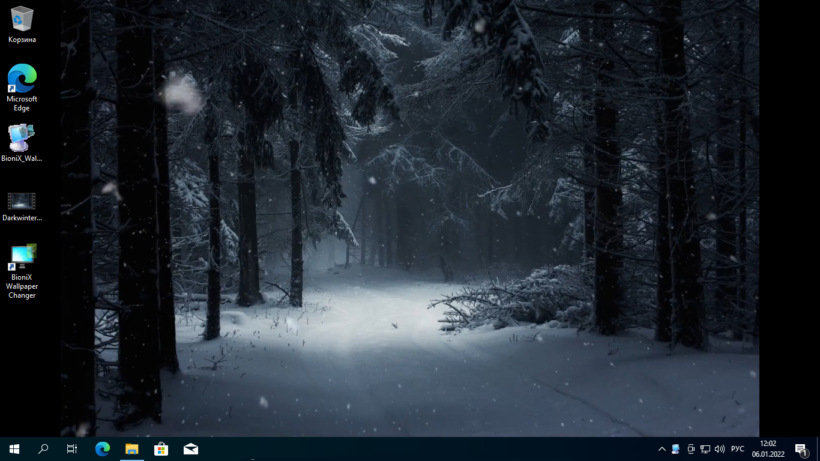
К сожалению, Windows 10 «из коробки» не поддерживает использование в качестве обоев рабочего стола анимированные изображения и видеоролики, чтобы иметь возможность использовать данный вид контента, вам понадобится помощь сторонних программ, которым как раз и посвящена эта обзорная статья. Особого недостатка в софте подобного рода нет, труднее, пожалуй, найти по вкусу эту самую анимацию.
Где брать анимированные обои
Найти GIF-анимацию подходящего размера не так просто, поскольку изначально GIF-файлы не предназначаются для установки на рабочий стол. Запрос «gif desktop wallpaper» выдает порядка 1200 ресурсов, среди которых найдется едва ли пара десятков сайтов с более или менее неплохой коллекцией обоев в формате GIF с разрешением 1366x768px и выше. С «живыми» видеообоями в формате MP4 и MPEG намного проще, их больше, существуют специализированные сайты, где такие обои можно скачать бесплатно, например, winzoro.net, pixabay.com, desktophut.ru, vsthemes.org и им подобные.
RainWallpaper
Первой программой в нашем списке инструментов для установки «живых» обоев в Windows 10 идет RainWallpaper — популярное приложение, созданное энтузиастами дизайнерского портала DeviantArt. Динамическими обоями в RainWallpaper служат короткие видеоролики, скачать которые, между прочим, можно из встроенной в программу онлайновой библиотеки.
Распространяется RainWallpaper через Steam на платной основе, но ее можно скачать совершенно бесплатно, например, отсюда: https://www.deviantart.com/rainwallpaper/blog/. Программа довольно требовательна к системным ресурсам, ПК должен располагать как минимум 4 Гб оперативной памяти, в противном случае видеокартинка и сама Windows начнет заметно тормозить.
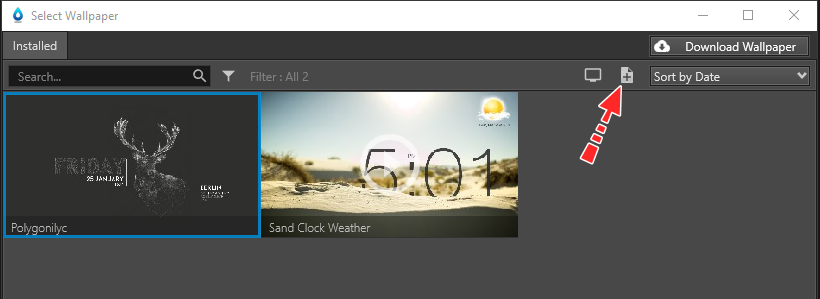
- Скачайте, установите и запустите приложение. При этом на рабочий стол будут установлены видеообои по умолчанию из встроенной в RainWallpaper коллекции;
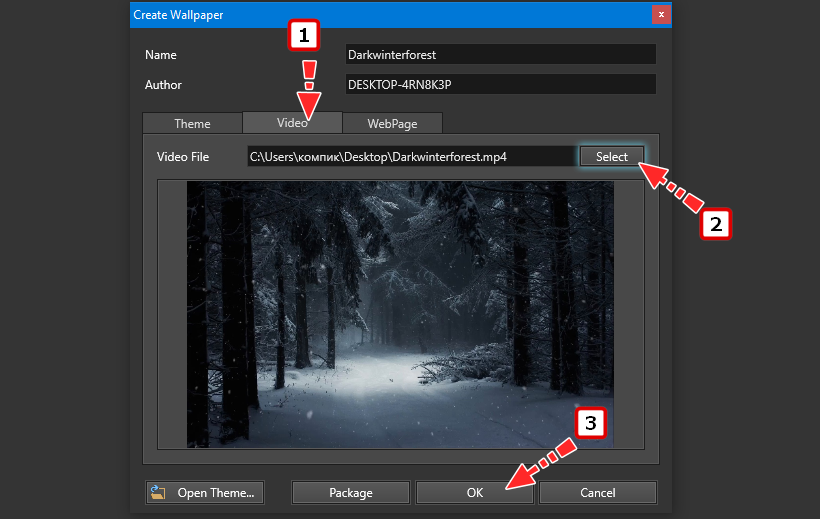
- Нажмите на панели инструментов кнопку «Create Wallpapers», переключитесь на вкладку «Video», нажмите «Select» и укажите путь к видеофайлу, который хотите использовать в качестве «живых» обоев;
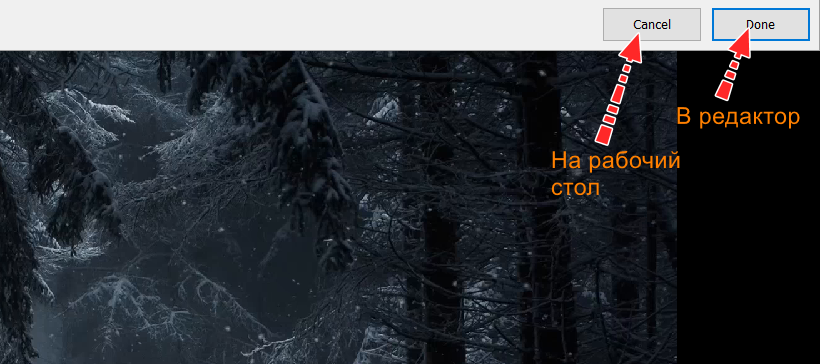
В результате видеообои будут загружены в локальную библиотеку программы. В предыдущем окне нажмите «Channel», если не хотите их редактировать;
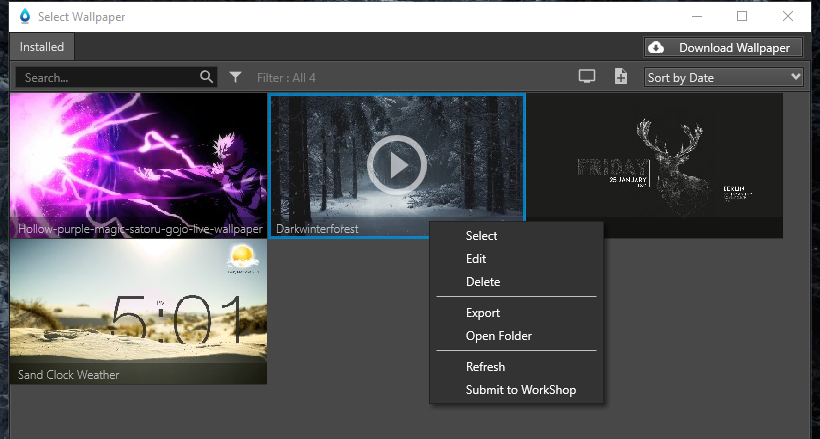
Если загруженные обои не появятся в главном окне приложения сразу, перезапустите RainWallpaper. Чтобы установить добавленные в библиотеку обои на рабочий стол, кликните по ним дважды или выберите в их контекстном меню «Select».
Если у вас имеется ссылка на динамические онлайн-обои, на втором этапе вы можете переключиться на вкладку «WebPage» и вставить эту ссылку в поле «Webpage or URL». Как уже было сказано, RainWallpaper поддерживается загрузка «живых» обоев из онлайновой библиотеки DeviantArt, если нажать в окне выбора тем кнопку «Download Wallpapers», откроется встроенный в программы браузер-каталог, в котором вы сможете найти и загрузить в локальную библиотеку понравившиеся видеообои.
PUSH Video Wallpaper
Условно-бесплатная программа, позволяющая использовать в качестве динамических обоев видеофайлы. Также программа поддерживает установку на рабочий стол анимированных изображений формата GIF и потоковое видео. PUSH Video Wallpaper имеет больше настроек, чем RainWallpaper и при этом она более проста в использовании.
- Скачайте, установите программу с официального сайта;
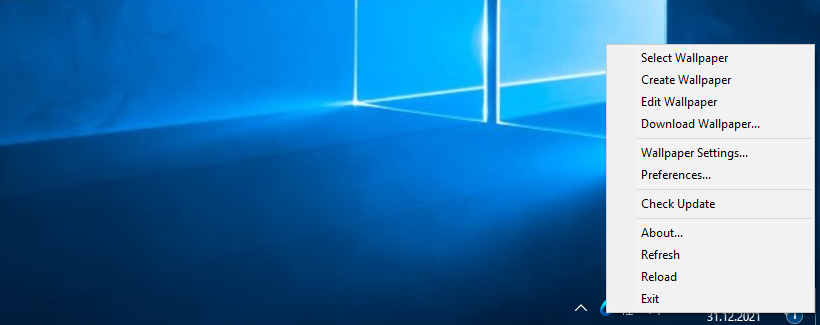
- После запуска программа автоматически установит видеообои из встроенной библиотеки. Отключить их, поставить на паузу можно из контекстного меню иконки приложения в трее;
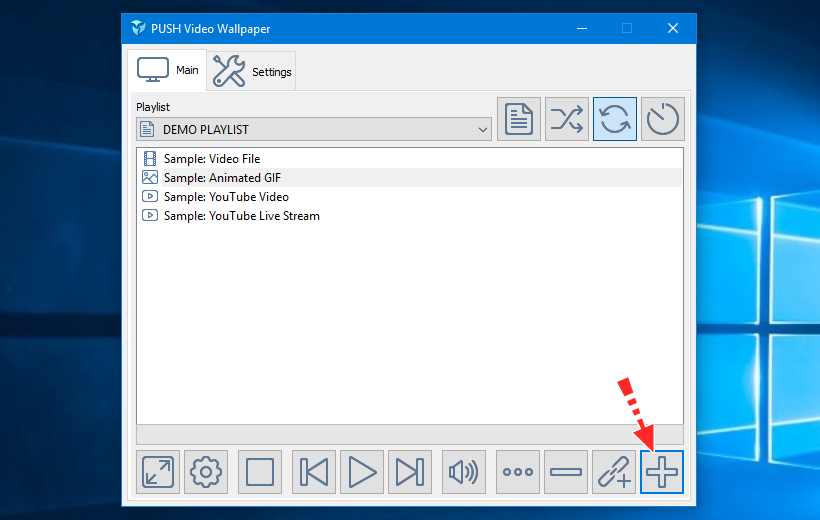
Чтобы установить собственные обои, откройте главное окно PUSH Video Wallpaper с рабочего стола или меню Пуск и перетащите на него ваш видеофайл или GIF-изображение. Демо-контент при желании можно удалить. Также добавить файлы в программу можно нажав на панели инструментов кнопку « + » и указав путь к папке с контентом.
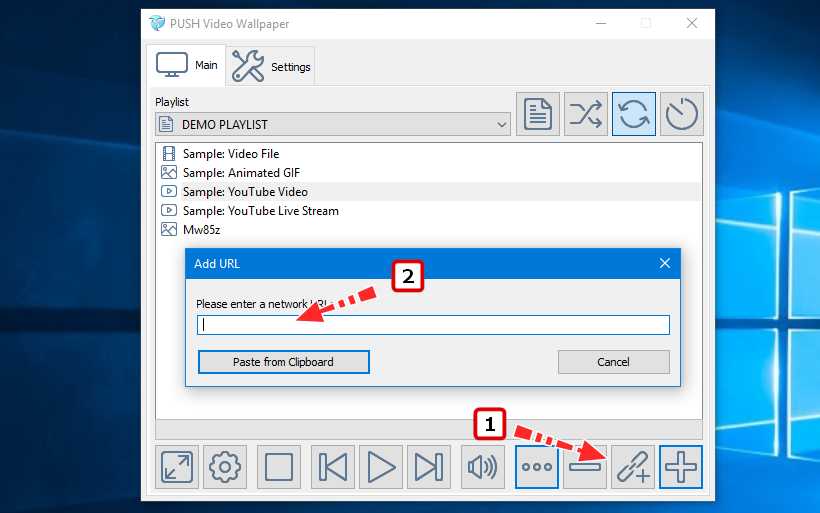
Если вы хотите установить в качестве обоев потоковую трансляцию, нажмите на панели управления кнопку «Add URL» и вставьте в поле открывшегося диалогового окна URL-адрес потокового вещания.
Также приложением поддерживается создание собственных плейлистов, автоматическая смена «живых» обоев с возможностью настройки интервала, остановку воспроизведение на паузу, включение/отключение аудиодорожки в видео, скачивание видеообоев из онлайн-библиотеки разработчика, управления яркостью и прозрачностью. Как и RainWallpaper, PUSH Video Wallpaper является достаточно требовательной к ресурсам процессора и памяти.
Wallpaper Engine
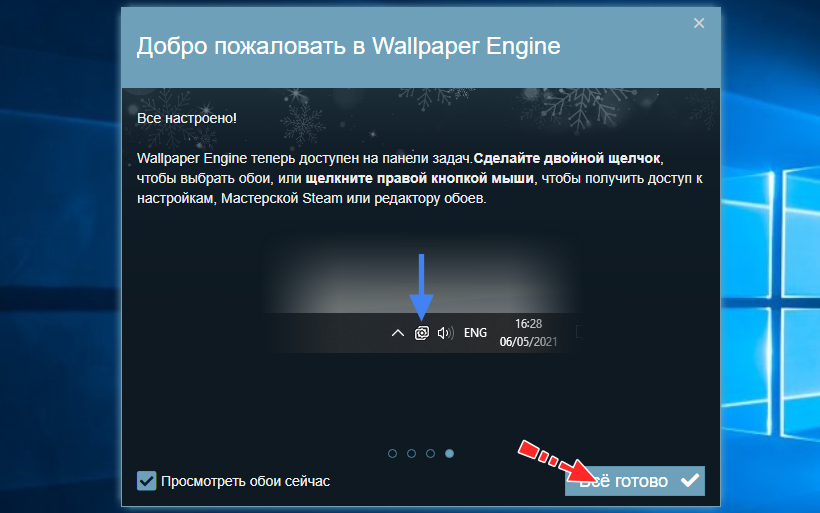
В отличие от двух предыдущих программ, Wallpaper Engine с успехом может использоваться на относительно слабых компьютерах. Приложение позволяет использовать в качестве «живых» обоев видеоролики, GIF-анимацию и потоковое видео.
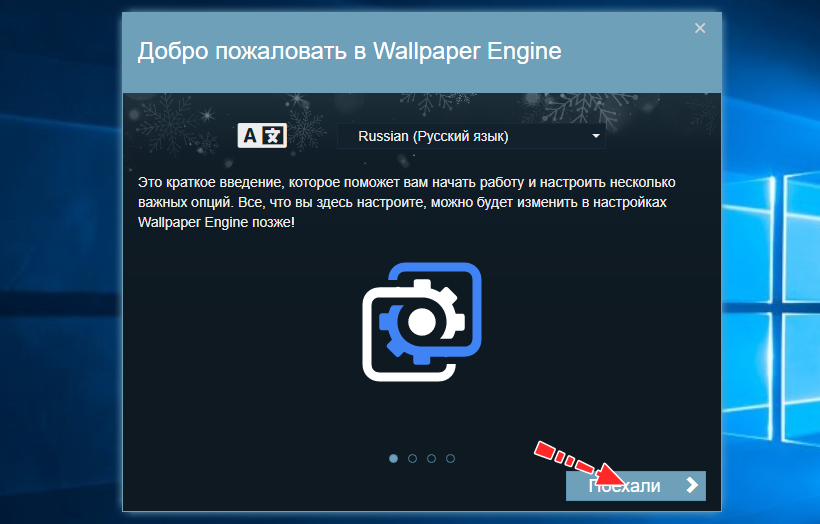
- Скачайте, установите и запустите приложение;
- Выберите в меню мастера-установщика русский язык, задайте, если посчитаете необходимым, параметры воспроизведения;
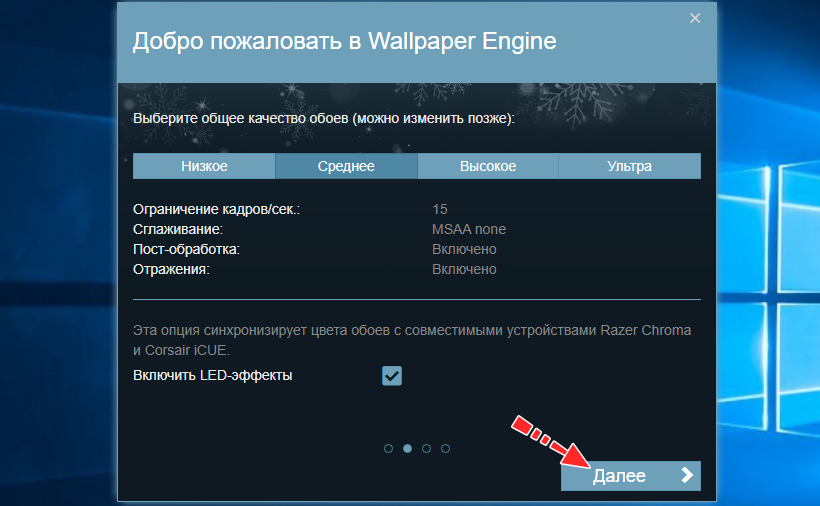
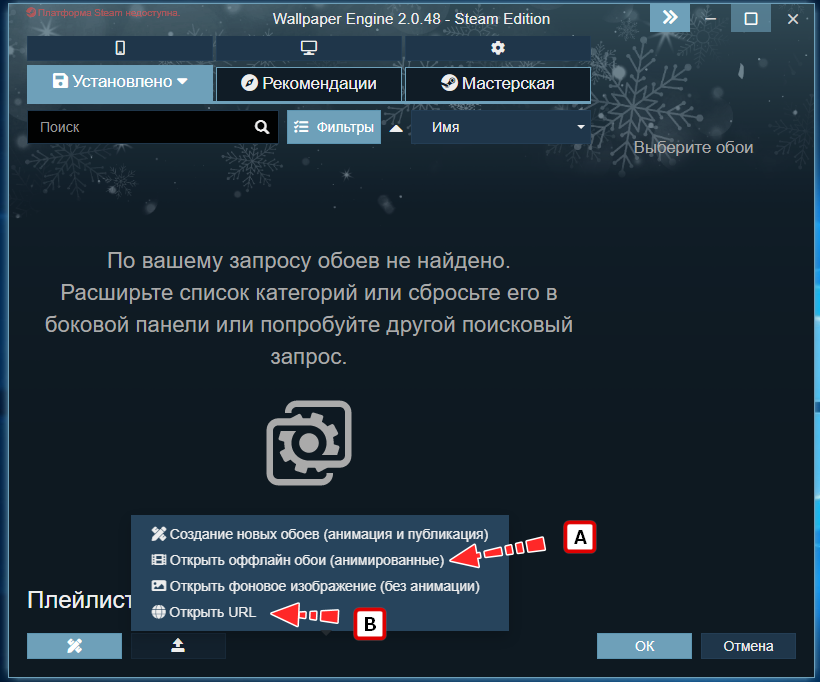
В главном окне программы нажмите кнопку загрузки обоев и выберите в меню «Открыть оффлайн-обои». Если в качестве обоев предполагается использовать потоковое видео, в меню выбираем опцию «Открыть URL»;
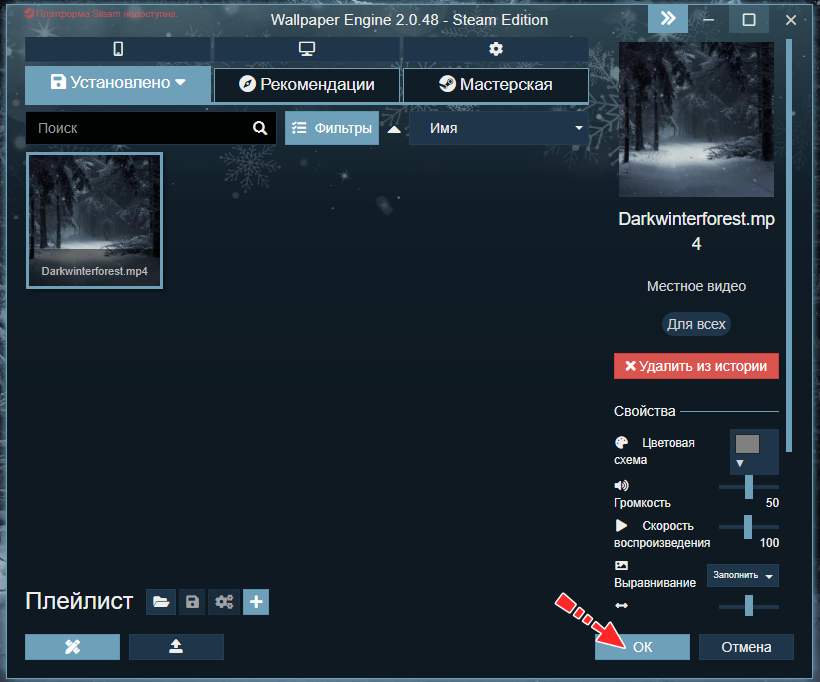
Укажите путь к локальному файлу обоев. Выбранные таким образом обои будут добавлены в плейлист программы и установлены на рабочий стол. Нажмите «OK», чтобы закрыть окно приложения.
Дополнительно Wallpaper Engine поддерживается настройка параметров воспроизведения — выравнивания картинки, скорости воспроизведения, включения/отключения аудиодорожки и т. д. Распространяется программа исключительно на платной основе через Steam, если вы хотите пользоваться ею бесплатно, придётся поискать в сети ее модифицированную версию.
BioniX Wallpaper Changer
BioniX Wallpaper Changer — это программа, предназначенная для автоматической смены обоев на рабочем столе, отличающейся большей гибкостью и настраиваемость, чем их смена средствами операционной системы. Приложение умеет работать не только со статическими изображениями, в качестве обоев могут быть использованы файлы видео и GIF-анимация.
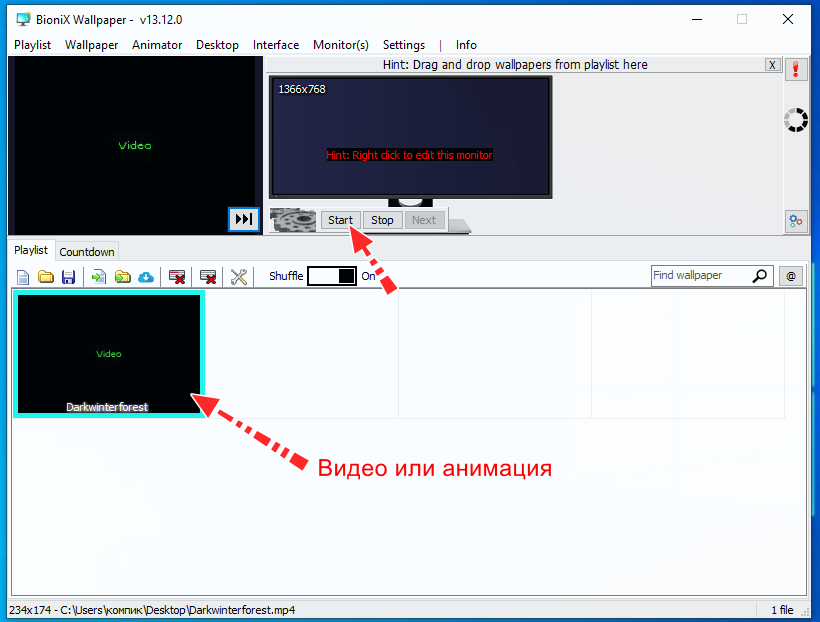
- Скачайте программу с сайта BioniX, установите и запустите;
- Перетащите анимированное изображение или видеофайл на рабочее окно программы, сформировав таким образом плейлист;
- Нажмите кнопку «Старт», чтобы запустить воспроизведение «живых» обоев на рабочем столе.
Задать параметры скорости воспроизведения анимации и добавить программу в автозагрузку можно в общих настройках. Дополнительно приложением поддерживается изменение параметров яркости, насыщенности и контрастности, имеется возможность добавления на десктоп простых виджетов и технической информации о системе.
Desktop Live Wallpapers
Если вы предпочитаете универсальные приложения, вам стоит обратить внимание на Desktop Live Wallpapers — бесплатную программу для «оживления» рабочего стола путем установки на него видео WMV. Как и прочие UWP-приложения, распространяется программа через Windows Store.
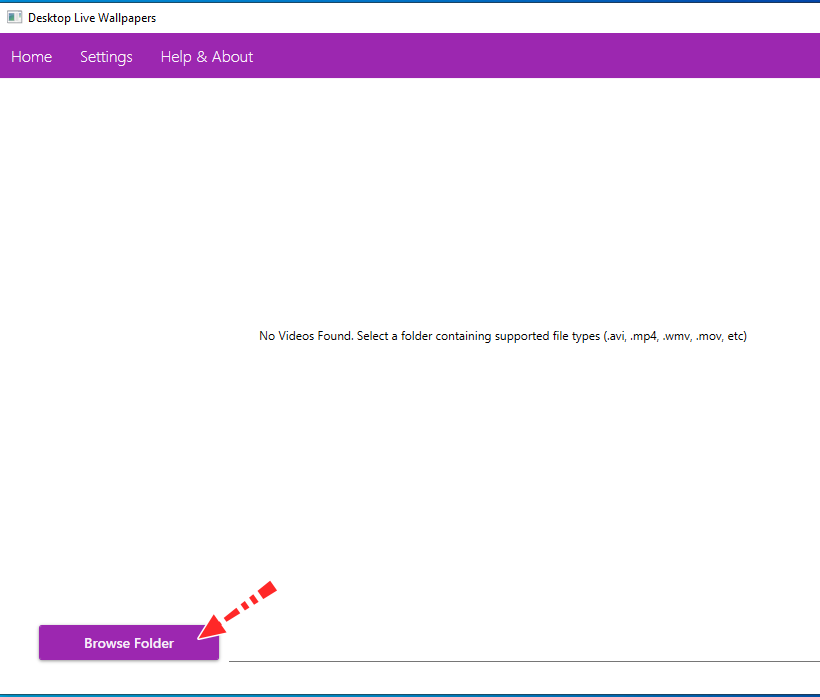
- Установите приложение из Магазина Windows и запустите;
- Нажмите кнопку «Browse Folder» и укажите путь к видеофайлу в формате WMV;
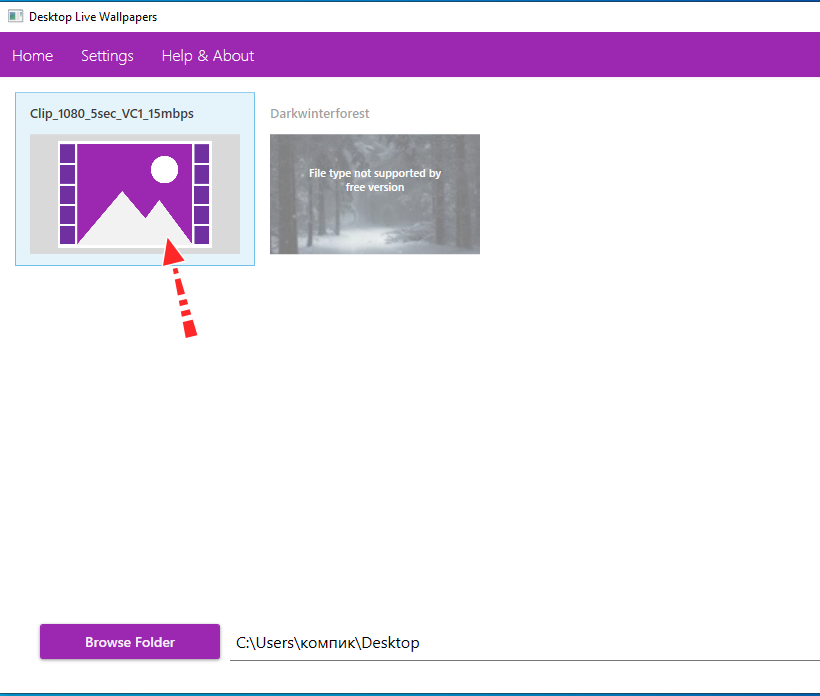
После того как видео появится в каталоге Desktop Live Wallpapers, нажмите по нему мышкой.
Существует также платная версия Desktop Live Wallpapers, которая поддерживает больше типов видеофайлов.
DeskScapes
И завершает наш перечень приложений для установки «живых» обоев мощный инструмент от разработчика Stardock — программа DeskScapes, позволяющая использовать динамические обои не только на рабочем столе, но и на экране блокировки. Как и большинство аналогичных программ, она платная и с тридцатидневным пробным периодом.
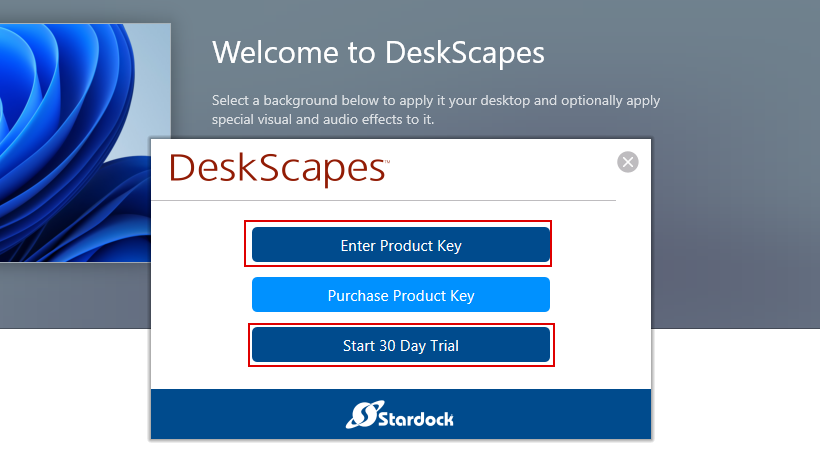
- Скачайте, установите и запустите программу;
- Активируйте триальный режим или введите лицензионный код (если приобрели продукт);
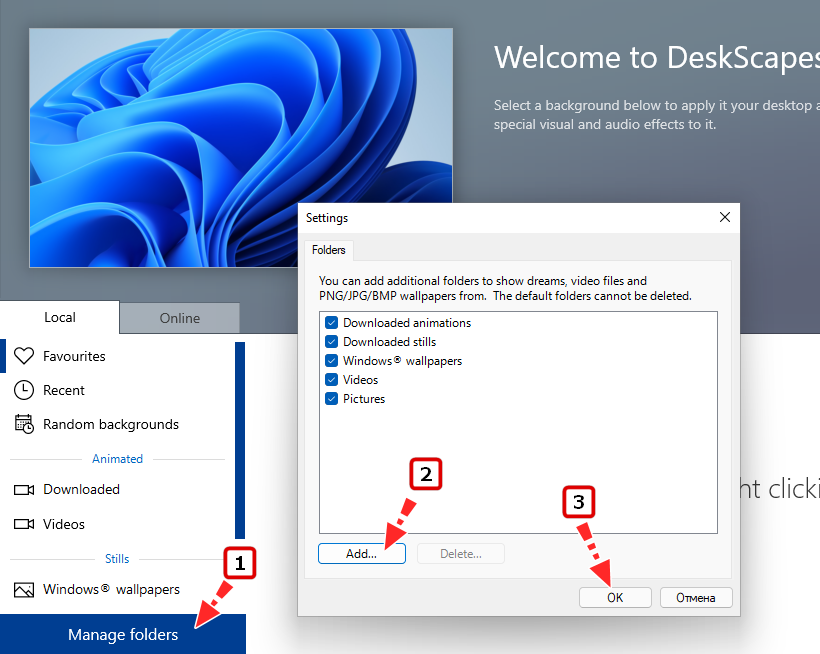
Нажмите в правом нижнем углу кнопку «Manager Folders» и укажите путь к каталогу с видеофайлами. Как вариант, можно переключиться на вкладку «Online» и выбрать понравившиеся обои из онлайнового каталога;
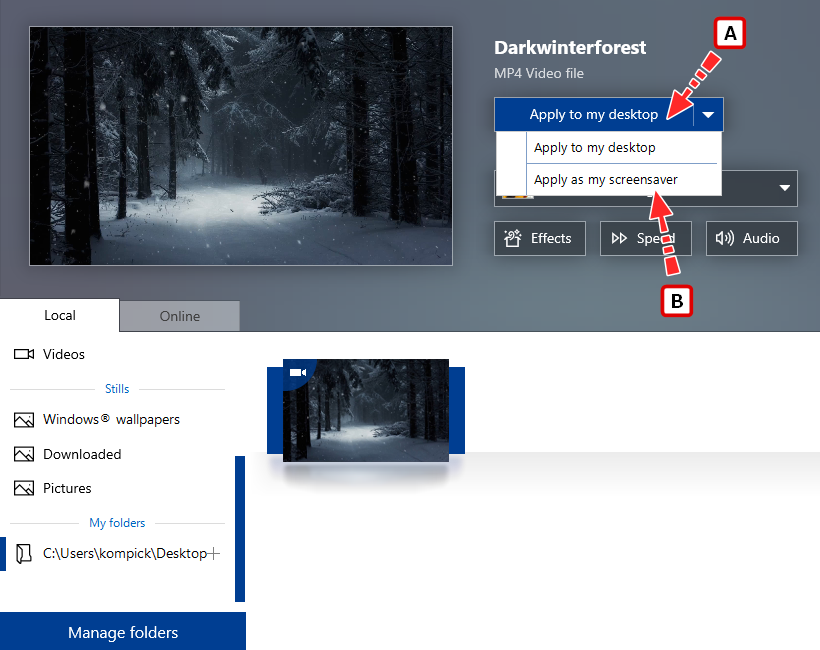
После того как файл появится в локальной библиотеке DeskScapes и отобразится в окне предпросмотра, нажмите кнопку «Apply to my desktop», чтобы установить его на рабочий стол.
Если вы хотите установить видео на экран блокировки, в меню кнопки применения следует выбрать опцию «Apply as my screensaver». При желании вы также можете применить к «живым» обоями художественные эффекты и задать скорость анимации.
Итог
Существуют и другие программы для установки динамических обоев на рабочий стол, например, бесплатное универсальное приложение Lively Wallpaper, позволяющее использовать в качестве обоев видео и GIF-анимацию. Оригинальным представляется также Animated Wallpaper Maker — условно-бесплатное приложение, позволяющее анимировать статические обои путем применения к ним динамических визуальных эффектов.