
Как быстро удалить ярлыки с MacBook Pro/Air и iMac
«Я скрыл Dock и разместил пару значков на рабочем столе, но теперь я использую больше приложений, поэтому я решил использовать Dock, как удалить ярлыки на Mac?» В настоящее время мы полагаемся на технологии, чтобы сделать нашу жизнь проще. Ярлыки, например, — отличный способ избежать длинных маршрутов и быстро получить доступ к папкам или приложениям, которые мы часто используем. Иногда нам больше не нужны ярлыки. Руководство подскажет, как быстро от них избавиться.
- Часть 1: Как отменить ярлык на Mac с помощью встроенных методов
- Часть 2: Самый простой способ удалить ярлык на Mac
- Часть 3. Часто задаваемые вопросы об удалении ярлыка на Mac
Часть 1: Как отменить ярлык на Mac с помощью встроенных методов
Способ 1: как удалить ярлык на рабочем столе Mac
Если вы собираетесь удалить ярлык на Mac, проще всего переместить его в папку «Корзина». Этот способ не требует особых технических навыков, но доступен только для ярлыков на рабочем столе.
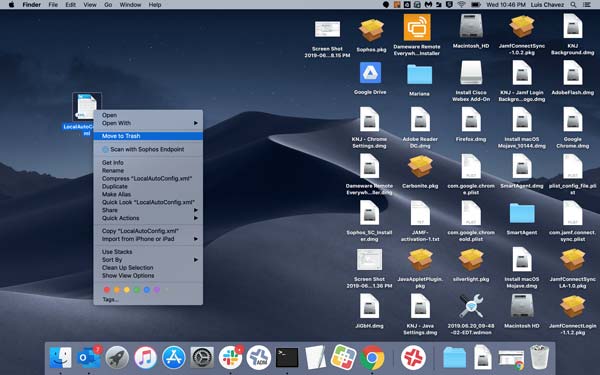
Включите Mac и перейдите на рабочий стол.
Если у вас также есть панель Dock на рабочем столе, выделите ярлык, перетащите его в папку «Корзина».
Если нет, щелкните правой кнопкой мыши ярлык и выберите Переместить в корзину в контекстном меню.
Перейдите в Корзину папку и окончательно удалить ярлык.
Примечание: Чтобы выбрать несколько ярлыков, удерживайте Command на клавиатуре и выберите их один за другим.
Способ 2: как отменить ярлык в приложении Mac Shortcuts
После обновления до macOS Sonoma вы увидите, что приложение «Ярлыки» теперь установлено по умолчанию. Он позволяет вам получать доступ к приложениям и папкам на панели запуска или с помощью поиска Spotlight. Более того, он может создать ярлык для набора действий. Чтобы отменить ярлык в приложении «Ярлыки Mac», выполните следующие действия.
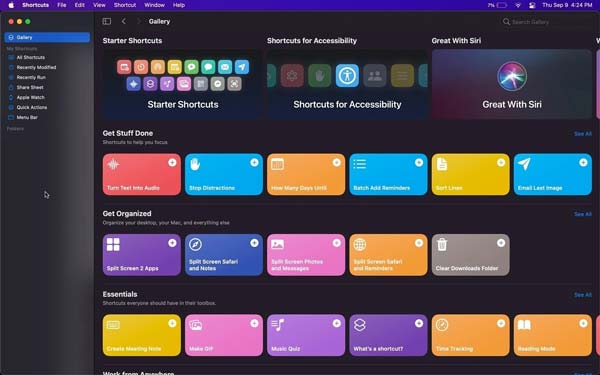
Запустите приложение «Ярлыки» и перейдите в Галерея вкладку с левой стороны. Вы увидите все ярлыки.
Найдите ярлык, который вы хотите удалить, и дважды щелкните по нему, чтобы открыть окно редактора.
Выделите ненужный ярлык, удерживайте Команда + Удалить клавиши на клавиатуре одновременно. Затем нажмите Удалить ярлык чтобы подтвердить это.
Часть 2: Самый простой способ удалить ярлык на Mac
Поскольку приложение «Ярлыки» довольно новое, многие пользователи до сих пор не понимают, как оно работает. Более того, удаление ярлыка на Mac удаляет только значок, но не относительные файлы. Чтобы освободить место, рекомендуем попробовать Aiseesoft Mac Cleaner. Он удаляет ярлыки на Mac вместе с приложениями и связанными файлами в пакетном режиме.

161,522 Скачать
- Удаляйте ярлыки и приложения на Mac без технических навыков.
- Удаляйте ярлыки и приложения на Mac без технических навыков.
- Пакетное удаление нескольких ярлыков за один раз.
- Поддержка практически всех компьютеров и ноутбуков Mac.
Как удалить ярлыки на Mac навсегда
Ищите ярлыки
Запустите лучший менеджер ярлыков после того, как установите его на свой компьютер Mac или ноутбук. Затем вы увидите три кнопки в первом интерфейсе. Нажмите на Инструментарий кнопку и выберите Удалить возможность перехода на следующий экран. Нажмите на Сканировать кнопку, чтобы начать поиск ярлыков и приложений на Mac.
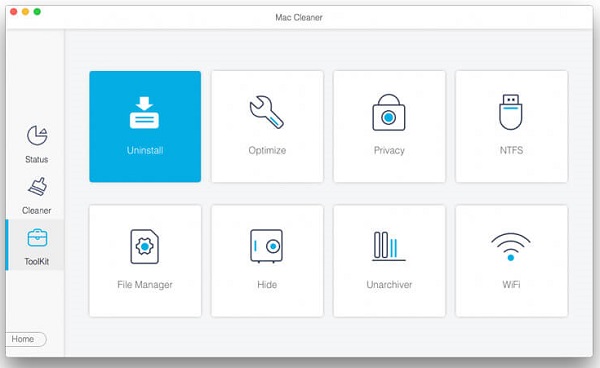
Удалить ярлыки на Mac
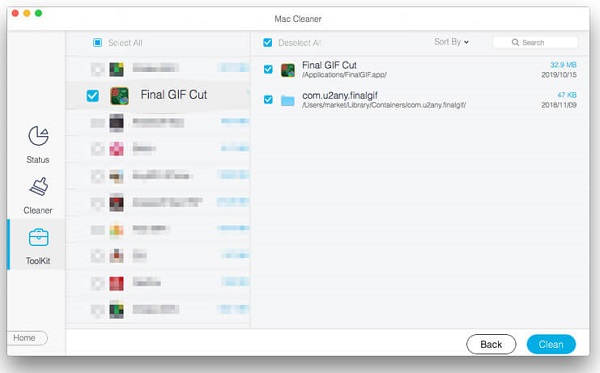
После сканирования нажмите кнопку Вид кнопку, чтобы отобразить все ярлыки и приложения на Mac. Выберите ненужные приложения на средней панели и установите флажок рядом с каждым ярлыком и файлом справа. Наконец, нажмите на Чистка кнопку в правом нижнем углу, чтобы немедленно удалить ярлыки на Mac.
- Как удалить Safari на Mac
- Как удалить Chrome на Mac
Часть 3. Часто задаваемые вопросы об удалении ярлыка на Mac
Почему у Mac нет клавиши удаления?
Так, Удалить ключ очень загадочный. Современные клавиатуры Mac имеют Удалить ключ, но функция такая же, как Возврат на одну позицию ключ в винде. Подробности можно узнать на сайте Apple.
Что такое приложение «Ярлыки» на Mac?
Приложение «Ярлыки» на Mac — это приложение для цифровой автоматизации. Он поставляется с macOS Sonoma. Это позволяет пользователям быстро выполнять сложные задачи с помощью приложений, которые они используют чаще всего.
Как добавить ярлык на Mac?
Откройте приложение «Ярлыки» на компьютере Mac и дважды щелкните ярлык, который хотите изменить. Нажать на Сведения о ярлыке кнопку в верхней части правой панели и установите флажок рядом с Закрепить в строке меню или в любом месте, где вы хотите найти ярлык.
В этом руководстве рассказывается, как удалить ярлык на MacBook Pro/Air или iMac. Клиенты Apple широко используют ярлыки для быстрого доступа к своим приложениям и папкам. К счастью, вы можете эффективно удалить ненужные ярлыки с рабочего стола и из приложения «Ярлыки». Если вы собираетесь удалить ярлыки и освободить место, Aiseesoft Mac Cleaner — лучший выбор. Больше вопросов? Пожалуйста, оставьте свое сообщение в поле для комментариев под этим постом.
Что вы думаете об этом посте.
Рейтинг: 4.9 / 5 (на основе голосов 293) Подпишитесь на нас в
Более Чтение

Оставьте свой комментарий и присоединяйтесь к нашему обсуждению

Blu-Ray плеер
Blu-ray Player — это мощный проигрыватель, который может воспроизводить диски Blu-ray, папку Blu-ray, DVD-диск / папку / файл ISO, выступая в качестве общего медиаплеера для любых видеофайлов HD / SD.
Как быстро очистить рабочий стол на Mac
Каждый пользователь компьютера использует рабочий стол по-разному. Кто-то предпочитает держать его в максимальной частоте, кто-то хранит на нем папки и ярлыки для быстрого доступа, а кто-то использует в качестве временного хранилища. Временами рабочий стол может быть буквально завален самыми разными файлами. Однако есть несколько способов, которые позволят быстро освободить пространство.
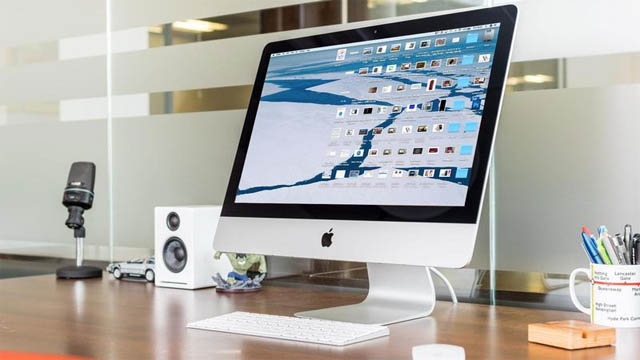
Чистый рабочий стол может быть нужен по самым разным причинам. Например, для съемки скриншотов или скринкастов. Также у некоторых пользователей чистый рабочий стол ассоциируется с окончанием рабочего дня. По большому счету причин может быть много.
Можно выделить два основных способа, которые помогут быстро очистить рабочий стол без необходимости удалять с него все имеющиеся файлы и папки.
Приложение HiddenMe
Программа HiddenMe создана всего лишь с одной целью – быстро скрыть все имеющиеся на рабочем столе файлы, папки и иконки. Сделать это можно буквально одним нажатием.
Сама утилита доступна в Mac App Store совершенно бесплатно. Однако в случае необходимости пользователи могут доплатить за версию с приставкой Pro. Последняя стоит всего 179 рублей. В HiddenMe Pro появляется поддержка нескольких дисплеев и дополнительные настройки скрытия.
Для того, что скрыть иконки с помощью приложения HiddenMe нужно:
- Скачать и установить приложение.
- Запустить утилиту.
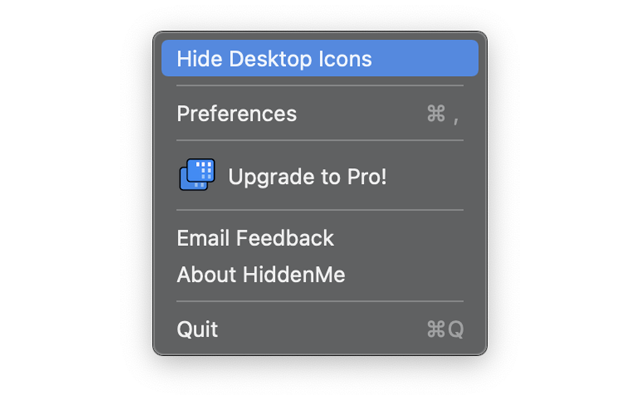
- Нажать на иконку HiddenMe в строке меню и выбрать пункт Hide Desktop Icons.
Вернуть иконки можно нажатием на кнопку Show Desktop Icons.
При покупке «Pro» версии рабочий стол можно будет очищать с помощью комбинации горячих клавиш.
Скрытие через Терминал
Если не хочется устанавливать на Mac сторонние утилиты или же скрывать иконки на рабочем столе нужно нечасто, можно воспользоваться Терминалом macOS. Он также позволяет добиться нужного эффекта.
Для скрытия иконок через Терминал нужно:
- Запустить Терминал на Mac
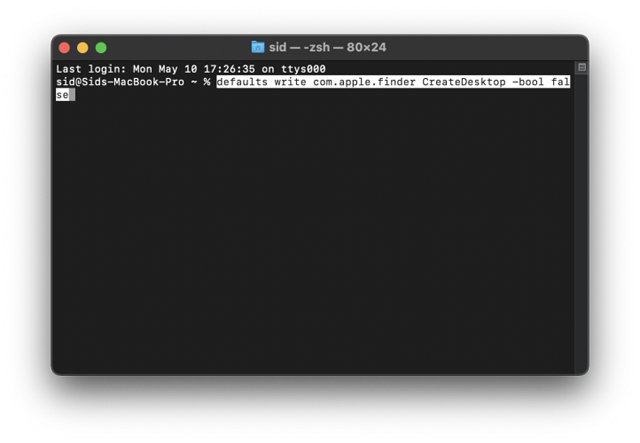
defaults write com.apple.finder CreateDesktop -bool false
После этих простых манипуляций рабочий стол очистится от иконок. Найти все файлы, папки и изображения можно в Finder.
Чтобы иконки снова стали доступны на рабочем столе нужно:
- Открыть Терминал.
- Ввести команду
defaults write com.apple.finder CreateDesktop -bool true; killall Finder
Работа с несколькими пространствами Spaces на Mac

Если при открытии приложений беспорядок на рабочем столе Mac растет, можно использовать Mission Control для создания дополнительных рабочих столов, которые называются пространствами. При работе в области Spaces отображаются только те окна, которые находятся в этой области Spaces.
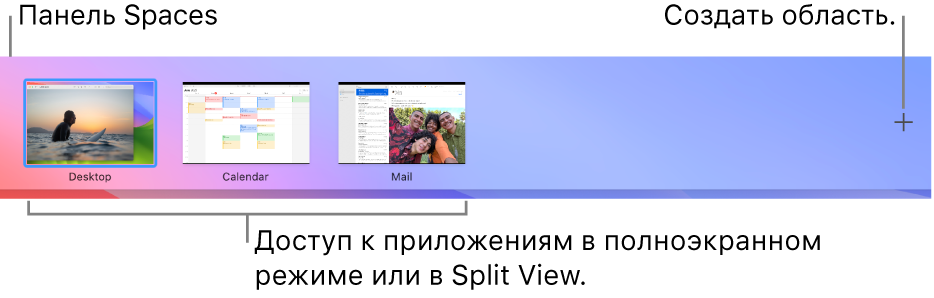
Создать область

- На Mac войдите в Mission Control. Если Вы работаете с приложениями в полноэкранном режиме или Split View, миниатюры приложений отображаются в панели Spaces.
- В панели Spaces нажмите кнопку добавления . Система поддерживает до 16 пространств.
- Закончив, нажмите миниатюру пространства, чтобы открыть его.
Совет. Сделайте каждое пространство уникальным, назначив всем пространствам разные картинки рабочего стола. Сначала назначьте Системные настройки всем Рабочим столам, затем измените обои в каждом пространстве.
Перемещение между пространствами
На Mac можно сделать следующее.
- При использовании трекпада смахните влево или вправо тремя или четырьмя пальцами. На Magic Mouse смахните двумя пальцами.
- Нажмите клавишу Control и клавишу со стрелкой вправо или влево.
- Войдите в Mission Control, переместите указатель к верхнему краю экрана, затем нажмите пространство в панели Spaces.
Если у Вашего Mac есть панель Touch Bar, то в разделе настроек «Клавиатура» можно включить показ пространств в панели Touch Bar. Затем можно будет просто коснуться пространства в панели Touch Bar, чтобы его открыть.
Перенос окна приложения из одной области в другую
На Mac можно сделать следующее.
- Перетяните окно приложения, которое хотите переместить, к краю экрана. Через короткое время окно перемещается в следующую область.
- Перейдите в пространство, в котором находится окно для переноса, войдите в Mission Control, затем перетяните окно вверх в пространство, которое хотите использовать. Перетянув окно на приложение в полноэкранном режиме в панели Spaces, можно использовать приложения в режиме Split View.
Назначение пространств для приложений
При использовании двух и более пространств Вы можете назначать приложения (или Системные настройки) определенным пространствам, чтобы они всегда открывались в этих пространствах.
- На Mac нажмите значок приложения в Dock, удерживая клавишу Control. Возможно, Вам придется сначала открыть приложение, чтобы его значок появился в панели Dock.
- Выберите «Параметры», затем выберите один из вариантов в разделе «Назначить».
- Все Рабочие столы. Приложение открывается во всех областях.
- Этот Рабочий стол. Приложение открывается только в текущей области. Если Вы используете приложение в полноэкранном режиме, оно отображается в своей собственной области.
- Рабочий стол на дисплее [номер]. Приложение открывается в текущей области на определенном дисплее (если доступно несколько дисплеев).
- Нет. Приложение открывается в той области, в которой Вы работаете в данный момент.
По умолчанию при переходе к приложению автоматически отображается пространство, в котором находятся открытые окна этого приложения. Например, если Вы создаете новый документ TextEdit на рабочем столе 3, однако окна TextEdit уже открыты на рабочем столе 2, новый документ открывается на рабочем столе 2. Чтобы изменить эту настройку, выберите меню Apple


> «Системные настройки», в боковом меню нажмите «Рабочий стол и Dock» , справа выберите «Mission Control», затем включите или выключите параметр «При переключении на программу переключаться в пространство с открытыми окнами программы».
Удаление области

- На Mac войдите в Mission Control, затем переместите указатель к верхнему краю экрана.
- В панели Spaces наведите указатель на область, которую хотите удалить, затем нажмите появившуюся кнопку «Удалить» . Если в области есть открытые окна, они будут перемещены в другую область.

Чтобы быстро выйти из полноэкранного режима приложения или режима Split View, наведите указатель на миниатюру в панели Spaces, затем нажмите появившуюся кнопку «Выход» .
Знакомство с рабочим столом Mac

Вверху экрана находится строка меню а внизу экрана — панель Dock. Между ними находится рабочий стол. Рабочий стол — это Ваше рабочее место.
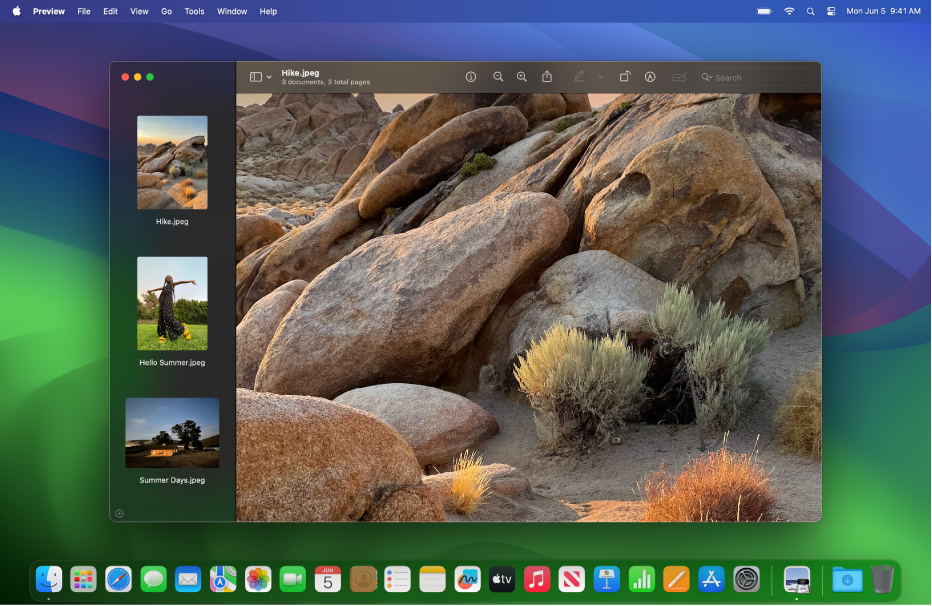
Изменение картинки рабочего стола
Вы можете выбрать другую картинку для рабочего стола macOS — динамические фоны автоматически изменяются в течение суток — или использовать одну из своих фотографий. Настройка обоев на Mac.
Изменение внешнего вида рабочего стола
Можно выбрать светлое или темное оформление строки меню, картинки рабочего стола, Dock и встроенных приложений. См. раздел Использование светлого или темного оформления.
Использование уведомлений на Рабочем столе
Уведомления появляются в правом верхнем углу Рабочего стола. Они напоминают Вам о предстоящих событиях, сообщают о входящих электронных письмах, сообщениях и многом другом. Прямо из уведомления можно создать напоминание, ответить на сообщение и выполнить другие действия. Можно настроить внешний вид и время отображения уведомлений. Чтобы приостановить уведомления и сосредоточиться на задаче, включите фокусирование.
Организация файлов на рабочем столе
Чтобы файлы на рабочем столе были под рукой, можно использовать стопки, в которых файлы аккуратно сгруппированы по типу или другим признакам вдоль одного края рабочего стола: при добавлении на рабочий стол файл автоматически попадает в стопку. См. раздел Использование стопок на Рабочем столе.
Поиск окна на рабочем столе
Если Рабочий стол закрыт большим количеством окон, можно воспользоваться Mission Control, чтобы быстро очистить Рабочий стол или отобразить все открытые окна и легко найти нужное Вам окно. См. раздел Просмотр открытых окон и пространств в Mission Control.
Использование нескольких рабочих столов
Можно создавать дополнительные рабочие столы, или пространства, чтобы упорядочивать задачи по разным рабочим столам. Например, для управления электронной почтой можно использовать один рабочий стол, а для работы над проектом — другой рабочий стол — и легко переключаться между ними. И каждый рабочий стол можно настроить в соответствии с задачей, над которой Вы работаете. См. раздел Работа с несколькими областями Spaces.