
Где находится версия Телеграм
Telegram запустил два новых веб-клиента для мобильных и десктопных устройств Обе версии поддерживают основные функции мессенджера. Версия K доступна по адресу https://webk.telegram.org, Версия Z — по адресу https://webz.telegram.org.
- Telegram представил две новые версии веб-клиента для мобильных и десктопных устройств, обе поддерживают основные функции мессенджера.
- Версия K доступна на https://webk.telegram.org, версия Z — на https://webz.telegram.org.
- Чтобы узнать версию Телеграм на устройстве с iOS, нужно перейти в меню «Настройки» > «Основные» > «Об этом устройстве».
- Чтобы узнать версию Телеграм на iPhone, iPad и iPod touch, нужно нажать на три горизонтальные линии в левом нижнем углу, затем на «шестеренку» в правом верхнем углу меню, версия будет отображена внизу меню.
- На смартфонах с Android 10 и ниже файлы Телеграм попадают в папку «Telegram» на внутреннем накопителе, в ней содержится еще 4 каталога, отвечающих за разный контент.
- Чтобы узнать какая версия Телеграмм установлена на Android, нужно запустить клиент Play Market на телефоне, провести пальцем от левого края экрана и нажать на «Мои приложения и игры», если доступна новая версия, она будет отображена во вкладке «Обновления», и можно зайти на страницу Телеграмма, нажав на его название.
- Данные Телеграм на устройстве с Android 10 и ниже хранятся в папке «Telegram» на внутреннем накопителе, в ней можно найти каталоги с картинками, документами и другим контентом.
- Как узнать версию телеграмм на iOS
- Как узнать версию телеграмм на айфоне
- Где в андроиде находится Телеграм
- Как посмотреть какая версия телеграмма
- Где Версия телеграмм
- Как посмотреть версию Телеграм на айфоне
- Как узнать какая у меня версия телеграмм
- Где находятся данные Телеграм
- Какие есть версии Телеграм
- Где найти свой Телеграм
Как узнать версию телеграмм на iOS
Чтобы узнать версию программного обеспечения на устройстве, перейдите в меню «Настройки» > «Основные», а затем — «Об этом устройстве».
Как узнать версию телеграмм на айфоне
IPhone, iPad и iPod touch:
1. Нажмите на три горизонтальные линии в левом нижнем углу, чтобы открыть меню.
2. Нажмите на «шестеренку» в правом верхнем углу меню.
3. Версия отобразится внизу меню.
Где в андроиде находится Телеграм
На смартфонах с Android 10 и ниже файлы Телеграм попадают в папку «Telegram», расположенную на внутреннем накопителе. В ней содержится еще 4 каталога, отвечающих за разного рода контент: Telegram Images (картинки).
Как посмотреть какая версия телеграмма
Запустите клиент Play Market на своём телефоне. Проведите пальцем от левого края экрана, чтобы развернуть боковое меню, и тапните «Мои приложения и игры». Если на данный момент доступна новая версия, вы увидите её во вкладке «Обновления». Нажмите на название «Телеграмма», чтобы зайти на его страничку.
Где Версия телеграмм
Обе версии поддерживают основные функции мессенджера. Версия K доступна по адресу https://webk.telegram.org, Версия Z — по адресу https://webz.telegram.org.
Как посмотреть версию Телеграм на айфоне
1. Нажмите на три горизонтальные линии в левом нижнем углу, чтобы открыть меню.
2. Нажмите на «шестеренку» в правом верхнем углу меню.
3. Версия отобразится внизу меню.
Как узнать какая у меня версия телеграмм
1. Запустите клиент Play Market на своём телефоне.
2. Проведите пальцем от левого края экрана, чтобы развернуть боковое меню, и тапните «Мои приложения и игры».
3. Если на данный момент доступна новая версия, вы увидите её во вкладке «Обновления».
4. Нажмите на название «Телеграмма», чтобы зайти на его страничку.
Где находятся данные Телеграм
На смартфонах с Android 10 и ниже файлы Телеграм попадают в папку «Telegram», расположенную на внутреннем накопителе. В ней содержится еще 4 каталога, отвечающих за разного рода контент: Telegram Images (картинки); Telegram Documents (документы).
Какие есть версии Телеграм
Обе версии поддерживают основные функции мессенджера. Версия K доступна по адресу https://webk.telegram.org, Версия Z — по адресу https://webz.telegram.org. Оба клиента поддерживают анимированные стикеры, тёмную тему, папки, комментарии и другие функции нативных приложений.
Где найти свой Телеграм
Как узнать свой ID Telegram:
1. Зайдите в поисковую строку приложения и введите @getmyid_bot.
2. В выдаче найдите бота, который полностью совпадает с указанным выше именем.
3. Нажмите на него, чтобы открыть диалоговое окно.
4. Кликните на кнопку «Начать», чтобы запустить работу бота.
23.05.2023 Где находится версия Телеграм
Telegram — это популярный мессенджер, который позволяет обмениваться сообщениями и файлами с другими пользователями. Многие люди используют этот сервис каждый день, чтобы оставаться на связи со своими друзьями, коллегами или близкими. Но как можно узнать версию Telegram на своем устройстве и где находятся данные, связанные с этим приложением?
На данный момент существует несколько способов узнать версию Telegram на своем мобильном или десктопном устройстве. Например, на iOS устройствах версия программного обеспечения может быть найдена в меню «Настройки» > «Основные» > «Об этом устройстве». На Android устройствах можно нажать на три горизонтальные линии в левом нижнем углу, чтобы открыть меню, а затем нажать на «шестеренку» в правом верхнем углу меню, где будет отображена версия внизу меню.
Кроме того, можно узнать, какая версия Telegram установлена, используя магазин приложений. Если обновление доступно, его можно найти во вкладке «Обновления». Необходимо нажать на название приложения, чтобы попасть на его страницу и увидеть версию.
Также стоит упомянуть, что Telegram запустил два новых веб-клиента для мобильных и десктопных устройств, которые доступны по адресам https://webk.telegram.org и https://webz.telegram.org. Обе версии поддерживают основные функции мессенджера и могут быть использованы без скачивания приложения на устройство.
Что касается хранения данных Telegram, то на смартфонах с Android 10 и ниже файлы попадают в папку «Telegram», которая расположена на внутреннем накопителе. Эта папка содержит еще 4 каталога, отвечающих за различный тип контента, включая изображения и документы.
В целом, узнать версию и местоположение данных Telegram может быть полезным в ряде ситуаций, например, при возникновении проблем с приложением или при необходимости переноса данных на другое устройство. Существует множество способов узнать эту информацию, и каждый пользователь может выбрать тот, который наиболее удобен для него.
Вышло обновление Телеграм с поддержкой Сторис. Как смотреть их на iPhone
За последние полтора года разработчики Телеграма очень сильно прокачали возможности своего мессенджера. Многие пользователи даже перестали заходить в социальные сети, ведь всю информацию можно получить именно в Телеге. С последним обновлением Телеграм пошел еще дальше. Теперь мессенджер поддерживает Stories. Да, в точности такие же, как в соцсети с фотографиями. Любой желающий может скачать новую версию и начать выкладывать временные посты. Их даже можно навсегда закреплять в профиле.
В Телеграме появились долгожданные многими пользователями Истории
❗️ПОДПИСЫВАЙСЯ НА НАШ КАНАЛ В ДЗЕНЕ И ЧИТАЙ КРУТЫЕ СТАТЬИ БЕСПЛАТНО
В настоящее время Сторис в Телеграме доступны только для личных аккаунтов. Получается, что пока это нововведение подразумевается как инструмент для общения между людьми. Рассказываем, как пользоваться Сторис в Телеграме и какие ограничения есть у этого нововведения.
Телеграм Премиум на Айфоне
Если вы готовы выкладывать Сторис в Телеграм сразу после прочтения заголовка, то рекомендую вам не спешить. Все не так просто, как кажется. Недостаточно просто обновить приложение. Вы в обязательном порядке должны быть подписчиком Telegram Premium. В настоящее время эта функция доступна только за деньги. Судя по сообщению в самом мессенджере, продлится это ограничение месяц, и потом Stories в Telegram смогут пользоваться все желающие. При этом для просмотра Историй подписка не потребуется. Тем, кому невтерпеж, необходимо оформить подписку:

Если оформлять подписку через бота, то можно прилично сэкономить
- Откройте Телеграм и перейдите на вкладку “Настройки”;
- Пролистайте немного вниз и выберите раздел “Telegram Premium”;
- Поставьте отметку на годовую или ежемесячную подписку и нажмите кнопку “Подключить” внизу экрана. Средства спишутся с вашего Apple ID;
- Если же вы хотите сэкономить, то в чатах найдите бота @PremiumBot, нажмите “Начать” и следуйте инструкциям. Ежемесячная подписка здесь дешевле на 30 рублей, а годовая — на 390.
Как обновить Телеграм на Айфоне
После оформления подписки нужно обновить Telegram. Сторис стали доступны в версии 9.6.4. Поэтому, если подписку Telegram Premium вы оформили специально для их публикации, то переходите к загрузке новой версии приложения:

Для просмотра и публикации Сторис в Телеграме необходима версия 9.6.4 или новее
- Откройте App Store на Айфоне и в поиске введите Telegram или перейдите по этой ссылке;
- Перейдите на страничку мессенджера и нажмите кнопку “Обновить”.
❗️ПОДПИСЫВАЙСЯ НА ТЕЛЕГРАМ-КАНАЛ СУНДУК АЛИБАБЫ. ТАМ КАЖДЫЙ ДЕНЬ ВЫХОДЯТ ПОДБОРКИ САМЫХ ЛУЧШИХ ТОВАРОВ С АЛИЭКСПРЕСС
Если у вас вместо “Обновить” отображается “Открыть”, значит, самая свежая версия уже установлена, и ничего дополнительно делать не придется. Можно переходить к публикации.
Как выложить Сторис в Телеграм

Все Истории скрыты под этой кнопкой
Сразу после обновления, зайдя в мессенджер, вы не заметите Сторис. Они надежно скрыты от посторонних глаз. Для тех, кому нововведение пришлось не по душе, этот момент понравится. Чтобы посмотреть Stories в Telegram, необходимо в списке чатов нажать на кнопку “Чаты” в самом верху экрана. Сразу после этого в интерфейсе появятся привычные по другим приложениям цветные кружочки. Как только все они будут просмотрены, яркая обводка заменится на обычную серую.
Выложить Сторис в Телеграм можно несколькими способами:

Выложить свою Историю можно двумя этими кнопками
- Нажав на “+” в правом верхнем углу рядом с кнопкой создания нового чата;
- С помощью кнопки “Моя история” в списке всех Сторис.
Так как кнопки находятся в целом рядом друг с другом, то по удобству использования они примерно равны. Поэтому выбирайте тот вариант, который больше вам по душе. Истории в Телеграме можно выкладывать как в виде фотографий, так и видео. Доступны фронтальная и основная камера. Все, как и в любых других социальных сетях. При желании можно даже добавить на нее какой-нибудь стикер. Как только История выложена, вы сможете увидеть список всех пользователей, кто смотрел ваши сторис.
Кто может видеть Сторис в Телеграм
Сторис в Телеграме можно выкладывать не только для всех пользователей приложения, но и для отдельных групп или вообще конкретного человека. Настраивается это непосредственно перед публикацией. Для выбора доступны следующие пункты:
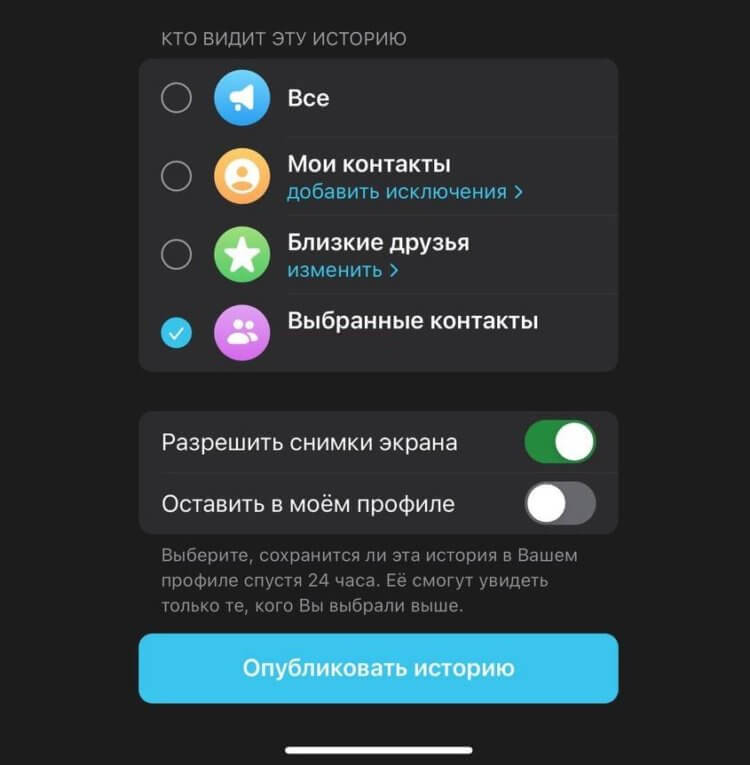
Истории держатся в профиле 24 часа, а потом удаляются, если вы не активируете переключатель “Оставить в моем профиле”
- Для всех. Все пользователи Телеграма смогут посмотреть вашу историю;
- Мои контакты. История будет доступна только для тех, кого вы добавили в список контактов;
- Близкие друзья. История будет доступна конкретному списку людей;
- Выбранные контакты. Выбираете несколько контактов и только они смогут увидеть вашу историю.
❗️ПОДПИШИСЬ НА НАШ ЧАТИК В ТЕЛЕГРАМЕ. ТАМ СОБРАЛИСЬ ТОЛЬКО ИЗБРАННЫЕ ЧИТАТЕЛИ

Если владелец Истории отключил возможность сделать снимок экрана, то вы увидите вот такую надпись
Но самое крутое заключается в том, что на этой же странице вы можете ограничить возможность делать скриншоты. При активации этой функции, если кто-то попытается сделать снимок экрана, приложение заменит изображение на надпись “Скриншот заблокирован”. Очень удобная фича, если вы не хотите, чтобы ваши Сторис в Телеграм пересылались левым людям.
На текущий момент я не понял необходимость добавления Историй в мессенджер. Если бы их могли выкладывать каналы и групповые чаты, то это был бы другой разговор. Тогда самые важные новости можно было узнавать прямо оттуда. Но сейчас практического применения для этого я не нашел. Тем более что из моих контактов только у трех человек есть подписка Telegram Premium, а в телефонной книге у меня больше 200 записей. Так что ждем, когда разработчики снимут ограничения, и тогда посмотрим, станет ли эта функция реально популярной или нет.
Скрытые функции Telegram на iOS, о которых вы могли не знать
Несмотря на некоторую странность и даже эксцентричность Павла Дурова, Telegram – реально хороший продукт международного уровня. Он не только приятен с точки зрения интерфейсного оформления, но и лишён ключевых недостатков WhatsApp. Нет, вы только представьте себе, что у вас не было бы возможности переключаться между разными устройствами, чтобы продолжить переписку там, где вам удобно. Но Дуров и его команда прекрасно понимают потребности пользователей и делают Telegram таким, каким бы они хотели видеть его сами: логичным, удобным и интуитивно понятным. Но есть в мессенджере и скрытые функции.
В Telegram на iOS (да и на Android тоже) есть скрытое меню отладки
Скрытые функции Telegram, о которых идёт речь, скрываются в меню отладки. Это особое меню для разработчиков, но воспользоваться им могут и рядовые пользователи. Если вы знали о его существовании, возьмите виртуальную медальку продвинутого пользователя и дайте другим узнать что-то новое. Тем более что за время развития Telegram меню отладки стало намного шире, чем было.
Как открыть скрытое меню Telegram
Получить доступ к меню отладки Telegram не так сложно, как может показаться:
- Запустите Telegram у себя на iPhone или iPad;
- Внизу экрана выберите вкладку «Настройки»;
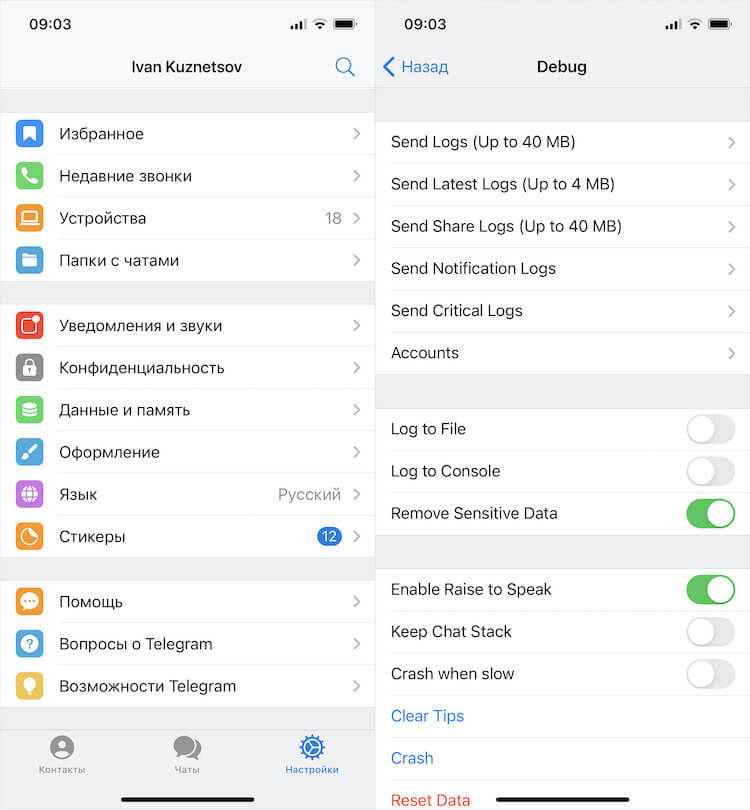
Получить доступ к меню отладки можно по 10-кратному нажатию на пункт настроек
- 10 раз подряд нажмите на иконку «Настроек»;
- Вы попадёте в меню со скрытыми функциями.
Как видите, здесь довольно много параметров, поделённых на раздели, которые не переведены на английский язык. Очевидно, их не стали переводить, потому что это не общеупотребительные параметры, а те, кто понимает, зачем они нужны, разберутся в них и так.
Параметров в меню отладки так много, что перечислять каждый из них и описывать их предназначение – тем более, что они не пригодятся рядовым пользователям, — мы не будем. Поэтому предлагаю останавливаться только на тех функциях, которые реально полезны и могут пригодиться.
Сразу скажу: по большому счёту использование меню отладки необязательно для рядового пользователя. Несмотря на наличие интересных и полезных функций, если вы никогда его не откроете и не включите ни одного параметра, который там скрыт, то ничего не потеряете.
В конце концов, основные функции, которые реально нужны всем, вынесены в основное меню, а фишки вроде шумоподавления активны по умолчанию, а в меню отладки спрятаны только какие-то экспериментальные инструменты, эффективность которых скорее всего не доказана.
Скрытые функции Telegram
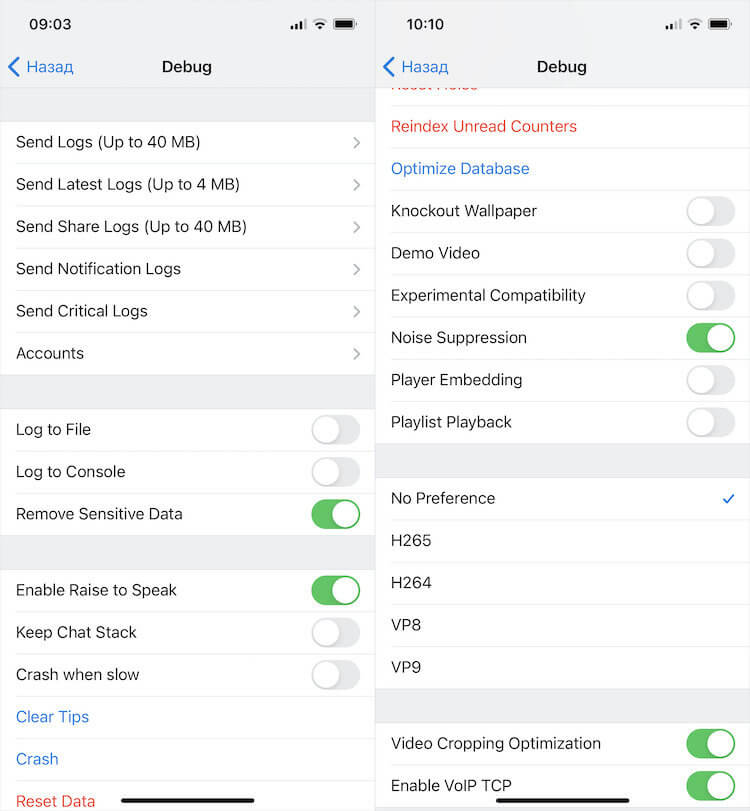
Большая часть скрытых функций Telegram бессмысленна
Параметр Accounts позволяет сохранить сразу несколько учётных записей, чтобы затем быстро переключаться между ними. Откройте его, нажмите Login to another account и пройдите авторизацию. Таким образом можно добавить больше двух учётных записей. Не знаю, кому это может быть нужно, но такая возможность есть.
Enable Raise to Speak – это механизм, который добавляет в меню Telegram функцию активации записи голоса для голосовых чатов. Включите её в меню отладки, после чего запись будет активироваться автоматически, когда вы будете поднимать смартфон со стола. Удобно ли это, решайте сами. Но в целом функция имеет право на жизнь.
Crash when slow – это довольно простой механизм, который закрывает Telegram, когда он начинает тормозить. Его суть сводится к тому, чтобы перезагрузить приложение и заставить пользователя запустить его заново. На случай, если нужно перезагрузить Telegram здесь и сейчас, есть кнопка Crash.
Clear Database and Cache – это функция очистки мессенджера. Если вы обнаружили, что Telegram занимает слишком много памяти на вашем устройстве, с помощью этой кнопки вы можете удалить всё, что накопил мессенджер. Правда, в обычном меню тоже есть такая функция, поэтому существование дублёра не совсем оправдано.
Optimize Database – это функция оптимизации хранилища. Нажатие на эту кнопку позволяет удалить ненужные данные, которые, по мнению Telegram, не обладают какой-либо ценностью. Правда, не очень понятно, зачем тогда вообще их сохранять.
Noise Suppression – функция активного шумоподавления. Она пригодится вам при записи голосовых сообщений и общении в голосовых чатах. Просто активируйте её, и посторонние шумы будут отсекаться. Правда, эффективность работы функции зависит от микрофонов в вашем iPhone.
Ну, и заключительная функция, которая, на мой взгляд, имеет смысл – это кодеки. Всего доступно на выбор 4 варианта: H265, H264, VP8 и VP9. От этого зависит расход трафика при воспроизведении видео. Правда, особой разницы я не заметил. Но Apple рекомендует использовать H264/H265.
Как обновить Telegram на Android и iPhone
В большинстве случаев обновление Telegram на смартфоне происходит в автоматическом режиме. Это применимо, как к смартфонам под управлением Andoid, так и смартфонам под управлением iOS от компании Apple.
Тем не менее если обновление не происходит (например, вы случайно его отключили в настройках или во время автообновления произошел сбой), то в большинстве случае всегда можно обновиться вручную. Рассказываем, как это можно сделать.
Как обновить Telegram на Android
Чтобы обновить Telegram на устройствах под управлением Android необходимо выполнить следующие действия:
- Найдите на свое смартфоне приложение Google Play (или Play Market если у вас старая модель смартфона) и откройте его;
- Нажмите на значок «Меню» (три горизонтальные полоски) или сделайте свайп слева направо;
- Перейдите в раздел «Мои приложения и игры»;
- Найдите в списке приложение Telegram;
- Нажмите кнопку «Обновить» рядом.
Вам лишь останется дождаться окончания обновления, которое может занять несколько минут. В целом данная инструкция подходит для любых смартфонов от компаний Xiaomi, Huawei, Honor, Samsung и т.д.
Тем не менее могут все же быть некоторые нюансы. Например, некоторые пользователи устанавливают Telegram не из Google Play от Google, а непосредственно с официального сайта.
В таком случае вам будет необходимо выполнить следующие действия:
- Перейдите на сайт разработчиков по ссылке.
- Выберите «Загрузить Telegram»
- Скачайте файл и произведите его установку
- При этом если у вас на смартфоне уже установлен Telegram с официального сайта, то фактически произойдет обновление на самую новую версию.
Как включить автообновление Telegram на Android
Если вы не хотите каждый раз вручную обновлять свой Telegram на Android, то можно довольно просто включить автообновления приложения. Для этого выполните следующие действия:
- Найдите на свое смартфоне приложение Google Play (или Play Market если у вас старая модель смартфона) и откройте его;
- Нажмите на значок «Меню» и выберите «Настройки«;
- Выберите «Настройки подключения«;
- Нажмите на «Автообновление», выберите нужную сеть («только Wi-Fi» или «Любая сеть», имеется ввиду мобильный интернет) и подтвердите.
Теперь все приложения, в том числе и Telegram будут обновляться автоматически. При этом для успешного выполнения автообновления вы должны произвести вход в профиль магазина Google Play со своим аккаунтом.
Как обновить Telegram на iPhone
Также, как и на Android-устройства, по умолчанию автообновления включены на всех устройствах под управлением iOS. Тем не менее если автообновления отключены, то для того, чтобы вручную обновить Telegram выполните следующие действия:
- Найдите на свое смартфоне «App Store» и откройте его;
- В нижней части экрана нажмите на закладку «Обновления«.
- Найдите в общем списке «Telegram» и нажмите «Обновить«
- В случае если потребуется введите данные своей учетной записи Apple ID и дождитесь окончания установки.
На этом собственно все, после выполнения данных действий, Telegram будет обновлен на вашем устройстве iOS.
Как включить автообновление Telegram на iPhone
Для включения автообновления Telegram на iPhone и других устройствах под управлением iOS необходимо выполнить следующие действия:
- Откройте приложение «Настройки«;
- Найдите и нажмите «App Store«.
- Включите параметр «Обновления ПО«.
После выполнения данной операции все приложения, в том числе и Telegram будут обновляться автоматически.