
Изменение цвета фона страницы сайта и его элементов
Хочу реализовать такую анимацию.
Снизу страницы поднимается вода, которая меняет цвет фона страницы и цвет ее элементов. По мере того, как вода заполняет страницу, она как бы окрашивает ее элементы (цвет шрифта меняется на другой). Вопрос абстрактный т.к. не могу найти в сети примеры. Собственно хочу узнать в какую сторону искать. Мои поиски пока не увенчались успехом. Предполагаю, что это работа с svg масками. Буду благодарен ссылкам на какие-то примеры и документацию.
Отслеживать
109k 23 23 золотых знака 112 112 серебряных знаков 374 374 бронзовых знака
задан 10 авг 2020 в 8:29
Александр Курмояров Александр Курмояров
61 4 4 бронзовых знака
2 ответа 2
Сортировка: Сброс на вариант по умолчанию
Могу предложить пример заполнения текста волной с изменением цвета букв.
Этот пример можно использовать, как для шапки сайта, так и для оформления визуальных эффектов веб страниц.
Можно подобрать на ваш вкус любую картинку для фона, текст, изменить цвет букв с помощью градиента.
- Для реализации волны используется path svg
- Анимация волны достигается перемещением path
- Паттерн c анимированной волной применяется к тексту
Смотрите комментарии в коде, надеюсь они помогут понять основные моменты
body,html body < background:url('https://i.stack.imgur.com/Csgbl.jpg'); background-size:cover; font-family: 'Cabin Condensed', sans-serif; display:flex; flex-direction:column; justify-content:center; align-items:center; >svg
Второй пример, с другой фоновой картинкой, цветами градиента, более удлиненным текстом.
То есть, я хочу сказать, что вы легко сможете подобрать цветовую гамму по своему вкусу.
body,html body < background:url('https://i.stack.imgur.com/HnYTh.jpg'); background-size:cover; font-family: 'Cabin Condensed', sans-serif; display:flex; flex-direction:column; justify-content:center; align-items:center; >svg
Отслеживать
ответ дан 10 авг 2020 в 14:43
Alexandr_TT Alexandr_TT
109k 23 23 золотых знака 112 112 серебряных знаков 374 374 бронзовых знака
Спасибо за ответ. Пока я не совсем понимаю с чего мне даже начинать. В примере с текстом, мы манипулируем конкретным svg изображением. Это понятно. Но как затрагивать другие элементы страницы? Ведь они не являются частью svg. Попробую конкретизировать. Есть хедер с менюшкой. Он белый с синим текстом, когда синяя волна на него заходит, то хедер становится синим, а текст меню становится белым, причем цвет именно меняется по мере запорнения волной этого текста. Т.е. где волна егозацепила — он стал белым, где нет — синим.
11 авг 2020 в 7:27
В вашем примере внутри svg находится элемент text. А в моем примере хедер — это div с ul, li, a. Как влиять на их заливку?. Я пытаюсь для начала выстроить последовательность действий, а как это потом реализовать уже разберусь. По идее svg должен быть растянут на весь экран, а поверж него уже лежат все ДОМ элементы. Но тогда заливка svg не будет влиять на заливку HTML элементов. Можно ли встраивать DOM внутрь svg и нужно ли это делать пока не знаю.
11 авг 2020 в 7:27
@АлександрКурмояров Я внимательно прочитал ваши комментарии, как будет немного посвободнее со временем, обязательно добавлю новые варианты. Заглядывайте почаще. И . у вас теперь есть возможность поставить upvote за вариант ответа, это Вас ни к чему не обязывает, а автору ответа будет приятно
Изменение файлов с помощью рабочих областей (вкладка файловой системы)
Используйте вкладку Файловая система в средстве Источники , чтобы определить рабочую область, чтобы сохранить изменения DevTools в файлах исходного кода, а не только в временной копии файлов, возвращаемых веб-сервером.
В этом руководстве содержатся практические рекомендации по настройке и использованию рабочей области в средствах разработки. После добавления файлов в рабочую область изменения, внесенные в исходный код с помощью средств разработки, сохраняются на локальном компьютере. Эти изменения сохраняются при обновлении страниц.
Чтобы обновить свои знания об используемых технологиях, ознакомьтесь со следующими статьями:
- Используйте HTML, CSS и JavaScript для создания веб-страницы. См . статью Приступая к работе с Интернетом.
- Используйте средства разработки для внесения основных изменений в CSS. См . статью Начало работы с просмотром и изменением CSS.
- Запустите локальный веб-сервер HTTP. См. раздел:
- Использование Node.js (используется в этом руководстве). Настройте сервер localhost в разделе Установка расширения DevTools для Visual Studio Code.
- Использование Python: запуск простого локального HTTP-сервера в статье Как настроить локальный тестовый сервер?
Введение
Рабочая область DevTools позволяет сохранять изменения, внесенные в локальную копию исходного кода, в тот же файл на компьютере, чтобы изменения сохранялись при обновлении страницы. Ниже приведен типичный сценарий использования рабочей области:
- У вас есть исходный код демонстрационного веб-сайта на рабочем столе.
- Вы запускаете локальный веб-сервер из каталога исходного кода, чтобы сайт был доступен по адресу localhost:8080 . Примечание. Если используется параметр сервера Python, номер порта по умолчанию — 8000 .
- Вы открыли localhost:8080 в Microsoft Edge и используете средства разработки для изменения исходного кода веб-сайта, который включает файлы CSS, HTML и JavaScript.
В этом руководстве описаны инструкции по настройке среды.
Ограничения
Если вы используете современную платформу, она, вероятно, преобразует исходный код из формата, который легко поддерживать, в формат, оптимизированный для запуска как можно быстрее. Рабочая область обычно может сопоставить оптимизированный код с исходным кодом с помощью исходных карт для JavaScript и CSS. Тем не менее, существует много различий в том, как каждая платформа использует исходные карты.
Примечание: DevTools поддерживает не все варианты платформы, а функция «Рабочие области» (вкладка «Файловая система«) не работает с платформой «Создание React приложения».
Если при использовании рабочих областей с выбранной платформой возникают проблемы или вы определяете необходимые шаги для конкретной платформы, запустите поток в списке рассылки Chrome DevTools или задайте вопрос в Stack Overflow , чтобы обменяться информацией с остальной частью сообщества DevTools.
Связанная функция: переопределения
Переопределения — это функция DevTools, похожая на рабочую область. Переопределение можно использовать, если вы хотите поэкспериментировать с изменениями веб-страницы, и вам нужно отображать изменения при загрузке веб-страницы, но вам не важно сопоставлять изменения с исходным кодом веб-страницы. Однако изменения не сохраняются при обновлении веб-страницы.
Функция переопределений позволяет хранить локальную копию файлов веб-страницы на сервере. При обновлении страницы Microsoft Edge загружает локальную копию файлов вместо файлов на сервере. Дополнительные сведения о переопределениях см. в статье Переопределение ресурсов веб-страницы с помощью локальных копий (вкладка Переопределения).
Создание каталога исходных файлов
Мы настроим демонстрационные файлы, а затем настроим Средства разработки.
- В другом окне или вкладке перейдите к исходному коду демонстрации Рабочих областей.
- Создайте app каталог на рабочем столе. Сохраните index.html копии файлов , styles.css и script.js из демонстрационного исходного кода в app каталог. В остальной части руководства этот каталог называется ~/Desktop/app , хотя можно использовать другой путь.
- Установите Node.js и npm. Дополнительные сведения см. в разделе Установка Node.js и диспетчера пакетов узлов (npm)
- Запустите локальный веб-сервер в ~/Desktop/app . Перейдите в папку app и выполните одну из следующих команд из командной строки, чтобы запустить веб-сервер.
Node.js параметр:
# Node.js option cd ~/Desktop/app npx http-server # Node.js# Python 2 option cd ~/Desktop/app python -m SimpleHTTPServer # Python 2# Python 3 option cd ~/Desktop/app python -m http.server # Python 3 - Откройте вкладку в Microsoft Edge и перейдите к локально размещенной версии сайта. Вы можете получить доступ к нему с помощью следующих URL-адресов: localhost:8080 или http://0.0.0.0:8080 . Примечание: Номер порта по умолчанию для параметра сервера Python — 8000 . Точный номер порта может отличаться.
- Нажмите клавиши CTRL+SHIFT+J (Windows, Linux) или COMMAND+OPTION+J (macOS), чтобы открыть консоль средств разработки.
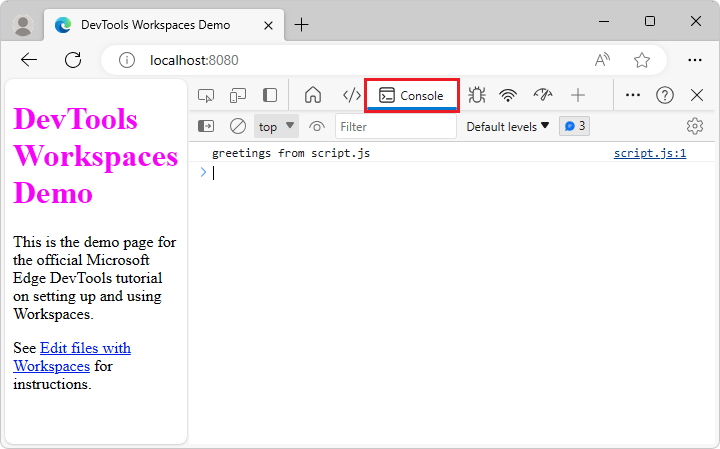
- Перейдите на вкладку Источники .
- В области Навигатор (слева) щелкните вкладку Файловая система .
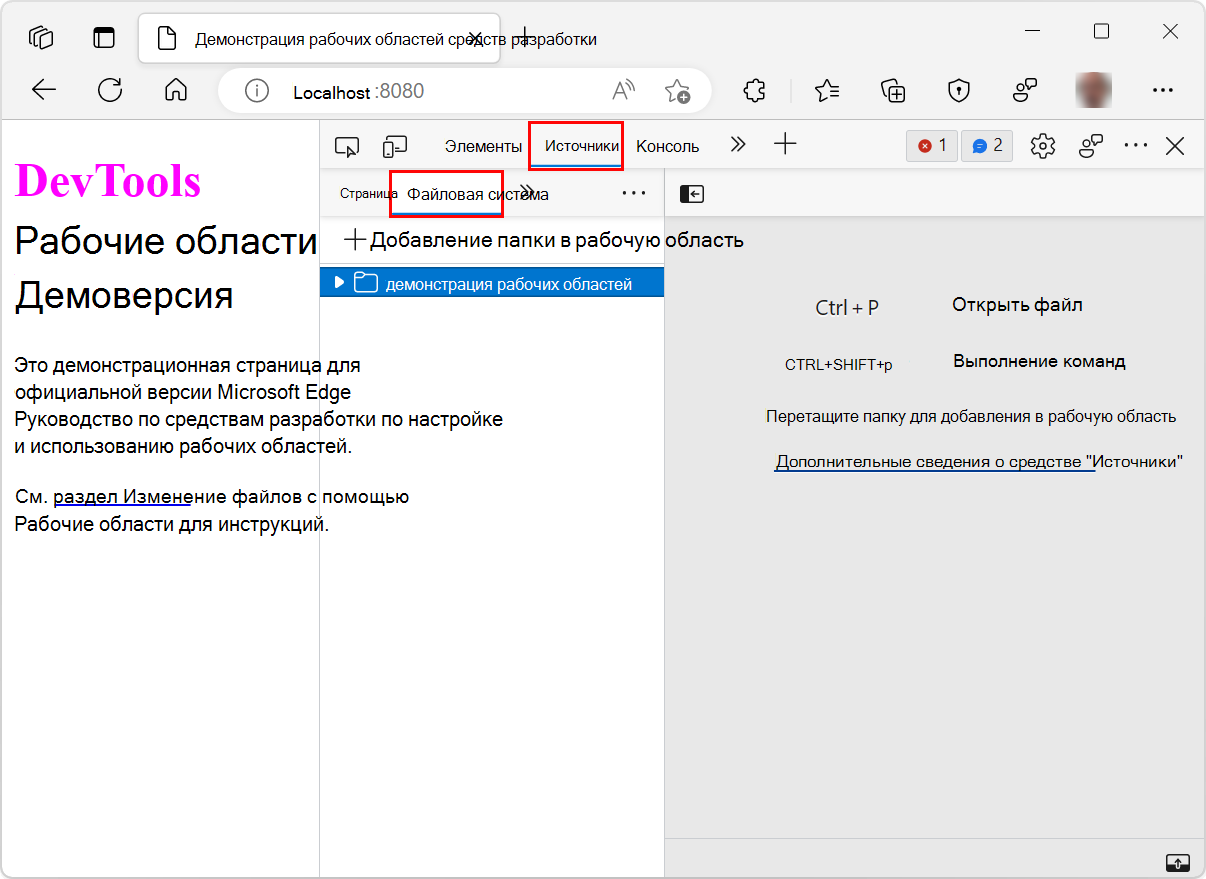
- Щелкните Добавить папку в рабочую область.
- Когда откроется проводник, введите путь (например ~/Desktop/app , ) в командной строке Папка: .
- Нажмите кнопку Разрешить , чтобы предоставить DevTools разрешение на чтение и запись в каталог.
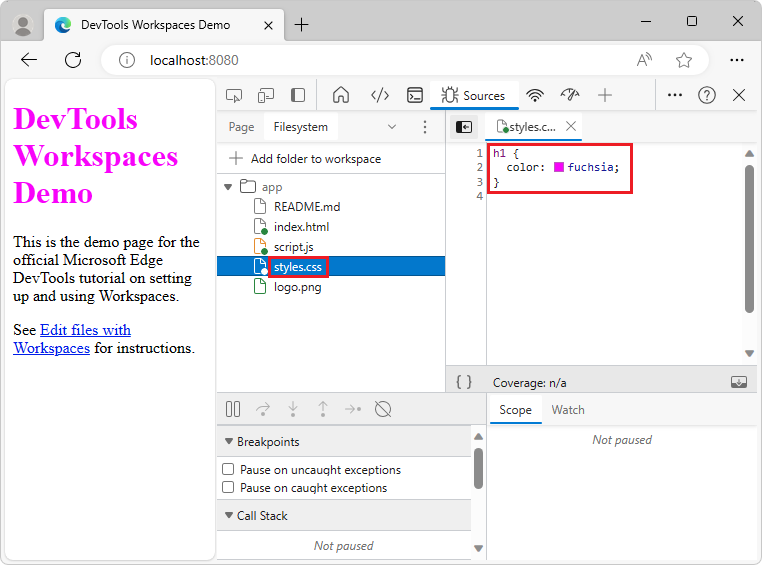
- Откройте . styles.css Свойство color h1 элемента имеет значение fuchsia .
- Выберите инструмент Элементы . Правила CSS, применяемые к элементу , отображаются в области Стили . Значок сопоставленного файла (
 ) рядом styles.css:1 с — это страница со стрелками с двусторонними стрелками. Этот значок означает, что все внесенные изменения сопоставляются с ~/Desktop/app/styles.css .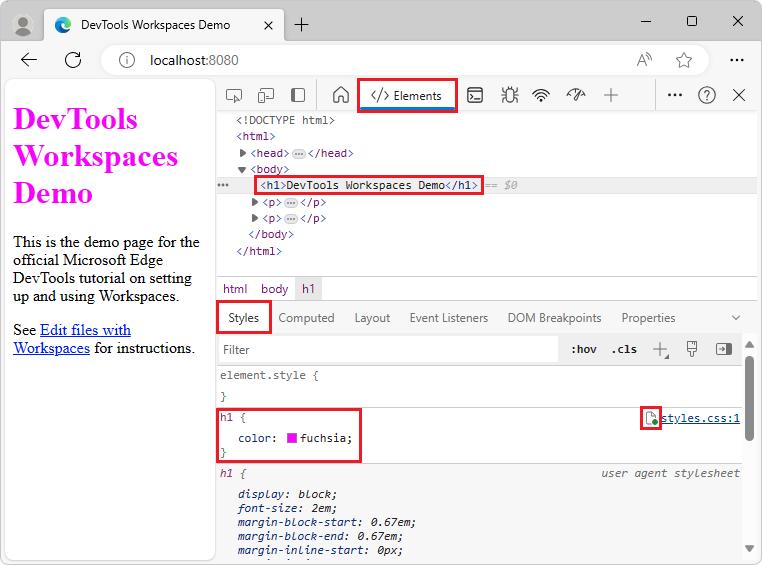
- Измените значение color свойства элемента на свой любимый цвет. Для этого выберите элемент в дереве DOM. Выберите fucshia , введите новый цвет, а затем выберите его в списке цветов:
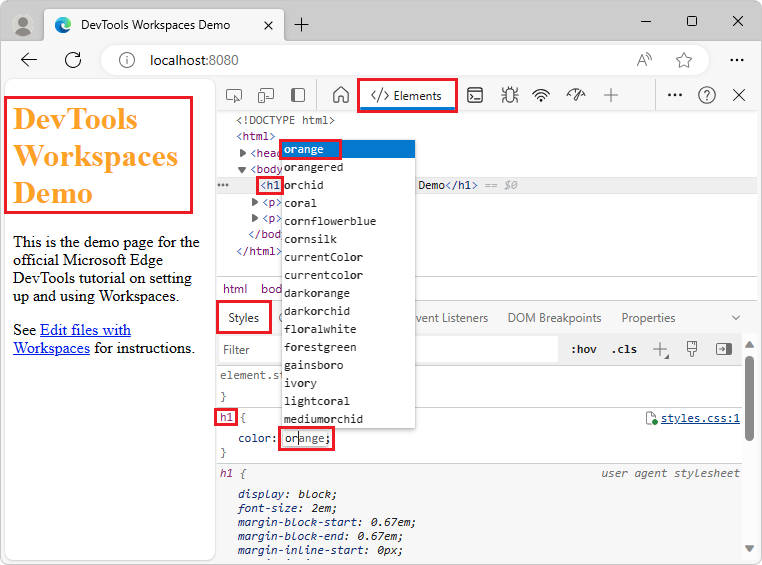
- Откройте styles.css в текстовом редакторе. Теперь color свойству присвоен новый цвет, который в этом примере является оранжевым.
- Обновите страницу.
- Выберите инструмент Элементы .
- Выделите и измените текстовое содержимое элемента с надписью h1 Workspaces Demo , а затем замените его I Love Cake на .
- Откройте ~/Desktop/app/index.html в текстовом редакторе. Только что внесенные изменения не отображаются.
- Обновите страницу. Страница возвращается к исходному заголовку.
- Перейдите на вкладку Источники .
- В области Навигатор щелкните вкладку Страница рядом с файловой системой. Если вкладка Страница не отображается, щелкните >> (Другие вкладки) и выберите Страница.
- Щелкните (индекс). Откроется HTML-код страницы.
- Замените на
Workspaces Demo
I Love Cake
. Название демонстрации изменится.
- Нажмите клавиши CTRL+S (Windows, Linux) или COMMAND+S (macOS), чтобы сохранить изменения.
- Обновите страницу. Элемент
продолжает отображать новый текст после обновления страницы.
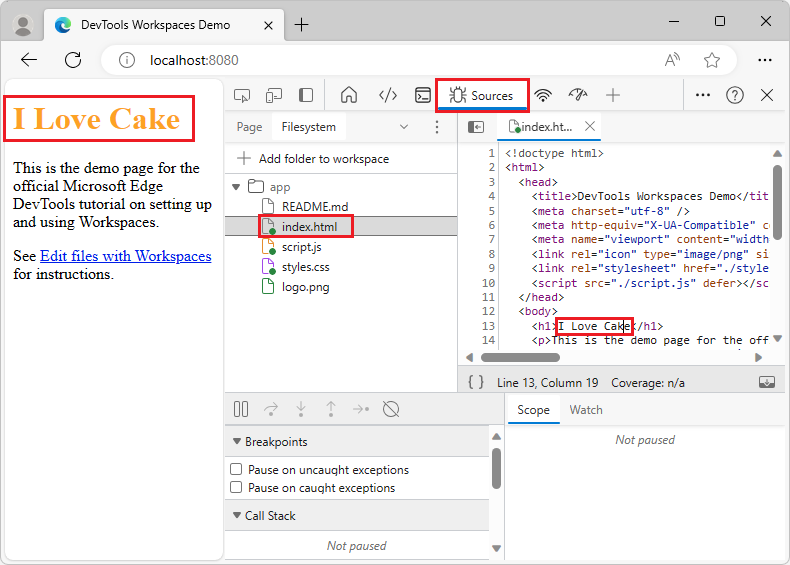
- Откройте ~/Desktop/app/index.html в текстовом редакторе. Элемент
содержит новый текст.
- Выберите инструмент Элементы .
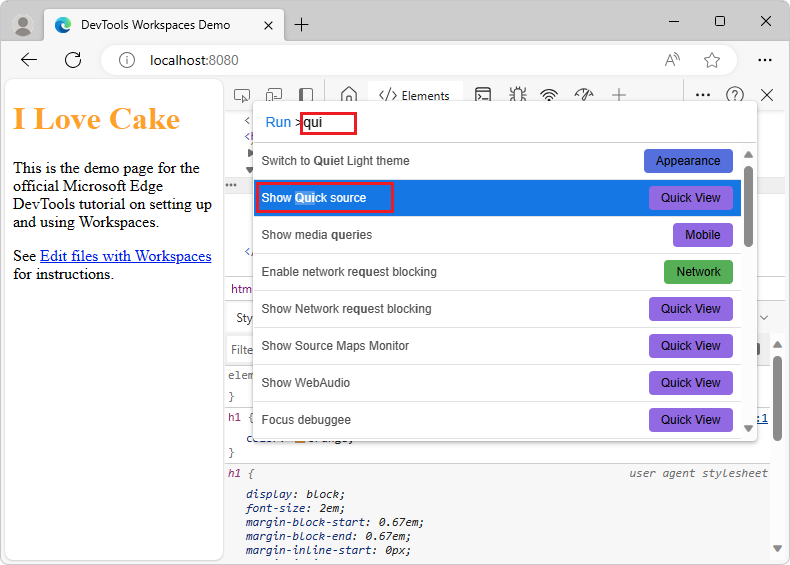
- Нажмите клавиши CTRL+SHIFT+P (Windows, Linux) или COMMAND+SHIFT+P (macOS), чтобы открыть меню Command.
- Введите quick в командной строке Выполнить , а затем выберите Показать быстрый источник. В нижней части окна DevTools появится средство быстрого источника , в котором отображается содержимое index.html файла , который является последним файлом, который вы редактировали в средстве «Источники «.
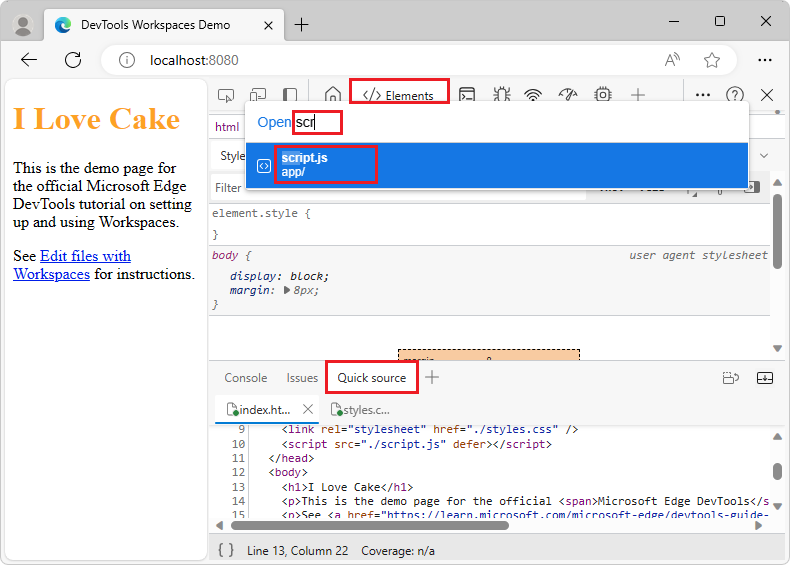
- Нажмите клавиши CTRL+P (Windows, Linux) или COMMAND+P (macOS), чтобы открыть диалоговое окно Открытие файла , как показано на следующем снимке экрана.
- Введите скрипт в командной строке Открыть , а затем выберите app/script.js.
 Ссылка Изменить файлы с помощью рабочих областей в демонстрации регулярно отображается.
 - Используйте средство быстрого источника , чтобы добавить следующий код в нижнюю часть script.js:
Определение рабочей области в средствах разработки

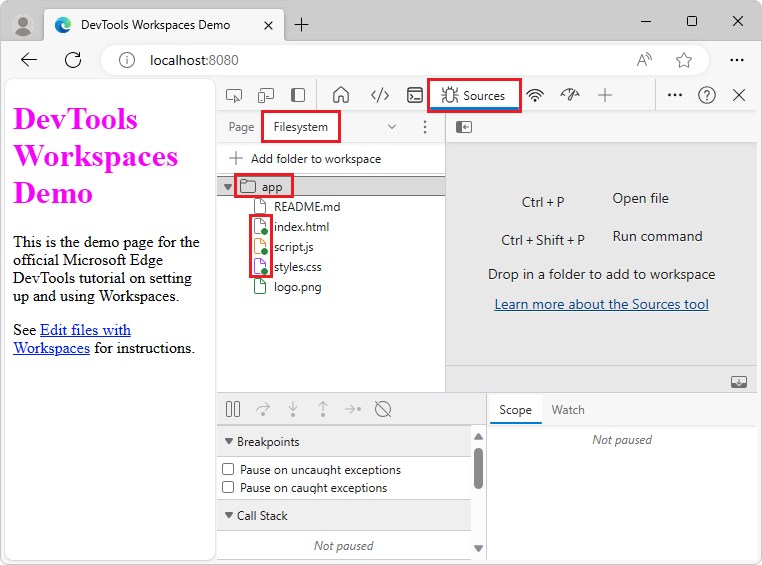
На вкладке Файловая система в списке файлов () отображается значок страницы с двусторонними стрелками и зеленой точкой рядом с каждым из этих файлов: index.html , script.js и styles.css . (Цвета двусторонней стрелки сопоставляются с .html типами файлов , .js и .css .) Зеленая точка указывает, что средства разработки установили сопоставление между сетевым ресурсом страницы, полученной с веб-сервера, и локальным исходным файлом в ~/Desktop/app :
Изменение CSS и сохранение изменений в исходном файле
Чтобы внести изменения в CSS-файл и сохранить его на диске, сделайте следующее:
Для цвета элемента по-прежнему задан новый цвет. Это изменение сохраняется при обновлении, так как при его изменении средства разработки сохранили его на диске. При обновлении страницы локальный сервер обслуживал измененную копию файла с диска.
Совет: Вы также можете изменить цвет, щелкнув образец цвета fucshia, чтобы открыть средство выбора цвета, чтобы выбрать новый цвет. Значение HEX для выбранного цвета — это имя цвета.
Изменение HTML и сохранение изменений в исходном файле
В средстве Элементы можно изменить тег html в копии файла, возвращаемого сервером. Тем не менее, чтобы сохранить изменения в локальном исходном файле, необходимо использовать средство «Источники» вместо средства «Элементы «.
Изменение HTML из средства «Элементы» не сохраняет изменения
Вы можете внести изменения в HTML-содержимое с помощью средства Элементы , но изменения в дереве DOM не сохраняются на диске и влияют только на текущий сеанс браузера.
Следующие действия демонстрируют, что изменения не сохраняются при обновлении страниц, если вы не используете рабочую область. Мы продемонстрируем это сейчас, чтобы вы не потратили время, пытаясь выяснить, почему он не работает.
[!NOTE] > This section describes why the workflow from [Try changing html from the Elements panel](#try-changing-html-from-the-elements-panel) doesn’t work. You should skip this section if you don’t care why. * The tree of nodes that are displayed on the **Elements** tool represents the [DOM](https://developer.mozilla.org/docs/Web/API/Document_Object_Model/Introduction) of the page. * To display a page, a browser fetches html over the network, parses the html, and then converts it into a tree of DOM nodes. * If the page has any JavaScript, that JavaScript can add, delete, or change DOM nodes. CSS can change the DOM, too, by using the [`content`](https://developer.mozilla.org/docs/Web/CSS/content) property. * The browser eventually uses the DOM to determine what content it should present to browser users. * Therefore, the final state of the webpage displayed for users may be very different from the HTML that the browser fetched. * This makes it difficult for DevTools to resolve where a change made in the **Elements** tool should be saved, because the DOM is affected by HTML, JavaScript, and CSS. In short, the **DOM Tree** `!==` HTML. —>
Изменение HTML из средства «Источники» сохраняет изменения
Если вы хотите сохранить изменения в HTML-код веб-страницы, измените HTML-код в средстве «Источники » с определенной рабочей областью (на вкладке Файловая система ), а не изменяйте HTML-код в инструменте «Элементы «.
Изменение JavaScript и сохранение изменений в исходном файле
Main местом для использования редактора кода DevTools является средство «Источники«. Но иногда при редактировании файлов требуется доступ к другим средствам, таким как элементы или консоль. Средство быстрого источника предоставляет только редактор из средства «Источники «, в то время как любой инструмент открыт.
Чтобы открыть редактор кода DevTools вместе с другими инструментами, выполните следующие действия:
document.querySelector('a').style = 'font-style:italic'; 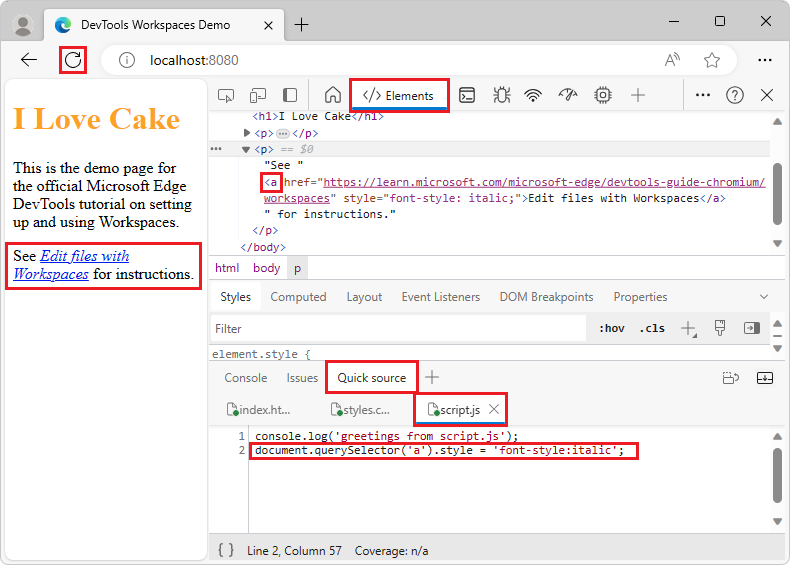
См. также
- Откройте демонстрационную папку в средстве «Источники» и измените файл в разделе Пример кода для DevTools.
Некоторые части этой страницы представляют собой измененные материалы, созданные и предоставленные корпорацией Google. Их использование регулируется условиями, описанными в лицензии Creative Commons Attribution 4.0 International License. Исходная страница находится здесь и автор Kayce Basques (Технический писатель, Chrome DevTools & Lighthouse).
Эта работа лицензируется по международной лицензии Creative Commons Attribution 4.0.
Как изменить цвет страницы в css
Для изменения цвета фона применяется свойство background добавленное к селектору body , а для цвета текста используется свойство color , как показано в примере 1.
Пример 1. Изменение цвета веб-страницы
HTML5 CSS 2.1 IE Cr Op Sa Fx
Результат данного примера показан на рис. 1.
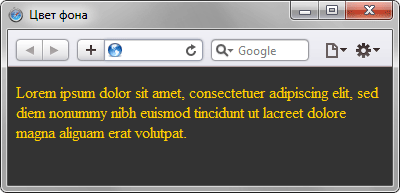
Рис. 1. Вид страницы, с измененным цветом фона и текста
Рекомендуем задавать цвет фона, даже если он белый. Дело в том, что некоторые пользователи устанавливают в браузере цвет фона по умолчанию отличный от белого. Так что если цвет явно не задан, то он меняется на другой, причем, совсем не тот, который бы хотелось в итоге получить.
Как изменить фон сайта
От автора: приветствую вас на webformyself и хочу сегодня рассказать вам, как изменить фон сайта. Фоновый цвет или изображение на заднем плане могут играть огромную роль в восприятии сайта, поэтому вы должны знать, как его устанавливать.
Как поменять фон в wordpress
Опять же, если у вас движок wordpress, то изменить общий фон у страницы не составит труда. Нужно всего лишь нажать кнопку “Настроить” во вкладке “Внешний вид”. Здесь нужно выбрать “Цвета”. В зависимости от выбранного шаблона, тут может быть возможность выбирать цвета для различных элементов. Но цвет страницы вы можете выбрать в любом случае – перед вами откроется удобная цветовая панель.

Количество настроек здесь зависит от того, какой у вас стоит шаблон. В любом случае, определенно точно там должна быть возможность установить цвет для всей страницы, в разных шаблонах также можно установить фон и цвет для заголовков, ссылок и т.д.
Собственно, это все, что вам нужно знать. Если нужно загрузить именно фоновое изображение – выбираете соответствующий пункт и находите на компьютере нужный файл.

JavaScript. Быстрый старт
Изучите основы JavaScript на практическом примере по созданию веб-приложения

По-хорошему, картинка не должна быть слишком тяжелой, потому что это очень сильно ударит по скорости загрузки сайта. Идеально использовать так называемые бесшовные фоновые изображения, которые повторяются по горизонтали и вертикали и так заполняют все пространство.
После загрузки изображения перед вами появиться пару полезных параметров для настройки. Удобство wordpress в том, что вы видите изменения сразу же, в зависимости от того, какие настройки выбираете.
Во-первых, вам предложат выбрать способ повторения. Тут аж 4 варианта: повторять только по горизонтали, только по вертикали, по обеим сторонам и не повторять. В зависимости от того, какое вы используете изображение, вы должны сделать выбор.
Повторение позволяет существенно сэкономить на размере картинки, когда она небольших размеров и может повторяться, так чтобы не было видно резких переходов между повторениями. Так можно экономить десятки килобайт по сравнению со способом, при котором грузится полновесное изображение больших размеров.
Позиция. Тут нечего объяснять, просто посмотрите, как меняется внешний вид страницы с разной позицией фона. Выберете тот вариант, который вам больше нравится.
Привязка. Это очень интересная настройка, она позволяет выбрать, прокручивать ли фоновую картинку вместе с содержимым или зафиксировать его на одном месте. Лично мне всегда нравится выбирать фиксированный вариант, потому что при прокрутке вниз двигаются только блоки с контентом.
Например, если у вас высота фоновой картинки 1000 пикселей, вы ее не повторяете и не фиксируете, то при прокрутке вниз она просто исчезнет из виду. Фиксация фона позволяет картинке постоянно оставаться на виду. Иногда это очень эффектное решение.
JavaScript. Быстрый старт
Изучите основы JavaScript на практическом примере по созданию веб-приложения
Собственно, на этом все по изменению фона в wordpress. Как видите, все максимально просто.
Как изменить фон сайта в html
Хорошо, мы разобрали чисто визуальный вариант, в которой не нужно лезть в код и что-то там прописывать. Теперь давайте разберемся, как все-таки менять фон через html и css. Какие это дает преимущества? Вы можете задавать фоновые изображения не только для сайта в общем, но и для каждого элемента отдельно. Например, для какого-нибудь виджета, меню, шапки и т.д. Это дает гораздо больше возможностей в оформлении сайта и изменении его дизайна.
Для того, чтобы получить доступ ко всему этому оформлению, вам надо найти главную таблицу стилей вашего шаблона. Обычно она располагается в корне, либо в папке css, и называется style.css или main.css.
В ней вы увидите код, который оформляет различные элементы вашего сайта. Если вы хотите задать фон глобально, это можно сделать с помощью прописывания фона селектору body, то есть телу страницы.
Как задается фон?
Запомните – свойство background. Сегодня лучше использовать именно сокращенный вариант записи этого свойства. Например:
Цвета и фон в css

Для указания цвета переднего плана в CSS используется свойство color:
С самим свойством все просто, гораздо интереснее обстоят дела с его значениями. Дело в том, что в CSS предусмотрено целых 5(!) вариантов для определения значения цвета: один при помощи ключевого слова, два в шестнадцатеричной нотации, и еще два – при помощи функции rgb. Что касается первых способов, они задаются в шестнадцатеричном определении (RGB или RRGGBB).
Для простых цветов можно использовать назначение (red, green, gray и т.д.), однако вряд ли вы будете на практике использовать такие обозначения, как mediumspringgreen или lightgoldenrodyellow. Использование числовых значений позволяет добиться большей гибкости при подборе цвета. В XHTML применяются шестнадцатеричные значения, они же поддерживаются и в CSS:
color: #f00; color: #ff0000;
В обоих случаях это будет полностью насыщенный красный цвет (FF – максимальная интенсивность красного канала, соответствующая 8 битам). Если вы – программист, то такое представление будет для вас привычным и достаточно удобным. Однако для других категорий разработчиков web-страниц шестнадцатеричная система счисления вовсе не является привычной, поэтому в CSS и появилась функция rgb, позволяющая указывать интенсивность составляющих цвета в десятичной нотации (от 0 до 255) и в процентах:
color: rgb(255, 0, 0); color: rgb(100%, 0%, 0%);
Здесь мы вновь определили красный цвет: в функции rgb первое значение определяет интенсивность красного цвета, второе – зеленого, а третье – синего. Таким образом, для составного цвета следует использовать два или все три значения:
Подобные значения цвета используются не только для указания цвета переднего плана, но и во всех других случаях, где требуется определение цвета.
Значение по умолчанию: зависит от браузера (как правило, черный).
Наследуемые значения: да.
Применяется: ко всем элементам.
Совместимость: все.
Фон
В качестве фона элемента (поверхности, на которой он отображается) можно указывать цвет или изображение. Всего для определения фона в CSS предусмотрено 5 уникальных свойств: background-color, background-image, background-repeat, background-attachment и background-position, а так же 1 сокращенное – background.
В свете уже рассмотренного свойства color, свойство background-color является самым простым – его использование аналогично, с той лишь разницей, что вместо цвета переднего плана (скажем, текста) изменится цвет фона:
Здесь мы определили серебристый (светло-серый) цвет для абзацев. Собственно, мы уже не раз применяли назначение цвета фона, правда, при этом использовалось сокращенное свойство background:
В данном случае такая запись полностью аналогична предыдущей. Отметим так же, что действие назначенного фона распространяется на область содержимого и внутренних полей элемента.
Прежде, чем прейти к остальным свойствам фона, связанным с изображениями, упомянем еще одно, специальное, значение, свойства background-color – transparent (прозрачность), поскольку именно оно используется по умолчанию.
Теперь обратимся к рисункам. За назначение рисунка фоновым изображением отвечает свойство background-image, в качестве значения которого может быть либо none (нет рисунка), либо адрес (URI) файла с изображением:
В качестве фонового рисунка может использоваться графический файл любого формата из поддерживаемых браузером, в частности JPEG, GIF или PNG.
Следует сразу отметить, что использование рисунка в качестве фона отнюдь не исключает назначения цвета заднего плана: во-первых, сам рисунок может быть частично прозрачным, а во-вторых, он может занимать не всю область элемента (скажем, если используются свойство background-repeat). Более того, если рисунок по каким-либо причинам не прогрузится, то может быть нарушено восприятие страницы. Например, если рисунок темный, а текст – белый, то в случае отсутствия рисунка пользователь увидит просто белую страницу. Так что дополним пример с определением фонового рисунка еще и указанием цвета:
Три оставшихся свойства для определения фона, имеющиеся в CSS, призваны управлять размещением фонового рисунка и способом его вывода. Так, при помощи свойства background-repeat определяют, должно ли изображение дублироваться, и если да – то каким образом это будет осуществляться. Всего для данного свойства определено 4 возможных значения:
repeat. Изображение дублируется по вертикали по горизонтали, заполняя все отведенное пространство в виде мозаики (принято по умолчанию);
repeat-x. Изображение дублируется только по горизонтали;
repeat-y. Изображение дублируется только по вертикали.
no-repeat. Изображение не дублируется – отображается только одна его копия.
Поскольку данное свойство имеет смысл только в тех случаях, когда определено само фоновое изображение, то оно всегда используется в паре с background-image:
Другое свойство фона, используемое совместно с background-image – это background-attachment. Оно может принимать всего 2 значения – принятое по умолчанию scroll, при котором изображение прокручивается вместе с содержимым, и fixed, при котором фоновый рисунок становится привязанным к окну просмотра. Таким образом, если мы не хотим, чтобы фоновый рисунок прокручивался вместе с содержимым страницы, а оставался на одном и том же месте относительно окна браузера, то дополним пример таким образом:
В результате мы получили фон, состоящий из повторяющегося по горизонтали картинки, постоянно находящийся на одном и том же месте вверху страницы.
Отметим, что если бы был указан повтор по вертикали (repeat-y), то рисунок расположился бы по левой границе окна. Таким образом, можно сделать вывод, что отправной точкой вывода изображения является верхний левый угол. Если же требуется изменить начальную позицию вывода изображения (или собственно расположение фоновой картинки, если она не должна повторяться), то следует прибегнуть к такому свойству, как background-position. Оно может принимать либо абсолютные значения или значения в процентах, при этом за точку отсчета принимается верхний левый угол блока, либо значения, задаваемые ключевыми словами left, right, top, bottom и center:
Здесь мы задали вертикальное выравнивание фонового рисунка по верху и горизонтальное выравнивание правому краю. Если указать только одно значение (например, right, или 25%), то оно будет определять выравнивание по горизонтали, а вертикальное выравнивание примет значение 50% (center). Исключение составляют только значения top и bottom: если указать только одно из этих значений, то в center будет установлено выравнивание по вертикали.
ПРИМЕЧАНИЕ
Если фоновое изображение фиксировано в окне просмотра (т.е. если свойство background-attachment установлено в значение fixed), то смещения определяются относительно окна просмотра, а не относительно области элемента.
Значение по умолчанию : background-color – transparent; background-image – none; background-repeat – repeat; background-attachment – scroll; background-position – 0% 0% (top left). Наследуемые значения: нет. Применяется: ко всем элементам. Совместимость: все.
Основные стили для тэгов body, table, div и т. д.
— стиль для body <>
background-color цвет
background- image изображение
background-repeat повторение
background- attachment изображение фиксированное или совместно прокручиваемое с документом
background-position относительное расположение изображения на странице
sitesaid.ru
Для того, чтобы изменить цветовой фон страницы применяется тег bgcolor=»#цвет». Вместо слова цвет вставляются цвета HTML модели RGB, из 3 основных цветов — красный, зеленый, синий. Каждый цвет состоит из 2 знаков от 0 до 9или букв от A до F.
Пример записи черного цвета — «#000000»,
белого — «#FFFFFF»,
красного — «#FF0000»,
зеленого — «#33CC00»,
желтого — «#FFFF00».
Что бы установить цвет фона всей страницы пишем : (порядок: красный/ зеленый/ синий). Тег bgcolor также вставляется в тот тег, который вы хотите изменить. Например
или .
Можно сделать фоном картинку или фото Чтобы изменить цвет текста на всей странице применяется параметр — text. Его надо вставить в тег. Если вам надо изменить цвет определенного участка текста надо применить тег . Запись этого будет такая текст .
Если вы хотите изменить цвет гиперссылок, то этот параметр записывается так:
.Также вы можете задать цвет активной ссылки и пройденной ссылки
Похожие публикации:
- Как открыть css код страницы
- Как отменить жирность в html css
- Что значит basic
- Что можно сделать с arduino
Как изменить цвет текста и фона в CSS

Изменить цвет текста на веб-странице легко с помощью свойства цвета CSS.
Прежде чем мы рассмотрим, как это сделать, важно понять, как можно установить значение свойства различными способами. Вы можете использовать:
- Названия цветов HTML: CSS поддерживает 140 названий цветов. Желтый, фуксия, бордовый и небесно-голубой – лишь несколько примеров.
- Шестнадцатеричные цветовые коды: эти коды состоят из трех пар символов, которые представляют интенсивность трех основных цветов. Возможные значения варьируются от 00 (самая низкая интенсивность основного цвета) до FF (самая высокая интенсивность основного цвета). Шестнадцатеричный код цвета для черного – # 000000, красного – # FF0000, синего – # 0000FF.
- Значения RGB: RGB – это еще одна цветовая модель, основанная на сочетании основных цветов: красного, зеленого и синего. Состоит из трех чисел, разделенных запятыми, каждое из которых представляет интенсивность соответствующего основного цвета в виде целого числа от 0 до 255. Черный – это rgb (0, 0, 0), красный – это rgb (255, 0, 0), а синий – rgb (0, 0, 255).
Хотя вы можете использовать любое из этих значений, имена цветов не рекомендуются. Мало того, что их трудно запомнить за пределами стандартной радуги, они также вносят неточность. Фуксия для одного человека может быть пурпурным для другого, может быть ярко-розовым для другого и так далее.
Чтобы цветовая схема вашего сайта выглядела так, как вы хотите, используйте вместо этого шестнадцатеричные цветовые коды или значения RGB. Они позволяют подобрать именно тот оттенок, который вам нужен. В приведенных ниже примерах мы будем использовать шестнадцатеричные цветовые коды, потому что они более удобны для изучения новичками.
Теперь давайте рассмотрим, как изменить цвет и цвет фона встроенного текста в CSS.
Изменение цвета встроенного текста в CSS
Чтобы изменить цвет встроенного текста, перейдите в раздел своей веб-страницы. Просто добавьте соответствующий селектор CSS и определите свойство цвета с желаемым значением. Например, вы хотите изменить цвет всех абзацев на сайте на темно-синий. Затем вы должны добавить p в заголовок вашего HTML-файла.
Вам может быть интересно, что произойдет, если вы не установите свойство цвета в своем CSS. Это хороший вопрос. Цвет текста по умолчанию для страницы определяется в селекторе основного текста. Вот пример селектора тела, устанавливающего синий цвет текста:
body
Если в селекторе тела нет селектора тела или цвета, то цвет по умолчанию, скорее всего, черный.
Допустим, я хочу изменить цвет абзацев на темно-синий, как указано в примере выше, и все ссылки на моем веб-сайте на голубой. Затем я бы использовал селектор типа p и селектор атрибутов a [href] и установил свойство цвета на # 000080 и # 00FFFF соответственно.
p < color: #000080; >a[href]
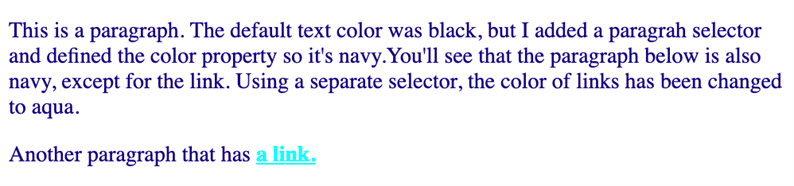
Вы можете использовать этот же процесс для изменения цвета заголовков, тегов диапазона, копии кнопки и любого другого текста на странице. Теперь давайте посмотрим, как изменить цвет фона текста.
Изменение цвета фона текста в CSS
Чтобы изменить цвет фона встроенного текста, перейдите в раздел вашей веб-страницы. Просто добавьте соответствующий селектор CSS и определите свойство color и background-color с желаемыми значениями. Допустим, вы хотите изменить цвет фона ссылок на желтый. Затем вы должны добавить [href] .
Обратите внимание, что если вы определяете свойство цвета, вы также должны определить цвет фона. Необходимо быть совместимым с W3C CSS и другими фреймворками, иначе это не повредит.
Изменение цвета и цвета фона текста также важно для предотвращения проблем веб-доступности на вашем веб-сайте.
Взгляните еще раз на демонстрацию выше. Хотя используемые цвета могут быть слишком похожими для людей, которые не могут видеть разные оттенки цветов, подчеркивание поможет указать, что это ссылка. Но что, если я уберу подчеркивание со ссылок на моем сайте? Тогда я полагался бы только на цвет, чтобы передать, что это связь. В этом случае мне нужно будет определить и использовать доступные в Интернете цвета для моего веб-сайта.
Это потребует времени и исследований. Если вы только начинаете исследовать дальтонизм, то такой инструмент, как Contrast Checker, может помочь вам сделать доступный выбор при изменении цвета текста на вашем сайте. Вы можете ввести цвет и цвет фона, и он скажет вам «пройден», если у пары коэффициент контрастности 4,5: 1. Все, что ниже, не удастся. Мы будем использовать этот инструмент для определения цветов в примере ниже.
Скажем, я хочу, чтобы мой текст был красным, а фон – серым. Я мог бы начать с подключения # FF0000 и # 808080 к Contrast Checker и увидеть, что у него коэффициент контрастности только 1: 1. Это не хорошо.
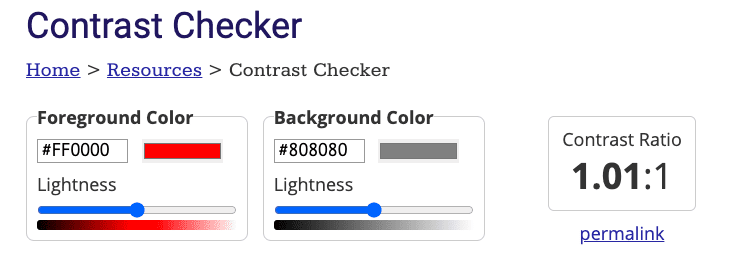
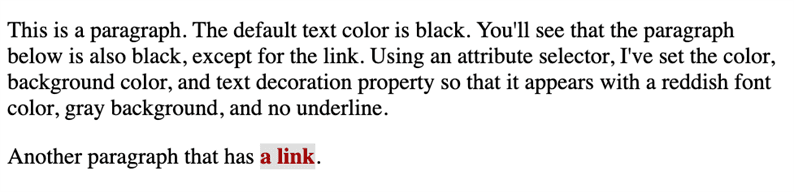
Чтобы улучшить соотношение, я перемещаю ползунок цвета переднего плана влево, а ползунок цвета фона вправо, пока не достигну минимума 4,5: 1. Поскольку я хочу, чтобы мой дизайн был максимально ясным, я выберу цвет # 940000 и цвет фона # E0E0E0, которые имеют соотношение 7: 1. Я буду использовать их для стилизации ссылки, чтобы она действительно выделялась на фоне остального абзаца.
a[href]
Добавление цвета на ваш сайт
Изменить цвет и цвет фона текста на вашем сайте очень просто. Независимо от того, создаете ли вы свой сайт с нуля или с помощью Bootstrap CSS, вам просто необходимы некоторые знания HTML и CSS. Однако потребуется время, чтобы узнать названия цветов и коды, а также способы их комбинирования, чтобы сделать ваш веб-сайт и другие маркетинговые материалы доступными. Еще одна причина начать добавлять цвета на свой сайт уже сегодня.