
Ещё 7 лайфхаков для пользователей Viber! – Часть II
Вы уже наверняка попробовали прошлые 8 лайфхаков, и пользоваться Viber стало гораздо удобнее. Мы собрали ещё 7 интересных идей для вас! Хотите узнать простой способ поделиться контактом с другим пользователем Viber или изменить номер в своей учётной записи? У нас есть решение!
Как ответить на выбранное сообщение в чате
Вы можете опоздать на вечеринку, но это не мешает вам поучаствовать в ней! Отвечайте на выбранное сообщение, чтобы включиться в обсуждение в групповом чате. Так вам не придётся объяснять собеседникам, о чём вы говорите.
Просто нажмите и удерживайте нужное сообщение в личном или групповом чате, выберите “Ответить” и отправьте текст, фото, видео, стикер GIF, файл или поделитесь контактом или местоположением. Ваш ответ будет отправлен в чат вместе с цитатой из исходного сообщения.
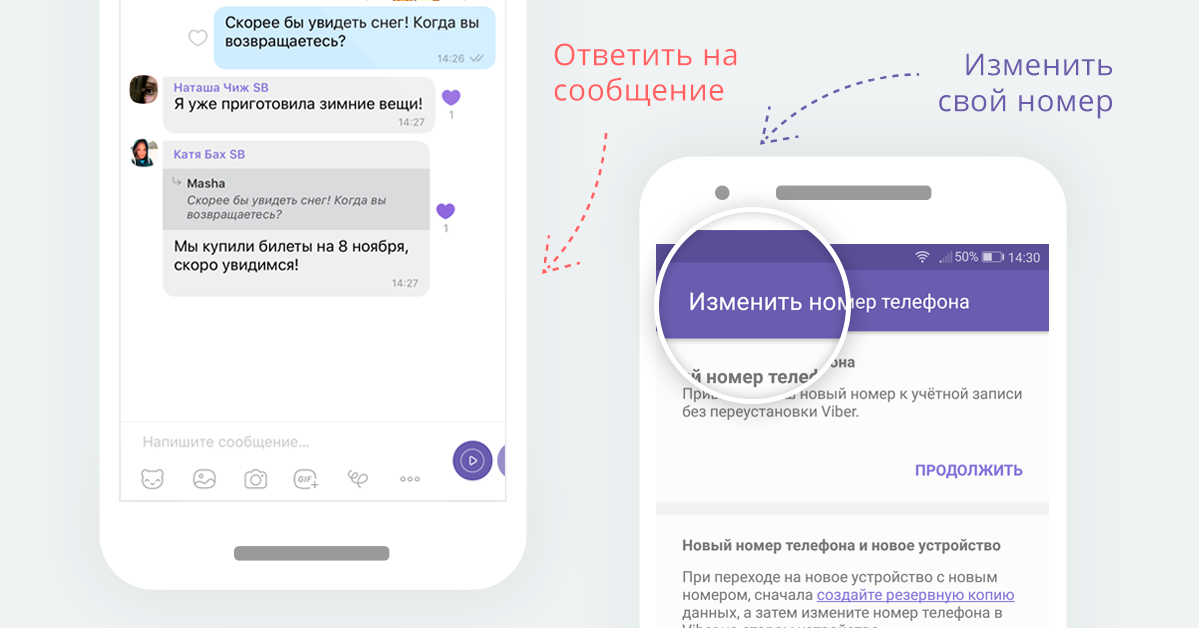
Как изменить ваш номер телефона в Viber
Хотите использовать новый номер телефона на вашем смартфоне? Это очень просто!
- Откройте экран “Ещё”
- Выберите “Настройки”, а затем “Учётная запись”
- Выберите “Изменить номер телефона”
- Не забудьте настроить автоматическое резервное копирование На следующем экране, введите новый номер телефона и нажмите “Продолжить”
- Подтвердите ваш новый номер – вы получите либо SMS с кодом активации, либо звонок, не требующий ответа (только для телефонов на Android).
- Введите полученный код и подождите несколько секунд.
Собираетесь перейти на новое устройство?
Сначала перенесите ваши контакты. Это сработает только если вы остаётесь на той же платформе (переходите с Android на Android или с iPhone на iPhone). Затем используйте предложенную выше инструкцию. Поздравляем с обновкой!
Как поделиться контактом с другим пользователем
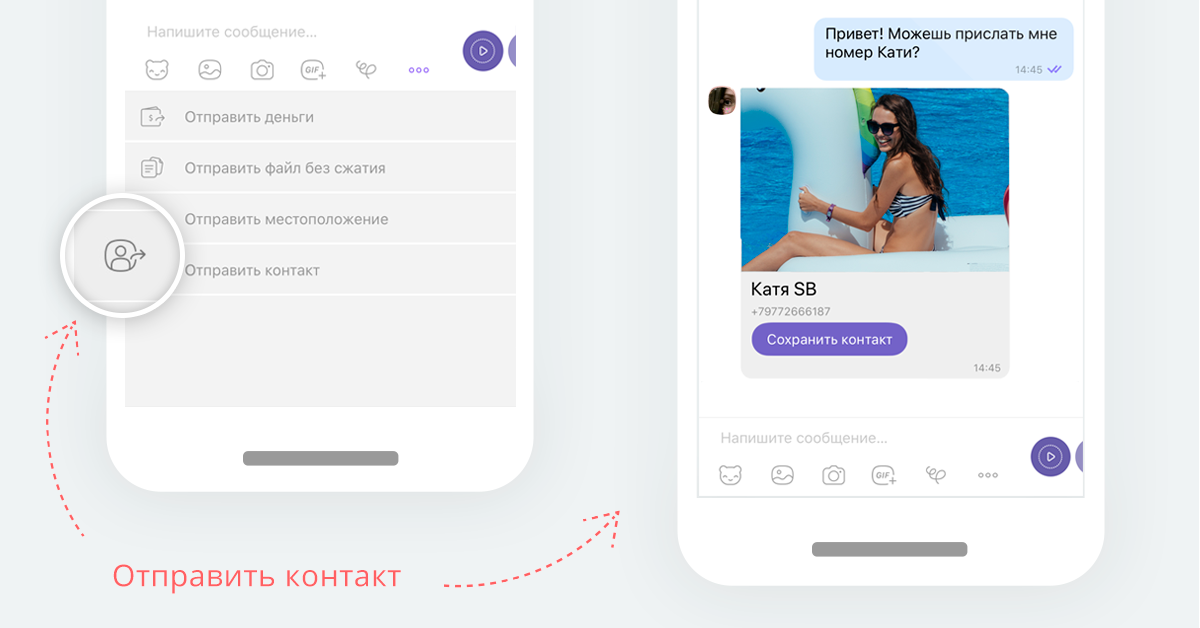
Хотите познакомить друзей? Просто поделитесь контактом в Viber. Выберите чат или группу, куда вы хотите отправить контакт, и нажмите на кнопку меню. Нажмите на кнопку “Отправить контакт” и выберите пользователя, номером которого вы хотите поделиться. Данные контакт будут отправлены в чат. Легко, правда?
Как отправить короткое видео
Иногда мысли трудно передать словами, а видеозвонок делать не хочется. В этом случае идеальным решением будет короткое видео – видеосообщение, которое можно записать и отправить нажатием одной кнопки. Скажите друзьям привет, отправьте воздушный поцелуй или поздравьте с днём рождения. Это быстро и просто!
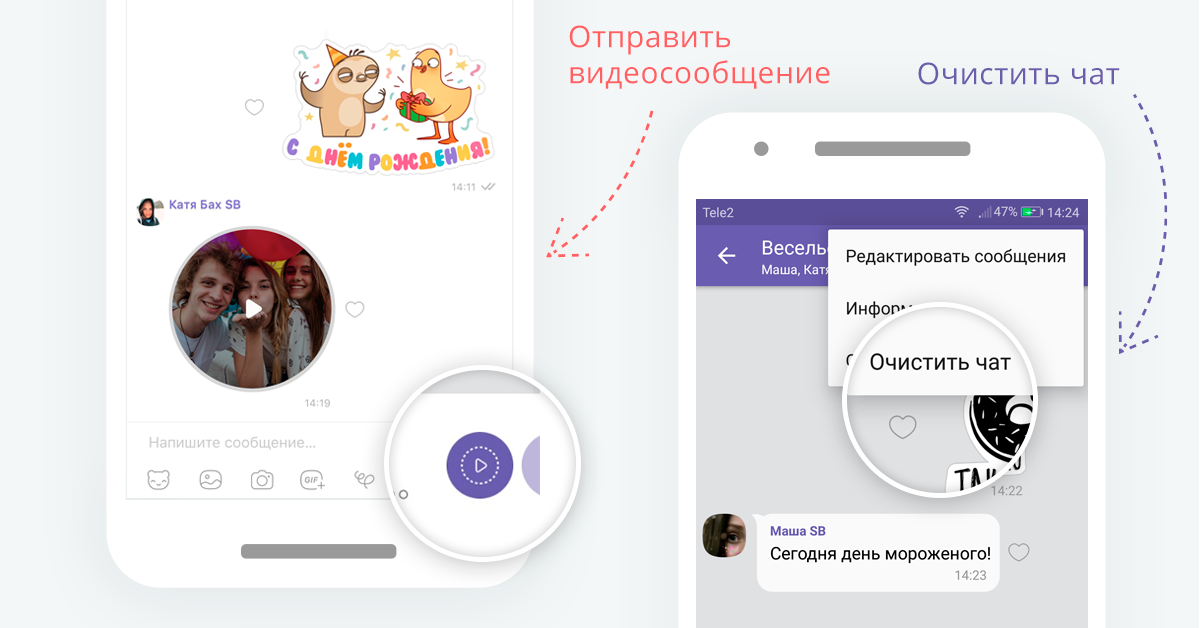
Как очистить чат в Viber
У каждого из нас в списке чатов есть одна или несколько групп, где участники отправляют очень много сообщений, фото и видео. Иногда хочется просто выбросить все это из головы и немного освободить память смартфона. Теперь вы можете удалить весь контент чата, не удаляя сам чат. Для этого, нажмите на кнопку “Очистить чат” в правом верхнем углу экрана (на Android) или проведите пальцем справа налево (на iPhone). Вы продолжите получать новые сообщения в этом чате, но старые сообщения будут удалены.
Как создать секретный чат
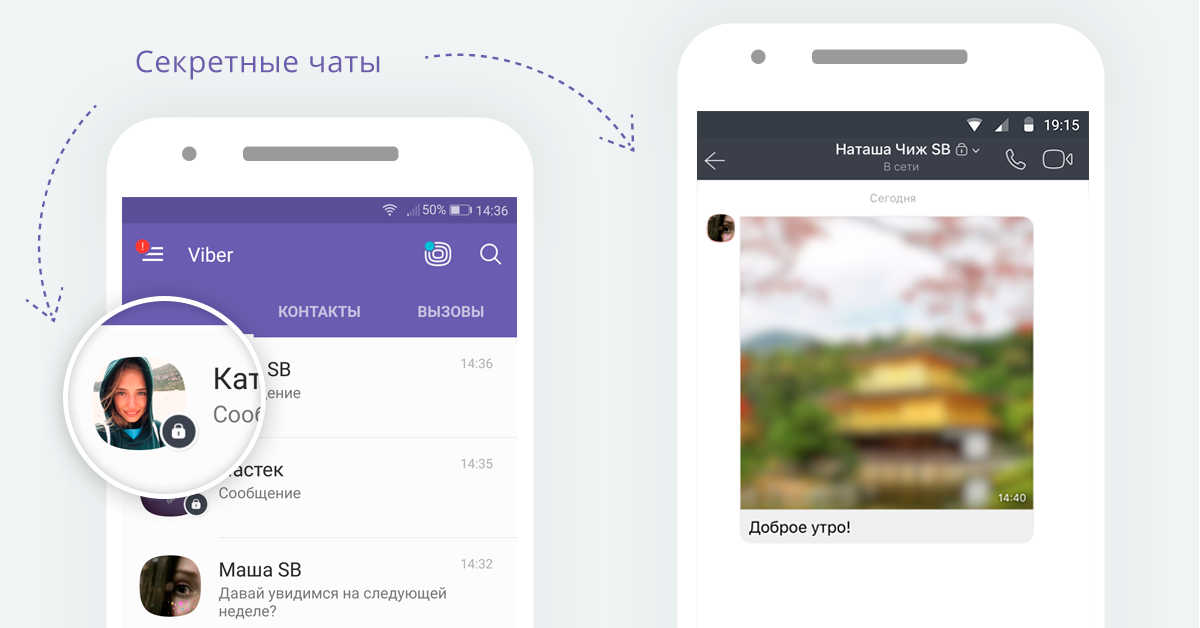
Хотите поделиться секретом? Ваши сообщения защищены сквозным шифрованием, но вы всегда можете открыть секретный чат, если хотите посплетничать или поделиться важным секретом. Секретные чаты позволяют настроить таймер самоуничтожения для каждого сообщения. Через установленное время после просмотра сообщения оно будет удалено как с вашего устройства, так и с устройств получателей. Сообщение из секретного чата нельзя переслать, а скриншоты либо отключены полностью, либо оставляют уведомление на экране чата.
Просто откройте экран чатов, нажмите на кнопку “Создать”, выберите “Создать секретный чат” и добавьте нужных собеседников. Нажмите “Готово”, чтобы открыть созданный чат. Вы можете установить лимит времени просмотра, чтобы ограничить время отображения сообщений в чате. Нажмите на значок таймера, установите лимит, отправьте сообщение и убедитесь, что оно исчезло на устройствах всех участников чата по истечении заданного времени. Бесследно!
Как спрятать чат от любопытных глаз
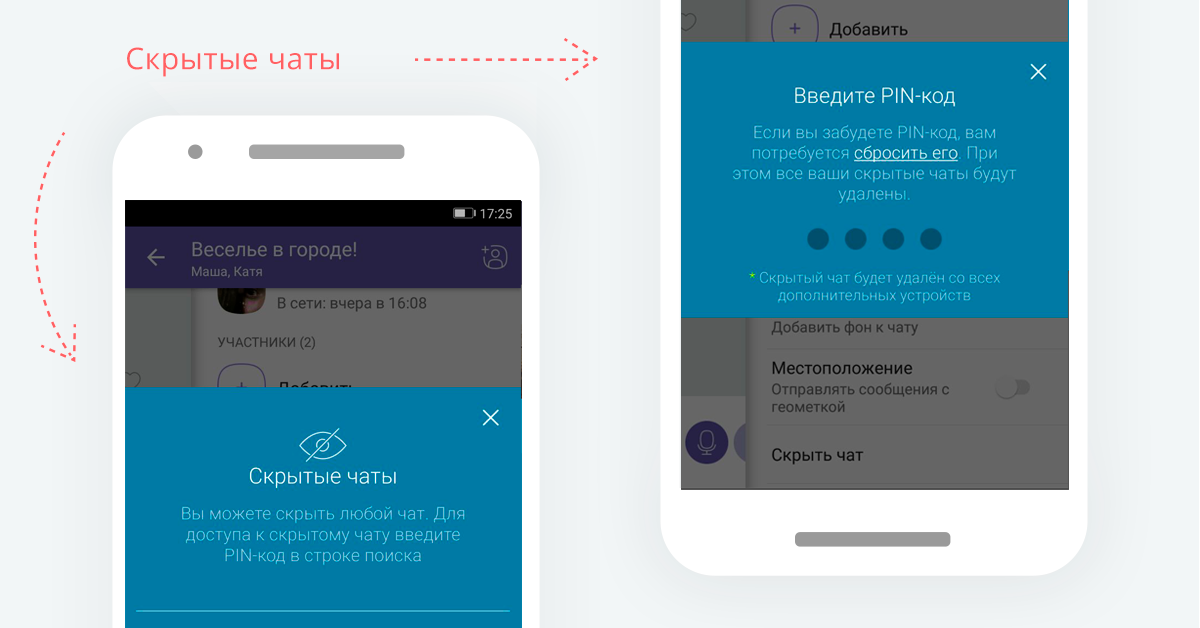
Вы организуете вечеринку-сюрприз и не хотите, чтобы кто-то подсмотрел ваши сообщения? Вам помогут в этом скрытые чаты. Любой чат можно скрыть из общего списка. Для доступа к чату потребуется PIN-код.
Найдите нужный чат в списке чатов Viber. На Android, нажмите и удерживайте чат и выберите “Скрыть чат”. На iPhone, проведите по чату пальцем справа налево и нажмите на кнопку “Скрыть” Установите 4-значный PIN-код (пользователи iPhone могут использовать Touch ID вместо PIN-кода). Вуаля! Теперь чат скрыт.
Какой из лайфхаков для смартфона вам понравился больше всего? Если хотите стать настоящим знатоком Viber, обязательно изучите наши лайфхаки для Viber для компьютера! Установите Viber прямо сейчас, попробуйте все лайфхаки и ждите новостей!

От Моаны до Дори: новый стикерпак @Disney каждый день!
Работа с сообщениями в Jivo
В этой статье мы расскажем о разделах «Диалоги» и «CRM» и том, как работать с сообщениями клиентов в Jivo.
В новой версии приложения система работы с клиентами была оптимизирована. «Входящие», «Мои» и «Архив» были объединены для удоства вашей работы с сообщениями в новый раздел «Диалоги». Таким образом доступ ко всем сообщениям находится в одном разделе!
«Диалоги» — самый первый раздел приложения, он расположен в верхнем левом углу окна и хранит в себе всю переписку с клиентами, а также звонки. Он содержит в себе три вкладки — «Входящие», «Мои» и «Архив». Рассмотрим их подробнее.

Вкладка «Входящие» содержит все новые чаты, пока не принятые никем из операторов. На этой вкладке можно принять диалог или отклонить его. Отклоняя диалог, вы скроете уведомление о нем на короткое время. Однако оно напомнит о себе снова через некоторое время и будет появляться до тех пор, пока диалог не будет принят кем-либо из операторов.

Вкладка «Мои» содержит все диалоги с клиентами, которые открыты у вас на текущий момент. На этой вкладке происходит основное общение с клиентами. Помимо истории переписки и поля для ввода текста здесь присутствует инфопанель с информацией о клиенте и кнопки управления чатом: поставить задачу, передать чат или пригласить коллегу в переписку, блокировка клиента и другие. Вверху справа находится кнопка «Выйти из диалога», нажав на нее, вы отправите чат во вкладку «Архив».

Вкладка «Архив» позволяет увидеть все завершенные диалоги и краткую статистику по каждому из них. Вы можете воспользоваться фильтрами и поиском вверху окна, чтобы найти нужную вам переписку. Также мы добавили новую классную функцию — возможность присоединиться к чату с клиентом, не покидая вкладку Архив. Просто нажмите на кнопку «Войти в чат» и отправляйте сообщения клиенту, после чего можно с легкостью вернуться к результатам поиска.

Также в приложении появился раздел CRM для работы со списком клиентов. Здесь менеджер может выбрать, с какими клиентами работать сегодня — по наличию установленной задачи, по статусу или тегу.
Вкладка «Клиенты» говорит сама за себя — это список клиентов, с которыми вы общались через Jivo. Здесь доступна вся история переписки с каждым из клиентов, общее количество диалогов, данные об ответственном операторе, статусе клиента и присвоенных ему тегах. Так же как и в архиве, здесь доступны фильтры и поиск. Кроме того, можно добавить нового клиента или выгрузить список клиентов в файл.

Надеемся, что данная статья была полезна и желаем вам продуктивного дня!
Как удалить чат в Битрикс24
Удалить чат в Битрикс24 нельзя. Чат можно только скрыть. Выберите чат и кликните по нему правой кнопкой мыши, в выпадающем списке выберите «Скрыть диалог».
Чтобы вернуть чат обратно, напишите имя человека или название чата (если это групповой чат) в строке поиска.
Еще один, совсем неудобный, вариант — удалять каждое сообщение в чате по отдельности, но если переписка в чате ведется давно, то самые старые сообщения удалить не получится, неизвестно по какой причине.
Как удалить переписку в hangouts
Будь в курсе последних новостей из мира гаджетов и технологий
iGuides для смартфонов Apple

Как в Telegram удалить сообщения у людей, переписку с которыми вы уже очистили

Александр Кузнецов — 25 марта 2019, 18:42

Обновлённая версия Telegram позволяет удалять как свои, так и чужие сообщения с двух сторон — у вас и у ваших собеседников. Логично появляется вопрос: как полностью избавиться от сообщений в чате, который вы ранее очистили? Ведь вы больше не видите, какие сообщения в нём были, и не можете выбрать их, хотя они могли остаться в истории, доступной тому, с кем вы общались.
Конечно, можно попросить собеседника тоже очистить чат с вами, но нет никакой гарантии, что он согласится.
К счастью Павел Дуров всё продумал. Вот что нужно сделать:
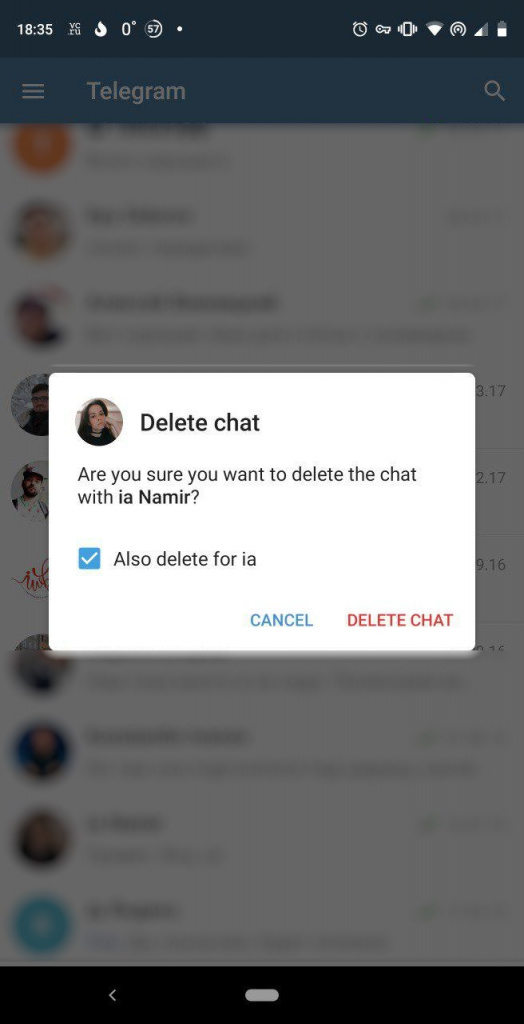
- Откройте чат с пользователем
- Вызовите контекстное меню, нажав на меню с тремя точками
- Выберите пункт «Удалить чат» (Delete chat)
- Поставьте галочку напротив «Также удалить для. » (Also Delete for. )
- Нажмите «Удалить чат» (Delete chat)
После этого переписка исчезнет из истории, доступ к которой есть у вашего собеседника, причём у него удалятся даже те сообщения, которые пропали из вашего чата после очистки и не были видны вам. Если вы передумали и решили оставить ему переписку на память, у вас есть пять секунд на то, чтобы нажать кнопку «Отмена».