
Как полностью удалить сообщение в Ватсапе. 3 лучших способа
Рано или поздно многим из нас приходится в экстренном порядке удалять сообщение из чата WhatsApp по той или иной причине. Зачастую оно не несет в себе никакого смысла — просто отправлено не в тот чат. Но в отдельных случаях оно может обидеть других людей или выставить в дурном свете самих отправителей. Для того, чтобы предотвратить это, разработчики добавили новую функцию, позволяющую отменить случайное удаление сообщения в Ватсапе. Предлагаю вспомнить о том, как правильно чистить переписку в мессенджере, чтобы этого никто не успел заметить.
Вот лучшие способы стереть сообщения в Ватсапе. Пользуйтесь!
Через сколько можно удалить сообщение в Ватсапе
Не так давно разработчики мессенджера сделали приятный подарок своим пользователям: теперь отправленные сообщения в WhatsApp можно удалить в течение 60 часов! То есть, у вас есть два с половиной дня на то, чтобы замести следы или стереть то, что вы написали сгоряча. Конечно же, это реально помогает при условии, что получатель так и не открыл его и по каким-то причинам даже не получил push-уведомление.
Правда, вовсе не факт, что сообщение удалится: оба пользователя должны иметь новейшую версию мессенджера на смартфоне — об этом говорит предупреждение на экране, когда вы попытаетесь стереть сообщение в Ватсапе. В остальном удалить сообщение до прочтения не так сложно.
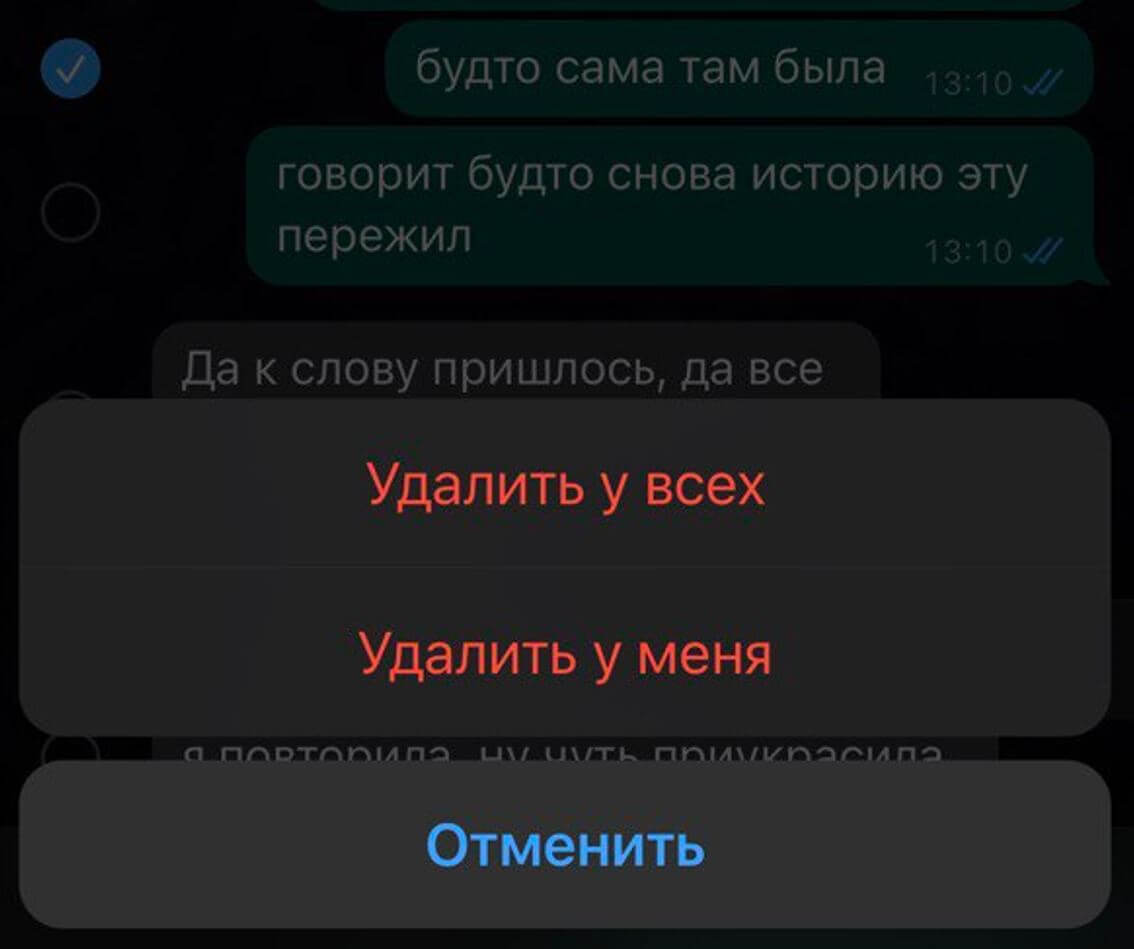
Теперь в Ватсапе можно удалить сообщение, отправленное не более 60 часов назад!
- Откройте WhatsApp на Айфоне.
- Выберите нужный чат и нажмите на интересующее вас сообщение.
- Выберите «Удалить», после чего нажмите «Удалить для всех».
Как включить исчезающие сообщения в Ватсапе
Выше описан самый простой способ быстро удалить сообщение. Но есть еще один, позволяющий почистить переписку в Ватсапе автоматически — это исчезающие сообщения. Дело в том, что они автоматически удаляются из переписки спустя 24 часа, 7 дней или 90 дней. Идеальный способ для тех, кто не особо доверяет своему собеседнику и не хочет, чтобы данные попали к третьим лицам. Включить автоудаление в Ватсапе очень просто.
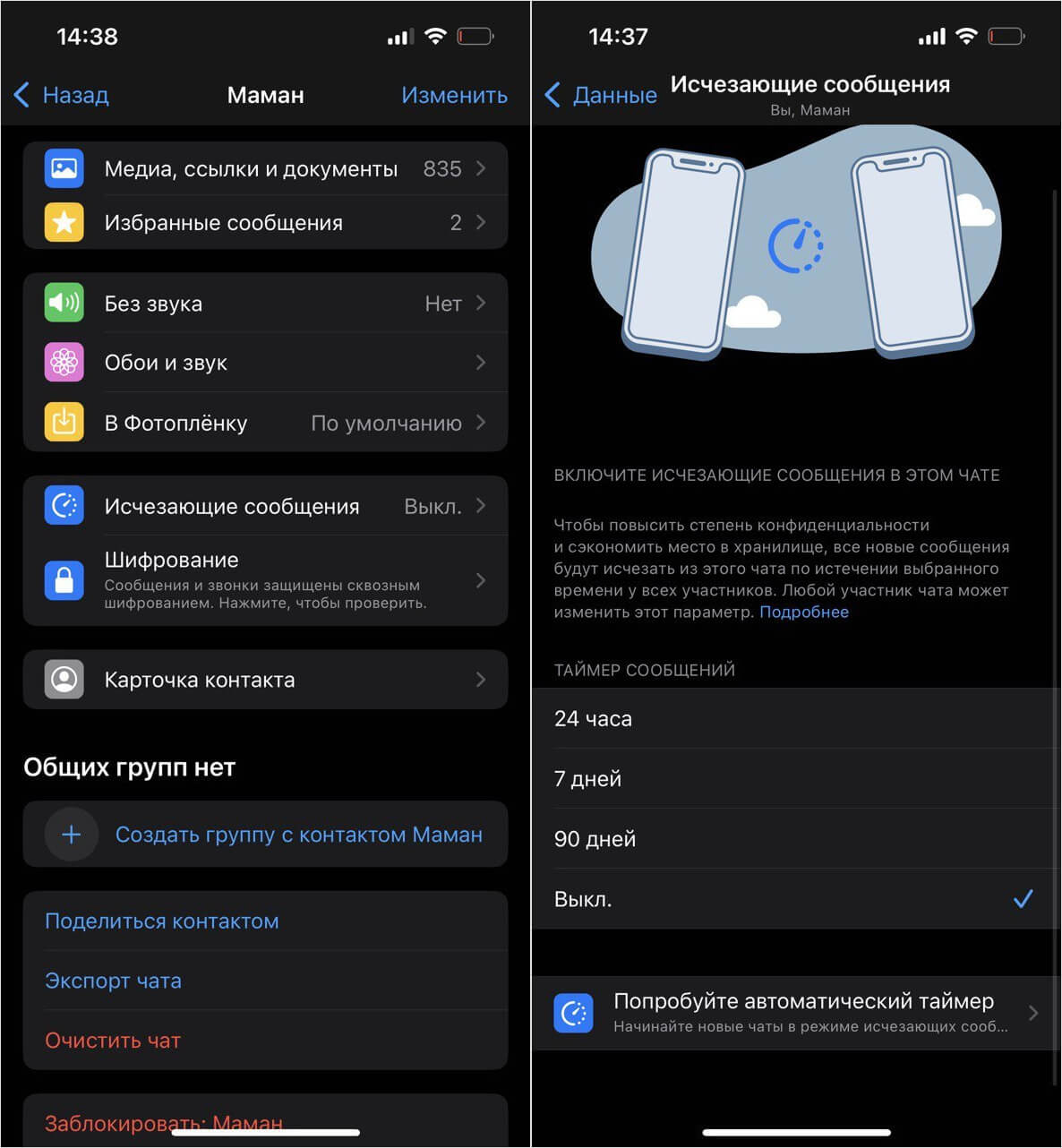
Исчезающие сообщение позволят автоматически очистить чат в Ватсапе, не оставив следов
- Откройте Ватсап на Айфоне и выберите интересующий вас чат.
- Кликните на имя собеседника вверху экрана и в самом низу списка выберите «Исчезающие сообщения».
- Нажмите на нужное время, после которого ваши сообщения автоматически удалятся из чата.
Как по мне — это прекрасный способ на все случаи жизни. И других не компрометируешь, и себя не подставляешь. Но как быть, если удалил сообщение в Ватсап только у себя, но хотел стереть у всех?
Как вернуть сообщение в Ватсапе, если удалил
Часто бывает и так, что в спешке мы нажимаем не на те кнопки: вместо того, чтобы удалить сообщение у всех, мы нажимаем «Удалить у меня». Вдвойне обидно, если оно улетает еще и в групповой чат на всеобщее обозрение! Как вы знаете, тут уже ничего не поделать — вернуть удаленное сообщение нельзя.
К счастью, в недавнем обновлении появилась функция, которая так и называется — «Случайно удаление»: это пятисекундный таймер, позволяющий отменить удаление сообщения в WhatsApp — прямо как в Телеграме при отписке от канала. Сделать это очень просто.
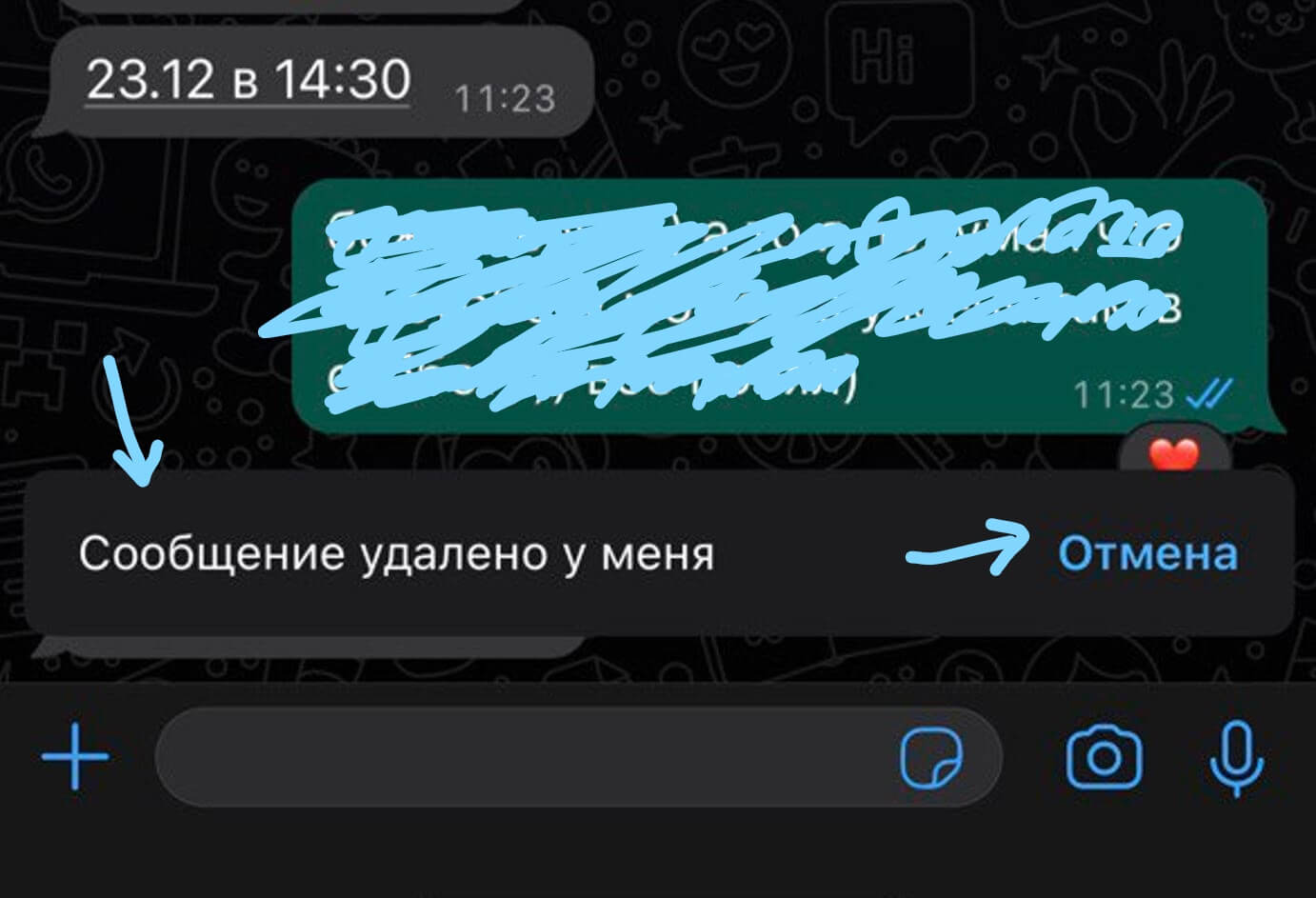
С помощью пятисекундного таймера можно быстро отменить удаление сообщения
- Откройте WhatsApp и выберите нужный чат.
- Напишите сообщение, нажмите «Отправить».
- После этого нажмите на него, выберите «Удалить», затем — «Удалить у меня».
- Сообщение удалится, но внизу экрана на некоторое время останется баннер «Сообщение удалено у меня». Вам остается лишь нажать на синюю кнопку «Отмена», чтобы вернуть его!
Интересно, что так можно удалить старое сообщение в Вотсапе, но при условии, что прошло менее 60 часов с момента его отправки. Функция работает вне зависимости от типа данных: это применимо к тексту, файлам, изображениям, аудио или видео.
Но помните, что время ограничено пятью секундами, иначе восстановить случайно удаленное сообщение в Вотсапе будет нельзя. Кстати, если отменить действие у себя, то собеседник об этом может не узнать: специального уведомления ему не придет, поэтому вся надежда лишь на то, успеет ли он вовремя достать Айфон из кармана.
ОСТАЛИСЬ ВОПРОСЫ? ЗАДАЙТЕ ИХ В НАШЕМ ТЕЛЕГРАМ-ЧАТЕ
В целом, получилась довольно полезная функция, которой нет аналога даже у Телеграма. Правда, она явно не имеет смысла в групповых чатах: как правило, кто-то да успеет прочесть присланное и передать другим. Тем не менее, у вас есть короткий отрезок времени, пока на сообщении не отобразятся две синих галочки, чтобы исправить досадное недоразумение.
Как удалить сообщение в WhatsApp навсегда: простая инструкция
Написали сообщение ночью, а наутро поняли, что совершили большую ошибку? Рассказываем, как правильно удалять сообщения в WhatsApp, чтобы этого никто не успел заметить.
Как полностью удалить
На Android
На Windows
Без права восстановления
Удалить даже через 68 минут
Удалить все чаты
Исчезающие сообщения
В групповых чатах
Особенности удаления
Как полностью удалить
На Android
На Windows
Без права восстановления
Удалить даже через 68 минут
Удалить все чаты
Исчезающие сообщения
В групповых чатах
Особенности удаления
Как полностью удалить сообщение в Ватсапе
Функция удаления сообщений с пометкой «Удалить для всех» доступна сегодня практически во всех популярных мессенджерах. Она позволяет стереть послание, отправленное по ошибке или написанное, что называется, «сгоряча». Главное правило — собеседник еще не успел его прочитать. Предлагаем вспомнить, как удалять сообщения в WhatsApp на различных устройствах.
Как удалить сообщение WhatsApp после отправки на Android
Вариант 1: Отдельные сообщения и диалоги
- Откройте нужный чат
- Коснитесь сообщения и удерживайте его до появления меню в верхней части экрана.
- Выберите кнопку с изображением корзины, а затем — пункт «Удалить у всех».
По такому же принципу можно отметить сразу несколько посланий, чтобы удалить их одновременно.
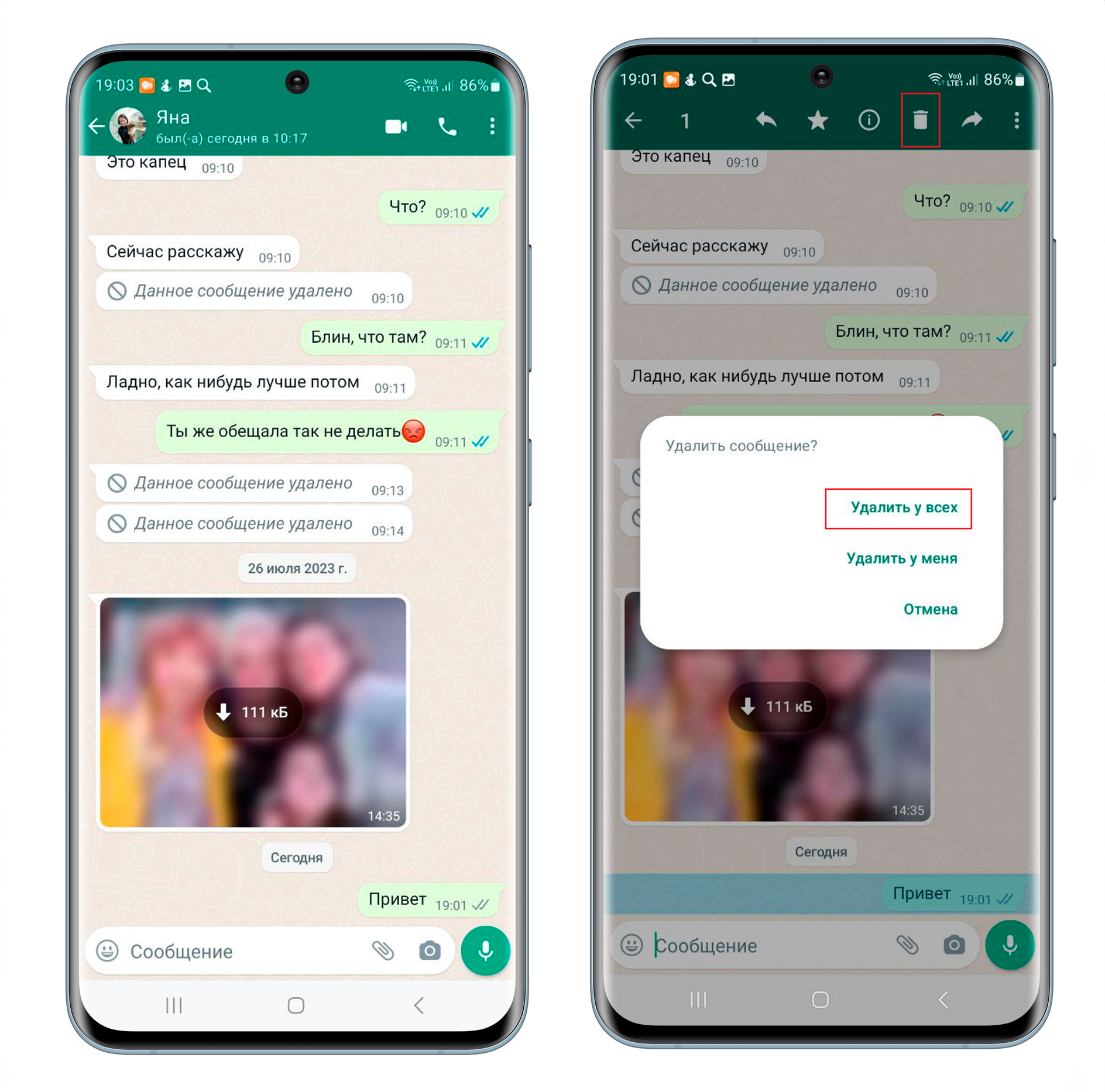
С диалогами также все довольно просто:
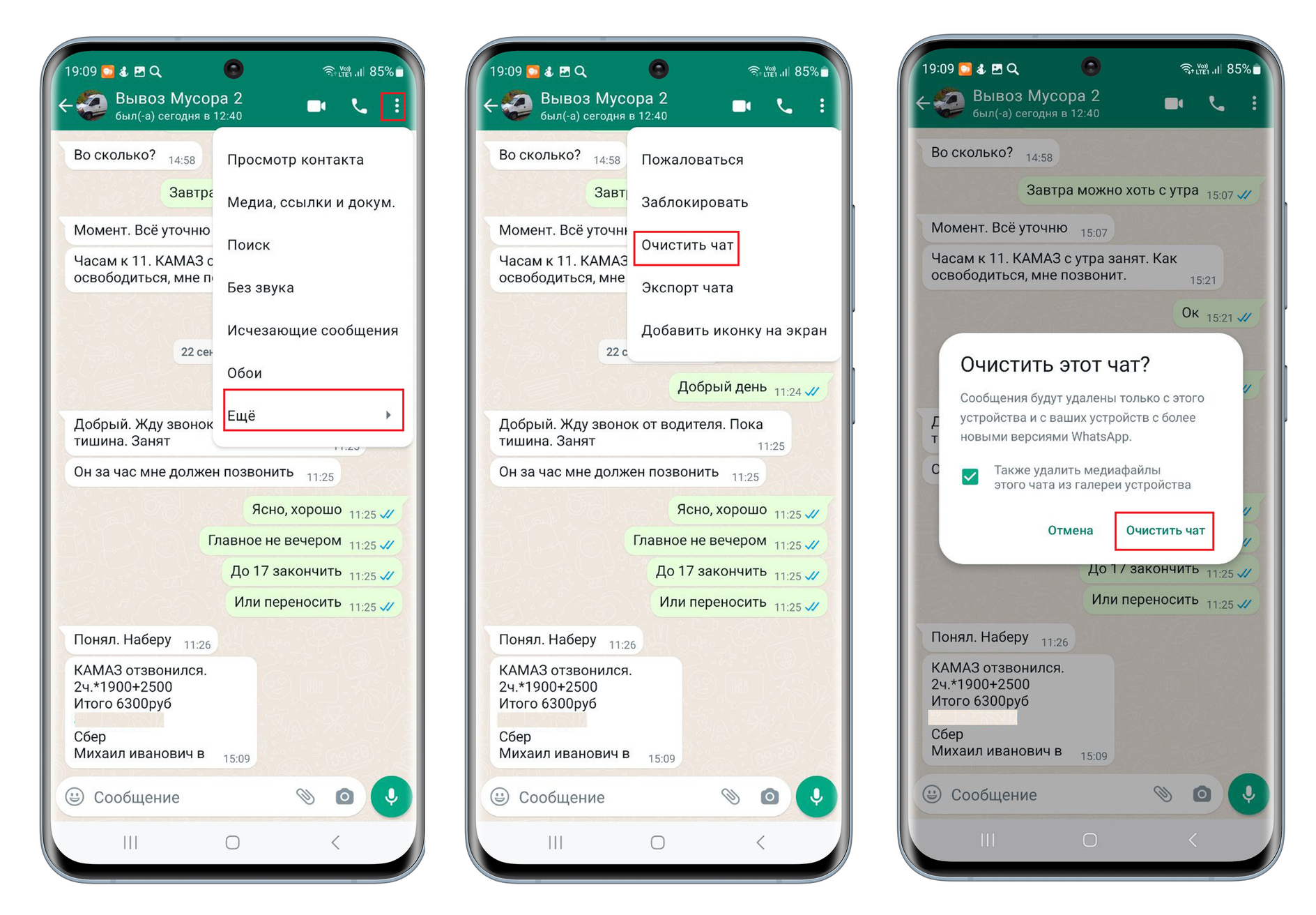
Заходим в нужный чат, в правом верхнем углу жмем на три точки и выбираем пункт Еще → Очистить чат → Продолжить. Подтверждаем выбранное действие кнопкой «Очистить чат». С этого момента диалог с другим абонентом будет очищен, однако нужно иметь в виду, что он все еще будет в общем списке чатов.
Вариант 2: Некоторые или все переписки
Если вы хотите не только стереть содержимое чата, но и упоминание о нем, просто выделите его в списке чатов, а затем кликните на пиктограмму с изображением корзины вверху экрана. Подтвердите действие кнопкой «Удалить чат» в новом всплывающем окне.
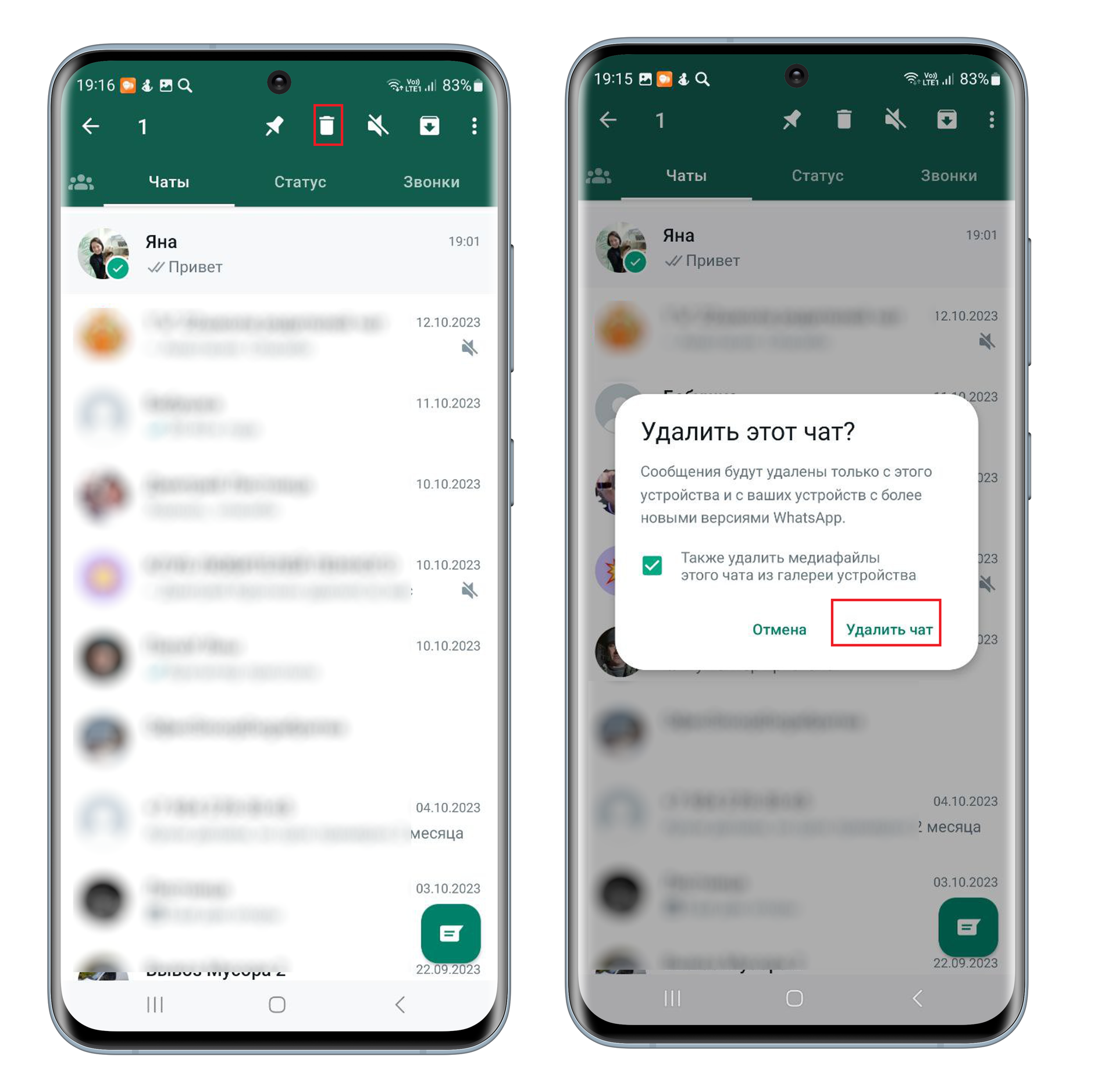
Также учтите, что убрать диалог целиком вы сможете только на своем устройстве. Информация, которая уже была доставлена получателю, так и останется у него.
Как удалить сообщение WhatsApp после отправки на iOS
Вариант 1: Отдельные сообщения и диалоги
- Откройте нужный чат и удерживайте послание до появления дополнительного меню.
- Выберите пункт «Удалить» (Delete).
- Нажмите на пиктограмму корзины в левом нижнем углу.
- Выберите пункт «Удалить у всех».
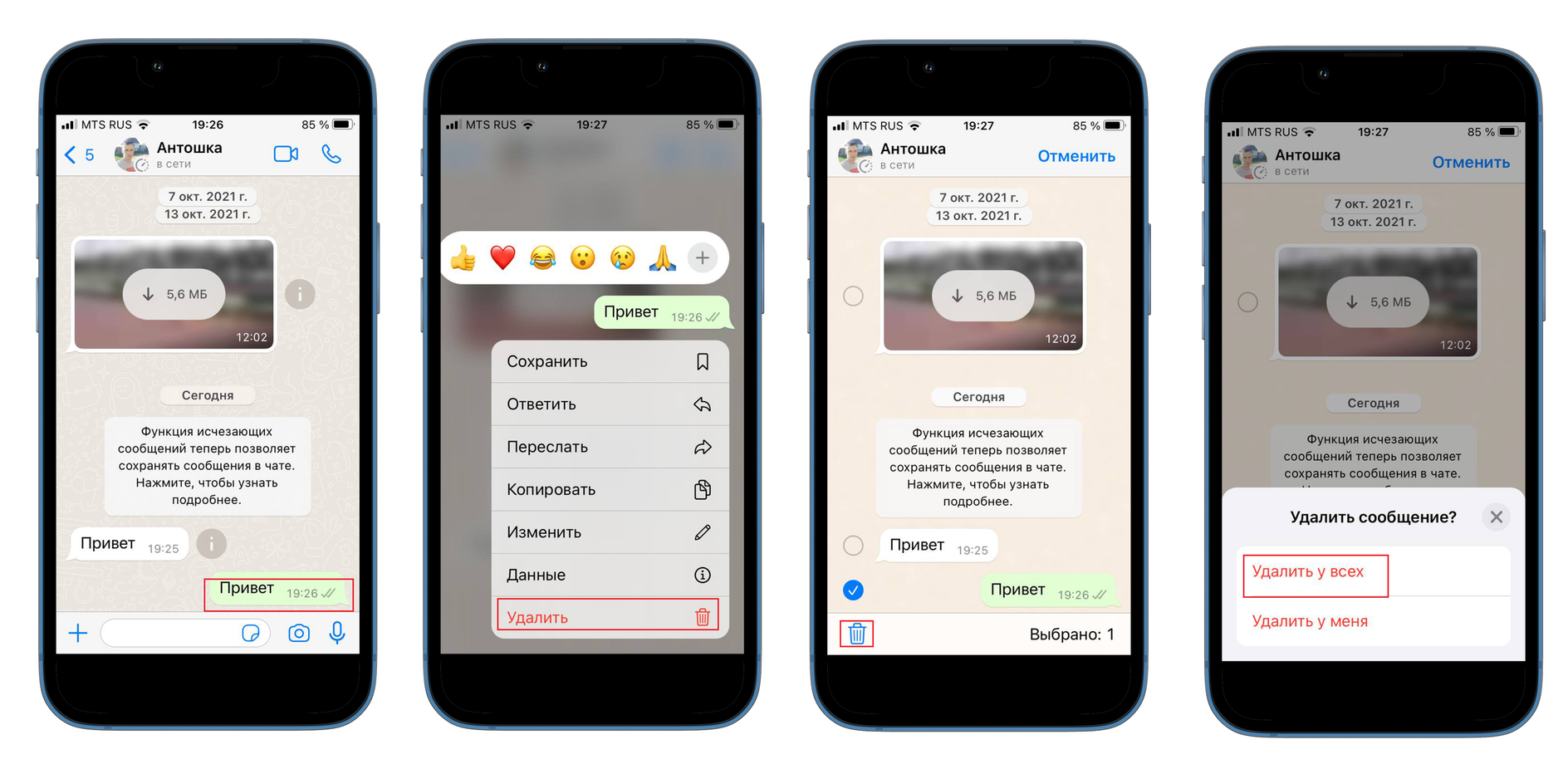
Стереть послание таким образом можно из личных и групповых чатов, даже если кто-то успеет его прочитать. На его месте получатель увидит плашку с надписью «Сообщение было удалено».
Вариант 2: Некоторые или все переписки
Как удалить отправленный мэсседж в Ватсапе на Айфоне мы разобрались, осталось разобраться, как полностью очистить диалог от содержимого.
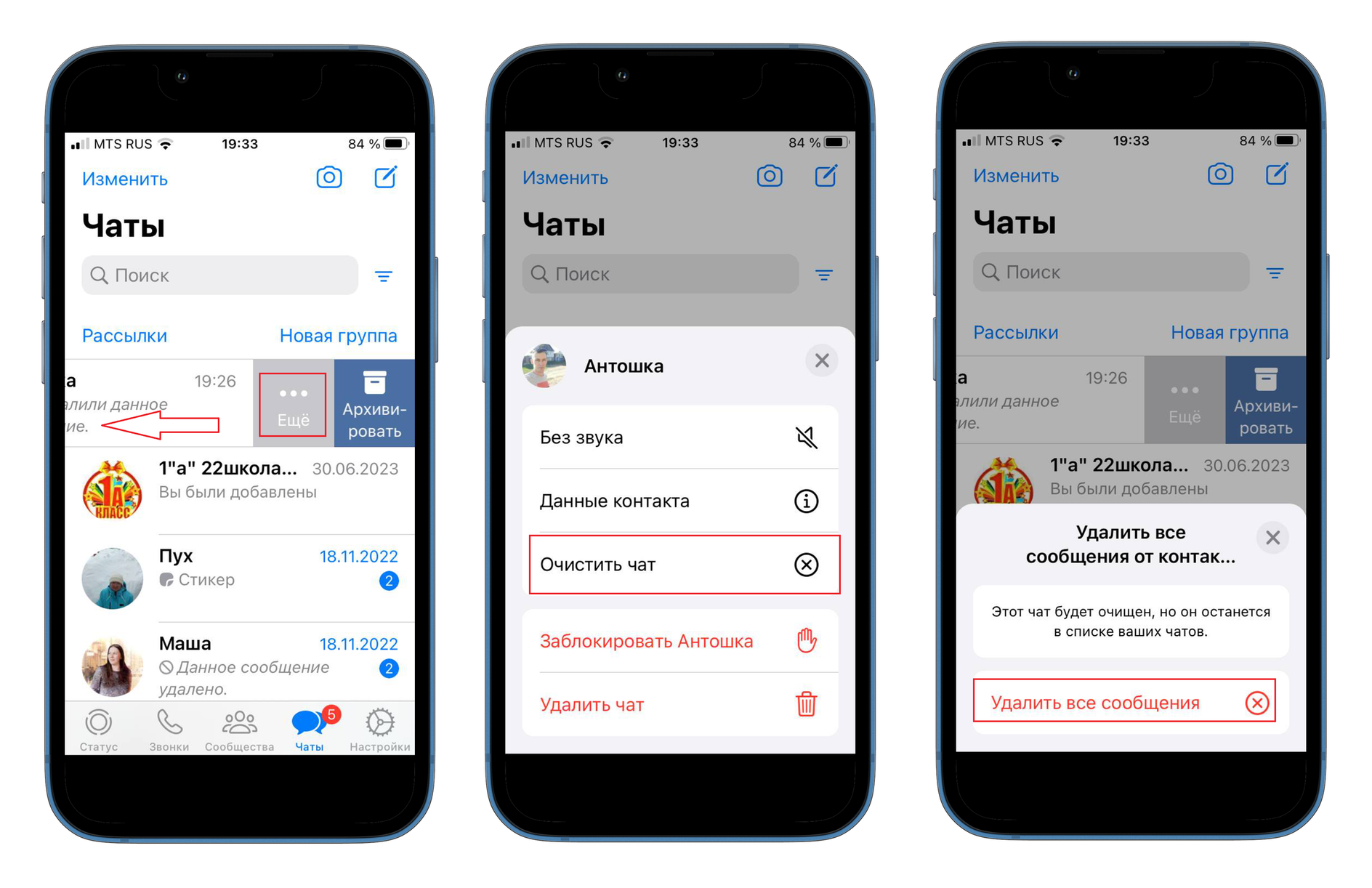
- Находясь на экране с чатами, свайпните влево по диалогу, который нужно очистить.
- Кликните «Еще» → «Очистить чат», а затем выберите «Удалить все сообщения».
Здесь необходимо понимать, что несмотря на ваши действия, у собеседника переписка в любом случае сохранится в полном объеме до тех пор, пока он сам не почистит чат.
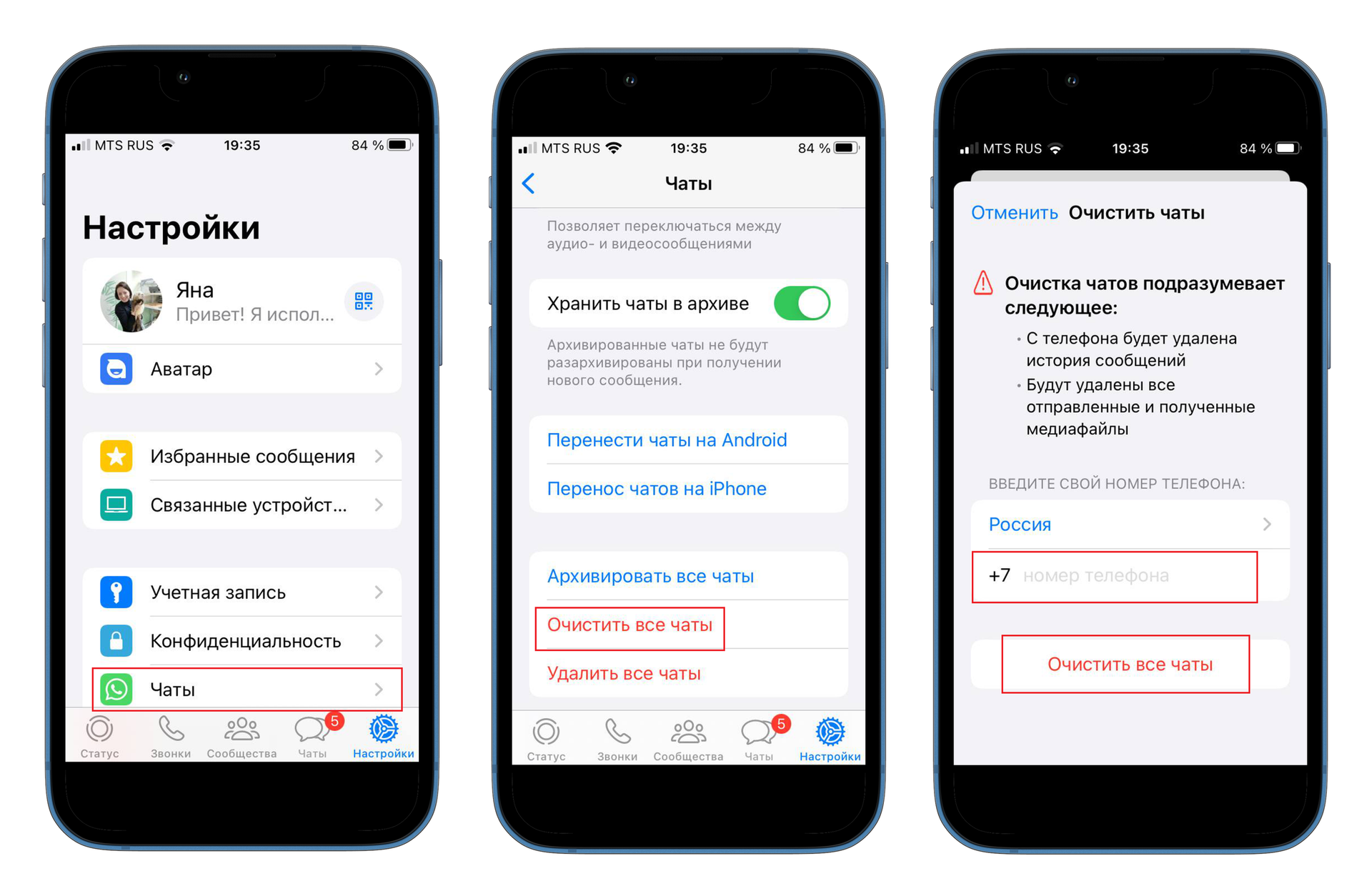
Вы можете очистить все имеющиеся чаты одновременно, использовав специальную функцию в настройках мессенджера.
- Откройте настройки.
- Выберите раздел «Чаты».
- Нажмите «Очистить все чаты».
- Введите номер телефона.
- Выберете «Очистить все чаты» для подтверждения.
Как удалить сообщение WhatsApp после отправки на Windows
Удаление посланий для всех также доступна и в приложении на Windows.
Вариант 1: Удаление сообщений
- Откройте нужный чат.
- Наведите курсор на послание, которое вы хотите уничтожить и кликните по нему правой кнопкой мыши.
- Выберите пункт Удалить → Удалить у всех.

Вариант 2: Удаление диалогов
Если вы хотите стереть диалог на компьютере под управлением Windows, то следуйте этим простым шагам:
- Наведите курсор на чат
- Нажмите правую кнопку мыши
- Во всплывающем меню выберите пункт «Удалить сообщения» → «Очистить», если хотите очистить переписку.
- Если же требуется полностью убрать диалог из списка чатов выберите пункт «Удалить».

Как удалить переписку с сервера Ватсапа
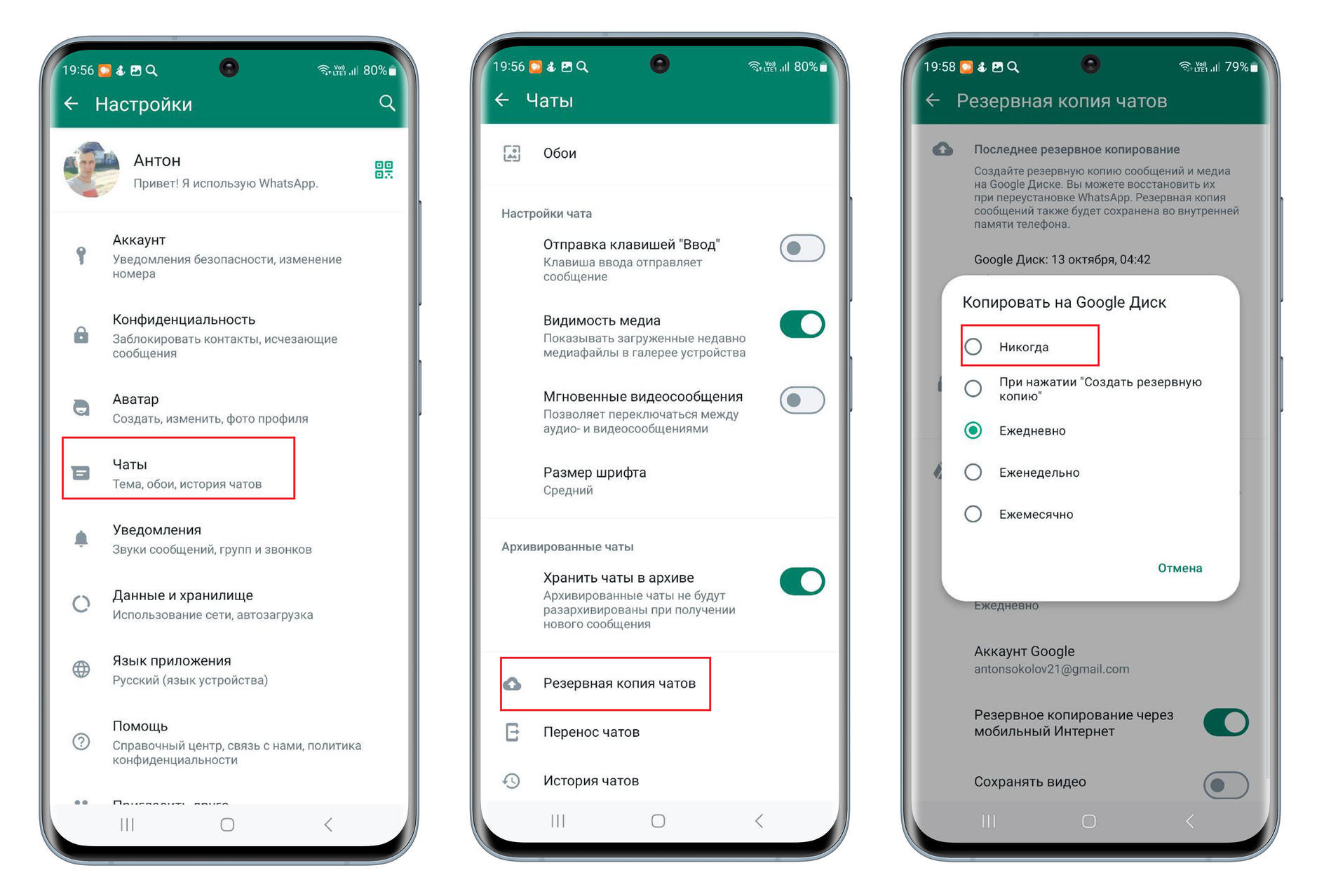
При активной синхронизации ватсапа с облаком все послания хранятся на серверах приложения. Чтобы больше не сохранять переписку на сервере Ватсап, необходимо отключить функцию копирования со сквозным шифрованием. Кроме того следует запретить приложению копировать данные в облако.
Для этого: Перейдите в настройки → Нажмите Чаты → Резервная копия чатов → Копировать на Google Диск → Никогда.
Удаление переписки без права восстановления
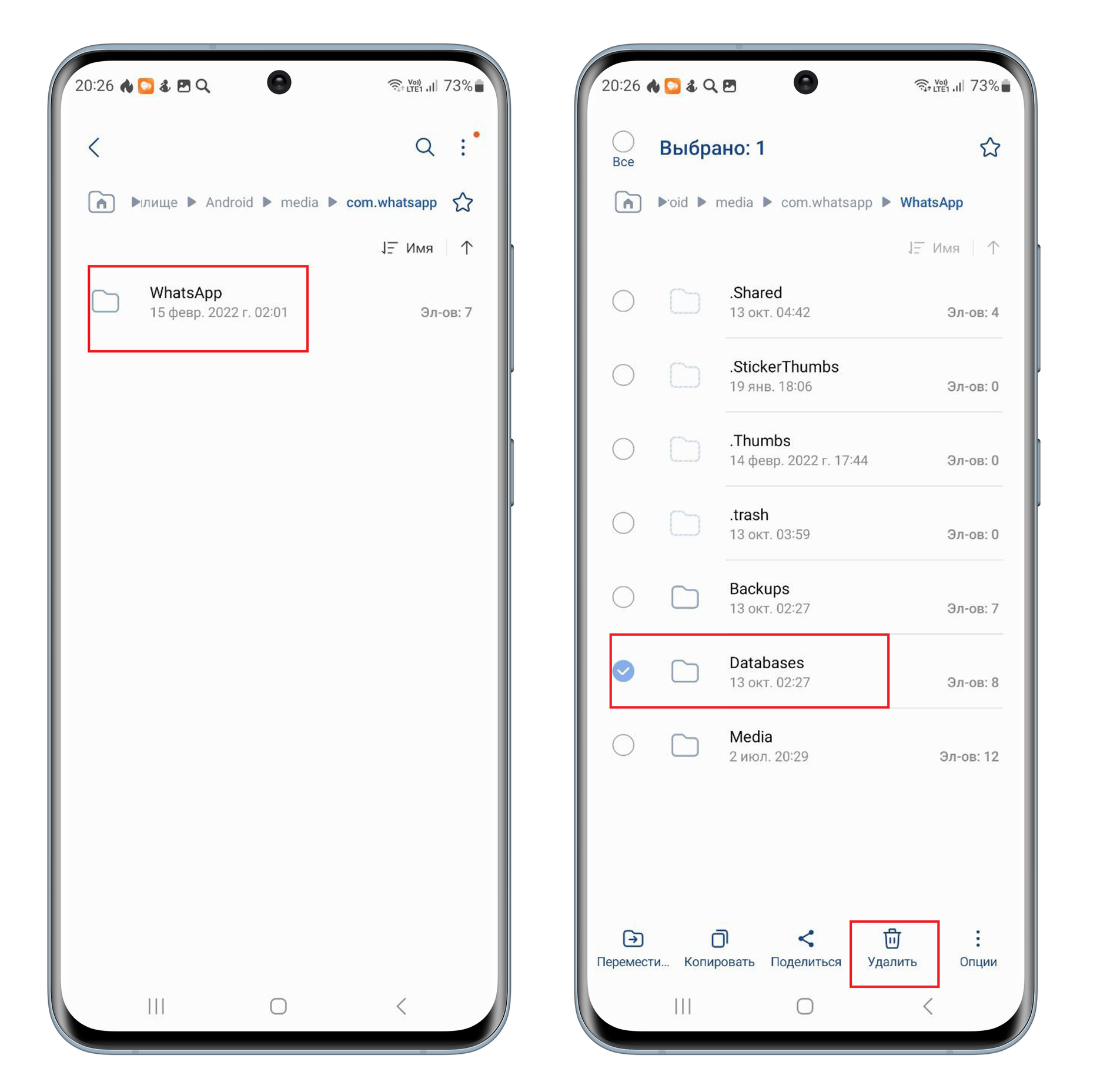
Удаление переписки без права восстановления предполагает полное удаление резервных копий с сервера Ватсап, а также всех данных с карт памяти и хранилища вашего устройства. Если вы хотите быть уверенными в том, что послания ни при каких условиях нельзя будет восстановить, то помимо удаления резервных копий в облаке, необходимо также очистить или удалить папку «Database» на вашем устройстве.
- Откройте файловый менеджер на вашем смартфоне.
- Перейдите в папку WhatsApp и просмотрите вложенные папки.
- Нажмите и удерживайте папку «Databases» до появления контекстного меню.
- Выберите пункт «Удалить».
Как удалить сообщение даже через 68 минут
Несмотря на многие преимущества мессенджера Ватсап, у него есть существенный недостаток, а именно отсутствие встроенной возможности удалять отправленные послания у получателя, если выделенное на это время закончилось. Раньше на это отводилось лишь 68 минут. Позднее период был увеличен до 60 часов. Но даже если этого времени вам оказалось недостаточно, ограничение можно обойти с помощью одной хитрости.
- Включаем авиарежим на смартфоне.
- Закрываем приложение Ватсап и удаляем его из списка недавно запущенных.
- Открываем настройки времени в смартфоне и устанавливаем те дату и время, в которое отправляли свое послание.
- Запускаем Ватсап и удаляем месседж с пометкой «Для всех», как обычно.
Как удалить все чаты WhatsApp сразу?
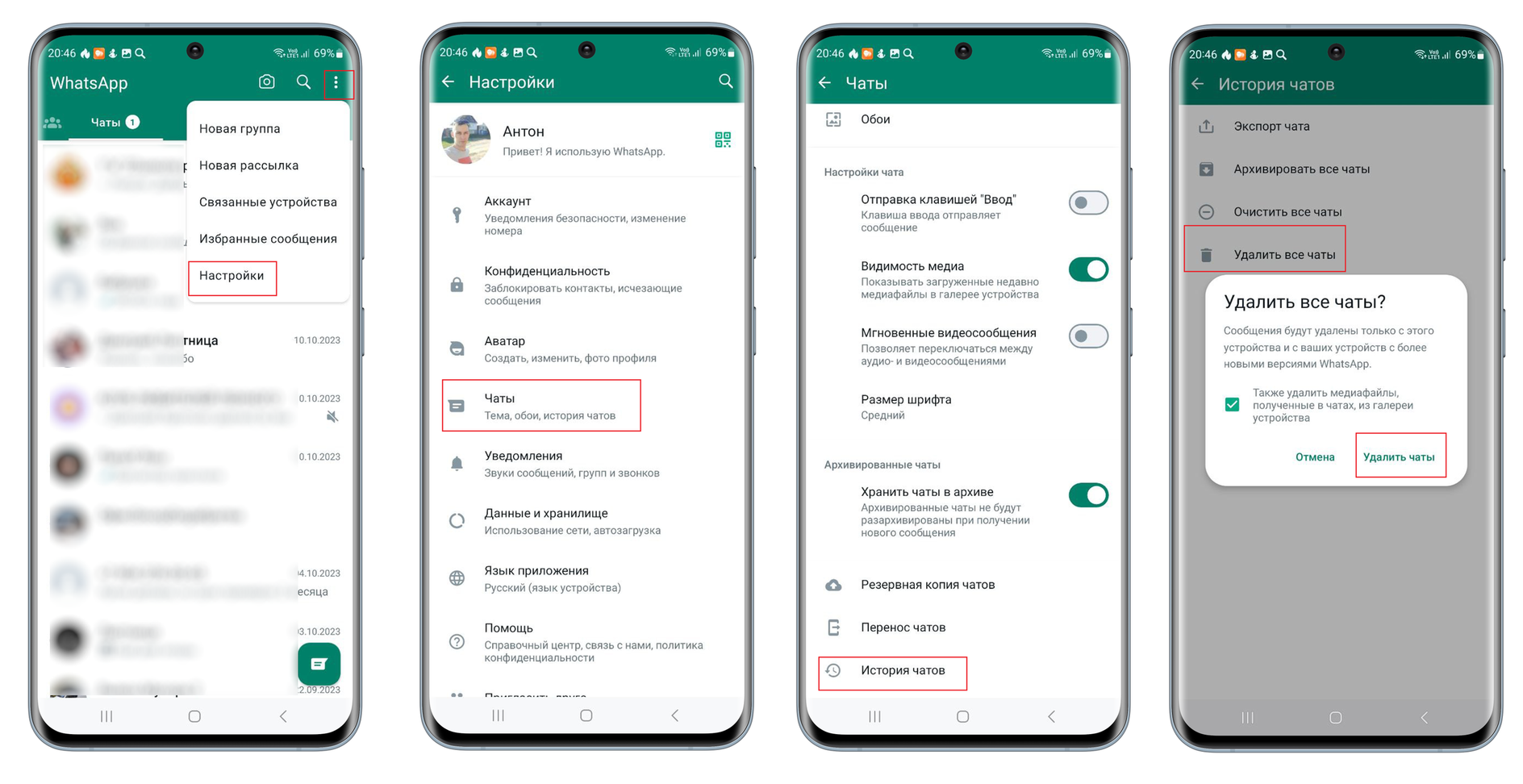
Чтобы стереть все чаты на Ватсап сразу, нужно выполнить следующие действия:
- Откройте приложение Ватсап на своем смартфоне.
- Нажмите на три точки в правом верхнем углу экрана.
- Выберите «Настройки».
- Выберите «Чаты»→ «История чатов»
- Нажмите на «Удалить все чаты’и подтвердите свое намерение.
После этого все чаты на вашем смартфоне будут удалены без возможности их восстановления.
Как включить исчезающие сообщения в Ватсапе
Исчезающие сообщения можно включить как для индивидуальных диалогов, так и для групповых чатов. В индивидуальных диалогах вы можете включить или выключить эту функцию по своему усмотрению. Для этого откройте нужный чат и нажмите на имя контакта. Затем выберите «Исчезающие сообщения».
В разделе «Таймер сообщений» выберите период времени (24 часа, 7 дней или 90 дней), через который послания будут исчезать.

В группах любой участник может включить или выключить исчезающие сообщения по умолчанию. Однако администраторы группы имеют возможность изменить настройки так, чтобы только они могли менять данный параметр.
Если вы хотите, чтобы в новых индивидуальных чатах исчезающие сообщения были включены по умолчанию, вы можете перейти в Настройки → Конфиденциальность → Автоматический таймер сообщений, и выбрать здесь нужный срок.
Как удалить сообщения (переписку) в WhatsApp?
Часто телефон попадает не в те руки. Его берут знакомые на вечеринке, чтобы посмотреть твои фотографии или снимки кота, а потом читают переписку в ВотсАп или личные сообщения. Смартфоном нередко пользуется твоя девушка или парень, которые могут из-за вполне благопристойной переписки со старым знакомым завести скандал. Вот поэтому многих владельцев телефонов, которые пользуются приложением, интересует, как в WhatsApp удалить сообщение или переписку. Наши простые советы помогут тебе эффективно стереть всю «секретную» информацию! 😉
В первую очередь, запусти программу и найди те сообщения, от которых тебе нужно избавиться. Способ удаления зависит от типа смартфона, например:
- В BlackBerry наведи курсор на сообщение и нажми на клавиатуре клавишу «Del». Все, конфиденциальной информации больше нет на смартфоне.
- Чтобы удалить переписку с iPhone, необходимо перейти к ее началу и нажать на кнопку «Изменить». Выдели ту информацию, от которой нужно избавиться, и найди изображение мусорной корзины на дисплее (эта иконка находится в левом нижнем углу).
- На телефонах на системе Android нажми на сообщение или выбери несколько штук. В меню найди кнопку «Удалить».


Процесс избавления от ненужных текстов, изображений и других данных одинаков на всех смартфонах. Необходимо выделить информацию, найти соответствующую кнопку на дисплее или выбрать ее из меню.
Удалять информацию можно прямо во время общения: сразу же после их прочтения. Таким образом, ты не оставишь ни единого следа в своем телефоне.
Как убрать чат и всю его историю?
Независимо от модели смартфона и операционной системы, найди ненужный персональный чат, выдели его и нажми на соответствующую кнопку.


Чтобы избавиться от истории чата и всей переписки, зайди в Настройки приложения. Там найди «Удалить всю переписку/все чаты» и нажми на этой кнопке.

Удалить переписку и другие данные в приложении WhatsApp можно только на своем смартфоне. Информация, которая уже доставлена собеседнику, будет храниться на его мобильном устройстве.
Удалить у собеседника
Это функция появилась в октябре 2017 года. Чтобы удалить сообщение Вацап у собеседника нужно сделать несколько простых шагов:

-
- Открываем чат и долго держим пальцем на нужном мессенджере, выбираем действие;;
2. Отмечаем нужные и далее появляется выбор «убрать везде», жмем.


Стоит отметить, что эта услуга будет доступна только на новых версиях приложения;
Как видим, следуя нашим простым советам, ты надежно защитишь свое личное пространство и конфиденциальную информацию! Теперь ты можешь откровенно общаться в интернете и не думать, что «интересные» или откровенные сообщения вдруг прочтут твои друзья или близкие 🙂 .
WhatsApp увеличит время, в течение которого можно удалять сообщения
Ресурс WABetaInfo снова поделился нововведениями в бета-версиях WhatsApp. На этот раз они касаются времени, в течение которого можно удалять сообщения.
Ранее журналисты уже рассказывали, что WhatsApp планирует использовать другое ограничение по времени для опции «удалить для всех»: 2 дня и 12 часов. Теперь наконец эта возможность появилась у некоторых бета-тестеров.
Предыдущий лимит составлял 1 час 8 минут и 16 секунд. Теперь же авторы WABetaInfo попытались удалить сообщение, отправленное за день до теста, и это сработало. Они подтверждают, что новое ограничение по времени действительно составляет 2 дня и 12 часов. WhatsApp также работает над возможностью удалять любое сообщение в группах, если пользователь является администратором.
Комментировать
Новости партнеров
Новости партнеров
ferra.ru, 2023 г. 18+
Нашли опечатку? Выделите текст и нажмите Ctrl+Enter
Все права защищены. Полное или частичное копирование материалов Сайта в коммерческих целях разрешено только с письменного разрешения владельца Сайта. В случае обнаружения нарушений, виновные лица могут быть привлечены к ответственности в соответствии с действующим законодательством Российской Федерации.