
Копирование условного форматирования
Есть несколько методов как скопировать условия для формата ячеек. Рассмотрим их, начиная с самых простых и заканчивая более «сложными».
Копировать формат по образцу
Условное форматирование это всего лишь обычный формат, поэтому может быть скопирован так же.
На вкладке «Главная» в самом начале ленты расположена группа «Буфер обмена». В ней Вы найдете пиктограмму кисти – формат по образцу (в разных версия выглядит по-разному, но называется одинаково). Клик по ней копирует не только формат выделенных ячеек, но и условия для него, если таковые имеются. Следующим действием необходимо выделить те ячейки, в которые данное форматирование необходимо перенести.
Имейте в виду, что описанный способ перенесет абсолютно все форматы, которые будут иметься в его источнике.
Копирование через вставку
Другим вариантом дублировать формат является специальный способ вставки.
Скопируете ячейки с нужным форматов привычным для Вас способом. Выделите диапазон, на которые требуется перенести форматирование, а затем в группе буфера обмена вкладки «Главная» щелкните по стрелке, раскрывающей меню «Вставка». В нем выберите пункт «Форматирование (Ф)»:
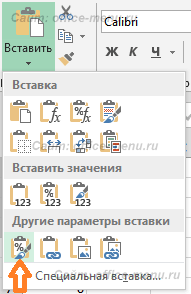
Также можно выбрать пункт «Специальная вставка…». Тогда приложение Excel отобразит окно, где потребуется установить переключатель на радиокнопке «форматы», после нажать «OK».
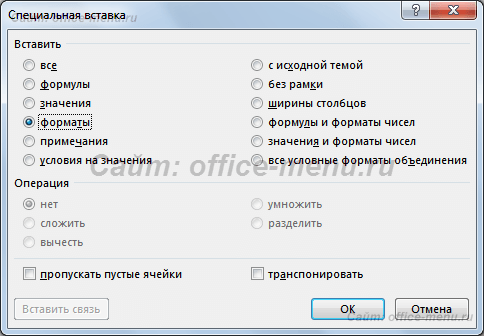
Этот способ мало чем отличается от первого, но позволяет переносить формат на любое количество прерывающихся диапазонов (т.е. когда ячейки разбросаны по листу и выделяются с помощью зажатия клавиши Ctrl).
Управление правилами условного форматирования
Перенести условия формата можно через диспетчер правил условного форматирования.
Пройдите по следующему пути: Вкладка «Главная» -> Группа «Стили» -> «Условное форматирование» -> «Управление правилами…». Последний пункт отобразит окно:

Из раскрывающего списка «Показать правила условного форматирования» выберите пункт «Этот лист». Тогда Вы сможете увидеть все правила, которые действуют на текущем листе.
В столбце списка правил «Применяется к» указаны диапазоны, на которые распространяется каждое правило. Добавьте в это поле нужные адреса ячеек, чтобы применить к ним условное форматирование.
Данный способ менее удобен, чем предыдущие два, но его отличие в том, что он позволяет распространять только нужные правила. Это полезно тогда, когда к копируемым ячейкам применяется несколько условий одновременно.
- Условное форматирование строки
- Критерий Манна-Уитни
- Подключение MySQL в Excel
- Подключение Excel к SQL Server
Если материалы office-menu.ru Вам помогли, то поддержите, пожалуйста, проект, чтобы я мог развивать его дальше.
Копирование условного форматирования элемента управления
Условное форматирование в Access позволяет задать разные форматы для таких содержимого содержимого этого управления, как цвет текста, цвет фона, подчеркнутая или полужирная линией. Дополнительные сведения о добавлении условного форматирования для управления см. в разделе «См. также».
В этой статье
- Копирование условного форматирования из одного управления в другой
- Копирование условного форматирования из одного в несколько элементов управления
Копирование условного форматирования из одного управления в другой
Настроив условное форматирование для другого управления, вы можете скопировать его в другой, выровнив его следующим образом:
- В области навигации щелкните правой кнопкой мыши форму или отчет, которые вы хотите изменить, и выберите «Макет» или «Конструктор».
- Выберите элемент управления, которая условное форматирование вы хотите скопировать.
- На вкладке «Главная» в группе «Буфер обмена» нажмите кнопку «Формат по4″.
- Щелкните тот, к которому вы хотите скопировать форматирование.
- Сохраните форму или отчет, а затем на вкладке «Главная» в группе «Представления» щелкните «Режим формы» или «Режим отчета», чтобы проверить форматирование.
Копирование условного форматирования из одного в несколько элементов управления
Чтобы скопировать условное форматирование из одного управления в несколько элементов управления, процедура похожа на процедуру предыдущего раздела:
- В области навигации щелкните правой кнопкой мыши форму или отчет, которые вы хотите изменить, и выберите «Макет» или «Конструктор».
- Выберите элемент управления с условным форматированием, которое вы хотите скопировать.
- На вкладке «Главная» в группе «Буфер обмена»дважды щелкните «Формат по4».
- Щелкните все элементы управления, в которые нужно скопировать форматирование.
- Чтобы закончить процесс рисования форматированием, нажмите кнопку «Формат по4» еще раз.
- Сохраните форму или отчет, а затем на вкладке «Главная» в группе «Представления» щелкните «Режим формы» или «Режим отчета», чтобы проверить форматирование.
Условное форматирование в Google Таблицах
Условное форматирование — это автоматическое форматирование ячеек в при соблюдении некоторых критериев.
Все ячейки с числами больше 20000 выделяются зеленым
Все ячейки со словом “Книга” выделяются полужирным шрифтом
Все ячейки с прошедшими датами выделяются серым
Условное форматирование можно вызвать в меню “Формат”:
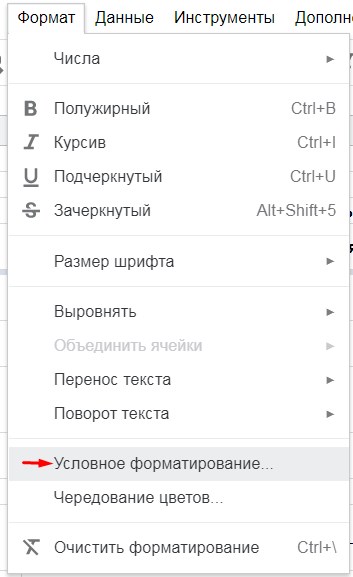
Как создать правило условного форматирования
1.Выделите диапазон, к которому будет применяться правило.
3. В пункте “Форматирование ячеек” выберите подходящее вам правило
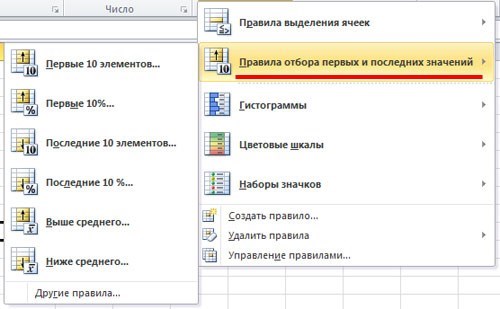
(“Ячейка с данными” означает, что все заполненные ячейки будут форматироваться)
4. Ниже в пункте “Формат” выберите подходящее форматирование ячеек, подходящих под условие:

Как ссылаться на ячейку в правиле условного форматирования?
Чтобы автоматически выделять ячейки, которые больше (или меньше, или может быть и любое другое из доступных правил) не какого-то фиксированного числа, а числа, указанного в ячейке, можно сослаться на эту ячейку в правиле условного форматирования:
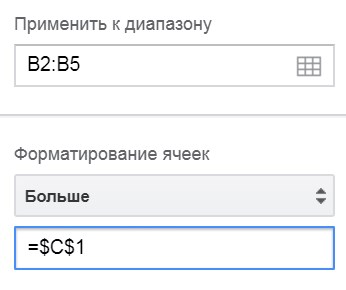
В данном примере будут выделены все ячейки в диапазоне B2:B5, числа в которых больше, чем число, записанное в ячейке C1. То есть вы сможете оперативно поменять число в C1, если решите изменить критерий выделения ячеек, и не придется менять само правило условного форматирования.
Как удалить лишние условия условного форматирования из нашего листа?
Для начала их нужно отобразить:
● откройте лист, с которым будете работать
● выделите все ячейки, выберите любую ячейку и нажмите сочетание клавиш CTRL+A (иногда CTRL+A потребуется нажать несколько раз), либо просто нажмите в левый верхний угол листа
● ячейки выделены, теперь откройте правила условного форматирования, либо правой кнопкой мыши на любой ячейке, пункт “условное форматирование” либо “формат” -> “условное форматирование” в панеле меню.
Перед нами все правила условного форматирования на листе, я советую избавляться от тех, которые не используются или дублирующихся, если вы их случайно создали. Без этих правил документ будет работать быстрее.
Как скопировать правило условного форматирования?
Допустим, ваше правило условного форматирования только в строке А2:С2. Чтобы скопировать его на ячейки ниже, выделите строчку А2:С2, выберите “копировать”
Далее выделите строки, на которые нужно перенести правило
И вставьте, кликнув на выбранных ячейках правой кнопкой, используя “специальная вставка”-> “вставить только условное форматирование” (либо вставьте через панель меню, эти же пункты). Значения не поменяются, на выделенные ячейки перенесется только правило.
Либо альтернативный вариант: откройте правила условного форматирования и исправьте диапазон (допустимы и несколько разрозненных диапазонов)
Кейс с условным форматированием. Создаем правило, которое будет выделять цветом опоздавших на работу.
Представьте, что вы руководитель и каждый день проверяете табличку, в которой отмечено время прихода на работу ваших сотрудников.

Рабочий день начинается в 8 утра, так что давайте создадим правило условного форматирования и пусть оно выделит всех тех, кто опоздал на 20 минут и более.
Нам поможет вот эта формула:
=($B2-ЦЕЛОЕ($B2))>=ВРЕМЗНАЧ(«08:20»)
=($B2-INT($B2))>=TIMEVALUE(«08:20»)
в левой части мы оставляем от даты и времени только время прихода, а далее сравниваем его с критической точкой опоздания, 08:20. Точку опоздания переводим в числовой формат при помощи формулы ВРЕМЗНАЧ.
Чтобы выделялись и фамилии работников, нужно расширить диапазон правила: вместо “B2:B12” выберем “A2:B12” и нажимаем “Готово”.

Также можно поступить, если увеличилось кол-во строк в табличке. Просто измените диапазон, чтобы он включал в себя все строки. Но не ставьте в диапазон условного форматирования столбцы целиком — ваш документ может начать тормозить.
Мнение эксперта
Знайка, самый умный эксперт в Цветочном городе
Если у вас есть вопросы, задавайте их мне!
Задать вопрос эксперту
В моем случае у меня была таблица с числами, которые я хотел отформатировать, и соответствующая таблица рядом с ней с желаемыми значениями форматирования. Если же вы хотите что-то уточнить, я с радостью помогу!
Рассмотри еще один вариант заливки строк. Следующая формула применяет чередующуюся заливку не к отдельным строкам, а к их группам. Мы имеем четыре идущие друг за другом строки без заливки, далее подряд четыре строки с заливкой и т.д.: =ОСТАТ(ЦЕЛОЕ((СТРОКА()-1)/4)+1;2) .
Как в Excel сделать заливку чередующихся строк с помощью условного форматирования — Трюки и приемы в Microsoft Excel
Перед нами все правила условного форматирования на листе, я советую избавляться от тех, которые не используются или дублирующихся, если вы их случайно создали. Без этих правил документ будет работать быстрее.
Как в Excel сделать заливку чередующихся строк с помощью условного форматирования
При создании таблицы (Вставка → Таблицы → Таблица) ее можно отформатировать, чтобы строки с двумя вариантами заливки чередовались. Благодаря такому форматированию, таблицы получаются более удобочитаемыми.
В этой статье расскажем, как создать в любом диапазоне данных чередующуюся окраску строк с помощью условного форматирования. Этот метод — динамический: если вставлять или удалять строки в области условного форматирования, то распределение заливки также автоматически обновляется.
Отображение чередующейся заливки
На рисунке 1 вы видите пример. Вот как применить чередующуюся окраску к строкам.
- Выберите диапазон ячеек для форматирования.
- Выполните команду Главная → Условное форматирование → Создать правило. Откроется диалоговое окно Создание правила форматирования.
- В разделе Выберите тип правила укажите вариант Использовать формулу для определения форматируемых ячеек.
- Введите следующую формулу в поле Форматировать значения, для которых следующая формула является истиной: =ОСТАТ(СТРОКА();2)=0 .
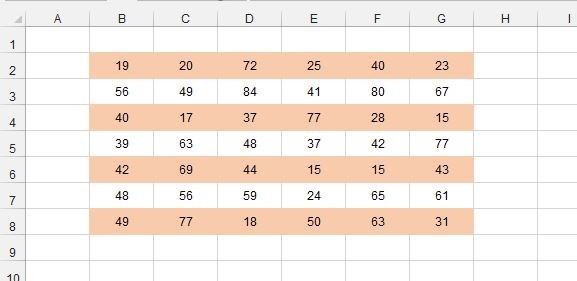
Рис. 1. Использование условного форматирования для чередующейся заливки четных и нечетных строк
При таком условном форматировании используется функция СТРОКА (возвращающая номер строки) и функция ОСТАТ (возвращающая остаток деления ее первого аргумента на второй аргумент). Для ячеек из четных строк функция ОСТАТ возвращает значение 0, и форматирование применяется к ячейккам этих строк.
Чтобы обеспечить чередование столбцов, используйте вместо функции СТРОКА функцию СТОЛБЕЦ.
Заливка ячеек в шахматном порядке
Следующая формула является вариантом примера выше. Она применяет чередующееся форматирование к строкам и столбцам так, что таблица получает двухцветную заливку в шахматном порядке. На рисунке 2 вы видите результат применения следующей формулы: =ОСТАТ(СТРОКА();2)=ОСТАТ(СТОЛБЕЦ();2) .
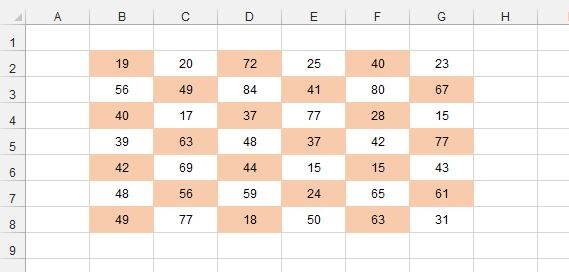
Рис. 2. Заливка ячеек в шахматном порядке, полученная в результате условного форматирования
Заливка групп строк
Рассмотри еще один вариант заливки строк. Следующая формула применяет чередующуюся заливку не к отдельным строкам, а к их группам. Мы имеем четыре идущие друг за другом строки без заливки, далее подряд четыре строки с заливкой и т.д.: =ОСТАТ(ЦЕЛОЕ((СТРОКА()-1)/4)+1;2) .
Если вас интересует группа другого размера, измените 4 на другое значение. Например, следующая формула позволяет применить чередующуюся заливку к группам по две строки: =ОСТАТ(ЦЕЛОЕ((СТРОКА()-1)/2)+1;2) . На рисунке 3 показан результат этой операции.
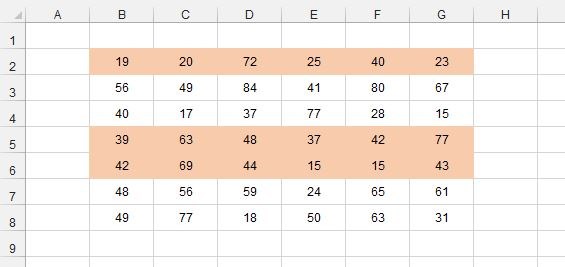
Рис. 3. С помощью условного форматирования создано три группы строк с чередующейся заливкой
Мнение эксперта
Знайка, самый умный эксперт в Цветочном городе
Если у вас есть вопросы, задавайте их мне!
Задать вопрос эксперту
В данных ниже, у меня есть колонка percent channge процентных изменений , которая показывает изменения в производительности продавца по сравнению с предыдущим месяцем. Если же вы хотите что-то уточнить, я с радостью помогу!
В данных ниже, у меня есть колонка percent channge ( процентных изменений), которая показывает изменения в производительности продавца по сравнению с предыдущим месяцем. Этот отличный способ представить ваши данные.
Как в Excel Скопировать Правила Условного Форматирования Цветовые шкалы | ��Все о программе Word
- Выберите диапазон ячеек для форматирования.
- Выполните команду Главная → Условное форматирование → Создать правило. Откроется диалоговое окно Создание правила форматирования.
- В разделе Выберите тип правила укажите вариант Использовать формулу для определения форматируемых ячеек.
- Введите следующую формулу в поле Форматировать значения, для которых следующая формула является истиной: =ОСТАТ(СТРОКА();2)=0 .
Что-то еще вы также можете сделать с этим: используйте ISBLANK, если суммы не будут точно совпадать, но вы хотите увидеть, есть ли расходы, отображаемые в столбцах, где нет бюджетных сумм (т. Е. BLANK) .
Копирование условного форматирования в Excel
Excel — мощный инструмент для работы с данными, который позволяет выполнять различные операции, включая условное форматирование. Условное форматирование позволяет изменять внешний вид ячеек в зависимости от соответствия определенным условиям. Это очень удобная функция, если вам нужно быстро выделить определенные данные или выявить особенности в таблице. Однако, когда нужно скопировать условное форматирование на другие ячейки, это может вызвать некоторые сложности.
Копирование условного форматирования в Excel не такое простое действие, как копирование обычного форматирования. Однако у нас есть несколько способов выполнить эту задачу. Один из самых простых способов — использовать «Меню Контекстных Действий». Прежде всего, выберите ячейку, у которой есть условное форматирование, и щелкните правой кнопкой мыши. В появившемся меню выберите пункт «Формат ячеек».
Другой способ копирования условного форматирования — использование формулы. В этом случае, вам потребуется создать новое правило условного форматирования на базе формулы, которое будет ссылаться на оригинальное правило. Это можно сделать с помощью функции «Формула». Выберите ячейку, у которой есть условное форматирование, и откройте «Диалоговое окно Условное форматирование». В поле «Формула» вставьте формулу, которая будет ссылаться на оригинальное правило условного форматирования. Затем примените это новое правило к остальным ячейкам.
Как передать условное форматирование Excel другим ячейкам?
Условное форматирование в Excel позволяет выделять ячейки на основе определенных условий. Если у вас есть нужное условное форматирование в одной ячейке, вы можете легко передать его на другие ячейки в той же колонке или строке.
Есть несколько способов передачи условного форматирования на другие ячейки:
- Использование Пипетки
- Выберите ячейку с нужным условным форматированием.
- Нажмите на кнопку с изображением пипетки на панели инструментов.
- Кликните на ячейку, куда вы хотите передать условное форматирование.
- Условное форматирование будет скопировано на выбранную ячейку.
- Использование Заполнения
- Выберите ячейку с нужным условным форматированием.
- Наведите курсор на правый нижний угол ячейки, пока он не примет вид перекрестия.
- Перетащите курсор на ячейку, куда вы хотите передать условное форматирование.
- Отпустите кнопку мыши, и условное форматирование будет скопировано на выбранную ячейку.
- Использование Формата Передачи
- Выберите ячейку с нужным условным форматированием.
- Нажмите правой кнопкой мыши на выбранной ячейке и выберите пункт «Форматы передачи» в контекстном меню.
- Выберите ячейку, куда вы хотите передать условное форматирование.
- Нажмите кнопку «OK», и условное форматирование будет скопировано на выбранную ячейку.
При использовании этих методов в Excel можно быстро и легко передавать условное форматирование с одной ячейки на другие. Это позволяет сократить время, затрачиваемое на настройку форматирования для каждой ячейки отдельно.
Создание условного форматирования в Excel
Условное форматирование в Excel позволяет автоматически изменять внешний вид ячеек в зависимости от заданных условий. Это удобно для выделения определенных значений или подсказки пользователю о состоянии данных. В этом разделе мы рассмотрим, как создавать условное форматирование в Excel.
| Шаг | Описание |
|---|---|
| 1 | Выделите ячейки, к которым вы хотите применить условное форматирование. |
| 2 | Откройте вкладку «Главная» на ленте меню Excel. |
| 3 | Нажмите на кнопку «Условное форматирование» в разделе «Стиль». |
| 4 | Выберите один из предложенных вариантов условного форматирования или создайте свой собственный. |
| 5 | Укажите условия, при которых должно применяться форматирование. Например, «Больше», «Меньше», «Равно» и т. д. |
| 6 | Настройте внешний вид ячеек, применяя цвета, шрифты, заливку и другие параметры форматирования. |
| 7 | Нажмите «ОК», чтобы применить условное форматирование к выбранным ячейкам. |
В результате этих действий, Excel будет автоматически применять заданное условное форматирование к ячейкам в соответствии с указанными условиями. Если данные в ячейках изменятся и будут соответствовать условию, форматирование также будет обновлено автоматически.
Условное форматирование — мощный инструмент для упрощения анализа данных и повышения читаемости их представления. Используйте его, чтобы выделить наиболее важные данные и быстро определить тренды и паттерны в наборе данных.
Копирование условного форматирования в другие ячейки
Условное форматирование в Excel позволяет автоматически изменять внешний вид ячейки в зависимости от заданных условий. Чтобы сэкономить время и быстро применить одно и то же условное форматирование к разным ячейкам, можно воспользоваться функцией копирования форматирования.
1. Выделите ячейку, которая содержит условное форматирование, которое вы хотите скопировать на другие ячейки.
2. Нажмите правой кнопкой мыши на выделенной ячейке и выберите в контекстном меню пункт «Копировать».
3. Выделите диапазон ячеек, на которые вы хотите применить скопированное условное форматирование.
4. Нажмите правой кнопкой мыши на любой из выделенных ячеек и выберите в контекстном меню пункт «Вставить условное форматирование».
5. В появившемся окне настроек выберите необходимые параметры форматирования и нажмите кнопку «ОК».
6. Условное форматирование будет скопировано на другие ячейки, и внешний вид этих ячеек будет автоматически изменяться в соответствии с заданными условиями.
| Пример: |
|---|
 |
Теперь вы можете быстро и легко копировать условное форматирование на другие ячейки в Excel. Это позволяет значительно повысить продуктивность работы с большими наборами данных и упростить процесс форматирования.
Использование формул для передачи условного форматирования
Excel предоставляет возможность использовать формулы для передачи условного форматирования на другие ячейки. Это очень удобно, так как позволяет автоматизировать процесс и избежать необходимости копировать форматирование вручную для каждой ячейки.
Для использования формулы для передачи условного форматирования необходимо выполнить следующие шаги:
- Выберите ячейку, содержащую условное форматирование, которое вы хотите передать.
- Щелкните правой кнопкой мыши на ячейке и выберите «Условное форматирование» в контекстном меню.
- В появившемся окне выберите «Формула» в разделе «Формат значения, где эта формула истинна».
- В поле «Формула» введите формулу, которая определяет условие форматирования. Например, если вы хотите задать форматирование ячейки, если она содержит число больше 10, введите формулу «=A1>10» (где A1 — адрес ячейки, которую вы проверяете).
- Выберите желаемый формат для найденных ячеек и нажмите «ОК».
После завершения этих шагов форматирование будет применено к ячейкам, для которых условие формулы истинно. Формула будет автоматически применена к другим ячейкам при копировании и заполнении.
Использование формул для передачи условного форматирования позволяет значительно упростить и ускорить работу с условным форматированием в Excel, что делает процесс более эффективным и удобным.
Импорт и экспорт условного форматирования
Excel предлагает возможности импорта и экспорта условного форматирования, что позволяет быстро применять заданные правила форматирования к другим наборам данных. Это особенно полезно, если у вас есть большой объем данных, который требует одинакового форматирования.
Экспорт условного форматирования из Excel в другую таблицу данных очень прост и занимает всего несколько шагов. Прежде всего, выберите ячейку или диапазон ячеек с примененным условным форматированием. Затем перейдите на вкладку «Главная» и выберите «Копировать».
После этого откройте другую таблицу данных, куда вы хотите импортировать условное форматирование. Выделите ячейку или диапазон ячеек, куда вы хотите применить форматирование. Затем перейдите на вкладку «Главная» и выберите «Вставить». В выпадающем меню выберите «Специальное вставка», а затем «Форматы условного форматирования».
После этого Excel автоматически применит экспортированное условное форматирование к выбранным ячейкам или диапазону ячеек. Таким образом, вы можете быстро копировать и применять условное форматирование в разных таблицах данных, что существенно ускоряет работу.
Импорт и экспорт условного форматирования является мощным инструментом Excel, который позволяет сохранять и повторно использовать настроенные правила форматирования. Благодаря этому вы можете легко достигать желаемого внешнего вида данных без необходимости создавать форматирование заново для каждого набора данных.
Обнуление условного форматирования в Excel
Условное форматирование в Excel предоставляет возможность применить определенное форматирование к ячейкам, основываясь на заданных условиях. Однако, иногда может возникнуть необходимость удалить условное форматирование из данных ячеек и вернуть их к исходному виду. В этом случае следует использовать функцию «Обнулить форматирование».
Для обнуления условного форматирования в Excel необходимо выполнить следующие действия:
| Шаг 1: | Выберите ячки, содержащие условное форматирование, которое вы хотите удалить. |
| Шаг 2: | Перейдите на вкладку «Главная» в меню Excel. |
| Шаг 3: | Нажмите на кнопку «Обнулить форматирование» в разделе «Стиль» на панели инструментов. |
| Шаг 4: | В появившемся окне «Обнулить форматирование» выберите опцию «Форматирование» и нажмите на кнопку «OK». |
После выполнения этих шагов, условное форматирование будет удалено из выбранных ячеек, и они вернутся к исходному форматированию.
Изучение различных функций и возможностей Excel позволяет пользователям максимально эффективно работать с данными и управлять их форматированием в зависимости от заданных условий.