
Продвинутое управление контактами Gmail. Полезные функции от NetHunt CRM
К 2018 году количество пользователей Gmail достигло 1,5 миллиарда и продолжает расти. Сейчас Gmail занимает 20% мирового рынка электронной почты (Источник: Marketing Charts), а 27% всех открытий электронных писем осуществляются в Gmail (Источник: Litmus) . Конечно, таких цифр невозможно было бы достичь, если бы Google Почта не использовалась в бизнесе. Согласно Customer Stories, Gmail является основным почтовым клиентом для 92% стартапов в США и 60% компаний среднего бизнеса. Один из секретов эффективности Gmail — в возможностях автоматизации, которые активно использует и NetHunt CRM. NetHunt — это CRM-система, которая встраивается в интерфейс Gmail, расширяя ее функционал и упрощая работу с письмами. В этой статье мы рассмотрим наиболее эффективные способы управления Google контактами.
Базовые функции управления контактами в Gmail
Контакты — это не только имя и адрес электронной почты. Специальные инструменты для управления контактами позволяют использовать эти данные для усовершенствования продаж и маркетинга. Google Контакты — наиболее универсальный сервис для хранения данных клиентов и людей, задействованных в бизнесе. Этот сервис интегрирован с Gmail, имеет мобильное приложение для Android и iOS. Кроме того, вы всегда можете импортировать контакты из сторонних приложений и объединить данные — в том числе, с помощью NetHunt CRM.
Функции Google Контактов
- Доступ и просмотр контактов;
- Добавление новых записей;
- Обновление и редактирование;
- Создание групп;
- Ведение переписки в Gmail;
- Поиск по контактам;
- Объединение дубликатов;
- Удаление и восстановление записей;
- Синхронизация контактов, сохраненных на различных устройствах;
- Автоматическое создание новых записей.
Как видим, Google Контакты имеют базовые функции для управления контактной информацией, однако они довольно ограничены. По этой причине существует большое количество расширений, которые помогают более эффективно управлять контактами в Gmail.
NetHunt CRM для Gmail дает расширенный набор функций, которые помогают не только работать с контактами в Gmail, но и совершенствовать процессы продаж и маркетинга. Эти и другие возможности образуют простую, но мощную CRM, доступную прямо в электронной почте.
NetHunt CRM: расширенное управление контактами Gmail
NetHunt — это CRM-система для Gmail. Он интегрируется с сервисами Google Workspace, в том числе и с Google Contacts. После настройки синхронизации контакты Google будут переноситься в CRM. Пользователь может задавать условие, какие контакты импортировать в CRM, а какие — нет. При этом, NetHunt не станет создавать дубли. При наличии уже существующего контакта CRM просто добавит новую информацию в соответствующие поля, если такая будет.
После того, как записи перенесены в CRM, открываются продвинутые функции управления контактами Gmail:
- Для каждого контакта доступно расширенное количество полей.
- В единой рабочей среде NetHunt CRM сотрудники всегда имеют доступ к нужным контактам Gmail и всей информации, которая привязана к ним. NetHunt дает доступ в реальном времени и поддерживает совместное редактирование. Это избавляет от необходимости ждать, пока коллеги подготовят и пришлют нужную информацию, и значительно упрощает коммуникацию.
- Письма, чаты и и события календаря автоматически связываются с соответствующими контактами. Таким образом, упрощается навигация и появляется быстрый доступ к информации о нужном контакте.
- Текущие сделки также привязываются к контактам. Менеджер и руководство всегда видят исчерпывающую историю общения: переписки, звонки, примечания, назначенные задачи.
- Ведение Google контактов в NetHunt CRM включает простую фильтрацию и сегментирование контактов. Фильтровать и сегментировать контакты можно по любым данным, которые компания фиксирует в CRM: сумма сделки, дата последней продажи, ответственный менеджер, этап воронки — всё, что необходимо. Эти возможности можно использовать для анализа и управления работой отдела или отдельного сотрудника. Например, вы можете узнать, сколько сделок закрыл каждый менеджер в текущем периоде и на какую сумму. Сегментирование контактов также используют для разных целей. Например, нужному сегменту можно отправить письмо или назначить звонки.
- Возможности NetHunt CRM для массовых рассылок не исчерпываются удобным сегментированием. Когда сегмент создан, по нему можно сделать email-рассылку прямо из CRM-системы, без использования сторонних сервисов. Рассылки можно автоматизировать, а также задействовать шаблоны писем и документов.
- Еще одна функция, которая появляется при интеграции NetHunt CRM и Gmail — это просмотр развернутой информации по контакту в переписке электронной почты. Чтобы напомнить себе, от кого получено письмо и на каком этапе находится сделка, нет необходимости искать контакт в базе данных: достаточно просто открыть панель внутри письма или на вкладке “Входящие”.
- С Google Контактами в NetHunt CRM также можно делать такие операции как массовое редактирование, объединение и переназначение.
Выводы
Эффективная программа для управления контактами для Gmail должна быть простой в использовании и иметь полный набор функций, которые помогут вам организовать свой список контактов, отредактировать его и получить к нему доступ в любое время.
Однако идеальный сервис управления контактами должен также интегрироваться со всеми приложениями Google Workspace и давать вам возможность использовать эти контакты в продажах и маркетинговых кампаниях.
NetHunt CRM для Google Workspace предлагает все эти функции и еще больше: бесплатную пробную версию и доступные тарифные планы.

Подпишитесь на CRM Lab
Будьте в курсе последних трендов, стратегий и тактик для вашего бизнеса!
Вы подписались на рассылку!
Телефонная книга Google Контакты в IP-телефонах Yealink
Google Контакты — это телефонная книга, которая хранится на сервере контактов Google. После авторизации телефона на сервере Google Контакты загружаются в память устройства. Загруженные записи отображаются в телефоне в виде еще одной телефонной книги.
Настройка этой телефонной книги состоит из трех этапов: редактирование контактов, настройка Google Cloud, настройка телефона. 1 и 2 этап едины для всех телефонов Yealink, 3 этап различается для телефонов на ОС Linux и на ОС Android.
На данный момент телефоны Yealink не поддерживают загрузку фото из Google Контактов, а также функцию частичного поиска по контактам.
Редактирование Google Контактов
Откройте страницу contacts.google.com, авторизуйтесь под своей учетной записью. Вы увидите интерфейс Google Контактов.

Добавление контактов осуществляется через Меню (1) -> Новый контакт (2). Отредактировать контакт можно, нажав на иконку Редактировать контакт (4). Для удаления контакта необходимо выделить его (5) и поместить его в корзину Еще (3) -> Удалить (6). Из корзины (7) контакты удаляются навсегда либо вручную, либо автоматически через 30 дней после их попадания в корзину.
Работа с группами контактов осуществляется через Меню (1) -> Группы (8).
Google Контакты поддерживают загрузку списка контактов из файлов .csv или vCard (9).
Настройка Google Контактов
I. Настройка контактов в Google Cloud
Перейдите на console.cloud.google.com и войдите в свою учетную запись Google.
1. Создание нового проекта.
Нажмите Select a project -> New Project.

Введите имя проекта в графе Project name и нажмите Create.

2. Добавление окна авторизации.
В списке проектов выберите недавно созданный проект и нажмите Open.

Перейдите по пути Navigation Menu -> APIs & Services -> OAuth consent screen.

В открывшемся окне User Type выберите External и нажмите Create.
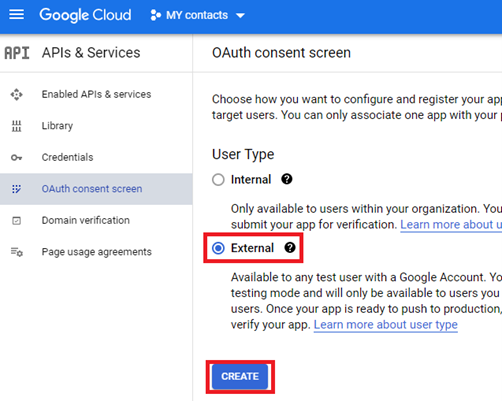
Заполните необходимые поля, нажмите Save and Continue и перейдите к следующему шагу.
3. Добавление API.
Нажмите Add or Remove Scopes, затем Google API Library.
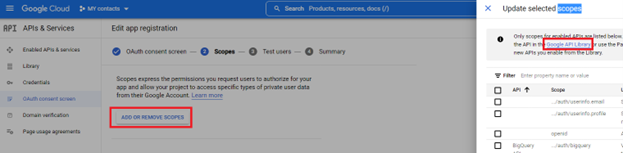
С помощью функции поиска найдите Contacts API и Contacts People API, активируйте их нажатием клавиши Enable.

Вернитесь к предыдущему окну Scopes и нажмите Save and Continue. Вы перейдете в меню Test users. Необходимо добавить адреса электронной почты тестовых пользователей, которым планируется предоставление доступа к контактам. Нажмите Add Users, добавьте пользователей, нажмите Add. После проверки корректности введенных данных нажмите Save and Continue.

4. Создание учетных данных.
Перейдите по пути Navigation Menu -> APIs & Services -> Credentials.

В открывшемся окне (убедитесь, что выбран нужный проект, если их у вас несколько) перейдите по пути Create -> OAuth client ID.

Далее в графе Application type выберите TVs and Limited Input devices, введите имя и нажмите Create.

5. Копирование авторизационных данных.
Теперь учетные данные для подключения телефона созданы. Для того, чтобы увидеть их, перейдите по пути Navigation Menu -> APIs & Services -> Credentials, выберите созданные в п. 3 учетные данные и нажмите на ссылку.

Откроется новое окно. Требуемые поля — Client ID и Client secret.

II. Подключение телефона к Google Контактам
1. Для телефонов Yealink на ОС Linux (T2X, T3X, T4XS/U/G, T5XW).
Добавьте в конфигурацию телефона следующие строчки:
Конфигурацию можно импортировать на устройство вручную или через автопровижининг. Редактирование конфигурации телефона в ручном режиме описано в финальном разделе данной статьи.
Где взять и — см. п. 5 раздела «Настройка контактов в Google Cloud».
Откройте веб-интерфейс телефона, перейдите по пути Контакты -> Google Контакты. Значение параметра Google Contact Server измените на Включено. После этого появится кнопка Sign In. Нажмите ее и в открывшемся новом окне введите код, показанный возле кнопки.
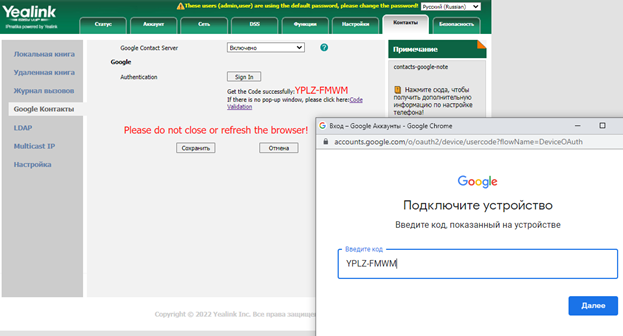

Нажмите Далее. Появится окно с выбором учетной записи. Выберите учетную запись Google и при необходимости авторизуйтесь в ней. Подтвердите согласие с условиями. Подтверждением того, что телефон подключен к серверу Контактов, будет следующее изображение:

Если все сделано правильно, книга Google Контакты отобразится в списке телефонных книг конкретного устройства.
Экранное меню: Меню -> Контакты -> Google Контакты

2. Для телефонов Yealink на ОС Android (T58A/V, T58W/W Pro, VP59).
Проверьте версию Android на устройстве.
Экранное меню: Настройки -> Статус -> Устройство -> Версия Android

Откройте opengapps.org и скачайте пакет GMS — Платформа ARM, Android 5.1, 7.1, 9,0 (в зависимости от версии Android устройства), версия pico.

Разместите пакет GMS на файловом сервере, скопируйте ссылку на файл.
Установите приложение на устройство путем добавления параметров в конфигурационный файл устройства (.cfg). Необходимо использовать следующие параметры:
#!version:1.0.0.1
pm.gms_install_url =
pm.version = special
pm.check_permission = none,
где — ссылка на файл, полученная в предыдущем пункте.
Конфигурацию можно импортировать на устройство вручную или через автопровижининг. Редактирование конфигурации телефона в ручном режиме описано в финальном разделе данной статьи.

После загрузки конфигурационного файла в меню устройства появятся 2 иконки приложений — Google Settings и Play Store.
Войдите в учетную запись Google на телефоне.
Экранное меню: Настройки -> Телефон -> Учетная запись приложения -> Добавить аккаунт -> Google

Включите Google Контакты в экранном меню или в веб-интерфейсе телефона.
Экранное меню: Настройки -> Телефон -> Google Контакты -> Google Контакты
Веб-интерфейс: Контакты -> Google Контакты -> Google Контакты

Если все сделано правильно, Google Контакты отобразятся в списке телефонных книг устройства.
Экранное меню: Контакты -> Google Контакты

Как отредактировать конфигурационный файл вручную
Конфигурационный файл импортируется из веб-интерфейса телефона.
Веб-интерфейс: Настройки -> Конфигурации -> Конфигурационный файл .cfg -> Экспорт конфигурационного файла (с параметром Все настройки).
Импортированный файл необходимо открыть текстовым редактором (Блокнот, Notepad ++ и пр.), его редактирование осуществляется путем добавления, изменения или удаления строк.
Конфигурационный файл импортируется обратно на телефон.
Веб-интерфейс: Настройки -> Конфигурации -> Конфигурационный файл .cfg -> Импорт конфигурационного файла