
Редактирование макроса
Узнайте, как изменить макрос в специальном текстовом редакторе Visual Basic. Visual Basic — это язык программирования, используемый для записи макросов.
Откройте вкладку «Разработчик».
На вкладке «Разработчик» на ленте находятся все команды макроса.
- Чтобы она была отображаться на ленте, щелкните «Файл» > «Параметры>Настроитьленту», выберите «Разработчик» и нажмите кнопку «ОК».
- На вкладке «Разработчик» в группе «Код» есть кнопка «Запись макроса» и некоторые другие полезные кнопки.
Создание макроса с помощью Visual Basic
- Щелкните «Разработчик» >Visual Basic.
- При необходимости в меню Insert (Вставка) выберите команду Module (Модуль).
Примечание: Модули будут созданы автоматически для всех листов книги.
Редактирование макроса
- На вкладке «Разработчик» в группе «Код» нажмите кнопку «Макрос».
- В поле «Имя макроса» выберите макрос, который вы хотите изменить.
- и нажмите кнопку Изменить. Откроется редактор Visual Basic.
Редактирование макроса
Чтобы изменить макрос, прикрепленный к книге Microsoft Excel, используйте редактор Visual Basic.
Важно: Для работы с макросами необходимо включить вкладку Разработчик. Дополнительные сведения см. в статье Отображение вкладки «Разработчик».
Изменение параметров безопасности макросов
Чтобы редактировать и запускать макрос, необходимо установить уровень безопасности, чтобы временно включить все макрос.
- На вкладке Разработчик в группе Код выберите элемент Безопасность макросов.
- В группе Параметры макросов выберите переключатель Включить все макросы (не рекомендуется, возможен запуск опасной программы), а затем дважды нажмите кнопку ОК.
Предупреждение: Чтобы предотвратить запуск потенциально опасного кода, мы рекомендуем вернуться к любому параметру, который отключает все макросы после завершения работы с макросами.
Редактирование макроса
- На вкладке Разработчик в группе Код нажмите кнопку Макросы.
- В поле Имя макроса выберите макрос, который вы хотите изменить.
- и нажмите кнопку Изменить. Откроется редактор Visual Basic.
Совет: Чтобы получить справку во время работы в редакторе Visual Basic, в меню Справка выберите Microsoft Visual Basic Справкаили нажмите F1.
Как редактировать макрос Excel
Макросы – это мощный инструмент в Excel, который позволяет автоматизировать повторяющиеся задачи и сократить время, затрачиваемое на обработку данных. Однако, изначально созданные макросы могут требовать редактирования и модификации для улучшения и оптимизации процессов.
В этой статье мы рассмотрим пошаговое руководство по редактированию макросов в Excel. Мы расскажем вам, как открыть редактор VBA, где хранятся макросы, как изменить существующий макрос и как сохранить внесенные изменения. Вы также узнаете о некоторых техниках и функциях, которые помогут вам в редактировании макросов.
Если вы хотите использовать макросы в Excel более продуктивно и эффективно, необходимо научиться их редактированию. После прочтения этой статьи, вы будете готовы к изменению существующих макросов и созданию собственных, чтобы адаптировать их под свои индивидуальные потребности.
Редактирование макроса Excel
Для начала откройте книгу Excel, содержащую макрос, который вы хотите отредактировать. Затем перейдите на вкладку «Разработчик» в верхней панели инструментов.
На вкладке «Разработчик» выберите «Редактировать макросы» в группе «Код». В открывшемся окне выберите нужный макрос и нажмите кнопку «Редактировать».
Теперь вы увидите код макроса в режиме редактирования. Измените необходимые части кода в соответствии с вашими потребностями. Вы можете добавить новые команды, удалить или изменить существующие.
После редактирования сохраните изменения, нажав кнопку «OK». Программа автоматически сгенерирует обновленный код макроса.
Если вы хотите назначить макрос определенной кнопке или комбинации клавиш, перейдите на вкладку «Разработчик» и нажмите на кнопку «Вставка» в группе «Управление макросами». В открывшемся окне выберите нужный макрос, нажмите кнопку «Опции» и задайте желаемые параметры.
После завершения редактирования макроса, не забывайте сохранять его сразу же, чтобы не потерять ваши изменения. Вы можете сохранить его в той же книге Excel или в отдельном файле.
| Название шага | Описание |
| 1 | Откройте книгу Excel |
| 2 | Перейдите на вкладку «Разработчик» |
| 3 | Выберите «Редактировать макросы» |
| 4 | Выберите нужный макрос и нажмите кнопку «Редактировать» |
| 5 | Внесите необходимые изменения в код макроса |
| 6 | Сохраните изменения, нажав кнопку «OK» |
| 7 | Назначьте макрос кнопке или комбинации клавиш |
| 8 | Сохраните макрос |
Шаг 1: Открытие вкладки «Разработчик»
Перед тем как начать редактировать макрос в Excel, необходимо открыть вкладку «Разработчик». Эта вкладка содержит инструменты и функции, позволяющие создавать и редактировать макросы. В стандартной версии Excel эта вкладка не отображается, поэтому ее нужно активировать в меню «Параметры».
Чтобы открыть вкладку «Разработчик», следуйте следующим инструкциям:
- Откройте Excel и выберите «Файл» в верхнем меню.
- В выпадающем меню выберите «Параметры».
- Откроется окно «Параметры Excel».
- Выберите «Лента» в левой панели.
- В правой части окна найдите список вкладок и установите флажок напротив «Разработчик».
- Нажмите «ОК», чтобы сохранить изменения.
Теперь вкладка «Разработчик» будет отображаться в верхнем меню Excel. Вы можете перейти к следующему шагу и начать создание и редактирование макросов.
Шаг 2: Создание нового макроса
После открытия редактора макросов в Excel вы можете приступить к созданию нового макроса. Следуйте этим шагам, чтобы создать новый макрос:
- Выберите опцию «Вставка» в верхней панели инструментов.
- Нажмите на кнопку «Макрос» в выпадающем меню «Вставка».
- В появившемся диалоговом окне «Макрос» введите имя для нового макроса и нажмите кнопку «Создать».
- В редакторе макросов откроется новое окно, где вы можете вводить код для вашего макроса.
- Напишите необходимый код, используя язык программирования VBA (Visual Basic for Applications).
После завершения написания кода макроса вы можете сохранить его и использовать по вашему усмотрению.
Примечание: В процессе создания макроса вы можете использовать различные команды VBA, чтобы выполнять различные действия в Excel, такие как копирование, вставка, форматирование и другие операции.
Шаг 3: Редактирование макроса
После создания макроса в Excel можно перейти к его редактированию. Редактирование макроса позволяет изменять его функциональность и настраивать его под свои потребности.
Для редактирования макроса выполните следующие шаги:
- Откройте файл с макросом в Excel.
- Выберите вкладку «Разработчик» на панели инструментов Excel.
- Нажмите на кнопку «Макросы» в группе «Код» на вкладке «Разработчик».
- Выберите макрос, который вы хотите редактировать, и нажмите кнопку «Редактировать».
- Откроется встроенный редактор макросов Excel, где вы сможете вносить изменения в код макроса.
- Внесите необходимые изменения в код макроса с помощью языка программирования VBA.
- После внесения изменений сохраните файл с макросом.
При редактировании макроса обратите внимание на синтаксис и структуру кода. Ошибки в коде могут привести к неработоспособности макроса или неправильному его выполнению.
После сохранения изменений макроса вы сможете использовать его в Excel, чтобы автоматизировать выполнение повторяющихся задач в таблицах и рабочих книгах.
Макросы Excel – Редактирование
Вы узнали, как писать код макроса в редакторе VBA из предыдущей главы. Вы можете редактировать код макроса, переименовывать макрос и удалять макрос.
Если вы осваиваете Excel VBA, написание кода или изменение кода для макроса – тривиальная задача. Вы можете редактировать код макроса, как хотите. Если вы хотите внести всего несколько простых изменений в код макроса, вы можете даже скопировать код макроса из одного места в другое.
Копирование макроса
Вы создали два макроса – MyFirstMacro и Button1_Click в рабочей книге с поддержкой макросов MyFirstMacro.xlsm. Вы создали первый макрос, записав шаги, а второй макрос написав код. Вы можете скопировать код из первого макроса во второй макрос.
- Откройте книгу MyFirstMacro.xlsm.
- Перейдите на вкладку «Разработчик» на ленте.
- Нажмите Visual Basic. Откроется редактор Visual Basic.
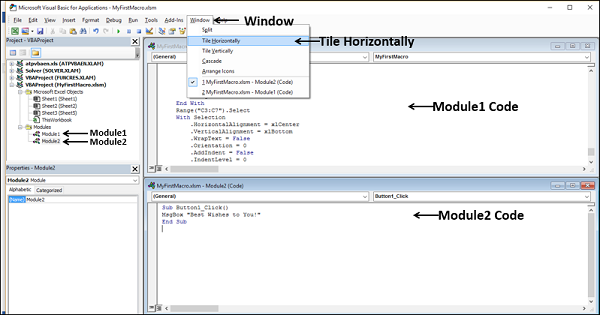
- Откройте код для Module1 (код макроса MyFirstMacro) и Module2 (код макроса Button1_Click ()).
- Перейдите на вкладку «Окно» на ленте.
- Выберите Tile Horizontally из выпадающего списка.
Откройте книгу MyFirstMacro.xlsm.
Перейдите на вкладку «Разработчик» на ленте.
Нажмите Visual Basic. Откроется редактор Visual Basic.
Откройте код для Module1 (код макроса MyFirstMacro) и Module2 (код макроса Button1_Click ()).
Перейдите на вкладку «Окно» на ленте.
Выберите Tile Horizontally из выпадающего списка.
Вы можете просмотреть код двух макросов в плиточных окнах.
- Скопируйте строку MsgBox в коде Module2.
- Вставьте его выше этой линии.
- Изменить строку как – MsgBox «Привет, мир!»
- Скопируйте следующий код из Module1.
Скопируйте строку MsgBox в коде Module2.
Вставьте его выше этой линии.
Изменить строку как –
MsgBox «Привет, мир!»
Скопируйте следующий код из Module1.
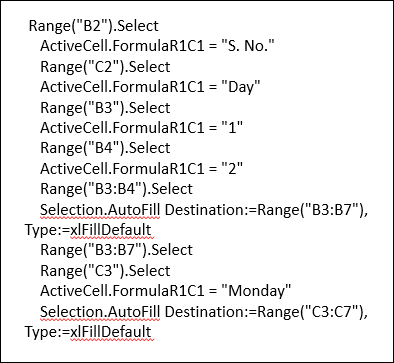
Вставьте его в код Module2 между двумя строками кода MsgBox.
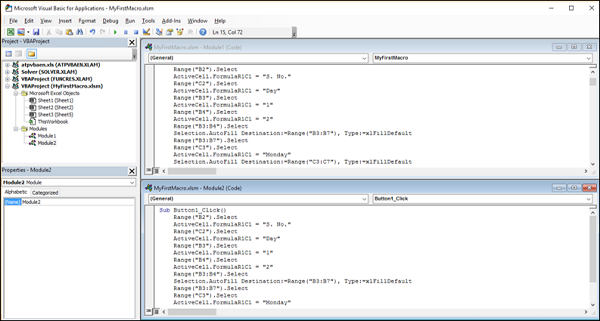
- Нажмите значок Сохранить, чтобы сохранить код.
- Нажмите кнопку на листе Excel. Появится окно сообщения с сообщением – Hello World! Нажмите ОК.
Нажмите значок Сохранить, чтобы сохранить код.
Нажмите кнопку на листе Excel. Появится окно сообщения с сообщением – Hello World! Нажмите ОК.
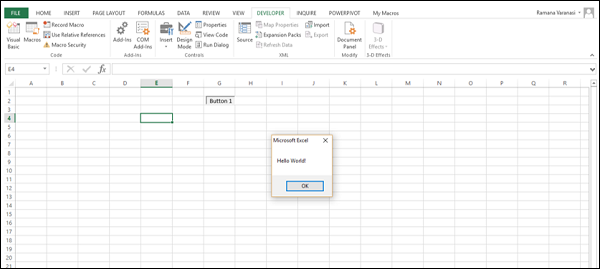
Появятся данные таблицы (в соответствии с кодом, который вы скопировали), и появится окно с сообщением – С наилучшими пожеланиями!
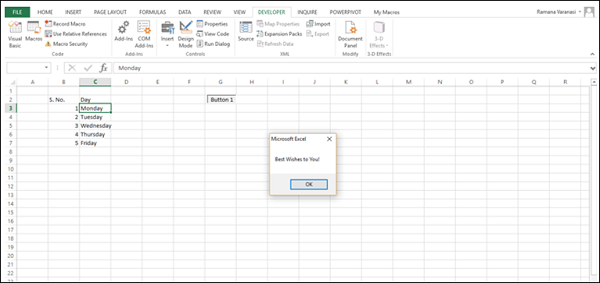
Вы можете изменить код всего за несколько шагов. Это самая простая задача для начинающего.
Переименование макроса
Предположим, что вы хотите запустить отредактированный макрос с любого рабочего листа, кроме того, который имеет командную кнопку. Вы можете сделать это независимо от нажатия кнопки, переименовав макрос.
- Нажмите вкладку VIEW на ленте.
- Нажмите Макросы.
- Выберите View Macros из выпадающего списка.
Откроется диалоговое окно «Макрос».
- Нажмите имя макроса – Button1_Click.
- Нажмите кнопку Изменить.
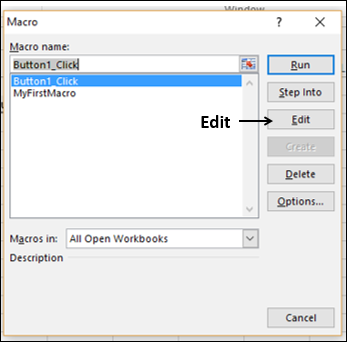
Код макроса появляется в редакторе VBA.
Измените имя, отображаемое в строке Sub, с Button1_Click на RenamedMacro. Оставьте Sub и круглые скобки как они есть.
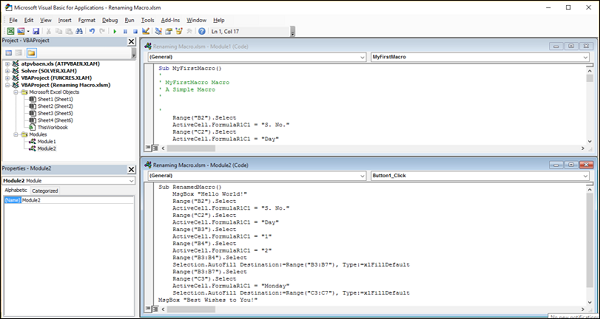
Откройте диалоговое окно «Макрос». Имя макроса отображается при переименовании.
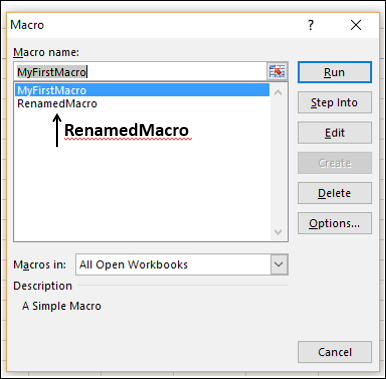
- Нажмите RenamedMacro.
- Нажмите кнопку «Выполнить». Макрос работает. Теперь нажатие кнопки не требуется.
Удаление макроса
Вы можете удалить макрос, который вы записали или закодировали.
- Откройте диалоговое окно «Макросы».
- Нажмите на имя макроса.
- Нажмите кнопку Удалить.
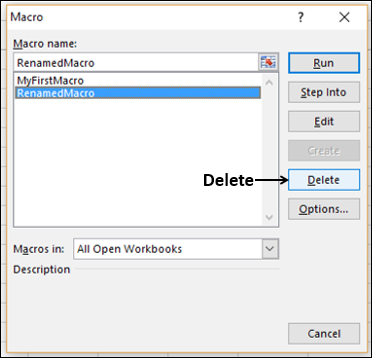
Появится сообщение с подтверждением удаления .
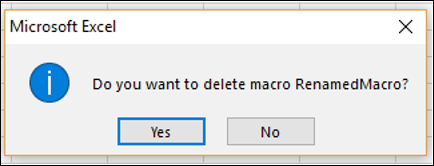
Нажмите Да, если вы уверены, что хотите удалить макрос. В противном случае нажмите Нет.