
Редактирование макроса
Чтобы изменить макрос, прикрепленный к книге Microsoft Excel, используйте редактор Visual Basic.
Важно: Для работы с макросами необходимо включить вкладку Разработчик. Дополнительные сведения см. в статье Отображение вкладки «Разработчик».
Изменение параметров безопасности макросов
Чтобы редактировать и запускать макрос, необходимо установить уровень безопасности, чтобы временно включить все макрос.
- На вкладке Разработчик в группе Код выберите элемент Безопасность макросов.
- В группе Параметры макросов выберите переключатель Включить все макросы (не рекомендуется, возможен запуск опасной программы), а затем дважды нажмите кнопку ОК.
Предупреждение: Чтобы предотвратить запуск потенциально опасного кода, мы рекомендуем вернуться к любому параметру, который отключает все макросы после завершения работы с макросами.
Редактирование макроса
- На вкладке Разработчик в группе Код нажмите кнопку Макросы.
- В поле Имя макроса выберите макрос, который вы хотите изменить.
- и нажмите кнопку Изменить. Откроется редактор Visual Basic.
Совет: Чтобы получить справку во время работы в редакторе Visual Basic, в меню Справка выберите Microsoft Visual Basic Справкаили нажмите F1.
Редактирование макроса
Узнайте, как изменить макрос в специальном текстовом редакторе Visual Basic. Visual Basic — это язык программирования, используемый для записи макросов.
Откройте вкладку «Разработчик».
На вкладке «Разработчик» на ленте находятся все команды макроса.
- Чтобы она была отображаться на ленте, щелкните «Файл» > «Параметры>Настроитьленту», выберите «Разработчик» и нажмите кнопку «ОК».
- На вкладке «Разработчик» в группе «Код» есть кнопка «Запись макроса» и некоторые другие полезные кнопки.
Создание макроса с помощью Visual Basic
- Щелкните «Разработчик» >Visual Basic.
- При необходимости в меню Insert (Вставка) выберите команду Module (Модуль).
Примечание: Модули будут созданы автоматически для всех листов книги.
Редактирование макроса
- На вкладке «Разработчик» в группе «Код» нажмите кнопку «Макрос».
- В поле «Имя макроса» выберите макрос, который вы хотите изменить.
- и нажмите кнопку Изменить. Откроется редактор Visual Basic.
Как редактировать макрос
В этой статье я расскажу, как можно редактировать макрос, записанный с помощью команды «Запись макроса. «.
| Файл | Описание | Размер файла: | Скачивания |
|---|---|---|---|
| Пример | 11 Кб | 1592 |
Давайте возьмем файл с предварительно записанным макросом или запишем новый макрос, как это сделать описано в статье «Как записать макрос не зная языка VBA? «.
Напомню, мы записывали макрос, который копирует данные из диапазона ячеек E2:E6, и вставляет их как значения в ячейки G2:G6. Допустим, у нас увеличился диапазон копирования и теперь нам нужно копировать данные из диапазона E2:E10, не переписывать же из-за этого макрос. Нам будет достаточно его отредактировать.
Итак, давайте откроем наш файл с записанным макросом, нажмем сочетания клавиш Alt+F8, должно будет открыться диалоговое окно макрос:
В данном окне мы выбираем наш макрос «Макрос1» и нажимаем кнопку «Изменить», откроется окно редактора Visual Basic for Application, в котором мы увидим VBA-код нашего макроса:
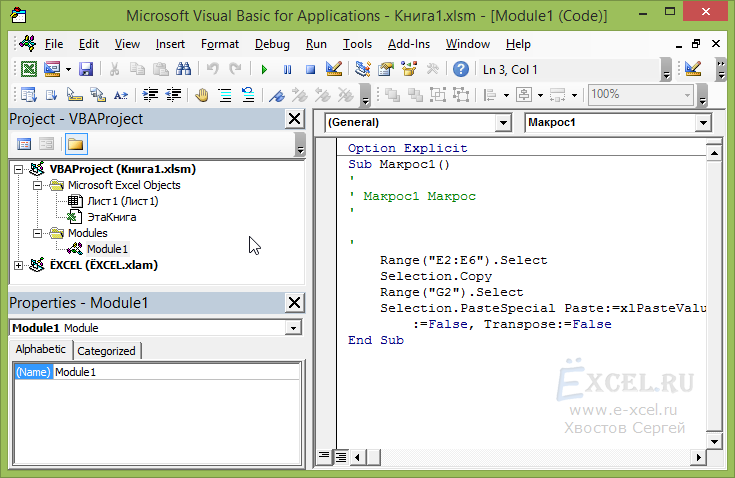
Нам необходимо перейти курсором в окно кода и поменять в строке кода Range(«E2:E6»).Select на Range(«E2:E10»).Select и закрыть редактор, после чего сохранить файл.
Sub Макрос1() ' ' Макрос1 Макрос ' ' Range("E2:E6").Select 'Надо поменять данные в этой строке Selection.Copy Range("G2").Select Selection.PasteSpecial Paste:=xlPasteValues, Operation:=xlNone, SkipBlanks _ :=False, Transpose:=False End Sub
Sub Макрос1() ' ' Макрос1 Макрос ' ' Range("E2:E10").Select 'Вместо ("E2:E6") написать ("E2:E10") Selection.Copy Range("G2").Select Selection.PasteSpecial Paste:=xlPasteValues, Operation:=xlNone, SkipBlanks _ :=False, Transpose:=False End Sub
После чего наш макрос будет копировать данные уже из нового диапазона.
Изменение и удаление модулей и макросов
В Диспетчере макросов перейдите на вкладку «Приложение» (для работы с макросами уровня приложения) или на вкладку проекта (для работы с макросами уровня документа), в котором находится макрос.
Модули
Чтобы удалить модуль, выберите его и нажмите кнопку «Удалить». При удалении модуль и связанные с ним макросы удаляются без возможности восстановления.
Чтобы внести изменения в модуль, выберите его и нажмите кнопку «Изменить». Модуль открывается в IDE, после чего можно редактировать модуль и связанные с ним макросы.
Макросы
Чтобы удалить макрос, выберите его и нажмите кнопку «Удалить». При удалении макроса сохраняется возможность его восстановления: он оформляется как комментарий в программном тексте. Для полного удаления макроса его необходимо удалить вручную путем редактирования в IDE.
Чтобы внести изменения в макрос, выберите его и нажмите кнопку «Изменить». Макрос откроется в IDE, после чего можно редактировать макрос, его родительский модуль и связанные с ним макросы.