
Embed HTML file in Confluence
If you have HTML files and simply need to render them in Confluence, you can do that using the HTML Macro for Confluence app.
This Confluence app can be installed from Atlassian Marketplace here: HTML Macro for Confluence
If you have the app installed, follow these steps to render HTML file in Confluence:
- Go to Confluence page editor
- Upload HTML files as page attachments (click Add image, video or file) from page editor menu. Alternatively, you can upload attachments without opening the page in edit mode from PageActions (…) → Attachments → Files.
- Enter /html to open HTML from Page Attachment macro
- Select the HTML file from the attachments on the right.
The HTML file should be rendered as expected. You can adjust the height of the content in pixel if it is not automatically resized.
Once this is complete, you can remove the attachments from the page editor as to not clutter the page. They are still available in Confluence as attachments and can be managed from Page Actions (…) → Attachments → Files.
HTML from Page Attachment is recommended for complex and large HTML files with Javascript and CSS code like charts and visualizations, animations and self-contained web apps.
Data Security and Privacy Policy / EULA / Label Management for Jira / Issue Template for Jira / Other apps on Atlassian Marketplace
- Copyright © 2023 Narva Solutions UG
- • Powered by Scroll Viewport & Atlassian Confluence
JavaScript errors detected
Please note, these errors can depend on your browser setup.
If this problem persists, please contact our support.
Как работать с вложениями в Confluence
Не знаете куда правильнее выложить файл? Читайте об этом здесь.
Добавили вложение, а теперь нужно удалить? Об этом здесь.
К каждой странице в Confluence можно добавить вложения. Для загрузки вложения нажмите Вставить файлы и изображения. Опция доступна на панели инструментов или через инструмент Добавить прочий контент.
В окне Вставить файлы и изображения нажмите кнопку Загрузить файлы. Укажите путь к файлу на компьютере, нажмите Выбрать. Файл будет загружен в систему. Разрешается добавить сразу несколько файлов. Все загруженные файлы будут храниться и отображаться на подстранице Вложения.
Чтобы добавить вложение на страницу статьи, отметьте вложения и нажмите Вставить.
Вложение будет отображено на странице статьи.
Вложения могут быть отображены как ссылки или как мини-картинка файла.
Для выбора типа отображения кликните по вложению, отобразится инструмент настройки. Нажмите Показать как ссылку. Вложение отобразится как ссылка.
Страницы, которые содержат вложения, имеют кнопку Вложения.
При переходе к вложениям отображается подстраница с таблицей вложений. В таблице вложений отображены все ранее загруженные файлы, создатель, размер, дата создания, комментарий и кнопки Действия.
Confluence поддерживает версионность вложений. По умолчанию на странице статьи всегда будет отображена и открываться текущая (последнее по времени загруженное вложение) версия.
Важно! Для версионности необходимо, чтобы документ имел всегда одно наименование.
Для работы с вложениями в Confluence предусмотрены макросы.
Макрос Вложения позволяет отобразить вложения в табличном виде, а также установить инструмент для загрузки файлов без входа в Редактирование.
Для добавления макроса нажмите Вставить прочий контент – Другие макросы – Вложения.
В окне настройки макроса отображаются все имеющиеся вложения.
- Чекбокс Включить старые версии – разрешение на отображение в таблице старых версий вложения.
- Чекбокс Предварительный просмотр – разрешение на отображение в таблице вложений кнопки предварительный просмотр.
- Чекбокс Разрешить выгрузку – разрешение на добавления к странице инструмента загрузки вложений без входа в редактор.
Окно страницы со всеми установленными чекбоксами:
Вставка web-объектов
Вы можете добавить следующие web-объекты в презентацию:
- Веб-страницы или онлайн-документы (например, PDF-документ).
- Файлы с компьютера.
- Embed-код.
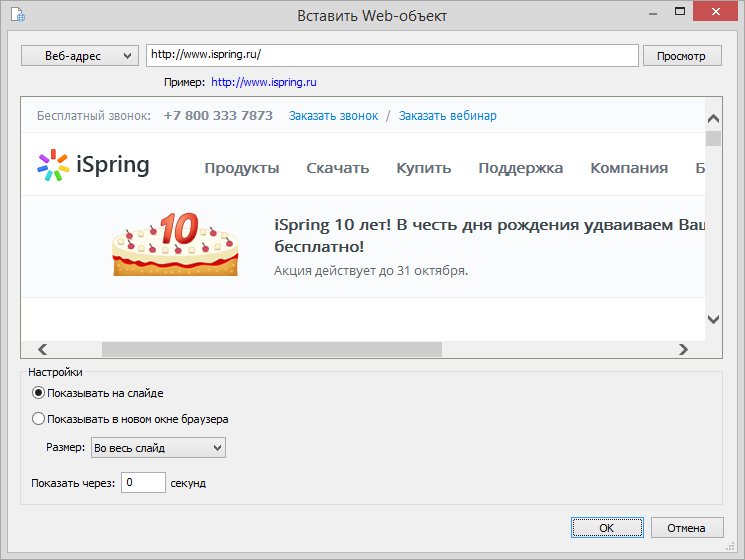
Веб-страница
Для вставки веб-страницы:
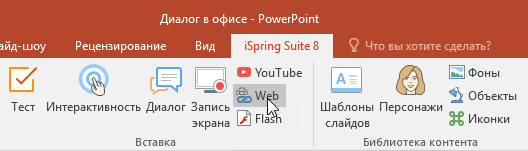
- Нажмите кнопку Web на панели инструментов iSpring Suite 8 .
- Выберите Веб-адрес в выпадающем меню в верхнем левом углу окна.
- Впишите адрес веб-страницы, которую хотите вставить, или скопируйте ее URL из адресной строки браузера.
- Нажмите кнопку Просмотр, чтобы проверить, правильно ли введен адрес.
- Выберите способ, с помощью которого вы хотите показать Web-объект.
- Показывать на слайде. Содержимое Web-объекта будет отображено на слайде. Вы можете задать произвольное расположение и размеры Web-объекта.
- Показывать в новом окне браузера. Содержимое Web-объекта откроется в новом окне браузера. Дополнительно можно настроить необходимые размеры окна браузера либо открыть его на весь экран.
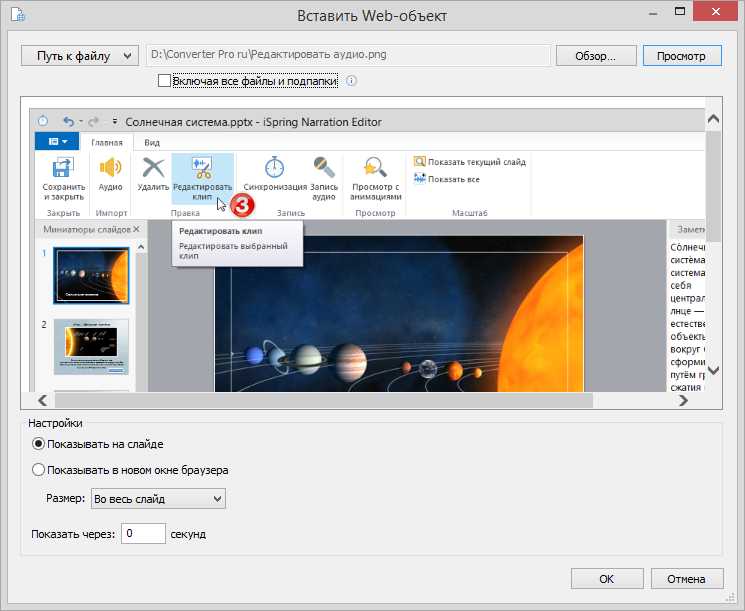
Путь к файлу
Для вставки файла с компьютера:
- Нажмите кнопку Web на панели инструментов iSpring Suite 8 .
- Выберите Путь к файлу в выпадающем меню в верхнем левом углу окна.
- Нажмите Обзор и выберите файл, который хотите добавить.
- Нажмите кнопку Просмотр, чтобы проверить, правильно ли указан путь.
- Выберите опцию Включая все файлы и подпапки, если хотите, чтобы все вложенные в выбранную вами папку файлы и подпапки также были добавлены в презентацию.
- Выберите способ размещения локального файла:
- Показывать на слайде. Содержимое Web-объекта будет отображено на слайде. Вы можете задать произвольное расположение и размеры Web-объекта.
- Показывать в новом окне браузера. Содержимое Web-объекта откроется в новом окне браузера. Дополнительно можно настроить необходимые размеры окна браузера либо открыть его на весь экран.
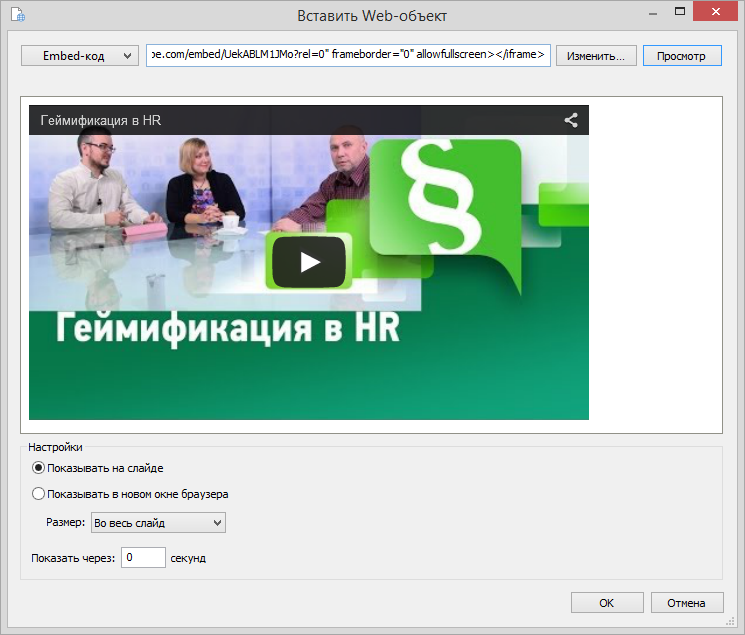
Embed-код
Для вставки embed-кода:
- Нажмите кнопку Web на панели инструментов iSpring Suite 8 .
- Выберите Embed-код в выпадающем меню в верхнем левом углу окна.
- Нажмите кнопку Изменить и впишите код, который хотите добавить, или скопируйте его из буфера обмена.
- Нажмите кнопку Просмотр, чтобы проверить, правильно ли введен код.
- Нажмите OK для вставки Веб-объекта на слайд.
Настройки
Если вы выбрали опцию Показывать на слайде, на слайд будет помещена прямоугольная форма, вместо которой в опубликованной презентации будет отображаться Web-объект. Вы можете перемещать форму на слайде и изменять ее размеры.
Если вы выбрали опцию Показывать в новом окне браузера, вместо прямоугольной формы в угол слайда будет помещена иконка. Она информирует о том, что на слайд добавлен веб-объект. Вы можете переместить иконку в любое место на слайде. После публикации во Flash и HTML5 она не будет видна в опубликованной презентации и Ваш Веб-объект откроется в новом окне браузера.

- Нет меток
Редактор HTML
Для написания и правки форматированного текста в системе есть редактор HTML.

- Вставлять текст из буфера обмена;
- Менять стили и размер шрифта;
- Вставлять в текст:
- Таблицы;
- Многоуровневые списки;
- Изображения.
Показ HTML-кода

Кнопка переключает отображение с форматированного текста на исходный HTML и наборот.
Показ форматированного текста:

Показ исходного HTML:

Подгонка высоты окна

Кнопка подгоняет высоту окна редактора по его содержимому.

Отмена и восстановление последнего действия

Кнопки отменяют последнее действие и восстанавливают последнюю отмену. Пока вы не отменили ни одного действия, кнопка восстановления неактивна. Клавиатурные сокращения: Ctrl+Z, Ctrl+Y.
Стили абзацев

Кнопка позволяет назначить выбранному абзацу следующие стили:
- Обычный;
- Цитата;
- Заголовок 1;
- Заголовок 2;
- Заголовок 3;
- Заголовок 4.
Работа со шрифтом
Изменение размера

Кнопка позволяет изменить размер шрифта в выделенном тексте. Предустановленные размеры шрифта:
- Очень маленький;
- Маленький;
- Обычный;
- Большой;
- Очень большой;
- Пользовательский.
Выбрав Пользовательский, вы сможете указать произвольный размер шрифта в пикселах:

Укажите размер в пикселах (единицу измерения можно не указывать). Нажмите Вставить, чтобы изменить размер выделенного текста.
Изменение стиля (полужирный, курсив. )

Кнопки включают и выключают следующие стили для выбранного текста:
- Полужирный;
- Курсив;
- Подчеркнутый;
- Перечеркнутый.
Изменение цвета шрифта и фона
Кнопки
 и
и  меняют цвет шрифта и цвет фона для выбранного текста. Нажатие кнопки открывает список цветов. Выбор цвета левой кнопкой мыши закрывает «цветовую занавеску» и применяет выбранный цвет.
Нажав кнопку #, вы сможете выбрать цвет при помощи «цветовой занавески» или вручную ввести значения красной, зеленой и голубой состовляющей:

Выбрав цвет, нажмите Ввод, затем кнопку Вставить.
Вставка и удаление ссылок

Кнопка позволяет вставить/удалить гиперссылку. Нажатие кнопки открывает меню с двумя командами:
- Вставить ссылку;
- Удалить ссылку.
Выбрав Вставить ссылку, вы увидите окно вставки:

Введя адрес и текст, нажмите Вставить.
Добавление кода

Нажатие кнопки открывает окно вставки кода:

Введя код, нажмите Вставить. Результат вставки:

Вставка изображений

Кнопка открывает окно вставки изображения из Сети.

Указав гиперссылку, описание и ширину (при необходимости), нажмите Вставить.
Управление выравниванием абзаца

Кнопки выравнивают абзац по:
- Левой стороне;
- Центру;
- Правой стороне;
- Ширине.

Работа со списками

Кнопки управляют списками.
Работа с таблицами
Кнопка
 позволяет добавить, изменить или удалить таблицу. Кнопка
  управляет выравниванием таблицы (по левому краю, по центру или по правому краю).
Кнопка работает как конструктор таблицы. В выпадащем меню пометьте мышью нужное число горизонтальных и вертикальных ячеек, затем нажмите левую кнопку мыши, чтобы вставить таблицу в документ.
Если нажать внутри таблицы, будет показано меню правки со следующими пунктами:
- Добавить строку до;
- Добавить строку после;
- Добавить столбец слева;
- Добавить столбец справа;
- Удалить строку;
- Удалить столбец;
- Удалить таблицу.
Очистка форматирования
В выбранной части текста

Кнопка сбрасывает шрифтовое оформление в выбранной части текста.
При вставке

При нажатой кнопке текст из буфера обмена вставляется без шрифтового оформления. При вставке таблицы — будет вставлен только текст, содержащийся в ее ячейках.