
Как сделать временную шкалу в Word за 5 простых шагов (с советами)
Графики — это наглядные пособия, которые могут помочь людям, например, вашим коллегам, начальникам или клиентам, понять планы и сроки выполнения проекта. Менеджеры проектов также часто используют временные шкалы, чтобы помочь командам понять свои ожидания. Изучение функции временной шкалы в Microsoft Word может помочь вам создать конспекты, которые помогут вашей команде достичь поставленных целей.
В этой статье мы расскажем, как создать временную шкалу в Word, поделимся преимуществами этого и дадим советы, которые помогут вам успешно ее создать.
Как сделать временную шкалу в Word
Если вы хотите добавить график в существующий документ или изменить график в соответствии с особенностями вашего проекта, выполните следующие действия:
1. Откройте документ Word
Найдите на своем компьютере программу или приложение Microsoft Word и запустите ее. Когда откроется окно, выберите опцию Открыть новый пустой документ . Когда документ откроется, измените ориентацию на альбомную, чтобы обеспечить больше места для вашей временной шкалы. Вы можете сделать это, нажав на кнопку Макет вкладка на панели инструментов вверху, затем щелкните по кнопке Ориентация выпадающее меню, выбор Ландшафт.
2. Выберите свой стиль изложения
Чтобы вставить графическое изображение временной шкалы в документ Word, нажмите кнопку Вставьте В верхней панели инструментов выберите вкладку SmartArt и нажмите кнопку Процесс. В результате справа от выпадающего меню появится группа иллюстраций, представляющих различные процессы. В этих подборках две графики процесса — это графики в стилях Basic Timeline и Circle Accent Timeline. Выберите стиль, который вы хотите использовать, и нажмите кнопку OK.
3. Добавьте свои записи
После выбора стиля появляется Текст SmartArt появляется диалоговое окно, которое управляет оформлением ваших записей. Вы можете нажать зеленый знак плюс, чтобы добавить новую запись, и красный знак минус, чтобы удалить выбранную запись. Синие стрелки, указывающие влево и вправо, перемещают записи в любом направлении на временной шкале, а зеленые стрелки, указывающие вверх и вниз, определяют, где находится запись — вверху или внизу. Вы также можете корректировать записи, используя Добавить форму в раскрывающемся меню Дизайн SmartArt вкладка на панели инструментов.
4. Настройка содержимого
После добавления всех записей вы можете упорядочить содержимое вашей временной шкалы. Щелкните по текстовым полям, чтобы ввести названия каждого события или задачи в вашей временной шкале. Измените цвета временной шкалы, нажав на кнопку SmartArt Design вкладка на верхней панели инструментов, выбрав из группы предварительно разработанных цветовых тем. Вы также можете изменить некоторые правила форматирования, выбрав опцию Формат перейдите на вкладку Дизайн SmartArt вкладку.
Если вы внесли изменения, которые вам не нравятся, вернитесь к исходному дизайну, выбрав опцию Графика сброса кнопка в правой части сайта SmartArt Design панель инструментов.
5. Сохраняйте свои работы
После того как вы отформатируете свою временную шкалу, чтобы показать все сроки и задачи, которые вы хотите представить, обязательно сохраните документ. Нажмите на кнопку Файл выпадающий список в верхней части экрана, и выберите Сохранить как. В Сохранить как в диалоговом окне укажите имя вашей временной шкалы и местоположение файла, чтобы вы могли найти его позже. Сохраните документ с именем .docx расширение.
Как создать временную шкалу в Word с помощью шаблона
Вы также можете создать временную шкалу в Word, используя готовый шаблон документа. Хотя это может ограничить ваши возможности по настройке, вам может понравиться то, как это выглядит. Чтобы воспользоваться готовым шаблоном, вы можете выполнить следующие шаги:
1. Откройте новый шаблон
Найдите Microsoft Word на своем компьютере в качестве программы или приложения. Дважды щелкните по значку, чтобы открыть программу. Когда откроется окно, найдите диалоговое окно, которое спрашивает, хотите ли вы использовать шаблон или открыть новый пустой документ. Выберите, чтобы открыть новый шаблон. На следующем экране появятся различные готовые шаблоны с назначенными вариантами использования. Если вы видите шаблон временной шкалы, который хотите использовать, выберите его здесь.
2. Поиск шаблона временной шкалы
Если вы не видите шаблона, который хотите использовать сразу, вы можете найти его в строке поиска в верхней правой части сайта Программа окно. Введите временная шкала в строке поиска и нажмите кнопку Введите ключ. Когда появятся шаблоны временной шкалы, выберите тот, который лучше всего соответствует тому, как вы хотите представить свой проект. Эти шаблоны могут иметь конкретное назначение, например Хронология научной выставки, но вы можете настроить их так, чтобы они отображались и содержали любую информацию по вашему желанию.
3. Настройте содержимое
После открытия шаблона, который вы хотите использовать, вы можете начать настраивать свою временную шкалу. Шаблоны могут быть сложными, с несколькими страницами и различными формами текста и изображений. Вы можете сохранить этот формат, заменив текст информацией, относящейся к графику проекта. Вы также можете заменить картинки, вставив свои собственные изображения. Если шаблон слишком сложен, удалите элементы, выделив их с помощью мыши и нажав кнопку Удалить ключ. Помните, что это может изменить форматирование других частей табеля.
Преимущества создания временной шкалы в Word
Вот некоторые преимущества создания временной шкалы в Word:
Создает визуальное представление вашей повестки дня
Создание графика может помочь вам понять детали проекта и осознать, сколько времени у вас есть на выполнение каждой задачи. Линейная структура временной шкалы также может помочь вам интерпретировать взаимосвязь между вашими задачами. Если на временной шкале одна задача стоит перед другой, это означает, что вы планируете сосредоточиться на этой первой задаче, прежде чем переходить к следующей. Визуализация проекта таким образом может помочь вам лучше понять различные задачи, необходимые для завершения проекта.
Облегчает обмен планами с другими людьми
После того как вы спланировали свой проект, организовав временную шкалу, вы можете поделиться графиком с другими людьми, чтобы помочь донести до них детали вашего проекта. Поскольку график организует детали проекта по срокам, это облегчает понимание для клиентов или членов команды. Представление графика также может убедить клиентов в том, что вы сможете уложиться в срок, проиллюстрировав, как вы планируете выполнить каждый этап на протяжении всего проекта.
Обеспечивает справочную информацию
После начала работы над проектом вы можете использовать временную шкалу для отслеживания хода проекта. По мере выполнения задач и соблюдения сроков регулярно проверяйте график, чтобы узнать, какие задачи следующие и когда они должны быть выполнены. Если вы отстаете от графика выполнения задач или вам необходимо уточнить сроки с членом команды или клиентом, вы можете обратиться к плану, изложенному в созданном вами графике. Вы также можете редактировать его в течение всего проекта, чтобы показать обновленные сроки и задачи.
Советы по созданию временной шкалы в word
Следуйте этим советам, чтобы создать эффективную временную шкалу в Microsoft Word:
Учитывайте сферу своей деятельности
Прежде чем выбрать шаблон и приступить к созданию временной шкалы, подумайте о масштабах проекта. Определите, сколько записей необходимо для вашей временной шкалы, чтобы выбрать шаблон, подходящий для всего проекта. Планирование записей и того, как они должны выглядеть, до создания временной шкалы может сократить количество исправлений, которые придется вносить.
Обновите график
По мере продвижения проекта обновляйте свою временную шкалу. Сохраняйте оригинальную копию для справки и резервного копирования, но используйте обновленную графику, чтобы сообщать об обновлениях членам вашей команды. Если клиент или члены вашей команды внесли какие-либо первоначальные изменения, добавьте их в свою временную шкалу и сохраните свой прогресс. Таким образом, у вас всегда будет доступ к самой последней версии. Внесение этих изменений поможет вам оставаться на вершине своего прогресса.
Будьте описательными
При создании временной шкалы для использования всей командой, включите достаточно подробную информацию о ваших задачах, чтобы обеспечить ясность для вашей команды. Для предоставления дополнительной информации во временных диаграммах SmartArt под каждой записью можно использовать маркированные точки. Это может быть хорошим местом для распределения задач между членами вашей команды, разбивки задачи на этапы или добавления сроков выполнения. Чем более описательной будет ваша временная шкала, тем ценнее она будет для вашей команды.
Ключевые слова:
- indeed.com
Как создать ленту времени (таймлайн): краткий обзор сервисов
Временная шкала — простой, но понятный и ёмкий формат подачи информации. Если у вас есть долгая история, попробуйте представить её в виде таймлайна.
Нарисовать примитивный таймлайн можно даже в Ворде или инструменте создания инфографики. Но для того, чтобы наполнить такую историю различным контентом и интерактивом, придется воспользоваться одним из специальных инструментов.
Наш любимый — TimelineJS — бесплатный инструмент с открытым исходным кодом. С его помощью можно построить красивый интерактивный таймлан, наполненный фото, видео, картами и ссылками.
Посмотрите, как журнал Time использовал этот инструмент, чтобы рассказать о биографии Нельсона Манделы.
TimelineJS делит пространство на слайды с описанием и шкалу времени. Получается очень наглядно. Но работает это, разумеется, только, если история имеет чёткий хронологический порядок.
HSTRY — заточенный под образование сервис — даёт возможность выстроить события вертикально и добавить на шкалу элементы викторины и поля для комментариев. Вот, как представлен материал про выборы в США.
Таймлайны хорошо зарекомендовали себя в образовании: с их помощью можно наглядно показать историю в развитии. Визуальный контент, сопровождающий временную шкалу, помогает последовательно всё запоминать.
Если вы умеете работать со скриптами, попробуйте jQuery Timelinr. Это простой и изящный плагин, который создаёт горизонтальные и вертикальные таймлайны с возможностью автовоспроизвдения. Например, вот так.
Замечательная пошаговая процедура создания временной шкалы в Word
График имеет решающее значение для управления графиками при соблюдении сроков, а также для управления сложными проектами в течение периода. Кроме того, вы можете эффективно отслеживать ход выполнения проектов с помощью временной шкалы и наоборот. Не говоря уже о его использовании для изображения исторических вех. С другой стороны, Microsoft Word, вероятно, является самым популярным программным обеспечением для обработки документов, помимо Google docs. Следовательно, вы должны знать как сделать временную шкалу в ворде чтобы иметь возможность выполнять задание в любое время. Как всем известно, почти все компьютерные устройства содержат Microsoft Word, и его редко жалеют.
К счастью, вы нашли эту статью, потому что она не даст вам ничего, кроме эффективного способа построения временной шкалы. Итак, без лишних слов, давайте начнем и насладимся чтением следующей информации ниже.

- Часть 1. Как сделать временную шкалу в Word
- Часть 2. Лучшая альтернатива Word для создания временной шкалы
- Часть 3. Часто задаваемые вопросы о Word и создании временной шкалы
Часть 1. Как сделать временную шкалу в Word
Как упоминалось выше, Microsoft Word является одним из самых популярных программ в мире. По этой причине все знают, насколько это гибко и многофункционально, поскольку его можно использовать даже для создания карт, графиков, диаграмм и временных шкал. Итак, давайте рассмотрим подробные шаги ниже о том, как построить временную шкалу в Word.
Установка альбомной ориентации
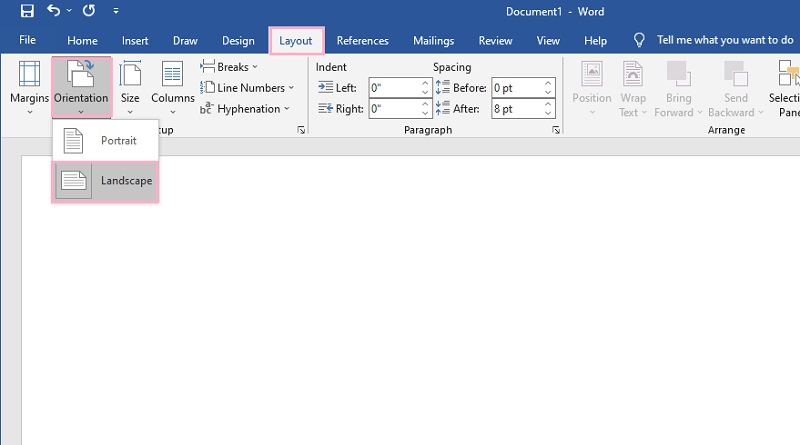
Прежде всего, давайте установим страницу из портрета в пейзаж. Это связано с горизонтальным требованием временной шкалы. Итак, запускаем создатель временной шкалы и открыть пустую страницу. Затем перейдите к Макет > Ориентация , тогда выбирай Пейзаж .
Вставьте шаблон временной шкалы
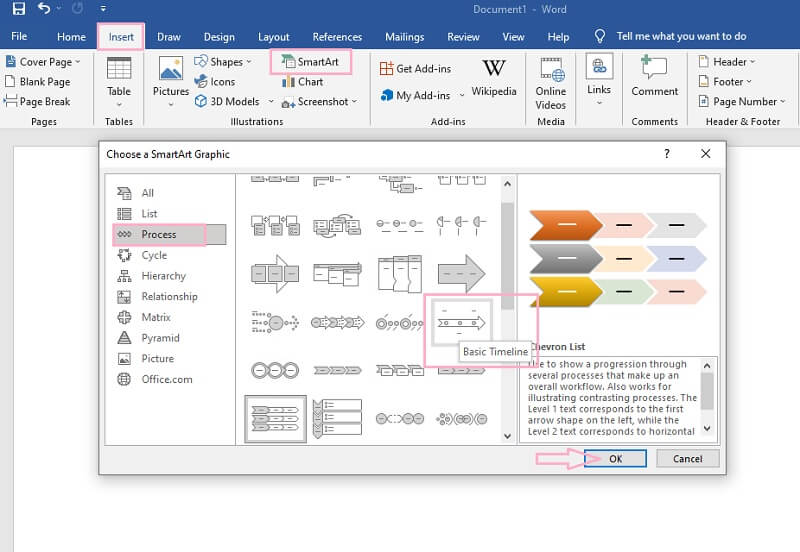
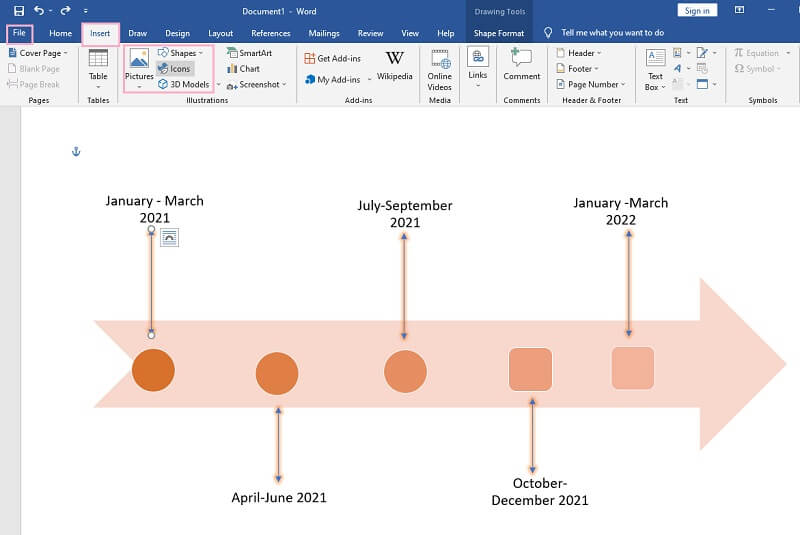
Теперь начните с вставки шаблона из его СмартАрт особенность. Как? Нажмите на Вставлять вкладку, затем СмартАрт особенность. После этого появится всплывающее окно, в котором вы можете выбрать один из сотен доступных шаблонов. Но для шаблона временной шкалы перейдите к Процесс и выберите стрелку с тремя точками внутри, так как это основной шаблон временной шкалы. Как вставить эту временную шкалу в Word? Нажмите ХОРОШО .
Пометьте и разверните временную шкалу
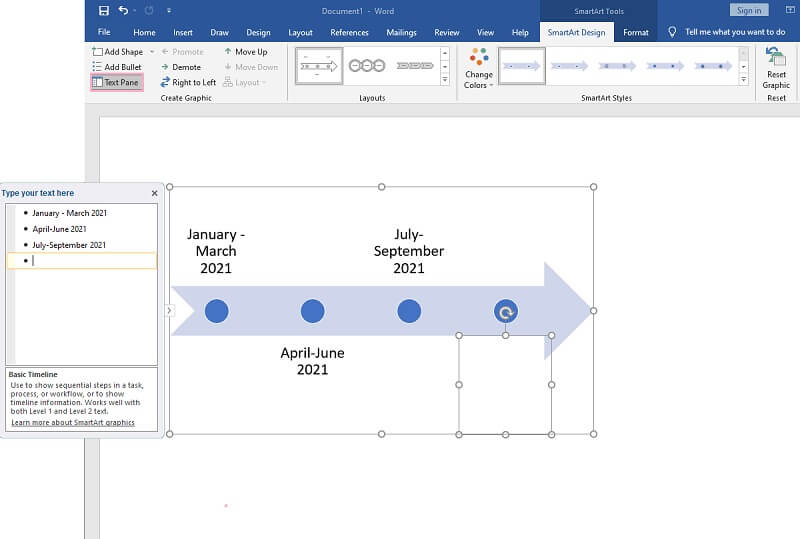
Теперь начните называть события, редактируя [Текст] выбор. Перейти к Текстовая панель чтобы развернуть временную шкалу, затем нажмите ВОЙТИ tab с клавиатуры, чтобы добавить события. Однако обратите внимание, что лучше не добавлять более семи событий, так как это сделает вашу временную шкалу размытой.
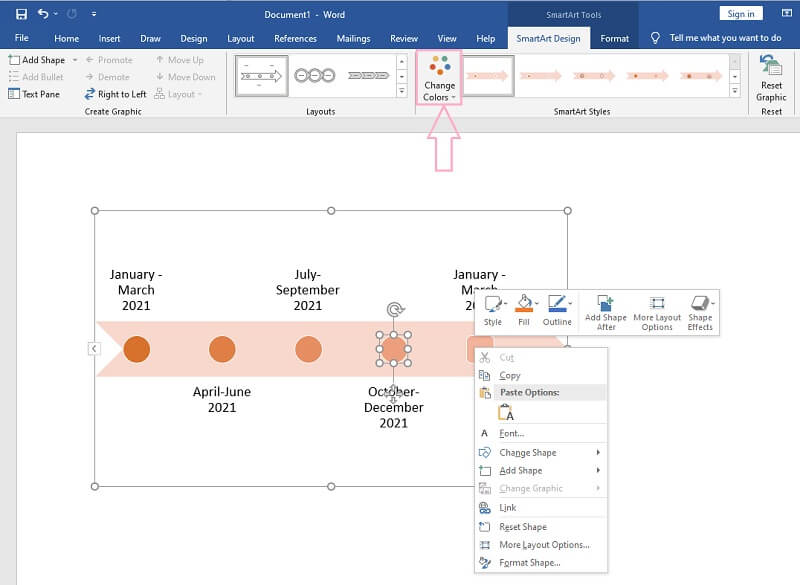
Далее идет настройка событий путем изменения цвета, шрифта и формы. Вы можете пойти и поискать Изменить цвета под Смарт-дизайн изменить цвет. В противном случае щелкните правой кнопкой мыши временную шкалу и настройте ее из заданных пресетов. Вот как можно создать временную шкалу в Word.
Вставьте изображения и стрелки (необязательно)
Наконец, у вас есть возможность добавлять стрелки, значки и изображения на временную шкалу. Перейдите на вставку, затем выберите среди иллюстраций, которые вам нужно включить. Затем, наконец, сохраните его, перейдя в Файл , тогда Сохранить как . Нажмите здесь, чтобы узнать, как сделать ментальную карту в ворде.
Часть 2. Лучшая альтернатива Word для создания временной шкалы
Если на вашем устройстве нет Microsoft Word, мы настоятельно рекомендуем использовать MindOnMap. Почему? Потому что этот инструмент картирования разума представляет собой веб-инструмент, который позволяет пользователям создавать карты разума, диаграммы и временные шкалы, не тратя ни копейки, в отличие от высокой цены при использовании Microsoft Word и способов создания временной шкалы с ним. Представьте, что вам не нужно скачивать и в то же время платить за его использование. Кроме того, не стесняйтесь использовать его из-за рекламы, потому что мы клянемся, что вы не увидите никаких рекламных роликов и рекламных акций при его использовании!
The MindOnMap предлагает наиболее интуитивно понятный интерфейс, когда дело доходит до его использования. На самом деле, новичкам помощь не потребуется, так как у него есть собственная функция горячих клавиш. Кроме того, как и Word, этот фантастический онлайн-инструмент для создания карт предлагает потрясающие трафареты, функции и предустановки, которые производят сильное впечатление на пользователей. Поэтому давайте рассмотрим самые простые рекомендации по созданию временной шкалы с его помощью помимо Word.
Войдите в свою электронную почту
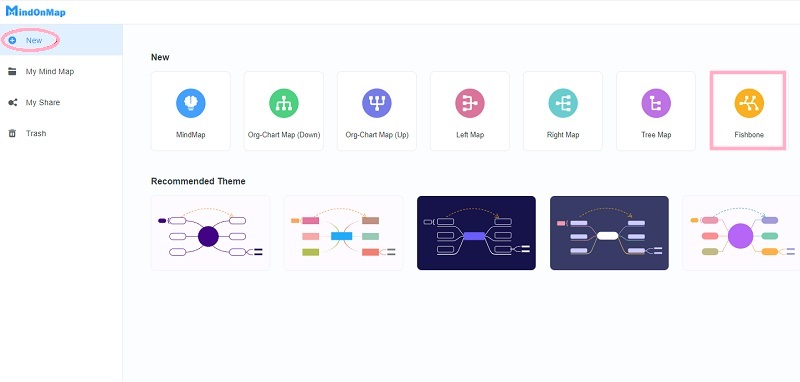
Зайдите в браузер и найдите официальный сайт MindOnMap . Затем войдите в систему, используя свою учетную запись электронной почты после нажатия кнопки Создайте свою ментальную карту . Далее на главной странице выбираем Новый вкладку, чтобы увидеть различные тематические шаблоны и нет. Но так как мы будем работать на временной шкале, пожалуйста, выберите Рыбная кость шаблон.
Создайте временную шкалу
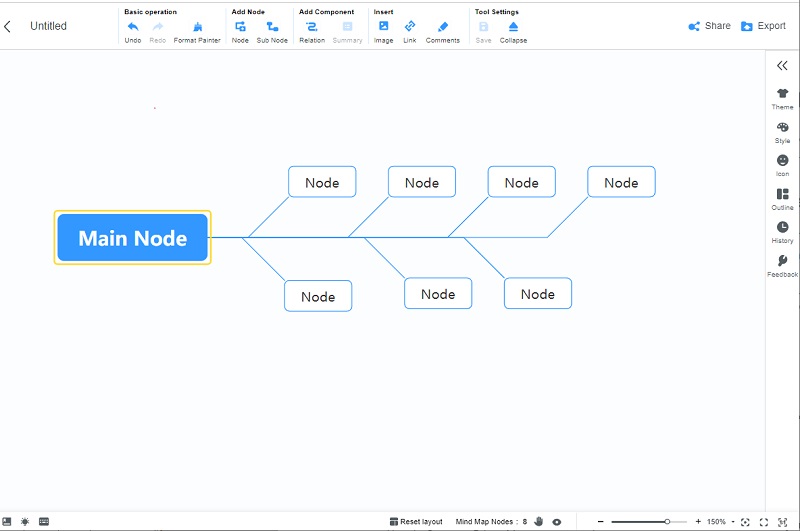
Вы увидите один узел, который говорит Главный узел на основном полотне. Нажмите ее, затем нажмите Вкладка кнопку на клавиатуре, чтобы добавить больше узлов для ваших событий.
Оптимизируйте временную шкалу
Теперь, как и в случае с процедурой создания временной шкалы в Word, не стесняйтесь оптимизировать временную шкалу. Как? Пометьте узлы для ваших событий и сделайте их красочными, настроив на Строка меню . Начните с Фон , когда вы идете в Тема , тогда Фон .
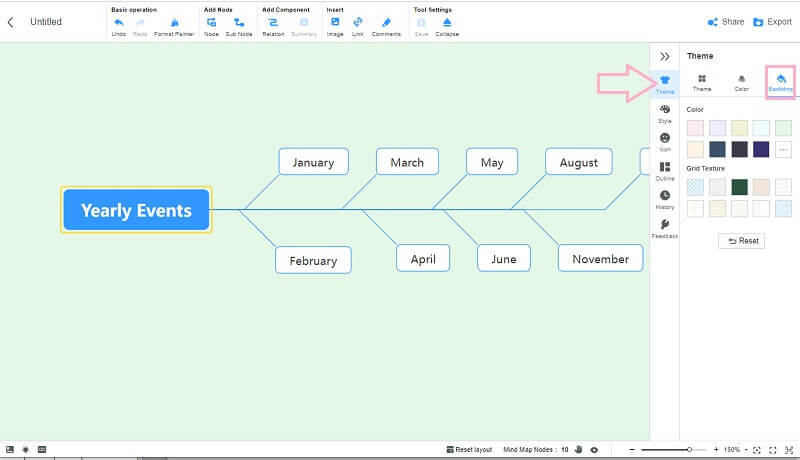
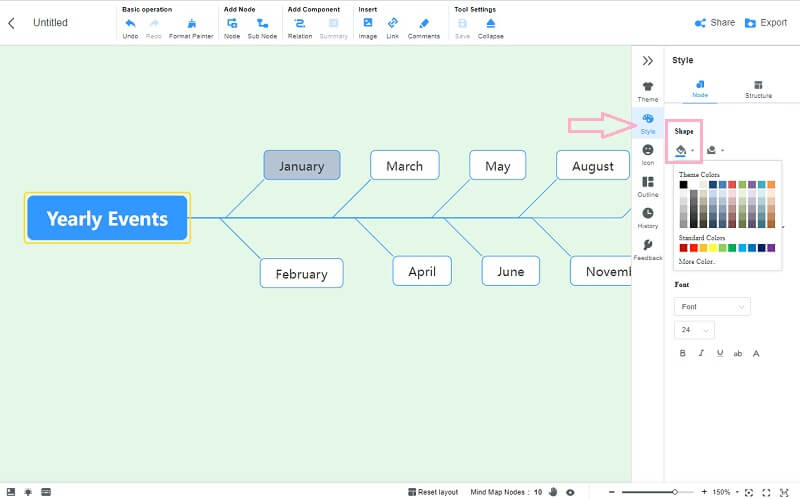
Теперь, чтобы изменить цвет узлов, перейдите к Стиль . Затем выберите узел, которым вы хотите заполнить цвет, и щелкните цвет, который вы выбрали под Форма .
Вставка иллюстраций и компонентов
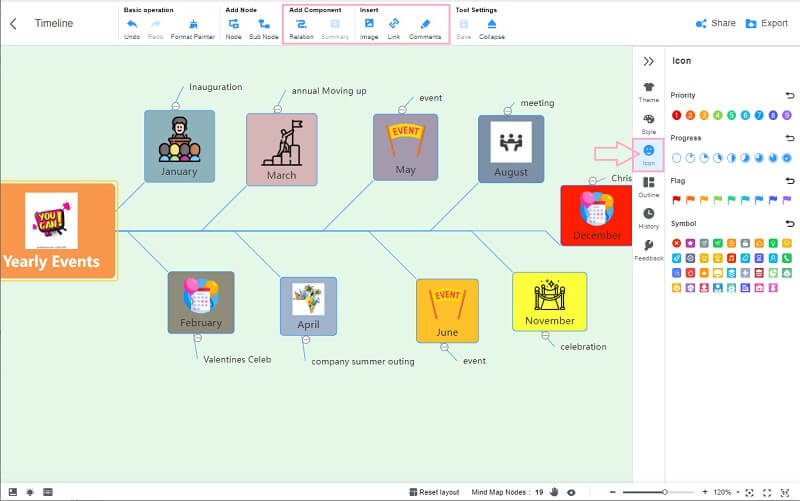
Теперь добавьте на временную шкалу несколько иллюстраций, таких как изображения, комментарии, ссылки и стрелки соединений. Просто перейдите к лентам в верхней части временной шкалы и не стесняйтесь добавлять в соответствии со своими предпочтениями. О, и чтобы добавить несколько значков, вернитесь к Строка меню , и нажмите на Значок выбор.
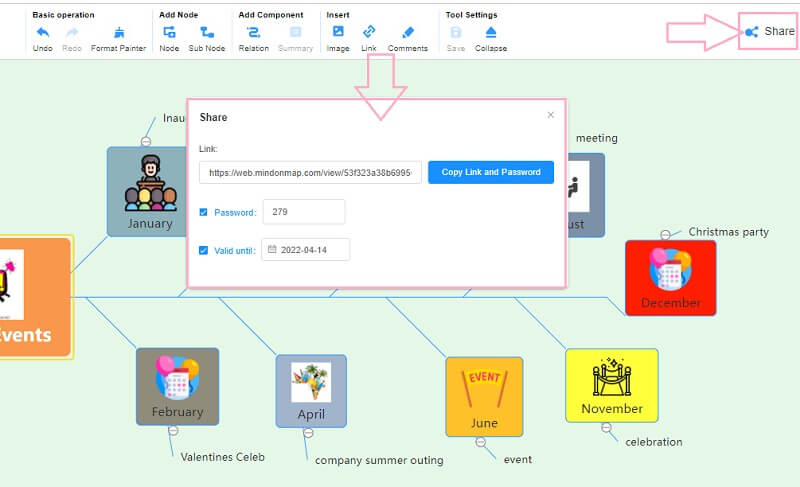
В отличие от того, как вы создаете временную шкалу в Word, MindOnMap обеспечивает совместную работу посредством совместного использования. Если вы хотите, чтобы ваши коллеги видели вашу хронику, нажмите на значок Делиться вкладку, затем настройте отображаемые параметры. Затем нажмите кнопку Скопировать ссылку и пароль , и отправить его своим друзьям.
Загрузите временную шкалу на свое устройство
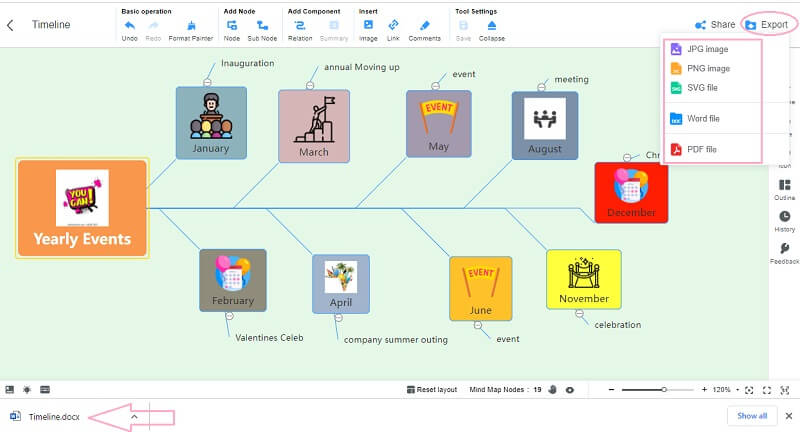
Поскольку у вас уже есть учетная запись, все ваши проекты будут храниться под Моя ментальная карта выбор с главной страницы. Однако, если вы хотите иметь его копию на своем устройстве, нажмите кнопку Экспорт кнопка. Сразу после того, как вы выберете формат, вы заметите, что он сразу загрузит файл. Вы также можете использовать этот способ для составить ментальную карту о себе.
Часть 3. Часто задаваемые вопросы о Word и создании временной шкалы
Как вставить временную шкалу из моей галереи в Word?
Если вы хотите вставить готовую временную шкалу в Word, вы можете перейти во вкладку «Изображения». Однако, поскольку это изображение, вы не сможете его изменить.
Могу ли я сделать временную шкалу с помощью Paint?
Да. Paint — это графический редактор, который содержит основные трафареты, подходящие для создания таймлайнов. Однако для его изготовления потребуется ваше терпение, потому что вам нужно будет использовать ручные процедуры.
Могу ли я использовать временную шкалу, представляя эволюцию человека?
Да. Поскольку эволюция человека имеет своевременный процесс, временная шкала — лучшая карта, которую можно использовать для иллюстрации.
Вывод
Вот и все, подробные шаги о том, как сделать временную шкалу в Word. Теперь вы можете использовать это программное обеспечение для составления расписания или управления проектом по временной шкале. Однако, если вы находите Word неудобным, воспользуйтесь MindOnMap.

Создайте свою карту разума, как вам нравится
«Временная шкала» или «Timeline» в Windows 10, как использовать?
Читайте, как посмотреть историю всех действий пользователя ПК в последнее время. Как настроить, включить или отключить данную встроенную функцию Windows. «Windows 10» является самой последней версией операционной системы, выпущенной корпорацией «Microsoft». В ней представлены все возможные достижения и наработки в области операционных систем, доступные на сегодняшний момент.
- Что такое «Timeline»
- Как получить доступ к «Временной шкале» в «Windows 10»
- Как синхронизировать шкалу времени на разных компьютерах
- Как отключить «Временную шкалу» в «Windows 10»
- Выводы
- Вопросы и ответы
- Комментарии
Что такое «Timeline»
Ежедневно происходит отладка доступных функций операционной системы для ее корректного запуска и функционирования, проверяется возможная совместимость с многочисленными приложениями и устойчивость к возникновению неполадок и ошибок.
Однако не все доступные наработки и приложения представлены в последних версиях официального обновления операционной системы «Windows 10». Перед официальным выпуском все улучшения обязаны пройти предварительное тестирование и проверку на работоспособность. С этой целью корпорация «Microsoft» разработала специальную программу предварительной оценки «Windows 10 Insider Preview». В ней пользователям предлагается протестировать перспективные изменения и улучшения операционной системы «Windows 10» до их официального выпуска. Корпорация «Microsoft» предлагает пользователям, участникам программы «Windows 10 Insider Preview», бесплатно протестировать и помочь определить все неполадки в новинках, а также выяснить, насколько будут интересны пользователям возможные изменения операционной системы. Для разработчиков «Windows 10» это уникальная возможность проверить работоспособность новинок на различных вариантах персональных компьютеров пользователей. В случае возникновения неполадок или системных ошибок, разработчики моментально получат всю исчерпывающую информацию для исправления неисправности. Если новое тестируемое приложение пройдет полную проверку и подтвердит свою жизнеспособность, то оно сразу станет доступно для скачивания и установки, в виде нового обновления операционной системы «Windows 10», для остальных пользователей, не являющихся участниками специальной программы предварительной оценки «Windows 10». И можно быть полностью уверенным в ее исправности и функциональности.
Перейти к просмотру

В этой статье мы рассмотрим одну из таких функций – «Временная шкала» («Timeline»). Она является частью функции «Представление задач» в операционной системе «Windows 10», и представляет собой своеобразную шкалу активности, а также показывает историю всех действий, которые пользователь выполнял в последнее время. Функция «Timeline» показывает все открытые приложения, файлы, веб-ресурсы, документы, с которыми ранее работал пользователь, и позволяет сразу получить к ним доступ. Она также может синхронизировать действия на компьютерах с операционной системой «Windows 10», на которых вы работаете с одинаковой учетной записью «Microsoft», чтобы вы могли продолжить свою работу с того же самого места, где остановились, на любом устройстве.
Эта функция шкалы времени является частью обновления операционной системы «Windows 10» («Windows 10 April 2018 Update»), представленного в апреле 2018 года. Важным преимуществом данной функции является тот факт, что она может работать с мобильными приложениями, в случае, когда вы входите в них под своей учетной записью «Microsoft». Например, если вы откроете текстовый документ «Word» на своем «iPhone» или «Android», то документ также будет отражаться во «Временной шкале» на вашем персональном компьютере.
Эта функция будет полезна в основном тем пользователям, которые работают на нескольких компьютерах. Или в том случае, когда возникнет необходимость исправить или дополнить любой документ или проект в тот момент, когда вы не находитесь рядом с вашим персональным компьютером. При помощи функции шкалы времени все внесенные изменения, выполненные вами с другого компьютера или мобильного устройства, будут доступны на основном компьютере.
Как получить доступ к «Временной шкале» в «Windows 10»
Чтобы открыть область «Представление задач», частью которой является функция «Timeline», щелкните ее значок, находящийся в левом нижнем углу рабочего стола на «Панели задач» не далеко от кнопки «Пуск».
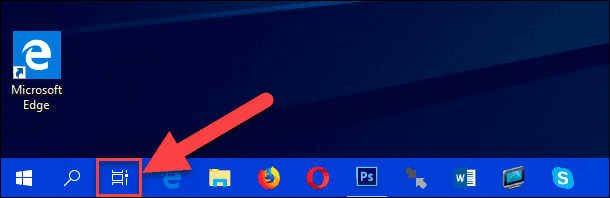
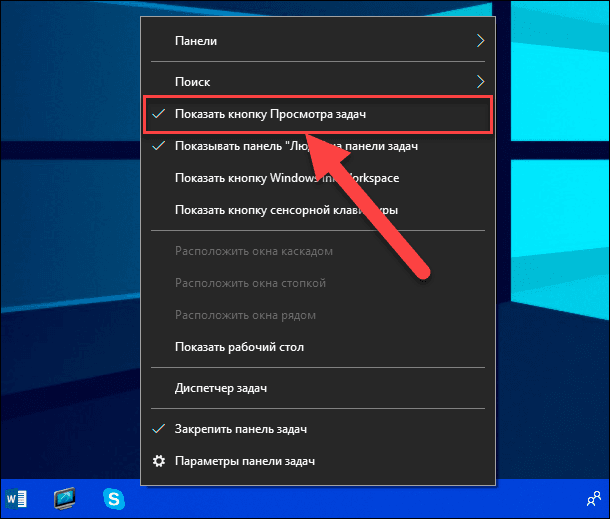
Если у вас значок «Представление задач» не отображается на «Панели задач», то возможно, вы скрыли его раньше. Вы можете щелкнуть правой кнопкой мыши на пустом пространстве «Панели задач» и в открывшемся меню выбрать раздел «Показать кнопку Просмотра задач», чтобы снова включить ее.
Или вы можете открыть «Представление задач» напрямую, используя совместное нажатие сочетания клавиш «Windows + Tab» на клавиатуре.
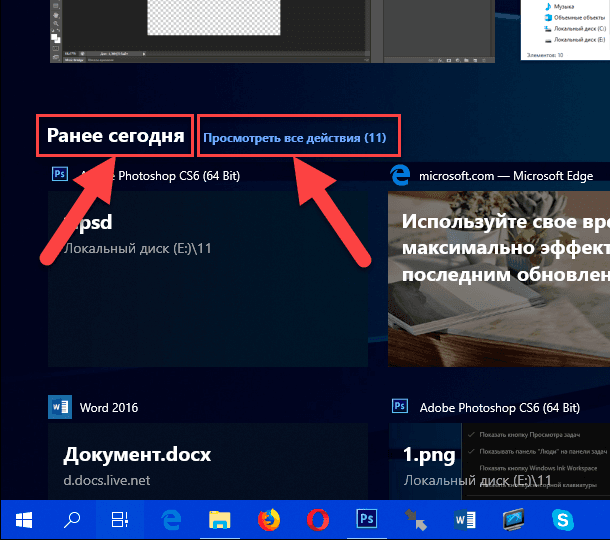
Временная шкала («Timeline») отображается под вашими открытыми окнами в интерфейсе «Представление задач». Если открытых окон приложений достаточно много, то вам может потребоваться прокрутить экран вниз, чтобы увидеть ее. Полоса прокрутки в правой части экрана позволяет отматывать индикатор шкалы назад и отображать активность пользователя, имевшее место в предыдущие дни.
Прокрутите вниз временную шкалу, чтобы просмотреть действия, представленные в виде миниатюрных окон, которые вы выполняли в последнее время. Вы также увидите действия, связанные с различными приложениями, включая веб-страницы, просмотренные в браузере «Microsoft Edge». Список действий включает в себя каждый файл, который вы открывали через «Проводник файлов». Поэтому здесь вы можете увидеть много различных документов, электронных таблиц, изображений, видео и музыкальных файлов. Все, что вы открывали, за последнее время, будет отражено в этой шкале.
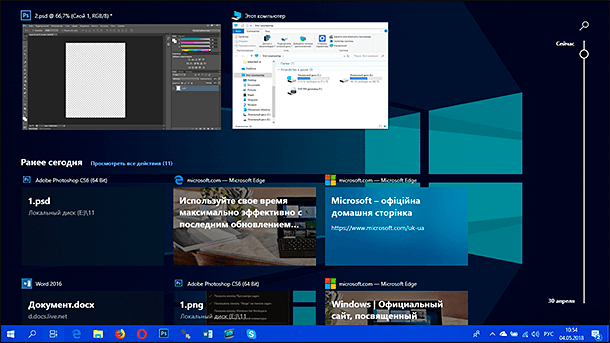
Нажмите или коснитесь любого миниатюрного окна выбранного действия, чтобы возобновить его работу. «Windows» открывает файл, возвращается на открытую ранее веб-страницу или статью, или запускает любое другое действие, в зависимости от того, что вы выбрали.
Действия, которые вы выполняли в предыдущие дни, сгруппированы и упорядочены по датам, чтобы упростить интерфейс «Временной шкалы» и повысить удобство ее использования. Вы можете просматривать окна действий отдельно по конкретным датам, или нажать на ссылку «Просмотреть все действия», чтобы увидеть их все.
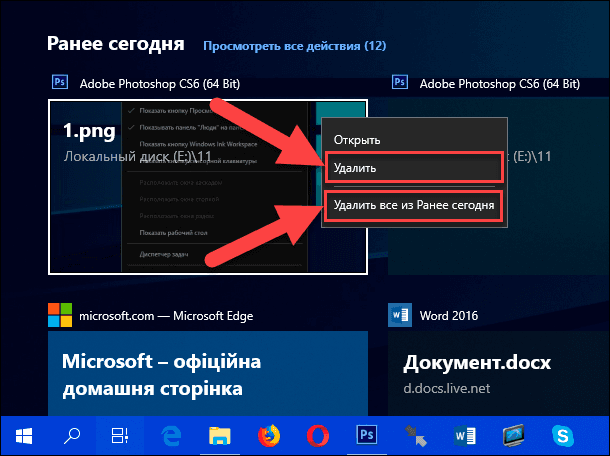
Если вы хотите удалить действие (или группу действий), щелкните на нем правой кнопкой мыши и откройте всплывающее меню. А затем выберите раздел «Удалить» для одного действия или раздел «Удалить все из [Дата]» для группы действий. Параметр «[Дата]» имеет переменное значение в зависимости от даты конкретного действия.
Как синхронизировать шкалу времени на разных компьютерах
«Временная шкала» включена по умолчанию, но она ничего не синхронизирует с облачным хранилищем, пока вы не предоставите ей соответствующее разрешение. Если вы укажите операционной системе «Windows10», чтобы она синхронизировала ваши действия с персонального компьютера в облако, то вы сможете увидеть эти действия на любых других компьютерах, на которые вы войдете с той же учетной записью «Microsoft», как и на основном компьютере.
Для этого вам не нужно включать функцию синхронизации компьютера с облаком на каждом персональном компьютере. Например, вы можете включить синхронизацию на рабочем компьютере, но не включать ее на своем ноутбуке. Вы увидите действия своего рабочего компьютера во временной шкале в своем ноутбуке. Но вы не увидите действия вашего ноутбука во временной шкале на рабочем компьютере, до тех пор, пока не включите синхронизацию на вашем ноутбуке.
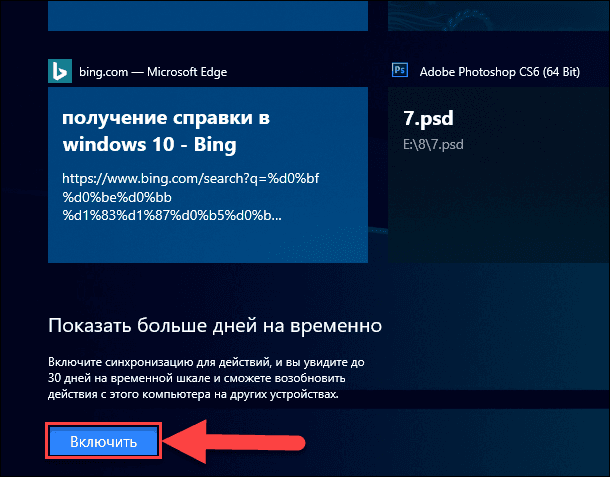
Чтобы включить синхронизацию, прокрутите страницу к нижней части «Временной шкалы» и нажмите кнопку «Включить» в разделе «Показать больше дней на временной шкале».
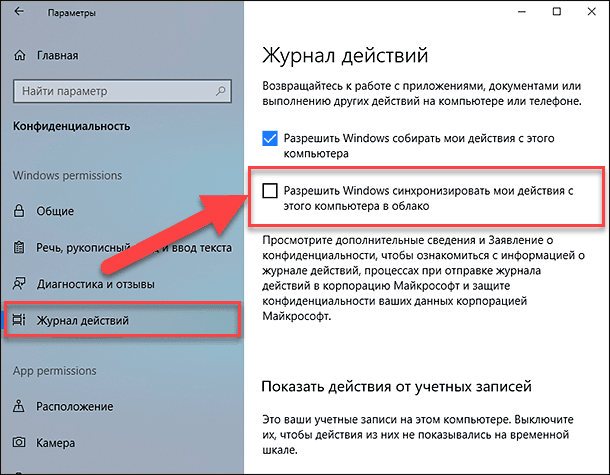
Вы также можете включить синхронизацию ваших действий в приложении «Параметры», установив флажок в ячейке «Разрешить Windows синхронизировать мои действия с этого компьютера в облако» (ниже мы опишем возможные способы доступа к требуемому разделу приложения «Параметры»).
Как отключить «Временную шкалу» в «Windows 10»
Если вы не хотите использовать функцию «Временной шкалы», то вы можете отключить ее в приложении «Параметры». Существует достаточно много различных способов открыть приложение «Параметры», но мы не будем описывать их все, а остановимся только на некоторых из них.
-
Способ 1: Это самый быстрый и простой способ открыть приложение «Параметры» – нажмите на клавиатуре вместе сочетание клавиш «Windows + I» и откройте приложение напрямую.
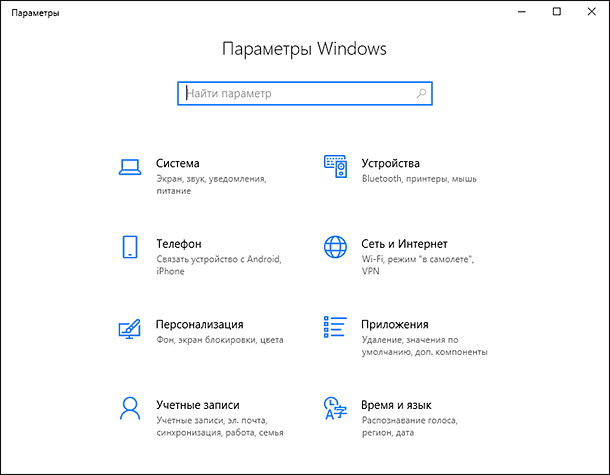
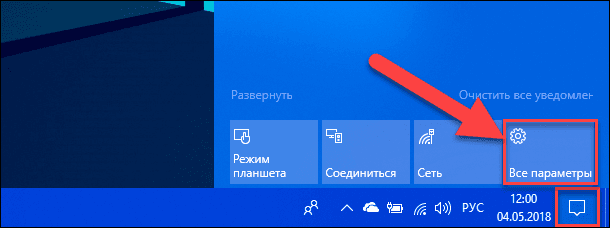
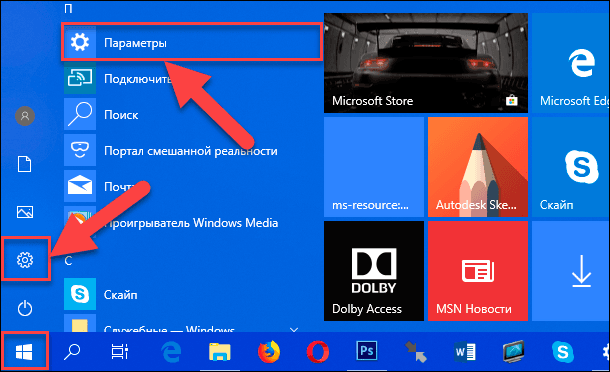
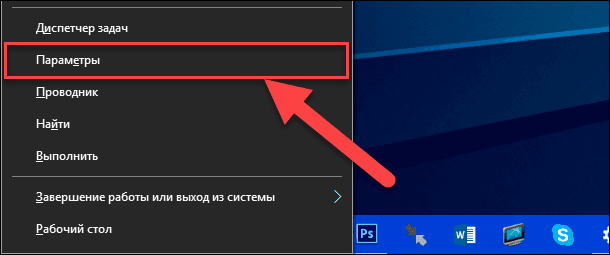
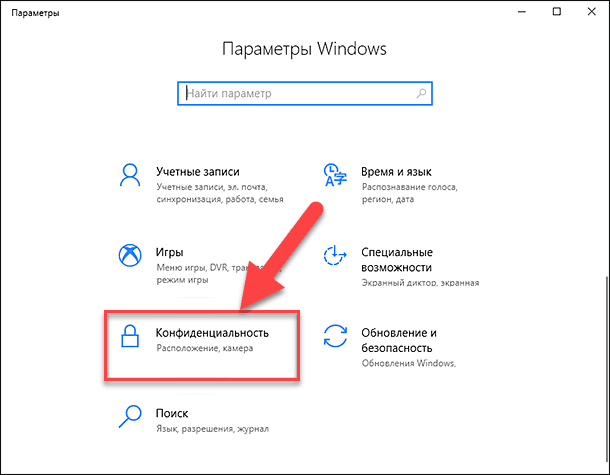
В окне «Параметры», используя полосу прокрутки, переместите бегунок вниз окна и выберите раздел «Конфиденциальность».
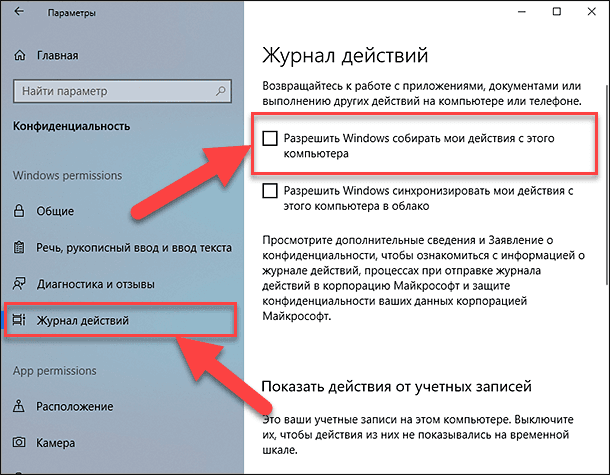
Выберите в левой панели окна раздел «Журнал действий», а в правой панели окна снимите флажок в ячейке «Разрешить Windows собирать мои действия с этого компьютера». Теперь функция «Временная шкала» будет отключена.
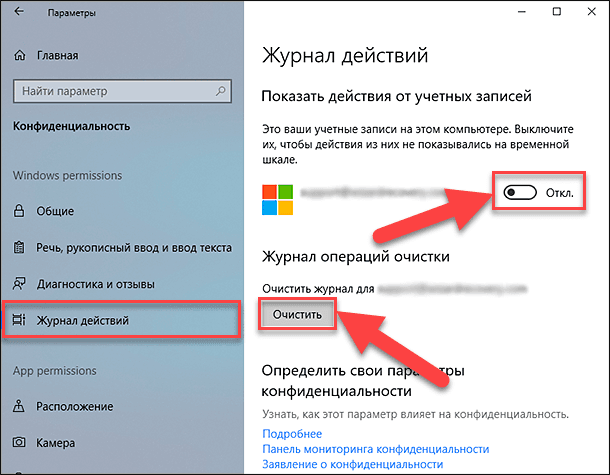
Далее вы можете полностью стереть содержимое вашей «Временной шкалы». Используя полосу прокрутки, опустите бегунок вниз к разделу «Показать действия от учётных записей» и установите переключатель в положение «Откл.». Затем в разделе «Журнал операций очистки» нажмите кнопку «Очистить». Появится всплывающее сообщение, предупреждающее вас о том, что восстановить удаленные действия для данной учетной записи будет невозможно. Нажмите кнопу «ОК» и выполните удаление журнала активности пользователя.
Выводы
Как видите, «Временная шкала» («Timeline») достаточно удобная и полезная функция, которую легко включить и отключить при необходимости. Так как она позволяет вернуться к различным данным, с которыми взаимодействовал пользователь некоторое время назад и предоставляет возможность получить к ним доступ из любого устройства, то мы уверены, что она станет очень популярна в ближайшее время.

Автор: Andrey Mareev, Технический писатель
В далеком 2005 году, я получил диплом по специальности «Прикладная математика» в Восточноукраинском национальном университете. А уже в 2006 году, я создал свой первый проект по восстановлению данных. С 2012 года, начал работать в компании «Hetman Software», отвечая за раскрутку сайта, продвижение программного обеспечения компании, и как специалист по работе с клиентами.

Редактор: Michael Miroshnichenko, Технический писатель
Мирошниченко Михаил – одни из ведущих программистов в Hetman Software. Опираясь на пятнадцатилетний опыт разработки программного обеспечения он делится своими знаниями с читателями нашего блога. По мимо программирования Михаил является экспертом в области восстановления данных, файловых систем, устройств хранения данных, RAID массивов.
- Обновлено:
- 19.10.2023 9:44