
Перенос содержимого с одного устройства Apple на другое через Универсальный буфер обмена
Универсальный буфер обмена позволяет скопировать содержимое, такое как текст, изображения, фотографии и видео на одном устройстве Apple, а затем вставить это содержимое на другом устройстве Apple.
Настройка функции «Универсальный буфер обмена»
- На каждом устройстве выполнен вход с использованием одного и того же идентификатора Apple ID.
- На каждом устройстве включены Bluetooth и Wi-Fi.
- На каждом устройстве включена функция Handoff.
Использование функции «Универсальный буфер обмена»
- На одном устройстве скопируйте текст, файл, изображение или другое содержимое в обычном порядке.
- Это содержимое автоматически добавляется в буфер обмена устройства, находящегося в непосредственной близости. Оно остается в буфере в течение короткого времени или пока не будет заменено другим скопированным содержимым на любом устройстве.
- На другом устройстве вставьте содержимое в обычном порядке.
Дата публикации: 22 августа 2023 г.
Эта страница полезна?
Благодарим вас за отзыв.
История буфера обмена на Mac: как просматривать и управлять им

Технический эксперт по написанию текстов, который умеет писать сообщения об устранении неполадок в любой проблеме Mac и помог многим читателям спасти свои компьютеры Mac.
Да, вы можете просмотреть история буфера обмена Mac. Дело в том, что вы увидите только самый последний текст, который вы скопировали в него. Это обратная сторона истории буфера обмена на Mac.
Как просмотреть историю буфера обмена или управлять ею? Эта статья поможет вам обойти это. Просто продолжайте читать, чтобы узнать, как обойти ограничения истории буфера обмена на Mac.
Часть 1. Что такое буфер обмена Mac
Когда вы что-то копируете или вырезаете, перед тем, как вставить, это временно помещается в специальную часть памяти компьютера, называемую буфером обмена. По сути, в буфере обмена хранятся те биты информации, которые вы скопировали. Эти биты информации не теряются. Вы можете видеть историю буфера обмена на Mac. Он просто находится на временном месте.
Как правило, буфер обмена хранит данные по одному. Итак, если вы копируете текст или слова и вставляете их столько раз, сколько хотите, этот текст или слова останутся в буфере обмена. Теперь, если вы скопируете или вырежете что-то еще, это заменит все, что находится в буфере обмена. Следовательно, важно отметить, что он содержит только одну вещь за раз.
к скопировать и вставить на Mac, вам нужно нажать на Command/⌘ + C Command/⌘+V соответственно. Command/⌘ на Mac зависит от того, какую клавиатуру вы используете. Он находится либо слева и справа от пробела, либо слева от пробела.
Универсальная функция буфера обмена в iOS 10 и macOS Sierra
Универсальный буфер обмена — это функция, которую вы можете найти в iOS 10 и macOS Sierra. Это позволяет пользователям Mac легко передавать контент. Эта функция была добавлена в обе операционные системы.
Это расширение непрерывного набора функций, о которых Apple объявила еще в iOS 8. Универсальный буфер обмена разработан, чтобы предоставить вам простой, плавный и легкий способ передачи контента между вашими различными устройствами. Таким образом, вы можете просматривать историю буфера обмена на Mac.
Будь то с iPhone на iPad или с Mac на iPhone или с iPad на Mac, вы можете делать это разными способами. Это позволяет вам использовать копирование и вставку традиционным способом, как вы всегда это делали, но кроссплатформенным.
Вырезать вместо копирования
А что, если на вашем Mac нет универсального буфера обмена? Что ж, можно прибегнуть к вырезанию, чем к копированию. На клавиатуре нажмите Control + K вырезать текст. При этом сохраняется самая последняя информация, которую вы скопировали в буфер обмена. Тогда вы можете ударить по Control + Y вставить текст.
Часть 2. Как просматривать историю буфера обмена и управлять ею на Mac
Вы можете просмотреть то, что было скопировано в буфер обмена. Следующие шаги покажут вам, как можно просмотреть буфер обмена.
Метод 1. Непосредственный просмотр и управление историей буфера обмена на Mac
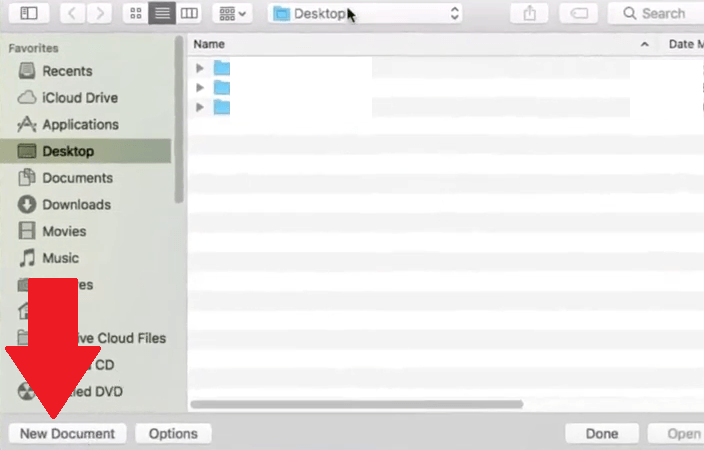
Шаг 1. Создайте новый документ
Чтобы создать новый документ, вы можете перейти на панель запуска, чтобы открыть TextEdit. Затем щелкните вкладку «Новый документ».
Шаг 2. Введите текст
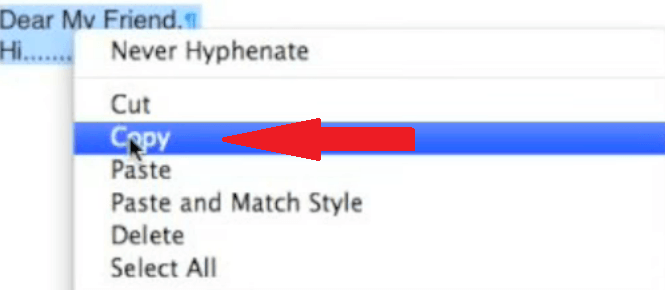
Введите текст в новый документ. Затем выделите текст и щелкните его правой кнопкой мыши. В раскрывающемся меню выберите Копировать.
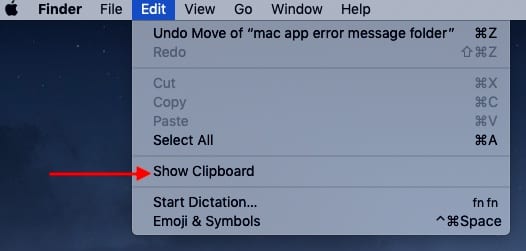
Шаг 3. Выберите Показать буфер обмена.
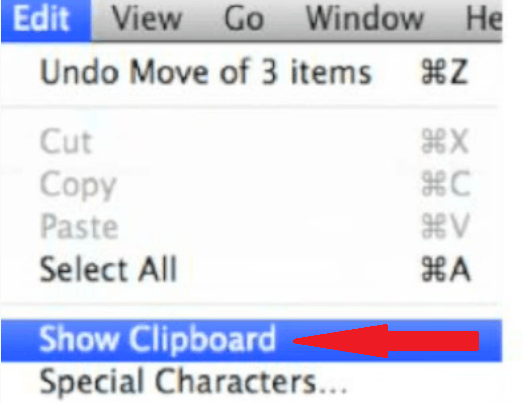
Теперь перейдите в Finder в верхнем меню и щелкните вкладку «Редактировать». Появится раскрывающийся список. Выбрать Показать буфер обмена. После того, как вы нажмете эту опцию в раскрывающемся списке, вы сможете просмотреть буфер обмена и любой текст, который в нем сохранен.
Способ 2. Используйте менеджеры буфера обмена для проверки истории буфера обмена на Mac
Есть ли в буфере обмена ограничение на историю? К сожалению, вы не сможете найти все, что скопировали в буфер обмена. Буфер обмена на Mac сохраняет только последний элемент, который вы скопировали в него.
Чтобы просмотреть всю историю буфера обмена на Mac, вам придется использовать некоторые менеджеры буфера обмена, чтобы сохранить все элементы, скопированные в буфер обмена. Эти утилиты могут сэкономить вам огромное количество времени.
Менеджеры буфера обмена удобны, потому что они позволяют хранить и получать доступ к нескольким вырезкам в одном файле. Он отлично работает, давая историю вещей, которые вы скопировали и вставили.
Вот три менеджера буфера обмена, которые вы можете рассмотреть для Mac.
- мухоловка это приложение для сохранения нескольких буферов обмена. Он хранит историю того, что вы скопировали. Он может сохранять до 100 раз в буфер обмена. Он также может их наклеить.
- CopyClip создает клавиатуру с несколькими клипами, среду с несколькими клипами, в которой у вас есть последнее, что вы скопировали и вставили, доступное для вас. он останавливает все только после того, как вы запустите опцию очистки.
- Clippy имеет открытый исходный код и прост в использовании. Это позволяет вам видеть вырезки в строке меню. Вы можете просматривать не более 15 вырезок за раз.
Часть 3. Дополнительный совет: предотвращение проблем с буфером обмена с помощью PowerMyMac
Как видите, вам потребуется установить стороннее приложение для управления буфером обмена на Mac. Даже без стороннего приложения у вас могут возникнуть проблемы с буфером обмена на Mac. Эти проблемы могут затруднить просмотр истории буфера обмена на Mac.
Поскольку буфер обмена работает на Mac, вам потребуется установить стороннее приложение, чтобы сэкономить время. С нашим приложением без сторонних производителей вам нужно будет поддерживать Mac, чтобы он всегда работал с максимальной производительностью.
Один из самых умных способов предотвратить проблемы с буфером обмена на Mac — использовать программу под названием iMyMac PowerMyMac. Это мощный инструмент для очистки, который заботится о вашем Mac, чтобы он всегда работал наилучшим образом.
PowerMyMac может показаться всеобъемлющим, но это очень простой инструмент для очистки, который вы можете использовать. Это не отнимет у вас много времени. Вам просто нужно нажать на пару вкладок, чтобы использовать его. Вы можете использовать его функцию очистки нежелательной почты, чтобы очистить кеши буфера обмена или историю на Mac.

Часть 4. Вывод
Теперь вы можете сэкономить много времени при копировании и вставке из одного документа в другой. С добавленной функцией на некоторых Mac вы даже можете копировать и вставлять с одного устройства на другое. С помощью различных менеджеров буфера обмена вы можете легко просматривать или управлять историей буфера обмена на Mac.
С универсальным средством очистки, таким как PowerMyMac, вы уверены, что ваш Mac всегда работает на максимальной мощности.
Как вы обычно копируете и вставляете на свой Mac? Не стесняйтесь делиться некоторыми своими советами и приемами. Наши читатели будут рады услышать от вас.
Рейтинг: 4.3 / 5 (на основе 105 рейтинги)
Доступ к буферу обмена OS X из командной строки
С помощью команд pbcopy и pbpaste вы можете использовать командную строку для управления содержимым буфера обмена, а также обращаться к буферу обмена Mac OS X напрямую через Терминал. Да, это означает, что вы можете получить доступ к тому, что вы скопировали в приложении с графическим интерфейсом, и легко использовать его в командной строке, и наоборот. Мы показали краткое введение в то, как использовать pbcopy и pbpaste из командной строки раньше, но мы хотели продемонстрировать несколько дополнительных методов для использования этих невероятно полезных инструментов на Mac, например, как получить прямой доступ ко всему, что в настоящее время хранится в буфер обмена Mac из командной строки терминала.
Доступ к содержимому буфера обмена OS X с помощью pbpaste
pbpaste – pbpaste – это то, как вы сбрасываете текущее активное содержимое буфера обмена. Если вы просто хотите увидеть, что находится в буфере обмена, просто введите это:
Программы для Windows, мобильные приложения, игры — ВСЁ БЕСПЛАТНО, в нашем закрытом телеграмм канале — Подписывайтесь:)
Вы увидите все, что хранится в буфере обмена прямо сейчас, как если бы вы нажали Command + V в OS X.
Вы также можете легко сохранить содержимое буфера обмена в файл с помощью pbpaste следующим образом:
Теперь у вас будет документ clipboard.txt с содержимым вашего буфера обмена. Вы можете дважды проверить это, открыв его в любом текстовом редакторе или набрав cat clipboard.txt чтобы увидеть содержимое.
Добавление содержимого в буфер обмена с помощью pbcopy
pbcopy – как вы могли догадаться, pbcopy – это то, как вы можете копировать что-либо из командной строки. Это в основном похоже на использование Comamnd + C в Finder или графическом интерфейсе OS X. Лучший способ использовать это – передать что-нибудь в pbcopy, например:
Это перенесет результаты ls -lha в ваш буфер обмена, к которому теперь вы можете получить доступ с помощью команды pbpaste.
Теперь, когда вы скопировали что-то в буфер обмена OS X с помощью pbcopy, вы можете сбросить вывод обратно в Терминал с помощью pbpaste, если вы только что выполнили команду ls -lha | pbcopy, результат будет таким.
Вы можете узнать больше об изменении буфера обмена из терминала, перенаправив сюда вывод команды с помощью каналов и перенаправив на команду pbcopy.
pbcopy и pbpaste могут работать даже в сети, используя ssh или другие протоколы, проверьте это:
Вставка содержимого буфера обмена в сети с помощью SSH и pbpaste
Однако pbcopy и pbpaste намного мощнее, чем приведенные выше примеры. Вот как использовать pbpaste для отправки содержимого вашего буфера обмена на другой компьютер, передавая вывод через соединение ssh в файл с именем myclipboard.txt на удаленном компьютере:
pbpaste | ssh username@host ‘cat > ~/myclipboard.txt’
Программы для Windows, мобильные приложения, игры — ВСЁ БЕСПЛАТНО, в нашем закрытом телеграмм канале — Подписывайтесь:)
Защитите свой Mac: как очистить буфер обмена на Mac

Вы хотите очистить буфер обмена на своем Mac? Знание того, как эффективно управлять буфером обмена, поможет вам сохранить конфиденциальность важной информации и освободить ценное пространство для хранения. В этом кратком руководстве мы рассмотрим простые методы очистки буфера обмена на Mac, гарантируя безопасность ваших данных и оптимизацию рабочего процесса. Давайте углубимся и узнаем, как очистить буфер обмена на Mac!
1. Как очистить буфер обмена на Mac?
Способ 1: использование сочетаний клавиш
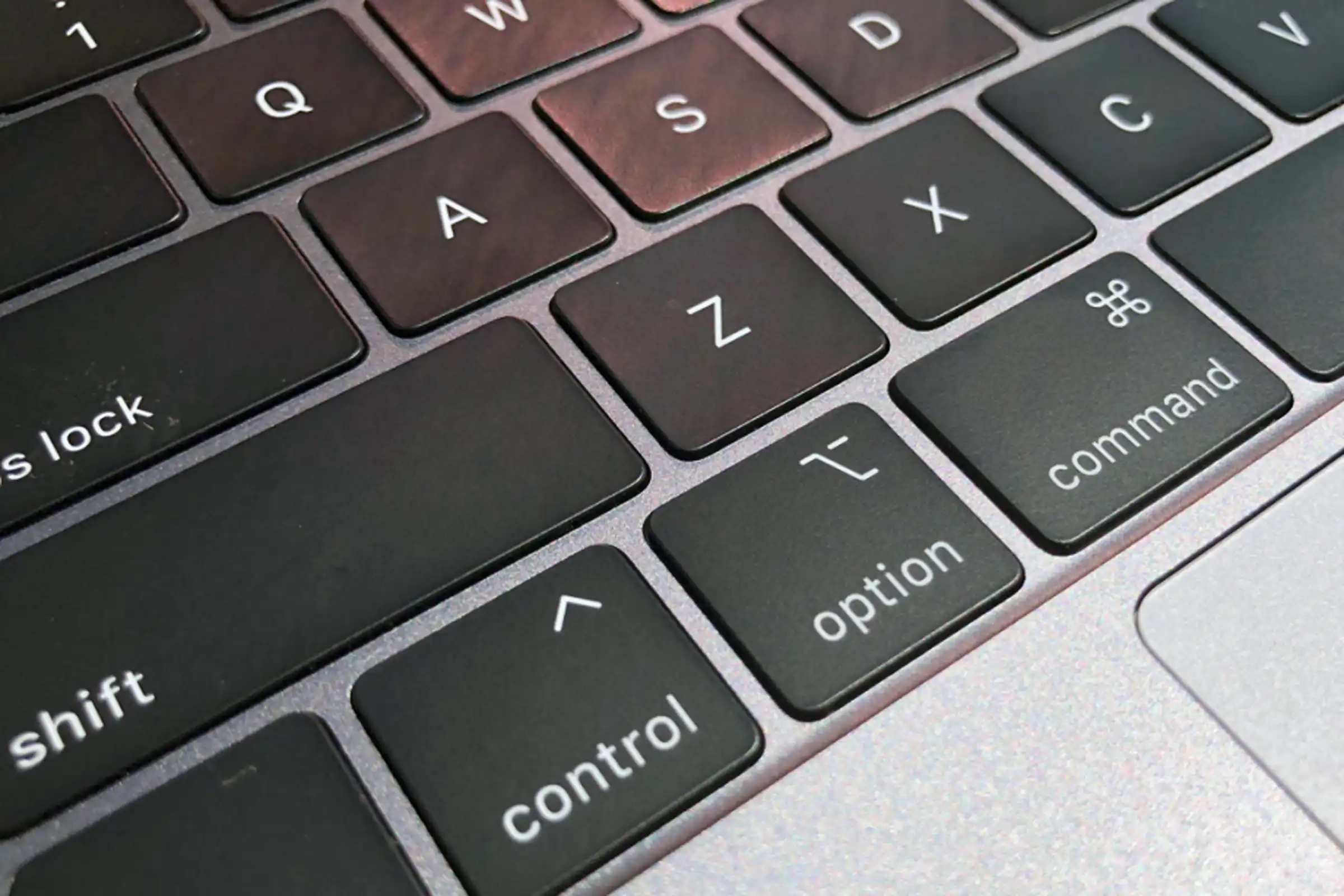
Скопируйте или вырежьте любой контент
Начните с выбора текста, изображения или файла, который вы хотите скопировать или вырезать.
Очистить буфер обмена
Нажмите одновременно следующую комбинацию клавиш: Command (⌘) + Option (⌥) + Shift (⇧) + V.
Убедитесь, что буфер обмена очищен
Попробуйте вставить содержимое в другое место, чтобы убедиться, что буфер обмена пуст.
Способ 2: использование сторонних приложений
Установите менеджер буфера обмена
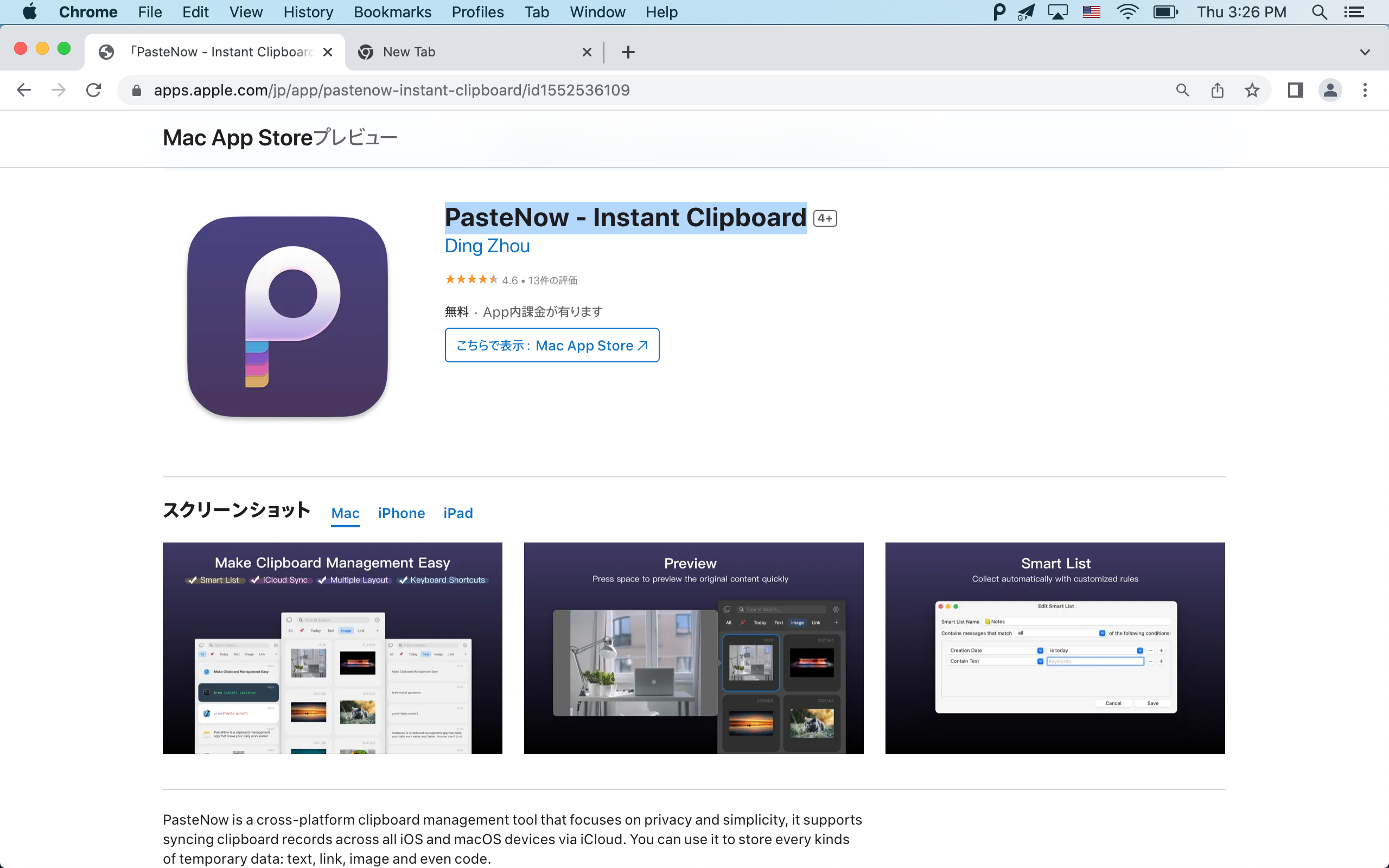
Найдите в Mac App Store или проверенных веб-сайтах приложения-менеджеры буфера обмена, такие как CopyClip, Вставить сейчас или Альфред.
Запустите PasteNow
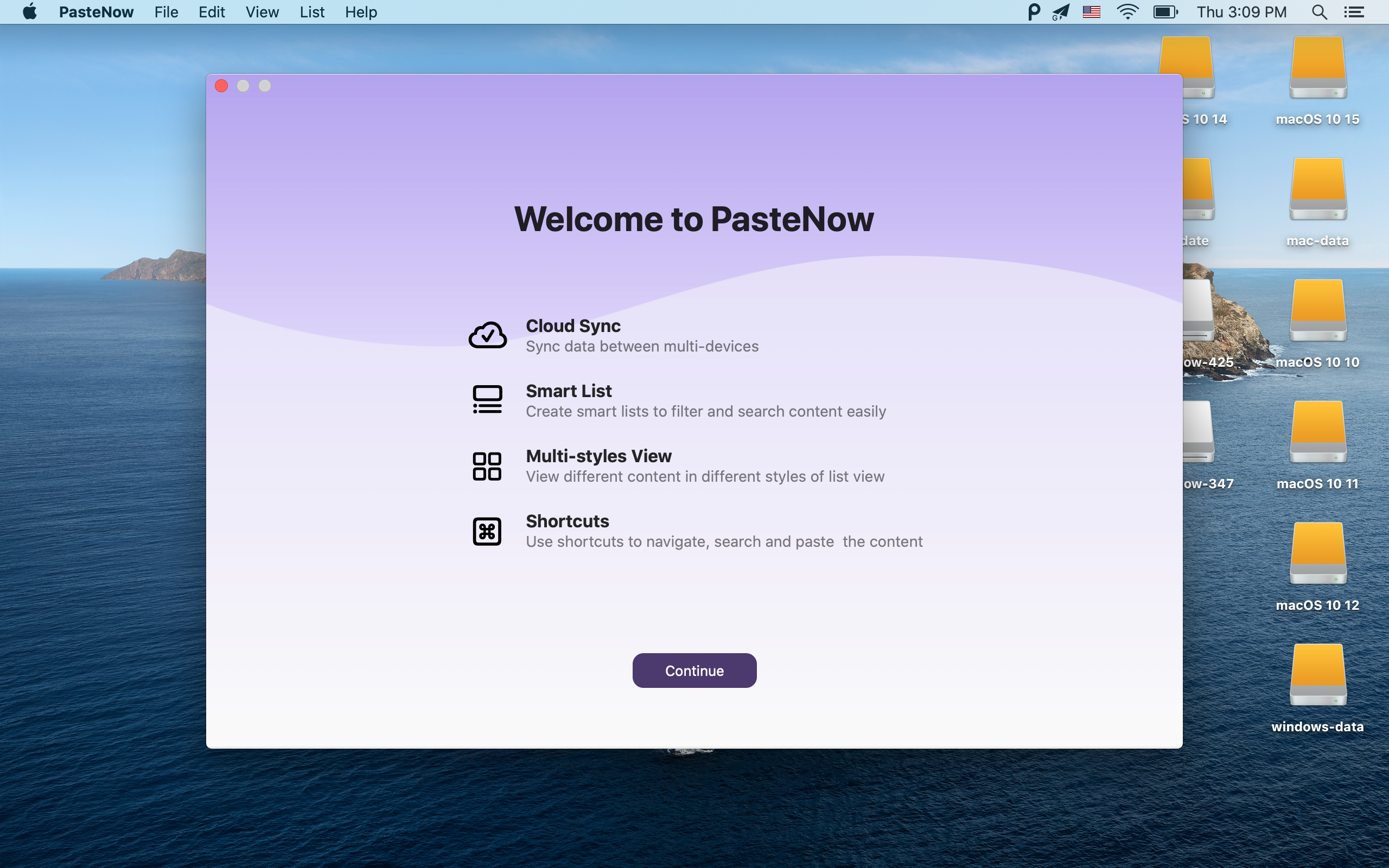
Откройте установленное приложение PasteNow.
Нажмите значок P
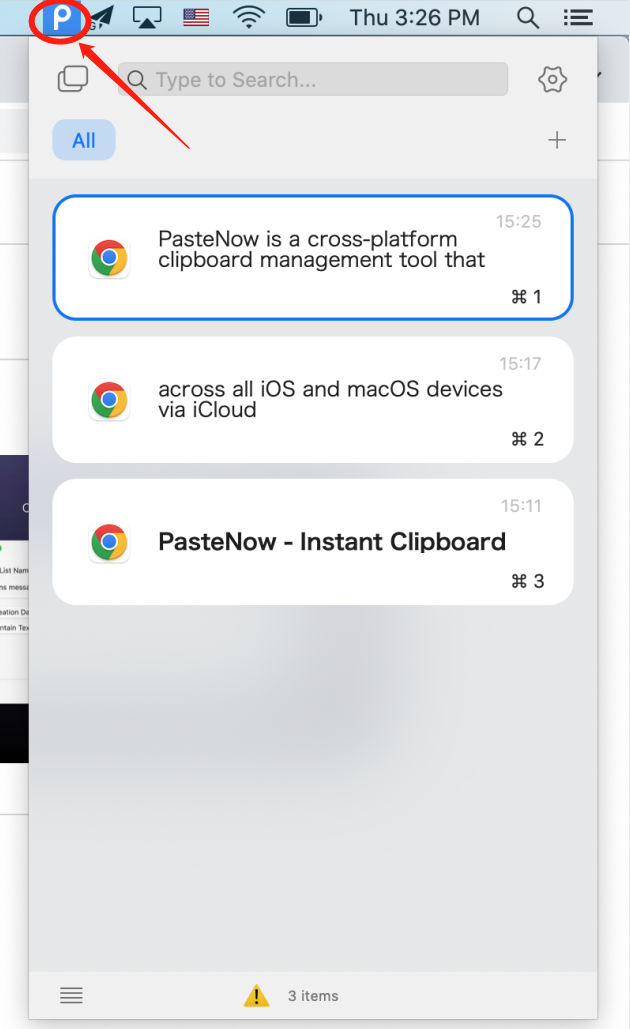
Нажмите значок P, а затем с помощью мыши выберите буфер обмена, который хотите очистить.
Очистить буфер обмена
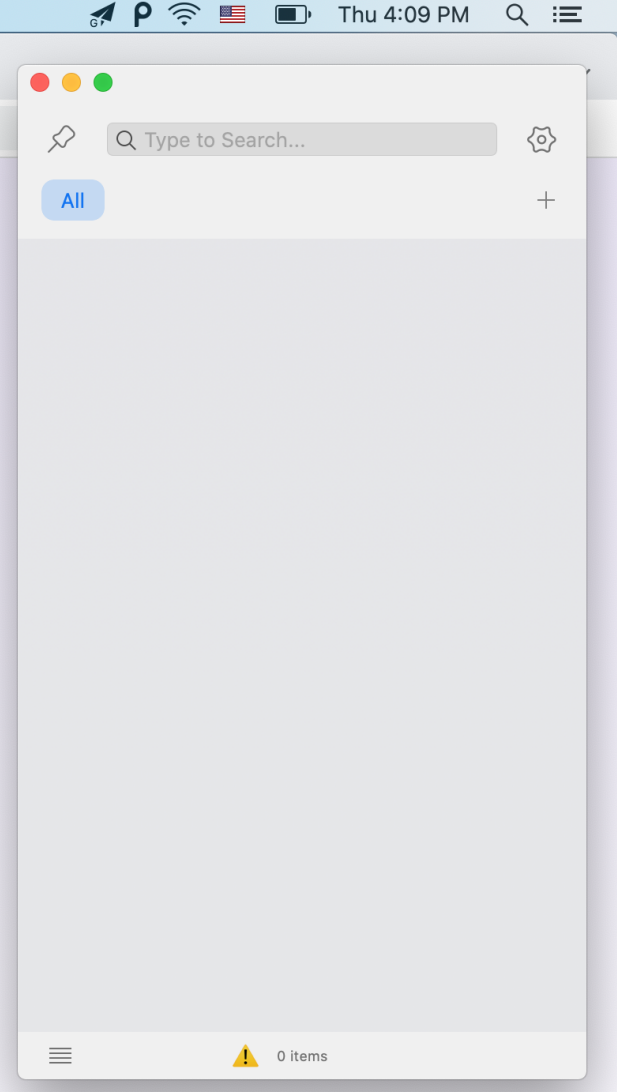
После выбора содержимого нажмите клавишу «Delete» на клавиатуре, чтобы очистить содержимое выбранного буфера обмена.
Способ 3: использование терминала
Запустить терминал
Откройте Finder, выберите «Приложения» > «Утилиты» и дважды щелкните приложение «Терминал», чтобы запустить его.
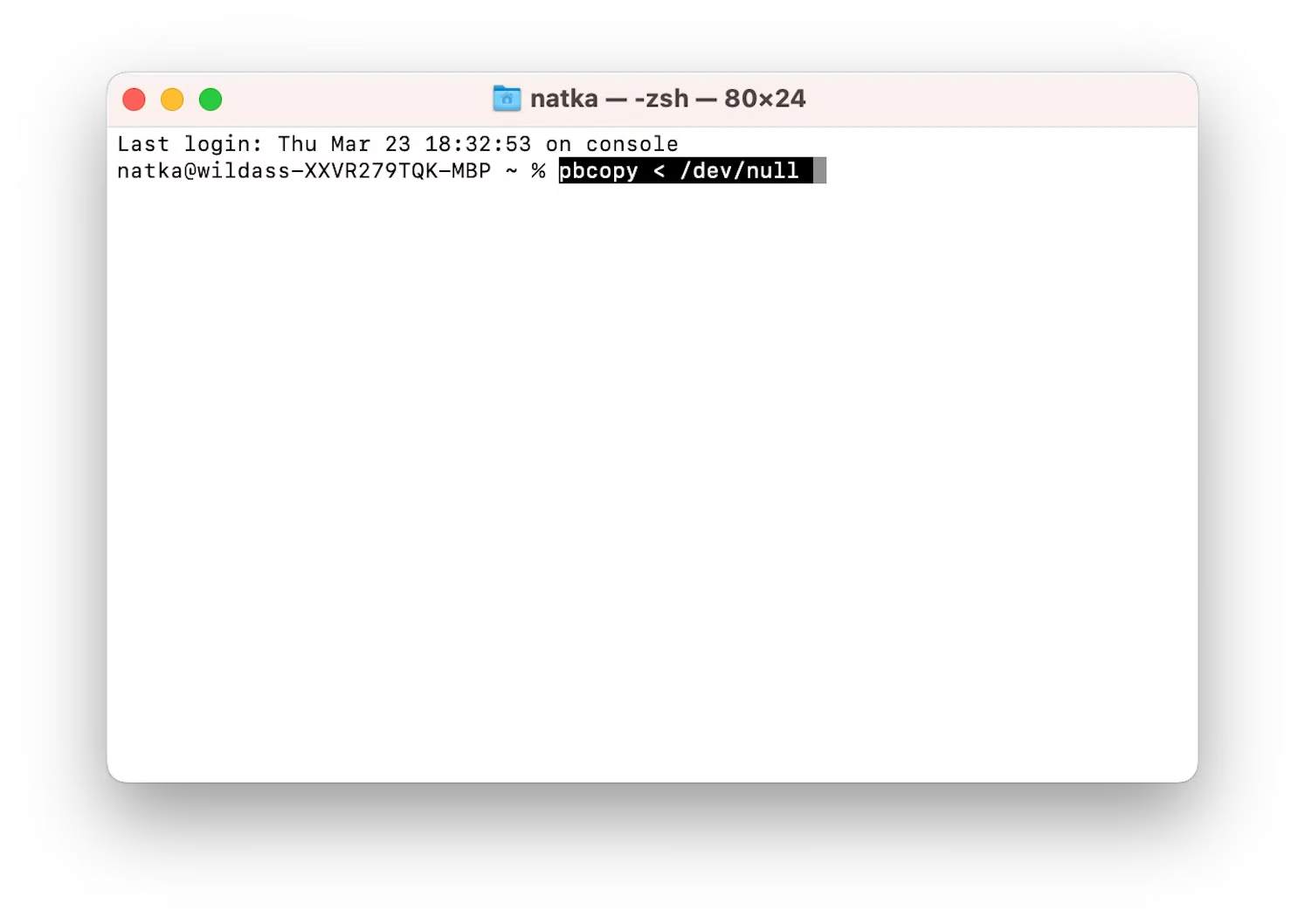
Введите команду
Просто нажмите Enter на клавиатуре после ввода pbcopy /dev/null в окне терминала.
Выполните команду
Нажмите Enter, чтобы выполнить команду и очистить буфер обмена.
Проверьте состояние буфера обмена
Попытайтесь вставить содержимое буфера обмена, чтобы убедиться, что он пуст.
2. Что такое буфер обмена?
Буфер обмена — это место временного хранения на компьютере, включая Mac, которое позволяет пользователям копировать или вырезать данные из одного места и вставлять их в другое. Он действует как буфер, сохраняя скопированное или вырезанное содержимое, например текст, изображения или файлы, до тех пор, пока оно не будет вставлено в другое место. Буфер обмена позволяет пользователям легко переносить информацию между различными документами, приложениями или даже между разными устройствами. Он обеспечивает удобный способ перемещения данных без необходимости повторного ввода вручную.
Риски не очистки буфера обмена
- Проблемы конфиденциальности: оставление конфиденциальной информации в буфере обмена может привести к несанкционированному доступу.
- Случайная утечка данных. Совместное использование буфера обмена без его очистки может привести к непреднамеренному раскрытию конфиденциальных данных.
- Сохранение данных в приложениях. Некоторые приложения могут сохранять данные буфера обмена даже после их очистки.
- История буфера обмена. Менеджеры буфера обмена или системные настройки могут хранить историю скопированных элементов, рискуя получить конфиденциальные данные.
Регулярная очистка буфера обмена и внимательное отношение к обмену данными могут снизить эти риски и защитить вашу конфиденциальность.
3. Как просмотреть буфер обмена на Mac?
На Mac вы не можете напрямую просматривать содержимое буфера обмена, как в некоторых других операционных системах. Однако вы можете использовать некоторые встроенные или сторонние инструменты для доступа к содержимому буфера обмена и управления им. Вот несколько вариантов:
Средство просмотра буфера обмена (встроенное)
- Откройте Искатель.
- Перейдите в папку «Приложения».
- Откройте папку «Утилиты».
- Дважды щелкните «Просмотр буфера обмена», чтобы запустить его.
Этот инструмент позволяет просматривать историю буфера обмена и выбирать элементы из списка для вставки.
Сочетание клавиш

Нажмите Command + Shift + V.
Этот ярлык позволяет циклически просматривать самые последние элементы, которые вы скопировали или вырезали.
Сторонние менеджеры буфера обмена:
В Mac App Store доступны различные сторонние приложения, которые предоставляют расширенные функции управления буфером обмена. Некоторые популярные варианты включают в себя:
- Вставить сейчас
- КопироватьКлип
- Обрезка
Используя эти менеджеры буфера обмена, вы можете просматривать историю буфера обмена и управлять ею, получать доступ к предыдущим записям буфера обмена и даже сохранять часто используемые фрагменты для быстрого доступа.
Не забывайте соблюдать осторожность при использовании сторонних приложений и обязательно загружайте их из надежных источников.
4. Как просмотреть буфер обмена на Mac с помощью PasteNow?
Шаг 1. Загрузите и установите программное обеспечение PasteNow.
Начните с загрузки и установки программного обеспечения PasteNow на свой Mac.
Шаг 2. Скопируйте контент с помощью сочетания клавиш
Используйте сочетание клавиш Command+C, чтобы скопировать нужное содержимое в буфер обмена.
Шаг 3. Доступ к содержимому буфера обмена с помощью PasteNow
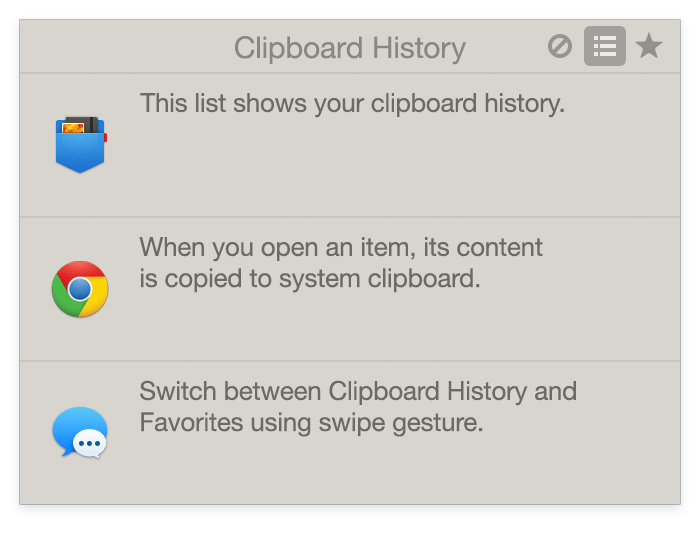
Найдите значок P, расположенный в верхней части экрана, и нажмите на него. Программное обеспечение PasteNow позволяет просматривать содержимое буфера обмена. Нажав на значок P, вы увидите не только последний скопированный контент, но и ранее скопированный контент, который был сохранен с помощью функции записи копирования PasteNow. Это предоставит вам доступ к истории вашего буфера обмена.
Выполнив эти шаги, вы сможете использовать программное обеспечение PasteNow для удобного просмотра и управления содержимым буфера обмена, включая как текущие, так и прошлые копии.
5. Резюме
Используя сочетания клавиш, сторонние приложения или команды Терминала, вы можете легко очистить буфер обмена и обеспечить удаление конфиденциальной информации. Помните о рисках, связанных с не очисткой буфера обмена, таких как проблемы конфиденциальности и случайная утечка данных. Регулярная очистка буфера обмена сводит к минимуму вероятность несанкционированного доступа.
Хотя на Mac нет встроенного средства просмотра буфера обмена, сторонние приложения, такие как Вставить сейчас может использоваться для управления содержимым буфера обмена, включая историю скопированных элементов. Применяя эти методы и проявляя бдительность при управлении буфером обмена, вы сможете защитить свою конфиденциальность и сохранить контроль над своими данными на своем Mac.