
Как сделать фон в Zoom на компьютер
В программе Зум предусмотрена довольно интересная функция «Виртуальный фон». Она помещает говорящего человека в видео на какую-либо картинку или видеозапись, заменяя настоящее окружение (комнату в квартире, студию и т. д.). Причем доступно это всем пользователям бесплатно, без приобретения какой-либо подписки. Достаточно только разобраться, как поменять фон в Zoom на компьютере.
Настройка
Включить данную опцию выйдет в несколько действий:
- Подключитесь к любой конференции или же создайте свою.
- Кликните на «стрелочку» рядом с иконой для включения и отключения камеры.
- В открывшемся меню нажмите на пункт «Выбрать виртуальный…».
- В результате появится окошко настроек. В нижней его части имеется несколько оформлений, верхний ряд – статичные картинки, а нижний – с видео. Выберите один из предложенных вариантов.
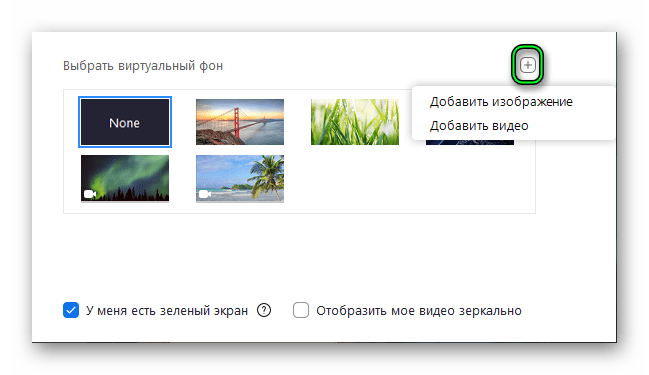
Поскольку встроенная библиотека сильно ограничена, вы можете использовать и собственное оформление, причем не только картинку, но и видеоролик. Нажмите на выделенную иконку «плюсика», выберите один из предложенных вариантов, а затем в Проводнике укажите нужный медиафайл.
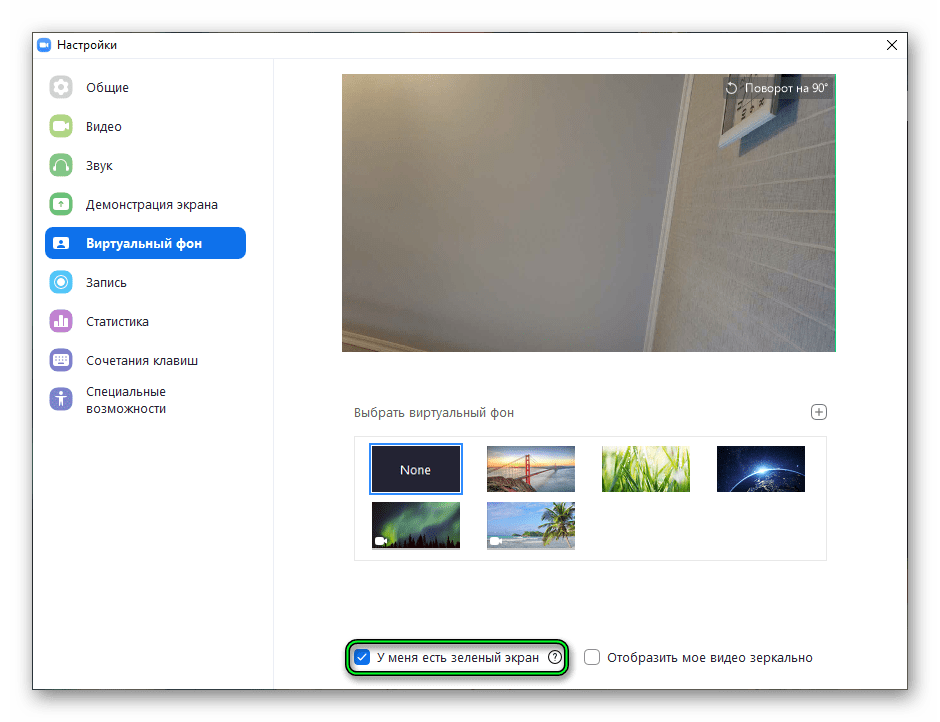
Если у вас имеется зеленый экран (Грин Скрин), то включите соответствующую опцию в настройках.
Захват фона может производиться некорректно. В таком случае помогите программе:
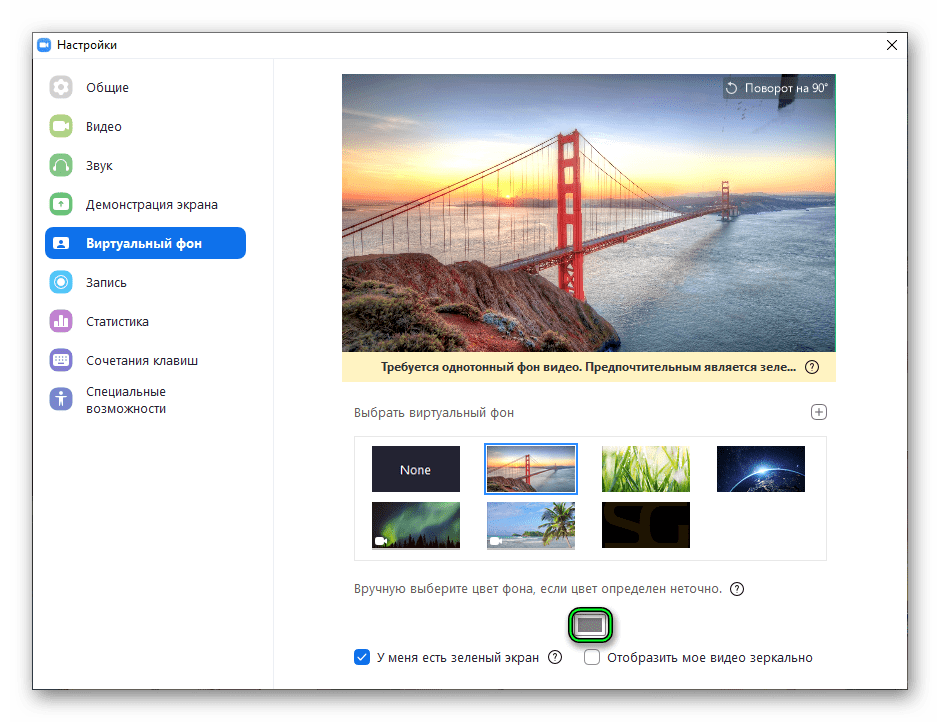
- Нажмите на отмеченный значок:
- В окошке предпросмотра веб-камеры кликните по фоновому участку.
- При необходимости повторите процедуру.
Данная возможность имеется и в мобильном приложении для iPhone и iPad. Чтобы настроить ее, воспользуйтесь нашей инструкцией.
Активация
Если данная функция отсутствует или не работает в самой конференции, то, скорее всего, она отключена в настройках у организатора. Включить ее выйдет следующим образом:
- Пройдите по ссылке https://zoom.us/signin.
- Войдите в систему, используя аккаунт организатора.
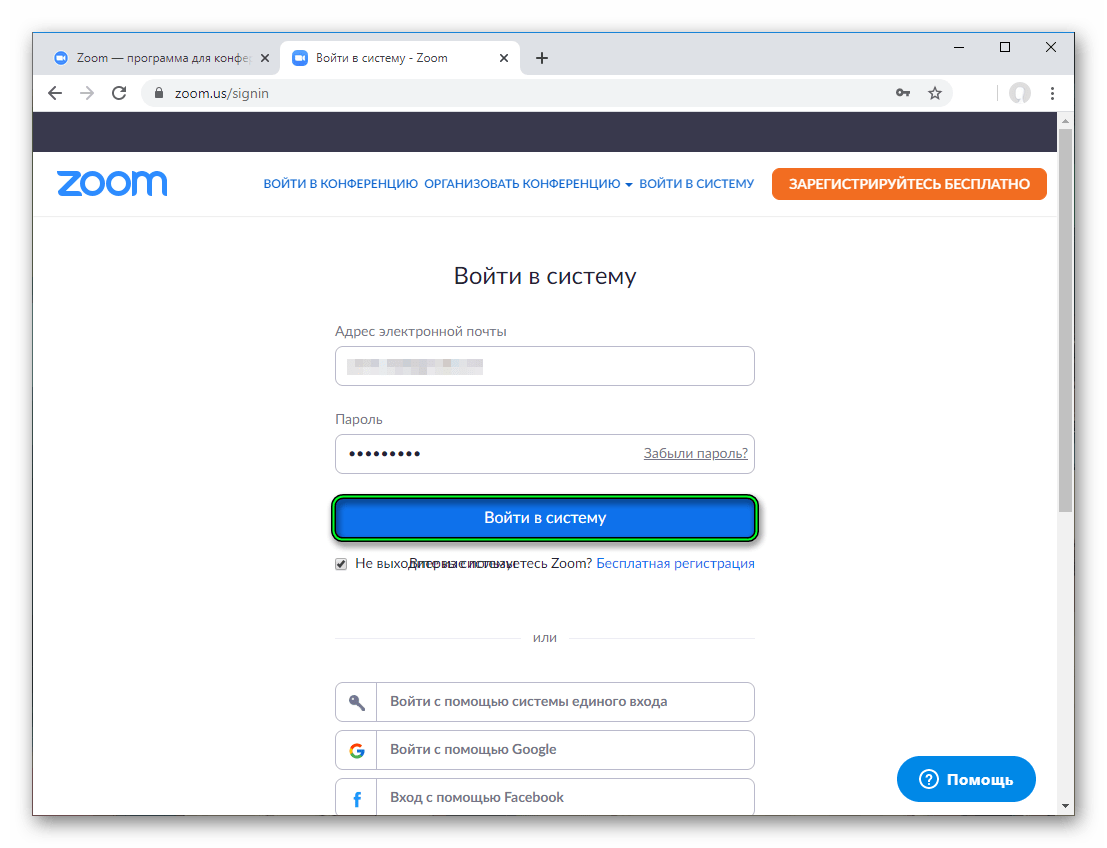
- Откройте вкладку «Настройки» из левого меню.
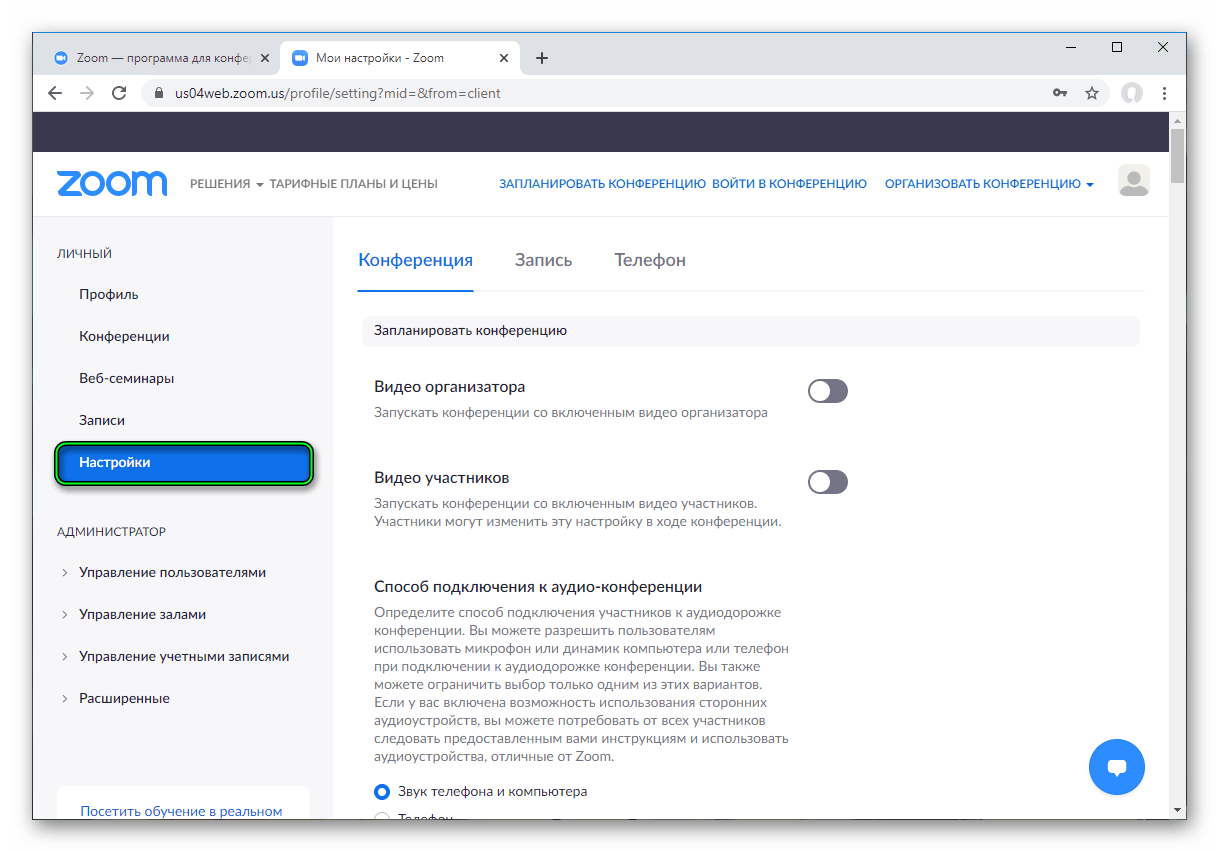
- Отыщите одноименный пункт на новой странице.
- Активируйте его, передвинув кликом мыши ползунок вправо.
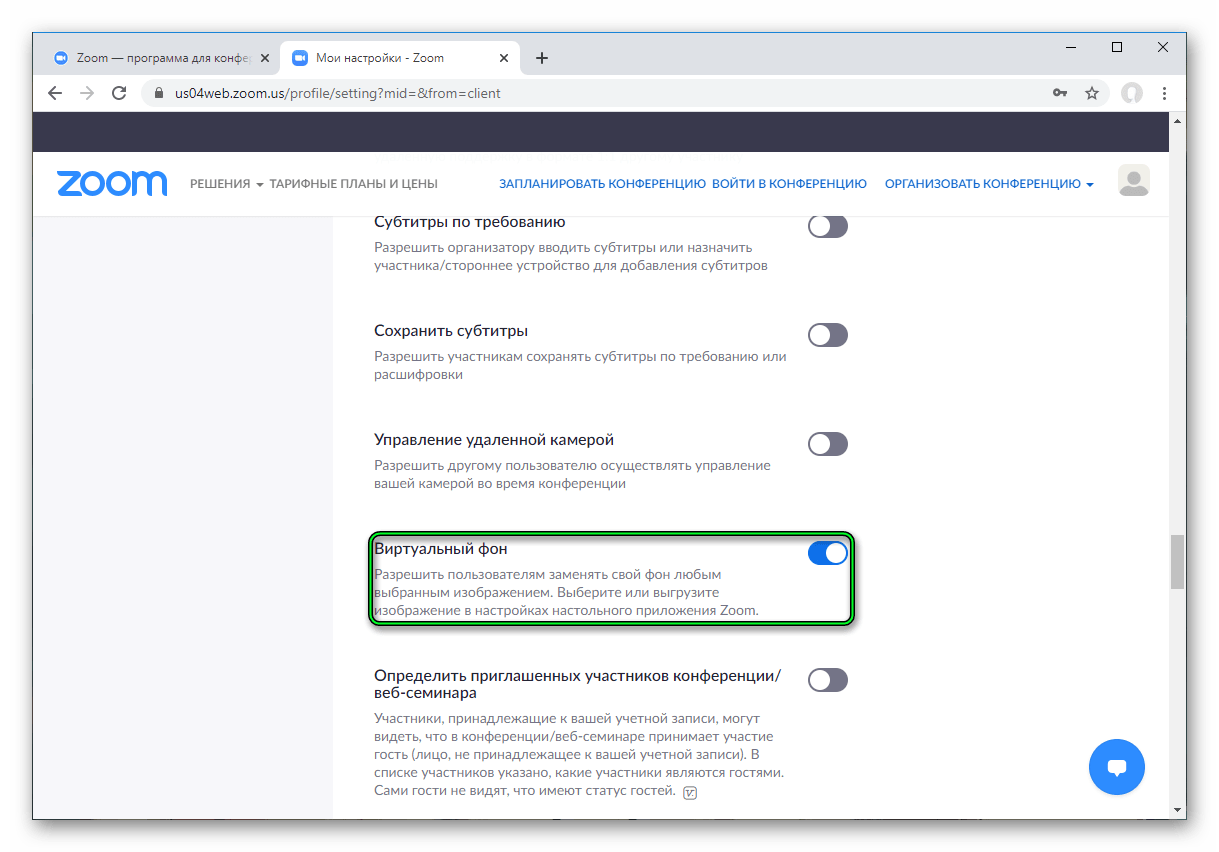
- Закройте вкладку настроек.
Теперь заново запустите конференцию, функция должна работать корректно.
Требования
Виртуальный фон для Zoom можно использовать на любом компьютере и ноутбуке, где установлена последняя версия программы. Но стоит понимать, что функция будет работать корректно только при простом «заднике». То есть, когда в кадре помимо пользователя находится какое-то «сложное» окружение, например, шкаф с посудой или книгами, то заменить его на что-то другое не получится. Вернее, получится, но выглядеть результат будет очень непонятно, если выражаться мягко.

Гораздо лучше функция будет работать с «простым» фоном, а в идеале – с зеленым экраном (гринскрин). Разумеется, в качестве его альтернативы можно использовать однотонные обои или шторы, рядом с которыми можно сесть.
Виртуальный фон Zoom не работает должным образом на ноутбуке Inspiron 14 3420
В следующей статье представлена информация о проблеме с виртуальным фоном в приложении Zoom. Zoom не отображает участника, если на ноутбуках Inspiron 14 3420 включен виртуальный фон.
Сводка: В следующей статье представлена информация о проблеме с виртуальным фоном в приложении Zoom. Zoom не отображает участника, если на ноутбуках Inspiron 14 3420 включен виртуальный фон.
- Содержание статьи
- Свойства статьи
- Оцените эту статью
Возможно, эта статья была переведена автоматически. Если вы хотите поделиться своим мнением о ее качестве, используйте форму обратной связи в нижней части страницы.
Содержание статьи
Симптомы
Виртуальный фон в Zoom не показывает участника
Владельцы ноутбуков Inspiron 14 3420 могут испытывать проблему при использовании виртуального фонового фильтра в приложении Zoom. (Фильтры можно найти, открыв настройки и выбрав «Фон и эффекты».
Пользователи, использующие стороннее приложение для видеоконференция, сообщили о следующих признаках:
- После применения виртуального фонового фильтра ваше лицо будет видеть кто-то, кто посетит видеоконференции.
- Те, кто выбирает фильтр blur, сообщают, что Zoom отображает сообщение об ошибке и сбои.
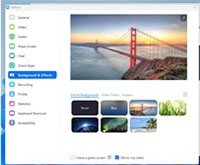
(Рис. 1. Снимок экрана виртуального фона Zoom)
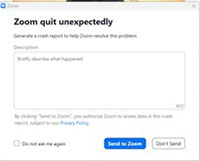
(Рис. 2. Снимок экрана сообщения об ошибке)
Причина
Алгоритм, который Zoom использует для виртуальных фонов и размытие , не полностью совместим с компьютерами Advanced RISC Machine (ARM).
Разрешение
Выполните два следующих шага, чтобы устранить эти две проблемы на компьютере.
Чтобы устранить проблему с виртуальным фоном, выполните следующие действия:
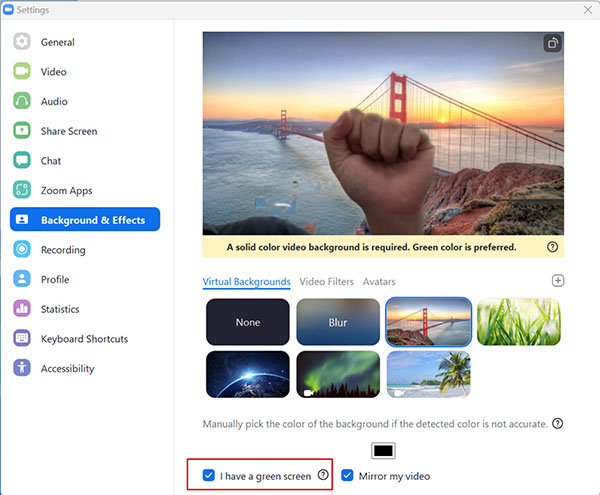
- Перейдите на страницу виртуальных фонов в приложении Zoom.
- Найдите параметр « У меня зеленый экран » и установите флажок. (См. рис. 3) (Рис. 3 . Снимок экрана с зеленым экраном)
- Это позволяет алгоритму Zoom определить ваше лицо.
Чтобы устранить проблему размытия, выполните следующие действия:
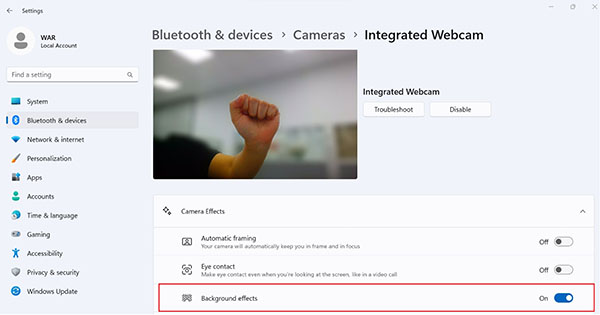
- Откройте окно параметров компьютера.
- Перед тем как выбрать « Камеры», перейдите к устройствам, а затем к Bluetooth и устройствам.
- Включите параметр фонового эффекта. (См. рис. 4) (Рис. 4. Снимок экрана «Параметры камеры»)
Zoom: полная инструкция по применению

Прошли те дни, когда для проведения встречи нужно было собрать всех в одной комнате. С помощью современных технологий по клику мыши можно объединить сотни людей из разных точек мира.
Один из самых популярных и надежных сервисов для онлайн-встреч — платформа Zoom. Мы собрали 10 полезных советов и 10 готовых виртуальных фонов, которые помогут пользоваться Zoom с удовольствием.
Что такое Zoom

Zoom — это платформа для видеоконференцсвязи, которая позволяет организовать виртуальную встречу с другими людьми через видео, только аудио или и то, и другое. К такой видеоконференции можно присоединиться через веб-камеру на компьютере, телефоне или планшете.

Для начала работы создайте бесплатную учетную запись на сайте Zoom.
Затем загрузите приложение Zoom на компьютер по этой ссылке или установите приложение на другой гаджет.
Как пользоваться Zoom
После авторизации в приложении Zoom, вы можете запланировать или запустить собственную конференцию, включить демонстрацию экрана или присоединиться к конференции, которую организует кто-то другой.
Если хотите организовать встречу, перейдите в раздел «Конференции». Там вы найдете личный идентификатор конференции, по которому вас найдут другие участники.
Чтобы пригласить конкретных участников, нажмите на кнопку «Копировать приглашение», где указан идентификатор, пароль для входа, дата, время и другие детали.
Как организатор конференции вы можете включать или выключать видео, демонстрировать свой экран, общаться с участниками в чате и вести запись, которая будет доступна после завершения сеанса.

Если хотите присоединиться к конференции, которую организует кто-то другой, просто кликните на ссылку, которую вам прислали или введите идентификатор (набор цифр) конференции в приложении. Как выглядит приглашение, можно посмотреть в этом видео.
В этом видео можно посмотреть, как зарегистрироваться на сайте и войти в конференцию, используя цифровой идентификатор.
Как получить от Zoom максимум
Мы собрали 11 советов, с которыми общение через Zoom станет лучше.
1. Установите обновления
Перед тем, как пользоваться Zoom через компьютер, телефон или браузер, проверьте доступность новых обновлений. Сервис будет работать лучше, если все программное обеспечение обновлено до последней версии.
2. Проверьте скорость Интернета
Чтобы Zoom транслировал чистый звук, скорость соединения должна быть более 100 кб/сек на протяжении всего мероприятия. Используйте расширение для Chrome, которое позволяет протестировать скорость.
3. Включите видео Zoom заранее
Включите видео заранее, чтобы проверить свой внешний вид. Так вы можете заметить пятно на рубашке, неудачный фон для Zoom или растрепанную прическу и у вас будет время все поправить.

4. Проверьте настройки микрофона в Zoom
До подключения к конференции проверьте настройки микрофона и динамиков в приложении Zoom. Убедитесь, что выбрали нужный микрофон и динамик, а также установили нужный уровень чувствительности и громкости.
5. Используйте гарнитуру
Если слышите эхо (акустическую обратную связь), значит микрофон и колонки нужно отодвинуть друг от друга. Чтобы звук не фонил, лучше использовать гарнитуру с микрофоном.
6. Используйте функцию «Подправить мой внешний вид»
Если вы только что проснулись для ранней конференции и еще не успели выпить кофе и проснуться, установите флажок «Подправить мой внешний вид» в меню настроек видео Zoom. Тогда изображение будет с мягким фокусом, добавляя небольшое размытие в тона кожи и разглаживая морщины, пятна и другие небольшие недостатки.
7. Выберите тихое место
Перед тем как пользоваться Zoom, найдите тихое и уединенное место, где нет фонового шума. Окна тоже лучше закрыть, чтобы избежать громких сигналов от проезжающих машин. Если проводите встречу из шумного помещения, используйте гарнитуру с микрофоном.
8. Включите отображение имен в настройках Zoom
Если планируете встречу с незнакомыми людьми, пользоваться Zoom будет удобнее, если в настройках видео установить флажок «Всегда отображать имя участника в его видео». Тогда вы сможете без труда обращаться к собеседникам по именам.
9. Отключите уведомления
Этот совет относится не только к тому, как пользоваться Zoom, но и к общению через любые другие мессенджеры. Чтобы не отвлекаться и не мешать собеседникам посторонними звуками, отключите все уведомления на компьютере или телефону.
10. Используйте сочетания клавиш
Чтобы во время встречи не отвлекаться на поиск нужной иконки в приложении, используйте сочетания клавиш для быстрого управления. Полный список вы найдете в разделе «Сочетания клавиш».

Например, чтобы включить демонстрацию экрана, достаточно одновременно нажать ⌘Cmd+Shift+S (Alt+Shift+S). Отключить звук у всех участников можно с помощью сочетания клавиш ⌘Cmd+Ctrl+M (Alt+M)
11. Используйте виртуальные фоны для Zoom
Еще один лайфхак для работы с Zoom — виртуальные фоны. Это простой способ создать красивую и приятную картинку, не тратя время на поиск идеального места для встречи.
Как пользоваться Zoom с виртуальным фоном
Качественный фон не только создаст приятную картинку в кадре, но и поможет упростить подготовку к встрече и решить дополнительные задачи.
Вот подробное видео о том, как пользоваться Zoom с виртуальным фоном.
- Войдите в клиент Zoom для компьютера.
- Нажмите на изображение своего профиля, затем нажмите «Настройки».
- Кликните на изображение, чтобы выбрать виртуальный фон или добавьте свой собственный. Для этого нажмите «+» и выберите изображение с компьютера.
- Для создания максимально качественно виртуального фона Zoom, используйте высококонтрастный однотонный фон или зеленый экран (можно приобрести на Ozon.ru). И не надевайте одежду такого же цвета, как виртуальный фон для Zoom.
Как выбрать виртуальный фон для Zoom
- Используйте качественное изображения с высоким разрешением.
- Zoom рекомендует выбирать фоновые изображения с соотношением сторон 16: 9 и минимальным разрешением 1280×720 пикселей.
- Zoom рекомендует использовать фоновое видео (файл MP4 или MOV) с минимальным разрешением 480×360 пикселей (360p) и максимальным разрешением 1920×1080 пикселей (1080p).
- Если фоновое изображение содержит текст, снимите флажок «Зеркально отображать мое видео» в настройках видео.
- Чтобы быстро создать изображение для виртуального фона — используйте готовые шаблоны Canva. Выберите понравившийся вариант из коллекции профессиональных дизайнов виртуального фона для Zoom, настраивайте размеры, добавляйте и удаляйте любые элементы в пару кликов.
Зачем использовать виртуальные фоны для Zoom
Для рабочих встреч в Zoom идеально подойдет виртуальный фон офиса в стиле open space.

Если только учитесь пользоваться Zoom, во время встречи вам может быть неловко видеть себя на экране. Чтобы снять напряжение, используйте веселые фоны для Zoom. В этой статье мы собрали 25 душевных пасхальных открыток для вдохновения, которые могут стать отличным фоном.

Бывает сложно придумать, с чего начать разговор? Дайте коллегам подсказку, разместив на фоне рисунок с вашей любимой едой. Такой будет несложно создавать и менять хоть каждый день!

Игры тоже помогут немного расслабиться. Например, бинго с фразами, которые часто можно услышать во время звонка. Строка или столбец у вас наверняка сложится очень скоро.

Детали интерьера иногда привлекают столько внимания, что легко потерять внимание аудитории. Виртуальный фон для Zoom скроет реальную обстановку.

Если же вы, наоборот, хотите сделать акцент на необычной домашней обстановке, обратите внимание на виртуальные фоны с ковром на стене и другие необычные варианты.

Пушистые гости часто попадают в кадр во время видеозвонков. И если они беззвучно присутствуют на фоне, это может быть даже на пользу разговору!

Прелесть виртуального фона для Zoom в том, что вы можете проводить свою встречу где угодно — на пляже, на луне или на съемках любимого фильма. А можете провести встречу на фоне знаменитых картин известных художников.

Часто витаете в облаках? Берите с собой команду, и вместе достигайте новых высот!

Разместите на виртуальном фоне свое имя и должность, название компании или адрес электронной почты.

Самый простой способ выделить важную информацию — разместить ее на виртуальном фоне для Zoom. Такой прием гарантирует, что участники встречи запомнят самое важное. Если выбираете шрифт с засечками, вот 12 необычных вариантов.

Какой бы виртуальный фон вы не выбрали, не забудьте предварительно включить видео, чтобы заметить любые проблемы заранее и устранить до начала встречи в Zoom.
Чтобы выбрать виртуальный фон для вашей следующей встречи, посетите коллекцию виртуальных фонов Canva для Zoom.