
Программное обеспечение Webex от Cisco позволяет применять виртуальный фон
Утилита Webex от Cisco стремится не стоять в сторонке и не отставать от «свежака» на рынке. Поэтому реализовала допустимость применения виртуального фона для организации конференций по видео на своей платформе. Участник платформы может установить эффект «размытости» для маскировки существующего фона, или сделать его замену на одну из имеющихся картинок. Существующие конкуренты Cisco – Zoom, Microsoft Teams и Google Meet, предоставляют пользователю возможность загрузки собственных картинок из галереи для применения их в качестве фона.
Webex является одной из старейших среди представленных платформ для организации конференций по видео. Основана в далеком 1995 году. В 2007 году была куплена компанией Cisco чуть более за три млрд. долларов. Webex в основном нацелен на обслуживание корпораций и бизнеса. Но, за пару месяцев карантина, которые связаны с пандемией коронавируса, Cisco расширила возможности в бесплатной версии.
Последние несколько недель показывают прирост спроса на платформы Microsoft и Google, которые почти догоняют Zoom. В середине весны, Microsoft расширила число участников своей платформы до 75 млн, а Google заявила, что их приложение пересекло отметку в 100 млн пользователей каждодневных видеоконференций.
Пандемия также повлияла и на утилиту Webex – Cisco заявила, что увеличила свои показатели количества минут, проведенных в видеосвязи в 3 раза. Этот показатель составил 25 млрд. Это связывают с резким возрастанием числа людей, которые перешли на удаленный формат работы и обучения.
Как сделать фон в вебекс
Администратор веб-сайта Webex может включить функцию виртуальных фоновых изображений для всех пользователей организации, чтобы минимизировать отвлекающие факторы и скрыть окружающую их обстановку. Кроме размытия и предоставленных виртуальных фоновых изображений можно также разрешить пользователям добавлять собственный пользовательский фон.
- Mac и Windows: версия 40.6.x и последующие (40.8 и последующие версии для пользовательских фоновых изображений) для Webex Meetings и Webex Events.
- iOS: 40.4 и последующие версии для Webex Meetings, Webex Events и Webex Training. 40.2 и предшествующие версии только для Webex Meetings.
- Android: 40.6 и последующие версии для Webex Meetings, Webex Events и Webex Training
- Администрирование веб-сайта
- Control Hub
Войдите в службу администрирования веб-сайта Webex и перейдите к меню Конфигурация > Общие настройки веб-сайта > Параметры .
Прокрутите страницу вниз до раздела Параметры веб-сайта и установите флажок рядом с параметром Включить виртуальный фон .
Если версия вашего веб-сайта Webex – 40.4.12 или более ранняя, необходимо также включить параметр Отображать аватары пользователей в клиенте совещаний (Meetings) , чтобы включить виртуальный фон для пользователей iOS.
Чтобы разрешить пользователям выбирать собственные фоновые изображения, установите флажок рядом с параметром Разрешить пользователям добавлять пользовательский фон .
Пользовательские фоновые изображения сохраняются только локально на компьютере или мобильном устройстве. Они не загружаются в облако. Если организатор или посетитель совещания хочет использовать это же изображение на другом устройстве, его необходимо добавить на новом устройстве.
В окне просмотра информации о клиенте на веб-сайте https://admin.webex.comперейдите к меню Службы и в разделе Совещания щелкните Веб-сайты .
Выберите нужный веб-сайт, а затем в открывшемся окне прокрутите вниз и щелкните Настройка веб-сайта .
В разделе Общие настройки щелкните Параметры веб-сайта .
Установите флажок рядом с параметром Включить виртуальный фон .
Если версия вашего веб-сайта Webex – 40.4.12 или более ранняя, необходимо также включить параметр Отображать аватары пользователей в клиенте совещаний (Meetings) , чтобы включить виртуальный фон для пользователей iOS.
Чтобы разрешить пользователям выбирать собственные фоновые изображения, установите флажок рядом с параметром Разрешить пользователям добавлять пользовательский фон .
Пользовательские фоновые изображения сохраняются только локально на компьютере или мобильном устройстве. Они не загружаются в облако. Если организатор или посетитель совещания хочет использовать это же изображение на другом устройстве, его необходимо добавить на новом устройстве.
Изменение виртуального фона со своего устройства
Виртуальный фон можно изменить в любой момент, в том числе во время вызова.
Виртуальный фон не поддерживается на устройствах DX70 и DX80.
- Размытие фона. Помните, что размытие может применяться не ко всему фону целиком, и другим участникам видеосовещания может быть видна конфиденциальная информация.
- Совместный доступ к экрану компьютера в качестве фона (если компьютер подключен к устройству Desk)
- Стандартные фоновые изображения
- Пользовательский фоновый рисунок, если пользовательские изображения были загружены администратором. Если ваше устройство Desk зарегистрировано в персональном режиме, вы можете загружать собственные фоны. О том, как это сделать, можно прочитать ниже.
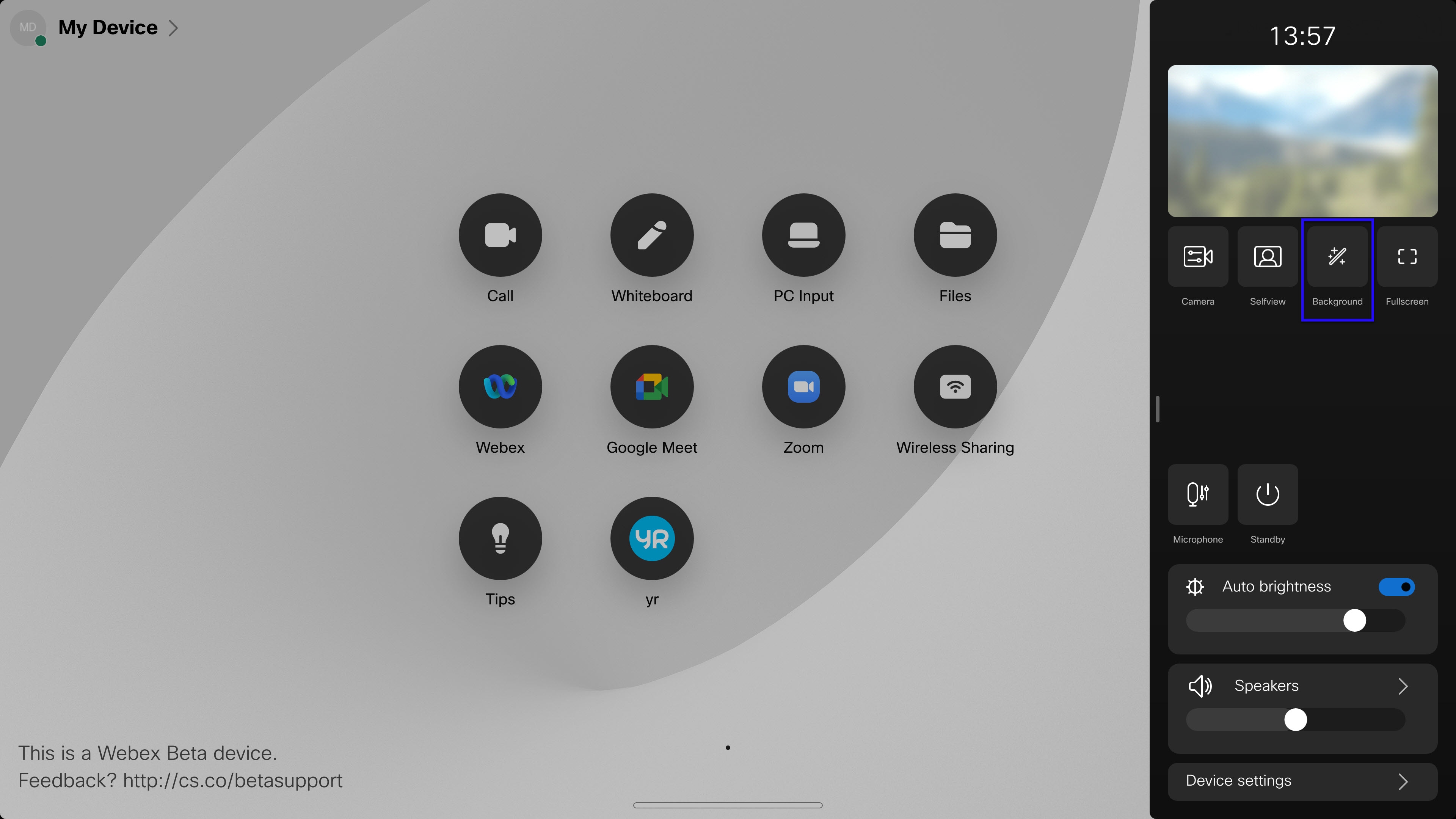
Изменить фон можно в любой момент, выполнив следующие действия:
-
Коснитесь кнопки или проведите пальцем от правой части экрана. Коснитесь пункта Фон на открывшейся панели управления.
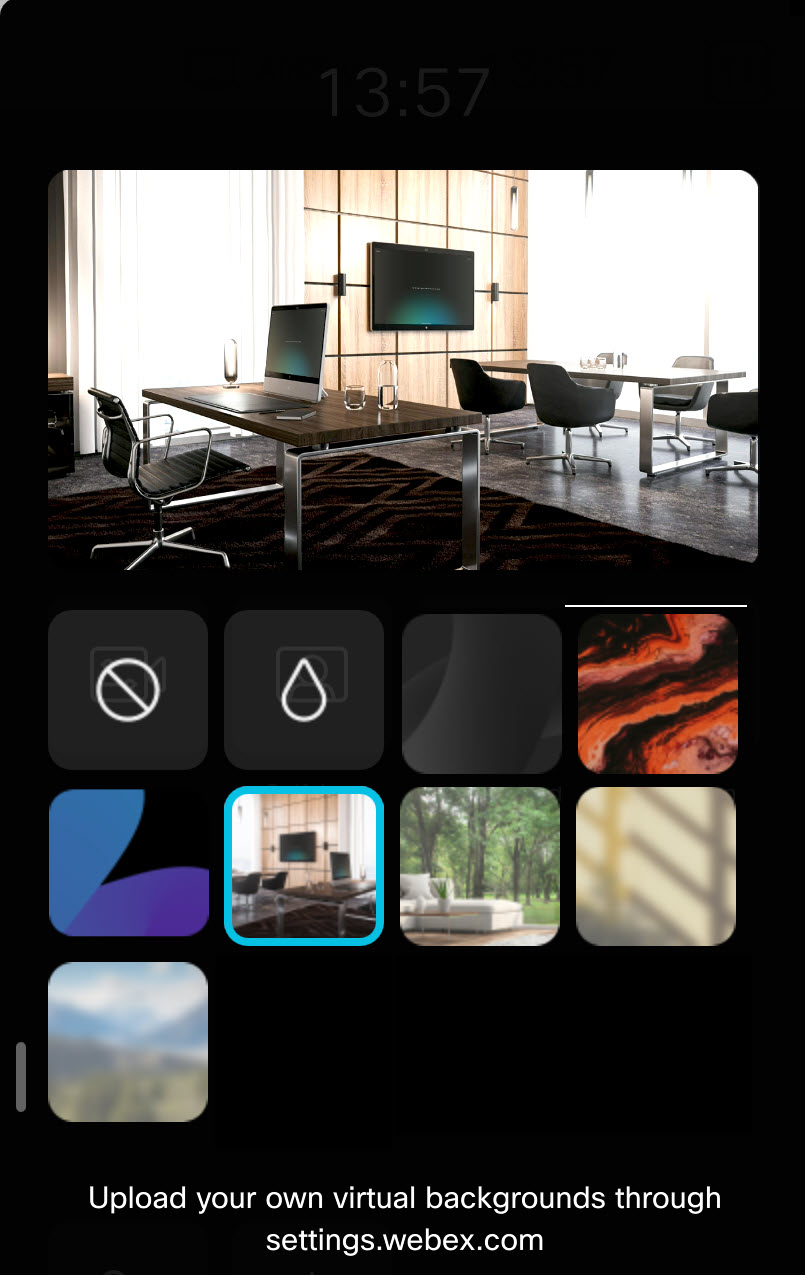
- нет виртуального фона;
- размытый фон;
- собственный экран компьютера, когда компьютер подключен к устройству. Он отображается поверх всех изображений, доступных на экране компьютера.
- предварительно заданное изображение.
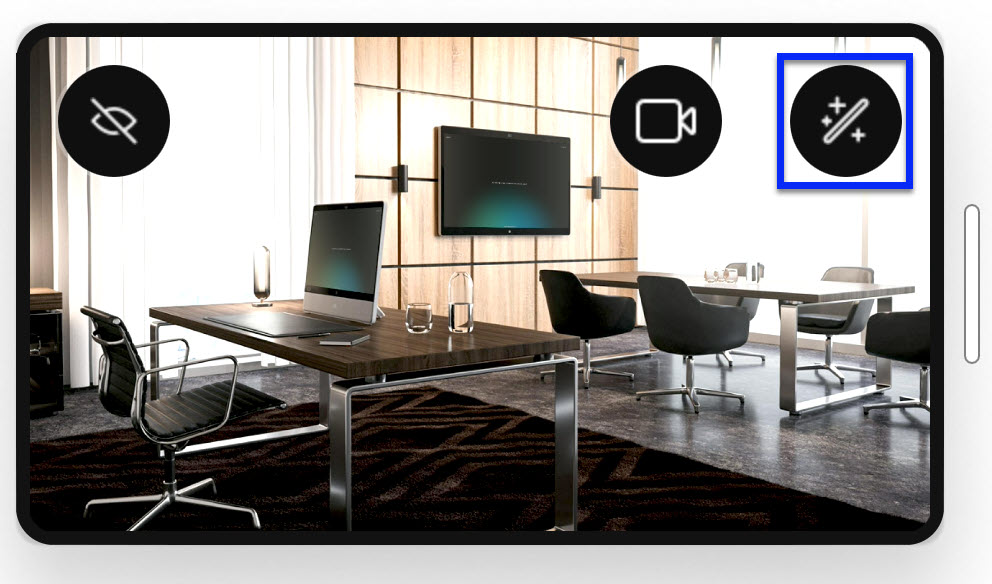
Чтобы изменить фон во время вызова, выполните следующие действия:
-
Коснитесь экрана, чтобы на нем появились элементы управления вызовом и ваше изображение, если они еще не видны. Затем коснитесь кнопки фона в окошке с вашим изображением.
Загрузка пользовательских фонов на устройство в персональном режиме
Во время вызова вы можете использовать фоновое изображение по своему выбору, с возможностью загрузить до трех пользовательских виртуальных фонов. Обратите внимание, что ваше устройство серии Desk должно находиться в персональном режиме. Загрузка собственных фонов может быть отключена администратором.
Поддерживаемый формат файлов: JPEG. Максимальный размер файла: 4 МБ
Перейдите на веб-сайт settings.webex.com и войдите с учетными данными Webex.
Перейдите к разделу Мои устройства и нажмите кнопку Больше (···) . Затем выберите Виртуальные фоны .
Чтобы загрузить новое фоновое изображение, перетащите файл изображения в слот виртуального фона. Вы также можете нажать Обзор , чтобы выбрать файл на компьютере. Может быть не более трех виртуальных фонов одновременно.
Чтобы удалить изображение, наведите на него курсор мыши и щелкните Удалить .
Фон для видеоконференции

Во многих сервисах видео-конференц-связи можно сделать виртуальный фон — красивую картинку, которая отображается за вами на заднем плане. Благодаря этой функции вы сами выбираете, что увидят ваши собеседники во время видеоконференции. Зачем это нужно и как пользоваться — объясняем в этой статье.
Видеозвонки в SberJazz
Общайтесь с друзьями и близкими где бы вы ни были
Попробовать сейчас
Зачем менять фон
Во время конференций важно сосредоточиться на общении. Поэтому стоит исключить любые отвлекающие факторы, в том числе лишние элементы в кадре. Тогда собеседники сфокусируются на том, что вы говорите, а не на том, что вас окружает.
Кроме этого, красивый фон скрывает обстановку помещения, из которого вы выходите на связь. Функция позволяет сохранить приватность и защитить личную жизнь. С виртуальными обоями в кадр не попадут семейные фотографии на стене, список покупок на холодильнике и стикер с паролями. Ваши коллеги не узнают, что у вас дома ремонт или генеральная уборка. Более того, никто не поймёт, где именно вы находитесь — в своей квартире или другой стране.
Также возможность сделать виртуальный фон экономит время. Перед звонком не нужно приводить комнату в порядок или искать тихое место с презентабельным задним планом. Установите красивые обои в один клик — и вы готовы к видеоконференции.
Какой фон лучше
При выборе между домашним фоном и виртуальным, нужно учитывать плюсы и минусы каждого варианта.
Домашний
Преимущество варианта в том, что при подключении к звонку не придётся ничего настраивать. Всё, что нужно сделать, — просто включить камеру. Можно не беспокоиться о том, что виртуальные обои будут подтормаживать или не загрузятся. Подойдет любая программа для видеоконференций, независимо от того, реализована ли в ней функция замены фонового изображения.

Ещё один плюс — возможность персонализировать пространство. С помощью деталей интерьера вы можете сформировать у собеседников определённое мнение о себе. Например:
- чтобы сделать акцент на профессиональных навыках, разместите на заднем плане сертификаты и грамоты;
- хотите подчеркнуть статус — поставьте рядом вазу с красивыми цветами или дорогие настольные аксессуары;
- чтобы показать связь с компанией, повесьте за спиной календарь с символикой бренда.
Минус варианта в том, что вам придётся выделить и обустроить отдельное место для онлайн-звонков. Созваниваться с коллегами из-за рабочего стола не всегда удобно. Иногда лучше сделать специальную зону переговоров с нейтральным задним планом.
В качестве домашнего фона для конференций можно использовать книжные полки или стену, желательно однотонную или с неброским орнаментом.
В выбранной зоне необходимо поддерживать порядок. Из-за этого бывает неудобно отвечать на срочные звонки, ведь перед тем как включить видео, вам требуется время на подготовку. Что нужно проверять перед онлайн-созвонами:
- как падает свет — в комнате должно быть не слишком темно;
- не увидят ли собеседники беспорядка;
- не захватывает ли камера лишние предметы;
- нет ли на заднем плане ярких элементов декора, картин и других притягивающих внимание предметов, которые могут отвлекать участников встречи.
Обстановка должна быть сдержанной, настраивать на деловое общение. Не рекомендуется проводить конференции из кухни или спальни. Убирайте из зоны видимости вещи, которые не связаны с работой и способны навредить вашему имиджу. Например, спутанные провода в кадре, неубранная постель, грязная посуда могут сильно ударить по репутации.
Виртуальный
Красивые цифровые обои облегчают процесс онлайн-общения. Можно вести переговоры из любого помещения и не беспокоиться о том, что собеседники увидят что-то лишнее.
Однако у виртуального фона тоже есть нюансы:
- чтобы видео с фоновым изображением отображалось корректно, используйте статичный задний план;
- подбирайте хорошее освещение, чтобы ваше лицо было чётко различимо на видео;
- чтобы картинка не казалась плоской, используйте несколько источников света: например, верхний и боковой;
- не садитесь спиной к окну или лампе, иначе собеседники будут видеть только ваш силуэт;
- подбирайте одежду, которая по цвету отличается от фоновой заставки.
При выборе виртуального заднего плана нужно учитывать тему конференции и состав участников звонка. Не стоит ставить смешную или слишком яркую картинку на созвон с инвесторами или важные переговоры. Лучше выбрать абстрактные обои в спокойных тонах. Зато на плановом совещании с командой креативное оформление может быть вполне уместным.
Примеры красивых фонов
Набор заставок зависит от программы, в которой вы проводите звонок. Например, в сервисе для видеоконференций SberJazz доступно более 15 вариантов фоновых изображений.
Абстрактные и графические заставки:


Виртуальные интерьеры для видеоконференций:


Также в SberJazz можно сделать размытие. Тогда окружающее вас пространство будет не в фокусе. Другие участники конференции не смогут рассмотреть обстановку и детали помещения, в котором вы находитесь.

Как сделать фон в SberJazz
Виртуальные заставки доступны в приложении для компьютера и в браузере. Пользоваться опцией могут как организаторы конференции, так и участники.
Чтобы сделать фон, откройте настройки — для этого нажмите знак шестерёнки.

Выберите размытие или обои для заднего плана. Чтобы посмотреть доступные варианты, двигайте ползунок в нижней части окна настроек.
Выбранный вариант появится на вашем видео. При этом в настройках конференции ваша камера должна быть включена.

При отключённой камере все участники видеоконференции в вашем окне будут видеть чёрный экран.

Если в настройках конференции камера включена, но само устройство не передаёт видео (например, закрыт объектив), то на экране будет отображаться только виртуальный фон, без вашего изображения.
Поэкспериментировать с заставками, выбрать красивые обои и провести видеоконференцию в SberJazz можно бесплатно. Для этого перейдите на jazz.sber.ru или скачайте приложение для ПК.
Продукты из этой статьи: