
Как загрузить hex файл в ардуино Arduino hex avr
Сегодня вы узнаете как загрузить hex файл в ардуино. Это первая часть из серии уроков про hex формат. Я расскажу и покажу как сделать hex файл arduino используя arduino ide. Написав исходный код очень просто выполнить прошивку hex файла. Вы узнаете все плюсы и минусы использования HEX файла. Если вы не хотите или вам некогда заниматься программированием, то hex code это для вас. Во второй части я расскажу как прошивать HEX файл в ардуино используя различные внешние программы. Вы узнаете чем открыть hex файл прошивки.
Мне в последнее время всё чаще стали задавать вопросы, как можно проще загружать скетч в Ардуину. Я понимаю, что не все хотят вникать в азы программирования. Многим надо просто быстро сделать проект. У них нет интереса в установки Ардуино IDE, поиск различных библиотек, настройке и установке параметров. Хочется просто подключил Ардуину, нажал кнопку и всё готово. Вот для них я и буду теперь вместе со скетчем выкладывать ещё и HEX файл. Этот файл надо будет просто загрузить в Ардуино и всё. Больше не надо разбираться в коде, искать и устанавливать библиотеки, думать правильно я сделал или нет. Это очень удобно и быстро. Но всё же собирать схему придётся самому. Этого за вас никто не сделает.
Когда вы пишите свой код или как он по-другому называется — Скетч. То на выходе вы получаете исходный код. А когда прошиваете Ардуино, ваш исходный код компилируется в бинарный код, такой код Ардуине проще понять. И обычно он имеет расширение HEX.
- Преимущество HEX файла – это простота ее использования:
- Не нужны никакие библиотеки,
- Легко загрузить в плату,
- Можно перенести с одного устройства на другое.
Но как всегда если есть плюсы, то должны быть и минусы. По правде сказать – это не минус, а так, маленький недостаток. Из HEX файла невозможность воссоздать исходный код, нельзя понять как работает программа и внести какие-нибудь изменения.
Так же HEX файл нужен для работы с внешними программами, например с Протеусом. А ещё в последнее время, в интернете, всё чаще стали попадаться не исходники кода, а уже скомпилированный HEX файл. Для этого есть несколько причин.
Одна из них, разработчик не хочет делиться исходным кодом и для доработки приходиться с ним связываться, и скорее всего платить деньги.
Второй причина – это если проект очень сложный и для его настройки требуется много действий, то проще настроить всё самому, а потом выложить HEX файл. Что бы потом в комментариях не возникало много вопросов. От простых, где взять библиотеку, до «А у меня ничего не работает». Загрузив HEX файл вы можете быть уверены, что код рабочий, а если у вас «ничего не работает» , то значит вы что-то не так собрали. И разбираться нужно именно в этом.
Короче, что такое HEX и для чего он нужен мы разобрались. Теперь давайте научимся получать его из своего кода.
Получение HEX файла.
Давайте запустим Ардуино IDE и какой-нибудь из примеров. Все наверняка догадались что это будет пример BLINK.
Теперь проверим, подключена ли у нас плата Ардуино и к какому порту она подсоединена.
Хотя скажу по секрету, это нам не особо нужно. Получить HEX файл можно вообще не имея Ардуины в наличии.
Заходим в меню Файл и выбираем пункт Настройки.
Устанавливаем галочку в строке Показать подробный вывод, в чекбоксе Компиляция. И всё.
Теперь можно прошить Ардуину, а можно нажать на кнопку Проверить.
Начнётся компиляция вашего кода. Это можно увидеть по обилию текста снизу экрана.
После окончания нужно найти строчку кода с расширением HEX. Это адрес временной папки где будет сохранён HEX файл. Он там будет находиться до тех пор пока вы не закроете Arduino IDE .
Теперь давайте откроем этот файл и посмотрим как он выглядит. Я буду использовать TOTAL Commander, а вы, тут программу, что вам удобна.
У меня он открылся в NOTEPAD++.
Мы видим 60 строчек кода, который совсем не похож на тот что вы написали. Вот с этим кодом и работает Ардуина.
Теперь давайте сравним ваш исходный код и то что получилось после компиляции.
Согласитесь, Небо и Земля.
А теперь давайте перейдём в папку где хранится наш HEX файл.
Переходим по адресу который у нас в командной строке. И видим, что там целая папка с разными файлами. Мы некоторые из них рассмотрим чуть позже. Находим наш HEX файл. Для особо внимательных, там 2 HEX файла. С бутлоадером и без него.
Теперь давайте возьмём другой файл, посложнее. Там и кода побольше и чтобы была применена библиотека. Кстати эта библиотека не входит в стандартную установку Ардуино IDE. И для работы с этим скетчем, вам бы пришлось самому устанавливать эту библиотеку. Или просто загрузить её и весь скетч через HEX файл.
Делаем всё тоже самое что и раньше.
Нажимаем кнопку Проверить. Ждём окончания компиляции и переходим по адресу HEX файла.
Находим и открываем папку.
Заходим в папку Библиотека и видим там библиотеку Нео пиксель.
В папке скетч находится исходный код нашего скетча. Для сравнения посмотрим код в Arduino IDE.
Переходим к функции loop и сравниваем. Всё одинаковое.
Дальше я буду сравнивать в Visual Studio Code.
Помните я говорил, что в папке лежат 2 HEX файла. Вот их и сравним.
Один из них с загрузчиком, а второй без него.
Видим что в начале идут полностью одинаковые строчки кода. Например сравним 50 строчку.
Теперь прокручиваем файл без загрузчика до конца.
Видим, что на 117 строчке код закончился. Теперь прокручиваем файл с загрузчиком. До 117 строки.
А всё что дальше это и есть код загрузчика. Кстати загрузчик занимает столько же места, как и код программы с библиотекой.
Вот мы и научились получать HEX файл из своего исходного кода.
Следующий шаг это загрузка HEX файла в Ардуино.
Arduino и Hex-файлы
Как загрузить Hex-файл в Arduino IDE, что это такое и как с ним работать — говорим сегодня в новой информационной статье. Тема выбрана не случайно, многие пользователи интересуются программным обеспечением на более «продвинутом2 уровне. При этом конечно же не всем хочется бегать за помощью к специалистам, листать многочисленные форумы и т.д. но выход есть – наша инструкция.
Прежде чем начать обсуждение по сути, небольшое отступление с пояснениями, что такое Hex-прошивка. Рассказываем: речь идет о скомпилированном файле, который загружается в плату Ардуино, но не является исходным кодом, как скетч. Иными словами, это простой способ распространения программ для изучаемой нами среды. Такие файлы часто имеют расширение *.hex – отсюда и название. Они просты в использовании, не требуют скачивания дополнительных библиотек, легко переносятся на другие девайсы.
Важный момент! В этой прошивке отсутствует возможность получения читаемого исходного кода для внесения пользователями коррекций.
Как же получить hex-файл для создания собственного проекта либо скетча?
- Для начала откройте нужный вам скетч в среде разработки IDE.
- Выберите в меню «Скетч» команду «Экспорт бинарного файла».
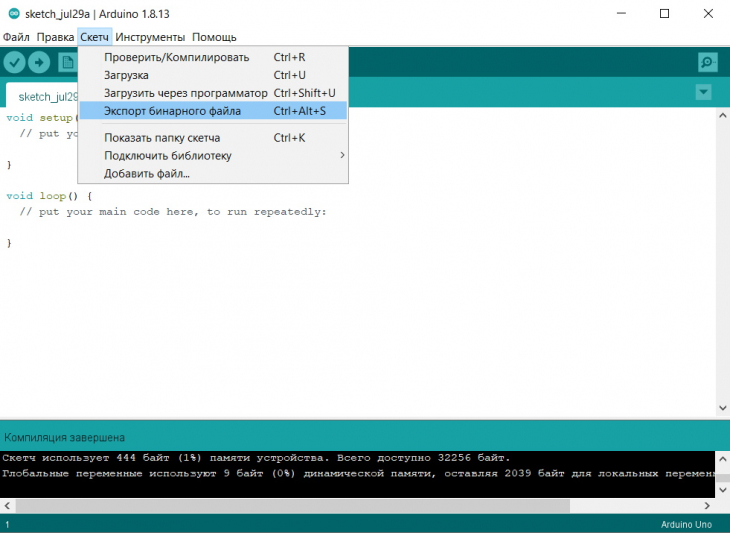
- Дождитесь окончания компиляции — в папке со скетчами появятся 2 или больше hex-файла:
 Поговорим о том, как прошить Hex-файлы в Arduino IDE. Процедура не сложная — подключаем плату (Uno, Nano, Pro Mini) к USB-порту ПК. Нам необходимо узнать номер порта. Запускаем IDE, открываем меню Инструменты – узнаем COM. В дальнейшем мы его применим.
- Создаем папку под названием avrdude.
- Копируем в нее следующие файлы: avrdude.exe и libusb0.dll из C:\Program Files (x86)\Arduino\hardware\tools\avr\bin и avrdude.conf из C:\Program Files (x86)\Arduino\hardware\tools\avr\etc
- Запускаем консоль cmd, переходим в папку с файлами, вводим:
avrdude -v -patmega328p -c arduino -P com10 -b 57600 -D -U flash:w:"girlanda.hex":iСкорость выбираете согласно типу плат (Уно, Нано – можно 115200, для других, особенно китайских моделей – 57600, тут нужно экспериментировать).
Среди других приложений, которые советуют использовать, можем назвать: GC-Uploader (автоматическая заливка ПО), SinaProg (более профессиональный софт) и XLoader. Выбирайте оптимальный для себя вариант!
Как загрузить HEX прошивку Ардуино
Прошивка является популярным способом распространения программ для ардуино и микроконтроллеров.
Здесь описана процедура загрузки прошивки микроконтроллера платы Arduino.
Данная инструкция позволит вам установить прошивку на наиболее популярные платы такие как Nano, UNO, Leonardo, Mini, Pro Micro и другие, собранные на микроконтроллере atmega328p, atmega168, atmega32u4 и других.
Для прошивки других типов плат обратитесь за помощью (http://jarduino.ru/support).
О прошивках Arduino
Не стоит путать прошивку со скетчем!
Скетч – это исходный код прошивки.
Прошивка ардуино – это скомпилированный (бинарный) файл, загружаемый в плату Arduino (в микроконтроллер). Прошивка не является исходным кодом программы (скетча). Файл прошивки обычно имеет расширение HEX.
Преимущество прошивки – это простота ее использования:
- Не нужны никакие библиотеки,
- Легко загрузить и выгрузить,
- Можно перенести с одного устройства на другое.
Пожалуй, единственным недостатком прошивки является невозможность получения из нее удобочитаемого исходного кода, чтобы понять как она работает и внести в нее изменение.
Вместе с прошивкой часто может поставляться и копия памяти ПЗУ (EEPROM), в которой хранятся данные, необходимые для работы устройства.
Способы прошивки Arduino
Существует несколько популярных программ загрузки прошивки на Arduino. Подавляющее большинство из них сделаны частными программистами, а многие из них давно уже заброшены и не поддерживаются, но по-прежнему существуют в сети и прекрасно работают.
Рассмотрим пару наиболее популярных программ прошивки.
XLoader
Самая простая и лаконичная программа, которая подойдет любому, кому просто надо загрузить hex на популярную Arduino.
Загрузка прошивки интуитивно понятна:
- Выбираем…
- файл прошивки
- плату ардуино
- COM-порт
- Скорость передачи данных
Последняя версия – 1.0.
Не может загружать EEPROM.
SinaProg
SinaProg – это уже более профессиональная и универсальная программа, разработанная неизвестными иранскими программистами. Однако сразу надо сказать, что данная программа – не более чем графическая оболочка для утилиты AVRDude, о которой пойдет речь дальше.
- Выбираем файл прошивки
- Настраиваем программатор: выбираем…
- Arduino,
- Порт
- Скорость передачи
Последняя версия – 2.1.1
Avrdude
Большинство всех загрузчиков используют одну и ту же утилиту – AVRDude (AVR Downloader-Uploader), которая давно вошла во многие среды разработки для ардуино, в т.м. числе и в Arduino IDE.
Это мощнейшая утилита для работы с чипами AVR, но все-таки это утилита командной строки, что многим неудобно.
Читайте в следующем параграфе как прошить ардуино и с его помощью.
Последняя версия – 6.3.
Arduino IDE, AVRDude
Рассмотрим как загрузить прошивку, имея только Arduino IDE на компьютере с Windows.
Напомню, что вместе с Arduino IDE ставится и AVRDude, с помощью которого мы и загрузим прошивку.
Установка программного обеспечения
- Установить программу Arduino IDE, если она не установлена
- В ряде случаев потребуется установить дополнительный драйвер вашей платы (если плата – китайский клон). Драйвер нужен только в случае если вы не видите вашу плату в Arduino IDE.
Подготовка
- Подключить плату к компьютеру
- Запустить Arduino IDE
- Определить к какому порту подключена Arduino, через меню, как показано ниже:
- Определите в какой папке установлена Arduino IDE
Обычно – “C:Program Files (x86)Arduino”
Загрузка прошивки ардуино
- Открываете командную строку и вводите следующую команду, предварительно скорректировав ее под свои условия:
“ C:Program Files (x86)Arduino hardwaretoolsavr/bin/avrdude” -“ C:Program Files (x86)Arduino hardwaretoolsavr/etc/avrdude.conf” -v -patmega328p -carduino -PCOM 3 -b 115200 -D -Uflash:w: Firware .hex:i
Обратите внимание на:
- Путь к Arduino IDE ( желтым ),
- Номер порта ( голубым ),
- Скорость передачи данных ( зеленым )
- Название (путь) файла прошивки ( фиолетовым )
Если при выполнении команды вы увидите ошибку как ниже
avrdude: stk500_recv(): programmer is not responding avrdude: stk500_getsync() attempt 1 of 10: not in sync: resp=0xd2
, значит ваша плата не может работать со скоростью 115200, и необходимо установить скорость 57600.
Нажмите CTRL+C, чтобы прервать процесс.
Получение помощи
Если у вас что-то не получилось, и вы являетесь нашим клиентом, обратитесь на страницу поддержки.
Часто задаваемые вопросы о прошивке
Какой COM-порт выбирать?
Такой вопрос возникает обычно, когда программа не может автоматически выбрать COM-порт, к которому подключена Arduino.
Прежде всего, чтобы ардуино определялась, необходимо, чтобы на компьютере были установлены ее драйвера. Они ставятся вместе с Arduino IDE. Для китайских удешевлённых колонов может понадобится поставить драйвер CH340.
Итак, драйвера установлены, теперь выберем правильный порт.
Порт можно посмотреть в Arduino IDE…

… или, если вы на Windows, в диспетчере устройств:

Однозначно, это не COM1. Поэтому, в моем случае это будет COM3.
Какую скорость выбрать?
Скорость передачи зависит от версии платы. Если мы говорим о популярных Nano или UNO, то скорость будет 115200. Однако, если вы имеете дело с китайский клоном, то, возможно, придется выбрать 57600.
В общем, рецепт прост: если не получается с одной скоростью, тут же пробуете другую.
7 Replies to “Как загрузить HEX прошивку Ардуино”
- Serg62 20.03.2020 at 16:59 Чем регулируется частота и амплитуда , Какой кабель нужен для прошивки Arduino nano ?
- jarduino Post author 20.03.2020 at 18:43 Она вводится через последовательный порт, аналогично тому как загружается прошивка.
Кабель нужен mini-USB data
Как сделать hex файл в arduino ide
Как загрузить hex файл в ардуино Arduino hex avr
Сегодня вы узнаете как загрузить hex файл в ардуино. Это первая часть из серии уроков про hex формат. Я расскажу и покажу как сделать hex файл arduino используя arduino ide. Написав исходный код очень просто выполнить прошивку hex файла. Вы узнаете все плюсы и минусы использования HEX файла. Если вы не хотите или вам некогда заниматься программированием, то hex code это для вас. Во второй части я расскажу как прошивать HEX файл в ардуино используя различные внешние программы. Вы узнаете чем открыть hex файл прошивки.
Мне в последнее время всё чаще стали задавать вопросы, как можно проще загружать скетч в Ардуину. Я понимаю, что не все хотят вникать в азы программирования. Многим надо просто быстро сделать проект. У них нет интереса в установки Ардуино IDE, поиск различных библиотек, настройке и установке параметров. Хочется просто подключил Ардуину, нажал кнопку и всё готово. Вот для них я и буду теперь вместе со скетчем выкладывать ещё и HEX файл. Этот файл надо будет просто загрузить в Ардуино и всё. Больше не надо разбираться в коде, искать и устанавливать библиотеки, думать правильно я сделал или нет. Это очень удобно и быстро. Но всё же собирать схему придётся самому. Этого за вас никто не сделает.
Когда вы пишите свой код или как он по-другому называется — Скетч. То на выходе вы получаете исходный код. А когда прошиваете Ардуино, ваш исходный код компилируется в бинарный код, такой код Ардуине проще понять. И обычно он имеет расширение HEX.- Преимущество HEX файла – это простота ее использования:
- Не нужны никакие библиотеки,
- Легко загрузить в плату,
- Можно перенести с одного устройства на другое.
Но как всегда если есть плюсы, то должны быть и минусы. По правде сказать – это не минус, а так, маленький недостаток. Из HEX файла невозможность воссоздать исходный код, нельзя понять как работает программа и внести какие-нибудь изменения.
Так же HEX файл нужен для работы с внешними программами, например с Протеусом. А ещё в последнее время, в интернете, всё чаще стали попадаться не исходники кода, а уже скомпилированный HEX файл. Для этого есть несколько причин.
Одна из них, разработчик не хочет делиться исходным кодом и для доработки приходиться с ним связываться, и скорее всего платить деньги.
Второй причина – это если проект очень сложный и для его настройки требуется много действий, то проще настроить всё самому, а потом выложить HEX файл. Что бы потом в комментариях не возникало много вопросов. От простых, где взять библиотеку, до «А у меня ничего не работает». Загрузив HEX файл вы можете быть уверены, что код рабочий, а если у вас «ничего не работает» , то значит вы что-то не так собрали. И разбираться нужно именно в этом.
Короче, что такое HEX и для чего он нужен мы разобрались. Теперь давайте научимся получать его из своего кода.
Получение HEX файла.
Давайте запустим Ардуино IDE и какой-нибудь из примеров. Все наверняка догадались что это будет пример BLINK.
Теперь проверим, подключена ли у нас плата Ардуино и к какому порту она подсоединена.
Хотя скажу по секрету, это нам не особо нужно. Получить HEX файл можно вообще не имея Ардуины в наличии.
Заходим в меню Файл и выбираем пункт Настройки.
Устанавливаем галочку в строке Показать подробный вывод, в чекбоксе Компиляция. И всё.
Теперь можно прошить Ардуину, а можно нажать на кнопку Проверить.
Начнётся компиляция вашего кода. Это можно увидеть по обилию текста снизу экрана.
После окончания нужно найти строчку кода с расширением HEX. Это адрес временной папки где будет сохранён HEX файл. Он там будет находиться до тех пор пока вы не закроете Arduino IDE .
Теперь давайте откроем этот файл и посмотрим как он выглядит. Я буду использовать TOTAL Commander, а вы, тут программу, что вам удобна.
У меня он открылся в NOTEPAD++.
Мы видим 60 строчек кода, который совсем не похож на тот что вы написали. Вот с этим кодом и работает Ардуина.
Теперь давайте сравним ваш исходный код и то что получилось после компиляции.
Согласитесь, Небо и Земля.А теперь давайте перейдём в папку где хранится наш HEX файл.
Переходим по адресу который у нас в командной строке. И видим, что там целая папка с разными файлами. Мы некоторые из них рассмотрим чуть позже. Находим наш HEX файл. Для особо внимательных, там 2 HEX файла. С бутлоадером и без него.Теперь давайте возьмём другой файл, посложнее. Там и кода побольше и чтобы была применена библиотека. Кстати эта библиотека не входит в стандартную установку Ардуино IDE. И для работы с этим скетчем, вам бы пришлось самому устанавливать эту библиотеку. Или просто загрузить её и весь скетч через HEX файл.
Делаем всё тоже самое что и раньше.
Нажимаем кнопку Проверить. Ждём окончания компиляции и переходим по адресу HEX файла.
Находим и открываем папку.Вот мы и научились получать HEX файл из своего исходного кода.
Следующий шаг это загрузка HEX файла в Ардуино.Загрузка любого HEX-файла в Arduino
Опубликована статья по прошивке плат Arduino. В статье кратко приведен порядок действий на примере одной из альтернативной программы-загрузчика – XLoader.

Одним из преимуществ плат Arduino является возможность загружать прошивки (бинарные файлы) без использования сторонних устройств – программаторов. Данную возможность обеспечивает загрузчик (bootloader), с которым поставляются платы Arduino. Подходящими будут платы семейства Uno или Nano с микроконтроллером ATmega328p. Важно чтобы на плате присутствовал встроенный USB-UART преобразователь и USB-разъем. В другом случае необходимо будет использовать внешний USB-UART преобразователь.
Прошивка любого Hex-файла в Arduino. Самостоятельная перепрошивка Arduino Pro Mini
И поговорим о том, как мы будем записывать прошивку в Arduino.
Нас, прежде всего, интересуют три платы Arduino:
— Arduino Uno – как самый распространенный вариант
— Arduino Nano – компактный вариант, удобный для применения в небольших конструкциях
— Arduino Pro Mini – дешевый компактный вариант без встроенного USB-UART преобразователя (для работы с ним понадобится внешний USB-UART преобразователь), но удобный в случае применения сети устройств.Во всех вышеописанных платах используется микроконтроллер ATmega328 (в более старых версиях ATmega168).

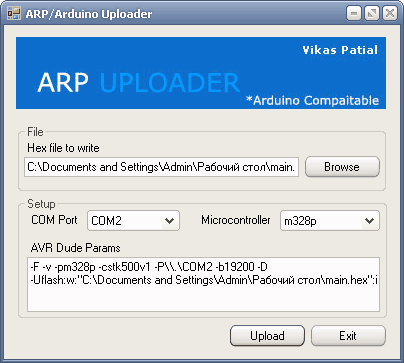
ArduinoUploader.zip — Программа для записи Hex-файла в Arduino
Как и предыдущая, программка имеет простой интерфейс.
Процесс прошивки тот же:
— подключаем Arduino в USB-порт (отдельного питания не нужно)
— выбираем Hex файл
— выбираем тип Вашего Arduino
— выбираем COM порт
— жмем UploadПрограмма при записи открывает дополнительные окна и визуально отображает свои действия, что позволяет следить за процессом записи.
При попытке прошить Arduino Nano программа отказывалась видеть МК. Причиной стала неправильная установка скорости COM порта. По умолчанию скорость стоит 19200, а нужно 57600. Скорость порта в программе не задается явно, она прописывается в строчке «AVR Dude Params» — поменяйте в ней значение 19200 на 57600.
Автоматизация ARP Uploader.
ARP Uploader как и XLoader работает через AVR Dude, но, в отличие от XLoader, показывает командную строку. Это дает возможность использовать AVR Dude напрямую в Make или Bat файле.Дополнительные материалы.
Драйвера Arduino.Считаю не лишним напомнить, что для связи Arduino с компьютером в последнем должны присутствовать драйвера. Оставляю здесь архив с драйверами для Arduino (включая и старые драйвера в Old_Arduino_Drivers.zip и драйвера для FTDI-чипа в папке «FTDI USB Drivers»
Arduino_drivers.zip — Драйвера для Arduino
Стали появляться недорогие китайские Ардуины с драйвером CH340G
Driver CH340G.zip — Драйвер для преобразователя USB-UARTЗагрузчики Arduino
Если Вы решите собрать свою плату Arduino (а сложного там ничего нет, фактически, это голый ATmega328 или ATmega168), Вам понадобится загрузчик Bootloader который должен содержать МК для работы со средой (или программками для заливки Hex-файлов). Конечно, Вам для записи Hex-файлов в чистый МК понадобится программатор и придется выставить фьюзы.
ATmegaBOOT_168_atmega328.hex — Bootloader для ATmega328
Для правильной работы нужно установить фьюзы следующим образом Low: FF High: DA Ext: 05Введение
Приветствую Вас, читатели нашего ресурса. Сегодня мы поговорим об одном контроллере из серии Arduino, а именно об Arduino Pro Mini. Это маленький, компактный контроллер, имеющий все преимущества Arduino, но при этом очень компактный, можно сказать самый маленький из всех существующих Arduino контроллеров на данный момент. Многих так же привлекает и цена его Китайский копий, а стоят они от одного до двух долларов за штуку (местами и того меньше), что так же заставляет задуматься об его приобретении. Но существует и одна проблема, его не так-то уж и просто прошить, особенно Китайские копии, которые оснащают процессором Atmel ATmega168P, которыми некогда не оснащали официальные контроллеры Arduino Pro Mini и как следствие Arduino IDE отказывается их прошивать, сообщая о неправильной сигнатуре процессора.
Вот об этом мы сегодня и поговорим. Как прошить, что для этого нужно, ну и как заставить Arduino IDE работать с китайскими копиями.
Что для этого нужно?
Arduino Pro Mini очень компактный, а компактность требует жертв и жертва это — USB интерфейс который полностью выкосили в данном контроллере т.е. подключить Pro Mini к компьютеру напрямую у вас не получится и как следствие для этого понадобится либо специальный переходник USB в TTL или другой контроллер Arduino.
- Первый способ. Прошиваем через адаптер USB в TTL — нужен сам адаптер в количестве одной штуки.
- Второй способ. Прошиваем через Arduino UNO — нужна Arduino UNO, но не простая, а в классическом исполнении, это та Arduino, в которой процессор выполнен в DIP корпусе и вставлен в черный разъем.
- Третий способ. Прошиваем через SPI интерфейс — нужна любая Arduino: UNO, Nano, Mega, Leonardo — не важно, главное чтобы был USB разъем для подключения к ПК.
Первый способ. Прошиваем через адаптер USB в TTL
Первым и самым простым способом загрузить свой скетч в Arduino Pro Mini — это приобрести специальный адаптер USB в TTL или как его называют UART переходник. Как правило, этот переходник это и есть та часть, которую вырезали из Arduino Nano, превратив ее в Arduino Pro Mini. Стоимость подобных переходников копеечная, а выбор и того больше. Китайцы наштопали их столько, что глаза разбегаться какой из них выбрать. При этом цена сего девайса не более одного вечно зеленого. После того как вы соедините Pro Mini и UART переходник проводами или шлейфом, остаётся только воткнуть его (переходник) в ПК, установить драйвер (не для всех переходников они требуются) и на этом собственно все. Ваш ПК определит переходник как очередной COM-порт, который появляется при подключении любой Arduino к ПК. Выбираете его, плату, с которой будете работать (Arduino Pro Mini) и спокойно загружаете свой скетч.
Единственным нюансом в данных переходниках, является наличие или отсутствие контактов RST или DTR. Рекомендую покупать переходники, на которых эти контакты есть. Они значительно упрощают жизнь и делают процесс прошивки беспроблемным. Если же вы купили уже переходник, на котором подобных контактов нет, то при каждой загрузке скетча в Arduino вам придется нажимать на кнопку Reset, что не всегда получается сделать вовремя, и это вносит свои неудобства.
Подключение переходник вы можете посмотреть по таблице ниже:

Второй способ. Прошиваем через Arduino UNO
Для этого способа нам понадобиться классическая Arduino UNO. Классическая эта та, в которой корпус микросхемы выполнен в DIP корпусе и вставлен в специальный разъем. Вот эту микросхему нам надо аккуратно поддеть отверткой. Тут важно не сломать процессор, поддевайте аккуратно, не погнув ноги.

Arduino UNO. Процессор выполнен в DIP корпусе.

Аккуратно поддеваем и вытаскиваем процессор отверткой.
После того как мы вытащили процессор из Arduino UNO мы по сути получили тот самый переходник USB в TTL, осталось только соединить проводами наш новый переходник и Arduino Pro Mini по следующей схеме:

Arduino UNO (без процессора) Arduino Pro Mini RX RX TX TX GND GND 5V VCC RST RST После того как вы соединили две Arduino воедино, можно приступать к прошивке Arduino Pro Mini. Подключаем Arduino UNO по USB к ПК. Выбираем в настройках Arduino IDE COM-порт, указываем, что мы теперь работаем не с Arduino UNO, а с Arduino Pro Mini и все, заливаем наши скетчи. Способ довольно интересный, если вы не боитесь испортить Arduino и рядом не оказалось переходника USB в TTL.
Третий способ. Прошиваем через SPI интерфейс

Третьим и самым неудобным способом загрузить свой скетч в Arduino Pro Mini это прошить его при помощи ICSP интерфейса. Данный интерфейс присутствует на большинстве плат Arduino. Основные контакты данного интерфейса выведены на порты с 10 по 13, а так же выведены отдельно в виде шести контактной колодки с подписью ICSP. Располагается колодка, как правило, в центральной правой части Arduino.
Прошивка Arduino Pro Mini в этом случае делиться на два этапа:
- Прошивка платы Arduino как ISP программатора.
Первым делом мы должны подготовить наш будущий программатор. Возьмем для примера всю туже Arduino UNO. Далее пошагово:
- Запускаем Arduino IDE.
- Файл — Примеры — 11.ArduinoISP — ArduinoISP.
- Инструменты — Плата — Arduino UNO.
- Инструменты — Порт — Выбираем COM-порт.
- Компилируем и заливаешь в Arduino UNO.
Теперь опять открываем Arduino IDE. Открываем в ней скетч который вы хотите залить в Pro Mini и выполняете следующие действия:
2. Инструменты — Плата — Arduino Pro Or Pro Mini
3. Инструменты — Процессор — ATmega168 (5V, 16 MHz)
4. Инструменты — Порт — Выбираете порт
5. Инструменты — Программатор — Arduino as ISP
6. Скетч — Загрузить через программаторКак видите загружать скетч в этом режиме надо через специальное меню «Загрузить через программатор», а не через кнопку «Загрузить» на главной форме Arduino IDE. В этом и связано все неудобство. Если вы нажмете кнопку «Загрузить» как это делаете обычно, то вы зальете скетч в Arduino UNO, а не Arduino Pro Mini, что затрет там скетч программатора. Так же в этом режиме недоступен класс Serial, то есть отлаживать свой скетч обмениваясь сообщениями по COM-порту у вас так же не получится. Ну и еще одна ложка дегтя в том, что после данной перепрошивки, в большинстве случаев, перепрошить Arduino Pro Mini через переходник у вас так же больше не получиться. Исправляется это заливкой нового bootloader-а через меню «Инструменты» — «Записать Загрузчик».
Добавляем китайский Pro Mini в Arduino IDE
Как я уже говорил в данной статье, Китайские клоны порой оснащают процессорами которыми не оснащали официальные версии Arduino Pro Mini и как следствие при прошивке их вы можете увидеть следующую или подобную ошибку.
Avrdude: Expected signature for ATmega168 is 1E 94 06 Double check chip, or use -F to override this check. Найден неправильный микроконтроллер. Вы указали правильную плату в меню Инструменты -> Плата?
Исправляется это легко:
- Для начала необходимо открыть папку в которой расположена Arduino IDE.
- Затем переходим в следующую папку «Папка с Arduino IDE\hardware\arduino\avr\».
- Ищем там файл «boards.txt» и открываем его в текстовом редакторе.
- Ищем в файле следующую строку «pro.menu.cpu.16MHzatmega168.build.mcu=atmega168».
- И заменяем ее на «pro.menu.cpu.16MHzatmega168.build.mcu=atmega168p».
- Перезапускаем Arduino IDE и на этом все.
- Если у вас к примеру 328 процессор то делаем все так же, только ищем строку с цифрами 328.
Заключение
В данной статье я привел аж три варианта загрузки скетчей в Arduino Pro Mini. Лично я использую второй. Мне он больше нравиться.
Что будете использовать вы — выбирать вам. Оставьте в комментарии какой вариант вы предпочитаете.
Успехов вам и удачи.
Пожалуйста, включите javascript для работы комментариев.
Загрузка скетча или прошивка контроллера Ардуино – основная операция, с которой рано или поздно сталкивается любой ардуинщик. Именно возможность быстро и без лишних проблем загрузить в память контроллера управляющую программу и стала одной из основных причин успеха платформы Arduino. В этой статье мы узнаем, как прошиваются Arduino Uno, Nano, Mega и другие платы на основе Atmega с использованием Arduino IDE, программатора или другой платы Ардуино.
Давайте сначала разберемся с тем, что происходит внутри ардуино, когда мы решаем изменить внутреннюю программу, управляющую им.
Что происходит, когда мы жмем кнопку «Загрузить»
Плата Ардуино – это микроконтроллер AVR (Atmega8/168/328 или Atmega1280/2560), который прошивается загрузчиком. В микроконтроллер записывается программа, называемая прошивкой, которая позволяет получать сигналы с датчиков, обрабатывать нажатия кнопок, общаться с различными устройствами через интерфейсы, управлять исполнительными процессами.
Обычно прошивка записывается в кристалл микроконтроллера при помощи специальных устройств, называемых программаторами. Для разных микроконтроллеров существуют различные программаторы – от специализированных до универсальных. Важным отличием Ардуино от других контроллеров является возможность залить прошивку через обычный USB кабель. Это достигается при помощи специальной программы – загрузчика (Bootloader). Для прошивки не требуются лишние провода, не нужно подключать дополнительные устройства или нажимать что-то на плате. Также при работе через загрузчик нельзя добраться до опасных настроек, которые выведут из строя Ардуино.
При подключении платы Ардуино к источнику питания, внутри него начинается активная деятельность микропрограмм. При запуске микроконтроллера управление получает загрузчик. Первые 2 секунды он проверяет, поступил ли новый код от пользователя. Кроме того загрузчик подает импульсы на пин, к которому подключен светодиод, и он начинает мигать. Это означает, что загрузчик установлен и работает исправно. Когда подается скетч, загрузчик записывает его во флеш-память микроконтроллера. Затем эта программа подается на выполнение. Если данные не поступили, загрузчик запускает предыдущую программу. Во время выполнения программы внутри Ардуино выполняется ряд операций по инициализации и настройке среды окружения, и только после этого начинается выполнение кода.
Вызов setup и loop при загрузке
В самом коде имеются несколько основных функций, на их примере можно рассмотреть работу микроконтроллера.
Команда void setup() – в ней записываются данные, которые микроконтроллер выполняет в момент загрузки, а после может про них забыть. В этой функции указываются номера пинов, к которым подключается устройство, подключаются и инициализируются библиотеки, устанавливается скорость работы с последовательным портом.
Функция void loop – в нее помещаются команды, которые должны выполняться, пока включена плата. Микроконтроллер начнет выполнять программы, начиная с первой, и когда дойдет до конца, сразу вернется в начало, чтобы повторить эту же последовательность бесконечное число раз.
В Ардуино IDE компиляция скетча начинается при нажатии кнопки Verify, после этого скетч может быть загружен в память Ардуино через USB с помощью кнопки Upload. Перед загрузкой кода программы нужно установить все параметры в меню Tools. В этом меню выбираются порт, к которому подключена плата, и платформу. В окне Arduino IDE внизу будет отображен ход компиляции скетча. При успешной выгрузке скетча будет получено сообщение «Done uploading». Запуск скетча начинается сразу после окончания загрузки. Для расширения возможностей можно подключать дополнительные внешние библиотеки, разработанные командой Ардуино или сторонними авторами.
Обзор возможных вариантов загрузки скетча
Кратко весь алгоритм можно записать следующим образом: Написание кода >> компиляция >> загрузка в микроконтроллер. При загрузке скетча используется Bootloader (Загрузчик). Он представляет собой небольшую программу, которая загружается в микроконтроллер на Ардуино. С помощью этой программы можно загружать скетч, не используя дополнительные аппаратные средства. При работе загрузчика на плате будет мигать светодиод.
- Ускоренная загрузка скетча в Arduino IDE. С помощью этого метода можно увеличить скорость загрузки в микроконтроллер в два раза. Для этого нужно лишь зайти в Настройки и снять галочку с пункта Проверка кода. Пропуская шаг проверки, будет уменьшено количество байтов, которые передаются во время загрузки. При этом все равно некоторые из видов проверок будут осуществлены, но они не занимают долгого времени. Отключать проверку кода не рекомендуется, если Ардуино помещается в какой-либо ответственный проект (например, в спутник). Также можно провести проверку, если подключение производится через очень длинный USB кабель (порядка 10 метров).
Уменьшение времени загрузки при помощи отключения проверки работает с любой платой Ардуино, которая использует USB соединение. Все эти микроконтроллеры используют загрузчик avrdude. Платы, которые используют загрузчик Catarina, не нуждаются в отключении проверки кода, так как этот загрузчик работает быстрее.
- Загрузка скетча в Ардуино через Bluetooth. Этот способ используется, когда нужно обойтись без физического соединения Ардуино и компьютера – например, в силовых цепях или радиочастотных цепях. Для реализации загрузки потребуется Bluetooth-модуль, который оснащен платой-адаптером для Ардуино. Этот модуль нужно подключить к компьютеру через переходник USB-UART-TTL. Работа с модулем осуществляется с помощью AT-команд.
- Загрузка при помощи Андроид-устройства. Для осуществления такого типа загрузки кода понадобятся провода USB-A – USB-B и USB-Host (OTG-кабель), Ардуино и устройство на базе Андроид с поддержкой режима host. На Андроид-устройство нужно установить программу ArduinoDroid или ArduinoCommander из Google Play. Все устройства нужно соединить при помощи кабелей, после этого можно включать Ардуино и загружать на него код. Нужно запустить установленную программу. При включении начнется обновление IDE, на что понадобится некоторое время.
Сначала работа будет рассмотрена на примере программы ArduinoCommander. После ее запуска нужно нажать USB-Device. Затем нужно наддать Autodetect, чтобы Андроид-устройство выполнило поиск Ардуино и отобразило его на экране. Как только Ардуино появится на экране, нужно на него нажать. Чтобы перейти в меню, нужно щелкнуть в нижнем правом углу. В этом меню можно загрузить скетч с SD-карты.
ArduinoDroid представляет собой среду разработки, компилятор и загрузчик одновременно. Начать компиляцию скетча нужно нажав на кнопку Lightning-Button. После завершения компиляции нужно нажать на кнопку загрузки. Загрузка занимает несколько секунд. По окончании загрузки ардуино запустит на выполнение новый код.
- Программирование при помощи Raspberry Pi. Можно загружать скетчи двумя способами – при помощи Arduino IDE и при помощи пакета arduino-mk. Пакет позволяет собирать и загружать скетчи Ардуино из командной строки.
Структура памяти Ардуино, где располагается скетч и данные
На микроконтроллере Ардуино имеется 3 вида памяти – флеш-память, которая используется для хранения скетчей, ОЗУ для хранения переменных и EEPROM для хранения постоянной информации. Из этих типов памяти флеш-память и EEPROM являются энергонезависимыми, то есть информация сохраняется при выключении питания. ОЗУ используется только для хранения данных, которые имеют отношение к исполняемой программе.
Микроконтроллер ATmega168, который используется на части плат Ардуино, имеет 16 Кб флеш-памяти, 1024 байта для ОЗУ и 512 байт EEPROM. Важно обратить внимание на малый объем ОЗУ. Большие программы могут полностью ее израсходовать, что приведет к сбою в программе. По этой причине нужно следить за тем, сколько строк занимает программа, и по возможности удалять лишнее. Уменьшить объем кода можно несколькими способами:
- Можно отправить часть информации на компьютер.
- Для таблиц и других крупных массивов использовать минимальный тип данных для хранения.
- Данные, которые остаются неизменными, можно объявить константами при помощи слова const перед объявлением переменной.
- Меньше использовать рекурсию. При ее вызове в памяти, называемой стеком, выделяется фрагмент, в котором хранятся различные данные. Если часто вызывать рекурсию, стеки будут занимать большой объем памяти и могут израсходовать ее.
- Неизменяемые строки можно сохранять во флеш-памяти во время работы программы. Для этого используется функция PROGMEM.
На объем памяти не влияют размер имени переменных и комментарии. Компилятор устроен таким образом, что не включает эти данные в скомпилированный скетч.
Для измерения объема занимаемой памяти ОЗУ используется скетч из библиотеки MemoryFree. В ней имеется специальная функция freeMemory, которая возвращает объем доступной памяти. Также эта библиотека широко используется для диагностики проблем, которые связаны с нехваткой памяти.
Оптимизация флеш-памяти. Как только будет окончена процедура компиляции, в окне появится информация о занимаемой памяти кодом. Если скетч занимает большую часть памяти, нужно произвести оптимизацию использования флеш-памяти:
- Использование констант. Аналогично как и для ОЗУ задавать неизменяющиеся значения константами.
- Удалить ненужные Serial.println. Эта команда используется, когда нужно увидеть значения переменных в разных местах программы, нередко эта информация просто не нужна. При этом команды занимают место в памяти, поэтому, убедившись в корректной работе программы, некоторые строки можно удалить.
- Отказ от загрузчика – можно программировать микроконтроллер через контакты ICSP на плате с использованием аппаратных программаторов.
Флеш память является безопасным и удобным способом хранения данных, но некоторые факторы ограничивают ее использование. Для флеш-памяти характерна запись данных блоками по 64 байта. Также флеш-память гарантирует сохранность информации для 100000циклов записи, после чего информация искажается. Во флеш-памяти имеется загрузчик, который нельзя удалять или искажать. Это может привести к разрушению самой платы.
EEPROM память используется для хранения всех данных, которые потребуются после отключения питания. Для записи информации в EEPROM нужно использовать специальную библиотеку EEPROM.h, которая входит в число стандартных библиотек в Arduino IDE. Чтение и запись информации в EEPROM происходит медленно, порядка 3 мс. Также гарантируется надежность хранения данных для 100000 циклов записи, потому лучше не выполнять запись в цикле.
Варианты прошивки Ардуино
Прошивка с помощью Arduino IDE
Прошить плату при помощи среды разработки Arduino IDE можно в несколько шагов. В первую очередь нужно скачать и установить саму программу Arduino IDE. Также дополнительно нужно скачать и установить драйвер CH341. Плату Ардуино нужно подключить к компьютеру и подождать несколько минут, пока Windows ее опознает и запомнит.
После этого нужно загрузить программу Arduino IDE и выбрать нужную плату: Инструменты – Плата. Также нужно выбрать порт, к которому она подключена: Инструменты – Порт. Готовая прошивка открывается двойным кликом, чтобы ее загрузить на плату, нужно нажать кнопку «Загрузить» вверху панели инструментов.
В некоторых ситуациях может возникнуть ошибка из-за наличия кириллицы (русских букв) в пути к папке с кодами. Для этого файл со скетчами лучше создать и сохранить в корне диска с английским наименованием.
Прошивка с помощью программатора
Одни из самых простых способов прошивки платы – при помощи программатора. Заливка будет производиться в несколько этапов.
В первую очередь нужно подключить программатор к плате и к компьютеру. Если программатор не опознается компьютером, нужно скачать и установить драйверы.
После этого нужно выбрать плату, для которой нужно прошить загрузчик. Это делается в меню Сервис >> Плата.
Затем нужно выбрать программатор, к которому подключен контроллер. В данном случае используется USBasp.

Последний шаг – нажать на «записать загрузчик» в меню Сервис.

После этого начнется загрузка. Завершение произойдет примерно через 10 секунд.
Прошивка Arduino через Arduino
Для того чтобы прошить одну плату с помощью другой, нужно взять 2 Ардуино, провода и USB. В первую очередь нужно настроить плату, которая будет выступать в качестве программатора. Ее нужно подключить к компьютеру, открыть среду разработки Arduino IDE и найти в примерах специальный скетч ArduinoISP. Нужно выбрать этот пример и прошить плату.
Теперь можно подключать вторую плату, которую нужно прошить, к первой. После этого нужно зайти в меню Инструменты и выставить там прошиваемую плату и тип программатора.
Можно начать прошивать устройство. Как только прошивка будет открыта или написана, нужно перейти в меню Скетч >> загрузить через программатор. Для заливания прошивки не подходит стандартная кнопка загрузки, так как в этом случае прошивка будет загружена на первую плату, на которой уже имеется прошивка.
Заключение
В этой статье мы рассмотрели различные аспекты загрузки скетчей в Arduino Uno и Nano. Прошивка плат на базе микроконтроллеров ATmega328 и ATmega256, как правило, не сложна и может выполняться одним нажатием кнопки в Arduino IDE. За эту простоту мы должны благодарить встроенную программу-загрузчик, выполняющую за нас все основные действия на низком уровне.
Еще одним вариантом перепрошивки контроллера является использование другой платы адуино или специальных программаторов, использующих микросхемы CP2102 CH340, FTDI и другие. Этот метод требует дополнительных усилий и затрат, но позволяет гибко изменять параметры прошивки. Какой из двух вариантов выбрать – решать вам. Для новичков, безусловно, первым шагом станет использование Arduino IDE, благо, ее создатели сделали все, чтобы упростить этот процесс.
Представьте такую ситуацию. «У вас есть плата от принтера (допустим китайского), которая содержит какую-то свою прошивку. И вот настал тот день и тот час, когда вы решили, что вам нужно эту прошивку поменять, по тем или иным причинам. Но вас всё ещё держит одно «но». Вы боитесь всё испортить и хотите иметь возможность откатиться обратно. Но как назло — нормальной информации в интернете по вопросу, как забэкапить прошивку особо не нагуглишь. Примерно с такой проблемой ко мне, намедни, обратился один из участников нашего сообщества. И я решил, что раз уж так, то почему бы не поведать всем о том, как же это можно сделать.
Но прежде чем писать умные мысли — всё надо проверять, чем я и занялся. Эксперименты я проводил с Arduino Mega 2560. О ней дальше я и буду писать.
Поначалу я попытался пойти привычным способом «влоб», достал программатор китайский (на заглавной фотке), подключился по ISP, и скачал прошивку. Попытался её залить назад. Льётся, но верификацию не проходит. Битых несколько часов рыл интернет, чтобы понять, как же можно нормально скачать прошивку с Меги по ISP. Толком ничего вразумительного не нашёл, но зато понял, что прошивку можно скачать и залить обратно и без программатора. Об этом опыте я и напишу ниже. А вот о том, как скачивать прошивку не с Arduino платы, да так чтобы она потом назад заливалась я напишу как-нибудь в следующий раз, когда у меня появится плата, которую можно безбоязненно пускать и в огонь и в воду.
Ладно, к делу. Для начала нам нужна утилита Avrdude, она входит в поставку Arduino IDE и в моей версии лежала в папке «%appdata%\Arduino15\packages\arduino\tools\avrdude\6.0.1-arduino2\bin». Открываем папку, жмём на пустом месте SHIFT + правая кнопка мыши, а в меню выбираем «Открыть окно команд». Теперь приведу простую команду, которая проверяет, что контроллер читается.avrdude.exe -p atmega2560 -c wiring -P COM5

Атрибуты команды:
-p atmega2560 — установка типа контроллера.
-c wiring — установка программатора. Это внутренний программатор в плате Arduino Mega 2560. Может я и не правильно выразился, но тот же атрибут использует IDE, когда заливает скомпилированный скетч.
-P COM5 — настройка порта, в который воткнут USB шнурок от Arduin»ы. Подглядеть можно из IDE.avrdude.exe -p atmega2560 -c wiring -PCOM5 -b115200 -Uflash:r:»printer_firmware».hex:i

Новые атрибуты команды:
-b115200 — скорость порта для программатора.Uflash:r:»printer_firmware».hex:i — указание считать прошивку в файл «printer_firmware.hex».
Например если ардуина далеко, а прошивать неудобно ходить, можно прицепить Ethernet модуль на чипе WIZnet W5100
1. Берем какую нибудь простую ардуино и прошиваем ее скитчем arduino isp из примеров
2. подключаем так
Плата, которая прошивает
Плата, которую прошивают
3. в arduino ide жмем файл – настройки, указываем там в дополнительных ссылках для менеджера плат это: https://per1234.github.io/Ariadne-Bootloader/package_codebendercc_ariadne-bootloader_index.json
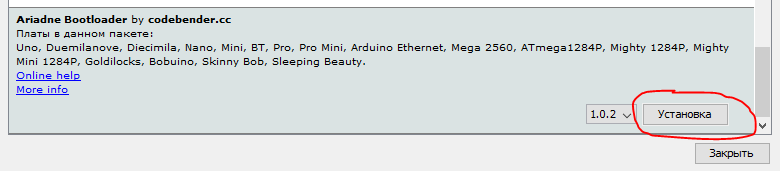
4. в arduino ide жмем инструменты – платы – менеджер плат – жмем внизу Ariadne Bootloader — Установка
5. жмем инструменты – плата – и в разделе Ariadne Bootloader выбираем нужную плату (которую собираемся прошивать. У меня это mega 2560)
6. выбираем инструменты – программатор – arduino as isp
7. проверям все еще раз – должно быть так:

8. инструменты – записать загрузчик (пару раз если ошибки появляются)
9. отключаем программатор, втыкаем сетевую плату. по умолчанию ip 192.168.1.128. чтобы сменить надо прошить один раз скетч neteeprom – writeNetworkSettings, предварительно прописав там нужные IP
10. после этого надо попробовать прошить через сеть – для этого тоже надо сделать несколько странных действий. включаем в Arduino IDE через файл – настройки подробный вывод:
11. открываем нужный скетч например Blink из примеров:

12. жмем компилировать – и ищем куда ардуино сваливает временные файлы при компиляции. у меня это тут
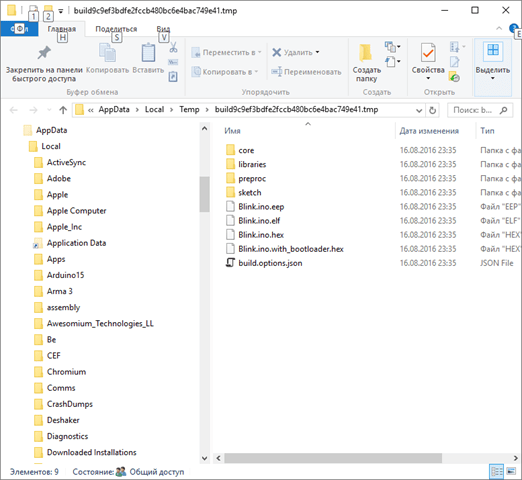
13. открываем командную строку в этой папке и выполняем:
«C:\Program Files (x86)\Arduino\hardware\tools\avr\bin\avr-objcopy.exe» -I ihex Blink.ino.hex -O binary Blink.ino.bin
14. затем жмем ресет и через пару секунд выполняем там же tftp -i 192.168.1.128 PUT Blink.ino.bin
15. жать ресет каждый раз неудобно и для этого нам понадобиться скетч файл – примеры – ethernetreset – resetserver. это специальный маленький вебсервера на порту 8080, который при получении запроса перезагрузит ардуино http://192.168.1.128:8080/password/reset :

Для автоматизации я накатал батник – просто закинь его в папку своего скетча и перетаскивай на него файл.ino – он загрузит его к тебе. сначала только подредактируй – укажи свой сервер и пароль:
@echo off set ip=192.168.1.128 set passwd=parol mkdir «%
dp0build» del build /F /S /Q set home=%HOMEDRIVE%%HOMEPATH% set targetfn=%
x1 «C:\Program Files (x86)\Arduino\arduino-builder.exe» -compile -logger=machine -hardware «C:\Program Files (x86)\Arduino\hardware» -hardware «%home%\AppData\Local\Arduino15\packages» -tools «C:\Program Files (x86)\Arduino\tools-builder» -tools «C:\Program Files (x86)\Arduino\hardware\tools\avr» -tools «%home%\AppData\Local\Arduino15\packages» -built-in-libraries «C:\Program Files (x86)\Arduino\libraries» -libraries «%home%\Documents\Arduino\libraries» -fqbn=Ariadne-Bootloader:avr:ariadne2560:configuration=blink_shield -ide-version=10610 -build-path «%
dp0build» -warnings=none -prefs=build.warn_data_percentage=75 -verbose «%targetfn%» «C:\Program Files (x86)\Arduino\hardware\tools\avr\bin\avr-objcopy.exe» -I ihex build/%targetfn%.hex -O binary build/%targetfn%.bin powershell -Command «Invoke-WebRequest http://%ip%:8080/%passwd%/reset rem 6 sec delay PING 127.0.0.1 -n 6 >NUL 2>&1 || PING::1 -n 6 >NUL 2>&1 tftp -i %ip% PUT build/%targetfn%.bin pause
set ip = 192.168.1.128
set passwd = parol
del build / F / S / Q
set home = % HOMEDRIVE % % HOMEPATH %
«C:\Program Files (x86)\Arduino\arduino-builder.exe» — compile — logger = machine — hardware «C:\Program Files (x86)\Arduino\hardware» — hardware — tools «C:\Program Files (x86)\Arduino\tools-builder» — tools «C:\Program Files (x86)\Arduino\hardware\tools\avr» — tools «%home%\AppData\Local\Arduino15\packages» — built — in — libraries «C:\Program Files (x86)\Arduino\libraries» — libraries «%home%\Documents\Arduino\libraries» — fqbn = Ariadne — Bootloader : avr : ariadne2560 : configuration = blink_shield — ide — version = 10610 — build — path «%
dp0build» — warnings = none — prefs = build . warn_data_percentage = 75 — verbose «%targetfn%»
Related posts:
- Как открыть файл cfg
- Как открыть файл dlx в dialux evo
- Чем открыть файл ldb
- Чем открыть файл pmd