
Как создать сайт на WordPress с нуля
WordPress — это бесплатная платформа, которая позволяет создавать сайты без знания HTML-кода. Она подойдет новичкам и профессионалам. Особенно выручит, когда нужно собрать сайт, портфолио или блог, а вы этого раньше не делали. Как создать и настроить сайт на WordPress, используя CMS-хостинг RU-CENTER, расскажем в этой статье.
Кому подойдет WordPress
- блоги;
- одностраничные лендинги;
- сайты-визитки организаций
- портфолио;
- небольшие интернет-магазины без сложных модулей: фильтрации, сортировки и т. д.
Преимущества WordPress
- Бесплатная лицензия.
- Быстрая и простая сборка сайта на хостинге со стандартными настройками: привлекать программистов точно не придется.
- Удобная панель управления для работы с контентом.
- Бесплатные или недорогие темы, которые можно изменять и адаптировать под фирменный стиль сайта.
- Много бесплатных плагинов. Они позволят расширить функциональность сайта и сделать сайт более безопасным.
- Открытый код позволяет разработать свои плагины и темы.
Недостатки WordPress
- Для многих функций нужно вручную устанавливать расширения и дополнения.
- Возможна перегрузка сервера: чтобы ее избежать, нужно оставить только необходимый набор плагинов и убирать лишние расширения. В RU-CENTER панель управления хостингом остается доступной независимо от состояния CMS и сайта. Это позволяет вручную отключить плагины и провести другие необходимые процедуры по восстановлению.
- Сайты на WordPress — популярная мишень для атак: их часто взламывают, поэтому важно внимательно следить за обновлениями платформы. RU-CENTER автоматически установит последнюю версию CMS.
Как создать сайт на WordPress: пошаговое руководство
Мы покажем, как создать сайт на WordPress, используя CMS-хостинг RU-CENTER. Для этого нужно выполнить пять шагов:
- Зарегистрировать доменное имя и приобрести CMS-хостинг.
- Установить WordPress.
- Настроить темы и шаблоны.
- Добавить контент на готовый сайт.
- Установить необходимые плагины.
Шаг 1. Регистрируем доменное имя и приобретаем веб-хостинг
Приобретите хостинг для сайта — домен .ru или .рф уже включен в стоимость. Для блога или сайта компании рекомендуем тариф «CMS-хостинг WordPress 1», для сайтов с высокой посещаемостью — «CMS-хостинг WordPress 2», а для интернет-магазинов и больших проектов — «CMS-хостинг WordPress 3».
Тарифы RU-CENTER на CMS-хостинг сайтов на WordPress
Шаг 2. Устанавливаем WordPress
Войдите в панель управления хостингом, введите номер договора и пароль. Перейдите в раздел «Сайты». Нажмите кнопку «Создать сайт» в правом верхнем углу.
Нажмите «Создать сайт» в панели управления хостингом RU-CENTER
Выберите домен из списка зарегистрированных по договору или введите название сайта вручную. Нажмите кнопку «Продолжить».
Выберите домен из списка или введите название сайта вручную. Нажмите кнопку «Продолжить»
Выберите CMS WordPress, затем укажите имя сайта, логин, email и пароль, нажмите кнопку «Продолжить».
Выберите CMS WordPress, укажите имя сайта, логин, email и пароль, нажмите кнопку «Продолжить»
На финальной странице вы увидите основные реквизиты для работы с сайтом — логин и пароль от панели администрирования.
Обратитесь к своему сайту по адресу http://ваш_домен/. Продолжить работу с сайтом вы сможете в административной панели WordPress. Чтобы попасть в нее, нажмите на кнопку «Перейти в панель управления».
Чтобы начать работать с сайтом, нажмите на кнопку «Перейти в панель управления»
На странице авторизации введите логин и пароль, затем нажмите на кнопку «Войти».
Введите логин и пароль на странице авторизации
Теперь вы находитесь в панели управления вашим сайтом. Осталось только оформить его и добавить контент.
Шаг 3. Настраиваем темы
Темы в WordPress — это шаблоны для внешнего вида сайта. У каждого веб-сайта WordPress есть базовая тема, установленная по умолчанию.
Меняя базовую тему на другую, вы кастомизируете сайт. Если вы только начинаете работать с WordPress, выберите бесплатный шаблон из официального каталога. Если хотите купить тему, выбирайте те, которые одобрены разработчиками WordPress.
Чтобы выбрать тему, в панели управления перейдите в раздел «Внешний вид» → «Темы». Нажмите кнопку «Добавить новую».
В разделе «Внешний вид» → «Темы» вы можете подобрать тему для вашего сайта
Подберите тему WordPress из каталога, найдите нужную вам по названию или с помощью фильтра характеристик.
Найти нужную тему можно по названию или с помощью фильтра характеристик
Наведите курсор на выбранную тему и нажмите кнопку «Просмотреть». WordPress включит режим предпросмотра. Если внешний вид сайта вам нравится, установите тему.
Кнопка «Посмотреть» включит предпросмотр сайта, если она вам понравится — нажмите кнопку «Установить»
Более подробную инструкцию инструкцию и FAQ по настройке темы вы найдете в полном гиде от WordPress.
Шаг 4. Добавляем контент
У WordPress есть две разновидности контента: страницы и записи.
Записи — часть блога, они показаны в обратном порядке: новые записи отражаются в начале.
Так выглядят «Записи» в WordPress
Страницы — это статический контент: например, страница контактов, страница с информацией о компании и т. д.
Так выглядят «Страницы» в WordPress
Чтобы добавить контент на сайт, перейдите в раздел «Страницы» или «Записи» на панели управления, нажмите «Добавить новую». В редакторе страниц вы можете добавить текст, вставить видео, ссылку, картинку, аудио и т. п. Чтобы разместить готовый контент на сайт, нажмите кнопку «Опубликовать».
Редактор страниц в WordPress
Шаг 5. Устанавливаем дополнительные плагины
Плагины — программные модули, которые подключаются к CMS. С их помощью можно делать страницы сайта безопаснее, увеличивать скорость загрузки страниц, добавлять на сайт форум, содержание, создавать опросы и многое другое.
В интернете много ресурсов, с помощью которых можно скачать плагины. Но велик риск, что они окажутся заражены вирусами.
Существует два наиболее безопасных источника, где можно найти плагины:
- На официальном сайте WordPress.org.
- В консоли WordPress.
Вот четыре типа плагинов, которые точно пригодятся даже новичкам:
- Бэкап — он предотвратит потерю всей информации сайта, создаст резервные копии.
- Безопасность — такие плагины защищают данные сайта и пользователей. Например, если ваши пользователи создают личный кабинет, то пригодится плагин двухфакторной аутентификации, генерации надежных паролей и reCAPTCHA.
- Дизайн и настройка — эти плагины помогут вам определиться с дизайном главной страницы и придумать свою пользовательскую тему.
- Плагины для повышения производительности и настройки кеширования контента — такие плагины помогут ускорить работу сайта. Самые популярные из них — W3 Total Cache, WP Super Cache, WP Fastest Cache.
Ваш сайт на WordPress готов. Удачной работы!
Читайте также:
Как создать сайт на WordPress с нуля – Пошаговая инструкция (2023)
- 17 мая, 2023
WordPress — это самая популярная платформа для создания сайтов в мире, по данным на 2023 года, почти 43% всех веб-сайтов в Интернете используют WordPress!
Как мы будем создавать сайт на WordPress?
В этой статье мы пройдем через весь процесс пошагового создания сайта на WordPress и познакомимся с основными понятиями и терминами.
Какой сайт у нас получится?
В итоге получится вот такой сайт. Да, весь демо-конетнт можно будет импортировать и легко отредактировать!
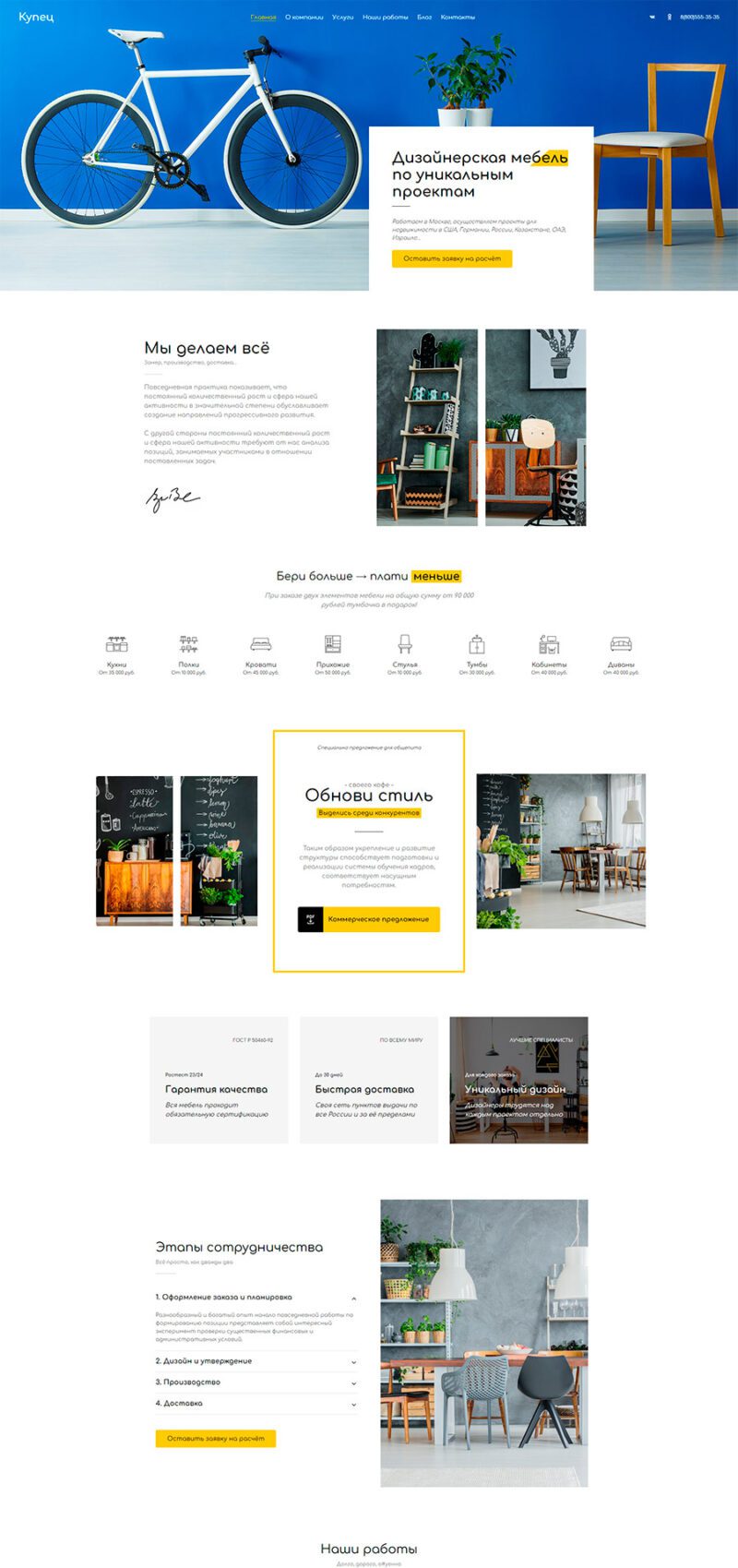
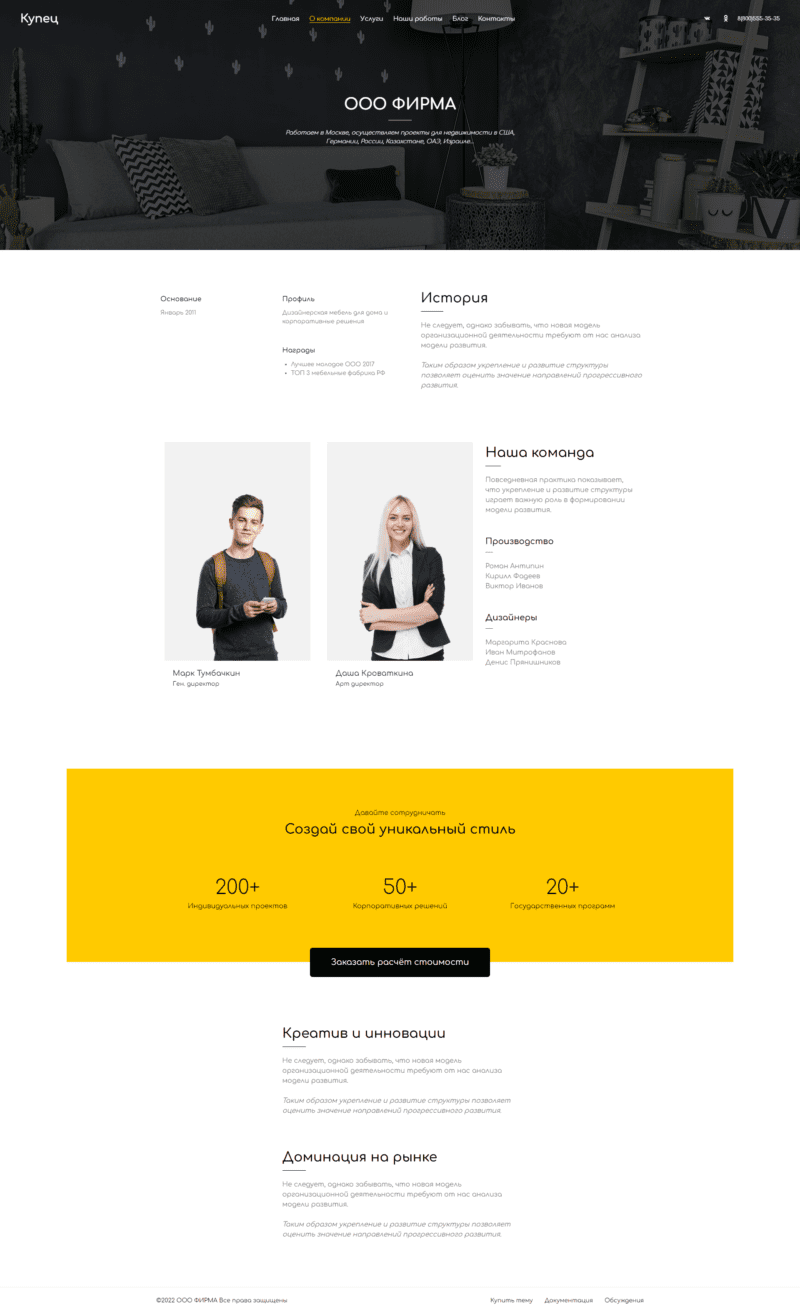
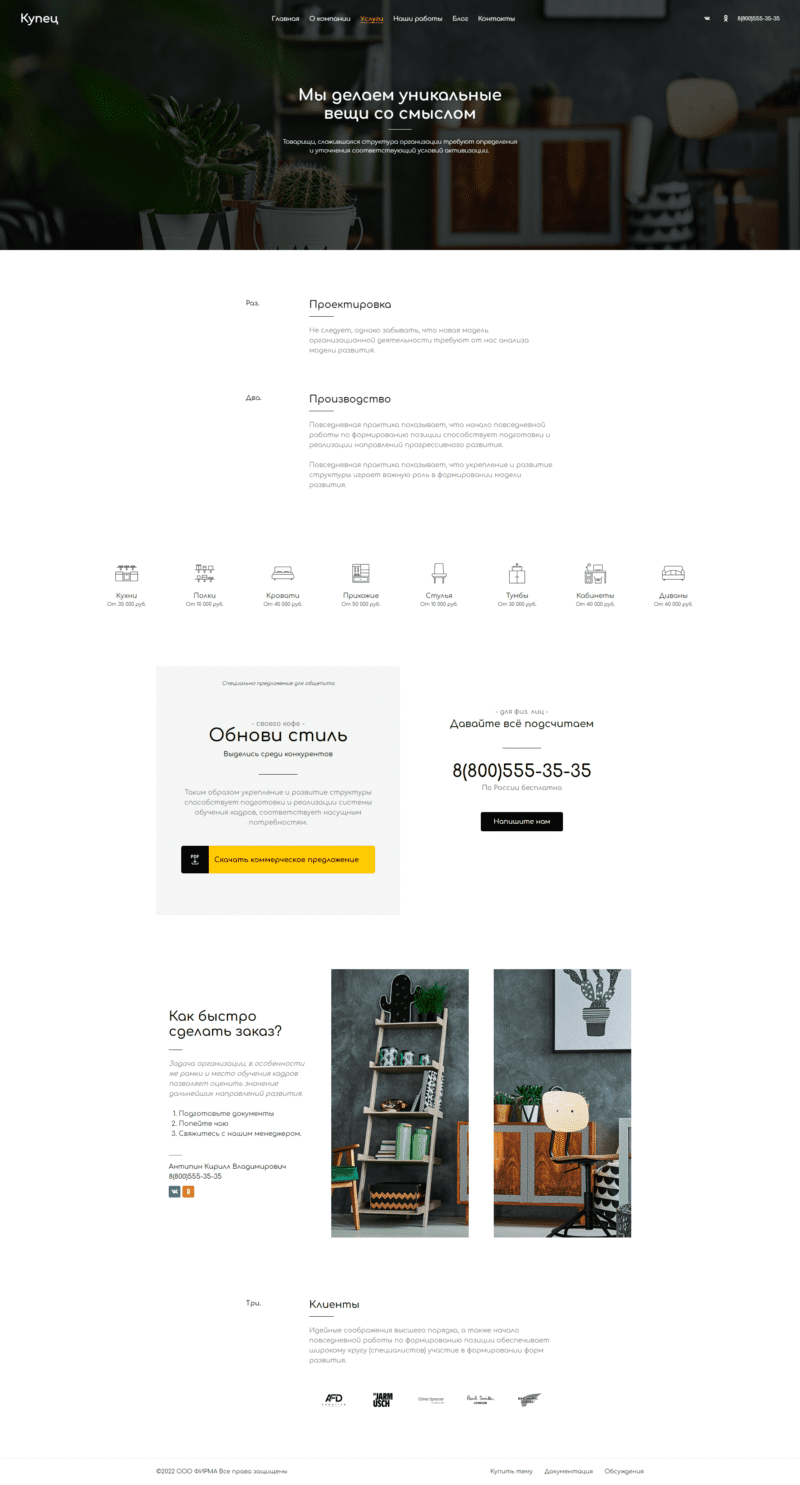
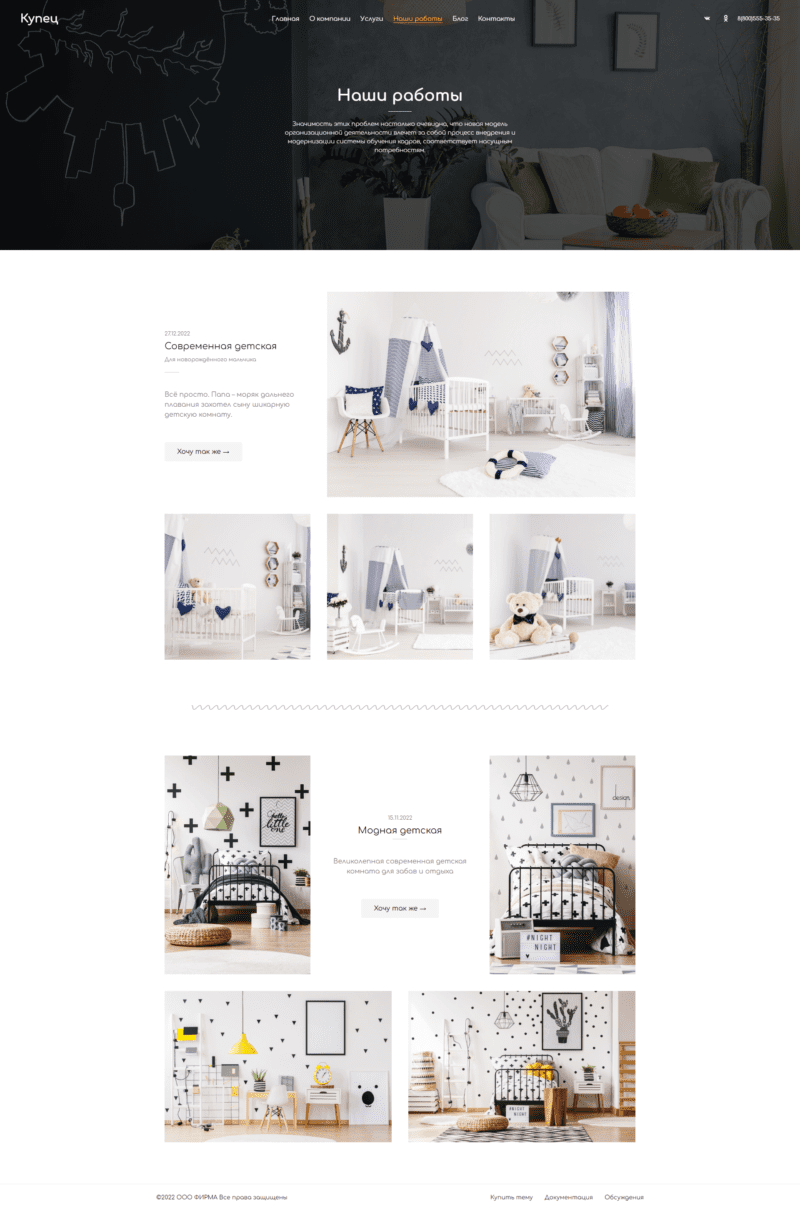
Это стандартный сайт и его будет достаточно для презентации компании. Но, благодаря нашей теме можно сделать практически любой сайт или интернет-магазин!
Содержимое статьи
- Как сделать сайт на WordPress?
- Что потребуется для создания сайта?
- В какую сумму обойдется создание веб-сайта на WordPress?
- А точно стоит выбрать WordPress? Какая база лучше всего подойдет для создания сайта?
- 1.1 Подбор тарифа хостинга и домена
- 1.2 Установка CMS (ВордПресс) на сервер
- Шаг 2.1. Настройка внешнего вида сайта
- 4.1 Настройка статичной главной страницы
- 4.2 Смена названия веб-сайта и слогана
- 4.3 Создание главное меню WordPress сайта
Именно это нас сегодня и ждёт. Будем создавать сайта на WordPress с нуля и пройдем все шаги.
Как сделать сайт на WordPress?
Пожалуй, многих из нас посещала мысль о том, чтобы создать свой сайт, вот только далеко не всем известно, что для этого требуется. Создание веб-сайта может стать крайне трудоемким и непростым процессом, тем более, если вы не располагаете определенными знаниями и умениями.
Однако волноваться не стоит, ведь, как говорится, не святые горшки лепят, так что надежда есть. Мы решили помочь новичкам с этим вопросом, рассказав все тонкости создания сайта на базе ВордПресс. Самое главное – это почти не потребует финансовых вложений!
Так о чем же мы поговорим в нашей статье:
- Поиск и регистрация хостинга и домена.
- Установка WP.
- Настройка дизайна.
- Создание страниц в WP.
- Настройка WP посредством расширений и дополнений.
- Получение поддержки при изучении WP.
До того, как мы займемся созданием сайта, ответим на вопросы, которые часто задают новички.
Что потребуется для создания сайта?
Для того чтобы создать свой веб-сайт на WP, потребуется не так уж много:
- Домен, проще говоря, имя вашего сайта, например wordpresslab.ru.
- Хостинг – хранилище файлов вашего веб-сайта.
- Около 50 минут(приблизительно) вашего свободного времени.
В какую сумму обойдется создание веб-сайта на WordPress?
Дать сразу однозначный ответ на этот вопрос не получиться, ведь есть несколько факторов, которые на это влияют.
Среднестатистический бизнес-сайт может обойтись примерно от 5 тысяч рублей и до 30 тысяч долларов США в год.
Мы же советуем не прыгать сразу выше головы, и начать с минимума, и постепенно добавлять новые функции на свой веб-сайт по мере развития вашего бизнес-проекта. Так, вы избежите лишних трат и снизите до минимума возможные потери, а также сможете избежать перерасхода.
Для понимания
В этой статье мы поделимся с вами информацией о том, как создать веб-сайт, потратив при этом менее 5 тысяч рублей. Также мы расскажем о том, что делать дальше, и как увеличить в будущем количество возможностей.
А точно стоит выбрать WordPress? Какая база лучше всего подойдет для создания сайта?
Существует множество бесплатных и интуитивно простых и доходчивых редакторов контента, с помощью которых вы сможете произвести настройку сайта. Мы советуем воспользоваться WordPress в качестве базы для веб-сайта. В случае, если вы хотите создать блог, рекомендуем обратить внимание на другую нашу статью о создании блога на WordPress.
WordPress – самая популярная платформа для сайтов в мире. Почти 43% всех веб-сайтов в Интернете!
Ну и ну, не правда ли?
Главное преимущество WordPress заключается в том, что он бесплатен, а также для движка существует огромное множество различных дизайнов (тем) и расширений (плагинов). Он удивительно гибок и совместим почти со всеми сторонними сервисами и ресурсами.
Наши сайты, в том числе WordPress лаборатория, созданы на базе WordPress. Давайте же узнаем где и как разместить сайт на WordPress
Шаг 1. Регистрация доменного имени и приобретение веб-хостинга для WordPress’a
Доменное имя – имя, по которому интернет-пользователи будут искать ваш сайт. Именно по этому адресу будет расположен ваш веб-сайт. Например, yandex.ru или wordpresslab.ru.
Веб-хостинг – хранилище абсолютно всех файлов вашего веб-сайта.
Мы же, в свою очередь, рекомендуем остановить свой выбор на REG.RU при поиске регистратора домена и хостинг-провайдера.
За одну только тех.поддержку им нужно выдать медаль, не говоря уже об остальных особенностях и преимуществах!
1.1 Подбор тарифа хостинга и домена
Первое, что нужно сделать это подобрать домен – это важный процесс, которому стоит уделить внимание в первую очередь. Только после этого следует добавить к доменному имени хостинг.
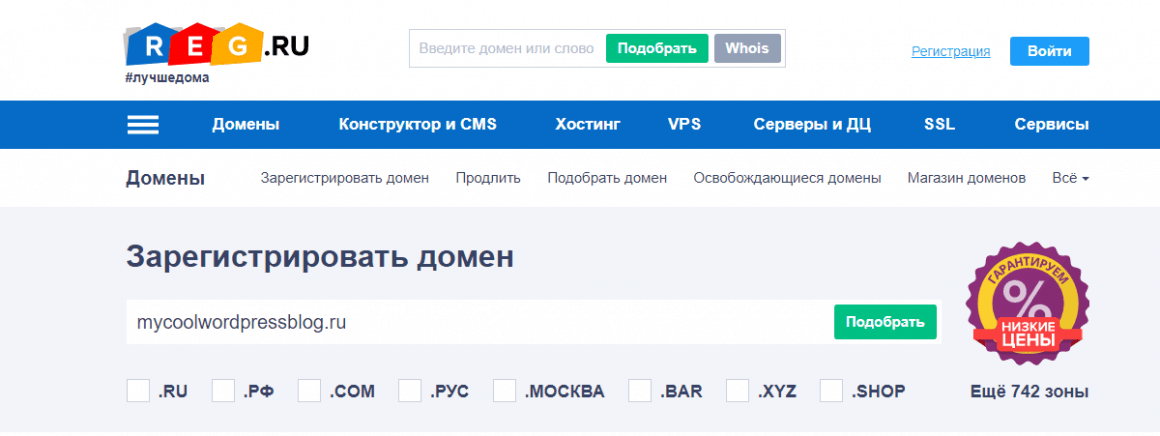
Затем, к выбранному домену добавить услугу хостинга.
Вот вам действующий купон на 5% скидку – 80FD-94D2-1F81-A44B
Копейка рубль бережет!
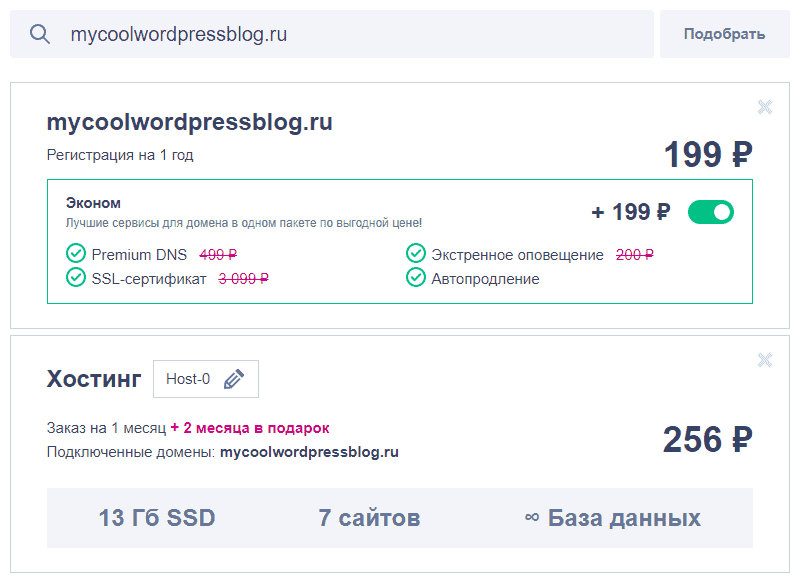
Следующим шагом станет оплата данных услуг и их активация, и только потом можно переходить к установке.
1.2 Установка CMS (ВордПресс) на сервер
Тут все делается по аналогии с блогом: производим установку WordPress удобным для вас способом: вручную или же автоматически.
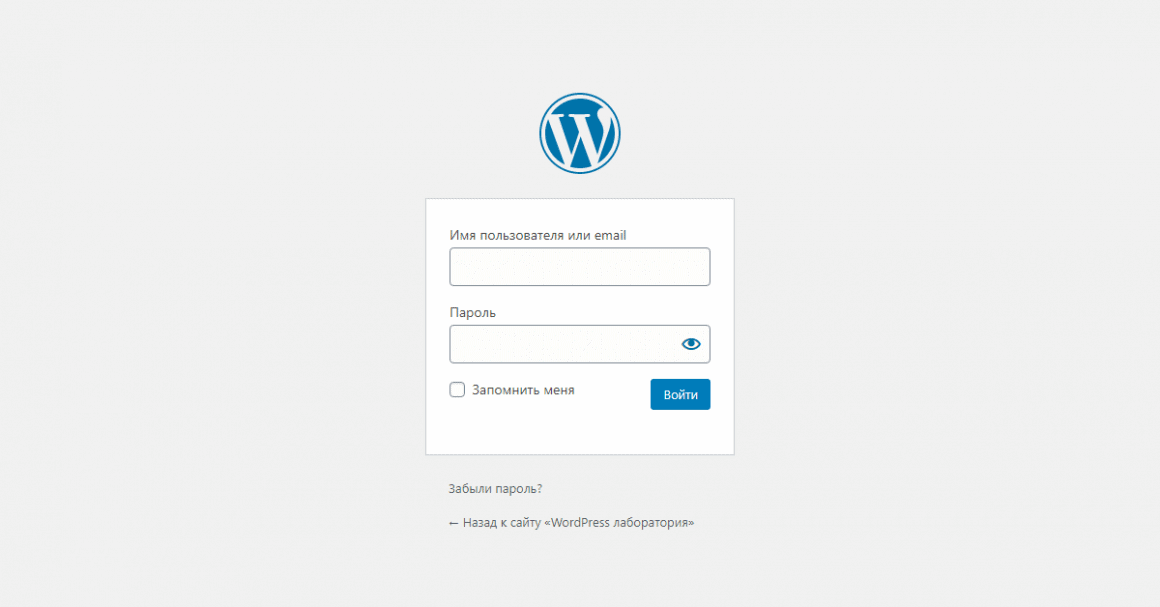
Разве не просто?
Но это лишь начало, и пора переходить к следующему, не менее важному, шагу и узнать как наполнить сайт на WordPress!
Шаг 2. Подбираем темы для веб-сайта
То, каким на вид будет ваш сайт WP, напрямую зависит от подобранной темы.
Темы в WordPress – это шаблоны, разработанные профессионалами, и предназначены для смены внешнего вида вашего сайта.
У каждого веб-сайта WordPress имеется своя базовая тема, установленная по умолчанию. Вот только данная тема не особо привлекательна и навряд ли сможет привлечь посетителей. Но не волнуйтесь раньше времени, все поправимо.
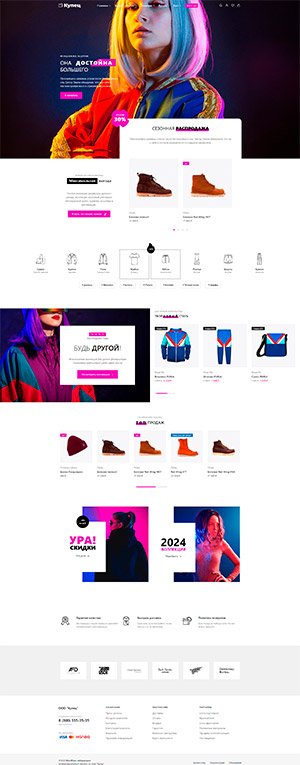
WordPress шаблон
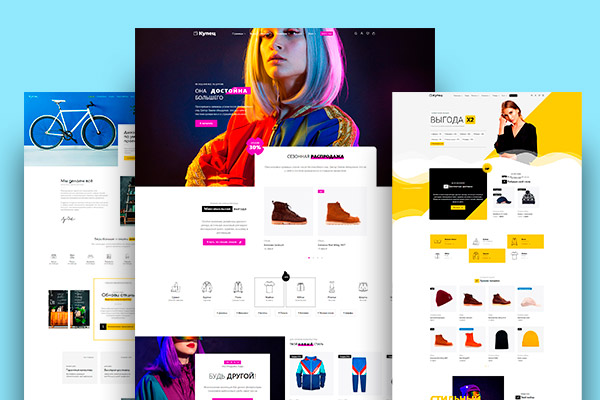
Наш премиальный шаблон для создания сайта компании или интернет-магазина с высокой конверсией на базе WordPress и WooCommerce, раскрывающий всю мощь плагина Elementor, как лучшего визуального редактора!
- Хедер и Футер билдер
- 60+ блоков для Elementor и 200+ настроек
- Прокаченный WooCommerce и мега-меню
- Списки желаний и образцы вариаций
Сразу, после установки, WordPress активирует стандартную тему и изначально сайт будет выглядеть как-то так:
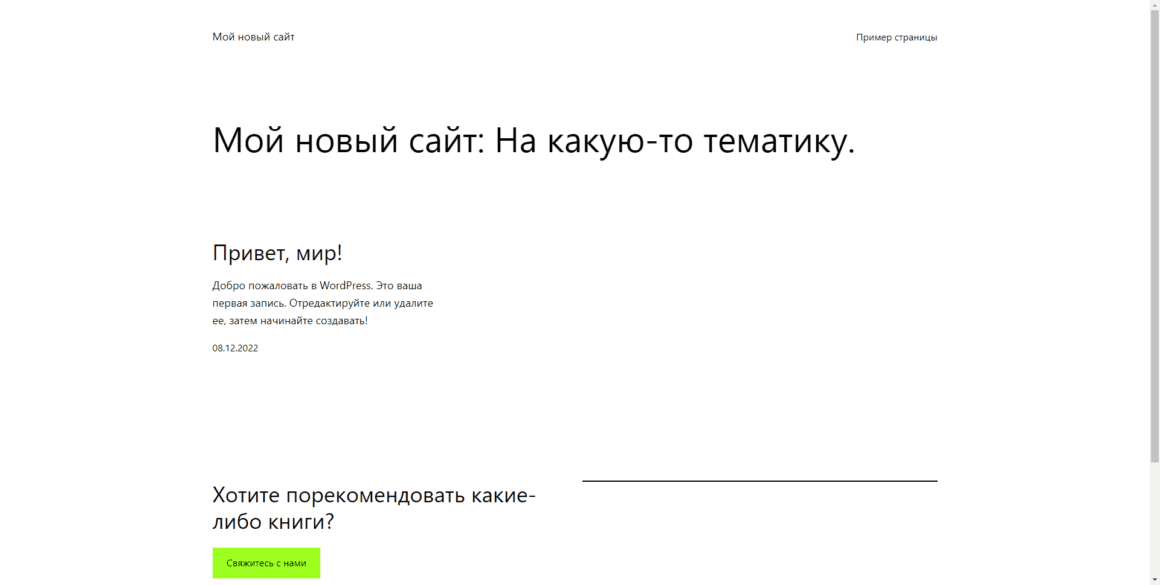
Не самая лучшая тема, но мы это скоро исправим ?
WordPress является кладезем огромного множества шаблонов.
Правда-правда!
Смена темы производится посредством панели администратора WP. Заходим: Внешний вид → Темы, ищем кнопку «Добавить».
Внимание!
Если вы используете нашу тему “Купец”, то этот шаг можно пропустить, так как всё подборно описано в документации по шаблону
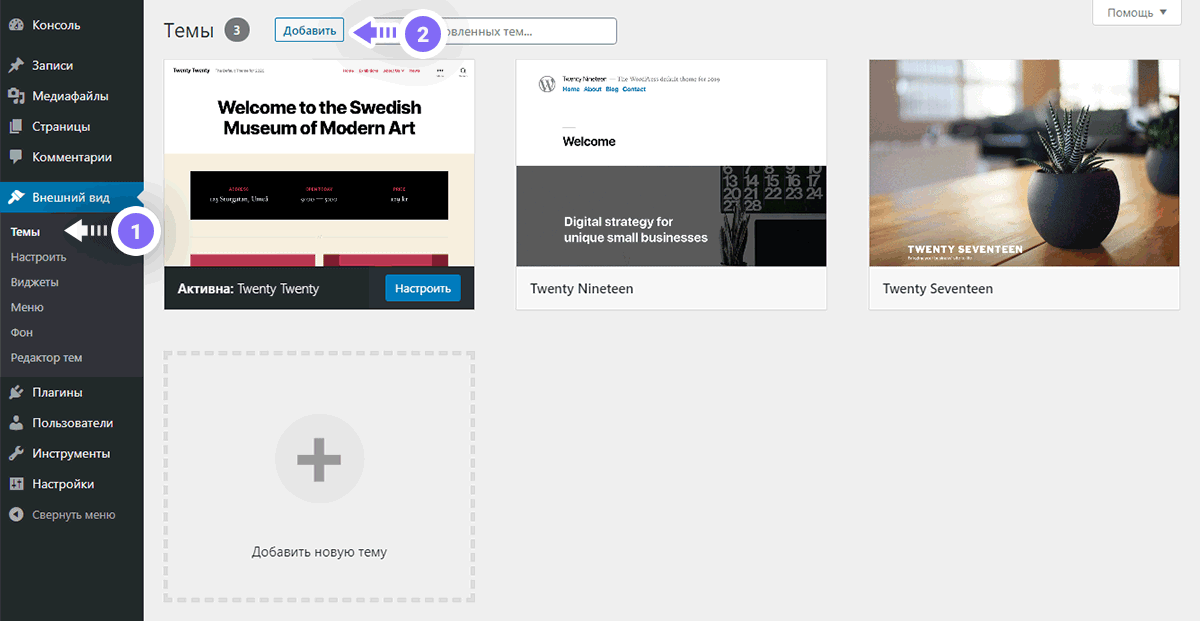
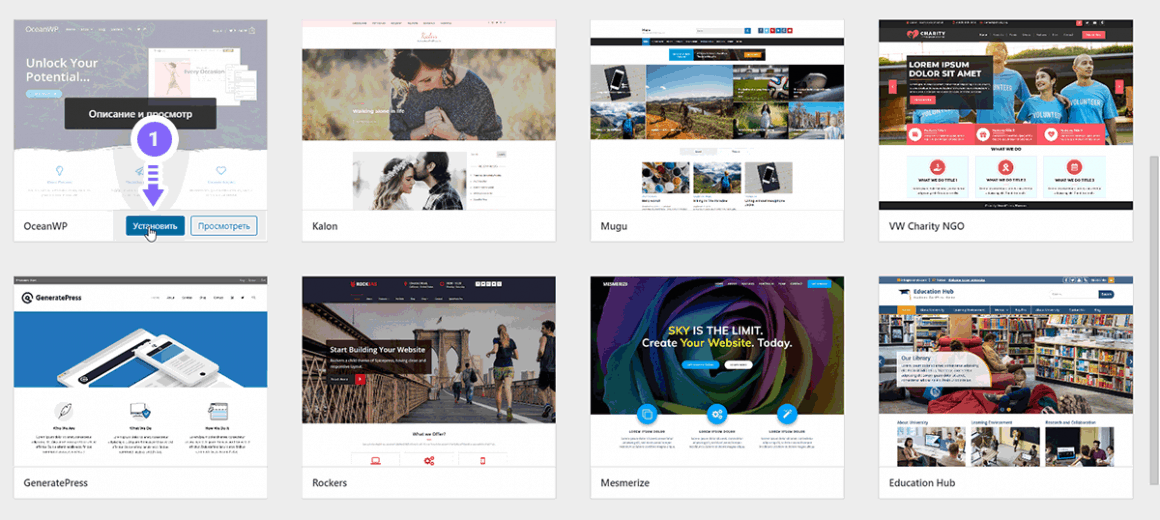
Далее видим массу тем и выбираем ту самую – свою тему, которая полностью передает наше настроение и состояние души. На выбор вам будет предложено ~5 тысяч бесплатных вариантов из официального каталога WordPress.org.
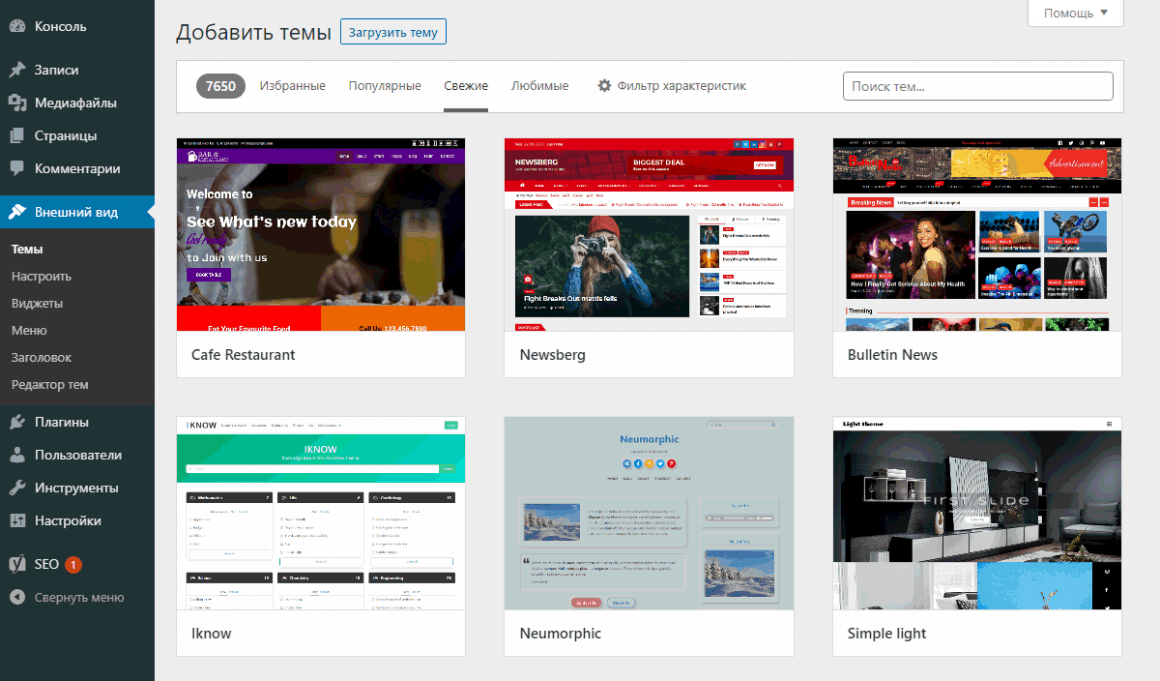
Если вам известно название темы, которая идеально вам подойдет, можно отыскать ее, вбив название в строку поиска.
Когда тема будет выбрана, достаточно навести на нее курсор и щелкнуть «Установить».
Шаг 2.1. Настройка внешнего вида сайта
После того как Вы установили и активировали тему у вас будет возможность произвести ее настройки: ищем в меню строку «Внешний вид», нажимаем «Настроить».
Благодаря этому будет запущен настройщик темы, который позволит скорректировать тему на свое усмотрение, а также воспользоваться функцией предварительного просмотра вашего веб-сайта.
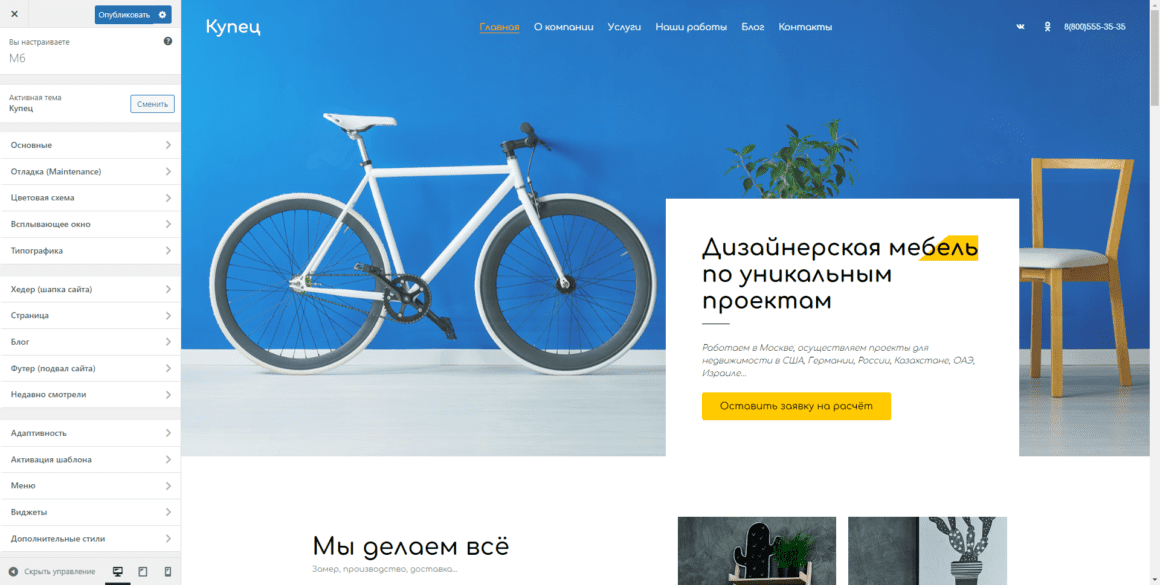
Не стоит стараться сделать все одним махом, у вас еще будет время для корректировки внешнего вида вашего сайта.
Сейчас же, нас интересует настройка Хедера(шапки сайта), давайте перейдём к настройкам.
Шаг 2.1.2 Настройка Хедера(шапки сайта)
В нашей теме есть более 10 стилей для отображения шапки Вашего сайта, а так же можно перейти в подвинутый режим и настроить всё самостоятельно, что позволит добиться максимальной персонализации!

Логика конструктора
- Выбираете ширину хедера:
- Стандартный размер
- Широкий
- На полную ширину экрана
- Выбираете из каких частей будет состоять хедер:
- Верхняя панель
- Основная часть
- Нижняя часть
- Промо панель
- Для каждой из выбранных частей:
- Решите сколько секций Вам нужно
- Вставляйте нужные вам блоки
- Настраиваете свой стиль:
- Типографика
- Цветовая схема
Доступные блоки
- Логотип (изображение, SVG или текст)
- Для светлого фона
- Для темного фона
- Несколько различных по типу и стилю меню
- Обычные меню
- Гамбургеры
- Мега меню
- Иконки социальных сетей со ссылками на профили
- Все популярные соц. сети и мессенджеры
- Навигационные иконки (на выбор)
- Аккаунт
- Корзина
- Избранное
- Живой поиск
- Текстовые блоки (поддержка HTML и шорткодов)
- Специальные блоки (поддержка HTML и шорткодов)
- Поля поиска
- Простой стиль
- С фильтром по категориям
- С быстрыми ссылками
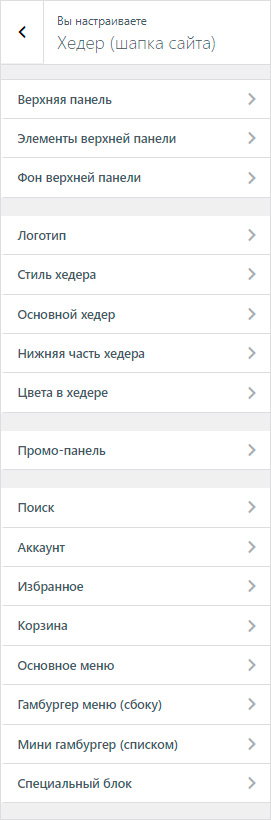
В нашем случае наша шапка состоит из одной секции в которой есть 4 блока:

- Логотип
- Меню
- Социальные сети
- Специальный блок
Делаем всё опираясь на документацию, или можно воспользоваться импортом демо контента и получить уже готовый сайт. В этом случае будет гораздо удобнее во всём разобраться!
Итак, наигравшись с “настройщиком”, занимаемся добавлением контента на сайт.
Шаг 3. Добавляем контент на веб-сайт
В самом начале у ВордПресс предусмотрено две разновидности контента: страницы и записи. Записи – часть блога, они показаны в обратном порядке (новые записи будут показаны в начале).
Страницы же представляют собой статический контент, к примеру, страницу контактов, страницу с информацией о вас и т.п.
Если не менять ничего в настройках WP, на главной странице сайта будут показаны записи из блога. Есть возможность это изменить, заставив WordPress показывать главной страницей веб-сайта именно ту, которую вы захотите.
Вам доступно создание отдельной странички для персонального блога или новостного раздела. По факту, можно создать веб-сайт без блогового раздела.
Перейдем же к добавлению контента на веб-сайт.
Начать стоит с того, что добавить пару страниц на сайт WP. Не стоит переживать, если сейчас у вас нет того объема контента для этих страниц, который нужен. Это всегда можно исправить в последовее, путем редактирования и обновления существующих страниц.
Переходим в админке на «Страницы», жмем «Добавить» новую страничку. В итоге вы попадете на редактор страниц.
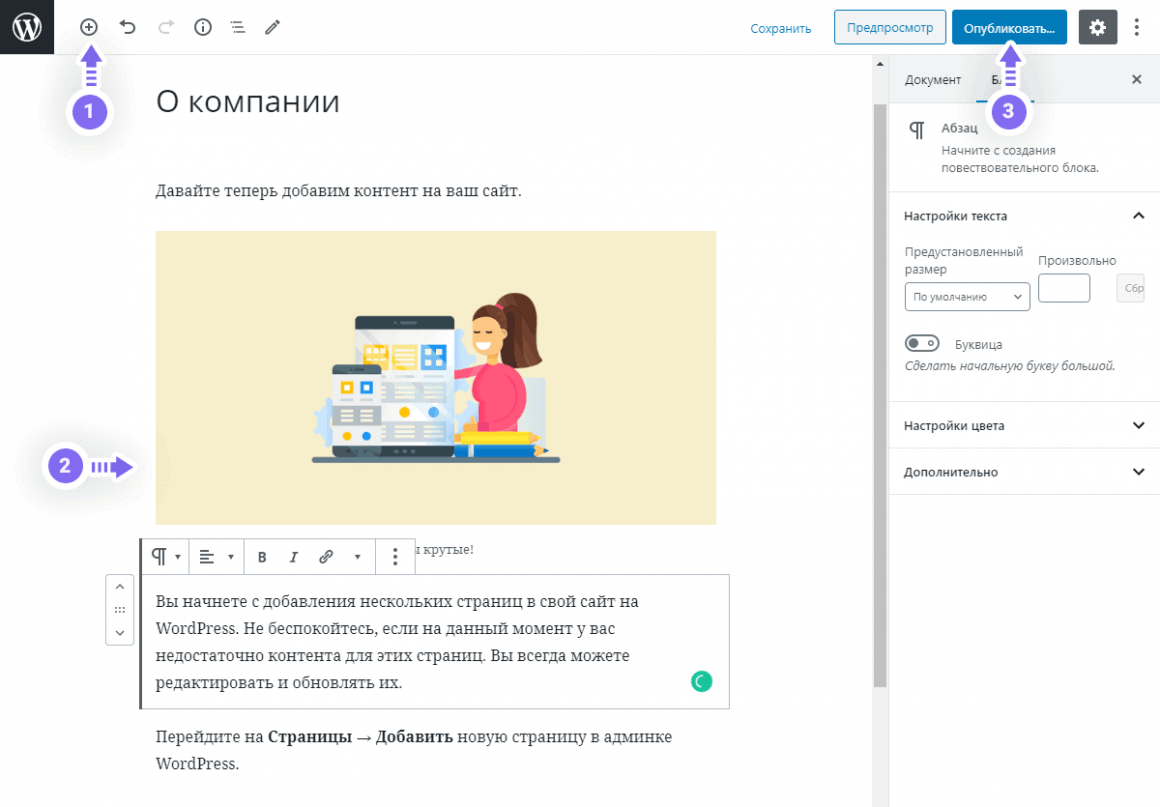
Для начала страницу необходимо озаглавить, скажем, «О компании».
После этого у вас появится возможность добавления контента в текстовом редакторе, который расположен ниже. Сюда можно добавить текст, вставить видео, ссылку, картинку, аудио и т.п.
Редактор в WP основан на блоках, в нем каждый элемент – блок. Благодаря этому вы без труда можете упорядочить статьи на своем сайте и выделить из на свое усмотрение.
Чтобы узнать больше о редакторе, советуем прочесть наш учебник по редактору блоков WordPress.
После того, как контент будет добавлен на страничку, нажимаем «Опубликовать», после чего она размещается на сайте.
Если нужно, можно процесс повторить, увеличив количество страниц, каждая из которых будет соответствовать тому или иному разделу сайта.
Далее добавляем в блог парочку постов.
Для публикации записей в блоге, жмем «Записи», а следом – «Добавить новую». Данные манипуляции проводятся в панели инструментов WP.
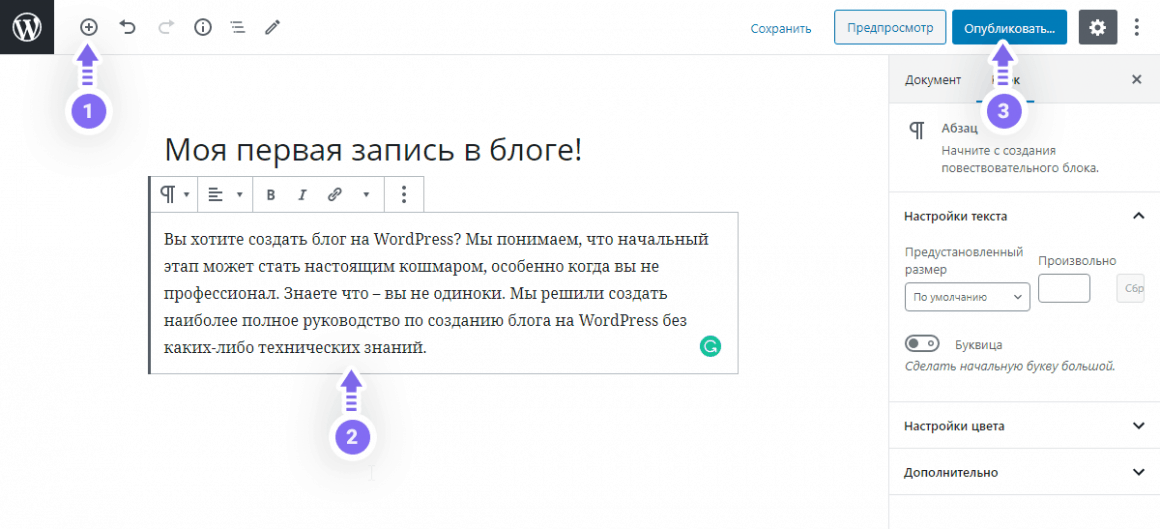
Перед вами появиться такой же экран, как тогда, когда мы добавляли страницы.
Можно придумать и добавить заголовок к записи, а после в визуальном редакторе вставить контент. У вас будет возможность сохранить запись в качестве черновика, либо же кликнуть «Опубликовать», что приведет к незамедлительному появлению созданной записи на сайте.
Но не забывайте про рубрики и метки – это отличный способ фильтрации контента.
В нашем случае всё еще гораздо удобнее. Редактор полностью визуальный и интуитивно понятный, а процесс редактирования станиц выглядит так:
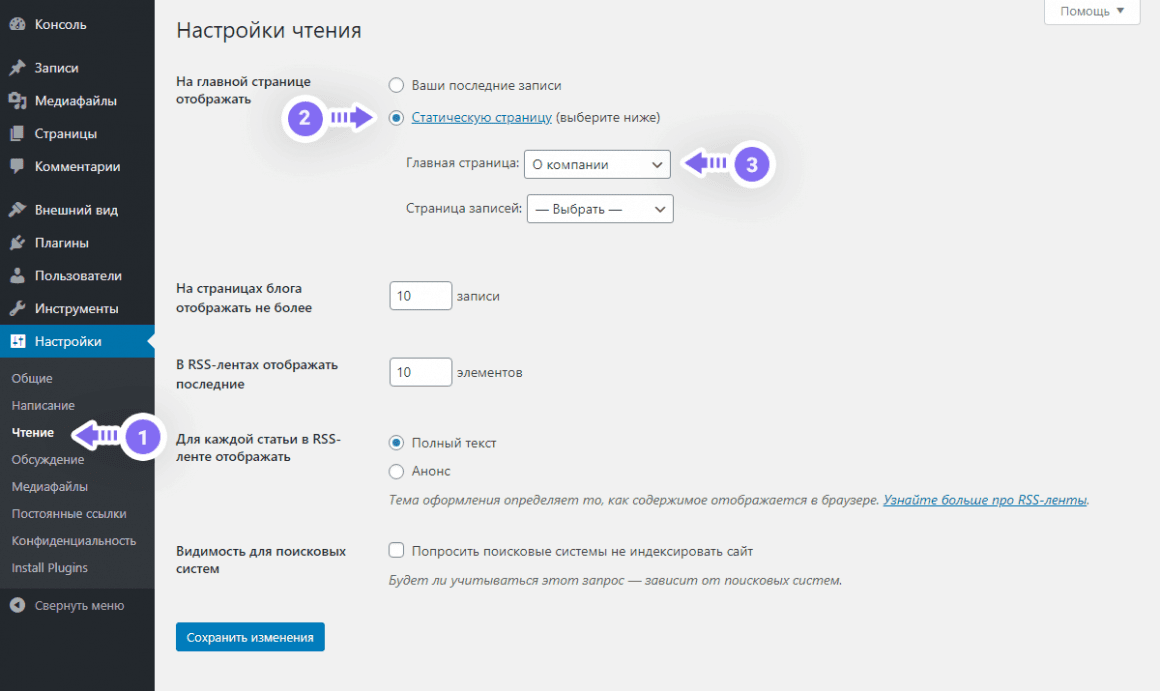
Обязательно в нижней части экрана жмем «Сохранить изменения». Теперь страничка «О компании» будет использоваться, как главная страничка веб-сайта.
Если вами была создана отдельная страничка, предназначенная для блога, и назвали вы ее, к примеру, «Блог», выбираем ее в высветившемся списке как «Страница записей».
4.2 Смена названия веб-сайта и слогана
В процессе установки у вас есть возможность подобрать название для своего сайта. ВордПресс добавит автоматически в название веб-сайта строчку с надписью «Еще один сайт на WordPress».
В будущем вы сможете переименовать и название своего сайта, и его слоган. Для этого достаточно перейти в «Настройки», а затем → «Общие».
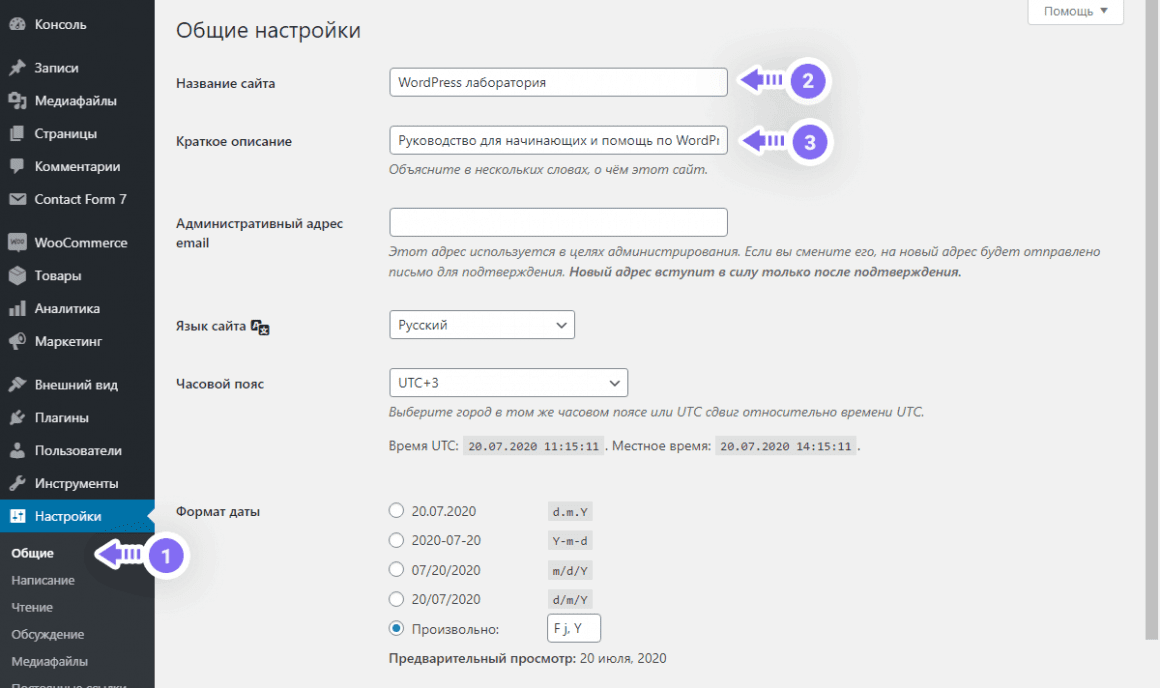
Слоганом вашего сайта может стать любая строка на ваш выбор. Краткое описание, как правило, состоит из одной строки, описывающей ваш портал. Также можно не заполнять поле строки тега, если пожелаете.
Чтобы настройки сохранились, не забудьте кликнуть «Сохранить изменения».
4.3 Создание главное меню WordPress сайта
Предлагаем добавить на ваш сайт навигационное меню, тем более, что в этом нет ничего сложного.
Переходим на страничку «Внешний вид», а потом → «Меню». Озаглавливаем свое меню и жмем «Создать меню». После этого ваше меню будет создано, вот только пока оно будет незаполненным
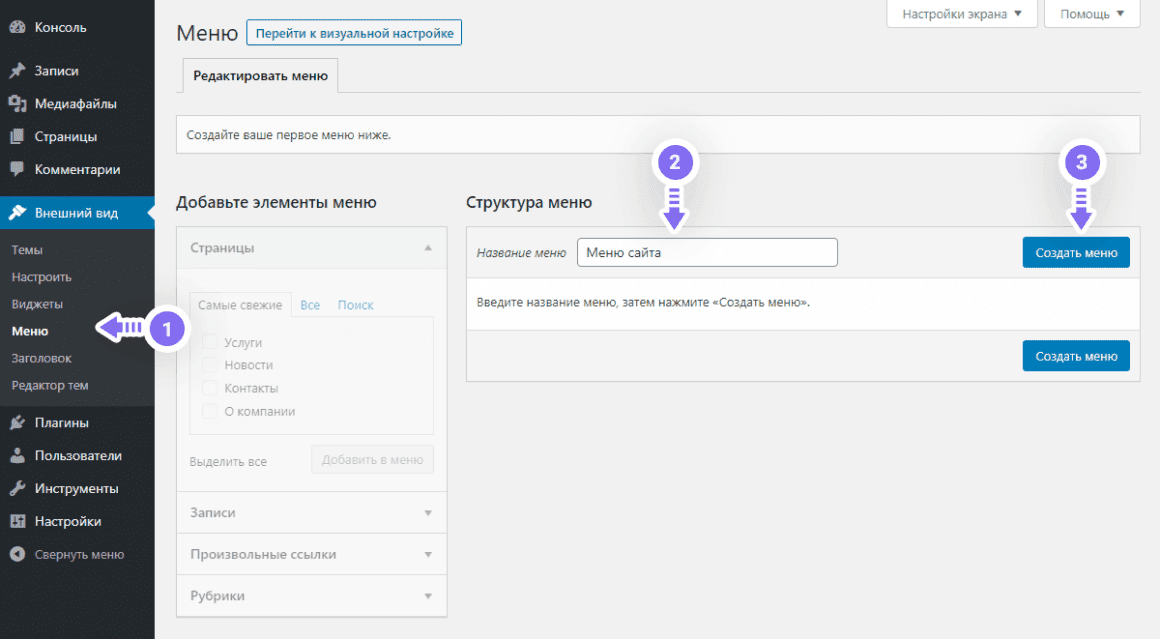
После этого выбираем странички, которые хотим видеть в меню, и жмем «Добавить в меню».
Пустая область навигации будет заполнена страницами, которые вы выбрали. С помощью мыши вы сможете менять их положение, перемещая вверх и вниз.
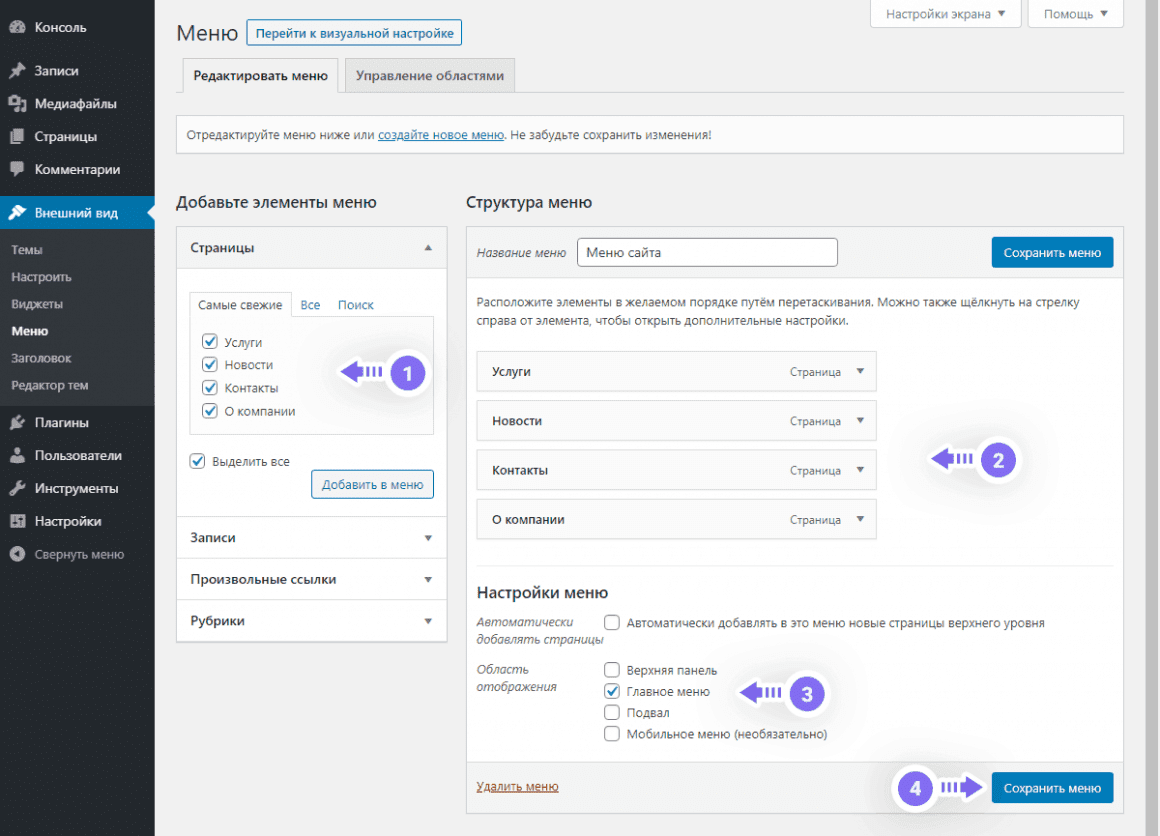
Дальше выбираем место, где будет отображаться меню. Эти места зависят от темы WP, которую вы выбрали. Большая часть тем содержит главное меню, отображаемое сверху.
После того, как вы определитесь с расположением меню, нажимаем «Сохранить меню», чтобы навигационное меню сохранилось. Увидеть меню в действии можно, посетив свой сайт.
Советуем ознакомиться с полным руководством по настройке WordPress сайта
Пошаговая настройка сайта на WordPress после установки. Методы правильной персонализации
- WordPress лаборатория
- 28 февраля, 2023
Шаг 5. Устанавливаем дополнительные плагины
Плагины WordPress являются чем-то вроде приложений для смартфонов, только для сайта. С их помощью вы сможете добавить на свой веб-сайт те или иные функции, которые повысят функциональность вашего сайта и упростят его работу.
В бесплатном доступе на данный момент имеется свыше 50 тысяч плагинов. Но есть и платные плагины, продажей которых занимаются разработчики и сторонние сайты.
Мы нередко описываем лучшие плагины для WP в «WordPress лаборатории», чтобы вам было проще определиться с тем, какой плагин поможет добавить определенную функцию.
Бэкап – далеко не всегда все идет по плану, порой случается такое явление, как сбой, несущее за собой потерю всей информации сайта. Чтобы этого избежать, необходимо регулярно создавать резервные копии своего сайта. Поэтому рекомендуем уделить внимание выбору плагина для создания резервных копий. Не стоит игнорировать данный шаг, ведь это на самом деле крайне важно!
Безопасность – у нас имеется полное руководство по безопасности WP для новичков, с помощью которого вы сможете обезопасить свой веб-сайт.
Дизайн и настройка – для этой цели мы советуем воспользоваться либо стандартным редактором блоков, либо же Elementor. Оба редактора помогут вам определится с дизайном главной страницы, создать страницы для определенных целей и даже придумать собственную пользовательскую тему.
Если же вы разработчик, то обратите внимание на статью о том, как создать плагин для WordPress.
Как вы видите, ничего сложного в создании веб-сайта на платформе WordPress нет. Это не только быстро и не требует лишних затрат, а еще и очень интересно, ведь у вас есть возможность реализовать свой творческий потенциал.
Как скачать получившей сайт?
Просто следуйте документации, после покупки нашего шаблона. В личном кабинете всё максимально просто написано!
Как создать сайт на WordPress. Вступление
Природа дала нам сердце, чтобы любить Украину, а HostPro – чтобы помочь вам сделать крутой сайт своими руками. Если вы давно ищете пошаговый гайд про то, как создать сайт на WordPress, наши поздравления – вы его нашли.
- Почему люди так любят WordPress?
- Как создать сайт на WordPress самостоятельно?
- Шаг 1. Заказываем домен и Хостинг
- Шаг 2. Устанавливаем WordPress
- Шаг 3. Устанавливаем SSL-сертификат
- Шаг 4. Выбираем и настраиваем тему
- Шаг 5: Добавляем страницы и заводим блог
- Шаг 6. Устанавливаем плагины
- Шаг 7. Оптимизируем сайт, чтобы повысить скорость его работы
- Подсказки, которые помогут в работе с WordPress
- Напоследок
Почему люди так любят WordPress?
WordPress – это система управления контентом (CMS), которая включает в себя архитектуру плагинов и систему шаблонов. Именно поэтому вы можете настраивать какой-угодно веб-сайт соответственно с вашим онлайн-бизнесом, блогом или портфолио.
WordPress – это любовь потому, что:
- вам не придется платить за верстку и дизайн;
- не нужно быть “мамкиным хацкером” – интерфейс полностью интуитивный;
- менеджерить сайт можно с любого компа – логинишься в браузере и все. К тому же, это могут делать сразу несколько человек с доступами;
- будет легче выйти в топ выдачи – из-за того, что код WordPress чистый и простой, поисковым системам легко читать и индексировать содержимое сайта;
- блог уже встроенный и готов к работе – на нём можно настраивать подписку и комментарии. Это обычно повышает охваты бренда;
- сайт под вашим полным контролем (по честному, это как плюс, так и минус). С одной стороны, вы не ждете пока кто-то сделает обновления и не переживаете за их качество, однако, в случае чего, делегировать ответственность будет не на кого;
- сайт может легко масштабироваться в соответствие с тем, как растёт ваш бизнес – даже 1000 страниц при условии грамотной оптимизации не повлияют на продуктивность.
Как создать сайт на WordPress самостоятельно?
Этот гайд вмещает 7 статей, которые отображают пошаговый процесс создания собственного сайта на WordPress. Как бонус – в конце даём несколько советов, которые лучше узнать до того, как вы начнёте свою работу с WordPress.
Шаг 1. Заказываем домен и Хостинг
Чтобы пользователи могли открыть ваш сайт 24/7, его файлы должны размещаться на сервере. Это и значит захостить сайт. Лучшим решением для небольшого сайта на WordPress будет специализированный WordPress Хостинг.
На нормальных серверах/хостах динамика будет быстро выдавать страницы, как итог – низкий показатель отказов и хороший авторитет у поисковых систем. Без этого важного элемента попасть в топ выдачи довольно сложно.
И само собой решается вопрос аптайма (времени бесперебойной работы сайта). Если хостер не забил на сервер и не пытается сэкономить, разместив на нём все сайты мира, то ваш ресурс, вероятнее всего, не будет падать. Никто, конечно, не застрахован на 100% от неполадок в дата-центре. Но даже в таких случаях добропорядочный хостер быстро исправит ситуацию.
С доменным именем немного проще – называете сайт, выбираете, в какой зоне хотите регистрировать домен, например, .COM, .COM.UA, или какой-то тематический, например, .SHOP, и регистрируете. Особенно заморочиться придется только с .UA – для регистрации домена в этой зоне нужно иметь зарегистрированную торговую марку.
Шаг 2. Устанавливаем WordPress
Перед тем как начать устанавливать софт, убедитесь, что ваш сайт соответствует требованиям, которые ставит сам WordPress:
- PHP-версии 7.4 или выше
- MySQL-версии 5.7 и выше ИЛИ MariaDB-версии 10.3 и выше
- HTTPS протокол
Установка WordPress – процесс бесплатный, справиться можно 3-мя способами:
- Вручную через WordPress.org – наиболее привычный
- Автоустановка в личном кабинете HostPro
- Из Softaculous в панеле управления сPanel
Шаг 3. Устанавливаем SSL-сертификат
Если вы планируете продавать что-либо на своём сайте, то рано или поздно вас всё равно будет ожидать установка SSL-сертификата. Для чего он нужен?
- данные (в частности, платёжные) ваших пользователей будут передаваться в зашифрованном виде, и их просто не смогут перехватить “по пути”;
- пользователи не будут попадать на оповещение “соединение не защищено” + в адресной строке будет отображаться значок замка, нажав на который посетитель увидит оповещение про безопасное соединение;
- бытует мнение, что Google ранжирует сайты с SSL выше;
- сам WordPress ставит наличие HTTPS протокола как требование для установки.
Шаг 4. Выбираем и настраиваем тему
После установки WordPress вам будет доступна стандартная тема Twenty Twenty-Two. Но обычно функционала этого шаблона недостаточно и возникает потребность в установке другого.
Каталог тем вы можете посмотреть на официальном сайте WordPress.org. Тут вы можете подобрать как бесплатную, так и платную тему, с конкретной тематикой или же универсальную.
Шаг 5: Добавляем страницы и заводим блог
Именно через страницы сайта вы можете рассказать о себе и продать свой продукт (и неважно, речь идет об интернет-магазин или о блоге). Главное – грамотно создать страницы, а там дело за малым – постоянное пополнение и обновление контента.
Чтобы достичь успешного успеха, нам нужны не только страницы, но и записи в блоге. Для чего вообще вести блог и насколько это критично?
- блог в нативном формате тоже продаёт;
- если его наполнять на самом деле полезным контентом (экспертные обзоры и советы), то вы ещё и повысите позиции сайта по целевым запросам и дополнительно будете генерировать трафик на сайт;
- в блог можно вставить форму с подпиской на рассылку и таким образом “подвязать” человека на ещё один способ связи;
- превью топовых статей часто заходят аудитории в соцсетях;
- если ассортимент товара обновляется очень редко, блог станет отличной возможностью напомнить, что бизнес живой.
Шаг 6. Устанавливаем плагины
Можно ли пропустить этот шаг? Да, но мы бы не советовали. Потому что настраивать интернет-магазин, например, легче всего через плагин WooCommerce. Так же как и работу с блогом значительно упрощает Yoast SEO.
Про работу с WooCommerce мы подготовили отдельный детальный гайд.
Конечно, устанавливать все подряд плагины не стоит, потому что каждый из них будет грузить сайт. Мы составили список наиболее необходимых плагинов, которые поддерживаются большинством новых тем WordPress и рассказали про нюансы их установки. Детали по ссылке ниже.
Шаг 7. Оптимизируем сайт, чтобы повысить скорость его работы
Если страница загружается слишком долго, ваши посетители перейдут на другой. Самый простой и, похоже, наиболее эффективный способ решить вопрос с продуктивностью – настроить кэширование браузера.
Что это нам даёт? При отсутствии механизмов кэширования каждый запрос на страницу будет запускать процесс выполнения этого кода, и каждый раз будет использовать одинаковое количество серверных ресурсов. А кэширование позволяет сохранять страницы, к которым выполняется наибольшее число запросов, в так называемом хранилище быстрого доступа (кэш) в виде предварительно созданных статических страниц.
Это позволяет отдавать информацию с сайта посетителям быстрее и эффективнее, а также снижает нагрузку на сервер (особенно при большом количестве посетителей на сайте).
Чтобы включить кэширование для вашего веб-сайта, установите и активируйте плагин кэширования. Их есть несколько, но мы советуем LiteSpeed Cache. Какие именно настройки стоит сделать для лучшей оптимизации детально описали вот здесь ⇩
Подсказки, которые помогут в работе с WordPress
1. Используйте тире в названии файлов
Когда называете свои файлы в WordPress, используйте не нижнее подчёркивание, а тире. С подчёркиваниями Google будет рассматривать сайт как одно большое слово. Это может навредить SEO.
Поэтому используйте example.com/this-is-an-example, А НЕ example.com/this_is_an_example).
2. Пользуйтесь онлайн-поддержкой WordPress
Если пришли в затуп, воспользуйтесь онлайн-поддержкой WordPress. На wordpress.com есть целый список форумов на английском языке. Украиноязычное комьюнити WordPress доступно по ссылке.
3. Используйте Alt-тексты для картинок
Когда загружаешь картинки, альты (короткие описание изображений) часто лень прописывать. Но при этом стоит понимать, сколько возможностей даёт alt-текст:
- повышает уровень доступности для людей с ограниченными возможностями (много кто пользуется программами, которые преобразовывают данные в звук);
- улучшает тематическую релевантность страницы, поскольку Гугл изучает каждую страницу в Интернете, чтобы определить её тематику. А если “контекст” будет спрятан в картинках, то он просто не сможет определить тему сайта;
- поднимет страницу в рейтинге Google Images – отсюда также можно получать прекрасный трафик;
- позволяет Google лучше понимать тематику страницы, на которую ведет ссылка, вшитая в картинку.
4. Регулярно делайте бэкапы
Резервные копии очень выручают – в случае потери доступа или при возникновении технических сложностей у вас будет всё необходимое для полного восстановления контента. Бэкапы сайта можно делать с помощью специальных плагинов, например, Snapshot Pro, или же выбрать хостера, который будет делать это за вас.
HostPro каждую ночь бэкапит все сайты на услугах виртуального хостинга и выдаёт сохранённые архивы за последние 30 дней.
5. Добавляйте кастомные пермалинки
Лучше не упускать возможности самостоятельно добавлять постоянные URL-адреса, которые вы планируете оставить статическими на долгое время. Это поможет пользователям легче ориентироваться на вашем сайте.
6. Удалите автоматические плагины
Когда вы установите WordPress, плагины Hello Dolly и Akismet Anti-Spam уже будут в разделе “Плагины” в консоле WordPress. Чтобы не ухудшать продуктивность сайта, их лучше сразу удалить.
7. Используйте демо-версии тем
Когда выбираете тему, пользуйтесь демо-версиями, перед тем как принять решение про их использование. Благодаря предварительному просмотру вы сможете не только проверить, насколько тема визуально приятная, но и потестить её функционал.
8. Проверяйте адаптивность
Всегда контролируйте, как выглядит мобильная версия сайта – не съедается ли функционал и нет ли беды с дизайном. Большинство современных тем, конечно, адаптивные, однако проверить всё равно не помешает. Это можно сделать с помощью сервисов Google Mobile Friendly, mattkersley.com или quirktools.com.
Напоследок
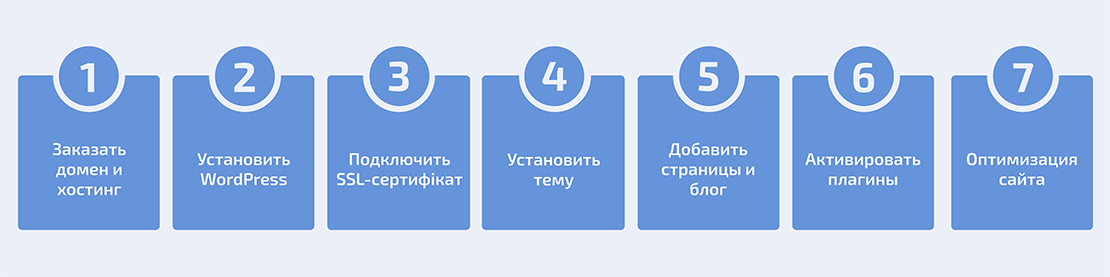
А теперь подведем итоги. Чтобы сделать сайт на WordPress с нуля нам нужно:
- Заказать домен и хостинг
- Установить WordPress
- Подключить к сайту SSL-сертификат
- Установить и настроить тему
- Добавить страницы и завести блог
- Установить и активировать нужные плагины
- Оптимизировать сайт
Надеемся, что статья будет полезной для вас, и помните – сделать сайт самостоятельно вполне реально. Вдруг что – мы под боком. С выбором нужного тарифа Хостинга и регистрацией доменов с радостью поможем 24/7.
Публикация
Функция «Публикация» позволяет автоматически делиться новыми записями в нескольких социальных сетях. Пользователи наших планов Security и Complete также могут делиться содержимым, которое уже опубликовано, и планировать публикацию постов на определённое время.
Описание общих функций и часто задаваемые вопросы можно найти на этой странице.
Сведения о возможных проблемах с публикацией приводятся в разделе рекомендаций по устранению неполадок.
Как включить публикацию:
- Перейдите в раздел Jetpack → Настройки → Поделиться на сайте администратора WP.
- Передвиньте переключатель, чтобы активировать параметр Автоматически делиться вашими записями в соцсетях.

Подключение к социальным сетям
К вашему сайту можно подключить профили любых социальных сетей, выполнив следующие действия:

- Войдите на сайт https://wordpress.com и в верхней части страницы в элементе меню «Мои сайты» выберите подключённый к Jetpack сайт, к которому необходимо подключить учётные записи в социальных сетях. Обратите внимание! Возможно, потребуется щёлкнуть «Сменить сайт», чтобы найти сайт, на котором необходимо настроить публикацию.
- Перейдите в раздел Инструменты → Маркетинг → Подключения.
- Щёлкните Подключиться возле значка социальной сети, к которой необходимо подключиться.
- Войдите на сайт социальной сети и авторизуйте соединение.
- Страницы Facebook
- Tumblr
Глобальное подключение
После добавления нового подключения можно воспользоваться опцией, чтобы сделать его «глобальным». Это означает, что им смогут воспользоваться все пользователи вашего сайта, которым доступна возможность публиковать записи.
Чтобы подключение стало доступным для всех пользователей, установите флажок Подключение доступно всем администраторам, редакторам и авторам:

Примечание. Если подключение станет глобальным, это позволит другим пользователям только делиться записями в социальной сети. У них не будет доступа к остальным действиям, например, будет отсутствовать непосредственный доступ к учётной записи социальной сети.
Публикация новых записей
Чтобы настроить опции публикации при написании новой записи, щёлкните зелёный значок Jetpack в верхнем правом углу экрана редактирования:

Затем в разделе Поделиться этой записью отобразятся опции публикации, где вы сможете включить или выключить подключения к социальным сетям, подключать новые службы и написать произвольное сообщение, которое будет использоваться при публикации вашей записи.

Обратите внимание! Если в ваших настройках редактора включена опция Проверки перед публикацией, после нажатия кнопки Опубликовать… отобразятся также опции публикации.
Публикация в классическом редакторе
При использовании классического редактора опции публикации будут выглядеть немного иначе. Их можно найти в поле Опубликовать на экране редактирования во время написания новой записи.

Если необходимо переключить любые из служб публикации для определённой записи, щёлкните Редактировать возле списка подключённых учётных записей публикации. Затем можно будет снять флажки для тех служб, которые не нужно использовать для этой записи, и добавить произвольное сообщение для публикации.

Как добавить пользовательские цитаты
Есть несколько способов настройки различных сообщений при публикации вашей записи в учётной записи социальной сети. Проще всего воспользоваться опцией «Произвольное сообщение» в окне опций публикации перед публикацией записи.
Чтобы добавить произвольное сообщение, можно воспользоваться пошаговыми инструкциями в разделе Публикация новых записей и Публикация в классическом редакторе.
Публикация записи в ветке Twitter
Опубликовать запись в Twitter можно двумя способами:
- Отправить одиночный твит.Поделиться ссылкой на свою запись в одиночном твите с необязательным произвольным сообщением.
- Ветка Twitter. Поделитесь всей записью (текстом, изображениями, видео) как последовательной серией твитов в ветке Twitter.
Для получения дополнительной информации ознакомьтесь с нашей страницей, посвященной публикациям в Twitter.
Повторная публикация содержимого
Эта функция предназначена для сайтов с планом Security или Complete.
Благодаря опции публикации вы можете планировать публикацию и репосты опубликованного содержимого на определённые даты и время в будущем. Эта функция не действует для записей, которые запланированы для публикации, но ещё не размещены.
Содержимое можно опубликовать повторно, щёлкнув значок Jetpack в верхнем правом углу экрана редактирования записи. Откроются различные варианты публикации, которые дают возможность добавить произвольное сообщение, выбрать платформы социальных сетей для публикации и настроить подключения. После этого можно выбрать Поделиться записью, чтобы поделиться ещё раз.

Кроме того, поделиться содержимым ещё раз можно следующим способом: перейдите на страницу Мои сайты (на WordPress.com), выберите свой сайт, а затем перейдите на страницу Сайт → Записи и выберите запись, которой необходимо поделиться. Выберите значок с 3 точками возле записи и щёлкните Поделиться.

Щёлкните переключатель возле подключённых учётных записей, с которыми необходимо поделиться записью. В результате этого будет активировано текстовое поле, в котором можно написать произвольное сообщение для вашей аудитории в социальной сети.

Если вы не хотите писать произвольное сообщение, можно воспользоваться сообщением для публикации по умолчанию (заголовком записи). Закончив писать сообщение, щёлкните Предварительный просмотр, чтобы увидеть, как оно будет выглядеть после публикации, или щёлкните Поделиться записью, чтобы опубликовать её.
Выбирая подключённые службы для каждого действия публикации, вы можете создать своё сообщение согласно аудитории либо воспользоваться разными сообщениями для каждой из учётных записей.
Обратите внимание, что эта функция сейчас не поддерживается для пользовательских типов записи или запланированных записей.
Планирование публикаций
Эта функция предназначена для сайтов с планом Security или Complete.
Благодаря опции публикации вы можете планировать публикацию и репосты опубликованного содержимого на определённые даты и время в будущем. Эта функция не действует для записей, которые запланированы для публикации, но ещё не размещены.
Чтобы запланировать публикации содержимого, перейдите на страницу Мои сайты (на WordPress.com), выберите сайт, а затем перейдите в раздел Сайт → Записи и найдите запись, которой необходимо поделиться. Выберите значок с 3 точками возле записи и щёлкните Поделиться.
В нижнем левом углу будет отображаться кнопка Поделиться записью. Щёлкните значок календаря рядом с этой кнопкой, чтобы выбрать желаемую дату и время публикации этой записи.

Закончив писать сообщение, щёлкните Предварительный просмотр, чтобы увидеть, как оно будет выглядеть после публикации, или Запланировать, чтобы назначить публикацию на выбранную дату и время.
Выбирая разные подключённые службы для запланированной публикации, можно создавать сообщения для различных сетей, аудиторий или часовых поясов.
Обратите внимание, что эта функция сейчас не поддерживается для пользовательских типов записи или запланированных записей.
Дальнейшее обсуждение
Дополнительная информация
- При сохранении записи в качестве черновика она ещё не будет опубликована.
- Статические страницы публиковаться не будут.
- Запланированные записи будут публиковаться в то время, на которое назначена их публикация.
- При использовании плагина для клонирования или дублирования существующих записей их статус также будет продублирован. Если оригинальная запись уже размещена, функция «Публикация» не будет инициирована для клонированной записи.
- Функция «Публикация» для ролей пользователя «Администратор», «Редактор» или «Автор». Если вы участник блога, вы не можете использовать функцию «Публикация».
- Для одного пользователя в одном блоге действует ограничение в 15 подключений и 30 общедоступных подключений в одном блоге.
Изображения в функции «Публикация»
При использовании функции «Публикация» в Facebook и Twitter, как правило, выбираются изображения размером не менее 200 × 200 пикселей в следующей последовательности:
- Избранное изображение
- Изображение, прикреплённое к записи и вставленное
- Любое другое изображение в записи (не прикреплённое, но, возможно, привязанное ссылкой)
Функция «Публикация» в Tumblr покажет изображение, если ваша запись является изображением в формате записи или если существует изображение, встроенное в пределах первых 256 символов записи.
Как использовать функцию «Публикация» с пользовательскими типами записи
Функция «Публикация» по умолчанию срабатывает только при размещении нового поста. Тем не менее её можно расширить на другие пользовательские типы записи. Активировать поддержку функции «Публикация» в пользовательском типе записи можно двумя способами:
-
Поддержку функции «Публикация» можно добавить в существующий тип записи с помощью функции add_post_type_support() . Для этого добавьте следующий код в плагин функциональных возможностей:
add_action(‘init’, ‘my_custom_init’);function my_custom_init()
// Register Custom Post Type function jetpackme_custom_post_type() < $labels = array( 'name' =&amp;amp;amp;amp;amp;amp;amp;amp;amp;amp;amp;amp;amp;gt; _x( 'Products', 'Post Type General Name', 'text_domain' ), ); $args = array( 'label' =&amp;amp;amp;amp;amp;amp;amp;amp;amp;amp;amp;amp;amp;gt; __( 'product', 'text_domain' ), 'supports' =&amp;amp;amp;amp;amp;amp;amp;amp;amp;amp;amp;amp;amp;gt; array( 'title', 'editor', 'publicize', 'wpcom-markdown' ), ); register_post_type( 'product', $args ); >// Hook into the 'init' action add_action( 'init', 'jetpackme_custom_post_type', 0 );
Как настроить функцию «Публикация»
Функция «Публикация» также содержит фильтры, с помощью которых можно настроить поведение по умолчанию с дополнительными плагинами, или с помощью простого добавления в functions.php вашей темы, например удаление опций публикации с экрана новой записи.
Удаление продуктов WooCommerce из функции «Публикация»
WooCommerce по умолчанию поддерживает функцию «Публикация», поэтому о ваших новых продуктах будут автоматически опубликованы записи в ваших учётных записях социальных сетей. Эту функциональную возможность можно отключить, добавив следующий фрагмент кода:
add_action('init', 'woo_publicize_remove'); function woo_publicize_remove()
Устранение неполадок с функцией «Публикация»
Сначала убедитесь, что ваше подключение Jetpack работает надлежащим образом. В противном случае функция «Публикация» не будет правильно работать. Если проблему с функцией «Публикация» решить не удалось, просмотрите страницу со сведениями об устранении неполадок или обратитесь к нам.
Информация о конфиденциальности
Эта функция деактивирована по умолчанию. Её можно активировать в любое время, переключив параметр Автоматически делиться вашими записями в соцсетях в разделе Подключения для публикации записей в социальных сетях страницы Jetpack — Настройки — Поделиться в вашей консоли администратора WP.
Дополнительная информация об использовании данных на сайте
Владельцы/пользователи сайта
Следующая информация используется кодовой базой Jetpack для обработки публикации нового содержимого блога между службами. URL-адрес сайта WordPress, локальный идентификатор владельца сайта, идентификатор сайта, подключённого к WordPress.com, два автоматически создаваемых токена секретного доступа WordPress.com (и отметка времени истечения срока действия этих токенов), а также данные записи, которую необходимо опубликовать (идентификатор, цитата, содержимое, постоянная ссылка и т. д.). Токены доступа для определённых служб (только для подключённых служб) также используются. Кроме того, для отслеживания активности необходимо следующее (подробно описано ниже): IP-адрес, идентификатор пользователя WordPress.com, имя пользователя WordPress.com, идентификатор и URL-адрес сайта, подключённого к WordPress.com, версия Jetpack, пользовательский агент, посещаемый URL-адрес, URL-адрес источника перехода, отметка времени события, язык браузера, код страны.
Посетители сайта
Мы отслеживаем, какие пользователи активируют и деактивируют эту функцию и когда они это делают. Мы отслеживаем, когда и какие параметры конфигурации изменяются (и каким пользователем). Кроме того, мы отслеживаем событие использования, когда владелец сайта добавляет новое подключение к службе.
Мы синхронизируем данные о статусе активации функции и её доступных настройках, включая необходимые данные о подключении для определённых служб.