
Как играть в Minecraft на ПК | Надежность от загрузки до запуска
С выпуском версий Minecraft Java и Bedrock для ПК геймеры с удовольствием открывают новые способы игры и получают больше удовольствия от уникального мира, который они создают. Однако с механизмом обновления и нагромождением рекламы неофициальных версий Minecraft становится трудно получить доступ к Minecraft на ПК с подробным руководством и полезными советами. Таким образом, это руководство окажет вам услугу с надежными инструкциями, которые проведут вас от загрузки до запуска Minecraft.
- Часть 1. Скачайте Minecraft и начните
- Часть 2. Как играть в Minecraft бесплатно на ПК
- Часть 3. Часто задаваемые вопросы о игре Minecraft на ПК
Часть 1. Скачайте Minecraft и начните
Minecraft теперь имеет две версии для игроков на ПК. Java Edition, оригинальная версия для пользователей Mac, Windows и Linux, стала хитом с момента выпуска и привлекла широкое внимание благодаря своим интерактивным и развлекательным характеристикам.
Основываясь на этом, чтобы задействовать больше игровых разделов и нарушить требования Java, последовала версия Bedrock, которая предоставила игрокам мощную поддержку с собственным контроллером, кроссплатформенную игру, дополнительные надстройки для большего удобства. Издание Bedrock теперь доступно для пользователей Windows (10 и выше), Nintendo Switch, PlayStation 4, Xbox Series и т. д.
Прежде чем перейти к части загрузки, выберите предпочитаемую версию на основе вашего устройства, как и ожидалось, а затем вы можете следовать пошаговому руководству, чтобы получить доступ к игре с помощью соответствующей программы запуска.
Способ 1. Посетите официальный сайт Minecraft.
Чтобы пользоваться всеми функциями и правами Minecraft, вы можете получить доступ к Minecraft с помощью службы сбора и упаковки, предоставляемой для пользователей Windows и Mac.
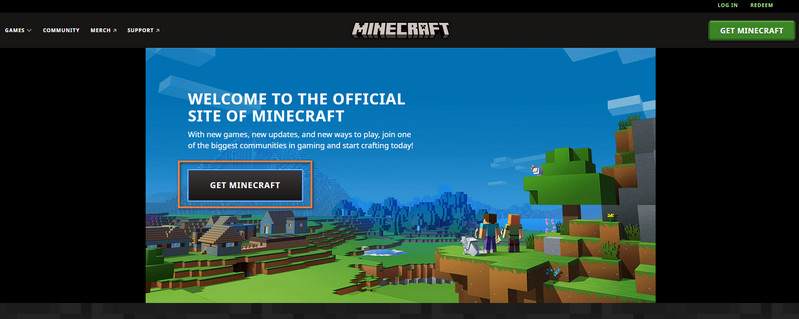
Посетите официальный сайт загрузки и введите ПОЛУЧИТЬ МАЙНКРАФТ раздел для подготовки.
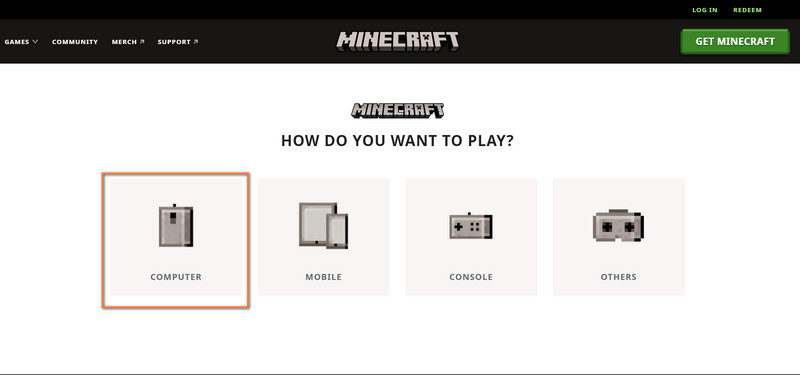
Следуйте инструкциям на экране и выберите свое устройство в качестве КОМПЬЮТЕРНЫЕ для продолжения.
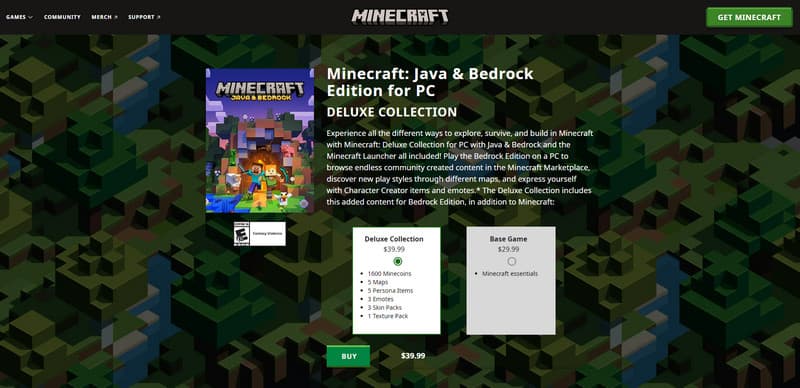
Во всплывающем окне вы можете просмотреть комбинированную настройку с версиями Java и Bedrock и программой запуска Minecraft в виде пакета. Выберите свой идеальный вариант и нажмите КУПИТЬ скачать.
Способ 2. Загрузите программу запуска Minecraft, чтобы войти.
Программа запуска Minecraft необходима для активации любой версии Minecraft и переключения между ними на вашем ПК с Windows. Вместо того, чтобы получать его из прилагаемой пакетной службы, вы можете сначала загрузить его бесплатно, а затем войти в понравившуюся версию.
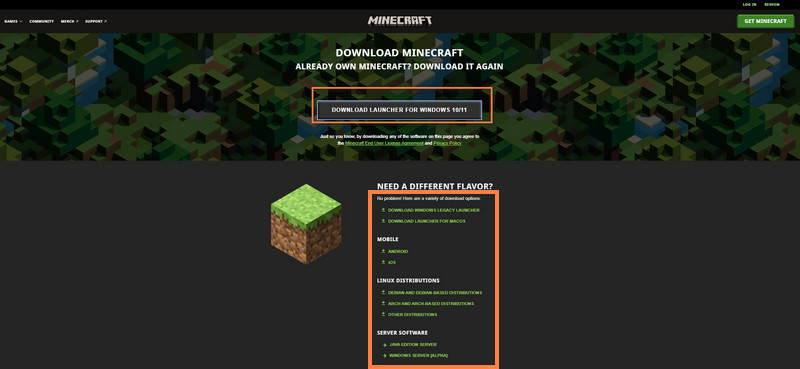
Посетите веб-сайт загрузки программы запуска Minecraft. Выберите канал, открытый для разных устройств.
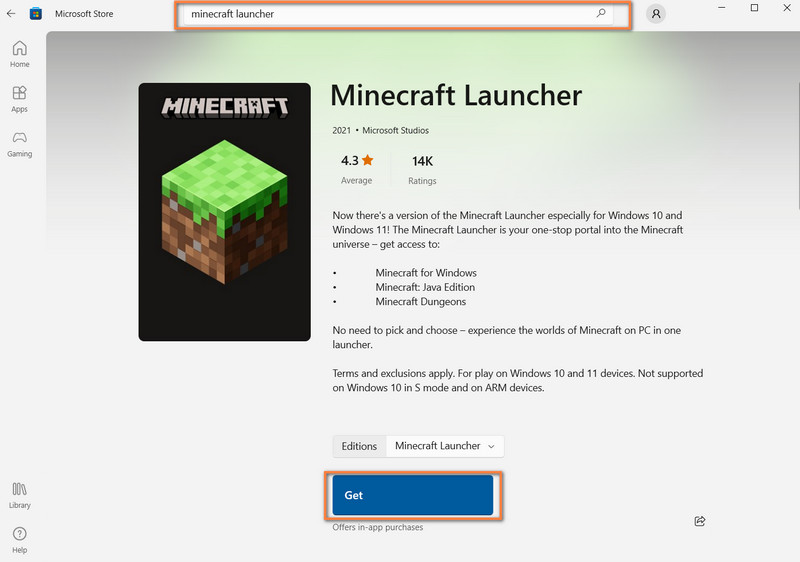
Для тех, у кого есть проблемы с тем, как играть в Minecraft Windows 10, вы также можете получить доступ к программе запуска Minecraft из Microsoft Store . Затем введите Minecraft Launcher в строку поиска и нажмите кнопку Получить кнопку.
После загрузки лаунчера войдите в свою учетную запись Microsoft. Затем в левом списке с доступными входами выберите редакцию в зависимости от ваших устройств.
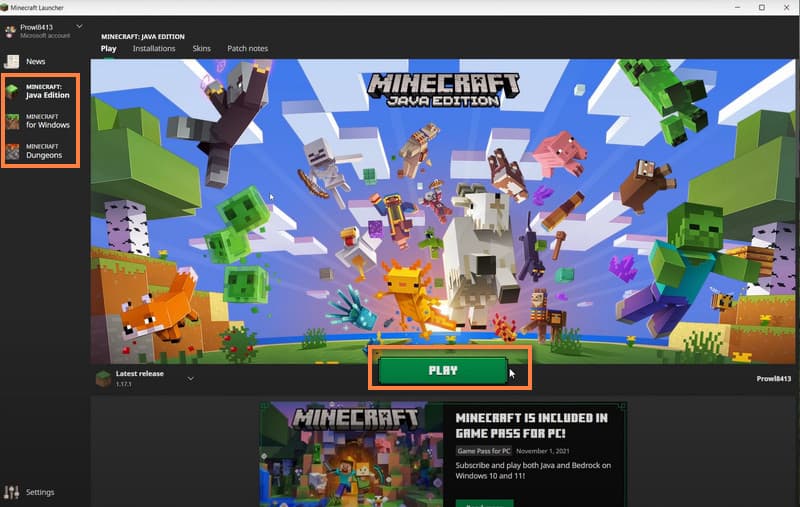
Затем нажмите Play кнопку, и вы сможете играть и покупать версии Minecraft, следуя подсказкам на экране.
Имея в руках программу запуска Minecraft, вы можете свободно выбирать и переключаться между версиями Minecraft, чтобы каждый раз начинать разные приключения.
Вы также можете приобрести навыки играть в телефонные игры на компьютере если вы не найдете ПК, подходящий для игры в Minecraft.
Часть 2: Как играть в Minecraft бесплатно на ПК
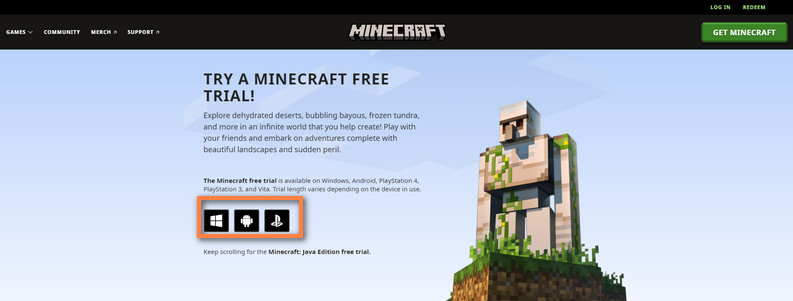
Если вы один из тех, кто не знаком с механизмом работы и геймплеем Minecraft или желает получить скидку на вход бесплатно, то мы рекомендуем вам выбрать бесплатную пробную версию Minecraft Bedrock и Java edition в самом начале. Что вам нужно сделать, так это зайти на официальный сайт Minecraft для бесплатной пробной версии и загрузить целевую версию для своих устройств. (Или вы можете пойти с другим бесплатный Minecraft версии для начала)
Вы можете получить доступ к бесплатной пробной версии Bedrock как пользователь Windows.
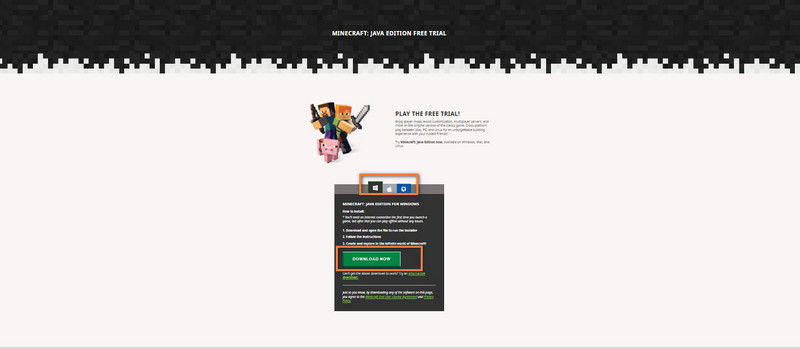
Для пользователей Mac и тех, кто интересуется оригинальной версией Java, вы можете войти в бесплатную пробную версию Java и загрузить версию, подходящую для ваших устройств.
Независимо от того, на какое устройство вы устанавливаете бесплатную пробную версию, вы должны помнить, что во время игры существуют ограничения по времени. Несмотря на то, что стандарт различается на разных платформах, вы можете пользоваться в среднем пять дней, используя пробную версию около 90 минут.
В этом процессе вы можете выбрать оптимальное издание, которое лучше всего соответствует вашим аппетитам, и решить, продолжать ли официальную версию и покупать для полного опыта.
Часть 3. Часто задаваемые вопросы о игре Minecraft на ПК
Может ли Minecraft играть на консоли с ПК?
Вы можете играть в Minecraft Bedrock Edition с кроссплатформенной поддержкой на своих консолях, включая PlayStation, Xbox и так далее. И вы можете играть в Minecraft на ПК с кем-то на Xbox в рамках этого издания.
Как играть в кроссплатформенный Minecraft на ПК и мобильном телефоне?
Во-первых, кроссплатформенная игра доступна в версии Minecraft Bedrock. И как только вы открыли Minecraft на своем устройстве, вы можете создать новый мир или продолжить работу с существующим миром. Затем вы можете перейти в меню паузы и нажать кнопку «Пригласить в игру» в правой части интерфейса.
Как играть в Майнкрафт с контроллером на ПК?
Версия Minecraft Bedrock поддерживает множество контроллеров на ПК. Но вы должны включить контроллер с помощью стороннего программного обеспечения, такого как UWPHook, чтобы найти и подключить контроллер для игры.
Чтобы играть в Майнкрафт на ПК, вы можете использовать несколько способов для доступа к полной версии и бесплатной пробной версии в этом посте. Если вы все еще ищете, как играть в Minecraft на MacBook (или MacBook Air) или Windows 11, зайдите на эту страницу, и вы найдете ответы.
Что вы думаете об этом посте.
Рейтинг: 4.9 / 5 (на основе голосов 309) Подпишитесь на нас в
Более Чтение

Оставьте свой комментарий и присоединяйтесь к нашему обсуждению

Видео конвертер Ultimate
Video Converter Ultimate — отличный видео конвертер, редактор и энхансер для преобразования, улучшения и редактирования видео и музыки в 1000 и более форматах.
Как скачать Minecraft на Mac [ДЛЯ НОВИЧКОВ]
Minecraft – одна из самых популярных игр в мире. С тех пор, как она вышла в 2009 году, игра стремительно набирала популярность. Теперь Minecraft – один из самых узнаваемых брендов поп-культуры. В некоторых школах её даже используют в образовательных целях.

Minecraft – идеальная игра как для детей, так и для взрослых. Она доступна для разных платформ, включая Mac. Более того, в неё можно играть на нескольких своих устройствах сразу.
Как скачать Minecraft на Mac

- Зайдите на официальный сайт Minecraft по этой ссылке.
- Вверху страницы выберите «Вход».
- Выберите опцию «Зарегистрируйся бесплатно».
Когда вы создадите учётную запись Mojang, вернитесь на главную страницу сайта и делайте следующее:
- Выберите пункт «Games» вверху страницы.
- Выберите стандартный вариант «Minecraft».


- Завершите покупку, и Minecraft начнёт загружаться на ваш Mac. После этого просто запустите игру и начинайте играть!
Советы по установке:
- Освободите на компьютере побольше памяти для обновлений Minecraft. Обновления выходят регулярно, и из-за них размер игры постепенно растёт.
- Это версия Java Edition, и она отличается от Bedrock Edition для консолей и ПК с Windows
- Вы можете скачать бесплатную демоверсию по этой ссылке.
Minecraft для Mac OS
Игра Minecraft для Mac OS, вместе с Java-версиями для настольных компьютеров с другими операционными системами, появилась в далеком 2011 году. С тех пор она прошла долгий путь развития и на сегодняшний день считается «классической».
На этой странице вы можете выбрать и скачать себе желаемый вариант Minecraft: Java Edition для Mac OS. Она может быть лицензионная (то есть, платная), или же «пиратка» (бесплатная). Какой вариант избрать – дело ваше. Оба варианта позволяют установить на компьютере любую версию Майнкрафта – от старых, до последних.
Скачать Minecraft для macOS
Ниже размещены ссылки для скачивания и установки Minecraft для компьютеров под управлением операционной системы Мак ОС. Будьте внимательны – читайте описания установщиков и выбирайте нужный вам!
Если у вас нет лицензии для установки и использования игры, и вы не желаете или не имеете возможности ее покупать, вам нужно скачать TLauncher (первая кнопка) – программное обеспечение для запуска Майнкрафта. С его помощью можно легко и просто играть бесплатно. Если же лицензия у вас есть или вы собираетесь ее приобрести – смело скачивайте официальный лаунчер от Microsoft (вторая кнопка).
После скачивания и установки любого из вариантов загрузки, запустите лаунчер и выберите нужную версию Minecraft.
Если вы считаете, что здесь может быть выложена еще какая-то версия для загрузки игры под эту операционную систему, или же вы хотите просто поделиться своими мыслями, задать вопрос, указать на ошибки – обязательно напишите об этом в комментариях. Ваше мнение очень важно для нас!
Java для Майнкрафт / TLauncher [Windows/MacOS/Linux] [32/64x]
Для запуска нашего лаунчера и самой игры Minecraft, у вас обязательно должен быть установлена Джава. На данной странице, вы узнаете все основные подробности установки. На всё это у вас уйдёт не много времени, а в результате получите доступ к одной из самых популярных игр в истории. Дополнительно, узнайте какие версии Java используют новые и старые версии игры.
Важная информация
Для TLauncher нужна именно Java 8! В некоторых Linux системах работает и с Java 11.
Рекомендованная версия Джава для Minecraft (1.16.5 и ниже) на Windows: Java 8 Update 51 (приоритет) или Java 8 Update 45.
Рекомендованная версия Java для Майнкрафт (1.16.5 и ниже) на MacOS/Linux: Java 8 Update Последний.
Рекомендованная версия Джава для Minecraft (1.17 и 1.17.1) на Windows: Java 16 (используемая разработчиками игры).
Рекомендованная версия Java для Майнкрафт (1.17 и 1.17.1) на MacOS/Linux: Java 16 (используемая разработчиками игры).
Рекомендованная версия Джава для Minecraft (1.18 и выше) на Windows: Java 17 (используемая разработчиками игры).
Рекомендованная версия Java для Майнкрафт (1.18 и выше) на MacOS/Linux: Java 17 (используемая разработчиками игры).
ВНИМАНИЕ : TLauncher автоматически* использует нужную версию Java рекомендованную разработчиками игры: для версии игры 1.18 — Java 17, для игры 1.17 — Java 1.16, для игры 1.16.5 и ниже — Java 8 Update 51. Поэтому, не нужно вручную устанавливать Java 16 или 17! Если происходит ошибка запуска связанная с Java, то проверьте в настройках лаунчера (Иконка «Шестеренки» -> «Настройки»), что стоит «Выбор Java» на «По умолчанию«. Если стоит другая версия, лаунчер будет пытаться запустить каждую версию от нее и может быть ошибка! Меняйте это, если понимаете для чего.

* Нужно использовать актуальную версию TLauncher 2.84 и выше.
Где скачать Java 8
MacOS*: Java MacOS x64 (MacOS 10.7.3 и ВЫШЕ версии!);
Где скачать Java 16
Где скачать Java 17
* Все версии взяты с официального сайта Java, не было внесено никаких изменений, подписаны цифровой подпись Oracle!
Установка Java в Windows (XP, 7, 8, 10, 11)
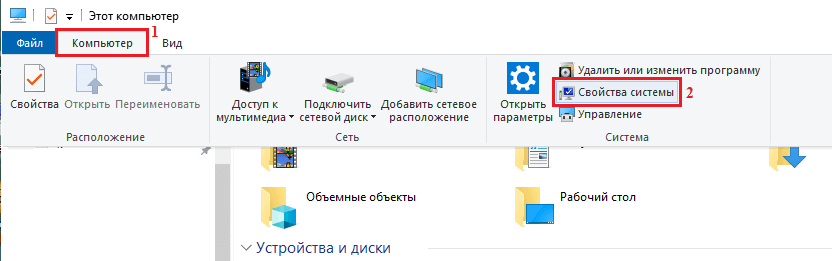
1) Определяем разрядность вашей системы — x32 или x64, если знаете, переходите к следующим пунктам. Если нет, то открываем «Мой компьютер» -> в верхнем меню (Компьютер) ищем «Свойства системы» и кликаем на эту кнопку.
2) Ищем пункт «Тип системы«, и возле него будет указана разрядность вашей системы.
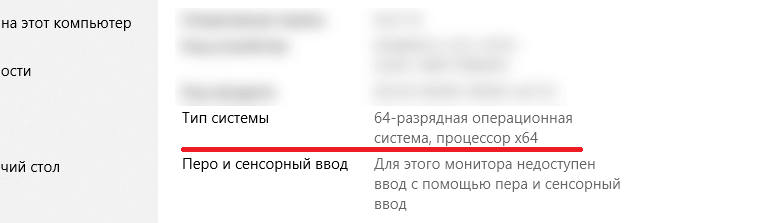
2.1) Если указано «32-разрядная операционная система, процессор x64«, то рекомендуется переустановить Windows используя разрядность x64, так как процессор ваш поддерживает. В противном случаи, x32 обладает ограничениями на выделения оперативной памяти!
3) Определив вашу разрядность, скачиваем версию Java для x32 или x64 по ссылкам выше.
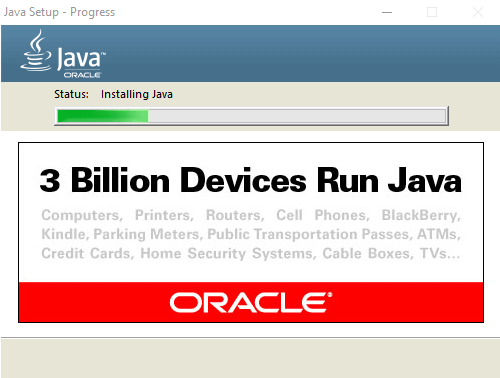
4) Запускаем скаченный установщик и нажимаем на кнопку «Install«. Произойдёт установка и теперь ваш компьютер готов к работе с Minecraft/TLauncher.
Установка Java в MacOS
1) Скачиваем версию Java под MacOS x64 по ссылке выше.
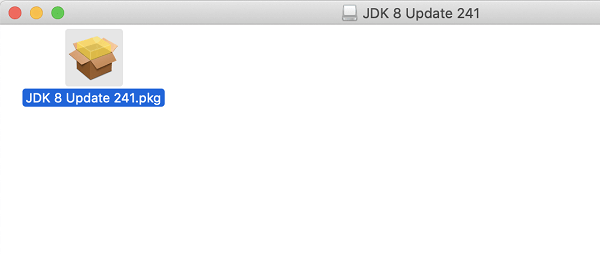
2) Запускаем скаченный образ DMG и запускаем в нём пакет установки PKG:
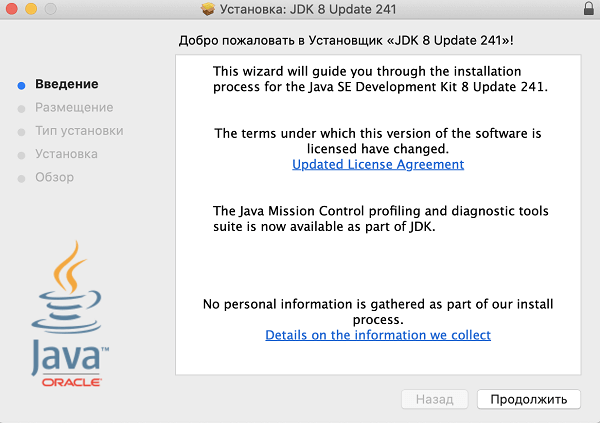
3) В первых двух окнах просто нажимаем «Продолжить«:
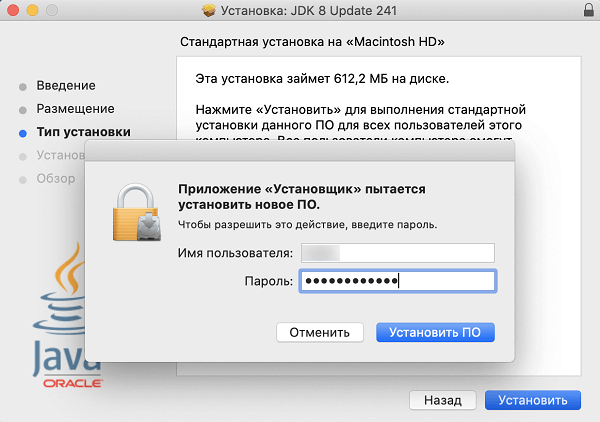
4) Как всегда, при установке в Мак ОС, вводим пароль:
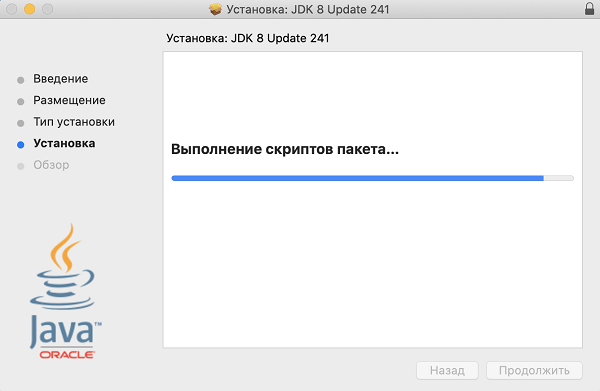
5) Готово! Теперь у вас установлена Java на OS X.
Установка Java в Linux
Установка Java в Ubuntu для TLauncher/Minecraft
1) Открываем Терминал и выполняем стандартные sudo apt-get update , а после sudo apt-get upgrade .
2) Устанавливаем Java: sudo apt install openjdk-8-jdk и соглашаемся Y на установку.
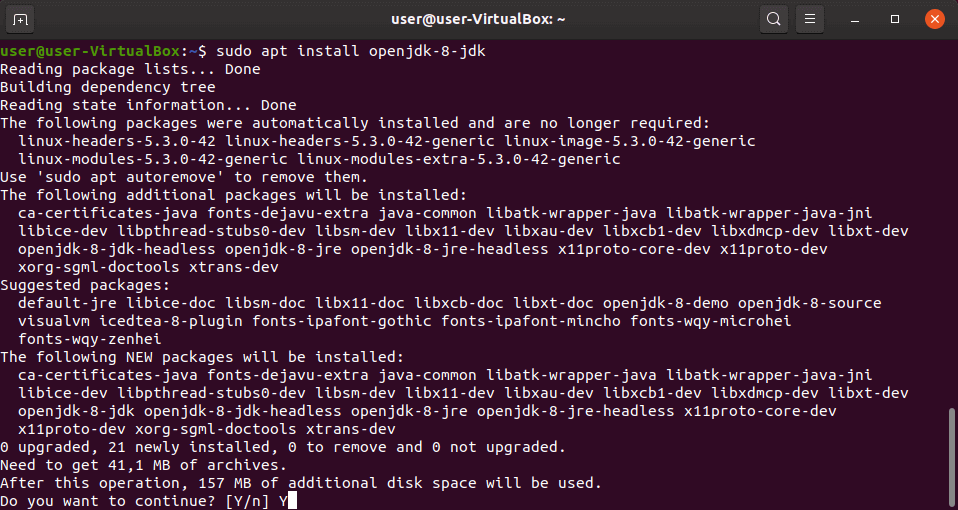
3) Скачиваем Linux версию лаунчера и распаковываем архив с .jar файл в любое место (Архив .zip распаковываем, но не сам .jar!)
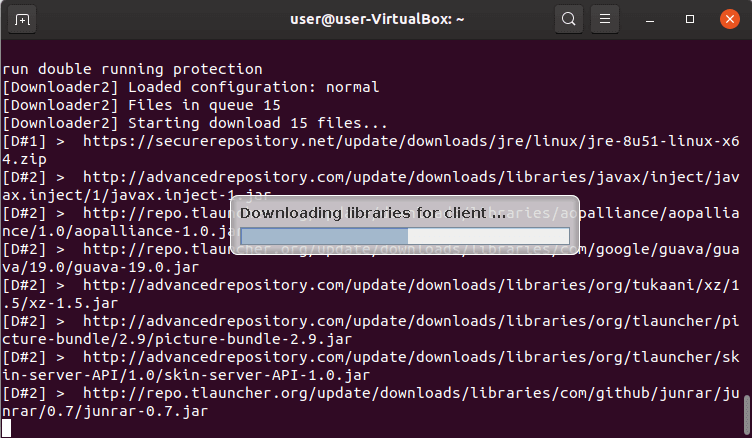
4) Запускаем лаунчер командой sudo java -jar /home/user/Downloads/TLauncher-2.83.jar . У вас будет другой путь, смотря куда положили файл! Будут скачены нужные файлы и запущен лаунчер:
Установка Java в Debian/Mint для TLauncher/Minecraft
1) Открываем Терминал и выполняем стандартные sudo apt-get update , а после sudo apt-get upgrade .
2) Устанавливаем саму Java: sudo apt install default-jdk и соглашаемся Y на установку.
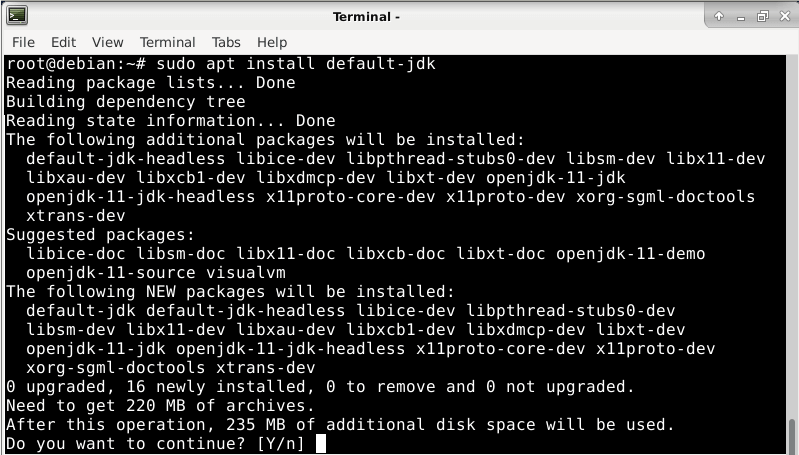
3) Скачиваем Linux версию лаунчера и распаковываем архив с .jar файл в любое место (Архив .zip распаковываем, но не сам .jar!)
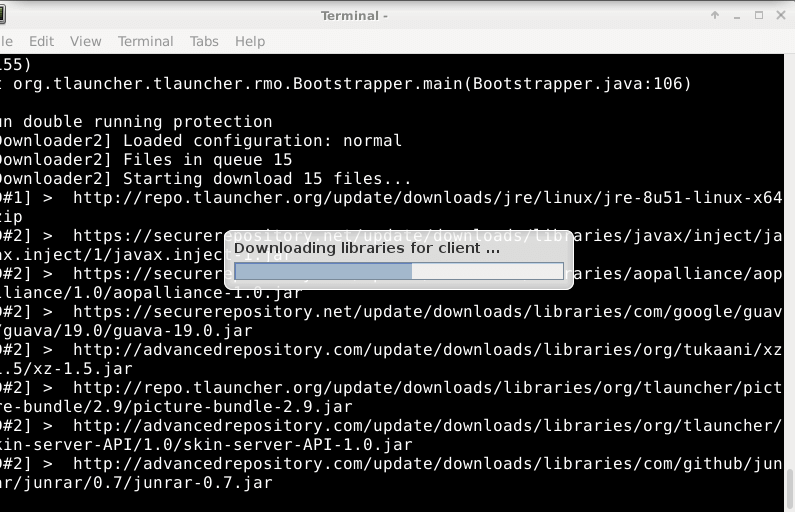
4) Запускаем лаунчер командой sudo java -jar /root/Downloads/TLauncher-2.83.jar . У вас будет другой путь, смотря куда положили файл! Будут скачены нужные файлы и запущен лаунчер:
Установка Java в Fedora/CentOS для TLauncher/Minecraft
1) Открываем Терминал и выполняем стандартные sudo yum update и обновляем.
2) Устанавливаем Java: sudo yum install java-11-openjdk и соглашаемся Y на установку.
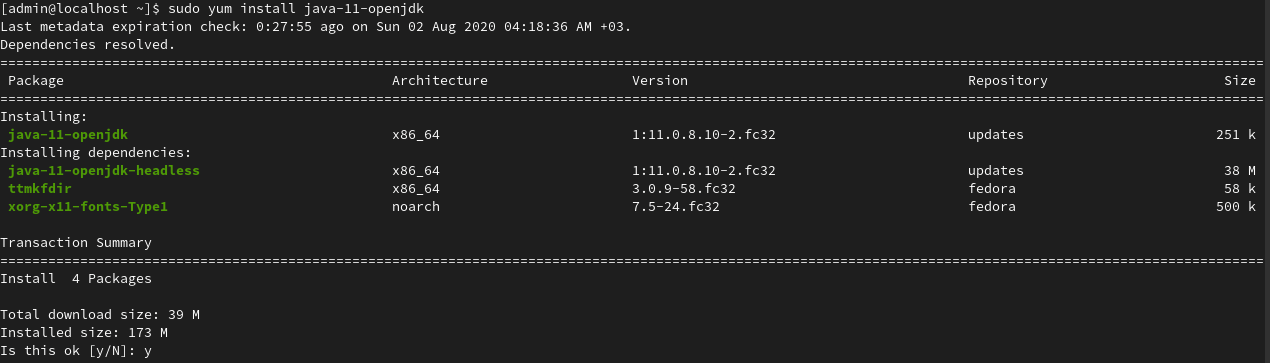
3) Выполняем команду sudo update-alternatives —config java и указываем в поле число соответствующей версии Java 11, чтобы установить её по умолчанию. Проверяем с помощью java -version , что выводит Java 11:
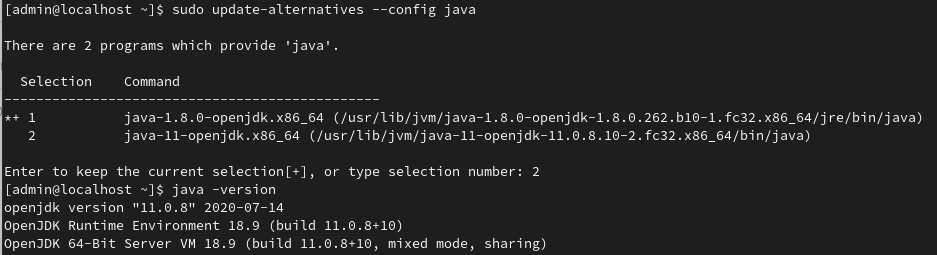
4) Скачиваем Linux версию лаунчера и распаковываем архив с .jar файл в любое место (Архив .zip распаковываем, но не сам .jar!)
5) Запускаем лаунчер командой sudo java -jar /home/user/Downloads/TLauncher-2.84.jar . У вас будет другой путь, смотря куда положили файл! Будут скачены нужные файлы и запущен лаунчер.
Решение проблем при установке Java
1) Не запускается установщик Java, без ошибок и окон.
1.1) Пробуем полностью перезагрузить компьютер и запустить снова установщик.
1.2) Если перезагрузка не помогает, нужно переустановить вашу ОС (Windows и т.д.), так как она сломалась.