
Встроенный видеоредактор Windows 10
Не все знают, но в состав стандартных приложений Windows 10 входит и видеоредактор с базовыми возможностями редактирования видео, являющийся по факту составной частью встроенного приложения «Фотографии».
- Использование видеоредактора Windows 10
- Видео обзор
Использование видеоредактора Windows 10
Запустить встроенный видеоредактор Windows 10 вы можете следующими способами:
- Найти пункт «Видеоредактор» в меню Пуск (но учитывайте, что в ранних версиях системы он отсутствовал в указанном расположении).

- Нажать правой кнопкой мыши по любому видео и выбрать пункт «Открыть с помощью» — «Фотографии», затем нажать по кнопке «Изменить и создать» в строке открывшегося приложения и выбрать в меню желаемое действие: обрезать, создать видео с текстом, добавить музыку и другие.
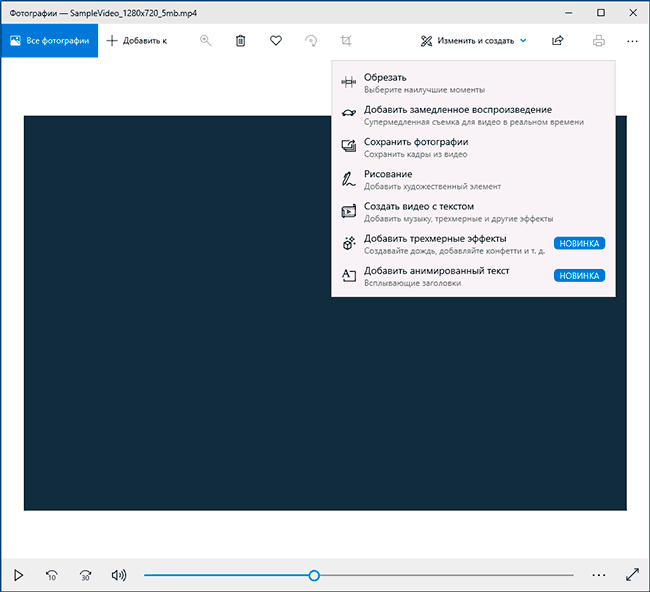
- Из меню Пуск (или любым другим способом) запустить встроенное приложение «Фотографии», затем в главном меню выбрать пункт «Видеоредактор» (если он не отображается, нажмите «Дополнительно», а затем выберите нужный пункт).
- Также в приложении «Фотографии» вы можете открыть меню, затем либо создать новый видеопроект, либо, при желании — создать автоматическое видео с музыкой (например, из ваших фотографий).

Далее будет рассмотрено использование видеоредактора Windows 10 при создании видеопроекта с «чистого листа» — после запуска первым, третьим или четвертым способом.
Порядок использования в данном случае будет следующим:
- Нажмите кнопку «Новый видеопроект».

- Укажите название для создаваемого видео.
- В разделе «Библиотека проектов» нажмите кнопку «Добавить» и добавьте файлы видео, фото и изображений, музыки, которые будут использоваться в вашем проекте.
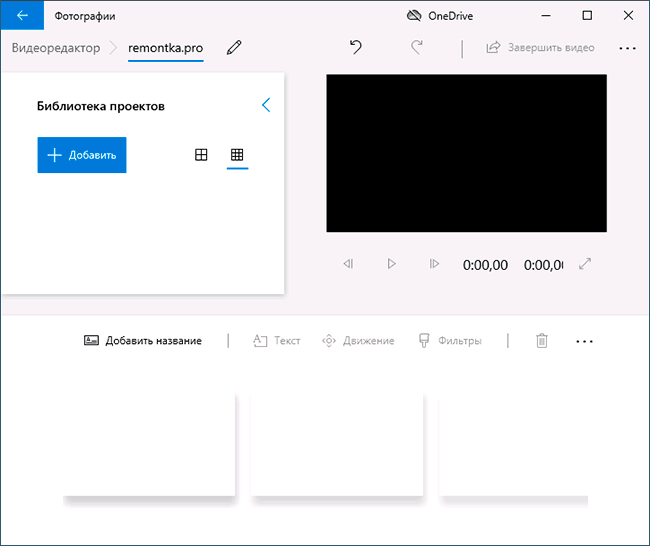
- После того, как нужные элементы добавлены, вы можете выбирать их в библиотеке проекта и перетаскивать в нижнюю часть видеоредактора так, чтобы расположить их в требуемом вам порядке (процесс показан ниже в видео обзоре редактора).
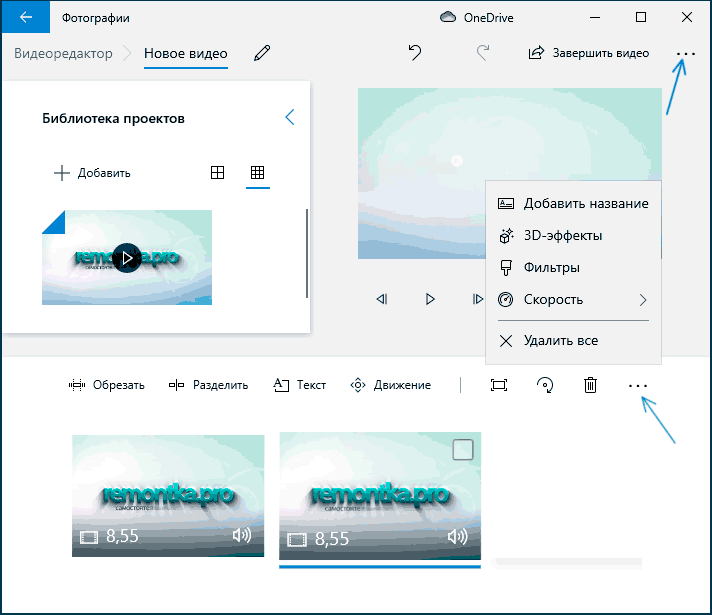
- Нажав по кнопкам «Обрезать», «Разделить», «Текст» или «Движение» вы можете выполнить соответствующие действия над видео или изображением, выделенном в нижней части видеоредактора.
- Обратите внимание на две кнопки меню: нижняя работает с выделенным фрагментом видео, верхняя — позволяет изменить параметры всего итогового видео (добавить фоновую музыку, изменить соотношение сторон). Они могут пригодиться, если элементы не помещаются в окне видеоредактора — при узком окне часть кнопок управления скрываются в эти меню.
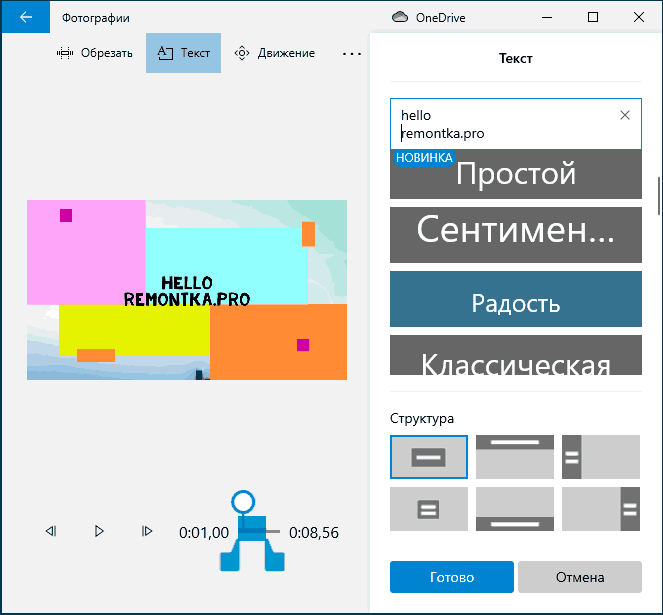
- Использование инструментов работы с видео реализовано так, чтобы быть понятным даже самому начинающему пользователю. К примеру, на следующем изображении — добавление анимированного текста к текущему видео: выбираем шаблон, вводим текст, с помощью маркеров указываем, на каком отрезке видео нужно показать текст, а раздел «Структура» служит для его расположения в кадре.
- Далее — окно «Фильтры» для добавления эффекта к выделенному видеоролику, тоже ничего сложного.

- С помощью пункта «3D-эффекты» можно добавить что-то поверх вашего видео, эффекты включают в себя и звуковое сопровождение, которое можно отключить.

- Дополнительно рекомендую изучить контекстное меню, открывающееся при клике правой кнопкой мыши по фрагменту вашего видео внизу.
Все выполняемые вами действия сохраняются в файл проекта, который доступен для последующего редактирования, но не является файлом видео, которым можно поделиться.
Если требуется сохранить готовое видео, в виде файла mp4 (доступен лишь этот формат), нажмите кнопку «Завершить видео» вверху справа, укажите разрешение видео (здесь же можно открыть пункт «Дополнительно» и включить аппаратное ускорение кодирования видео), а затем нажмите кнопку «Экспортировать».

После нажатия кнопки потребуется указать место сохранения готового видео и дождаться завершения экспорта: учитывайте, что в некоторых случаях он может занять продолжительное время. По завершении процесса, готовое видео откроется автоматически.
Видео обзор
Подводя итог, встроенный видеоредактор Windows 10 — полезная вещь для рядового пользователя (не инженера видеомонтажа), которому нужна возможность быстро и просто «слепить» красивое видео для личных целей, без необходимости изучать сторонние программы редактирования видео.
А вдруг и это будет интересно:
- Лучшие бесплатные программы для Windows
- Некоторые параметры задает системный администратор в параметрах электропитания — как исправить?
- Как удалить Галерею в Windows 11
- Диск разработки в Windows 11
- DISM Ошибка 50 — причины и варианты решения
- PhoneExperienceHost.exe — что это и как отключить?
- Windows 11
- Windows 10
- Android
- Загрузочная флешка
- Лечение вирусов
- Восстановление данных
- Установка с флешки
- Настройка роутера
- Всё про Windows
- В контакте
- Одноклассники
-
Сергей 06.12.2021 в 19:19
- Dmitry 07.12.2021 в 15:36
- Dmitry 04.02.2022 в 18:52
Windows Movie Maker Windows 10 — способы загрузки и создания видео
Windows Movie Maker, также известный как Windows Live Movie Maker на Windows 7, представляет собой программное обеспечение для редактирования видео, редактировать видео и публиковать их на YouTube, Facebook, Vimeo, OneDrive и Flicker. Многие люди пытаются найти последнюю версию Windows Movie Maker (например, Windows Movie Maker 2017), которую можно использовать в Windows 10. Однако вы можете не найти ее нигде на вашем компьютере с Windows 10, поскольку Microsoft прекратила выпуск Windows Movie Maker и официально удалено для загрузки 10 января 2017 года. В настоящее время не существует преемника для замены Windows Movie Maker на Windows 10. Тогда как решить эту проблему? Просто продолжайте читать и найдите решение ниже.
- Часть 1: Загрузите Windows Movie Maker на Windows 10
- Часть 2. Введение в Windows Movie Maker
- Часть 3. Создание фильма с помощью Windows Movie Maker
- Часть 4. Устранение неполадок в Windows Movie Maker
Часть 1: Как загрузить Windows Movie Maker на Windows 10
Windows Movie Maker является частью программного пакета Windows Essentials. Таким образом, вы можете проверить, можете ли вы найти Windows Movie Maker в этом наборе. Если нет, вам может понадобиться снова загрузить Windows Movie Maker на компьютер. Согласно истории Windows Movie Maker, последняя версия Windows Movie Maker — Windows Movie Maker 2012 (Wave 5) будет совместима с Windows 10. Таким образом, вы можете получить Windows Movie Maker, загрузив весь пакет Windows Live Essentials или загрузив его. Windows Movie Maker 2012 напрямую с других сайтов для скачивания, таких как Cnet, Softpedia, Softonic и т. Д.
Часть 2: Общее введение в Windows Movie Maker
Если вы не знакомы с Windows Movie Maker ранее, вы можете проверить, что вы можете сделать с ним и его основными функциями перед загрузкой.

История Windows Movie Maker
Версия 1: Windows Movie Maker впервые выпущен в 2000 году с Windows ME.
Версия 2: Windows Movie Maker обновлен до версии 2.0 в Windows XP, поддерживая создание файлов DV AVI и WMV 8. И тогда поддержка Сжигание DVD на следующем обновлении.
Версия 3: Windows Movie Maker выпустил следующую версию с Windows Vista и поддерживает воспроизведение в форматах Xbox 360 и DVD-MS.
Версия 4: Windows Movie Maker, переименованный в Windows Live Movie Maker 2009, выпущен в 2008 году и поставляется с Windows Live Essentials Suite 2009 года. Это совершенно новое программное обеспечение, которое не совместимо с предыдущей версией.
Версия 5: последняя версия Windows Movie Maker — Windows Movie Maker 2012, выпущенная в 2012 году.
Возможности Windows Movie Maker
1. Эффекты и темы
Windows Movie Maker предлагает множество эффектов, шаблонов, тем и переходов, чтобы вы могли сделать хороший фильм. Он также имеет наложение видео (картинка в картинке) и функцию зеленого экрана.
2. Инструменты редактирования
Windows Movie Maker поддерживает основные функции редактирования видео, такие как обрезка, разбиение и нарезка видео, Он также поддерживает добавление фоновой музыки, субтитров и водяных знаков в ваши фильмы. И вы также можете делать замедленные или замедленные видеоролики. Windows Movie Maker также позволяет создавать слайд-шоу и снимать видео.
3. Режим редактирования видео
Windows Movie Maker предлагает как режим раскадровки, так и режим временной шкалы для создания фильма.
4. Поддерживаемые форматы файлов
Формат проекта: .mswmm и .wlmp;
Формат видео: WMV, ASF, WM, AVCHD (.m2ts, .mts, .m2t), MOV, QT, AVI, WTV, DRV-MS, MP4, M4V, 3GP, 3G2, K3G, MPEG, MPG, M1V, MP2 , MPV2, MOV, VOB.
Аудиоформат: ASF, WM, WMA, AIF, AIFF, WAV, M4A, MP3;
Формат фотографий: JPEG, JPG, JFIF, JPE, TIFF, TIF, GIF, BMP, DIB, RLE, CIO, ICON, PNG, WDP.
Часть 3. Как использовать Windows Movie Maker для создания видео в Windows 10
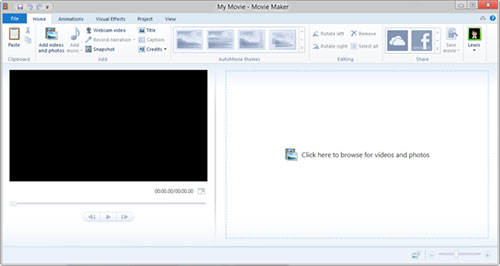
Шаг 1 Загрузите Windows Movie Maker и установите его на свой компьютер Windows. Выберите видео и фотографии со своего компьютера, нажав «Нажмите здесь, чтобы просмотреть видео и фотографии» в правой части основного интерфейса или нажав кнопку «Добавить видео и фотографии» в верхнем меню.
Шаг 2 Затем вы можете начать редактирование вашего фильма. Перед редактированием вы можете просмотреть видео в левой части основного интерфейса. Поскольку интерфейс правой части становится режимом раскадровки, вы можете изменить конкретное видео или фотографию в другое место, перетащив его в нужное место.
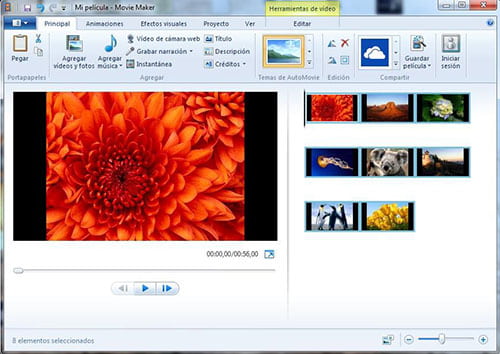
Вы можете применить название, подпись, кредиты и Авто темы в ваш фильм в соответствии с вашими потребностями. Измените верхнюю вкладку на Анимация Кроме того, вы можете использовать «переход» и «Панорамирование и масштабирование» для покадрового показа видео или выбрать один стиль для применения ко всему фильму, нажав «Применить ко всем».
Для визуальных эффектов вы можете выбрать подходящий эффект (размытие, распознавание краев, черно-белое изображение, 3D-риппер, постепенное исчезновение и т. Д.) Для применения к видео. Вы также можете найти в своем видео подходящую фоновую музыку, нажав «Добавить музыку», чтобы выбрать музыку на своем ПК или в Интернете напрямую (поддерживаются только AudioMicro, Free Music Archive и Vimeo). Вы также можете установить параметры музыки, такие как постепенное увеличение и уменьшение, время начала и окончания и т. Д.
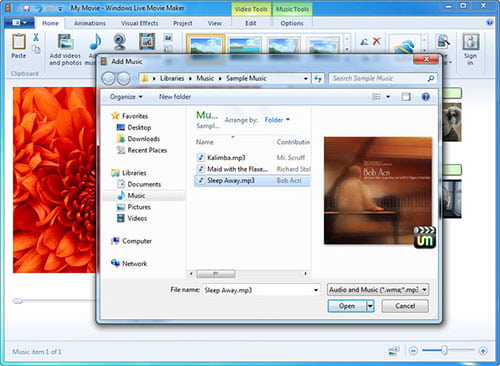
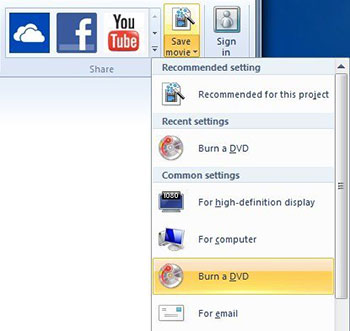
Шаг 3 После редактирования вы можете нажать кнопку «Сохранить фильм», чтобы выбрать формат экспорта видео. Есть много форматов видео, которые вы можете выбрать. И вы также можете сделать некоторые пользовательские настройки (разрешение, битрейт, частоту кадров и аудио формат) перед сохранением. Вы также можете сохранить его как проект для дальнейшего редактирования, поделиться им с друзьями и семьей, опубликовав фильм на Facebook, YouTube и т. Д. На панели «Поделиться», или записать его непосредственно на DVD.
Часть 4. Лучшие 5 ошибок Windows Movie Maker и их решения
1. Windows Movie Maker не запускается или не открывается
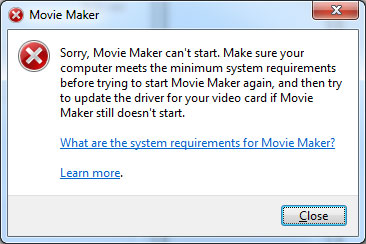
Если при открытии программы возникает ошибка Windows Movie Maker, сначала необходимо убедиться, что компьютер соответствует всем системным требованиям. Если он по-прежнему не работает, попробуйте обновить драйвер видеокарты и посмотреть, установлены ли в вашей системе Windows последние версии драйверов. Кроме того, вы также можете установить последнюю версию Windows Movie Maker 2012, чтобы увидеть, может ли она работать или нет.
2. Windows Movie Maker перестает работать
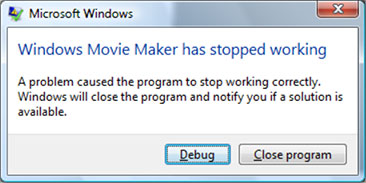
Если вы видите всплывающие окна с надписью «Windows Movie Maker перестал работать», это может быть вызвано установкой несовместимого видеофильтра. Попробуйте запустить Windows Movie Maker в безопасном режиме, чтобы несовместимый видеофильтр не мог быть загружен. Установите совместимый видеофильтр для решения проблемы. Или иногда вы можете попытаться удалить и снова установить Windows Movie Maker, чтобы проверить, легко ли решить проблему.
3. Windows Movie Maker не имеет звука
Убедитесь, что в вашем видео слышен звук на другом компьютере или устройстве. Если это так, введите слово «service» в поле поиска, выберите «Windows Audio» из списка, остановите и снова запустите службу, чтобы проверить, может ли Windows Movie Maker снова воспроизвести звук.
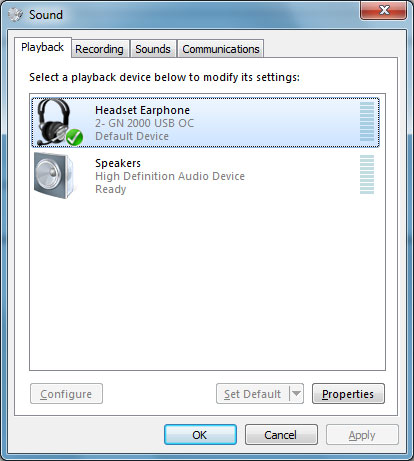
4. Windows Movie Maker не может записывать файлы
Сначала убедитесь, что ваша веб-камера, подключенная к вашей Windows, не используется другой программой, кроме Windows Movie Maker. Если он по-прежнему не работает, отключите и снова подключите веб-камеру к компьютеру или даже перезагрузите компьютер, чтобы посмотреть, сможет ли он записать снова. Большую часть времени это работает.
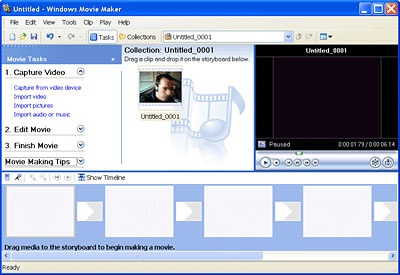
5. Коды ошибок Windows Movie Maker
Вообще говоря, большинство кодов ошибок будет вызвано импортом форматов файлов, которые не поддерживаются Windows Movie Maker. Таким образом, вам лучше импортировать в программное обеспечение только подходящие видео (WMV), аудио (WMV / WAV) или фото (JPG / BMP) форматы.
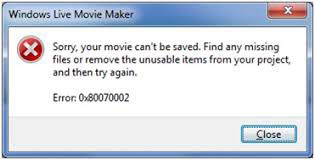
Лучшая альтернатива Windows Movie Maker — бесплатный редактор видео
- Поддержка редактирования различных форматов видео, включая 4K, MP4, MOV, MKV, AVI и др.
- Предложите основные инструменты для редактирования видео, такие как обрезка, обрезка, поворот, объединение и т. Д.
- Обеспечить видеоэффекты и функции добавления текста / изображения водяного знака.
- Поддержка любого популярного видео / аудио конвертирования.
- Обрезайте видео, чтобы избавиться от ненужных черных полос вокруг видео с дополнительными четырьмя режимами.
Что вы думаете об этом посте.
Рейтинг: 4.8 / 5 (на основе рейтингов 150)
Более Чтение

Оставьте свой комментарий и присоединяйтесь к нашему обсуждению
Главная Редактировать видео Windows Movie Maker

Авторские права © 2023 Aiseesoft Studio. Все права защищены.
Как установить Windows Movie Maker на Windows 10
Часть 1. Лучшая альтернатива Windows Movie Maker для Windows 10 – Filmora Video Editor
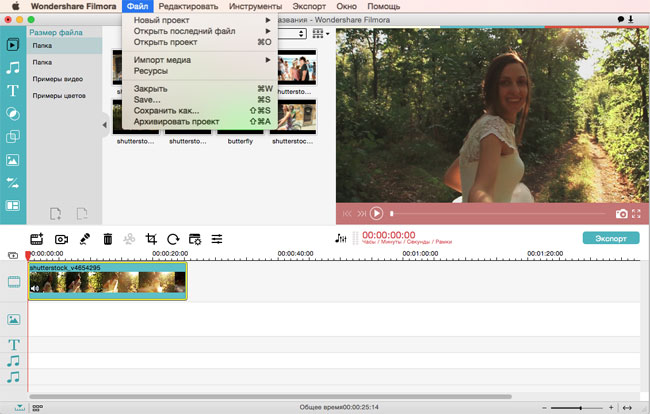
Filmora Video Editorэто очень простая в использовании программа, которая вам понравится использовать для создания видеороликов с разделенным экраном. Это одна из лучших альтернатив Windows Movie Maker.
Программа поставляется со многими функциями, которые помогают персонализировать видео и включают в себя коррекцию цветов видео, персонализированные текстовые фоновые метки, зеленый экран, определение сцен, сдвиг оптической оси, замену лиц, эффект картинка-в-картинке и основные инструменты для редактирования – обрезку, разделение, объединение, кадрирование и вращение видео. Кроме этого есть потрясающие эффекты – переходы, вступительные/заключительные титры, звуковые эффекты, а также фильтры. В любой момент Filmora Video Editor для Mac будет приоритетным выбором для производства видеоролика с разделенным экраном.
Загрузите и попробуйте последнюю версию Filmora!
- — Простой интерфейс, в котором все инструменты для редактирования находятся в одном окне, пользователи легко могут видеть и использовать все их сразу;
- — Поддерживает почти все популярные форматы видео, аудио и изображений. Нет проблем с совместимостью;
- — Отборные фильтры, наложения, анимации, титры. Регулярно добавляются новые эффекты;
- — Экспорт видео в различных форматах или сразу оптимизированных для YouTube, Facebook, Vimeo и записи на ДВД;
- — Отдельные версии для Windows и Mac, совместимые с последними версиями операционных систем.
Часть 2. Где взять Windows Movie Maker для Windows 10
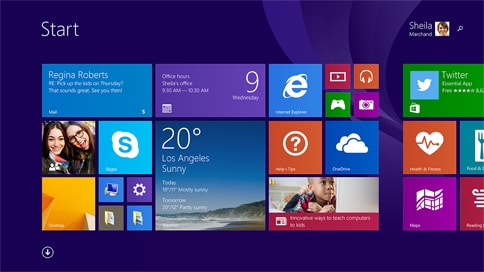
Если вы читаете это, а в то же время приобрели или обновили хотя бы один ваш компьютер до Windows 10 и обнаружили, что нигде не можете найти Windows Movie Maker, ниже вы найдете решение. В настоящее время Microsoft предлагает комплект программ, известный как «Windows Essentials.» Эти программы часто устанавливаются на новый ПК, но если нет, вам придется загрузить Windows Movie Maker, чтобы иметь возможность редактирования видеороликов. Никто не знает наверняка – собирается ли Microsoft запустить новую версию Movie Maker для Windows 10. Похоже, на основании истории Windows Movie Maker, что Windows Movie Maker 2012 (Wave 5) совместим с Windows 10. Вы можете получить Windows Movie Maker для Windows 10 по этой ссылке или загрузить весь пакет Windows Live Essentials, чтобы получить его.
Часть 3. Как загрузить Windows Movie Maker на Windows 10
Windows Movie Maker в настоящее время входит в состав пакета Windows Live Essentials. Чтобы его установить, вам надо загрузить пакет Windows Live Essentials и выбрать Windows Live Movie Maker.
- Чтобы загрузить Windows Live Essentials 2012 перейдите на этот сайт. questo sito.
- Чтобы изменить язык, кликните на кнопку «Change» и выберите желаемый язык. Windows Essentials 2012 доступен на 48 языка включая английский, голландский, французский, японский, упрощенный китайский, испанский, португальский, немецкий и русский.
- Если вы не хотите менять язык по умолчанию, вы можете нажать на кнопку «Download Now» в начальном окне.
- Откроется диалоговое окно с вопросом – хотите вы запустить или сохранить файл загрузки, или даже отменить его. Теперь нажмите на стрелку рядом с «Save» и кликните на «Save As», после этого выберите место, в котором вы хотите сохранить файл на своем компьютере. После этого нажмите «Save» и файл будет загружен в указанное место.
- Чтобы сразу загрузить Windows Movie Maker, нажмите кнопку «Download Now» на вводной странице и начнется загрузка Windows 10 Movie Maker. После этого следуйте шагам по загрузке, перечисленным выше.
Шаг 4. Пошаговые указания по установке Windows Movie Maker
Installation of Windows Movie Maker requires Windows 10 and is intended only for use on PCs where the hardware accelerated version can’t be run.
- Установка Windows Movie Maker требует наличия Windows 10 и предназначена только для ПК, на которых нельзя запустить версию с аппаратным ускорением.
- Кликните два раза на загруженном файле, чтобы запустить его. Если у вас активировано UAC, вам придется ответить – позволите ли вы программе внести изменения на вашем ПК. Кликните «Yes», чтобы продолжить.
- Пакет Windows Live Essentials включает в себя: Photo Gallery, Messenger, Movie Maker, Mail, Writer, Windows Live Mesh, Family Safety, Bing Bar, Microsoft Silverlight, Outlook Connector Pack и Messenger Companion. Отметьте первый вариант, чтобы установить все эти программы.
- В окне установки вы сможете выбрать установку Windows Movie Maker в дополнение к любому другому приложению Windows Live Essentials по вашему желанию. Снимите отметки с любой программы, которую вы не хотите устанавливать. Снимите все другие отметки, если вы хотите установить только Windows Movie Maker.
- Нажмите на «Install» и убедитесь, что выбраны Movie Maker и Photo Gallery.
- Установка начнется, вы можете кликнуть на ней, чтобы увидеть текущий статус.
- После завершения установки, кликните «Close» – все готово. Чтобы запустить Windows Movie Maker 2012, кликните «Start» > «All Programs», а после кликните на «Windows Movie Maker». Теперь вы готовы использовать вашу любимую программу для редактирования видео.
Как установить Windows Movie Maker на Windows 10

Windows Movie Maker — одна из самых популярных прекращенных программ Microsoft. Из-за большой популярности этого приложения сегодня мы собираемся показать вам, как загрузить и установить Windows Movie Maker на Windows 10.
Версии Windows Movie Maker

Windows Movie Maker — это программа для редактирования видео, созданная Microsoft. Это программное обеспечение было впервые выпущено как часть Windows ME в 2000 году.
Следующие две версии Windows включали Windows Movie Maker в качестве приложения по умолчанию, и в обеих версиях появилось много улучшений и новых функций, таких как новые переходы, поддержка воспроизведения Xbox 360, а также поддержка формата файлов DVR-MS.
В 2009 году Microsoft изменила название приложения на Windows Live Movie Maker 2009 и добавила его в пакет Live Essentials.
Стоит отметить, что Windows Live Movie Maker был новым программным обеспечением, и вы не могли использовать его для работы с проектами, созданными в предыдущих версиях Movie Maker.
Новая версия удалила много функций, а также не поддерживала пользовательские переходы XML, как и его предшественники.
Несмотря на то, что в новой версии удалены такие функции, как стабилизация изображения и возможность записи закадрового комментария, в нее добавлена новая панель инструментов с ленточным интерфейсом, аналогичная Microsoft Office , а также возможность экспортировать видео непосредственно на DVD-диски или YouTube.
В 2012 году Windows Live была переименована в Windows Essentials , и был выпущен Windows Movie Maker 2012. В этой версии добавлена возможность записи голоса за кадром, звукового микшера и поддержка H.264 / MP4 в качестве формата экспорта по умолчанию.
Стоит отметить, что Windows Movie Maker позволяет вам захватывать видео с камеры или любого другого устройства, или, что важно, в одном из поддерживаемых форматов, таких как WMV / .ASF, .MPG (MPEG-1), .AVI (DV-AVI) , .WMA, .WAV и .MP3.
Следует отметить, что форматы MP4 / 3GP, FLV и MOV, а также AAC также поддерживаются, но для их использования необходимо установить необходимые кодеки .
Последняя версия этого инструмента была выпущена в 2012 году, и поскольку Microsoft больше не разрабатывает Windows Movie Maker, мы решили загрузить его и посмотреть, как он работает в Windows 10.
Если вы хотите скачать Windows Media Encoder для Windows 10, вы можете сделать это, перейдя по этой ссылке .
Как загрузить и установить Windows Movie Maker на Windows 10?
Установка Windows Movie Maker довольно проста, и если у вас установлена Windows Photo Gallery , возможно, у вас также есть Windows Movie Maker, так как они объединены.
Мы объяснили, как установить Windows Photo Gallery на Windows 10, и так как оба приложения имеют одинаковую процедуру установки, мы будем кратки.
Чтобы установить Windows Movie Maker, сделайте следующее:
- Загрузите Windows Live Essentials и начните установку.
- Убедитесь, что вы выбрали опцию « Выберите программы, которые хотите установить» .

- Убедитесь, что вы выбрали только Photo Gallery и Movie Maker и нажмите кнопку Install .

- Дождитесь окончания установки.
Опять же, если у вас установлена Windows Photo Gallery, скорее всего, у вас также установлен Windows Movie Maker, поэтому устанавливать его не нужно.
После установки приложения вы можете легко запустить его, просто дважды щелкнув ярлык Movie Maker.

После запуска приложения вы можете добавлять фотографии и видео в текущий проект. Вы также можете добавлять музыку со своего компьютера или из нескольких онлайн-сервисов.
Кроме того, вы также можете добавить звуковое повествование, звуковые файлы, а также видео с веб-камеры. Конечно, есть возможность добавлять заголовки, подписи и титры к вашим фильмам.

Еще одна замечательная особенность этого инструмента — его переходы, и мы рады сообщить вам, что Windows Movie Maker поддерживает более 50 различных эффектов перехода.
Вы можете установить длительность каждого перехода и даже предварительно просмотреть эффект перехода, просто наведя курсор мыши на него.

В дополнение к эффектам перехода вы также можете добавить визуальные эффекты. Хотя этот инструмент имеет чуть более 20 визуальных эффектов, этих эффектов должно быть достаточно для простых пользователей. Также стоит отметить, что вы можете использовать несколько эффектов одновременно для получения некоторых интересных результатов.

Вы также можете легко подчеркнуть повествование, видео или музыку или выбрать не подчеркивать что-либо. Кроме того, вы также можете изменить соотношение сторон от 16: 9 до 4: 3.

Конечно, вы можете легко разделить или обрезать свои клипы и добавить для них начальную или конечную точку. Вы также можете установить постепенное увеличение или уменьшение звука, а также скорость воспроизведения.
После того, как вы закончите редактирование видео, вы можете выбрать между несколькими профилями экспорта или создать свой собственный профиль.

Windows Movie Maker работает без проблем в Windows 10. Хотя он не обладает некоторыми функциями, которые есть в других более продвинутых приложениях, он по-прежнему остается одним из самых простых инструментов для редактирования видео.
Если у вас есть проблемы со звуком в Movie Maker на Windows 10, взгляните сюда, и вы обязательно их решите.
Помните, что Windows Movie Maker больше не выпускается, и Microsoft больше не предлагает его поддержку. Вам придется решать любые проблемы, которые могут возникнуть самостоятельно.
Если вы заинтересованы в более эффективном инструменте, который поможет вам с вашими проектами, мы подготовили список альтернатив Windows Movie Maker, которые наверняка сделают эту работу:
- Movavi Video Editor Plus: вероятно, лучший видеоредактор 2019 года
- Wondershare Filmora9: лучший инструмент для профессионального редактирования видео
- 9 лучших программ для редактирования видео на ПК в 2019 году
Проверьте ссылку выше для лучших инструментов для редактирования видео на ПК для использования в 2019 году и найдите CyberLink PowerDirector 16, Adobe Premiere Elements 2019, HitFilm Express, Corel VideoStudio Pro X10.5 и многие другие там.
Не забудьте поделиться своим опытом с Windows Movie Maker в разделе комментариев ниже и сообщить нам, если в 2019 году вы все еще используете его или нашли другой видеоинструмент, который соответствует вашим ожиданиям.
Error or No Data
Примечание редактора: этот пост был первоначально опубликован в июле 2016 года и с тех пор был полностью переработан и обновлен для обеспечения свежести, точности и полноты.