
Краткое руководство. Подключение и запрос экземпляра SQL Server с помощью SQL Server Management Studio (SSMS)
Начало работы с SQL Server Management Studio (SSMS) для подключения к экземпляру базы данных SQL Server и выполнения некоторых команд Transact-SQL (T-SQL).
В статье показано, как выполнять следующие задачи:
- Подключение к экземпляру SQL Server
- Создание базы данных
- Создание таблицы в новой базе данных
- Вставка строк в новую таблицу
- Выполнение запросов к новой таблице и просмотр результатов
- Проверка свойств подключения с помощью таблицы окна запросов
В этой статье описывается подключение к экземпляру SQL Server и выполнение запросов к нему. Сведения об Azure SQL см. в статье о подключении к Базе данных Azure SQL и Управляемому экземпляру SQL и выполнении запросов к ним.
Чтобы использовать Azure Data Studio см. статьи о выполнении подключения и запросов к SQL Server, Базе данных SQL Azure и Azure Synapse Analytics.
Дополнительные сведения о SQL Server Management Studio см. в статье с дополнительными советами и рекомендациями.
Предварительные требования
Для работы с данным руководством необходимо следующее:
- Установите SQL Server Management Studio.
- Установите и настройте экземпляр SQL Server.
Подключение к экземпляру SQL Server
Чтобы подключиться к экземпляру SQL Server, выполните следующие действия:
Проверка подлинности SQL Server
Также для подключения можно использовать режим Проверка подлинности SQL Server. Если выбран режим Проверка подлинности SQL Server, необходимо ввести имя пользователя и пароль.
Проверка подлинности Azure AD доступна для SQL Server 2022 (16.x) и более поздних версий. Пошаговые инструкции по настройке см. в статье «Настройка проверки подлинности Azure Active Directory для SQL Server»
Создание базы данных
Выполните следующие действия, чтобы создать базу данных с именем TutorialDB:
- Щелкните правой кнопкой мыши экземпляр сервера в обозревателе объектов и выберите Создать запрос.
- Вставьте в окно запроса следующий фрагмент кода T-SQL:
USE master GO IF NOT EXISTS ( SELECT name FROM sys.databases WHERE name = N'TutorialDB' ) CREATE DATABASE [TutorialDB] GO 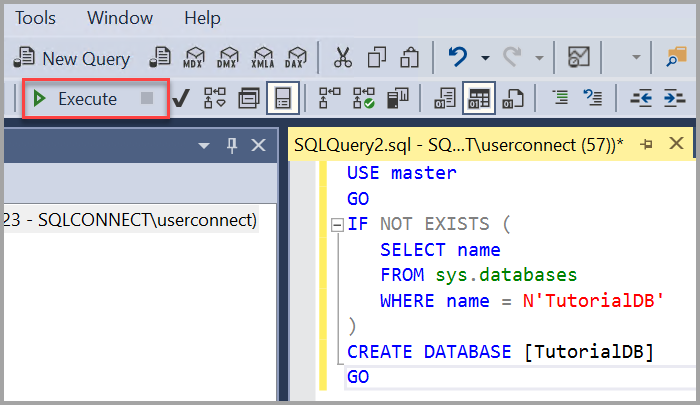
Создание таблицы
В этом разделе вы создадите таблицу в новой базе данных TutorialDB. Так как редактор запросов все еще находится в контексте базы данных master, переключите контекст подключения на базу TutorialDB, сделав следующее.
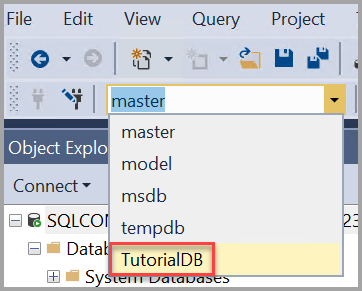
- Выберите нужную базу данных в раскрывающемся списке, как показано здесь:
- Вставьте в окно запроса следующий фрагмент кода T-SQL:
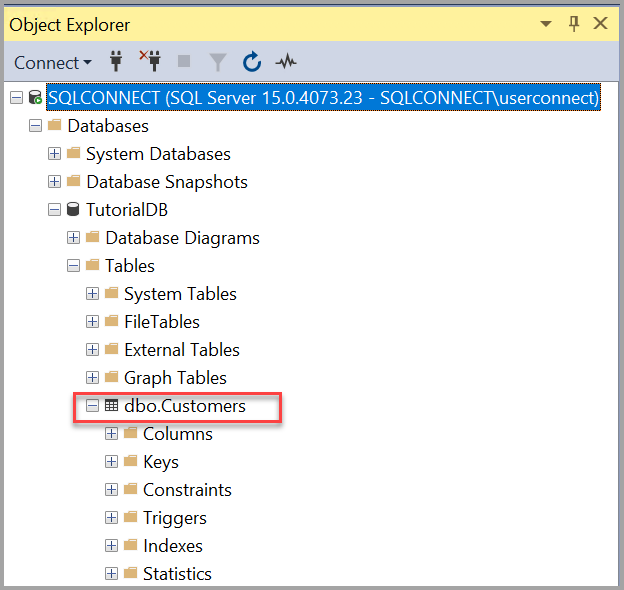
USE [TutorialDB] -- Create a new table called 'Customers' in schema 'dbo' -- Drop the table if it already exists IF OBJECT_ID('dbo.Customers', 'U') IS NOT NULL DROP TABLE dbo.Customers GO -- Create the table in the specified schema CREATE TABLE dbo.Customers ( CustomerId INT NOT NULL PRIMARY KEY, -- primary key column Name [NVARCHAR](50) NOT NULL, Location [NVARCHAR](50) NOT NULL, Email [NVARCHAR](50) NOT NULL ); GO После выполнения запроса в списке таблиц в обозревателе объектов появится новая таблица Customers. Если таблица не отображается, щелкните правой кнопкой мыши узел TutorialDB>Таблицы в обозревателе объектов, а затем выберите Обновить.
Вставка строк
Вставьте в созданную таблицу Customers какие-нибудь строки. Вставьте следующий фрагмент кода T-SQL в окно запросов и нажмите кнопку Выполнить.
-- Insert rows into table 'Customers' INSERT INTO dbo.Customers ([CustomerId],[Name],[Location],[Email]) VALUES ( 1, N'Orlando', N'Australia', N''), ( 2, N'Keith', N'India', N'keith0@adventure-works.com'), ( 3, N'Donna', N'Germany', N'donna0@adventure-works.com'), ( 4, N'Janet', N'United States', N'janet1@adventure-works.com') GO Запрос к таблице и просмотр результатов
Результаты запроса выводятся под текстовым окном запроса. Чтобы запросить таблицу Customers и просмотреть вставленные строки, выполните следующие действия:
-
Вставьте следующий фрагмент кода T-SQL в окно запросов и нажмите кнопку Выполнить.
-- Select rows from table 'Customers' SELECT * FROM dbo.Customers; Результаты запроса отображаются под областью, где был введен текст. 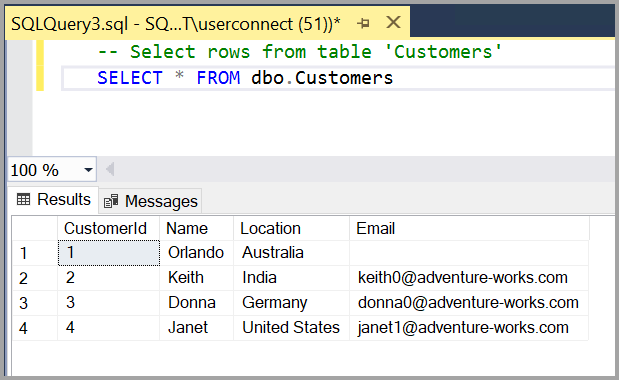 Вы также можете изменить представление результатов одним из следующих способов: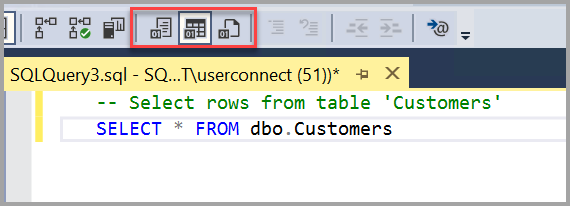
- Первая кнопка отображает результаты в текстовом представлении, как показано на снимке в следующем разделе.
- Кнопка посередине отображает результаты в представлении сетки; это параметр по умолчанию.
- Это задано по умолчанию.
- Третья кнопка позволяет сохранить результаты в файл, по умолчанию имеющий расширение .RPT.
Устранение проблем подключения
Сведения о способах устранения неполадок с подключением к экземпляру ядра СУБД SQL Server на отдельном сервере см. в статье Устранение неполадок при соединении с ядром СУБД SQL Server.
Дальнейшие действия
Лучший способ познакомиться с SSMS — это поработать в среде самостоятельно. Эти статьи помогут вам ознакомиться с различными функциями SSMS.
- Редактор запросов SQL Server Management Studio (SSMS)
- Создание скриптов
- Использование шаблонов в SSMS
- Конфигурация SSMS
- Дополнительные советы и рекомендации по использованию SSMS
Запуск, остановка, приостановка, возобновление и перезапуск служб SQL Server
В этом разделе описываются процедуры запуска, завершения, приостановки, возобновления или перезапуска ядра СУБД SQL Server, агента SQL Server или службы обозревателя SQL Server с помощью диспетчера конфигурации SQL Server, SQL Server Management Studio (SSMS), команд .NET из командной строки, Transact-SQL или PowerShell.
Указание службы
Компоненты SQL Server являются исполняемыми программами, работающими в качестве служб Windows. Службы Windows могут работать без отображения действий на экране компьютера и без вмешательства пользователя в командную строку.
Служба компонента Database Engine
Служба Ядро СУБД может быть экземпляром по умолчанию (только один на одном компьютере) или может быть одним из нескольких именованных экземпляров на компьютере. С помощью Диспетчера конфигурации SQL Server определите, какие экземпляры ядра СУБД установлены на компьютере. Экземпляр по умолчанию (если вы его установили) указан в списке под именем SQL Server (MSSQLSERVER) . Именованные экземпляры (если они установkys) перечислены как SQL Server (). По умолчанию SQL Server Express устанавливается как SQL Server (SQLEXPRESS) .
служба агента SQL Server
Служба агента SQL Server выполняет запланированные административные задачи, которые называются заданиями и предупреждениями. Дополнительные сведения см. в статье SQL Server Agent. Агент SQL Server доступен не во всех выпусках SQL Server. Список функций, поддерживаемых выпусками SQL Server, см. в статье Выпуски и поддерживаемые функции SQL Server 2022.
служба «SQL Server, браузер»
Служба обозревателя SQL Server, прослушивающая входящие запросы к ресурсам SQL Server и предоставляющая клиентам сведения об экземплярах SQL Server, установленных на компьютере. Один экземпляр службы обозревателя SQL Server используется всеми экземплярами SQL Server, установленными на этом компьютере.
Дополнительные сведения
- При приостановке службы Ядро СУБД уже подключенные пользователи могут продолжать работать до момента отключения соединения, но новые пользователи не смогут подключиться к Ядру СУБД. Выполните приостановку при необходимости дождаться завершения работы пользователей перед остановкой службы, что позволит им завершить выполняемые транзакции. Возобновление позволяет ядру СУБД снова принимать входящие подключения. Служба агент SQL Server не может быть приостановлена или возобновлена.
- Диспетчер конфигурации SQL Server и SSMS отображают текущее состояние служб с помощью следующих значков.
- Вы не сможете получить доступ ко всем возможным параметрам при использовании диспетчера конфигурации SQL Server или SSMS в зависимости от состояния службы. Например, если служба уже запущена, кнопка Пуск будет недоступна.
- При эксплуатации на кластере службой ядра СУБД SQL Server лучше всего управлять с помощью администратора кластера.
Разрешения
По умолчанию только участники локальной группы администраторов могут запускать, останавливать, приостанавливать, возобновлять или перезапускать службу. При необходимости предоставить возможность управления службой для пользователей, не обладающих правами администратора, см. раздел Как предоставить пользователям права для управления службами в Windows Server 2003. (Процесс такой же, как и в других версиях Windows Server.)
Для остановки ядра СУБД с помощью команды Transact-SQL SHUTDOWN требуется членство в предопределенных ролях сервера sysadmin или serveradmin и не может быть передано.
Диспетчер конфигурации SQL Server
Запуск диспетчера конфигурации SQL Server
В меню Пуск выберите Все программы > Средства > настройки Microsoft SQL Server > диспетчер конфигурации SQL Server.
Диспетчер конфигурации SQL Server является оснасткой консоли управления Майкрософт и может не отображаться как приложение в некоторых версиях Windows. Дополнительные сведения см. в разделе SQL Server Configuration Manager.
Запуск, завершение, приостановка, возобновление или перезапуск экземпляра ядра СУБД SQL Server
- Запустите диспетчер конфигурации SQL Server, следуя инструкциям в предыдущем разделе.
- В диалоговом окне Контроль учетных записей выберите Да.
- В диспетчере конфигурации SQL Server на панели слева выберите Службы SQL Server.
- На панели результатов щелкните правой кнопкой мыши SQL Server (MSSQLServer) или именованный экземпляр, затем выберите Запуск, Остановка, Пауза, Возобновлениеили Перезапуск.
- Нажмите кнопку ОК, чтобы закрыть диспетчер конфигурации SQL Server.
Сведения о запуске экземпляра ядра СУБД с параметрами запуска см. в разделе Настройка параметров запуска сервера (Диспетчер конфигурации SQL Server).
Начиная с SQL Server 2022 (16.x) при установке режима запуска для службы SQL Server значение Автоматически в Configuration Manager служба будет запускаться в режиме автоматического (отложенного запуска), даже если режим запуска отображается как Автоматический.
Запуск, остановка, приостановка, возобновление или перезапуск обозревателя SQL Server или экземпляра агента SQL Server
- Запустите диспетчер конфигурации SQL Server, следуя инструкциям в предыдущем разделе.
- В диалоговом окне Контроль учетных записей выберите Да.
- В диспетчере конфигурации SQL Server на панели слева выберите Службы SQL Server.
- В области результатов щелкните правой кнопкой мыши SQL Server браузере или агент SQL Server (MSSQLServer) или агент SQL Server ( ) для именованного экземпляра, а затем выберите Пуск, Остановить, Приостановить, Возобновить или Перезапустить.
- Нажмите кнопку ОК, чтобы закрыть диспетчер конфигурации SQL Server.
агент SQL Server не может быть приостановлено.
SQL Server Management Studio
Запуск, завершение, приостановка, возобновление или перезапуск экземпляра ядра СУБД
- В обозревателе объектов подключитесь к экземпляру ядра СУБД, щелкните правой кнопкой мыши экземпляр ядра СУБД, который нужно запустить, и выберите Запуск, Завершение, Приостановка, Возобновление или Перезапуск. Либо в разделе «Зарегистрированные серверы» щелкните правой кнопкой мыши экземпляр ядра СУБД, который нужно запустить, наведите указатель на Управление службами и выберите Запуск, Завершение, Приостановка, Возобновление или Перезапуск.
- В диалоговом окне Контроль учетных записей выберите Да.
- При появлении запроса на выполнение действия выберите Да.
Запуск, остановка или перезапуск экземпляра агента SQL Server
- В обозревателе объектов подключитесь к экземпляру ядра СУБД, щелкните правой кнопкой мыши Агент SQL Server и выберите Запуск, Завершение или Перезапуск.
- В диалоговом окне Контроль учетных записей выберите Да.
- При появлении запроса на выполнение действия выберите Да.
Окно командной строки с помощью команд NET
Службы SQL Server можно запустить, завершить или приостановить с помощью команд .NET Windows.
Запуск экземпляра ядра СУБД по умолчанию
- В командной строке введите одну из следующих команд:
net start "SQL Server (MSSQLSERVER)" net start MSSQLSERVER Запуск именованного экземпляра ядра СУБД
- В командной строке введите одну из следующих команд: Замените именем экземпляра, которым необходимо управлять.
net start "SQL Server (instancename)" net start MSSQL$instancename Запуск ядра СУБД с параметрами запуска
- Добавьте параметры запуска в конец инструкции net start «SQL Server (MSSQLSERVER)» , разделенные пробелом. При запуске net start в параметрах запуска используется косая черта (/) вместо дефиса (-).
net start "SQL Server (MSSQLSERVER)" /f /m net start MSSQLSERVER /f /m Примечание Дополнительные сведения о параметрах запуска см. в разделе Параметры запуска службы Database Engine.
Запуск Агента SQL Server в экземпляре SQL Server по умолчанию
- В командной строке введите одну из следующих команд:
net start "SQL Server Agent (MSSQLSERVER)" net start SQLSERVERAGENT Запуск Агента SQL Server в именованном экземпляре SQL Server
- В командной строке введите одну из следующих команд: Замените имя_экземпляра именем экземпляра, которым необходимо управлять.
net start "SQL Server Agent (instancename)" net start SQLAgent$instancename Сведения о запуске агента SQL Server в подробном режиме для устранения неполадок см. в статье Приложение sqlagent90.
Запуск обозревателя SQL Server
- В командной строке введите одну из следующих команд:
net start "SQL Server Browser" net start SQLBrowser Приостановка или остановка служб в окне командной строки
Чтобы приостановить или остановить службы, измените команды следующими способами.
- Чтобы приостановить службу, замените на net start net pause .
- Чтобы остановить службу, замените на net start net stop .
Transact-SQL
Ядро СУБД можно остановить с помощью инструкции SHUTDOWN .
Остановка ядра СУБД с помощью Transact-SQL
- Чтобы дождаться завершения запущенных в настоящий момент инструкций и хранимых процедур Transact-SQL с последующей остановкой ядра СУБД, выполните следующую инструкцию.
SHUTDOWN; SHUTDOWN WITH NOWAIT; Дополнительные сведения об инструкции см. в SHUTDOWN разделе SHUTDOWN (Transact-SQL).
PowerShell
Запуск и завершение служб ядра СУБД
- В окне командной строки SQL Server PowerShell путем выполнения следующей команды. Замените computername именем нужного компьютера.
# Get a reference to the ManagedComputer class. CD SQLSERVER:\SQL\computername $Wmi = (get-item .).ManagedComputer -
Получение ссылки на экземпляр ядра СУБД по умолчанию.
$DfltInstance = $Wmi.Services['MSSQLSERVER'] $DfltInstance = $Wmi.Services['MSSQL$instancename'] $DfltInstance = $Wmi.Services['SQLSERVERAGENT'] $DfltInstance = $Wmi.Services['SQLAGENT$instancename'] $DfltInstance = $Wmi.Services['SQLBROWSER'] # Display the state of the service. $DfltInstance # Start the service. $DfltInstance.Start(); # Wait until the service has time to start. # Refresh the cache. $DfltInstance.Refresh(); # Display the state of the service. $DfltInstance # Stop the service. $DfltInstance.Stop(); # Wait until the service has time to stop. # Refresh the cache. $DfltInstance.Refresh(); # Display the state of the service. $DfltInstance Проверка и включение отключенных экземпляров
Чтобы определить, отключен ли экземпляр службы SQL Server, выполните следующие действия.
- Определите службу, которую вы пытаетесь проверка, используя сведения, приведенные в разделе Определение службы.
- В диспетчер конфигурации SQL Server выберите SQL Server Службы, а затем найдите интересующую вас службу.
- Если для столбца Режим запуска задано значение Другое (Загрузка, Система, Отключено или Неизвестно), это обычно означает, что соответствующая служба отключена. Чтобы включить службу, выполните следующие действия.
- В столбце Имя щелкните правой кнопкой мыши соответствующую службу и перейдите на вкладку Служба в службы.
- Проверьте значение в столбце Режим запуска и убедитесь, что для него задано значение Отключено.
- Измените значение на Вручную или Автоматически в соответствии с вашими требованиями. Дополнительные сведения см. в разделе Настройка параметров запуска сервера (диспетчер конфигурации SQL Server).
Использование класса ServiceController
Можно использовать класс ServiceController для программного управления службой SQL Server или любой другой службой Windows. Пример использования C# см. в разделе о классе ServiceController.
Устранение неполадок при запуске службы
При попытке запустить SQL Server службы они могут не запуститься при возникновении проблем с конфигурацией. Вы можете просмотреть журналы, относящиеся к службе, чтобы определить проблему и устранить ее. Подробные инструкции по устранению неполадок и устранению конкретных проблем см. в следующих статьях:
- ошибки запуска SQL Server
- Не удается запустить службу агент SQL Server
- SQL Server агент завершает работу при попытке запустить его
Дальнейшие действия
- Обзор документации по установке SQL Server
- Просмотр и чтение файлов журналов программы установки SQL Server
- Диспетчер конфигурации SQL Server
- Запустите SQL Server с минимальной конфигурацией
Обратная связь
Были ли сведения на этой странице полезными?
Открытие редактора (среда SQL Server Management Studio)
В этой статье описывается, как открыть редактор запросов Компонент Database Engine, редактор многомерных выражений, редактор расширений интеллектуального анализа данных или редактор XML/A в среде SQL Server Management Studio. После открытия каждое окно редактора отображается в виде вкладки на центральной панели среды Среда Management Studio.
Перед началом
Среда Management Studio поддерживает четыре редактора: редактор запросов ядра СУБД для редактирования скриптов Transact-SQL, редакторы многомерных выражений (MDX) и расширений интеллектуального анализа данных (DMX) для скриптов на этих языках, а также редактор XML для аналитики (XML/A) для редактирования скриптов XML/A или XML-файлов. Любой из этих редакторов также может использоваться для изменения текстовых файлов.
Ограничения
Если файлы используются совместно с пользователями, у которых установлены другие кодовые страницы, то для предотвращения ошибок чтения файла такие файлы следует сохранять в соответствующей кодовой странице в Юникоде. Кроме того, при сохранении файлов для использования в системах UNIX или Macintosh убедитесь, что сохраняете их в соответствующем формате документов. В меню Файл щелкните Сохранить как, Сохранить с кодировкой, раскрыв список возле кнопки Сохранить, а затем в качестве параметра Окончания строк выберите Unix или Macintosh.
Разрешения
Операции, выполняемые в редакторе кода, контролируются разрешениями, предоставленными учетной записи проверки подлинности, которая использовалась для входа. Например, если вы откроете окно редактора запросов ядра СУБД, используя проверку подлинности Windows, то не сможете выполнять инструкции Transact-SQL, ссылающиеся на объекты, для доступа к которым у вашей учетной записи Windows нет разрешений.
Руководство. Открытие редакторов
Здесь объясняется, как открывать различные редакторы в среде SQL Server Management Studio.
С помощью меню «Файл/Создать»
В меню Файл выберите пункт Создатьи выберите один из следующих вариантов запуска редакторов запросов.
- Запрос в текущем соединении — открывает новое окно редактора, тип которого связан с текущим соединением в среде Среда Management Studio. Окно редактора использует те же сведения проверки подлинности, что и текущее соединение. Например, если выбрать в обозревателе объектов экземпляр компонента Компонент Database Engine , а затем использовать вариант Запрос в текущем соединении, среда Среда Management Studio откроет редактор запросов компонента Компонент Database Engine , соединенный с тем же экземпляром и использующий те же сведения проверки подлинности.
- Запрос компонента Database Engine — открывает новый редактор запросов компонента Компонент Database Engine и диалоговое окно для ввода сведений, необходимых для подключения к экземпляру компонента Компонент Database Engine.
- Запрос многомерных выражений служб Analysis Services — открывает новый редактор запросов многомерных выражений служб Службы Analysis Services и диалоговое окно для ввода сведений, необходимых для подключения к экземпляру служб Службы Analysis Services.
- DMX-запрос служб Analysis Services — открывает новый редактор DMX-запросов служб Службы Analysis Services и диалоговое окно для ввода сведений, необходимых для подключения к экземпляру служб Службы Analysis Services.
- Запрос XML/A служб Analysis Services — открывает новый редактор запросов XML/A служб Службы Analysis Services и диалоговое окно для ввода сведений, необходимых для подключения к экземпляру служб Службы Analysis Services.
Использование меню «Файл/Открыть»
В меню Файл выберите команду Открыть, а затем перейдите к файлу и откройте его. Среда Management Studio откроет соответствующий расширению файла тип редактора, скопирует содержимое файла в окно редактора и, при необходимости, откроет диалоговое окно соединения. Например, если открывается в файл с расширением SQL, среда Среда Management Studio откроет окно редактора запросов компонента Компонент Database Engine , скопирует в него содержимое SQL-файла и откроет диалоговое окно соединения. Если открывается файл с расширением, не связанным с определенным редактором, среда Среда Management Studio откроет окно текстового редактора и скопирует в него содержимое файла.
Использование панели инструментов
На панели инструментов Стандартные щелкните одну из следующих кнопок.
- Создать запрос — открывает новое окно редактора, тип которого связан с текущим соединением в среде Среда Management Studio. Окно редактора использует те же сведения проверки подлинности, что и текущее соединение. Например, если выбрать в обозревателе объектов экземпляр компонента Компонент Database Engine , а затем нажать кнопку Создать запрос , среда Среда Management Studio откроет редактор запросов компонента Компонент Database Engine , соединенный с тем же экземпляром и использующий те же сведения проверки подлинности.
- Запрос компонента Database Engine — открывает новый редактор запросов компонента Компонент Database Engine и диалоговое окно для ввода сведений, необходимых для подключения к экземпляру компонента Компонент Database Engine.
- Запрос многомерных выражений служб Analysis Services — открывает новый редактор запросов многомерных выражений служб Службы Analysis Services и диалоговое окно для ввода сведений, необходимых для подключения к экземпляру служб Службы Analysis Services.
- DMX-запрос служб Analysis Services — открывает новый редактор DMX-запросов служб Службы Analysis Services и диалоговое окно для ввода сведений, необходимых для подключения к экземпляру служб Службы Analysis Services.
- Запрос XML/A служб Analysis Services — открывает новый редактор запросов XML/A служб Службы Analysis Services и диалоговое окно для ввода сведений, необходимых для подключения к экземпляру служб Службы Analysis Services.
Использование обозревателя объектов
В обозревателе объектов.
- Щелкните правой кнопкой мыши узел сервера, связанный с экземпляром компонента Компонент Database Engine, и выберите команду Создать запрос. Откроется окно редактора запросов компонента Компонент Database Engine , связанное с тем же экземпляром компонента Компонент Database Engine , причем окну будет присвоен контекст базы данных по умолчанию для имени входа.
- Щелкните правой кнопкой узел базы данных и выберите команду Создать запрос. Откроется окно редактора запросов компонента Компонент Database Engine , связанное с тем же экземпляром компонента Компонент Database Engine , причем окну будет присвоен контекст той же базы данных.
Использование обозревателя решений
В обозревателе решенийразверните папку, щелкните правой кнопкой мыши требуемый элемент в папке, затем выберите команду Открыть либо дважды щелкните элемент или файл.
Использование средства просмотра шаблонов для открытия редактора запросов компонента Database Engine
- В меню Вид выберите пункт Обозреватель шаблонов.
- Окно Средство просмотра шаблонов отображается в правой панели.
- Дважды щелкните шаблон, чтобы открыть окно «Запрос компонента Database Engine» с текстом шаблона. Например, чтобы открыть шаблон «CREATE DATABASE», откройте папку Шаблоны SQL Server , затем папку Databases , а затем дважды щелкните create database.
Как установить SQL Server Management Studio: инструкция

SQL Server Management Studio (SSMS) — это утилита, которая облегчает использование системы управления базами данных. Она поставляется с каждой версией SQL Server и регулярно обновляется.
Це хороший спосіб розвитку вашої кар’єри в IT-індустрії. Після проходження курсу Mate гарантує вам офер мрії.
В этой статье вы за семь простых шагов сможете самостоятельно установить и запустить SQL Server Management Studio. Погнали!
Установка SQL Server Management Studio
Шаг 1. Прежде всего вам необходимо загрузить установочные файлы SQL Server Management Studio со страницы загрузки и сохранить их в отдельной папке.
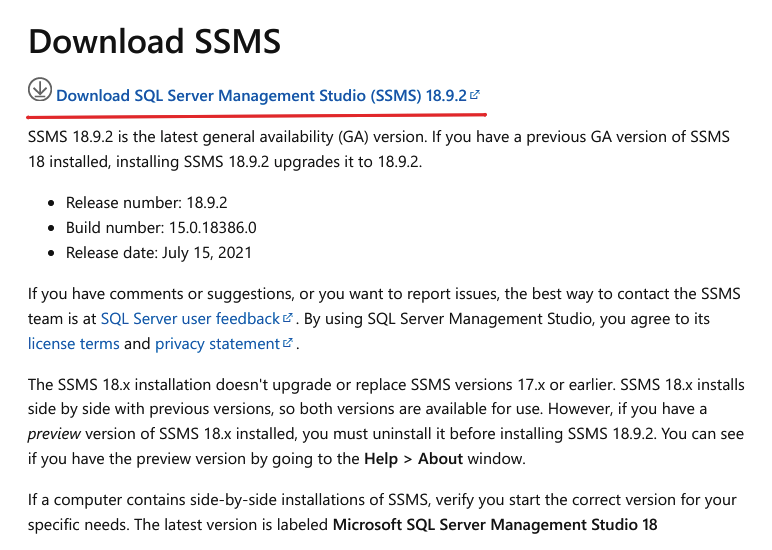
Скачайте установочные файлы SQL Server Management Studio
Шаг 2. После того, как вы загрузили соответствующий файл, необходимо его запустить. Затем нужно выбрать, где будет храниться программа. Обратите внимание, чтобы на выбранном диске было достаточно места.
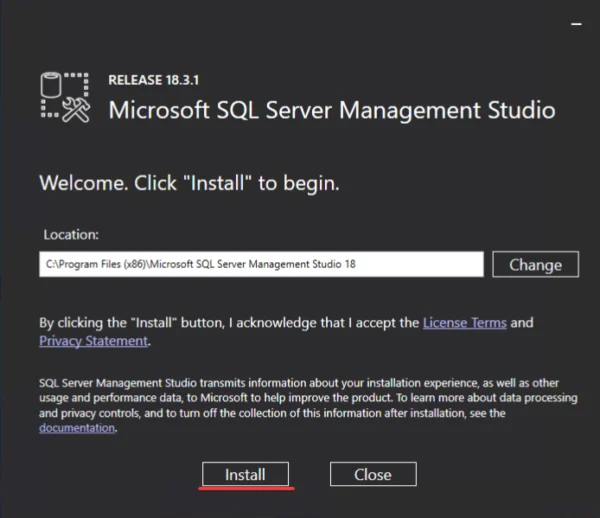
Нажмите кнопку Install
Шаг 3. Далее программа установки SQL Server Management Studio загрузит, извлечет и установит все необходимые файлы.
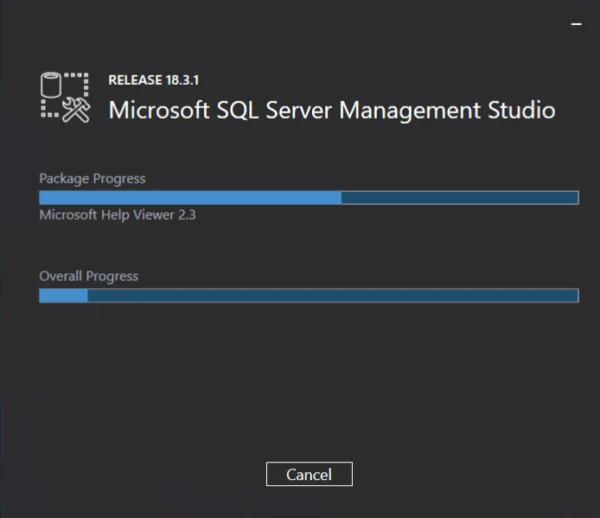
Так выглядит установка программы
Шаг 4. По завершении установки появится экран, предлагающий выполнить перезагрузку. Не сомневайтесь и скорее нажмите на Restart.
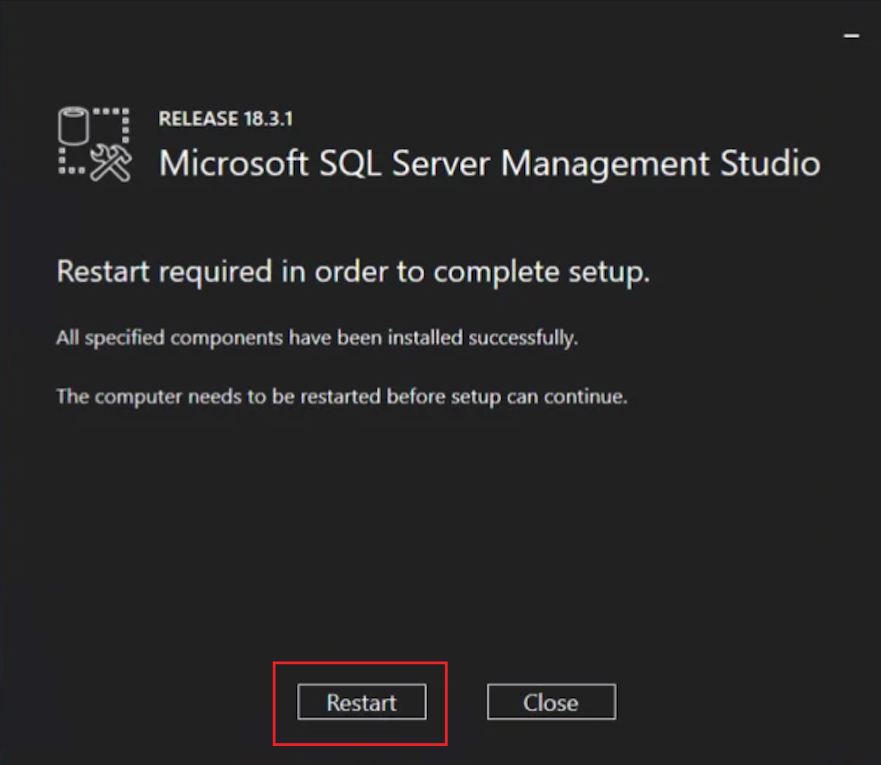
Нажмите на Restart
Шаг 5. После того, как программа будет установлена на ваш компьютер, необходимо проверить, успешно ли завершился этот процесс. Для этого выберите меню «Пуск» на вашем, а затем — меню SQL Server. Там вы найдете ссылку на SQL Server Management Studio.
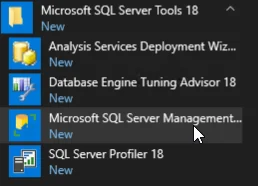
Как видим, программа успешно установлена
Шаг 6. Теперь запустим программу. Для начала нам нужно будет подключиться к серверу. В поле Server name вы увидите имя экземпляра MS SQL Server. Если их установлено несколько, то нужно будет выбрать один из них и нажать кнопку Connect.
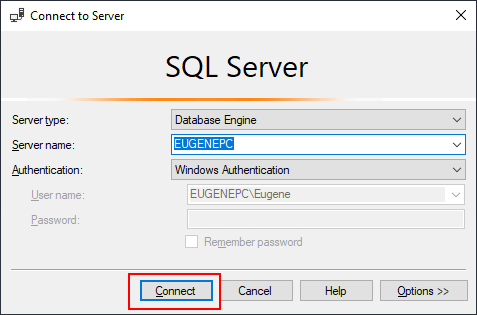
Нажмите кнопку Connect
Шаг 7. Успех! Теперь вы увидите содержимое сервера:
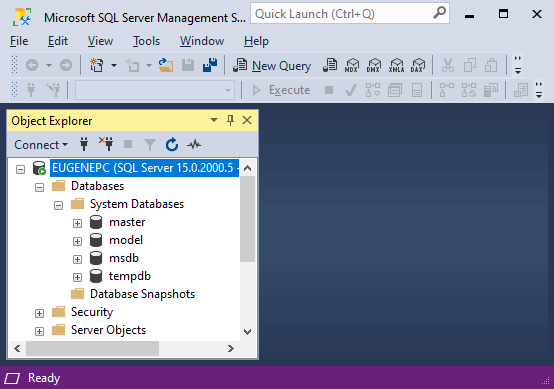
После успешной установки мы увидим содержимое сервера
Курс Комерційний директор.
Зосередження на практичних завданнях та послідовному аналізі проектів замість великої теорії. Реалізуй свої мрії про керівну посаду після завершення курсу.